Snooze sur Help Scout : ce que ça fait vraiment (et ce que ça ne fait pas)

Kira

Katelin Teen
Dernière modification 6 novembre 2026

Mettre en snooze sur Help Scout, c'est un minuteur et un rappel, pas un statut. Cela laisse le statut et l'assigné intacts, déplace la conversation dans le dossier Later, et la fait revenir en Active quand la date arrive ou que le client répond. Le seul réglage qui change le comportement est le menu déroulant à côté de la date : If no reply (par défaut) efface le snooze à la première réponse, tandis que Regardless le conserve. La documentation de Help Scout ne lie jamais le snooze aux minuteurs de SLA, le vrai risque est donc le snooze oublié, et une view enregistrée est la solution.
eesel peut rechercher des conversations Help Scout par statut et dernière mise à jour et laisser une note ou un brouillon, et avec la eesel CLI, un agent de code peut faire la configuration et envoyer des questions de test avant la mise en production, même si un administrateur Help Scout doit encore valider la connexion.
Qu'est-ce que le snooze fait vraiment à une conversation Help Scout ?
Le snooze pose une date et une heure sur une conversation, et quand ce moment arrive, la conversation « réapparaît avec un statut Active si elle ne l'était pas déjà » (Help Scout Docs). Cette phrase cache la partie utile : le snooze en lui-même ne change rien à la conversation. La documentation dit que « définir un snooze sur une conversation ne change pas le statut », et quand le moment arrive, « l'assignation de la conversation ne change pas ».
Je construis des agents IA pour les helpdesks chez eesel, et la première chose que je vérifie dans n'importe quel helpdesk, c'est quels champs une action touche, parce qu'une automatisation qui suppose que le snooze ferme ou réassigne quelque chose obtiendra la mauvaise réponse. Voici ce que j'ai trouvé en lisant la documentation et la référence API côte à côte :
- Statut : inchangé lors du snooze. Une conversation Pending reste Pending pendant qu'elle est en snooze, et vous pouvez changer le statut pendant le snooze. Elle devient Active au moment du snooze si elle ne l'était pas déjà.
- Assignation : inchangée, au snooze et au réveil.
- Emplacement : une conversation en snooze apparaît dans le dossier Later. Qu'elle reste aussi dans vos autres dossiers dépend du mode de snooze (plus de détails plus bas).
- Plan : le snooze est « disponible pour tous les utilisateurs sur tous les plans actuels », et le plan Free le liste parmi les fonctionnalités que vous obtenez sans restriction. Mon analyse des tarifs Help Scout couvre ce qu'ajoutent les niveaux payants.
Si vous évaluez encore l'outil dans son ensemble, mon avis sur Help Scout et le guide des fonctionnalités Help Scout couvrent la vue d'ensemble.
Comment mettre en snooze une conversation dans Help Scout ?
Il y a trois points d'entrée dans le navigateur, plus l'application mobile (Help Scout Docs) :
- Cliquez sur Snooze dans l'en-tête de la conversation, ou appuyez sur B.
- Cliquez sur Snooze depuis l'éditeur de réponse, pour écrire une réponse d'attente et snoozer en même temps.
- Sélectionnez une ou plusieurs conversations dans n'importe quelle liste de boîte, puis cliquez sur Snooze ou appuyez sur B. C'est la voie en masse pour le rangement du lundi matin.
- Sur mobile, le snooze se trouve sous More actions dans une conversation, et un appui long sur une liste permet d'en snoozer plusieurs à la fois (application mobile).
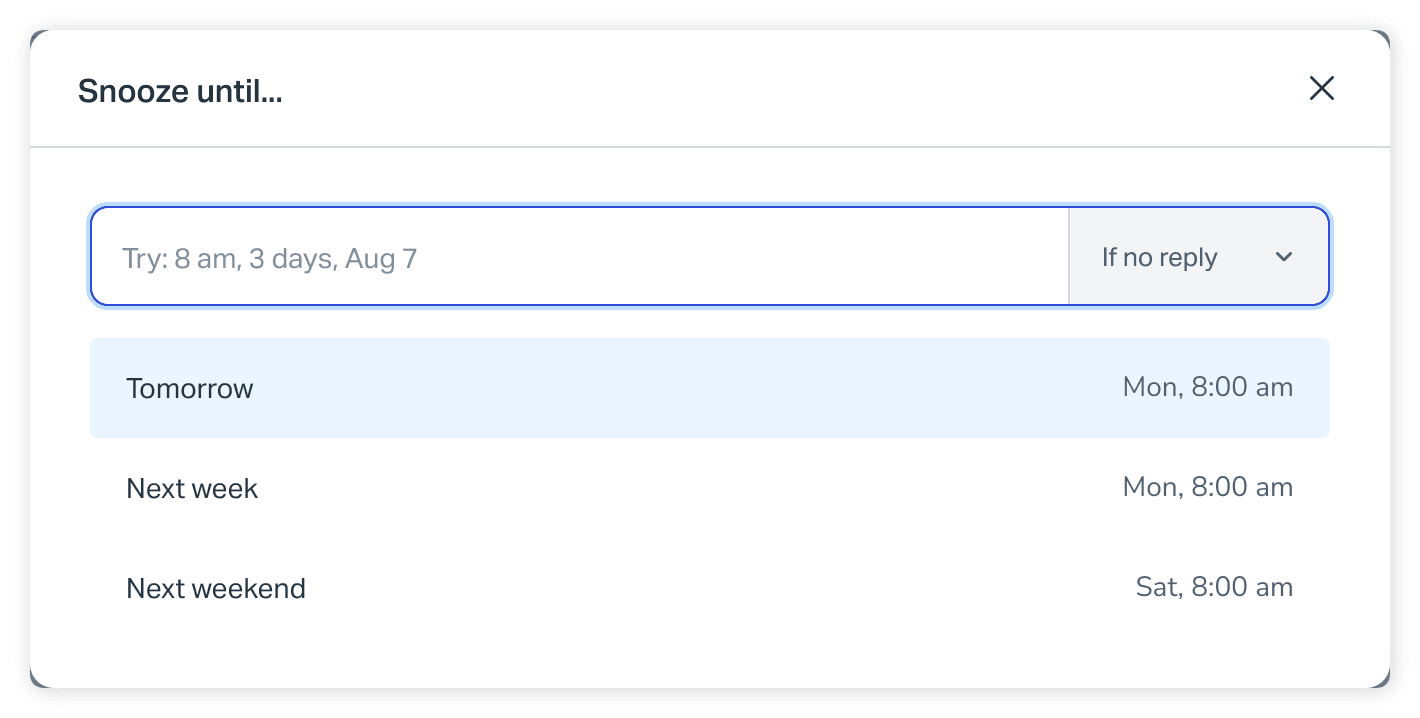
Le champ de date accepte le langage naturel. Le texte indicatif affiche « Try: 8 am, 3 days, Aug 7 », et Help Scout dit que des expressions comme « Tomorrow », « Next Week » ou « This Friday » sont calculées pour vous. Les boutons presets dans la capture de la documentation sont Tomorrow, Next week et Next weekend.
Les deux conseils de Help Scout pour bien snoozer sont courts et valent le coup. Premièrement, ajoutez une note en snoozant, pour qu'un collègue sache pourquoi et à quoi ressemble le suivi, et taguez-le si vous avez besoin de son aide. Deuxièmement, assignez la conversation à celui qui s'occupe du suivi, en choisissant Me si c'est vous. J'irais même plus loin en traitant les deux comme obligatoires : un snooze sans note et sans assigné est celui qu'on oublie.
Un autre petit détail : le bouton snooze devient violet quand un snooze est défini, c'est le moyen le plus rapide de repérer une conversation en snooze à son ouverture.
Faut-il choisir « If no reply » ou « Regardless » ?
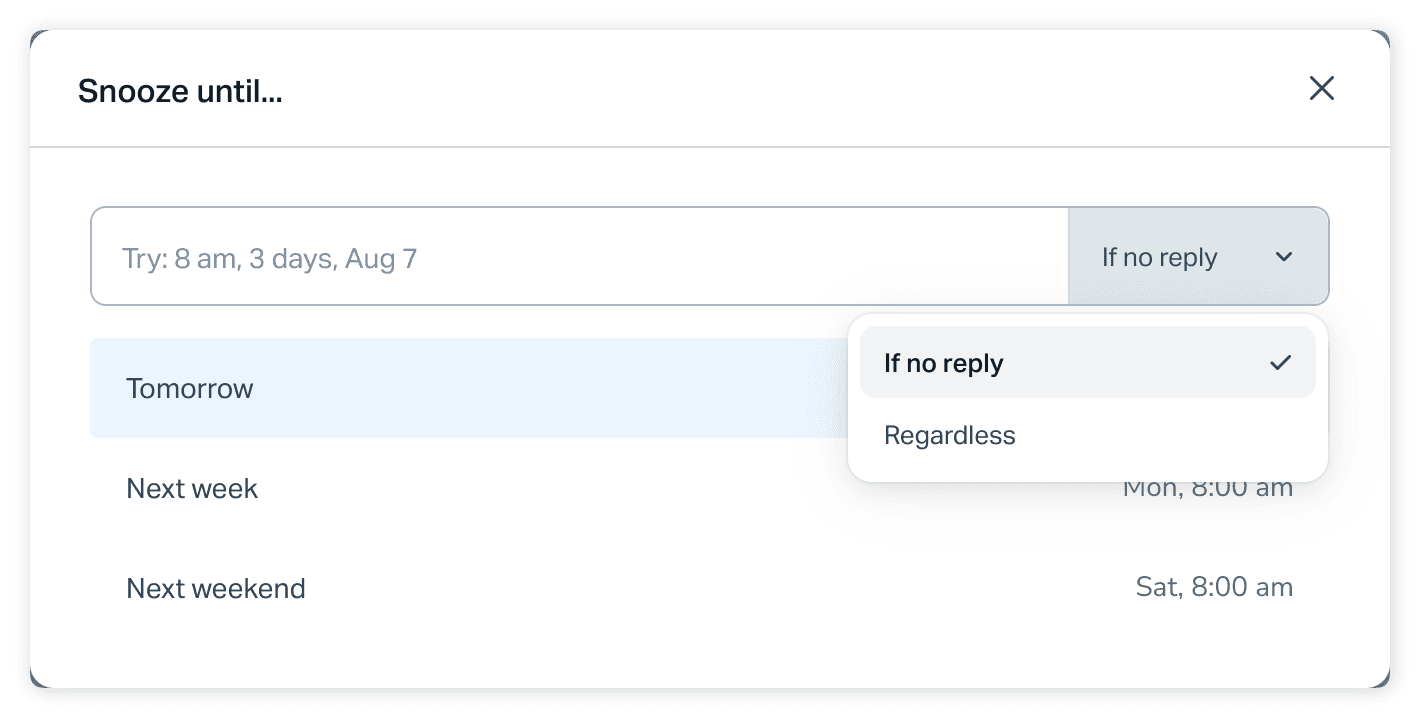
C'est la décision que la plupart des équipes évitent de prendre, parce que le réglage par défaut la prend silencieusement à leur place. Le menu déroulant à côté de la date a deux options (Help Scout Docs) :
- If no reply : « si un client répond, le snooze est effacé. C'est le réglage par défaut. »
- Regardless : « indépendamment du fait qu'un client ait répondu ou non, le snooze persiste sur la conversation. »
Dans les deux cas, une réponse du client fait passer le statut à Active s'il ne l'était pas déjà.
Le mode décide aussi où la conversation est visible, et c'est la partie qui m'a surpris. Selon l'explication de Help Scout sur le dossier Later, une conversation snoozée jusqu'à une heure précise indépendamment d'une réponse « continuera d'apparaître dans ses autres views et dossiers pendant qu'elle est en snooze », par exemple dans Mine pour l'assigné et Assigned pour les autres. Une conversation snoozée avec If no reply « n'apparaîtra que dans le dossier Later pendant qu'elle est en snooze ».
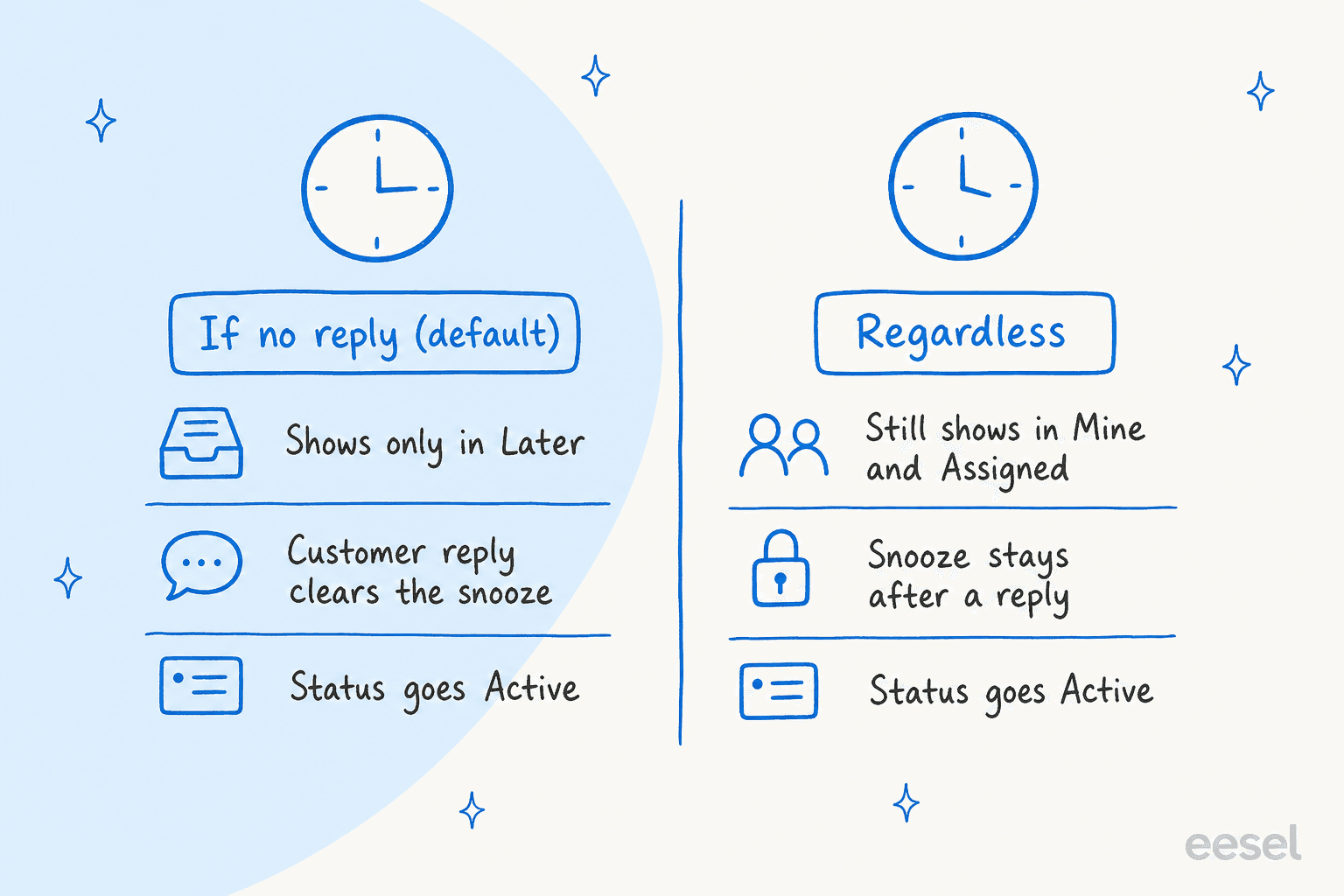
Le réglage par défaut cache donc la conversation de vos listes quotidiennes. Si votre journée commence dans Mine, un snooze If no reply reste hors de vue jusqu'à ce que le minuteur se déclenche. C'est très bien pour « je reviens jeudi », et risqué pour tout ce qui porte une promesse. Ma règle : utilisez Regardless quand vous devez quelque chose au client à une date donnée, et If no reply quand vous attendez sa réponse et qu'une réponse rend le snooze inutile de toute façon. C'est la même paire d'options que Help Scout propose quand vous programmez une réponse à envoyer plus tard, où If no reply n'envoie que si le client reste silencieux.
Où vivent les conversations en snooze ?
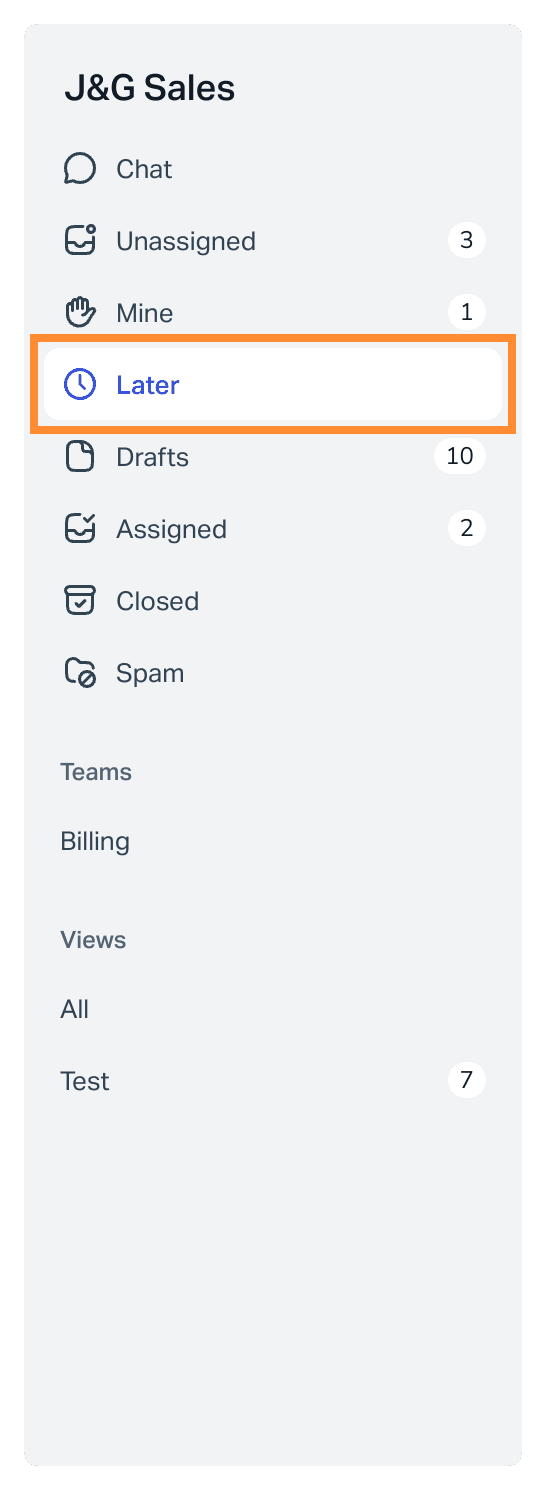
Dans le dossier Later de la barre latérale de la boîte. Help Scout le dit dynamique : il « n'apparaît que lorsque vous avez au moins une conversation en snooze ou un fil programmé ». Les réponses programmées via Send Later y atterrissent aussi, Later est donc un mélange de « revenir à ça » et « envoyer ça plus tard ».
Deux conséquences découlent de cette conception :
- Comme le dossier disparaît quand il est vide, une barre latérale propre ne dit rien sur le fait que rien n'est en snooze. Un dossier présent depuis des semaines dit le contraire.
- Dans la capture de Help Scout, Later se trouve dans la liste des dossiers d'une seule boîte. Si votre équipe gère plusieurs boîtes, comme beaucoup d'équipes dans mon comparatif des logiciels de boîte partagée, un snooze dans une boîte calme est facile à manquer.
Si vous voulez une liste à vol d'oiseau qui ne soit pas liée à un seul dossier, créez une view. Les Inbox Views de Help Scout ont une condition Snooze ("is set" ou "is not set"), que j'utilise dans la checklist plus bas.
Qu'est-ce qui met fin à un snooze ?
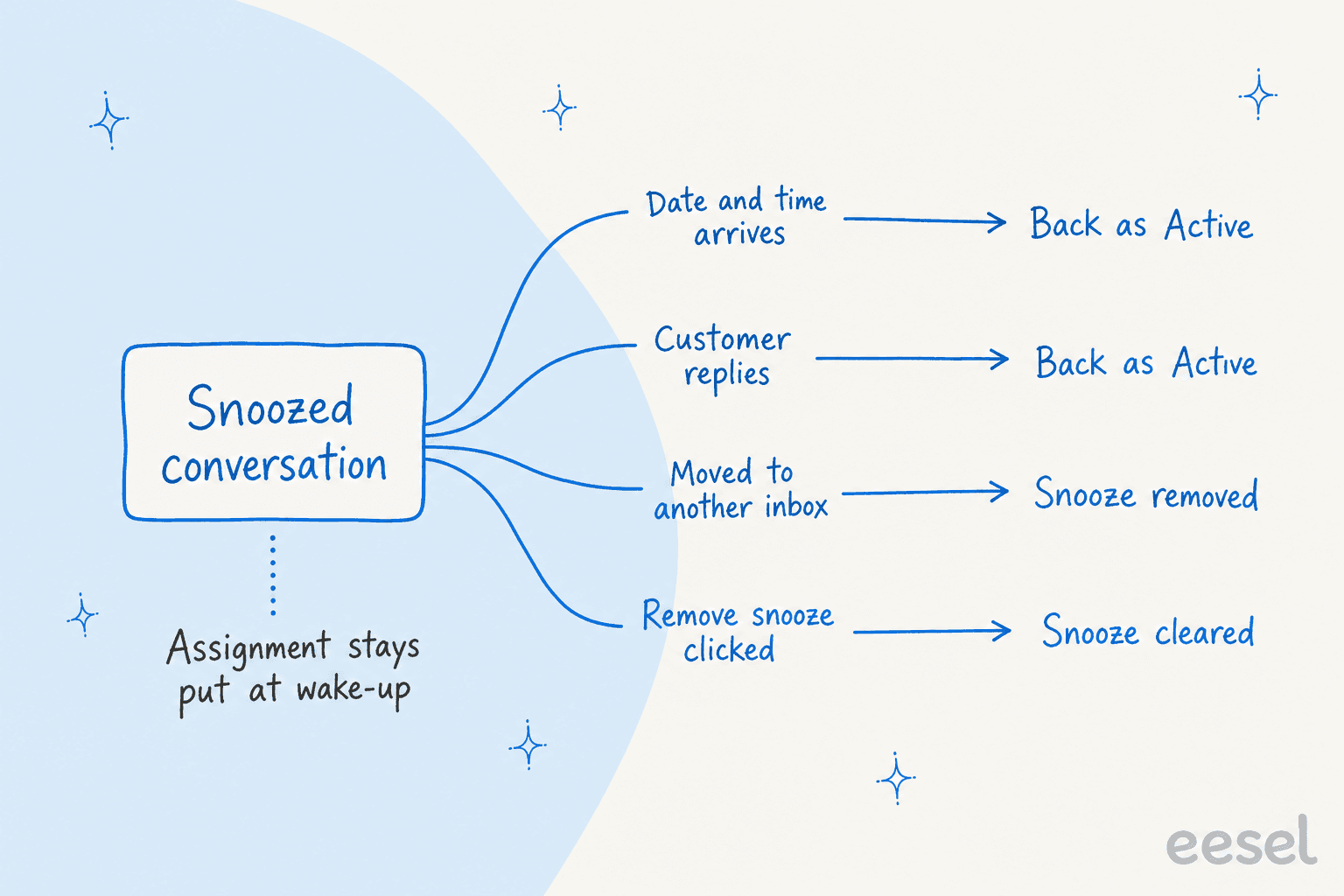
Quatre choses peuvent y mettre fin, et une seule d'entre elles est la date (Help Scout Docs) :
- La date et l'heure arrivent. La conversation revient en Active si elle ne l'était pas, avec le même assigné.
- Le client répond. Le statut passe à Active s'il ne l'était pas déjà. Avec If no reply, le snooze est effacé ; avec Regardless, il persiste.
- La conversation est déplacée vers une autre boîte. « L'état de snooze est automatiquement supprimé. » Cela piège les équipes qui routent par boîte, car un déplacement fait par une personne ou par un workflow supprime le snooze silencieusement.
- Quelqu'un clique sur Remove snooze. Cliquez sur Snooze (ou appuyez sur B), puis sur Remove snooze.
Choisissez ci-dessous un réglage et un événement pour voir exactement ce que dit la documentation de Help Scout à ce sujet.
Que se passe-t-il pour cette conversation en snooze ?
1. Réglage du snooze 2. Ce qui se passe ensuiteLes réponses du widget viennent directement du guide de snooze de Help Scout ; là où la documentation reste muette, il le dit plutôt que de deviner.
En quoi le snooze diffère-t-il de Pending, Closed et Send Later ?
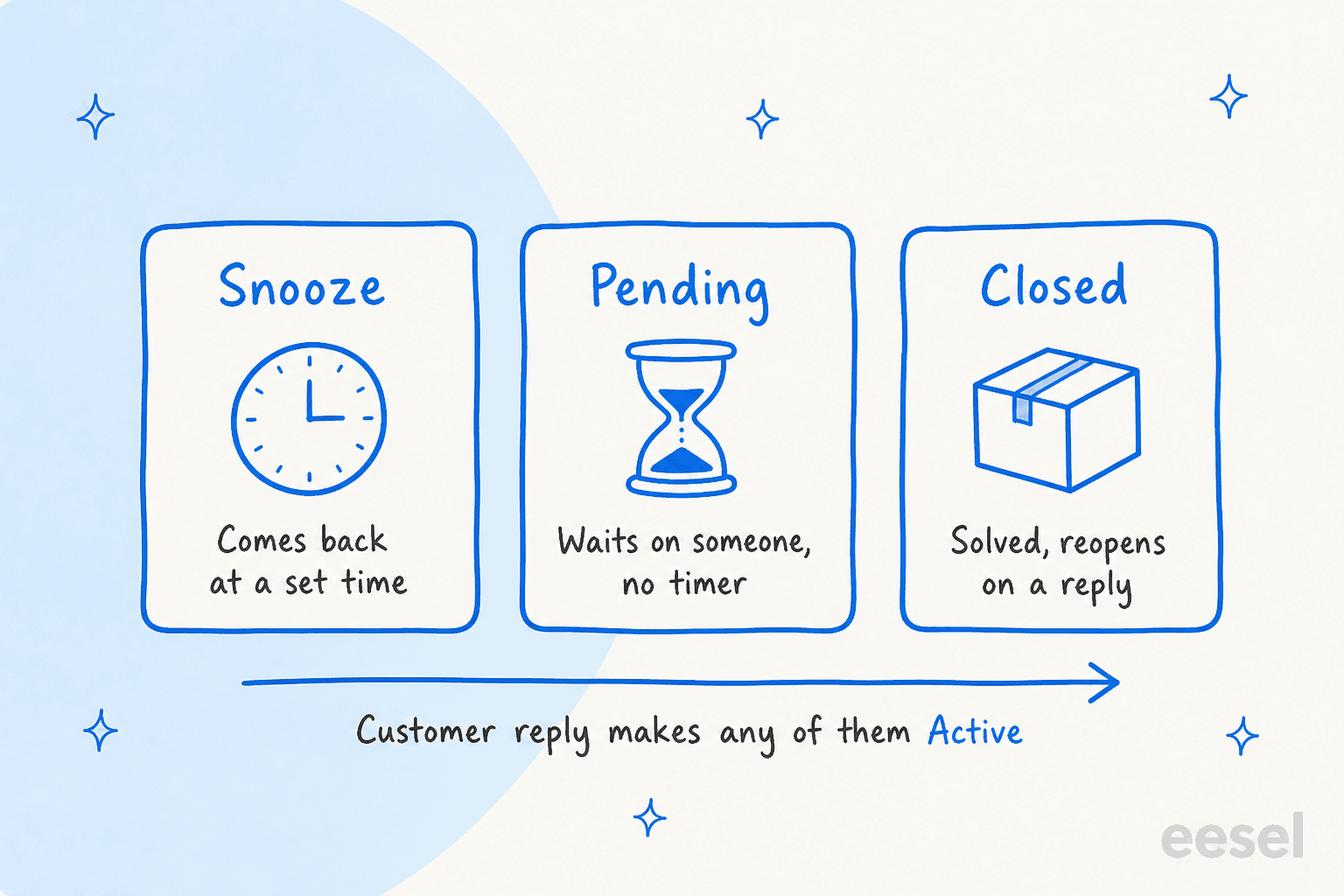
Snooze est le seul avec une horloge. Help Scout a trois statuts (Help Scout Docs) :
- Active : la conversation attend une action.
- Pending : « en attente de quelque chose », comme une réponse du client ou plus d'informations.
- Closed : résolue.
Une réponse du client sur une conversation Pending ou Closed la fait passer à Active. Vous ne pouvez pas créer de statuts personnalisés ; Help Scout suggère des tags pour ça.
| Outil | Rôle | A un minuteur ? | Ce que fait une réponse du client |
|---|---|---|---|
| Snooze | Y revenir à une heure fixée | Oui | Passe en Active ; efface le snooze seulement avec If no reply |
| Pending | Attend le client ou plus d'infos | Non | Passe en Active |
| Closed | Résolue | Non | Passe en Active |
| Send Later | Envoie une réponse écrite à une heure fixée | Oui | Avec If no reply, la programmation est effacée et la réponse devient un brouillon non programmé |
Comme ils se combinent, je les utiliserais en paire : Pending plus Snooze pour « j'ai posé une question, relancez-moi si le silence dure », et Active plus Snooze pour « je leur dois quelque chose jeudi ». Avec le tri par défaut, les conversations Active apparaissent en gras en haut et les Pending après, ce qui veut dire qu'une conversation Pending sans snooze s'enfonce en silence, et le snooze est ce qui lui donne un chemin de retour vers le haut.
Avant l'arrivée du snooze intégré, Help Scout dirigeait les gens vers FollowUpThen, où l'on met en Bcc une adresse comme 2d@followupthen.com pour un rappel à deux jours. La documentation note désormais qu'il existe un snooze intégré qui fonctionne « sans service tiers ».
Si vous comparez d'autres helpdesks, le même besoin de rappel apparaît sous la forme des rappels Freshdesk en attente, et les codes de statut Freshdesk sont leur version des trois statuts ci-dessus. Mon article Help Scout vs Front compare comment chaque outil gère l'attente.
Le snooze met-il en pause les temps de réponse ou les SLA ?
Je n'ai trouvé aucune page Help Scout qui l'affirme. Voici ce que dit réellement la documentation pertinente, pour que vous puissiez juger par vous-même :
- Dans le rapport Email, le temps de réponse « n'est compté que si/quand vous répondez au client », et la documentation liste ce qui ne l'affecte pas : « Assigner, changer de statut, mettre à jour des tags ou ajouter des notes. » Le snooze n'est pas sur cette liste (Reports: Email).
- Une conversation ne compte comme résolue qu'avec « au moins une réponse d'un User et un statut Closed ». Le snooze ne change ni l'un ni l'autre, une conversation en snooze ne peut donc pas compter comme résolue (Reports: Email). Cela compte si vous suivez la résolution au premier contact.
- Les politiques SLA fixent deux objectifs possibles, First Response Time et Time to Resolution, mesurés en heures calendaires ou en heures de bureau (SLAs). Le guide SLA et le rapport SLA ne mentionnent pas le snooze.
Ma lecture : une page de documentation muette n'est pas une promesse. Si un snooze repose sur une conversation portant un SLA, je testerais sur une vraie conversation et surveillerais la colonne SLA avant de m'y fier. La version honnête pour votre document de politique est « le snooze est un rappel, pas une pause de SLA ». Pour une réflexion plus large sur les objectifs, mon guide des bonnes pratiques SLA va plus loin. Si vous voulez un outil qui met en pause les SLA à la réponse d'un client, voyez comment Freshdesk pause et reprise de SLA.
Les workflows, les views et l'API peuvent-ils voir un snooze ?
Ils peuvent le lire. L'écrire, c'est une autre histoire. Voici le tableau que j'aurais aimé avoir quand j'ai cartographié Help Scout pour la première fois pour un agent :
| Surface | Ce qu'elle peut faire avec le snooze | Source |
|---|---|---|
| Conditions de workflow | Vérifie si « Conversation is or is not snoozed » | Conditions et actions de workflow |
| Actions de workflow | Aucune action de snooze dans la liste (Change Status, Assign, Add Tag, Move to Inbox et autres) | Conditions et actions de workflow |
| Inbox Views | Filtre sur Snooze "is set" ou "is not set" | Inbox Views |
| API : get conversation | Renvoie un objet snooze avec snoozedBy, snoozedUntil et unsnoozeOnCustomerReply, plus un nextEvent avec eventType de snooze ou scheduled | Get Conversation |
| API : update conversation | Les chemins valides sont /assignTo, /draft, /mailboxId, /primaryCustomer.id, /status, /subject, donc aucun chemin de snooze | Update Conversation |
| API : list conversations | Le filtre status accepte active, all, closed, open, pending ou spam, il n'y a donc pas de valeur "snoozed" | List Conversations |
| Webhooks | Les événements incluent mise à jour de statut, réponse client et réponse agent ; je n'ai trouvé aucun événement spécifique au snooze | Webhooks |
J'en retiens trois choses. Le flag unsnoozeOnCustomerReply de l'API est la version machine du menu déroulant If no reply, donc tout outil qui lit les conversations peut savoir dans quel mode se trouve un snooze. Un script ne peut pas définir un snooze via les chemins de mise à jour documentés, snoozer reste donc une action humaine. Et un workflow qui déplace une conversation vers une autre boîte lui fera perdre son snooze, comme indiqué plus haut. Help Scout précise aussi que les workflows ne s'exécutent qu'une seule fois par conversation, ce qui vaut la peine d'être gardé en tête avant de construire un workflow pour « snoozé trop longtemps » ; une view enregistrée convient mieux. Côté développeur, mon guide de l'API Help Scout va plus loin, et la liste des intégrations Help Scout montre ce qui se connecte.
Comment éviter que les conversations snoozées soient oubliées ?
Rien dans la documentation ne décrit un rappel pour un snooze que personne ne reprend après son déclenchement, et un long snooze If no reply cache la conversation de Mine jusqu'à ce moment. Ces habitudes referment l'écart. Mettez-les en place une fois et le dossier restera honnête.
- Choisissez le mode délibérément. Par défaut sur Regardless quand vous devez un suivi au client. Gardez If no reply pour « relancer si silence ».
- Écrivez la note et fixez l'assigné chaque fois. Cela prend dix secondes et répond à « pourquoi est-ce ici ? » six semaines plus tard.
- Construisez une view pour le travail en snooze. Une view nécessite un Administrator ou un Account Owner. Créez "Snoozed, quiet" avec Snooze is set, statut Active ou Pending, et une condition Last Updated ou Waiting fixée à quelque chose comme 7 jours. Les conditions de view de Help Scout incluent Last Updated, Waiting, Last User Reply, Last Customer Reply et Waiting on Customer (Inbox Views). Les views deviennent inaccessibles si une boîte dépasse 10 000 conversations actives ou en attente, gardez donc la file légère.
- Révisez Later une fois par semaine. Ouvrez le dossier, retirez tout snooze qui n'a plus de raison d'être, et re-snoozez le reste avec une date plus courte.
- Plafonnez l'horizon. Je ne snoozerais pas plus de deux semaines sans une note indiquant ce qui change ce jour-là. Tout ce qui est plus long relève d'un outil de tâches, d'un tag ou d'un processus d'escalade. Les équipes Zendesk font la même chose avec des rappels en plusieurs étapes avant de clôturer les tickets obsolètes.
- Surveillez le réveil, pas seulement l'endormissement. La conversation revient en Active et peut retomber au fond d'une file chargée. Assignez-la et taguez des collègues dans la note de snooze pour que le suivi ait un nom. Mon guide sur la passation de garde couvre la même idée pour les changements d'équipe.
Certaines de ces habitudes rejoignent ma façon générale de penser le backlog, que j'ai détaillée dans réduire un backlog de tickets. Si vos snoozes s'accumulent parce que chaque conversation a besoin d'une personne, la meilleure question est laquelle en a vraiment besoin.
Que disent les utilisateurs de Help Scout sur le snooze ?
Les avis mentionnent le snooze en passant, ce qui dit quelque chose sur son caractère routinier. Un utilisateur vérifié sur G2 l'a cité avec l'assignation et les messages programmés :
"The snooze option also helps with following up with the client, and we can schedule messages as well. We can keep the conversation marked as active, pending, or closed to keep track of issues."
Verified user, G2, computer software, January 2026

Cela correspond à la façon dont la fonctionnalité est construite : le snooze s'occupe du « quand », et le statut s'occupe du « qui attend ». Ils fonctionnent en paire, c'est pourquoi je documenterais les deux dans le playbook de votre équipe plutôt que d'en enseigner un seul.
Comment eesel peut-il travailler avec les conversations snoozées sur Help Scout ?
eesel est un coéquipier IA pour helpdesk qui travaille directement dans la boîte Help Scout. Il lit votre site Docs et vos conversations passées, puis rédige des réponses, laisse des notes internes, ajoute des tags ou met à jour le statut, l'assigné, la boîte ou le sujet d'une conversation (docs eesel pour Help Scout). Les propres fonctionnalités IA de Help Scout sont couvertes dans mon aperçu IA Help Scout. Ce que je veux préciser ici, c'est ce qu'eesel ne fait pas autour du snooze :
- Il n'a aucune action de snooze. Les actions Help Scout documentées incluent Leave draft reply, Send reply, Leave internal note, Update conversation, Add or Remove tags et plusieurs recherches, mais rien qui définisse ou retire un snooze. Cela correspond à l'API Help Scout, dont les chemins de mise à jour n'en incluent aucun.
- Une réponse client sur une conversation snoozée est un trigger normal. Le trigger « customer sends a message » se déclenche quand un client répond sur une conversation dans n'importe quelle boîte, et la documentation n'exclut pas celles qui sont en snooze. Je le confirmerais sur une conversation de test.
- Déplacer une conversation a un effet secondaire. Update conversation peut changer la boîte d'une conversation, et Help Scout retire un snooze quand une conversation change de boîte. Si une automatisation déplace des choses, gardez ça en tête.
- Les recherches peuvent trouver les conversations silencieuses. L'action List conversations d'eesel recherche par boîte, dossier, statut, tag, assigné, texte de recherche et date de création ou de mise à jour. La documentation ne liste pas de filtre de snooze, un balayage s'appuierait donc sur le statut, le tag et la dernière mise à jour.
L'exemple réel le plus proche que j'aie est sur un autre helpdesk, donc je le dis ouvertement. Cape Coffee Beans utilise eesel sur Zendesk, et chaque matin il balaie à la recherche du même genre de balle perdue dont traite cet article : « tickets Pending sans date de suivi fixée », avec les tickets sans groupe et les demandes sur le mauvais formulaire. Il envoie au fondateur une courte liste par email avec un lien vers chaque ticket, et les balayages sont en lecture seule. Sur le mois du 8 août au 8 septembre 2026, eesel a exécuté pour eux environ 160 vérifications programmées, et l'équipe en a transformé 23 en tickets Zendesk à la main. Cette configuration est le modèle que je copierais pour une boîte Help Scout : une automatisation programmée qui liste les conversations Pending et silencieuses par dernière mise à jour et laisse une note ou vous envoie la liste par email. Les automatisations d'eesel prennent en charge les triggers basés sur le temps, et les recherches Help Scout ci-dessus sont documentées, mais je n'ai pas encore vu un client Help Scout exécuter exactement ce balayage, testez-le donc d'abord pendant l'essai.
La tarification est assez simple à vérifier avant de commencer. Un ticket ou un chat coûte 1 credit, les plans démarrent à 299 $ par mois pour 500 credits, et l'essai gratuit vous donne 100 credits pendant 7 jours (tarifs eesel). Si vous comparez des options pour Help Scout, mon comparatif meilleure IA pour Help Scout détaille les choix.
Pour le tri, voir triage IA pour Help Scout, et pour la configuration, ajouter l'IA à Help Scout.
Erreurs courantes avec le snooze Help Scout
- Laisser le réglage par défaut pour des suivis promis. If no reply cache la conversation de Mine et Assigned. Utilisez Regardless quand vous devez quelque chose au client à une date donnée.
- Snoozer sans note ni assigné. La note est la seule mémoire que la conversation garde de la raison pour laquelle elle a été rangée.
- Supposer qu'un snooze met en pause un SLA. La documentation ne le dit pas. Testez avant de le promettre.
- Déplacer une conversation snoozée en espérant que le minuteur survive. Un déplacement vers une autre boîte retire le snooze.
- Traiter Pending comme un rappel. Pending n'a pas de minuteur. Ajoutez un snooze si vous voulez que la conversation revienne, ou empruntez le schéma sans-réponse des automatisations de suivi Gorgias.
- Attendre qu'une automatisation définisse des snoozes. Ni les workflows ni les chemins documentés de l'API de mise à jour n'en définissent, snoozer reste donc manuel.
- Laisser Later grossir indéfiniment. Une révision hebdomadaire prend dix minutes et garde le dossier pertinent. Si votre équipe dépasse ce genre d'entretien manuel, ma liste des alternatives à Help Scout montre comment d'autres outils gèrent les conversations en attente.
Essayez eesel avec votre boîte Help Scout
Si vos snoozes s'accumulent parce que chaque conversation attend une personne, eesel pour Help Scout est le coéquipier de helpdesk que j'essaierais en premier. Il rejoint votre boîte, apprend de vos conversations passées et de votre site Docs, et laisse des brouillons que votre équipe peut envoyer, pour que moins de conversations aient besoin d'être rangées dès le départ, l'idée derrière la déflexion de tickets. Commencez par Leave draft reply et laissez Send reply désactivé jusqu'à ce que vous fassiez confiance aux réponses.

Connecter la boîte nécessite qu'un administrateur ou propriétaire de compte Help Scout clique sur Authorize dans le navigateur, et le travail d'eesel apparaît sous le nom de l'utilisateur qui l'a connecté, donc beaucoup d'équipes créent un utilisateur dédié pour cela. Vous pouvez essayer eesel avec 100 credits gratuits et le faire tourner sur vos propres conversations passées avant de décider. Pour le reste de la boîte à outils, voir mes notes sur la gestion des réponses enregistrées et les réponses automatiques IA.
Questions fréquentes
Le snooze change-t-il le statut d'une conversation Help Scout ?
Que se passe-t-il quand un client répond à une conversation Help Scout en snooze ?
Où vont les conversations en snooze dans Help Scout ?
Peut-on mettre en snooze des conversations Help Scout via un workflow ou l'API ?
snooze alors que son endpoint de mise à jour ne liste aucun chemin de snooze. Mon guide sur l'API Help Scout couvre ce que l'API peut faire, et la déflexion de tickets couvre comment réduire la file plutôt.
Comment mettre en snooze une conversation dans Help Scout ?