Conexões de canais do help desk da HubSpot: o que você pode conectar, o que precisa e o que falha

Kira

Katelin Teen
Última edição 8 de novembro de 2026
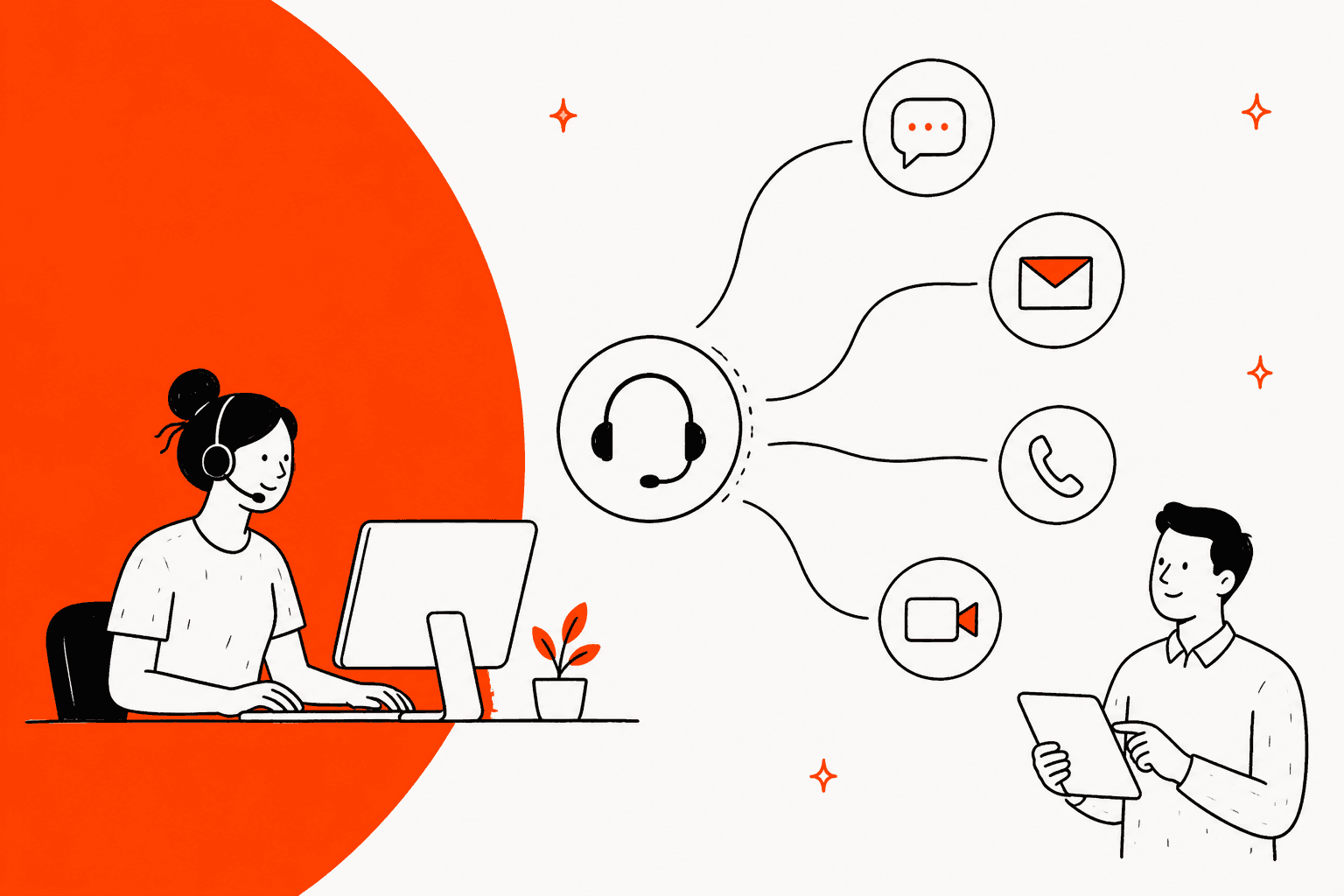
O help desk da HubSpot aceita sete tipos de canal: e-mail de equipe, chat, formulários, WhatsApp, Messenger, chamadas e canais personalizados. Você os conecta em Inbox & Help Desk > Channels, e cada um precisa do Service Hub Professional ou Enterprise mais a permissão de Account Access. Regras de roteamento e chamadas também precisam de um assento Service. A maioria dos canais cria um ticket por conversa, mas bots baseados em regras não. O eesel trabalha esses tickets como um novo colega de equipe, lendo cada um com o histórico do contato e redigindo uma resposta. Com a CLI do eesel, um agente de IA para código pode enviar políticas aprovadas e testar respostas antes, embora conectar a HubSpot em si precise da aprovação de um administrador.
Quais canais você pode conectar ao help desk da HubSpot?
Sete, e eles ficam em uma única página de configurações. A visão geral de canais da HubSpot lista e-mail de equipe, chat, Facebook Messenger, formulários, WhatsApp, chamadas e canais personalizados. Canais personalizados cobrem apps como TikTok, Instagram e Slack do HubSpot Marketplace, ou seu próprio app construído sobre a API de canais personalizados.
Li os artigos de canais da HubSpot, atualizados por último entre 19 de outubro e 3 de novembro de 2026, além da página de preços. Eu construo agentes de IA no eesel, então me importo de qual canal um ticket veio, porque isso decide o que o agente pode ver e como o ticket é roteado. Não conectei esses canais em um portal real, então o que vem a seguir é o que a HubSpot documenta, e eu digo onde a documentação fica em silêncio.
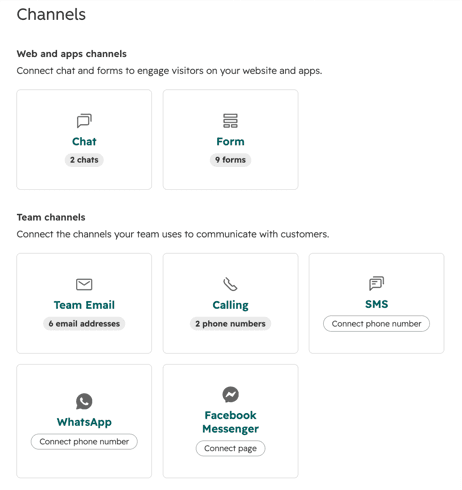
Um detalhe nessa captura: ela mostra um bloco de SMS, mas SMS não está na lista de canais do help desk da HubSpot. A documentação que encontrei não diz se os tickets de SMS chegam ao help desk, então eu verificaria antes de planejar algo em torno disso. Se você está comparando helpdesks pela cobertura de canais, meu guia de help desk multicanal e a análise da suíte onichannel da Freshdesk mostram como outros empacotam isso.
Como você conecta qualquer canal, passo a passo?
Os primeiros quatro passos são os mesmos para todos os canais. O artigo da HubSpot Connect and manage channels os apresenta:
- Clique no ícone de configurações, depois vá para Inbox & Help Desk > Channels.
- Clique no tipo de canal que você quer, como Team email ou Calling.
- No canto superior direito, clique em Connect para aquele canal.
- No menu Send incoming conversations to, escolha um canal de help desk, não um canal de caixa de entrada, e depois clique em Next.
O passo 4 é o que importa. Para canais de caixa de entrada, as conversas aparecem na caixa de entrada e não criam tickets por padrão. Para canais de help desk, toda conversa recebida cria um ticket automaticamente. A HubSpot acrescenta que contas criadas após 1 de abril de 2024 não podem criar tickets a partir de canais conectados à caixa de entrada de forma alguma.
Depois disso, cada canal tem seu próprio assistente. O widget abaixo coloca os requisitos de cada um lado a lado, então escolha o canal que você está prestes a conectar.
Qual canal você está conectando?
Que plano, assento e permissão você precisa?
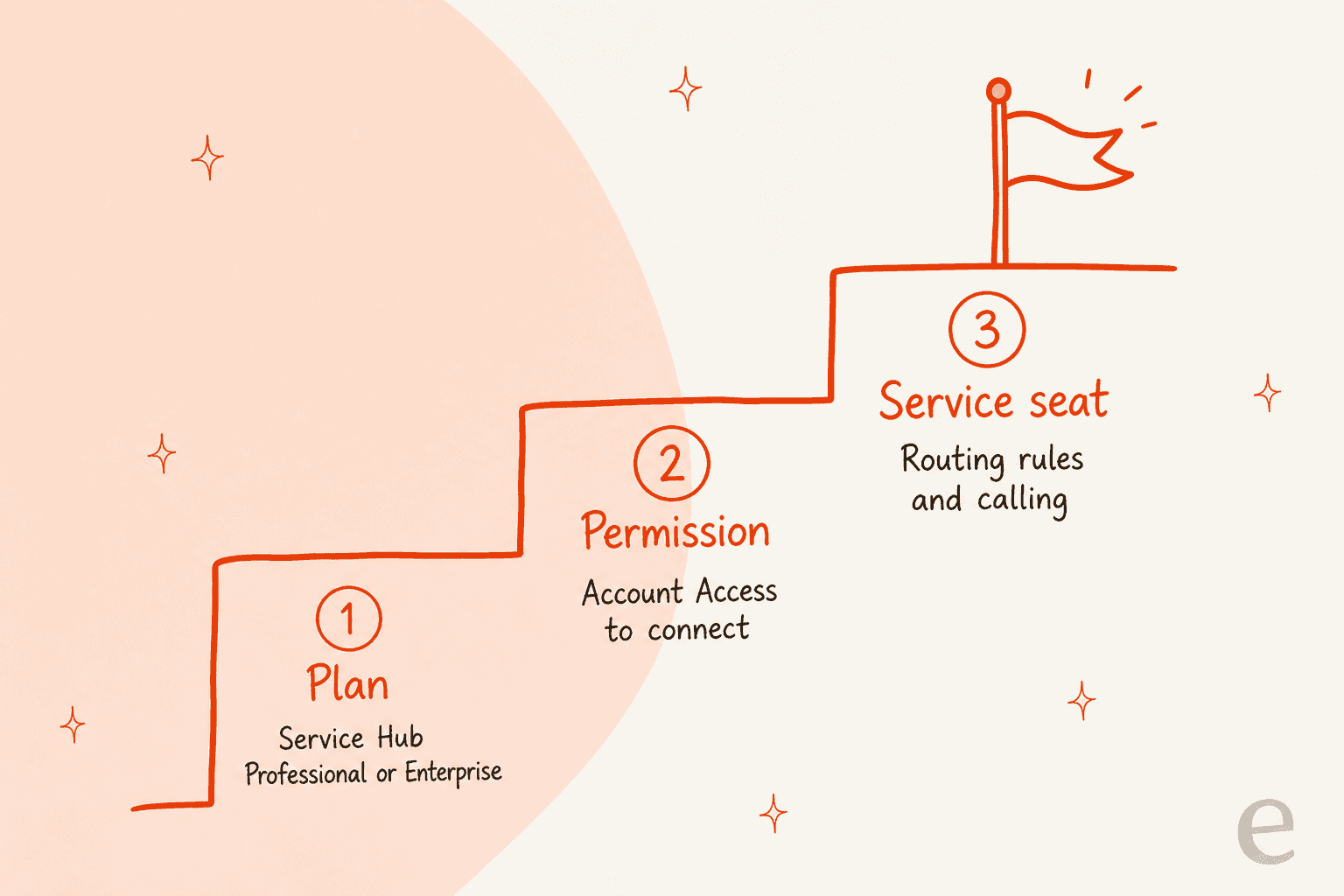
Um plano, uma permissão e, às vezes, um assento. A HubSpot marca todos os artigos de canais do help desk como disponíveis com o Service Hub Professional e Enterprise. A página de preços lista o Professional a US$ 90 por assento ao mês com compromisso anual (US$ 100 no pagamento mensal), com uma taxa obrigatória única de onboarding de US$ 1.500, e o Enterprise com uma taxa obrigatória de onboarding de US$ 3.500. Meu artigo sobre preços da HubSpot cobre o lado dos créditos.
| Requisito | O que dizem os documentos da HubSpot |
|---|---|
| Plano | Service Hub Professional ou Enterprise para canais de help desk |
| Conectar a maioria dos canais | Permissões de Account Access |
| Conectar canais personalizados | Super Admin, segundo o artigo de canais personalizados. Acesso ao App Marketplace para instalar o app |
| Mover canais de caixa de entrada para o help desk | Super Admin |
| Restringir permissões de envio | Super Admin e Account Access, no Professional ou Enterprise |
| Roteamento automático para usuários | O usuário precisa ter um assento atribuído |
| Roteamento restrito à equipe | A equipe precisa de pelo menos um usuário com assento Service Hub |
| Fazer chamadas no help desk | Um assento Service atribuído |
| Recursos avançados do help desk (visualizações, SLAs, recomendações de resposta) | Um assento Service atribuído |
| Assento Service para conectar um canal | Não especificado |
As linhas de permissão não são perfeitamente consistentes. A maioria dos artigos diz Account Access para conectar, enquanto o artigo de canais personalizados diz Super Admin. Eu usaria um Super Admin para a primeira conexão e resolveria papéis menores depois. Para os custos de assento em contexto, minha análise da HubSpot examina os planos na prática.
Como você conecta o e-mail de equipe?
O e-mail de equipe é o canal pelo qual a maioria das equipes começa, e é o que tem mais armadilhas. O artigo de e-mail de equipe da HubSpot, atualizado em 3 de novembro de 2026, diz que cada e-mail recebido no endereço conectado cria um ticket.
- Em Inbox & Help Desk > Channels, abra Team Email e clique em Connect email address.
- Escolha help desk, depois escolha Gmail, Office 365 ou Other. Escolha Other para Google Groups, aliases, ou qualquer caixa de entrada que não seja Google ou Office 365, e em vez disso você reenvia o e-mail para a HubSpot.
- Aceite os termos de compartilhamento, faça login na caixa de e-mail e conclua a conexão.
- Defina o From name e uma assinatura de equipe opcional.
- Escolha um pipeline de tickets, estágio e prioridade para os novos tickets, depois uma opção de roteamento.
- Escolha quem pode enviar a partir do endereço, Anyone ou Specific teams and users.
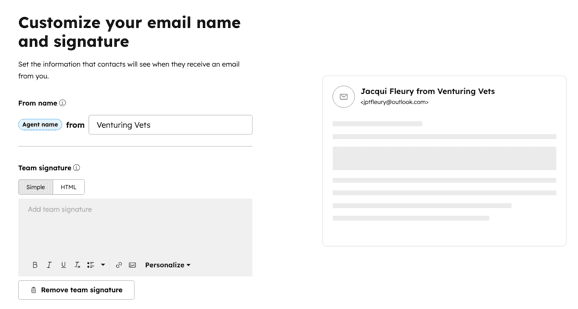
Quatro limites merecem sua própria captura de tela:
- Nem toda configuração de e-mail funciona. IMAP e Office 365 GCC High e DOD não são suportados.
- Um uso por endereço. Um endereço de equipe não pode também ser conectado como uma conta de e-mail individual, e sua própria caixa de trabalho não pode ser um canal de help desk. Se já estiver na caixa de entrada, você recebe The account is already connected to another tool in HubSpot.
- O From name fica bloqueado para Gmail e Office 365. A HubSpot o gerencia no seu provedor de e-mail. Para alterá-lo, desconecte e reconecte o canal.
- Reenvios podem fundir threads. Reenviar um e-mail de um thread existente para outro endereço de equipe conectado pode adicioná-lo ao ticket original, porque o reenvio mantém o ID da mensagem original. Para um ticket separado, envie um e-mail novo com um novo assunto.
E-mail de alguém que a HubSpot não conhece cria automaticamente um novo registro de contato. Por padrão, o e-mail reenviado é registrado no contato do remetente original, e um botão alterna para a pessoa que reenviou. Se um thread se tornar dois assuntos, meu artigo sobre divisão de tickets cobre isso, e o artigo sobre fusão de tickets cobre duplicados.
Por que os e-mails não aparecem como tickets?
Geralmente algo antes da HubSpot os intercepta. A lista de solução de problemas da HubSpot tem três verificações:
- Spam ou lixo eletrônico no seu provedor de e-mail. E-mail no spam não é enviado ao help desk.
- Filtros, regras e reenvio. Qualquer coisa que arquive ou redirecione o e-mail antes de chegar à caixa conectada o interrompe, incluindo regras deixadas de um sistema de suporte anterior.
- A visualização Spam do help desk. Remetentes baseados em função, como info@ ou noreply@, podem ser filtrados ali. Selecione as mensagens e clique em Not spam, e os tickets são criados com o horário de recebimento original.
Para o Gmail conectado via Other, o reenvio exige primeiro que um e-mail de confirmação seja aprovado, e a HubSpot diz que esse e-mail pode ficar na visualização Spam do help desk. Isso é fácil de perder no primeiro dia. Para hábitos mais amplos, meu guia de gestão de fila compartilhada e o artigo sobre filtragem de tickets de spam com IA cobrem como manter o lixo afastado.
Como você conecta chat e formulários?
Chat e formulários ficam sob canais web e ambos criam tickets. O artigo do canal de chat da HubSpot faz você escolher Web ou Mobile, definir cores e fonte do widget, escolher disponibilidade, escrever uma mensagem de boas-vindas, escolher roteamento e publicar. Em um site externo, você também cola o código de rastreamento da HubSpot antes da tag de fechamento do body em cada página onde o widget deve aparecer.
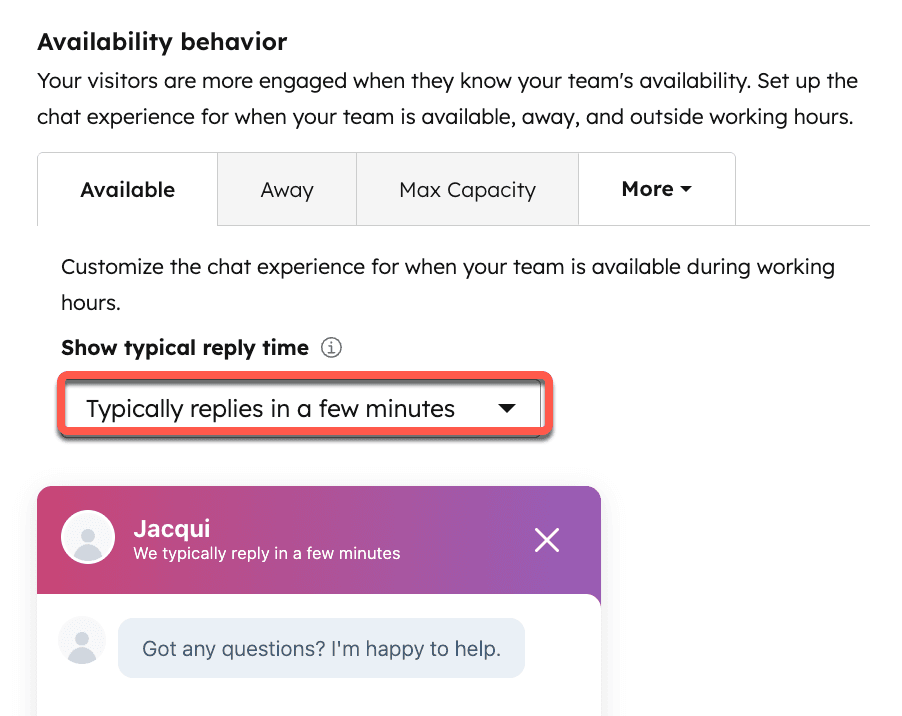
A disponibilidade tem três modos: com base na disponibilidade do usuário, com base no horário de operação do chat, ou sempre ativo. O comportamento de capacidade máxima é exclusivo do Service Hub Enterprise. Duas armadilhas:
- O texto fora do horário puxa em duas direções. O artigo diz que visitantes não podem enviar mensagens fora do horário de trabalho da sua equipe, mas também lista um botão Allow visitors to send messages para quando a equipe está indisponível. Eu testaria qual prevalece no seu plano.
- Um chat encerrado fica encerrado. A HubSpot diz que, uma vez encerrado, um chat não pode ser reaberto.
Se os chats criam tickets que não aparecem no help desk, o canal provavelmente ainda está conectado à caixa de entrada. Em contas criadas antes de 1 de abril de 2024, esses tickets abrem em CRM > Tickets, mas não aparecem nas visualizações ou na busca do help desk. Bots baseados em regras são diferentes de novo: tickets não são criados automaticamente a partir deles, e meu artigo sobre o chatbot da HubSpot e a comparação IA versus bots baseados em regras cobrem por que isso importa.
Formulários são mais simples. O artigo do canal de formulários da HubSpot faz você escolher um formulário existente ou criar um, definir o pipeline, status e prioridade do ticket, e escolher roteamento. Cada envio se torna um ticket. Dois detalhes: os campos Ticket Pipeline e Ticket Status estão ocultos em formulários novos, e campos ocultos do formulário não aparecem no envio dentro do help desk, mas permanecem no painel de envios de formulários e na linha do tempo do contato. Se você também tem um chatbot de site, decida qual ponto de entrada é responsável por qual tipo de ticket.
Como você conecta WhatsApp e Facebook Messenger?
Ambos precisam de um administrador na plataforma externa, e nenhum pode ser movido da antiga caixa de entrada. O artigo de WhatsApp da HubSpot lista os pré-requisitos: o nome legal e o nome de exibição da sua empresa, uma URL de site, um e-mail comercial, acesso de administrador ao Meta Business Manager, controle total da conta do WhatsApp Business, e um número que possa receber um código de uso único por SMS ou chamada de voz.
Os limites do WhatsApp são específicos:
- 25 números por conta do WhatsApp Business.
- Somente mensagens novas. Conversas históricas não são sincronizadas.
- As mensagens saem do app do telefone. Depois de conectado, elas aparecem apenas no help desk, a menos que você use a coexistência.
- 50 conversas iniciadas pela empresa por dia, a menos que seu Meta Business Manager esteja verificado.
- Sessões de 24 horas. Após a última mensagem do contato, você pode responder livremente por 24 horas, depois precisa de uma mensagem de modelo.
- 1.000 mensagens de modelo por mês, compartilhadas entre todas as contas conectadas. A página de preços lista o mesmo limite de 1.000 tanto no Professional quanto no Enterprise.
Crie uma visualização personalizada filtrada por Originating channel type para manter as conversas de WhatsApp agrupadas. Meu panorama de chatbot de WhatsApp e o artigo sobre desvio de tickets do WhatsApp cobrem o lado da automação, e o artigo sobre visualizações personalizadas mostra como construir a visualização.
O Messenger, segundo o artigo de Messenger da HubSpot, precisa de Account Access mais administrador na Página comercial do Facebook. Você clica em Connect page, faz login no Facebook e escolhe a página. Conectar cria um chatflow padrão, e você define uma saudação e uma resposta instantânea. Mensagens recebidas chegam sem atribuição por padrão, e o roteamento precisa de um assento. Uma conta do Messenger não pode se conectar a mais de uma conta da HubSpot. A HubSpot também avisa que a API de perfil do Messenger não expõe o e-mail, então contatos duplicados podem aparecer se um visitante iniciar conversas em várias páginas. A política da Meta permite respostas dentro de sete dias para uma consulta que não pode ser resolvida na janela padrão, e mensagens automatizadas ou não relacionadas apenas dentro de 24 horas. Meu guia de suporte via Messenger cobre o ângulo da IA.
Como você conecta chamadas e canais personalizados?
Chamadas precisam de um assento Service e de um número de telefone. O artigo do canal de chamadas da HubSpot diz que é necessário um assento Service atribuído para fazer chamadas no help desk, e você precisa de um número fornecido pela HubSpot, gerado via Twilio, ou de um app de chamadas do marketplace. Você também pode usar um número da HubSpot existente, mas todos os usuários atribuídos a ele são removidos, ou portar um número. A configuração adiciona uma mensagem de consentimento de gravação, horário de operação, roteamento, correio de voz e áudio fora do horário.
As chamadas recebidas tocam para até 100 usuários disponíveis ao mesmo tempo, mas há armadilhas:
- Visitar o help desk uma vez. Um usuário atribuído precisa abrir o help desk pelo menos uma vez antes de poder receber chamadas naquele canal.
- Manter a janela de chamada aberta. A janela de chamada precisa ficar aberta para receber chamadas recebidas.
- Ativar a disponibilidade. O botão You're available precisa estar ativado.
O artigo da HubSpot não dá um preço por minuto de chamada, então não posso citar um custo. Para o lado de IA do suporte por telefone, veja meu panorama de melhor IA para suporte por telefone e o guia de agente de voz.
Canais personalizados conectam qualquer outro app de mensagens. O artigo de canais personalizados da HubSpot diz que você instala um app do marketplace (ou constrói um sobre a API), depois clica em Connect instance sob Marketplace channel apps. As mensagens podem iniciar novos threads ou entrar em threads existentes, dependendo do app. Regras de roteamento precisam de um assento Service. A página de preços lista a Custom Channels API como uma linha de recurso sem limite.
O que acontece com os tickets de cada canal?
A maioria dos canais cria um ticket por conversa, com exceções. O mapa abaixo resume o que a HubSpot diz.
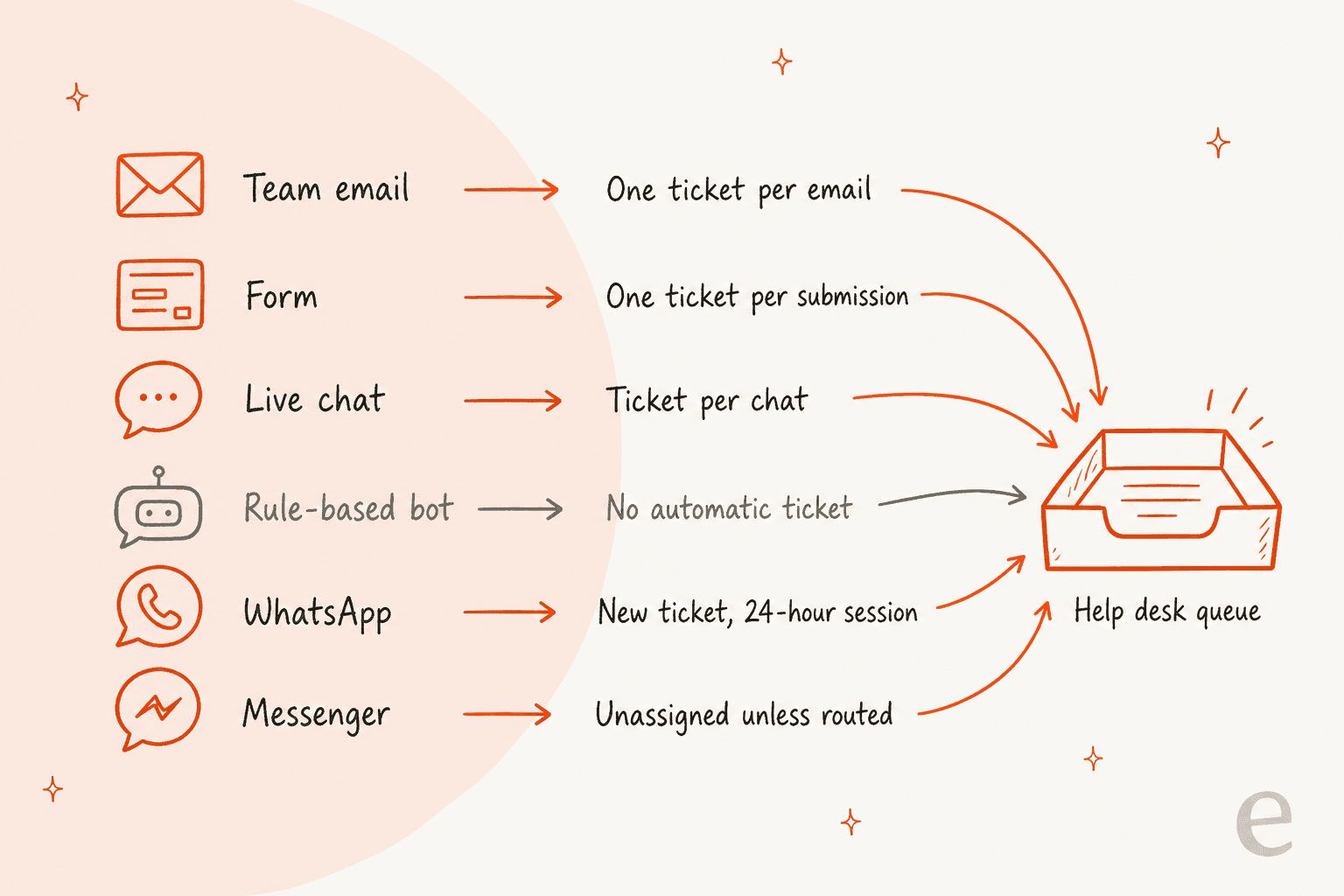
As opções de roteamento são a mesma lista em e-mail de equipe, chat, formulários e Messenger: um customer agent, usuários e equipes específicos, apenas equipe, contact owner, roteamento baseado em habilidades ou um workflow de atribuição. Três regras dos artigos de help desk da HubSpot:
- Os padrões podem ser substituídos. As propriedades de ticket padrão que você define uma vez se aplicam a cada ticket novo, a menos que um canal as substitua.
- E-mails individuais contam. Um e-mail enviado de um endereço conectado ao help desk cria um ticket atribuído ao remetente. Responder de dentro de um ticket adiciona a esse ticket.
- Tickets de workflow perdem threads. Um ticket criado por um workflow a partir de um canal que não está conectado ao help desk não carregará o assunto ou o thread, então conecte todos os canais de suporte.
O roteamento por contact owner precisa de um owner no registro de contato e de um cookie, com uma regra de fallback se o owner estiver indisponível. O roteamento baseado em habilidades é um recurso próprio com seus próprios limites de plano, e meu artigo sobre roteamento no Service Hub cobre o que cada nível inclui. Se os tickets se acumularem sem atribuição, os artigos sobre classificação de tickets com IA e automação de primeira resposta mostram a solução sem mais contratações.
Como você move canais de caixa de entrada para o help desk?
Mova-os a partir da mesma página de Channels, como Super Admin. O artigo de movimentação da HubSpot diz que você pode mover chatflows, e-mail de equipe, canais de chamadas e de formulários. WhatsApp e Facebook Messenger não podem ser migrados diretamente: você exclui o canal da caixa de entrada e o reconecta ao help desk. Endereços de e-mail de fallback também não podem ser migrados.
- Bots baseados em regras precisam de uma ação de envio de ticket. Se um bot tem uma ação de enviar para um membro da equipe, ela precisa ser seguida diretamente pela ação de envio de ticket, e um ramo não pode ter mais de uma.
- As configurações são mantidas. Assinaturas, roteamento, automação e configurações de criação de tickets são preservadas em vez de reiniciadas.
- O histórico é uma escolha única. Você só pode mover conversas históricas durante a migração, embora reverter um canal e migrar novamente funcione.
- Espere notificações. A criação de tickets durante uma mudança pode disparar notificações e workflows, então considere desativá-los antes.
- Sem app móvel. A HubSpot diz que o help desk não está disponível no app móvel da HubSpot.
Mova formulário e e-mail juntos se os agentes respondem formulários por e-mail, porque a HubSpot avisa que um thread em andamento que começou em um formulário pode não se mover. Escolha uma hora tranquila para a mudança, e veja meu guia do sistema de tickets em CRM se você ainda está decidindo onde os tickets devem viver.
Onde a IA entra depois que os canais são conectados?
Um colega de equipe de IA trabalha nos tickets que seus canais criam, então a configuração de canais molda o que ele vê. As ações documentadas do eesel na HubSpot são responder, adicionar comentários internos, criar tickets e atualizar título, descrição e prioridade do ticket (documentação do eesel para HubSpot). Não encontrei uma lista por canal nela, então eu não assumiria que notas de voz do WhatsApp ou chamadas telefônicas estão cobertas. O próprio customer agent da HubSpot pode ser escolhido como opção de roteamento em e-mail de equipe, chat, formulários, Messenger e WhatsApp, que é um produto diferente do eesel. Minha comparação eesel versus Breeze cobre essa diferença.

A MentorShow, uma plataforma francesa de ensino online, roda toda a sua equipe de suporte na HubSpot e disse ao eesel que recebe entre 5.000 e 13.000 tickets por mês, dependendo do período. Sua história conta duas superfícies: entre 8 de agosto e 8 de setembro de 2026, o eesel leu 648 conversas de caixa de entrada e 586 tickets, e escreveu 432 rascunhos de resposta. Essa divisão é a escolha entre caixa de entrada e help desk feita na etapa de conexão, aparecendo em uma conta real. Um agente é acionado a cada nova mensagem de cliente, verifica a assinatura e os tickets anteriores do membro no contato da HubSpot, e deixa uma nota interna. Uma pessoa lê, edita e envia cada rascunho.
Para a configuração da HubSpot em mais profundidade, veja meu guia de IA para o HubSpot Service Hub e o artigo sobre resposta com IA.
A IA própria da HubSpot é abordada no artigo sobre o customer agent Breeze e seu complemento sobre barreiras de escalonamento.
O que eu faria antes de conectar o primeiro canal?
Esta é a ordem que eu seguiria para um help desk novo:
- Verificar plano e assentos. Professional ou Enterprise, com um assento Service para cada agente para o qual você vai rotear.
- Conectar primeiro o e-mail de equipe. É o canal mais comum, e seus limites (um uso por endereço, From name bloqueado) são os mais difíceis de desfazer.
- Definir as propriedades de ticket padrão uma vez. Pipeline, status e prioridade se aplicam a cada canal a menos que sejam substituídos.
- Testar o tratamento de spam. Envie uma mensagem de um endereço de função como info@ e veja onde ela cai.
- Conectar chat e formulários, depois telefone e redes sociais. WhatsApp e Messenger precisam de aprovações externas de administrador, então comece isso logo.
- Criar uma visualização por canal. Filtre por Originating channel type para que cada fila fique visível.
- Executar um ticket de teste por canal. Verifique o roteamento, o registro de contato e as propriedades do ticket.
Para guias relacionados, veja sistema de tickets automatizado, boas práticas de SLA e o artigo sobre visibilidade do portal do cliente.
Experimente o eesel no seu help desk da HubSpot
Se seus canais estão conectados e a fila está superando sua equipe, o eesel para HubSpot funciona como uma nova contratação no Service Hub. Ele aprende com sua base de conhecimento da HubSpot e tickets anteriores, lê cada ticket com seu registro de contato, e redige respostas como notas internas para sua equipe revisar e enviar. Ele não conecta seus canais por conta própria, então faça isso primeiro. Compare opções no meu panorama de melhor IA para HubSpot, ou leia sobre colegas de equipe de IA.
A CLI do eesel permite que Claude Code, Codex ou Cursor enviem suas políticas aprovadas de canais e roteamento como conhecimento, ajustem as instruções do agente e façam perguntas de teste para verificar as respostas antes de entrarem no ar. Conectar a HubSpot em si ainda precisa de alguém com a permissão App Marketplace Access para aprová-la no navegador.