Notificações de acompanhamento de tickets no HubSpot: quem é avisado, em qual canal, e onde ficam as lacunas

Kira

Katelin Teen
Última edição 9 de novembro de 2026

No help desk do HubSpot você acompanha um ticket em Actions > Follow e é notificado quando há nova atividade nele. Os proprietários acompanham seus próprios tickets por padrão, as configurações de notificação são por usuário, por tópico, por canal, e só o Enterprise deixa um admin definir padrões para a equipe. Eu configuraria os tópicos de tickets uma vez, e depois usaria workflows para tudo que toda a equipe precisa ver, porque a documentação do HubSpot não diz se os seguidores ficam sabendo de violações de SLA ou de comentários internos. O eesel redige cada resposta como um comentário interno, para que os seguidores leiam uma análise, não um e-mail bruto. Com a CLI do eesel, um agente de código com IA pode enviar sua política aprovada de notificação e escalonamento como conhecimento, depois fazer perguntas de teste e verificar as respostas antes de qualquer coisa ir ao ar.
O que acompanhar um ticket faz no HubSpot?
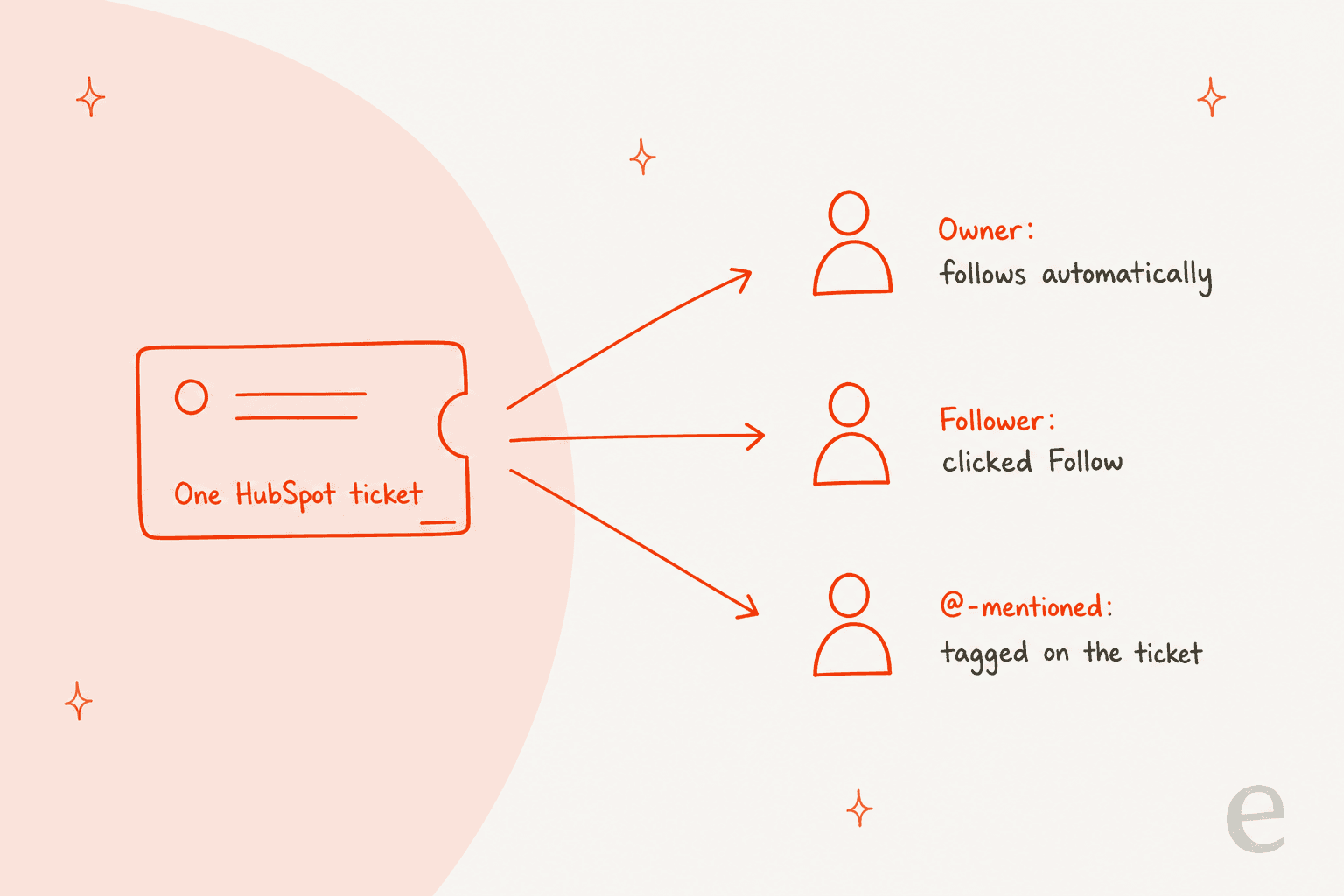
Acompanhar um ticket significa que você é notificado quando algo acontece nele, mesmo que não seja seu. O guia do HubSpot sobre acompanhar um registro cobre tickets junto com contatos, negócios e outros registros. Ele diz que todo usuário acompanha automaticamente os registros que possui, e que acompanhar traz notificações quando há nova atividade no registro.
Eu li esse guia, o artigo do HubSpot sobre tickets do help desk, o guia de notificações de usuário e o artigo de SLA. Eu não acompanhei um ticket em um portal real do HubSpot, então o que vem a seguir é o que o HubSpot documenta, e eu marco onde isso fica em silêncio. Escrevo do ponto de vista de quem constrói: já lancei integrações como essa, e as regras de notificação são onde a documentação é mais rasa.
Uma fila compartilhada vive ou morre de acordo com quem vê o quê. Meu guia de gestão de filas compartilhadas e a visão geral de gestão de help desk explicam por quê, e o artigo sobre sistema de tickets de CRM mostra onde o HubSpot se encaixa.
Como você acompanha ou deixa de acompanhar um ticket?
Você faz isso de dentro do ticket, com um clique no menu. Os passos do HubSpot:
- Vá em Service > Help Desk e clique no nome de um ticket em qualquer visão de lista.
- Na visão de tabela ou dividida, clique em Actions no canto superior direito, depois em Follow.
- Na visão de quadro, clique nos três pontos verticais no canto superior direito, depois em Follow.
- Para parar, escolha Unfollow no mesmo menu. O HubSpot diz que isso desativa as notificações.
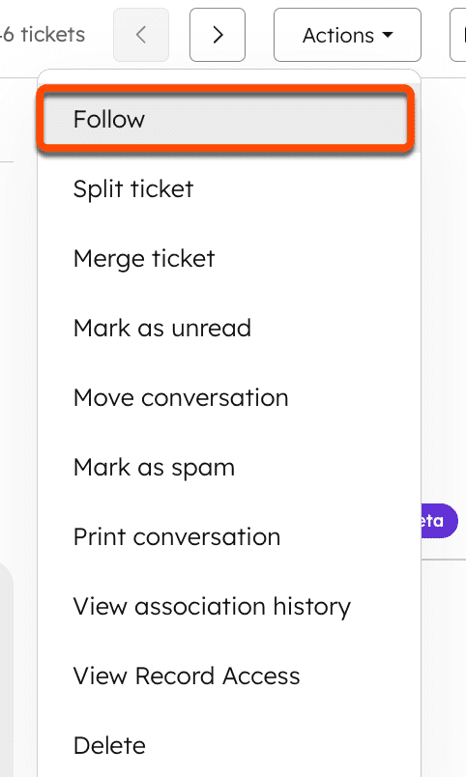
Há uma condição. O artigo de help desk diz que você pode acompanhar tickets se o tipo de notificação Record updates estiver ativado. Se estiver desligado, o HubSpot não diz o que a opção Follow faz. Eu checaria primeiro essa configuração e depois testaria em um ticket.
Acompanhar funciona ticket por ticket, e eu não encontrei acompanhamento em massa. É o mesmo menu que tem split e merge, então meus artigos sobre divisão de tickets e fusão de tickets mostram o que mais fica ali.
Quem é notificado sem acompanhar nada?
Proprietários, responsáveis e qualquer pessoa marcada. O guia de notificações do HubSpot lista o que cada tópico cobre para tickets e conversas:
| Tópico | Quem é notificado, segundo o HubSpot |
|---|---|
| Tickets | Você é designado a um ticket, um ticket que você possui ou acompanha muda de status, ou você é mencionado com @ em um ticket. Usuários na propriedade padrão de proprietário do ticket e em propriedades de usuário personalizadas recebem |
| Conversas de chat e e-mail | Uma conversa é designada ou redesignada a você, há uma resposta, você é mencionado com @, ou chega uma nova conversa sem designação |
| Record updates | Um registro que você possui ou acompanha é associado a outro registro, nova atividade é registrada em um registro que você possui, ou alguém visualiza um documento que é seu |
| Tasks | Você é designado a uma tarefa, ela vence ou está atrasada, ou você é mencionado com @ em uma nota de tarefa |
Três detalhes do guia importam em uma fila. As notificações de conversa só chegam se você já tiver ido à caixa de entrada antes. Para conversas sem designação, só os membros principais de uma equipe são notificados. E as notificações de designação podem atrasar até cinco minutos, com lotes maiores enviados antes.
Mais uma linha que eu sublinharia: o tópico Record updates diz que, por padrão, você acompanha os registros que possui, e que se você parar de acompanhar não vai receber notificações. Um proprietário que para de acompanhar para silenciar um ticket barulhento também deixa de saber dele. Faça isso de forma deliberada.
Sobre quem acaba se tornando o proprietário, veja meu artigo sobre roteamento de tickets do HubSpot e o guia de designação automática de tickets.
Como funcionam as configurações de notificação para cada usuário?
Cada usuário define as suas, tópico por tópico e canal por canal. O HubSpot diz que as preferências são específicas de cada usuário, então cada agente atualiza as suas. O caminho é o ícone de configurações, depois Notifications, depois uma tabela em que cada linha é um tópico e cada coluna é um canal.
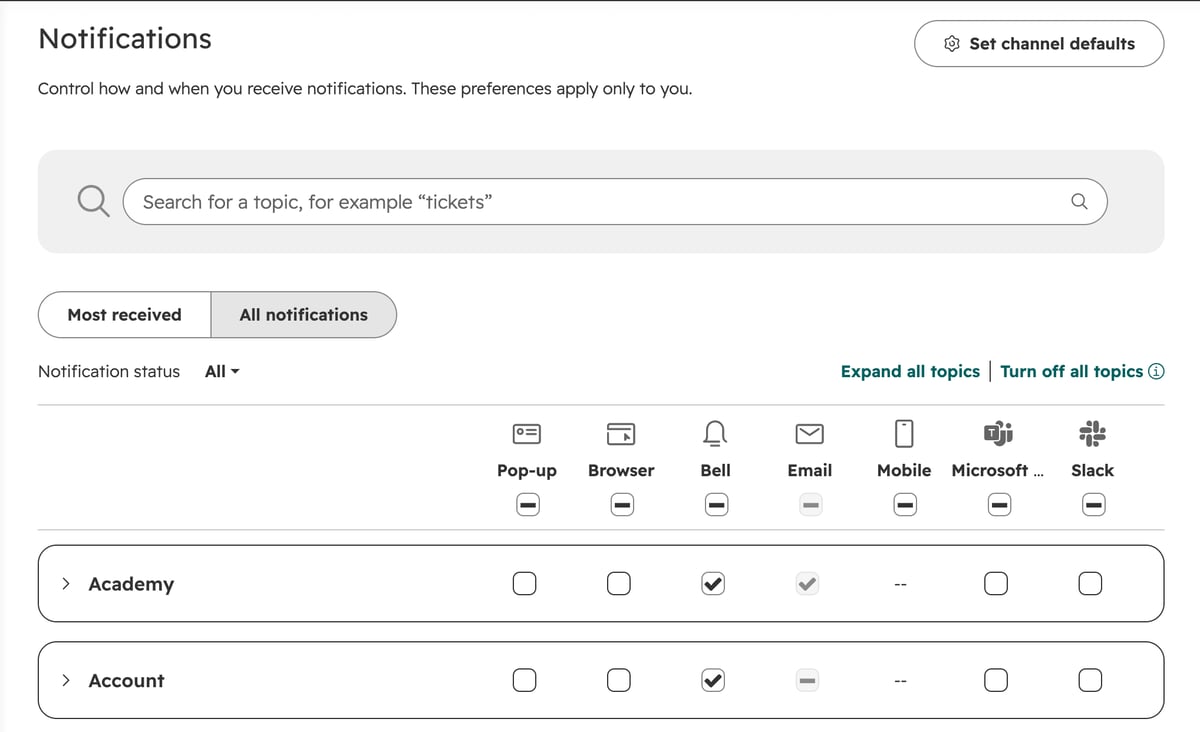
Para ativar ou desativar uma notificação, procure ou expanda o tópico, marque ou desmarque a caixa, e clique em Save. O HubSpot diz que as mudanças podem levar alguns minutos. O painel Set channel defaults liga ou desliga um canal inteiro, o jeito mais rápido de silenciar o e-mail por um dia. O botão Manage de um tópico abre os detalhes dele e o som do pop-up.
Para controle de equipe, há uma única regra. Super Admins em contas Enterprise podem definir preferências de notificação padrão com perfis de notificação, e as preferências próprias de um usuário continuam tendo prioridade. Então, no Professional, você não consegue impor uma configuração padrão a um novo contratado. Só pode documentá-la. Meus artigos sobre preços do HubSpot e análise do HubSpot cobrem as diferenças entre os planos.
E-mail, no app, ou celular: o que cada canal faz?
O HubSpot lista seis canais mais integrações, e cada um se comporta de um jeito diferente.
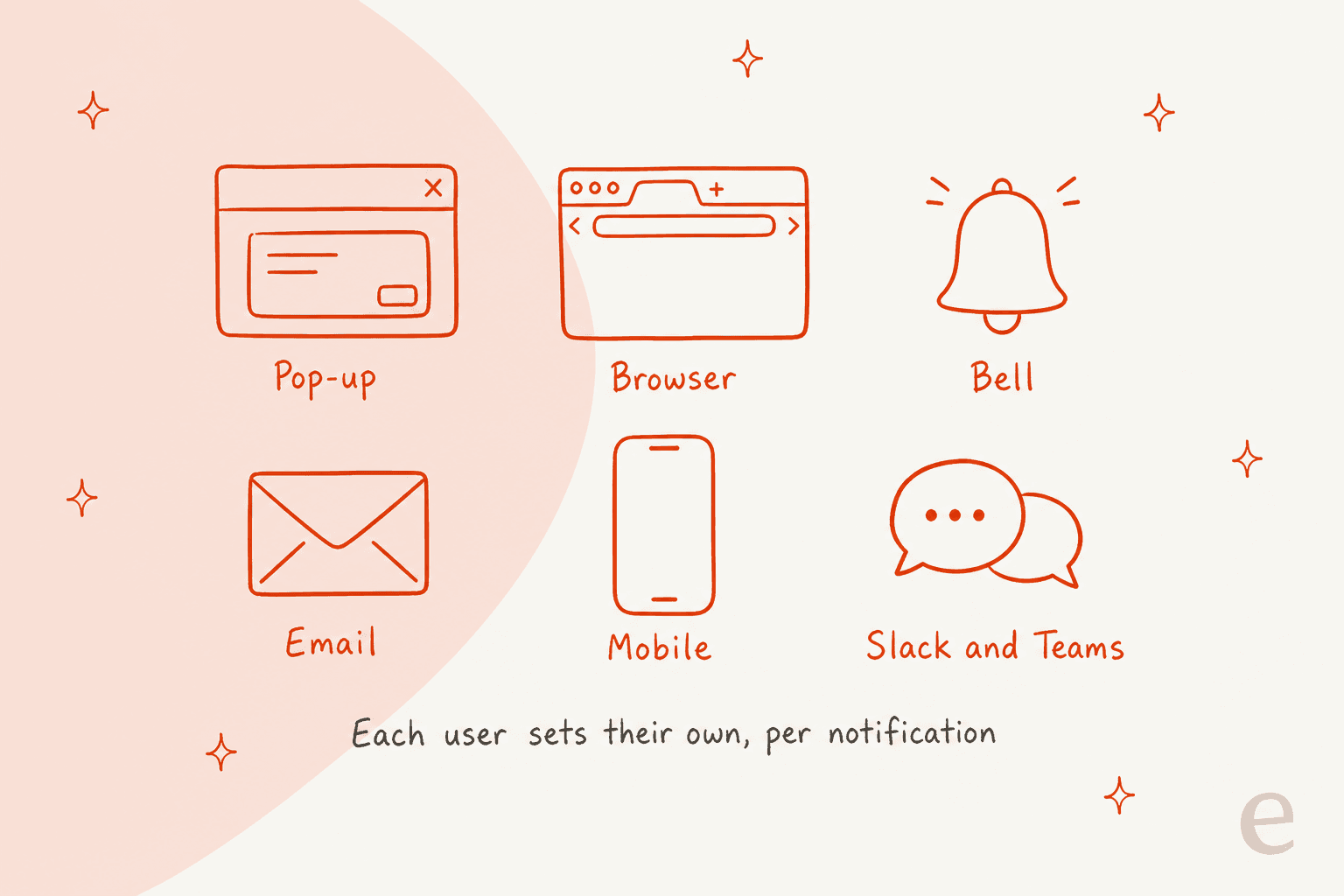
- Pop-up: aparece na tela quando você está ativo no HubSpot. Você pode escolher um som diferente por notificação.
- Browser: enviado quando o HubSpot está aberto em outra aba e você não está ativo nela. É preciso clicar em Allow notifications, e de novo em cada navegador novo.
- Bell: um selo vermelho no sino na barra de navegação, com as notificações recentes abaixo.
- Email: enviado para seu endereço. Um usuário recebe no máximo 1.000 notificações por e-mail por dia por endereço, e os envios extras são descartados. Cancelar a inscrição de um e-mail de notificação desativa esse tipo.
- Mobile: notificações push e no app no seu celular, configuradas nas configurações do navegador ou no app móvel.
- Teams e Slack: definidos por notificação na mesma tabela.
O guia de follow acrescenta que as notificações de acompanhamento podem ser definidas nas abas Email & Desktop, Other apps e Mobile app. O guia de notificações mais novo mostra, em vez disso, uma única tabela com colunas de canal. As páginas do HubSpot descrevem dois layouts, então sua tela pode corresponder a qualquer um dos dois, e eu confiaria no que você está vendo.
Alertas do Slack para tickets são um pedido comum, e meu guia do sistema de tickets no Slack cobre esse padrão de forma geral. Para peculiaridades multicanal, veja o artigo sobre help desk multicanal.
Quais dessas me alcançam? Um seletor rápido
Escolha seu papel em um ticket para ver o que o HubSpot documenta.
Qual é o seu papel no ticket?
O que a documentação do HubSpot deixa de fora?
Várias coisas que um líder de suporte vai perguntar no primeiro dia. Eu testaria cada uma antes de confiar nela:
- Respostas do cliente. O tópico de tickets lista mudanças de status, não respostas. O tópico de conversas lista respostas. Se um seguidor que não é o proprietário recebe notificações de resposta não está explicado.
- Comentários internos. O HubSpot não diz se uma nota ou comentário em um ticket notifica os seguidores. Isso importa para qualquer IA ou teammate que escreve notas.
- Quem acompanha automaticamente além do proprietário. O guia menciona só os proprietários. Se responder, ser designado a uma equipe, ou estar em uma propriedade de usuário personalizada te adiciona não está definido, embora o tópico Tickets diga que propriedades de usuário personalizadas recebem notificações.
- Listas de seguidores. Não encontrei nenhuma forma documentada de ver quem acompanha um ticket, ou de adicionar outra pessoa como seguidora.
- Alertas de SLA. O artigo de SLA aponta para workflows nas notificações de prestes a vencer e atrasado, não para os seguidores.
- Comportamento de acompanhamento na fusão. Se os seguidores de dois tickets fundidos continuam acompanhando o novo não está documentado. Meu artigo sobre fusão de tickets cobre o que está.
Cada lacuna tem uma solução barata: um ticket de teste, ou um workflow que envie uma notificação direta. Para casos de toda a equipe como escalonamentos, veja meus guias de processo de escalonamento de tickets e escalonamento entre equipes.
Como você avisa uma equipe em vez de um único seguidor?
Use um workflow. O artigo de SLA do HubSpot diz para criar um workflow baseado em tickets com uma propriedade de status de SLA, como Time to first response SLA Ticket Status, como gatilho de inscrição. Depois adicione uma ação de notificação: um e-mail interno, uma notificação no app, ou uma notificação no Slack para usuários, equipes, proprietários ou canais específicos.
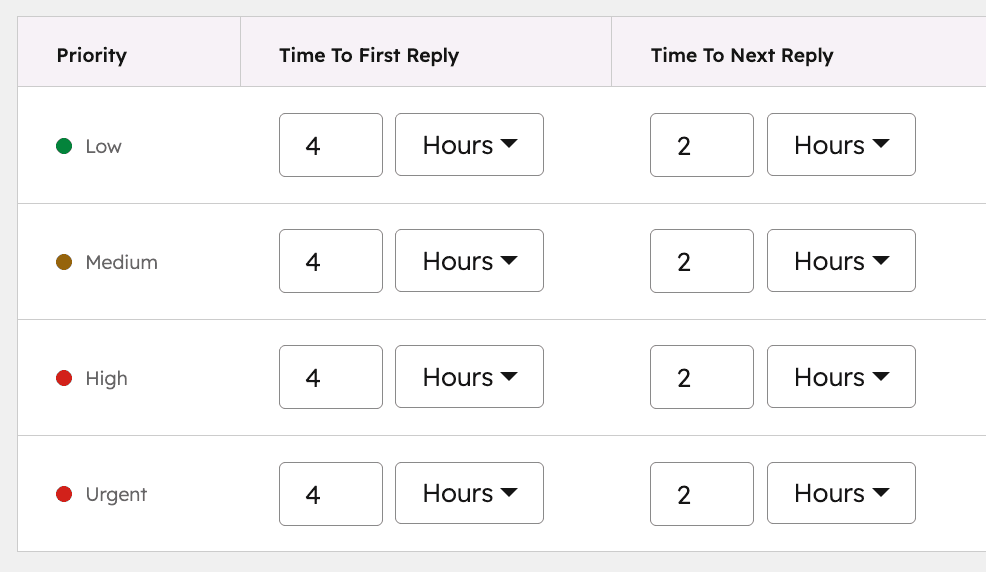
Esse padrão supera depender de acompanhamentos para qualquer coisa que não pode passar batido. O workflow não se importa com quem possui o ticket, e não depende das configurações pessoais de cada um. Meu guia de gestão de SLA e o artigo sobre automação da primeira resposta cobrem em quais relógios avisar, e o guia de KPIs de atendimento ao cliente cobre como medir o resultado.
Onde a IA entra nas notificações de tickets?
Um teammate de IA muda o que a notificação diz, não quem a recebe. As ações documentadas do eesel no HubSpot são responder, adicionar comentários internos, criar tickets, mudar a prioridade e atualizar títulos e descrições (documentação do eesel para HubSpot). Eu trataria o teammate de help desk como uma pessoa nova que prepara o ticket antes de quem o acompanha abri-lo. Se o HubSpot avisa os seguidores quando esse comentário interno chega não está documentado, então eu testaria antes de dizer à minha equipe para esperar isso.

A MentorShow, uma plataforma francesa de ensino online, roda toda a sua equipe de suporte no HubSpot e recebe entre 5.000 e 13.000 tickets por mês dependendo do período. Toda nova mensagem de cliente aciona o eesel, que lê a conversa e o registro do HubSpot do membro, e depois deixa uma nota interna com uma análise e um rascunho de resposta. Entre 8 de agosto e 8 de setembro de 2026, ele leu cerca de 1.200 itens do HubSpot e escreveu 432 rascunhos. Uma pessoa lê, edita e envia cada um, então quem acompanha um ticket o abre já com uma análise pronta.
Esse é o ponto quanto às notificações. Quando o volume é alto, o número de alertas importa menos do que para onde o alerta leva. Veja meus guias sobre resumo de tickets com IA, resumir longas conversas do HubSpot e ferramentas de agent assist. Para o campo mais amplo de IA no HubSpot, comece com IA para o HubSpot Service Hub e o guia completo de IA no HubSpot.
O que eu configuraria primeiro na minha própria fila?
Aqui está a versão curta que eu daria a um líder de suporte:
- Verifique se Record updates e Tickets estão ativados para todo mundo. Follow não funciona sem o primeiro.
- Escolha um canal para tópicos urgentes. Bell ou celular para designações, e-mail para o rastro diário.
- Diga aos proprietários para não deixarem de acompanhar. Isso silencia os próprios tickets deles.
- Construa um workflow para alertas de SLA. Não confie em acompanhamentos para prestes a vencer ou atrasado.
- Teste as lacunas uma vez. Resposta do cliente, comentário interno, fusão. Anote o resultado.
- Documente as configurações para novos contratados. A menos que você esteja no Enterprise, não há padrões de equipe.
Para automação relacionada, veja ticketing automatizado, priorização de tickets, classificação de tickets e filtragem de tickets de spam. Para hábitos que reduzem o ruído, leia sobre ticket swarming, ticketing por e-mail e custo por ticket.
Se você está comparando com a própria IA do HubSpot, minha comparação eesel vs. HubSpot Breeze, o artigo sobre o agente de clientes Breeze e as barreiras de escalonamento do Breeze cobrem esse lado.
Teste o eesel no seu help desk do HubSpot
Se seus seguidores estão se afogando em tickets brutos, o eesel para HubSpot funciona como uma nova pessoa no Service Hub. Ele aprende com sua base de conhecimento do HubSpot e com tickets passados, lê cada ticket junto com o registro de contato, e deixa um rascunho como comentário interno para sua equipe revisar e enviar. Ele não muda quem acompanha um ticket, mas significa que quem abre o alerta encontra o trabalho pela metade. Compare opções no meu levantamento das melhores IAs para HubSpot, ou veja as alternativas ao Service Hub e a visão geral de teammates de IA. Teste o eesel.
A CLI do eesel permite que Claude Code, Codex ou Cursor enviem sua política de escalonamento aprovada como conhecimento, ajustem as instruções do agente, e façam perguntas de teste para verificar as respostas antes de irem ao ar. Conectar o HubSpot em si ainda precisa de alguém com a permissão App Marketplace Access para aprovar isso no navegador.