Limites de capacidade do help desk da HubSpot: como funcionam e o que conta

Kira

Katelin Teen
Última edição 8 de novembro de 2026

Os limites de capacidade do help desk da HubSpot são um teto de tickets abertos por agente que o roteamento automático respeita. Quando um agente atinge o teto, o roteamento o pula e os novos tickets vão para a próxima pessoa disponível, ou ficam sem atribuição se todos estiverem no limite. Você precisa do Service Hub Professional ou Enterprise mais um Service Seat por usuário limitado, e pode limitar o total de tickets ou dividir o limite entre chamadas, mensagens e e-mail. A documentação não informa um valor máximo, uma cota diária, nem como os limites interagem com as skills, então eu testaria isso em um portal de teste. O eesel lê cada ticket e deixa uma nota interna, para que quem receber o próximo ticket comece com contexto. Com a CLI do eesel, um agente de código com IA pode enviar sua política de roteamento aprovada como conhecimento e testar as respostas antes de qualquer coisa ir ao ar.
O que são limites de capacidade no help desk da HubSpot?
Um limite de capacidade é o número máximo de tickets abertos que podem ser atribuídos automaticamente a um agente. O artigo da HubSpot sobre limites de capacidade, atualizado por último em 9 de setembro de 2026, diz que, ao atingir o limite, o usuário deixa de receber tickets por atribuição automática, e que isso também se aplica a tickets atribuídos por workflows. Gestores ainda podem atribuir um ticket manualmente, e os agentes veem tanto sua contagem atual quanto seu limite.
Eu não construí isso em uma conta real da HubSpot. Tudo a seguir vem das próprias páginas da HubSpot, mais alguns pedidos da comunidade que mostram onde estão os limites, e eu assinalo todo ponto em que a documentação não diz nada. Leio regras de roteamento como se lê uma especificação: a parte interessante é o que o sistema faz quando suas entradas se esgotam. Aqui, a entrada que se esgota são os agentes abaixo do teto. Se você quiser primeiro o workspace mais amplo, meus guias sobre a HubSpot e o software de atendimento ao cliente da HubSpot vão mais longe.
Qual plano, assento e permissão você precisa?
Você precisa do Service Hub Professional ou Enterprise, de um Service Seat para cada usuário que quiser limitar, e de Super Admin ou da permissão Add and edit users para definir os limites. Os três vêm diretamente do artigo da HubSpot, que também marca o recurso como "Seats required".
| Item | O que a HubSpot diz | Preço segundo a HubSpot |
|---|---|---|
| Capacidade de tickets do help desk | Service Hub Professional, Enterprise. Service Seat necessário | $90 (Pro) ou $150 (Enterprise) por assento ao mês |
| Quem pode definir limites | Super Admin, ou Add and edit users | n/d |
| Capacidade de chat na caixa de conversas | Service Hub Enterprise. Super Admin necessário | $150 por assento ao mês |
Fonte: preços do Service Hub da HubSpot, que também lista uma taxa única de onboarding de $1,500 para o Professional e $3,500 para o Enterprise. Meu artigo sobre preços da HubSpot explica como os assentos mudam a conta. A regra do assento tem um efeito colateral: regras de roteamento só podem incluir usuários com um Service Seat, então um agente sem um nunca entra na rotação, com ou sem capacidade.
Como o roteamento usa a capacidade?
A atribuição automática dá o ticket a um usuário disponível com menos tickets abertos do mesmo tipo, e a capacidade é um filtro sobre esse grupo. O artigo de roteamento da HubSpot, atualizado em 27 de outubro de 2026, define três tipos de ticket: Calling (chamadas ativas), Messaging (chat em tempo real e canais personalizados) e Email/Other (e-mail, formulários, workflows, API). A disponibilidade vem do horário de trabalho, do horário fora do escritório ou de uma configuração manual, e a caixa de seleção Assign to available users only vem ativada por padrão.
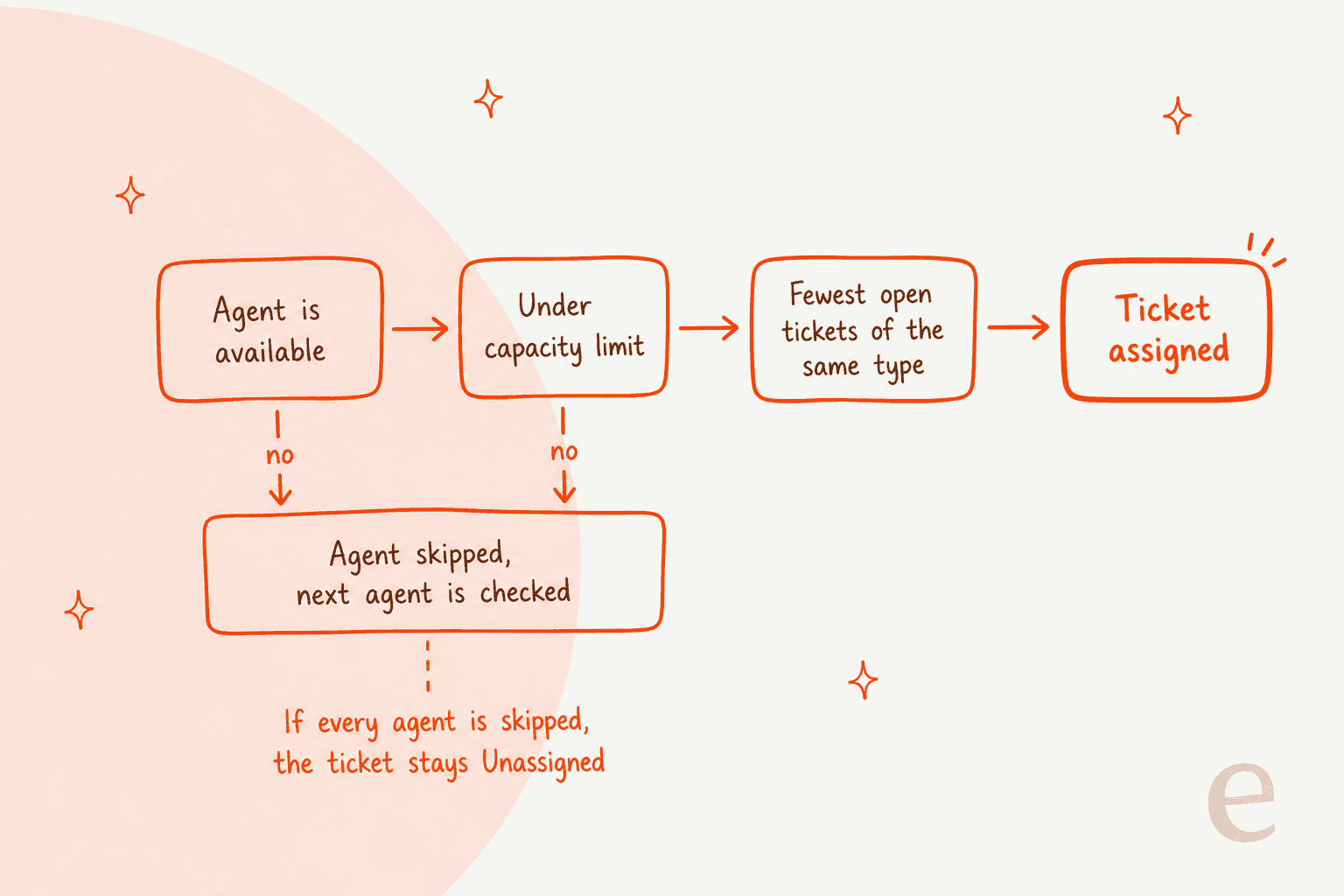
A distribuição tem três modos: Load Balanced (menos tickets abertos), Round Robin e Random. A HubSpot não especifica se a capacidade se aplica nos três, embora seu artigo de capacidade diga que usuários no limite são excluídos da atribuição automática de tickets do help desk. Load Balanced é o modo em que as duas ideias combinam naturalmente, e o que eu escolheria para começar. Para a opção de contact owner, a HubSpot diz que, se o proprietário estiver indisponível, no limite ou inelegível, o ticket segue sua regra de fallback. Meu guia de roteamento de tickets com IA mostra onde a IA pode ajudar a suprir a diferença.
A trilha de auditoria é a parte que eu mostraria a um gestor. Abra um ticket, expanda Ticket activity, clique em Assignment details, e a HubSpot mostra as seções Routing Rule, User Availability, Capacity Check e Assignment. Quando alguém perguntar por que um ticket o pulou, é ali que se verifica.
Quais tickets contam para um limite?
Só contam os tickets abertos do help desk pertencentes a esse usuário. O artigo de capacidade da HubSpot diz que os limites se baseiam na propriedade Ticket owner e se aplicam apenas a tickets do help desk em status Open. Tickets atribuídos ao usuário a partir de um canal não conectado ao help desk não contam, e o artigo de roteamento acrescenta que só contam tickets abertos do help desk atribuídos nos últimos 30 dias.
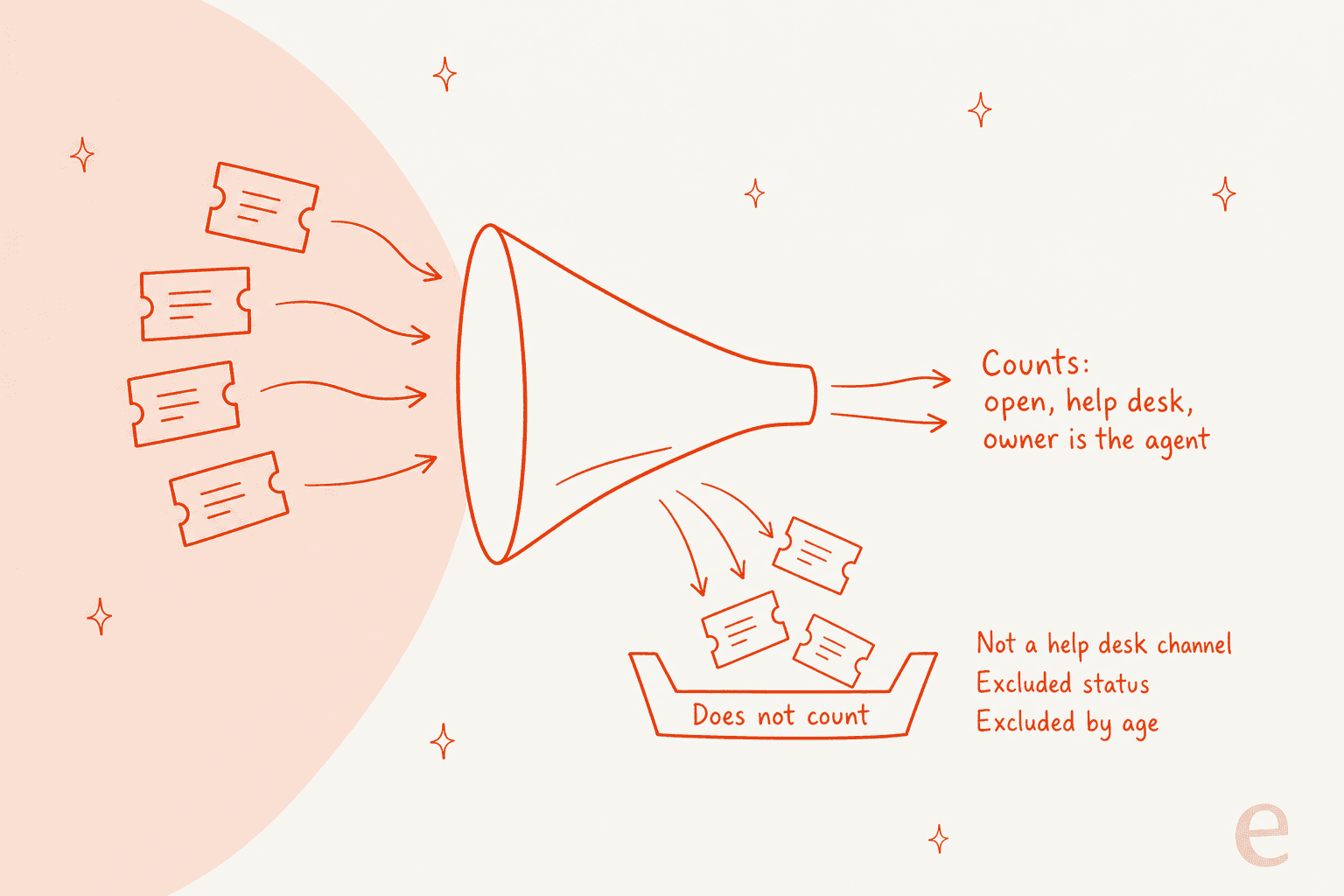
Depois você ajusta a contagem na aba Exclusions, a configuração que eu abriria primeiro. A HubSpot permite excluir tickets por idade e por status:
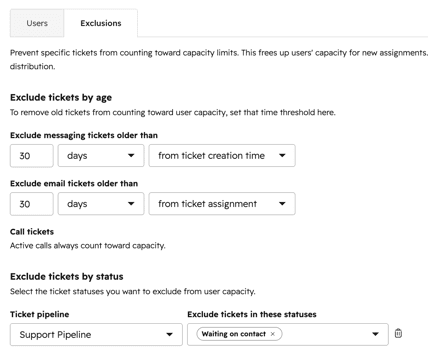
A captura mostra tickets de mensagens contados desde a criação, tickets de e-mail contados desde a atribuição, e uma exclusão de status por pipeline como Waiting on contact. Ela também traz uma linha dizendo que chamadas ativas sempre contam para a capacidade. Se você pular as exclusões, um ticket parado enquanto espera o cliente ainda ocupa uma vaga. Essa é a forma silenciosa pela qual um limite de capacidade se transforma em um gargalo.
Você deve limitar o total de tickets ou tickets por canal?
A HubSpot oferece dois tipos de capacidade, e o por canal é o mais preciso. Total ticket capacity é um único número para tudo. Capacity by channel se divide em três limites: um limite de Calling que só pode ser 0 ou 1, um limite de Messaging para chat em tempo real, WhatsApp, Facebook e canais personalizados, e um limite de Email and other sources para e-mails, formulários e tickets sem canal definido.
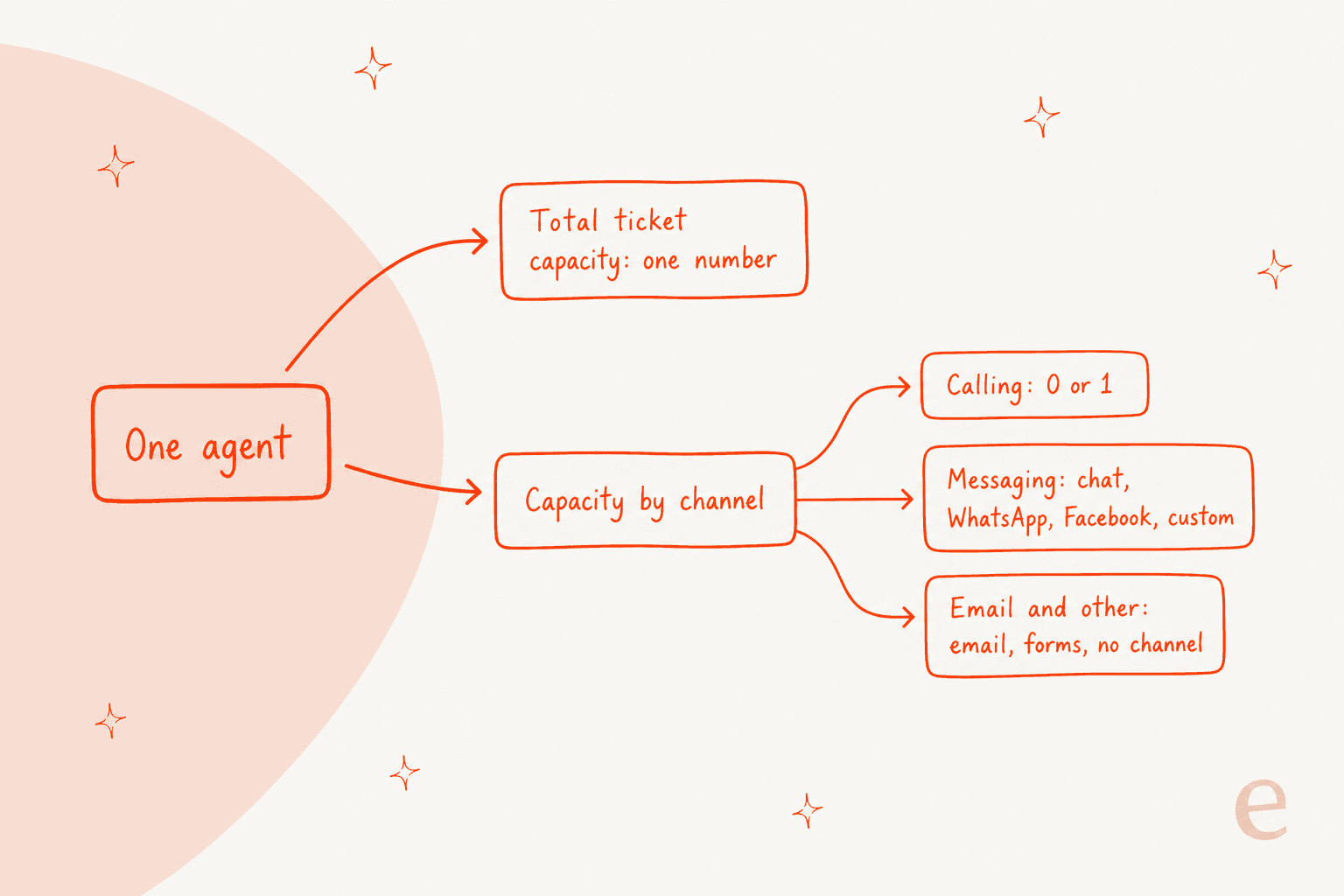
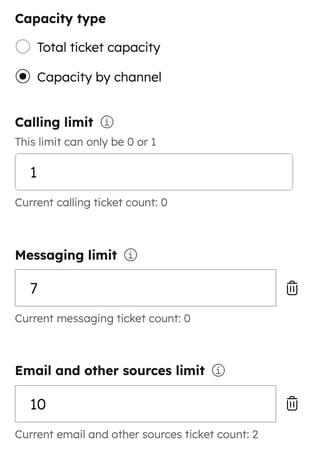
Minha opinião: limites por canal servem bem para qualquer equipe que misture chat com e-mail, porque um chat é em tempo real e um e-mail pode esperar. Um único número total de 20 trata os dois da mesma forma, então um agente pode se encher de e-mails lentos e depois não receber nenhum chat em tempo real. O limite de chamadas ser 0 ou 1 também mostra que a HubSpot assume uma chamada por vez, o que combina com a forma como os telefones funcionam.
Como definir limites de capacidade, passo a passo?
Você os define nas configurações, um usuário por vez ou vários de uma vez. Os passos segundo a HubSpot:
- Clique no ícone de configurações e vá em Inbox & Help Desk > Help Desk.
- Em Ticket sources and routing, clique em Ticket Capacity.
- Passe o mouse sobre um usuário e clique em Edit capacity.
- Escolha Total ticket capacity ou Capacity by channel, clique em Add limit e informe os números. A contagem atual de tickets aparece ao lado de cada campo.
- Clique em Save.
Para editar várias pessoas, marque as caixas delas e clique em Edit capacity no topo da tabela. Para remover limites, clique no ícone de excluir ao lado de um limite, ou selecione usuários e clique em Delete capacity. Depois abra a aba Exclusions e defina as regras de idade e status, e verifique a aba de roteamento do seu canal para que Assign to available users only corresponda ao que você quer.
O que acontece quando todos estão no limite?
O ticket espera na visualização Unassigned até que uma pessoa o atribua. O artigo da HubSpot é direto sobre isso: os tickets são roteados para o próximo usuário disponível, e se todos os usuários-alvo estiverem no limite, o ticket permanece sem atribuição até ser atribuído manualmente. Nada nas páginas que li diz que a HubSpot o reatribui por conta própria quando alguém volta a ficar abaixo do limite.
O chat em tempo real adiciona um comportamento visível. Na aba Availability de um canal de chat, a aba Max capacity permite escolher o que os visitantes veem quando todos os agentes estão no limite: mostrar uma mensagem de espera, ocultar o lançador de chat, ou não fazer nada. Se você também configurou o comportamento Away, a HubSpot diz que a configuração Away tem prioridade quando os agentes estão ao mesmo tempo ausentes e no limite.
Experimente o seletor abaixo para ver o que acontece com o próximo ticket em cada situação.
O próximo ticket chega e...
O que o limite de capacidade do chat faz de diferente?
O chat na caixa de conversas tem sua própria configuração, e ela é exclusiva do Enterprise. O artigo da HubSpot sobre capacidade de chat (atualizado em 31 de julho de 2026) diz que um Super Admin a ativa em Account Defaults > User Defaults. O padrão é três chats ativos, e você pode configurar até 99. Um chat conta como ativo quando está aberto, atribuído ao agente, vem de um canal de chat conectado e teve uma mensagem nos últimos 30 minutos.
Quando um agente atinge o limite, seu ponto verde de disponibilidade se torna um triângulo de aviso, e ele deixa de receber novos chats. A HubSpot separa claramente os dois mundos: limites de chat se aplicam a canais conectados à caixa de entrada, e limites de tickets se aplicam a canais conectados ao help desk. Se sua equipe usa os dois, você gerencia dois conjuntos de números. Meu guia de help desk multicanal explica como evitar que os canais disputem os mesmos agentes.
O que a comunidade está pedindo à HubSpot?
Pedidos da comunidade mostram onde o limite integrado para. Uma publicação no HubSpot Ideas de setembro de 2023 pedia roteamento de excedente:
"if A and B users are part of a round robin ticket workflow and they both reach 15 tickets in their queue. Then, the overflow tickets are routed to C user instead once both A & B reach the set maximum limit."
Uma publicação de novembro de 2024 pedia em vez disso uma cota diária:
"our team have a goal to solved 120 tickets per day. But that’s the limit per person."
Ambas as publicações são anteriores à documentação atual, e não consigo saber pela documentação quando os limites de capacidade foram lançados, então leia-as como demanda, não como uma reclamação atual. A segunda é o contraste mais útil. O limite da HubSpot conta tickets abertos em um determinado momento, não tickets por dia, então uma equipe com uma meta diária ainda precisa de outra forma de ritmar o trabalho. A primeira está bem próxima do comportamento documentado hoje, com uma pergunta em aberto: se um destino de excedente pode ser nomeado.
O que a documentação da HubSpot deixa de fora?
Bastante coisa, para um recurso que afeta toda atribuição. Esta é a lista que eu transformaria em um checklist de teste para um portal de testes.
| Pergunta | O que a documentação diz |
|---|---|
| Valor máximo para um limite de tickets? | Não informado para tickets (o máximo de chat é 99) |
| Cotas diárias ou semanais? | Não documentado. O limite é de tickets abertos em um determinado momento |
| Os limites variam por plano? | Pro e Enterprise listados juntos, sem números por nível |
| A capacidade se aplica em Round Robin e Random? | O artigo de capacidade diz que usuários limitados são excluídos, os modos não são detalhados |
| Ordem entre skills e capacidade? | Ambos aparecem em Assignment details, a ordem não é informada |
| Tickets do customer agent (IA) contam? | Não informado |
| Um ticket sem atribuição se autoatribui quando a capacidade é liberada? | A documentação fala de atribuição manual, nada sobre nova tentativa automática |
| Ponderação por prioridade ou complexidade? | Não documentado. Cada ticket conta como um |
| Relatórios sobre uso de capacidade? | Não documentado nas páginas que li |
| Acesso via API às configurações de capacidade? | Não documentado nas páginas que li |
Como eu escolheria os números?
Eu começaria com margem, excluiria tickets parados e ajustaria depois de uma semana. Estas são minhas sugestões, não uma orientação da HubSpot.
- Defina as exclusões primeiro. Exclua os status de espera em cada pipeline antes de definir qualquer limite, ou a contagem mente.
- Use limites por canal se você tiver chat. Mantenha o limite de Messaging mais baixo que o de e-mail, porque chats precisam de atenção imediata.
- Parta da carga atual. O painel mostra a contagem atual de cada agente, então defina os limites um pouco acima do que seu melhor agente carrega em um dia normal.
- Vigie a visualização Unassigned. Um limite definido baixo demais empurra trabalho para lá, e a HubSpot não o devolve.
- Verifique Assignment details em cinco tickets. Confirme que a seção Capacity Check diz o que você espera antes de implantar para todos.
- Combine limites com visualizações. Uma visualização salva para Unassigned e agentes quase no limite é o painel do gestor. Meu guia de visualizações personalizadas mostra como.
Para um contexto mais amplo, meus guias sobre gestão de help desk, estrutura da equipe de atendimento ao cliente e KPIs de atendimento ao cliente cobrem o que medir, e o artigo de boas práticas de SLA explica por que um ticket sem atribuição parado é um risco de SLA. Se os tickets chegam duplicados ou como dois problemas em um só, veja deduplicação de tickets, divisão de tickets e fusão de tickets, já que cada uma altera o que significa uma contagem de tickets.
Onde a IA se encaixa ao lado dos limites de capacidade?
Os limites de capacidade decidem quem recebe o próximo ticket, e a IA decide quanto trabalho esse ticket exige. Eles resolvem partes diferentes do mesmo problema. As ações documentadas do eesel na HubSpot são responder, adicionar comentários internos, criar tickets, alterar a prioridade e atualizar títulos e descrições de tickets (documentação do eesel para HubSpot). Não vi uma ação documentada do eesel que edite configurações de capacidade, então isso fica com seus administradores.

A MentorShow, uma plataforma francesa de aprendizado online, roda toda a sua equipe de suporte dentro da HubSpot e recebe entre 5,000 e 13,000 tickets por mês, dependendo do período. Cada nova mensagem de cliente aciona o eesel, que lê o thread e o registro da HubSpot do membro, e então deixa uma nota interna com uma análise e um rascunho de resposta. Ele pula de propósito nove tipos de ticket, como avisos do PayPal e respostas automáticas de ausência, e passa reembolsos e verificações de cobrança diretamente para uma pessoa. Entre 8 de agosto e 8 de setembro de 2026, ele leu cerca de 1,200 itens da HubSpot e escreveu 432 rascunhos, e uma pessoa lê, edita e envia cada um deles.
Isso combina bem com um limite. Um ticket que chega com uma análise e um rascunho ocupa menos tempo da vaga de um agente, então o mesmo limite pode cobrir mais trabalho. Essa relação é meu próprio raciocínio, não um recurso da HubSpot ou do eesel. Meus guias sobre IA para HubSpot Service Hub, alternativas de IA à HubSpot e a melhor IA para HubSpot comparam as opções. Para o lado de IA da própria HubSpot, veja as barreiras de escalonamento do Breeze, o customer agent do Breeze e a deflexão de tickets com IA para HubSpot. A visão geral de colegas de equipe de IA mostra a ideia mais ampla.
Experimente o eesel no seu help desk da HubSpot
Se seus agentes estão batendo no limite porque cada ticket exige dez minutos de busca, o eesel para HubSpot funciona como um novo colega de equipe no Service Hub. Ele aprende com sua base de conhecimento da HubSpot e com tickets anteriores, lê cada ticket junto com o registro de contato, e deixa notas internas com rascunhos de resposta para sua equipe revisar e enviar. Ele não define limites de capacidade, mas reduz o tempo que cada ticket ocupa uma vaga. Veja o guia do portal do cliente da HubSpot para o que os contatos veem, ou resumos de tickets para o próximo passo.
A CLI do eesel permite que Claude Code, Codex ou Cursor enviem conhecimento aprovado, como sua política de roteamento e capacidade, ajustem as instruções do agente e façam perguntas de teste para verificar as respostas antes de irem ao ar. Conectar a própria HubSpot ainda exige alguém com a permissão App Marketplace Access para aprovar no navegador.
Perguntas frequentes
Como definir um limite de capacidade de tickets no help desk da HubSpot?
Qual plano da HubSpot inclui limites de capacidade do help desk?
$90 por assento ao mês e o Enterprise $150, segundo a página de preços da HubSpot. Meu detalhamento de preços da HubSpot tem a tabela completa.