Visualizações personalizadas do help desk da HubSpot: como criar, compartilhar e limitar

Riellvriany Indriawan

Katelin Teen
Última edição 17 de novembro de 2026

As visualizações personalizadas da HubSpot são filtros de tickets salvos na barra lateral do help desk, compartilhadas como privadas, de equipe ou para todos. Elas exigem Service Hub Professional ou Enterprise, um Service Seat para serem vistas, e a permissão Custom views para serem criadas. Os filtros podem usar propriedades de ticket, contato ou empresa, e você pode reordenar colunas por visualização. A documentação da HubSpot não informa o limite de visualizações, uma ordem de classificação salva nem a lógica OR, então eu testaria isso antes de montar algo em torno delas. O eesel lê cada ticket e deixa uma nota interna, então suas visualizações direcionam as pessoas para tickets que já têm contexto. Com a CLI do eesel, um agente de código com IA pode enviar sua política aprovada de visualizações e roteamento como conhecimento, e depois testar as respostas antes de qualquer coisa ir ao ar.
O que são visualizações personalizadas no help desk da HubSpot?
Uma visualização personalizada é um filtro salvo que mostra uma fração da fila de tickets na barra lateral esquerda. A documentação do help desk da HubSpot dá dois exemplos: uma visualização de todos os tickets de alta prioridade para que a equipe saiba onde focar, e uma visualização privada de tickets abertos em um pipeline para acompanhar sem distrair ninguém.
As visualizações ficam sobre três tipos de padrões. A HubSpot traz visualizações integradas como Unassigned, Assigned to me, My Team's Unassigned, My Team's Open, All Open, All Closed, Sent, Spam, Following e My Mentions. Se você usa o customer agent, mais quatro aparecem: All customer agent, Awaiting human assignment, Handed off e Pending. Depois vêm suas próprias visualizações, que a HubSpot classifica em públicas, compartilhadas por equipe e privadas.
Eu não construí essas visualizações em uma conta real da HubSpot. Tudo abaixo é o que as próprias páginas da HubSpot dizem, mais respostas da equipe na comunidade, e eu marco os pontos em que a HubSpot não diz nada. Eu leio a fila de tickets como o que decide se uma equipe de suporte se sente tranquila ou sobrecarregada, e uma visualização é a forma mais barata de mudar isso. Se você quer o workspace inteiro primeiro, meu guia de software de atendimento ao cliente da HubSpot e a avaliação da HubSpot vão mais a fundo.
De qual plano, assento e permissão você precisa?
Você precisa de três coisas, e é fácil confundi-las. O plano é Service Hub Professional ou Enterprise, que é o que lista o artigo da HubSpot. O assento é um Service Seat, que a HubSpot diz ser exigido para acessar recursos avançados do help desk, incluindo visualizações personalizadas. A permissão é a opção Custom views nas configurações de permissão do usuário, que a HubSpot reserva a Professional e Enterprise.
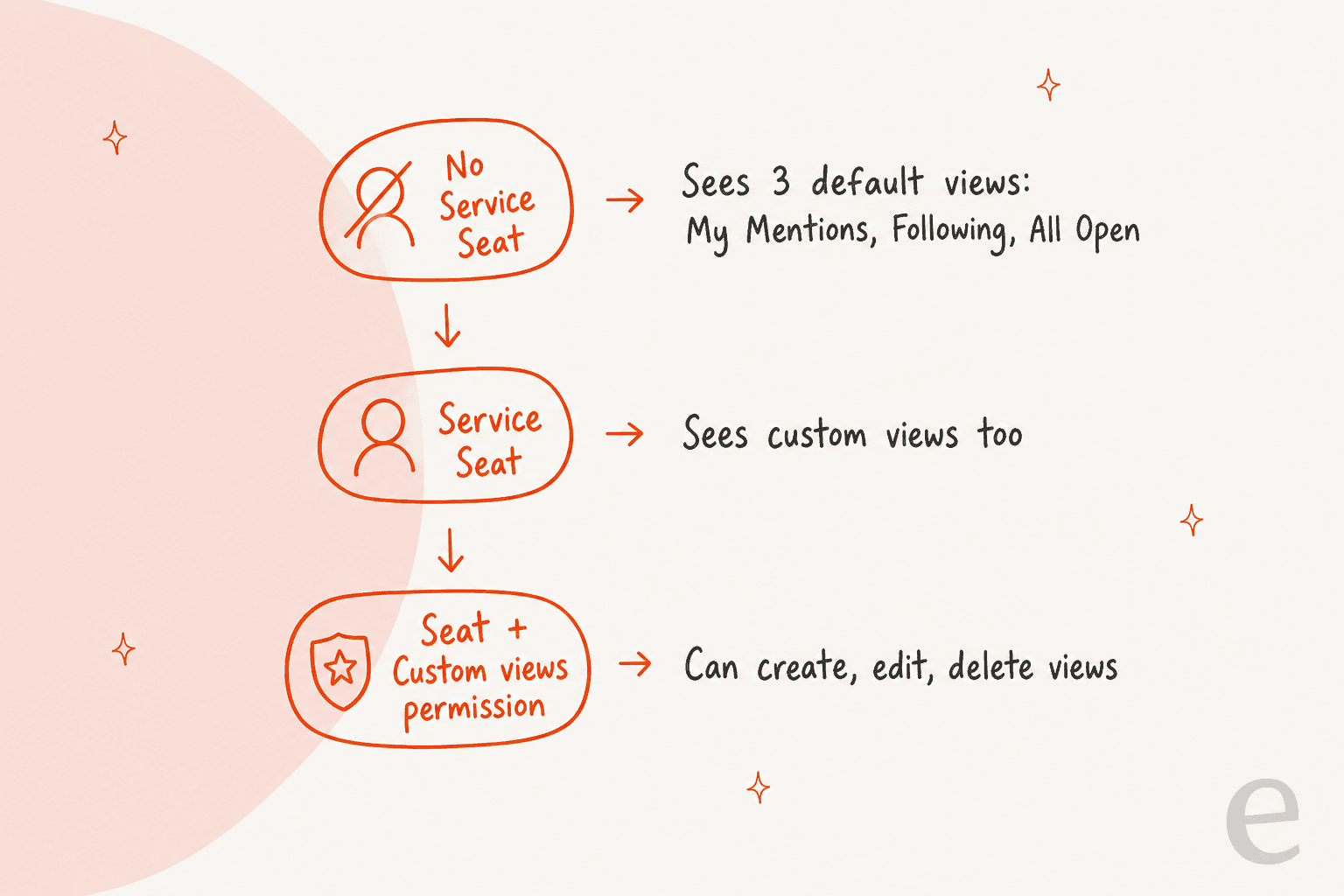
Essa divisão importa para a implantação. Um assento permite ver visualizações personalizadas, mas criar, editar ou excluir também exige a permissão Custom views. Usuários com acesso Service ou Sales mas sem assento ficam limitados a My Mentions, Following e All Open. Super Admins podem abrir qualquer visualização e não precisam de assento atribuído. A HubSpot acrescenta que os usuários só veem os tickets aos quais têm acesso, então uma visualização compartilhada não ignora as permissões.
| Plano | Preço inicial | Onboarding único | Visualizações personalizadas segundo a doc da HubSpot |
|---|---|---|---|
| Free, Starter | US$ 0 / US$ 7 por assento ao mês | Nenhum | Não listadas |
| Professional | US$ 90 por assento ao mês | US$ 1.500 | Listadas, exige Service Seat |
| Enterprise | US$ 150 por assento ao mês | US$ 3.500 | Listadas, exige Service Seat |
Fonte: preços do HubSpot Service Hub. Meu post sobre preços da HubSpot explica como os assentos mudam a fatura.
Como você cria uma visualização personalizada, passo a passo?
Você a cria a partir da barra lateral do help desk, e escolhe quem a vê antes de escolher os filtros. Os passos da HubSpot são:
- Vá em Service > Help Desk.
- Na barra lateral esquerda, clique no + ao lado de Views, depois escolha Create view > Create global view.
- No painel à direita, digite um nome. Você pode adicionar um emoji com o ícone de emoji.
- Escolha uma opção de compartilhamento: Private, Team(s) ou Everyone.
- Opcional: marque Create a dynamic view filtered by ticket owner para que cada usuário veja apenas os tickets dos quais é proprietário.
- Clique em Next, escolha o objeto para filtrar (Ticket, Associated Company ou Contact), e defina suas propriedades.
- Clique em Create view. Ela aparece na barra lateral em Views.
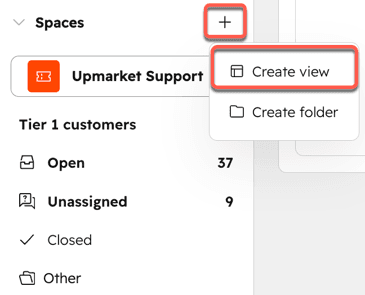
A captura acima é a versão de spaces do mesmo menu, retirada do guia de spaces da HubSpot. A caixa dinâmica é o detalhe que eu usaria primeiro. Uma visualização "meus tickets abertos" com essa caixa marcada substitui uma visualização separada por agente, o que evita consumir o limite de visualizações.
O que significam as três opções de compartilhamento?
O compartilhamento decide quem pode abrir a visualização, por isso eu trataria isso como uma política, não como uma preferência. As três opções da HubSpot são Private (só você), Team(s) (qualquer equipe da HubSpot com acesso ao help desk que você escolher) e Everyone (todos os usuários da conta). Na sua lista de tipos de visualização, a HubSpot as chama de visualizações personalizadas privadas, compartilhadas por equipe e públicas.
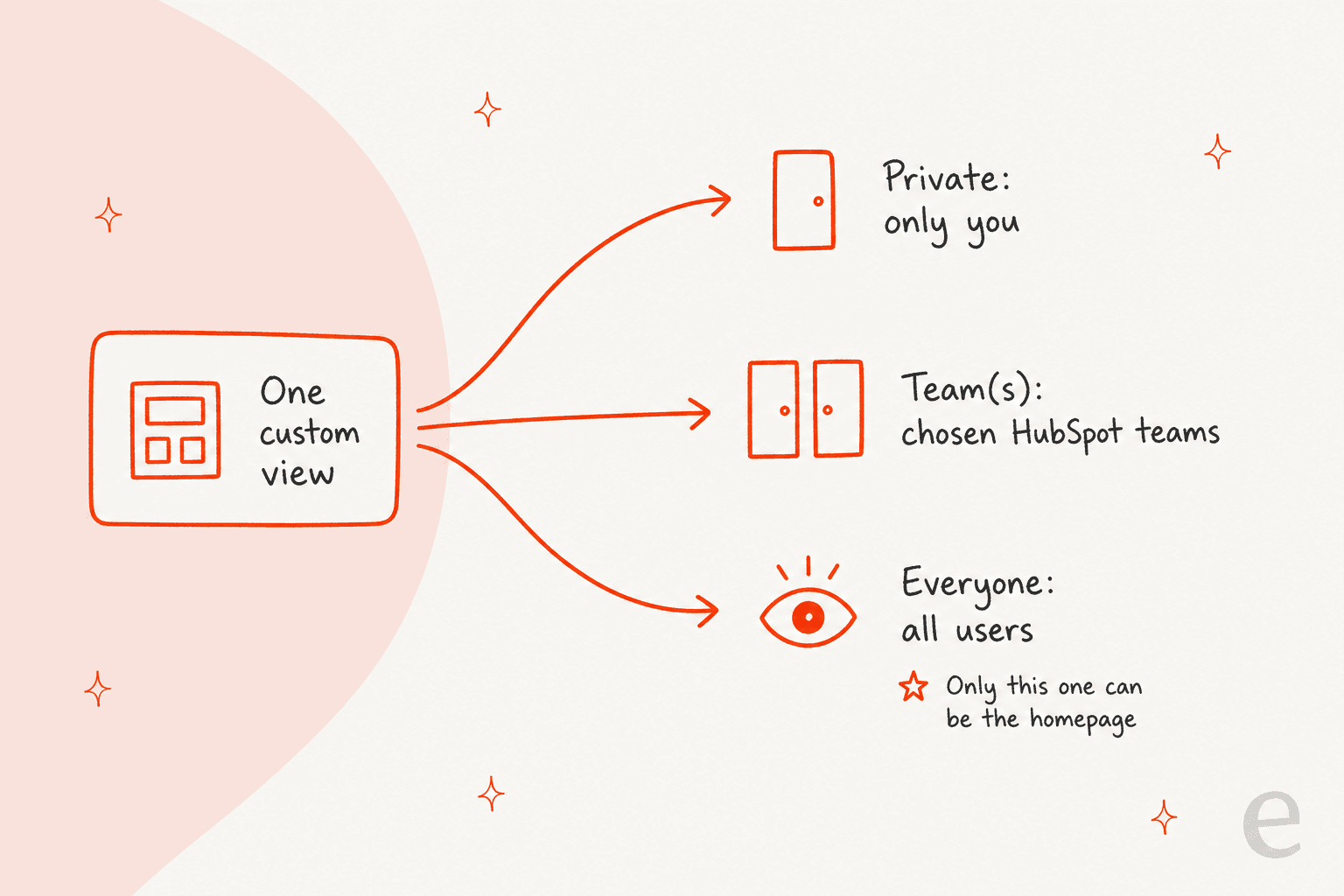
Duas regras seguem do artigo sobre a barra lateral esquerda da HubSpot. Só visualizações compartilhadas com Everyone podem ser definidas como página inicial do help desk, e uma visualização personalizada Private só pode ser editada pela pessoa que a criou. Definir uma página inicial exige a permissão Super Admin ou Account Access.
Teste o seletor abaixo com a sua própria situação.
Para que é a visualização?
O que você pode filtrar e ordenar?
Os filtros podem usar propriedades de três objetos: o ticket, a empresa associada ou o contato. A equipe da HubSpot confirmou isso em um Q&A de janeiro de 2026 para administradores de help desk, com um exemplo filtrando por uma propriedade "Customer Type". A mesma resposta define o limite:
"Right now we support creating views based on associated Contact and Company."
Isso significa que visualizações baseadas em objetos personalizados estão fora de alcance por agora. O mesmo Q&A da equipe acrescenta uma nota sobre o filtro de owner: ele lista todos os usuários da HubSpot, não só os com acesso Service, e a HubSpot disse que repassaria isso à equipe de produto.
Agora as lacunas. O artigo do help desk da HubSpot descreve escolher um objeto e propriedades, e não diz se você pode combinar condições com OR. Um post do HubSpot Ideas de 2021, uma ideia de filtro "Or", diz que visualizações de tickets combinam filtros só com AND, e o artigo mais antigo da inbox da HubSpot descreve mesmo lógica AND e OR, então eu testaria no seu próprio portal. Com a ordenação é a mesma história. Os controles de colunas documentados cobrem adicionar, reordenar e remover colunas. Nada nas páginas que li diz que uma visualização salva uma ordem de classificação, e o fórum Ideas da HubSpot lista vários pedidos abertos de preferências de ordenação salvas.
Se você quer uma visualização que classifique por urgência, eu ordenaria por uma propriedade que sua equipe define, e depois leria meus guias de priorização de tickets com IA e classificação de tickets com IA para ver como preencher essa propriedade de forma confiável.
Como você configura colunas, pastas e a página inicial?
Colunas são por tabela, pastas servem para agrupar visualizações, e a página inicial é definida nas configurações. A HubSpot documenta cada uma.
Colunas. No canto superior direito da tabela, clique em Edit columns. Marque uma propriedade para adicioná-la, arraste para reordenar, passe o mouse e clique em Move to top para fixar uma, clique no X para remover uma, e então clique em Apply. A HubSpot diz que a permissão Custom views é necessária para editar ou reordenar colunas.
Pastas. Ao lado de Views, clique em + > Create folder, nomeie-a e depois arraste visualizações para dentro. Renomeie ou exclua pelo menu de três pontos. Pastas só agrupam visualizações. No Q&A de janeiro de 2026, a equipe da HubSpot disse que pastas na barra lateral não eram uma prioridade do momento, e o artigo atual já as documenta, então eu trataria esse recurso como recente.
Ordem das visualizações. Arraste uma visualização para reordená-la, ou arraste-a abaixo do menu suspenso More para ocultá-la. A resposta da equipe da HubSpot diz que visualizações globais padrão, como Unassigned, podem ser gerenciadas em nível de usuário, equipe ou portal em Views Customization.
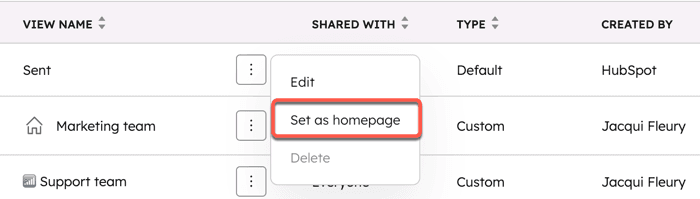
Página inicial e manutenção. Em Settings > Inbox & Help Desk > Help Desk > Views customization, você pode criar, editar, excluir e definir uma página inicial. A HubSpot diz que você só pode excluir visualizações personalizadas, não as padrão, e a exclusão exige uma caixa de confirmação.
A visualização em quadro tem sua própria beta. Se você entrou na beta Help Desk Board Redesign: New Card Settings, Manage card settings permite escolher quais propriedades aparecem nos cartões de ticket dessa visualização. As alterações são salvas como rascunho até você clicar em Publish changes, e definir o layout padrão do cartão exige a permissão Super Admin ou Account Access.
Quantas visualizações personalizadas você pode criar?
O artigo do help desk da HubSpot diz que o número depende da sua assinatura e remete à seção Custom views in shared inbox do seu catálogo de Produtos e Serviços. Não consegui ler essa seção diretamente. O link do catálogo no artigo está ancorado em uma linha que termina em "50 custom views", e um post de lançamento da comunidade HubSpot de junho de 2022 para a inbox trazia o mesmo número: um limite de 50 visualizações personalizadas por portal, sem contar as visualizações definidas pela HubSpot. Essa é a regra da inbox de 2022, então confirme o número atual para o seu nível antes de planejar em torno disso.
O que eu faria com um limite assim é projetar em função dele. Cinquenta parece muito até cada equipe pedir uma visualização por região, por produto e por agente. A visualização dinâmica de owner substitui o conjunto por agente, e uma visualização compartilhada por equipe por fila substitui a maior parte do resto. Meu guia de gestão do help desk cobre como manter a estrutura pequena.
Qual é a diferença entre visualizações personalizadas e spaces?
Uma visualização personalizada filtra tickets. Um space é uma área de trabalho baseada em equipe com visualizações dentro. A HubSpot diz que os spaces mostram tickets atribuídos aos membros principais das equipes selecionadas, e um ticket se move para outro space quando você muda sua equipe ou proprietário atribuído. Spaces novos começam com as visualizações Open, Unassigned e Closed.
Visualizações de space são o único ponto em que o plano muda. A HubSpot diz que uma assinatura Service Hub Enterprise é exigida para criá-las. Ao criar uma, você escolhe Space (Private ou Everyone dentro do space) ou Global (Private, Team(s) ou Everyone), e a mesma caixa dinâmica de owner está lá. Excluir um space exclui as visualizações personalizadas criadas nele; os tickets permanecem.
A equipe respondeu a pergunta de planejamento no mesmo Q&A. Eles recomendam uma mistura de permissões, spaces e visualizações para manter os tickets no lugar certo e os agentes focados. Se você não tem Enterprise, visualizações compartilhadas por equipe mais as regras de roteamento levam você quase todo o caminho. Para ideias mais amplas de estrutura, veja estrutura da equipe de atendimento ao cliente.
O que a documentação da HubSpot deixa de fora?
Bastante coisa que um líder de suporte perguntaria no primeiro dia. Esta é a lista que eu transformaria em uma checklist de teste para um portal de testes.
| Pergunta | O que a doc da HubSpot diz |
|---|---|
| Limite exato de visualizações para o meu nível? | Depende da assinatura, remete ao catálogo |
| Visualizações de space contam para o limite? | Não documentado |
| Uma visualização mantém uma ordem de classificação? | Não documentado nos artigos de visualizações |
| Lógica OR nos filtros do help desk? | Não documentado no artigo lido |
| Visualizações baseadas em objetos personalizados? | A equipe diz que hoje só Contact e Company |
| Clonar ou duplicar uma visualização? | Não documentado para o help desk |
| Admins podem ver as visualizações privadas de outros? | Não documentado |
| Filtrar por uma nota escrita por IA? | Não documentado como recurso de visualização |
| Usar visualizações pela API? | Não documentado nas páginas lidas |
Mais um detalhe: o artigo mais antigo da inbox da HubSpot diz que contas criadas depois de 1º de abril de 2024 não podem construir visualizações personalizadas sobre propriedades de ticket na inbox de conversations. O artigo do help desk não repete isso, então vale a pena testar em uma conta nova antes de prometer filtros de propriedades de ticket a alguém.
Por que as visualizações mudam o trabalho de SLA e roteamento?
Uma visualização é a superfície em que SLAs perdidos são notados. As visualizações da inbox da HubSpot suportam propriedades de ticket de SLA como filtros desde uma atualização de junho de 2022, e a documentação de SLA da HubSpot descreve metas que podem depender de propriedades de ticket. Eu não confirmei que as visualizações do help desk exponham cada campo de SLA da mesma forma, então verifique a lista de propriedades no construtor de visualizações.
Minha visão prática: construa visualizações em torno de decisões, não de rótulos. "Precisa de primeira resposta", "Esperando o cliente" e "Vai perder o SLA em breve" dizem a um agente o que fazer a seguir. "Faturamento" e "Envio" dizem sobre o que é o ticket, algo que uma coluna já pode mostrar. Veja meus posts sobre boas práticas de SLA e KPIs de atendimento ao cliente para os números por trás disso, e o guia de SLA de suporte com IA para automatizar o monitoramento.
Se os tickets se acumulam em uma visualização, a resposta geralmente é a responsabilidade, não um novo filtro. Meu post sobre swarming de tickets com IA cobre como passar tickets difíceis para as mãos certas.
Onde a IA se encaixa ao lado das visualizações personalizadas?
A IA trabalha no ticket, e as visualizações trabalham na fila, então elas não competem. As ações documentadas do eesel na HubSpot são responder, adicionar comentários internos, criar tickets, mudar a prioridade e atualizar títulos e descrições de tickets (doc do eesel para HubSpot). Eu não vi uma ação documentada do eesel que crie ou edite uma visualização do help desk, então o desenho das visualizações fica com seus administradores.

A MentorShow, uma plataforma francesa de aprendizado online, roda toda a sua equipe de suporte dentro da HubSpot e recebe entre 5.000 e 13.000 tickets por mês dependendo do período. Cada nova mensagem de cliente aciona o eesel, que lê a conversa e o registro da HubSpot do membro, e então deixa uma nota interna com uma análise e uma resposta rascunhada. Ele pula de propósito nove tipos de ticket, como avisos do PayPal e respostas automáticas de ausência, e passa reembolsos e verificações de faturamento direto para uma pessoa. Entre 8 de agosto e 8 de setembro de 2026, ele leu cerca de 1.200 itens da HubSpot e escreveu 432 rascunhos, e uma pessoa lê, edita e envia cada um deles.
Isso combina bem com visualizações. Uma visualização compartilhada por equipe para tickets que "precisam de um humano" fica ao lado dos rascunhos de IA, e o agente que a trabalha abre um ticket que já tem uma análise. Essa combinação é a minha sugestão, não um recurso da HubSpot ou do eesel, e depende de uma propriedade de ticket que o seu próprio fluxo de trabalho define. Meu guia de IA para HubSpot Service Hub e o resumo de alternativas de IA para a HubSpot comparam as opções. Se você também quer um bot na porta de entrada, o chatbot da HubSpot e a deflexão de tickets são os pontos de partida.
O que eu faria com visualizações na minha própria fila?
Eu começaria com cinco visualizações e pararia aí. Esta é a versão curta que eu daria a um líder de suporte:
- Escolha as três decisões que um agente toma. Por exemplo: precisa de primeira resposta, esperando o cliente, escalado. Uma visualização por decisão.
- Use uma visualização dinâmica de owner. Ela substitui uma visualização por agente e economiza seu limite.
- Compartilhe por equipe, não por Everyone. Everyone é para a única visualização de página inicial.
- Edite as colunas antes de adicionar visualizações. Prioridade, proprietário, última atividade e uma coluna de status respondem à maioria das perguntas sem um novo filtro.
- Verifique os assentos primeiro. Um agente sem Service Seat vê três visualizações padrão, e nenhuma personalizada.
- Teste as lacunas em um portal de testes. Ordem de classificação, lógica OR e o limite de visualizações são as três coisas que eu verificaria antes do lançamento.
Para uma equipe maior, meus guias sobre deduplicação de tickets e resumos de tickets cobrem os próximos passos, e o post sobre divisão de tickets cobre o que fazer quando um ticket tem dois assuntos. As próprias barreiras de escalonamento do Breeze da HubSpot mostram como as escalações chegam até suas visualizações.
Teste o eesel para o seu help desk da HubSpot
Se suas visualizações estão cheias de tickets que ninguém teve tempo de ler, o eesel para HubSpot funciona como um novo colega de equipe no Service Hub. Ele aprende com a sua base de conhecimento da HubSpot e com tickets passados, lê cada ticket com o registro do contato, e deixa notas internas com respostas rascunhadas para sua equipe revisar e enviar. Ele não cria visualizações, mas faz com que cada visualização seja trabalhada mais rápido. Veja como ele se compara no meu resumo melhor IA para HubSpot, ou leia o panorama de colegas de equipe com IA.
A CLI do eesel permite que Claude Code, Codex ou Cursor enviem conhecimento aprovado, como sua política de visualizações e roteamento, ajustem as instruções do agente e façam perguntas de teste para verificar as respostas antes que elas vão ao ar. Conectar a HubSpot em si ainda exige alguém com a permissão App Marketplace Access para aprová-la no navegador.