Metas de SLA do help desk da HubSpot: como funcionam, qual regra vence e o que a documentação não diz

Rama Adi

Katelin Teen
Última edição 9 de novembro de 2026

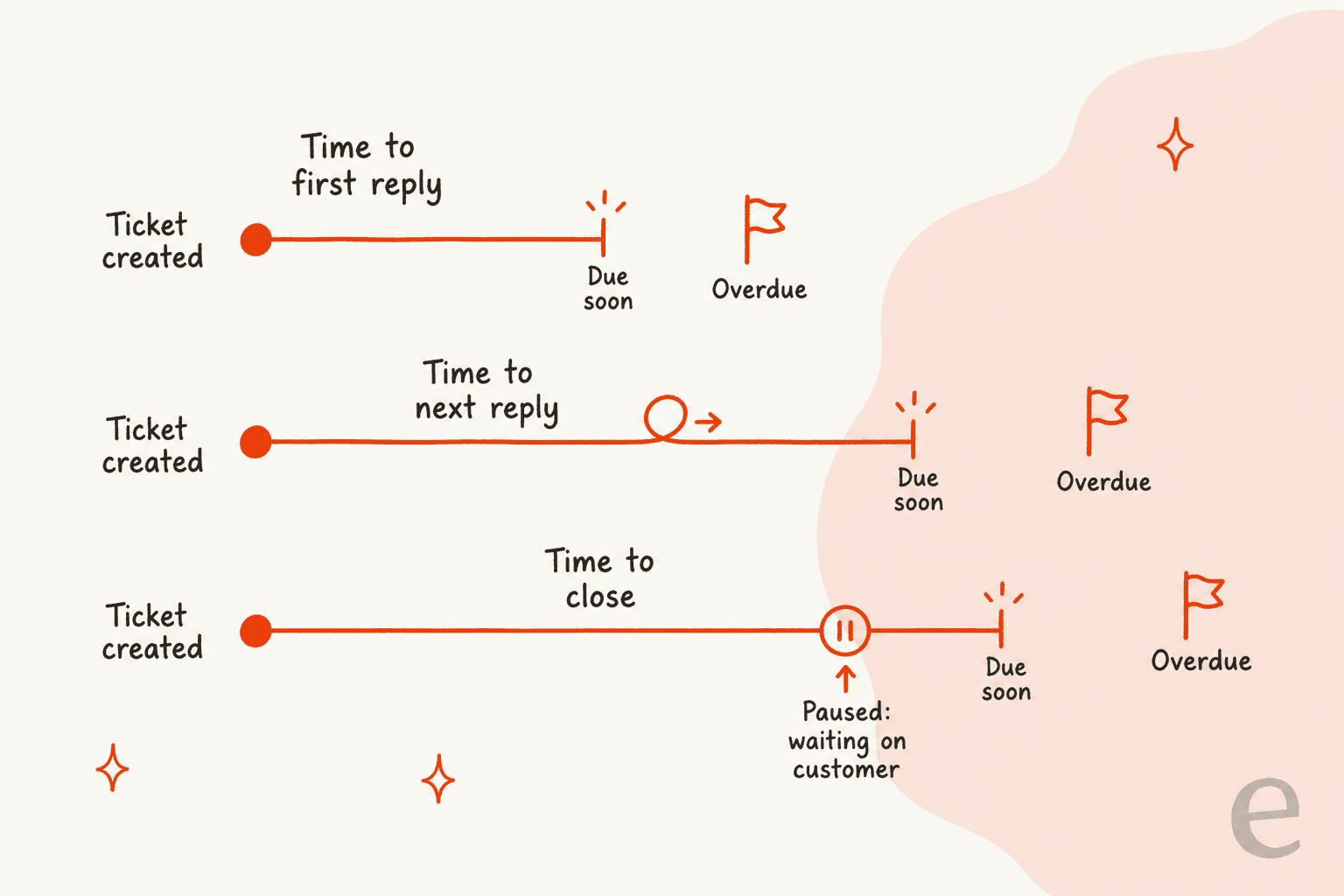
Os SLAs do help desk da HubSpot permitem definir três metas por ticket: tempo até a primeira resposta, tempo até a próxima resposta e tempo até o fechamento. Você as aplica a todos os tickets, por uma propriedade do ticket, ou (só no Enterprise) por uma lista de regras em que a primeira correspondência vence. Cada configuração tem seus próprios horários e condições de pausa. A HubSpot diz que a regra é escolhida uma vez, quando o SLA é aplicado, e não é verificada de novo se o ticket mudar depois. Eu começaria com uma regra universal, adicionaria pausa para "aguardando o cliente" e testaria um ticket do início ao fim. O eesel pode ler cada novo ticket da HubSpot e deixar um rascunho como comentário interno, para as primeiras respostas saírem mais rápido. Com a CLI do eesel, um agente de IA para código pode enviar sua política de resposta aprovada como conhecimento, fazer perguntas de teste e checar as respostas antes de qualquer coisa entrar no ar.
O que são metas de SLA no help desk da HubSpot?
Metas de SLA são prazos de resposta e resolução que a HubSpot acompanha em cada ticket do help desk. O artigo de SLA da HubSpot as descreve como metas para os tempos de resposta e resolução de tickets, aplicadas a todos os tickets ou a tickets que correspondem a propriedades específicas, e ativas o tempo todo ou só durante horários definidos.
Li esse artigo, a página da HubSpot sobre propriedades padrão de tickets, o guia de relatórios de serviço, o artigo mais antigo sobre SLAs na caixa de entrada e a página de preços de serviço. Não configurei SLAs numa conta real da HubSpot, então tudo a seguir é o que a HubSpot diz, e eu marco os pontos em que a HubSpot não diz nada. Escrevo isso como alguém que constrói integrações para ferramentas de ticketing e lê a documentação procurando as lacunas.
Essas metas se aplicam só a tickets do help desk. A HubSpot aponta para um artigo separado sobre SLAs em conversas na caixa de entrada, e diz que contas criadas depois de 1º de abril de 2024 não conseguem mais definir SLAs na caixa de entrada de conversas. Se sua equipe ainda vive na caixa de entrada, meu artigo sobre o portal do cliente da HubSpot cobre onde os tickets aparecem para os clientes.
Que plano e permissão você precisa?
Um plano Service Hub Professional ou Enterprise e um Super Admin. O artigo da HubSpot é marcado como disponível com Service Hub Professional e Enterprise, e diz que são necessárias permissões de Super Admin para definir SLAs de tickets no help desk. Dois outros limites importam para o planejamento:
- Listas de regras são do Enterprise. A HubSpot diz que é preciso uma assinatura do Service Hub Enterprise para definir metas a partir de uma combinação de propriedades do ticket. A página de preços lista Conditional SLAs sob o Enterprise, além do Professional.
- Etiquetas exigem um Service Seat. As etiquetas de alerta de SLA só aparecem para usuários com um Service Seat atribuído. O artigo de help desk da HubSpot também lista os SLAs entre os recursos avançados que exigem um Service Seat.
| Você precisa de | O que as páginas da HubSpot dizem |
|---|---|
| SLAs básicos (todos os tickets ou uma propriedade) | Service Hub Professional ou Enterprise |
| Lista de regras em várias propriedades | Service Hub Enterprise (Conditional SLAs) |
| Permissão para definir SLAs | Super Admin |
| Ver etiquetas de SLA no editor de resposta | Service Seat atribuído |
| Preço Professional | A partir de US$ 90 por assento ao mês, US$ 100 no outro período de cobrança, mais US$ 1.500 de onboarding único |
| Preço Enterprise | US$ 150 por assento ao mês, mais US$ 3.500 de onboarding único |
Os preços vêm da página de preços da HubSpot; a página mostra os dois valores do Professional com um seletor de período de cobrança. Minha análise da HubSpot mostra quanto os planos custam na prática, e os artigos HubSpot vs. Zendesk e HubSpot vs. Freshdesk comparam as ferramentas de SLA vizinhas.
Como configurar metas de SLA, passo a passo?
Abra as configurações de SLA, escolha uma das três formas de aplicar as metas, defina os números e ative o botão. O caminho da HubSpot é:
- Clique no ícone de configurações, depois Caixa de entrada e help desk > Help desk.
- Em Automação do help desk, clique em SLAs.
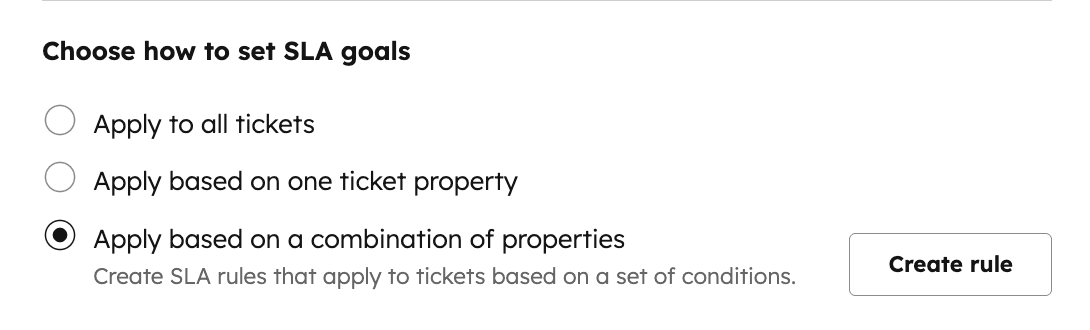
- Em Escolher como definir as metas de SLA, selecione Aplicar a todos os tickets, Aplicar com base em uma propriedade do ticket ou Aplicar com base em uma combinação de propriedades do ticket.
- Defina Tempo até a primeira resposta, Tempo até a próxima resposta e Tempo até o fechamento nos menus suspensos.
- Em Marcar como próximo do vencimento, escolha quando o status de um ticket muda para Próximo do vencimento.
- Opcionalmente, defina uma Agenda e condições de Pausa (ambas abaixo).
- Clique em Salvar, escolha se vai aplicar só a tickets novos ou a tickets novos e abertos existentes, e clique em Aplicar e salvar.
- Ative o botão de SLAs. Nada roda até você fazer isso.
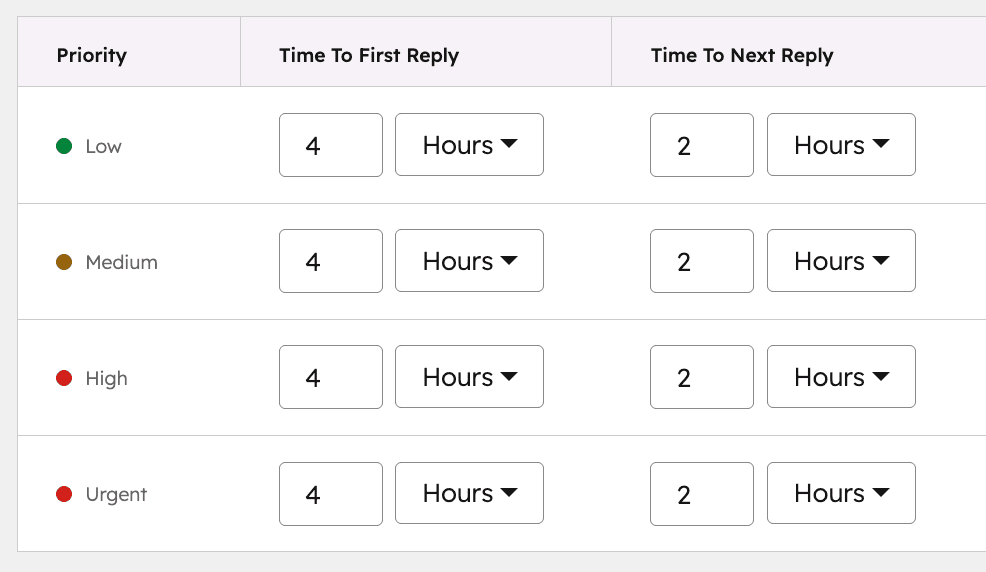
No caminho de uma propriedade, a HubSpot diz que você pode basear as metas em prioridade, equipe, origem ou pipeline. Você pode desativar o botão Meta ativa? para qualquer valor em que não queira uma meta. Isso é útil para um nível de baixa prioridade em que você prefere não ter relógio a ter um relógio frouxo. Para metas que se encaixem no seu volume, veja meu artigo sobre boas práticas de SLA.
Qual regra de SLA se aplica a um ticket?
Na lista de regras do Enterprise, a primeira regra correspondente da lista vence. A HubSpot diz que a coluna da esquerda mostra a ordem de cada regra, um ticket que atende às condições de mais de uma regra recebe as metas da primeira regra da lista, e você arrasta as regras para reordená-las. Se um ticket não corresponder a nenhuma, você pode ativar uma regra de SLA de reserva com metas e agenda próprias.
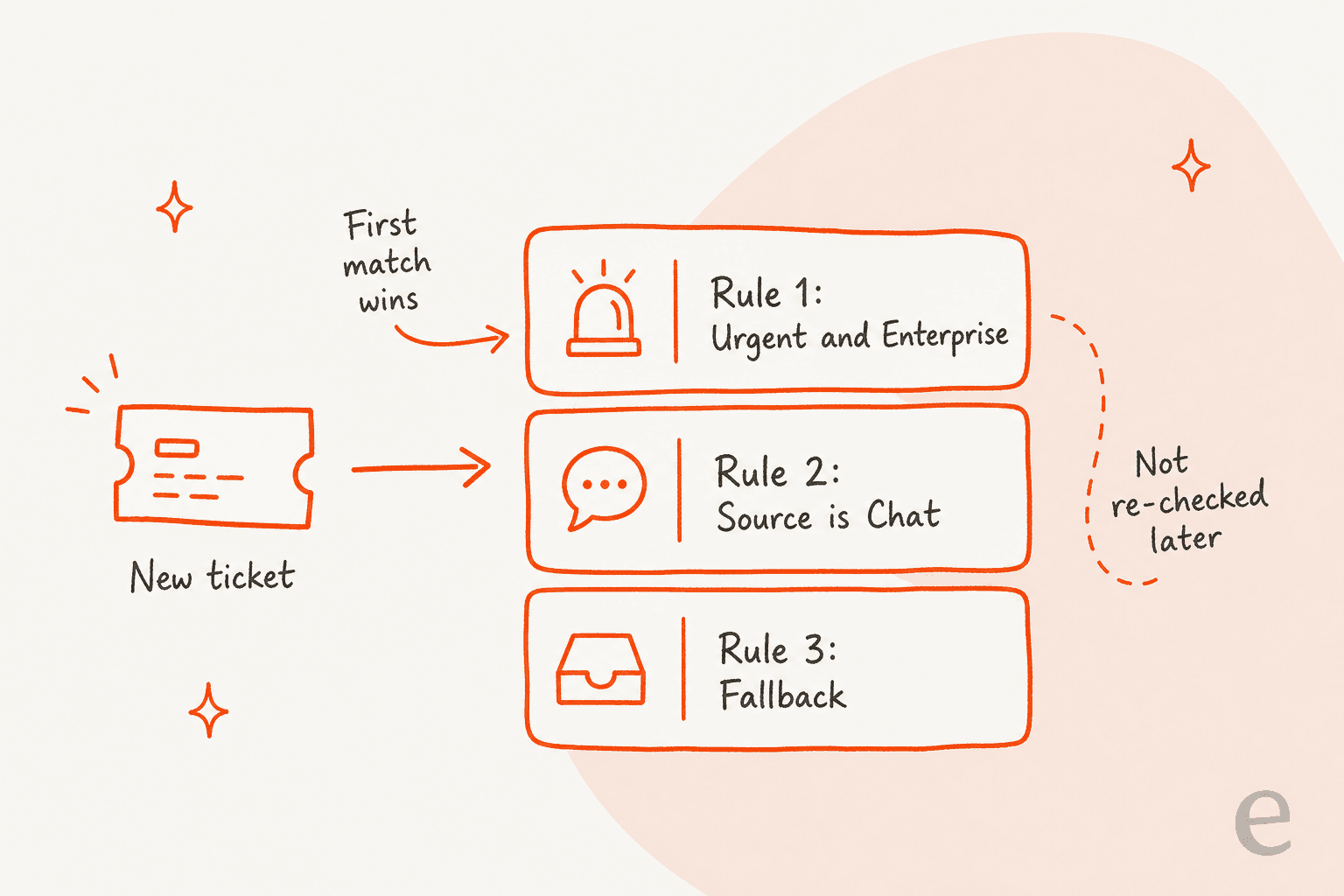
As condições das regras usam grupos de filtros. Todos os filtros dentro de um grupo precisam corresponder, e um ticket precisa corresponder a pelo menos um grupo. Os casos de uso da HubSpot mostram o que isso permite: uma resposta de 30 minutos quando a prioridade é Urgente, uma resposta de uma hora para clientes Enterprise contra quatro horas para os demais usando uma propriedade de empresa associada, ou 15 minutos para a origem Chat contra 24 horas para E-mail.
O detalhe que eu destacaria: a HubSpot diz que a regra aplicável é determinada no momento em que o SLA é aplicado, a partir dos valores do ticket e das propriedades associadas nesse instante, e não é reavaliada se eles mudarem depois. Então um ticket que começa como Normal e é elevado a Urgente mantém sua meta original, a menos que algo reaplique o SLA. A HubSpot não diz o que reaplicaria isso, então eu testaria o caso antes de confiar em mudanças de prioridade. As questões de roteamento relacionadas estão no meu artigo sobre roteamento de tickets da HubSpot.
Use o seletor abaixo para ver qual configuração se encaixa na sua fila.
O que sua fila precisa?
Como funcionam o horário comercial e as pausas?
Cada configuração tem uma seção de Agenda e uma de Pausa, e são controles separados. As instruções da HubSpot dizem para escolher Durante um horário específico em Agenda, depois um fuso horário e horas. Na lista de regras, você define uma agenda para cada regra, e a regra de reserva tem a sua própria. Os relatórios respeitam isso: os relatórios Tempo médio até o fechamento e Tempo médio até a primeira resposta têm uma aba 24/7, que ignora os horários programados, e uma aba de horas de SLA, que considera os horários definidos para cada regra.
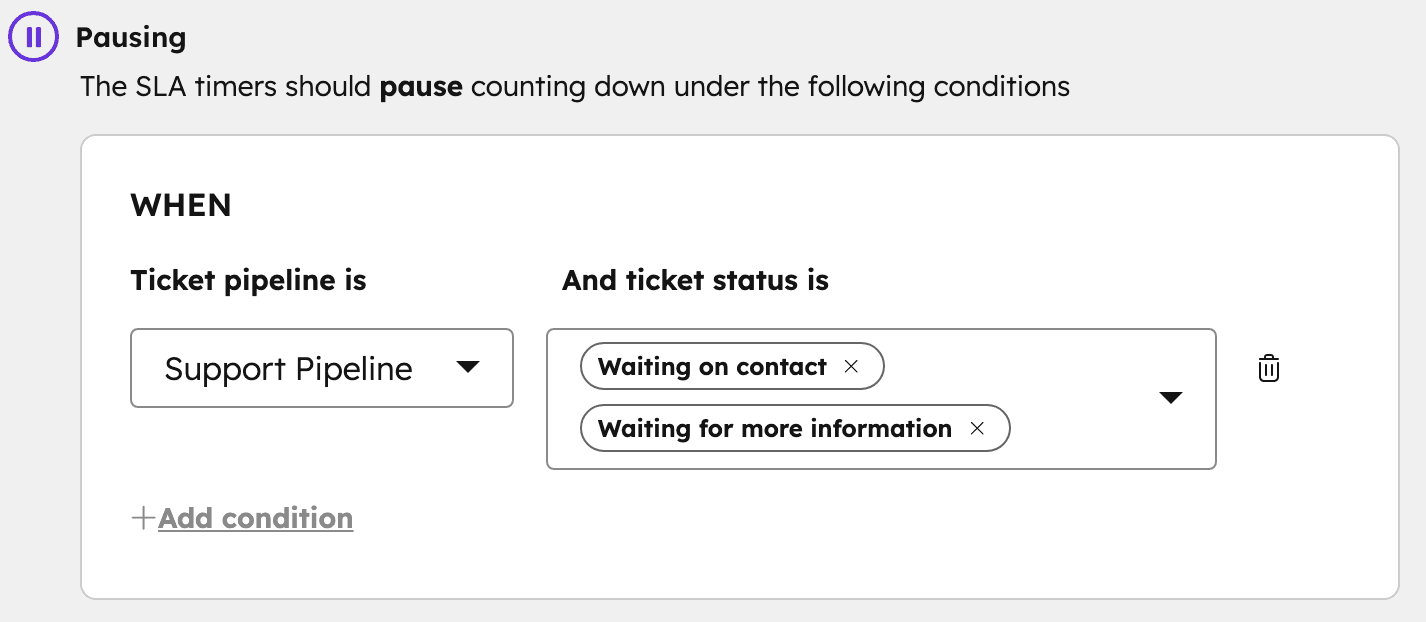
Pausa é a outra metade. Você adiciona uma condição com um pipeline e um status de ticket, por exemplo um ticket em espera ou aguardando resposta do cliente. A HubSpot diz que o temporizador para enquanto o ticket atende à condição e retoma quando deixa de atender.
O que as páginas não dizem:
- Feriados. O artigo de SLA da HubSpot não menciona um calendário de feriados. Se você precisa que dias fechados parem o relógio, teste com um ticket criado em um deles.
- Pausa e próximo do vencimento. Não diz se o marcador de Próximo do vencimento avança enquanto um ticket está pausado.
- Quais status. A pausa depende de pipeline mais status, então um status personalizado adicionado depois precisa ser incluído manualmente.
Meu guia sobre o help desk multicanal explica por que chat e e-mail precisam de relógios diferentes, e o artigo sobre o sistema de ticketing por e-mail cobre o lado mais lento.
Como as mudanças se aplicam a tickets já existentes?
Cada vez que você salva, é perguntado: Aplicar só a tickets novos, ou Aplicar a tickets novos e abertos existentes. A HubSpot diz que, ao aplicar retroativamente, SLAs já cumpridos em tickets abertos existentes não são atualizados, e se uma meta ainda tiver tempo restante, ela é recalculada com as novas configurações. Se só restar o tempo, apenas o cronograma, como as datas de vencimento, é atualizado, e o ticket não é movido para outra regra.
Minha leitura é que o padrão seguro é "só tickets novos" para qualquer meta que você esteja apertando, porque mudanças retroativas podem marcar tickets como Atrasado no instante em que você salva. Essa é a minha inferência, não uma afirmação da HubSpot. A HubSpot realmente diz que qualquer mudança feita enquanto os SLAs estão ativos se aplica a todos os tickets abertos aplicáveis, conforme sua escolha.
Onde você vê o status do SLA e faz relatórios sobre ele?
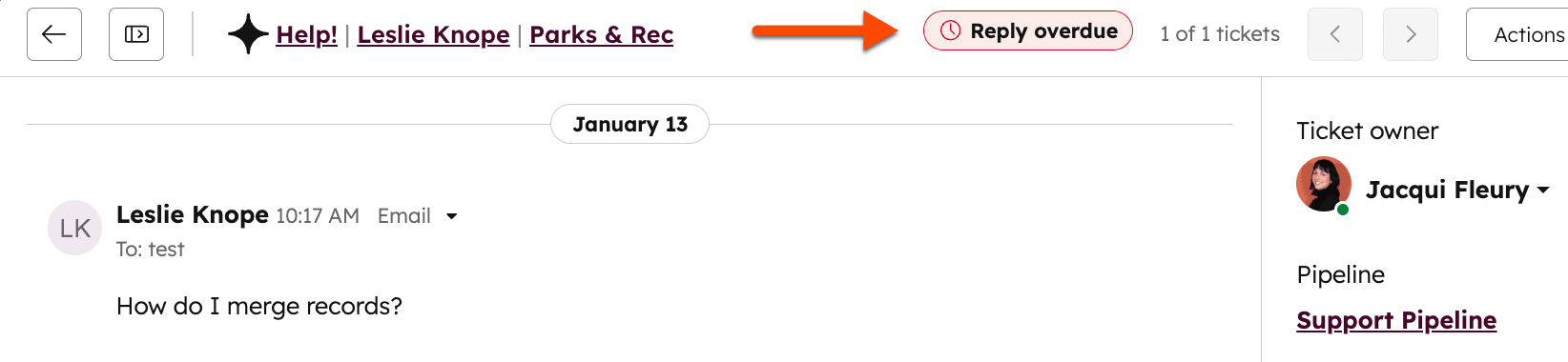
Em três lugares: o editor de resposta, quatro propriedades de ticket e a biblioteca de relatórios. Para o help desk em si, a HubSpot diz que uma etiqueta de SLA aparece junto ao número do ticket no editor de resposta, e etiquetas de alerta só aparecem para usuários com um Service Seat.
Ativar os SLAs adiciona quatro propriedades de ticket, que você pode usar em relatórios, listas e workflows:
| Propriedade | O que ela diz |
|---|---|
| Data de vencimento do SLA de primeira resposta | Quando a primeira resposta vence |
| Status do SLA de primeira resposta | SLA ativo, Próximo do vencimento, Atrasado, SLA cumprido no prazo ou SLA cumprido com atraso |
| Data de vencimento do SLA de fechamento | Quando o ticket precisa fechar |
| Status do SLA de fechamento | Os mesmos cinco estados, para o fechamento |
Duas outras propriedades, Tempo até a primeira resposta em horas de SLA e Tempo até o fechamento em horas de SLA, só são preenchidas para tickets de help desk e incluem dados a partir de janeiro de 2025. A HubSpot também aponta para relatórios de SLA de serviço já prontos: procure por "sla" em Relatórios > Relatórios.
Note o que está faltando. A HubSpot lista propriedades de data de vencimento e status para primeira resposta e fechamento, e o artigo de SLA não nomeia nenhuma para a próxima resposta, mesmo você podendo definir uma meta de próxima resposta. Não consegui saber pela documentação onde aparece uma violação da próxima resposta, então eu construiria um ticket de teste antes de prometer um painel sobre isso. Para escolher métricas, veja meu guia de KPIs de atendimento ao cliente e o resumo de estatísticas de IA no atendimento.
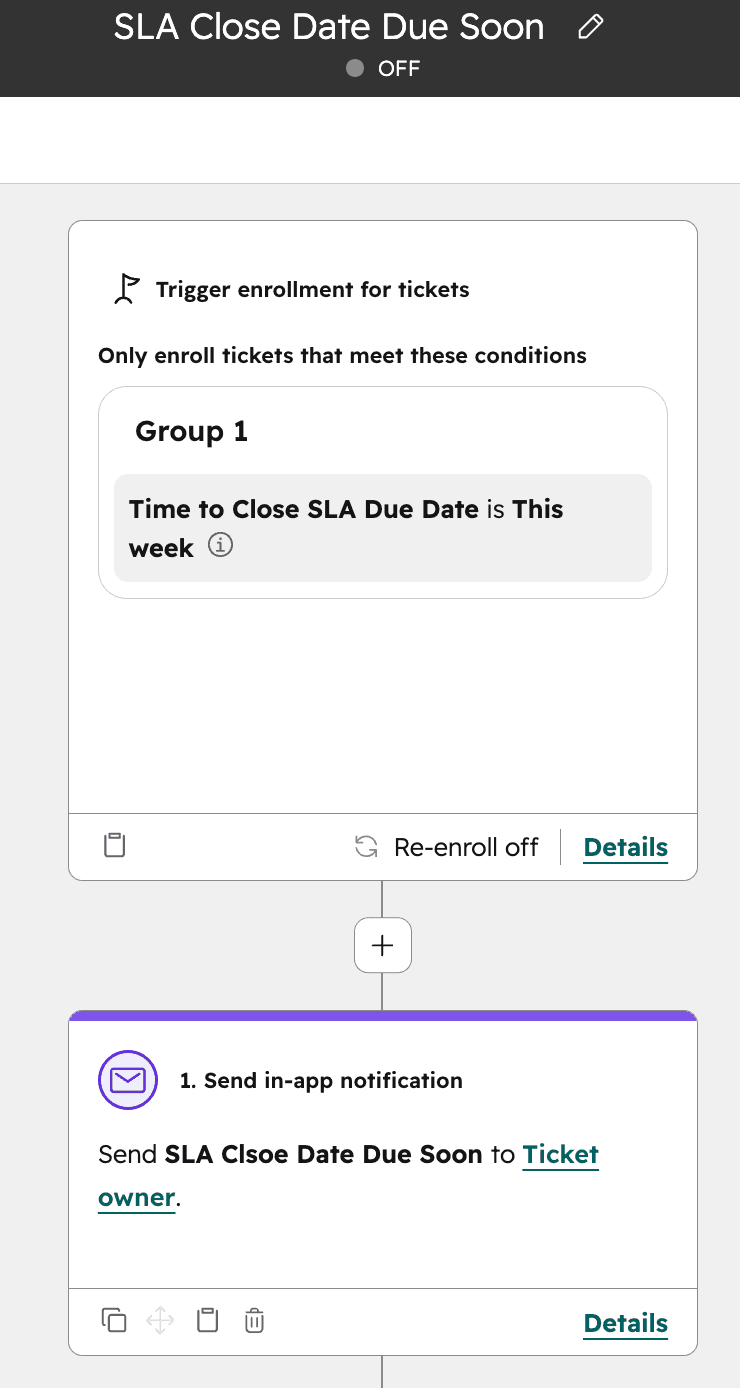
O caminho do workflow é o que torna os status úteis. O exemplo da HubSpot é um workflow baseado em tickets que se inscreve em uma propriedade de status de SLA e envia um e-mail interno, uma notificação no app, ou uma mensagem no Slack para usuários, equipes, proprietários ou canais quando um ticket está Próximo do vencimento ou Atrasado. É o que mais se aproxima de uma escalonamento integrado, e combina com meus artigos sobre fila de suporte compartilhada e swarming de tickets.
O que acontece com os SLAs quando tickets são mesclados?
O ticket mesclado mantém o SLA do ticket principal. O artigo de SLA da HubSpot avisa que a data de criação exibida pode ser anterior à data usada para os prazos, e que propriedades como Data de fechamento ou Tempo até a primeira resposta podem refletir o ticket secundário, de modo que o status do SLA pode não corresponder ao status atual do ticket. Cobri a mecânica no meu artigo sobre mesclagem de tickets da HubSpot, e o sentido contrário em divisão de tickets. Se você organiza a fila por visualizações, meu artigo sobre visualizações personalizadas mostra como destacar tickets atrasados.
Quais limites a documentação da HubSpot deixa em aberto?
Vários, e são justamente os que mordem numa fila real. Eu testaria cada um destes em um ticket fictício:
- O que conta como resposta. O texto dos relatórios da HubSpot descreve a primeira resposta como o momento em que um agente respondeu pela primeira vez. As páginas não dizem se uma nota interna, uma resposta automática ou uma mensagem de bot param o relógio.
- Reavaliação. A regra é fixada quando o SLA é aplicado. O que a reaplica depois de uma mudança de prioridade não está documentado.
- Rastreamento da próxima resposta. A meta existe, mas não há propriedade de data de vencimento ou status correspondente.
- Feriados e comportamento da pausa. Não mencionados, como acima.
- Quais canais. O artigo de SLA não lista canais. A propriedade de origem é como você separaria chat de e-mail.
- Quantidade de regras. Não encontrei limite para quantas regras você pode criar.
É uma lista longa para algo que líderes de suporte assinam em contratos, e por isso eu trataria o relógio de SLA da HubSpot como uma meta de equipe, não uma promessa ao cliente, até você testar. Meu artigo sobre priorização de tickets com IA explica como a prioridade alimenta a escolha da regra, e classificação de tickets com IA cobre a marcação que as regras conseguem ler.
Onde a IA entra enquanto o relógio corre?
Um colega de equipe com IA pode encurtar a primeira resposta. Ele não pode prometer que o relógio da HubSpot vai parar. As ações documentadas do eesel na HubSpot são responder, adicionar comentários internos, criar tickets e atualizar títulos, descrições e prioridade de tickets (documentação do eesel para HubSpot). Na maioria das configurações, uma pessoa ainda lê e envia.
O MentorShow, uma plataforma francesa de aprendizado online, roda toda a sua equipe de suporte na HubSpot e disse ao eesel que recebe entre 5.000 e 13.000 tickets por mês, dependendo do período. O eesel lê cada conversa e ticket da caixa de entrada, verifica o status da assinatura, a data de renovação e os tickets anteriores no contato da HubSpot, e deixa uma análise e um rascunho de resposta como nota interna. Entre 8 de agosto e 8 de setembro de 2026, ele leu cerca de 1.200 itens da HubSpot e escreveu 432 rascunhos, e uma pessoa lê, edita e envia cada um deles. A história não descreve as configurações de SLA do MentorShow, então não posso dizer como esses rascunhos afetam seus relógios.
Essa é a lição útil para quem é responsável por um SLA: um rascunho esperando em uma nota interna não é uma resposta enviada. O relógio para quando a HubSpot decide que uma resposta aconteceu, e a documentação não diz se uma nota conta. Então a aceleração só é real onde o rascunho do agente encurta o tempo que a pessoa leva para enviar. Para a configuração, veja meu guia IA para HubSpot Service Hub e o artigo resposta com IA na HubSpot. Sobre o próprio agente da HubSpot, leia Breeze customer agent e suas barreiras de escalonamento. Se um bot responde antes de uma pessoa, meus artigos sobre taxa de resolução com IA e resolução no primeiro contato explicam como medir isso.
O que eu faria com isso na minha própria fila?
Aqui vai a versão curta que eu daria a um líder de suporte:
- Comece com uma regra universal. Todos os tickets, três metas, uma agenda. Tenha uma base antes de adicionar regras.
- Adicione pausa para "aguardando o cliente". Caso contrário, seu SLA mede a velocidade de resposta do cliente.
- Salve só para tickets novos. Apertar uma meta retroativamente pode marcar tickets abertos como atrasados instantaneamente (minha inferência).
- Construa um workflow sobre as propriedades de status. Inscreva-o em Próximo do vencimento e notifique o proprietário ou um canal do Slack.
- Teste as lacunas. Crie tickets fictícios para verificar o que conta como resposta, o comportamento com feriados e as mudanças de prioridade.
- Confira a aba de relatórios. Compare as visões 24/7 e de horas de SLA antes de apresentar números.
Para a fila ao redor do relógio, veja meus guias sobre ticketing automatizado, sistemas de ticketing com IA e redução de tickets com IA, além de resumo de tickets e deflexão de tickets da HubSpot para que menos tickets cheguem ao relógio. O guia de sistema de ticketing com CRM mostra onde a HubSpot fica entre eles, e as referências de custo por ticket ajudam a avaliar se as metas valem seu custo.
Experimente o eesel no seu help desk da HubSpot
Se as primeiras respostas perdidas são um problema de tamanho de fila, o eesel para HubSpot funciona como um novo colega de equipe no Service Hub. Ele aprende com a sua base de conhecimento da HubSpot e tickets anteriores, lê cada ticket junto com o registro de contato, e redige respostas como comentários internos para sua equipe revisar e enviar. Ele não muda suas configurações de SLA, mas leva seus agentes a um rascunho pronto mais rápido. Compare opções no meu resumo de melhor IA para HubSpot, na comparação eesel vs. HubSpot Breeze, e na lista de alternativas IA ao Service Hub. O panorama de colegas de equipe com IA explica o catálogo mais amplo.
A CLI do eesel permite que Claude Code, Codex ou Cursor enviem sua política de primeira resposta aprovada como conhecimento, ajustem as instruções do agente e façam perguntas de teste para checar as respostas antes de irem ao ar. Conectar a HubSpot em si ainda exige alguém com a permissão App Marketplace Access para aprovar no navegador.