Statut de remboursement manuel WooCommerce : ce qui change, et ce qui ne change pas

Kira

Katelin Teen
Dernière modification 5 novembre 2026
Un remboursement manuel WooCommerce change la commande exactement comme un remboursement par passerelle : remboursez la valeur totale de la commande et le statut passe à Remboursée, remboursez-en une partie et le statut reste sur Terminée ou En cours. La seule différence, c'est l'argent. "Rembourser $X manuellement" enregistre le remboursement mais n'envoie rien, et pourtant WooCommerce envoie quand même un e-mail au client disant que sa commande "a été remboursée". Le statut seul ne peut pas vous dire si l'argent a bougé ; seules les notes de commande et le tableau de bord de votre paiement le peuvent. L'agent IA d'eesel lit ces notes, donc il dit précisément au client "enregistré" ou "envoyé", et la CLI eesel permet à un agent de code de tester ces réponses avant la mise en ligne.
Que fait vraiment "Rembourser $X manuellement" dans WooCommerce ?
Cela écrit un enregistrement de remboursement sur la commande, et s'arrête là. Aucun argent ne quitte votre compte. La documentation de remboursement de WooCommerce le dit clairement : les remboursements manuels "ne remboursent pas le client via la passerelle de paiement", et vous devez renvoyer les fonds depuis le tableau de bord de votre passerelle ou par virement.
Je construis des agents IA chez eesel, et les tickets de remboursement sont l'un des premiers endroits où je regarde quand les réponses d'un agent déraillent. Dans des déploiements ecommerce réels, un opérateur multi-marques traitant plus de 500 tickets par jour a dit à l'équipe eesel que les demandes de remboursement, les désabonnements et le suivi de commande représentaient la majeure partie de son volume. Le statut de remboursement est une petite question avec un gros coût de confiance quand la réponse est fausse. J'ai donc, pour cet article, dépassé la documentation d'aide et suis allé dans le code source de WooCommerce sur GitHub pour vérifier ce que chaque bouton fait vraiment.
Quand vous ouvrez le panneau de remboursement d'une commande, vous voyez jusqu'à deux boutons :
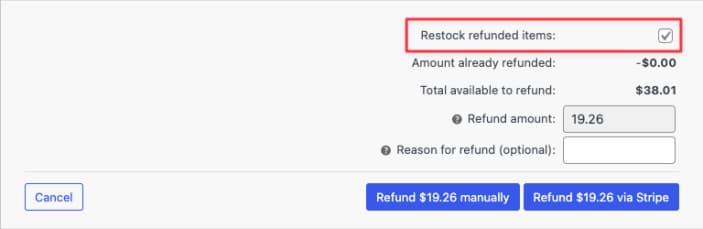
- Rembourser $X via [passerelle] n'apparaît que lorsque la passerelle de paiement de la commande prend en charge les remboursements. Elle enregistre le remboursement et demande à la passerelle d'envoyer l'argent, en une seule étape.
- Rembourser $X manuellement est toujours là. Son infobulle dans le code de l'écran de commande dit : "Vous devrez émettre manuellement un remboursement via votre passerelle de paiement après avoir utilisé ceci."
WooCommerce s'attend à ce que vous utilisiez le bouton manuel surtout pour les passerelles qui ne peuvent pas rembourser seules, comme le paiement à la livraison ou les paiements par chèque. En pratique, les équipes y recourent aussi quand elles ont déjà remboursé dans Stripe ou PayPal et veulent juste que la commande corresponde. Si vous avez utilisé Magento, c'est la même idée qu'un avoir Refund Offline.
Sous le capot, les deux boutons appellent la même fonction, wc_create_refund. Le seul interrupteur est de savoir si elle appelle aussi la passerelle. Tout le reste, statut, e-mail et stock, suit les mêmes règles dans les deux cas.
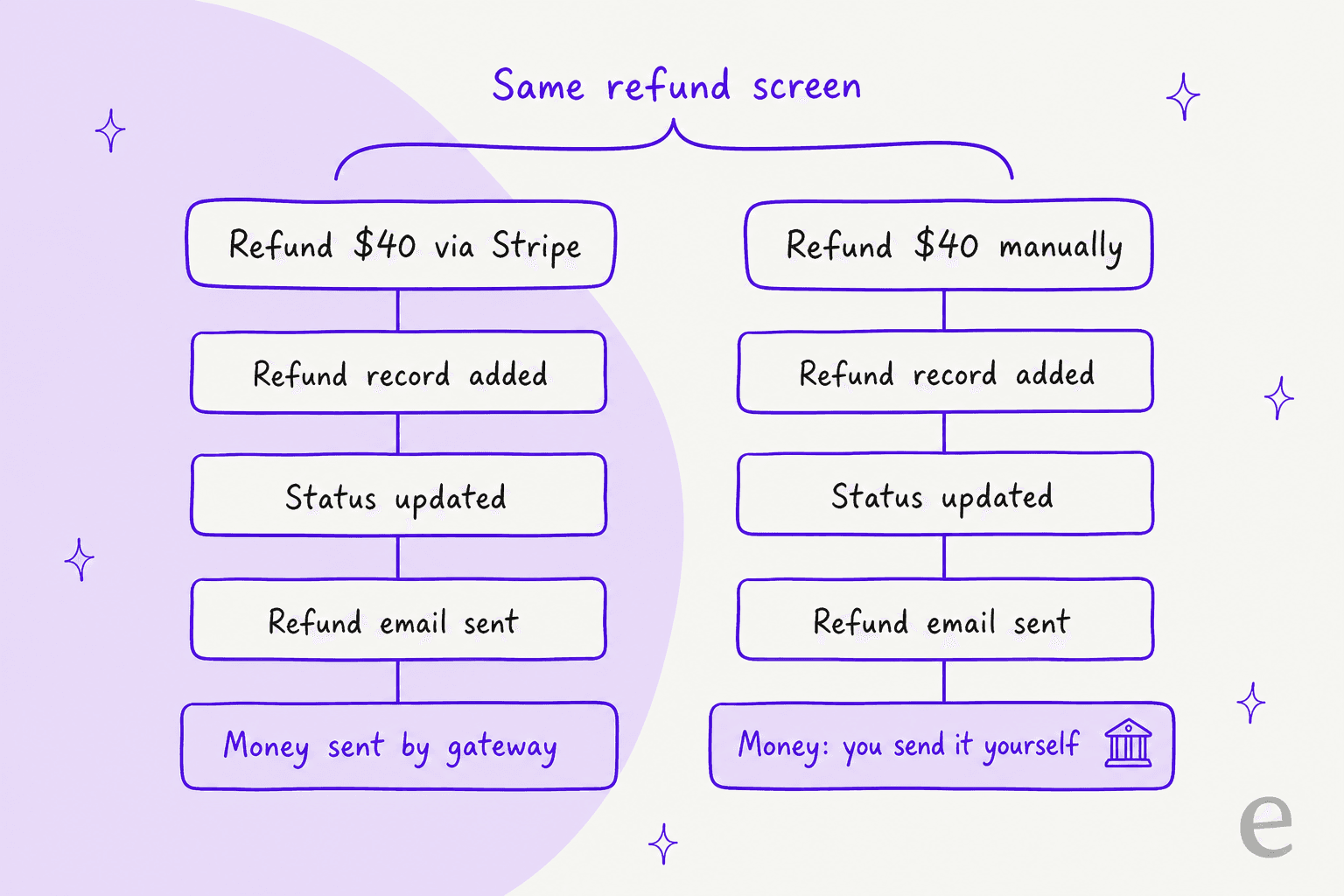
Cette dernière ligne résume tout l'article. Tout ce qu'un client peut voir, le statut et l'e-mail, semble identique. L'argent est la seule partie qui diffère, et c'est la partie qui lui importe.
Un remboursement manuel change-t-il le statut de la commande WooCommerce ?
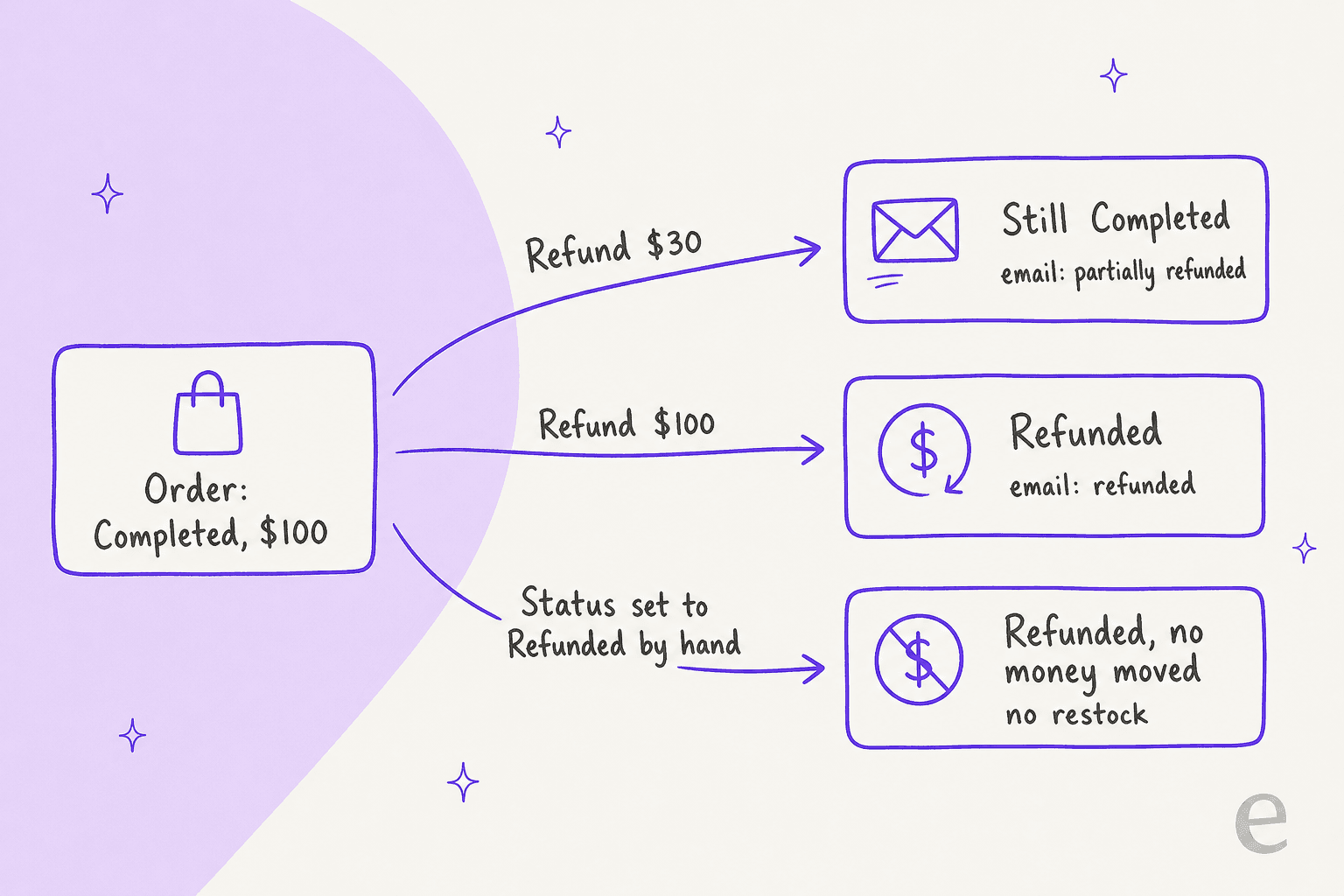
Oui, et selon la même règle qu'un remboursement par passerelle. WooCommerce vérifie combien il reste à rembourser sur la commande :
- Valeur totale de la commande remboursée : le statut passe à Remboursée. Le code fait cela que la passerelle ait été appelée ou non.
- Partie de la commande remboursée : le statut ne change pas. Une commande Terminée reste Terminée, une commande En cours reste En cours. La documentation de WooCommerce confirme que si la valeur totale n'est pas remboursée, la commande "ne verra pas son statut changé en Remboursée".
Cela fait trébucher les gens dans les deux sens. Un propriétaire de boutique rembourse 30 $ sur une commande de 100 $ et se demande pourquoi rien ne s'est passé au statut. Un autre rembourse le montant total manuellement et suppose que "Remboursée" signifie que le client est réglé.
Sur la commande elle-même, les quantités et totaux remboursés s'affichent en rouge, avec une ligne "Remboursée" dans les totaux, et le remboursement est listé avec sa note et la personne qui l'a effectué :
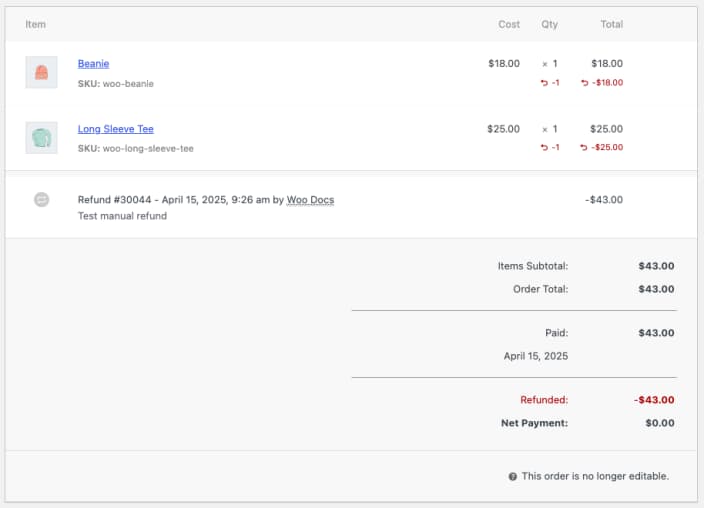
Remarquez ce que cet écran ne dit pas : si les 43 $ sont un jour arrivés chez le client. "Paiement net : 0,00 $" est la comptabilité de WooCommerce, pas celle de votre banque.
La page des statuts de commande l'admet directement dans la ligne Remboursée : "Si vous utilisez l'option Remboursement manuel, la commande peut atteindre ce statut sans que les fonds du client aient été rendus." Je collerais cette phrase au-dessus de chaque helpdesk ecommerce qui répond à des tickets WooCommerce.
Que se passe-t-il si vous passez le statut de la commande à Remboursée à la main ?
Vous obtenez un enregistrement de remboursement, une note, et toujours pas d'argent. Quand une commande passe à Remboursée via le menu déroulant de statut, WooCommerce exécute wc_order_fully_refunded, qui crée un remboursement pour le montant restant et ajoute cette note de commande :
"Statut de la commande défini sur remboursé. Pour renvoyer les fonds au client, vous devrez émettre un remboursement via votre passerelle de paiement."
Ce chemin n'appelle jamais la passerelle et ne réapprovisionne jamais les articles. Le guide de remboursement de WooCommerce prévient : "Changer directement le statut d'une commande en Cancelled ou Refunded ne remboursera pas automatiquement votre client."
Annulée est l'autre piège. Selon la page des statuts, Annulée remet le stock dans l'inventaire quand la gestion de l'inventaire est active, mais elle "peut encore devoir être remboursée". Elle ne déplace pas d'argent non plus. Les fils r/woocommerce sur ce sujet sont pleins de propriétaires de boutiques et de clients qui le découvrent à leurs dépens :
"In Woo, cancelling an order does NOT automatically refund the payment. A refund only happens if you explicitly click Refund inside the order, enter the amount, and submit it."

Et de l'autre côté du comptoir, un client encore débité dix jours après l'annulation de sa commande :
"It had been 10 days. Was definitely processed and on my balance. Canceled isn't the same as refunded seems to be the TL;DR, I guess."
Ce client est la personne à qui parle votre équipe de support en ce moment. Si un agent, humain ou IA, lit "Annulée" ou "Remboursée" sur la commande et dit "vous avez été remboursé", le client vérifie sa banque, ne voit rien, et revient plus en colère, parfois avec une rétrofacturation déjà déposée.
WooCommerce réapprovisionne-t-il les articles quand vous remboursez ?
Seulement si vous le lui dites, et le défaut est oui. Le panneau de remboursement a une case Réapprovisionner les articles remboursés. Deux détails du code de l'écran de commande que la documentation ne précise pas :
- La case n'apparaît que lorsque Gérer le stock est activé dans vos paramètres d'inventaire. Pas de gestion de stock, pas de case.
- Elle est cochée par défaut. Si vous remboursez un article endommagé qui finit à la poubelle, décochez-la, sinon votre compteur de stock prétendra que vous avez une unité vendable que vous n'avez pas. Si les retours endommagés sont fréquents chez vous, mon guide de gestion des retours couvre le flux en détail.
La case fonctionne pareil sur les deux boutons. Le réapprovisionnement ne s'applique qu'aux quantités que vous saisissez par ligne, donc un remboursement tapé directement dans le champ montant, sans quantités, ne remettra rien sur l'étagère. Et le chemin par menu déroulant de statut de la section précédente ne réapprovisionne jamais.
Encore un effet secondaire discret : quand vous remboursez la ligne d'un produit téléchargeable, par quantité ou par montant, wc_create_refund supprime les permissions de téléchargement du client pour ce produit. Bon à savoir avant qu'un client n'écrive pour dire que son lien de téléchargement est mort après un remboursement partiel.
Pour les remboursements partiels sur une seule ligne, le guide de WooCommerce a une astuce pratique : entrez le remboursement comme une fraction dans le champ Quantité (pour 4 $ d'un article à 15 $, 4/15 = 0,26666667) et les champs de taxe se calculent tout seuls.
Quel e-mail le client reçoit-il ?
L'e-mail commande remboursée, en deux versions. Les paramètres d'e-mail de WooCommerce décrivent un modèle "pour les remboursements partiels et totaux", et les sujets par défaut dans la classe d'e-mail sont :
| Remboursement | Sujet par défaut | Le corps commence par |
|---|---|---|
| Total | "Votre commande {site_title} n°{order_number} a été remboursée" | "Votre commande chez {store} a été remboursée." |
| Partiel | "Votre commande {site_title} n°{order_number} a été partiellement remboursée" | "Votre commande chez {store} a été partiellement remboursée." |
Voici la partie que presque personne ne mentionne. L'e-mail se déclenche aussi avec le bouton manuel. Les deux boutons passent par wc_create_refund, qui déclenche la notification de remboursement total ou partiel. Donc au moment où quelqu'un clique sur "Rembourser $X manuellement", le client peut recevoir un e-mail disant que sa commande a été remboursée, alors que l'argent est encore sur votre compte.
Si votre équipe enregistre les remboursements manuels avant de les payer (courant avec les virements bancaires et le paiement à la livraison), faites une de ces choses :
- Envoyez l'argent d'abord, puis enregistrez le remboursement dans WooCommerce.
- Modifiez le texte de l'e-mail de commande remboursée sous WooCommerce > Réglages > E-mails pour qu'il dise que le remboursement a été approuvé et quand l'attendre, plutôt que de suggérer qu'il est déjà arrivé.
- Désactivez l'e-mail et envoyez votre propre message une fois le virement effectué. Quelques modèles de macro de remboursement rendent cela rapide.
Je choisirais l'option 1 pour la plupart des boutiques. Elle garde WooCommerce, l'e-mail et la banque alignés sur la même histoire.
Comment savoir si l'argent est vraiment revenu ?
Lisez les notes de commande, pas le statut. Le guide de WooCommerce dit que lorsqu'un remboursement par passerelle passe, "la passerelle de paiement ajoute généralement une note de commande indiquant que les fonds ont été rendus", et vous dit de chercher un message "Remboursé avec succès". Avec WooPayments, la note nomme le remboursement et son ID :
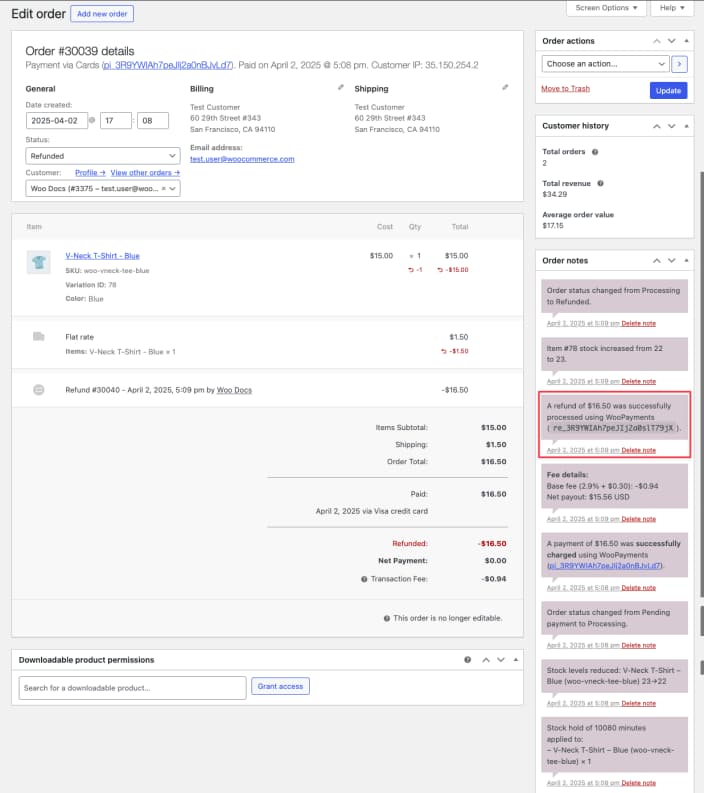
Un remboursement par passerelle a aussi un chemin d'échec à connaître. Si la passerelle rejette le remboursement, le code supprime l'enregistrement de remboursement et affiche une erreur. Rien n'est enregistré, le statut ne change pas, et aucun e-mail ne part. Donc si un remboursement par passerelle semble avoir fonctionné dans WooCommerce, la demande d'argent a au moins atteint la passerelle.
L'inverse peut quand même diverger. Des passerelles comme Stripe mettent à jour WooCommerce via des webhooks, et les webhooks échouent :
"Check the original payment on stripe has been refunded. I had one show refunded on woo and not on the stripe account. It was clearly a failed web-hook or call."
Rembourser directement chez le prestataire et contourner WooCommerce crée son propre désordre. Un propriétaire de boutique a remboursé uniquement les frais de port chez son prestataire de carte et a ensuite vu les analyses WooCommerce montrer la commande "en solde négatif". D'autres remboursent volontairement dans Stripe et laissent le webhook mettre à jour la commande, ce qui fonctionne quand l'intégration est saine. Dans tous les cas, le tableau de bord de paiement est la source de vérité pour l'argent, et WooCommerce la source de vérité pour ce qui a été dit au client. Mélanger les deux, c'est comme ça qu'une question de remboursement devient l'un de ces litiges de facturation que personne n'apprécie.
Combien de temps met un remboursement par passerelle ?
Pour WooPayments, les remboursements "sont traités immédiatement", mais selon la banque du client, l'argent peut prendre 5 à 10 jours ouvrés à apparaître. Trois détails de la même page qui font de bonnes réponses de support :
- Un remboursement envoyé juste après le prélèvement peut passer comme une annulation : le prélèvement d'origine disparaît du relevé, et aucun crédit séparé n'apparaît.
- Pour Visa et Mastercard, vous pouvez donner au client l'ARN (numéro de référence de l'acquéreur) depuis l'historique de la transaction, pour que sa banque puisse retrouver le remboursement.
- Les frais de transaction ne vous sont pas rendus, même sur une annulation.
Et les remboursements via l'API REST ?
Les applications et outils d'IA qui remboursent via l'API REST de WooCommerce utilisent la même fonction. Dans le contrôleur de remboursements v3, api_refund et api_restock valent tous les deux true par défaut. Une intégration qui ne les définit pas essaiera de rembourser via la passerelle et de réapprovisionner les articles. C'est un réglage par défaut sensé, et aussi une bonne raison de vérifier exactement ce qu'envoie tout outil que vous connectez.
Les chemins de remboursement WooCommerce en un coup d'œil
Voici toutes les façons dont une commande peut finir par paraître remboursée, et ce que chacune a vraiment fait. Gardez-la à côté de vos macros de statut de commande.
| Ce que vous avez fait | Statut après | Argent envoyé ? | Stock retourné ? | E-mail client |
|---|---|---|---|---|
| Remboursement total via bouton passerelle | Remboursée | Oui, par la passerelle | Si case cochée | "a été remboursée" |
| Remboursement partiel via bouton passerelle | Inchangé | Oui, par la passerelle | Si case cochée | "a été partiellement remboursée" |
| "Rembourser $X manuellement" total | Remboursée | Non, vous l'envoyez | Si case cochée | "a été remboursée" |
| "Rembourser $X manuellement" partiel | Inchangé | Non, vous l'envoyez | Si case cochée | "a été partiellement remboursée" |
| Statut mis sur Remboursée dans le menu déroulant | Remboursée | Non | Non | "a été remboursée" |
| Statut mis sur Annulée | Annulée | Non | Oui, si l'inventaire est géré | E-mail de commande annulée si activé, aucun e-mail de remboursement |
| Remboursement émis seulement dans Stripe ou PayPal | Dépend du webhook de la passerelle | Oui | Dépend de la passerelle | Dépend de la passerelle |
Les lignes viennent du guide de remboursement de WooCommerce et du code des commandes et des e-mails sur GitHub. La ligne Annulée vient de la page des statuts de commande. La dernière ligne varie selon le plugin de passerelle, vérifiez donc la documentation de votre propre passerelle.
Que doit dire le support (ou un agent IA) au client ?
Dites-lui ce qui est arrivé à l'argent, jamais seulement ce que dit le statut. C'est la partie de la gestion des remboursements par IA qui compte le plus. "Votre remboursement a été enregistré" et "votre argent est en route" sont des promesses différentes, et seules les notes de commande et votre tableau de bord de paiement peuvent vous dire laquelle est vraie.
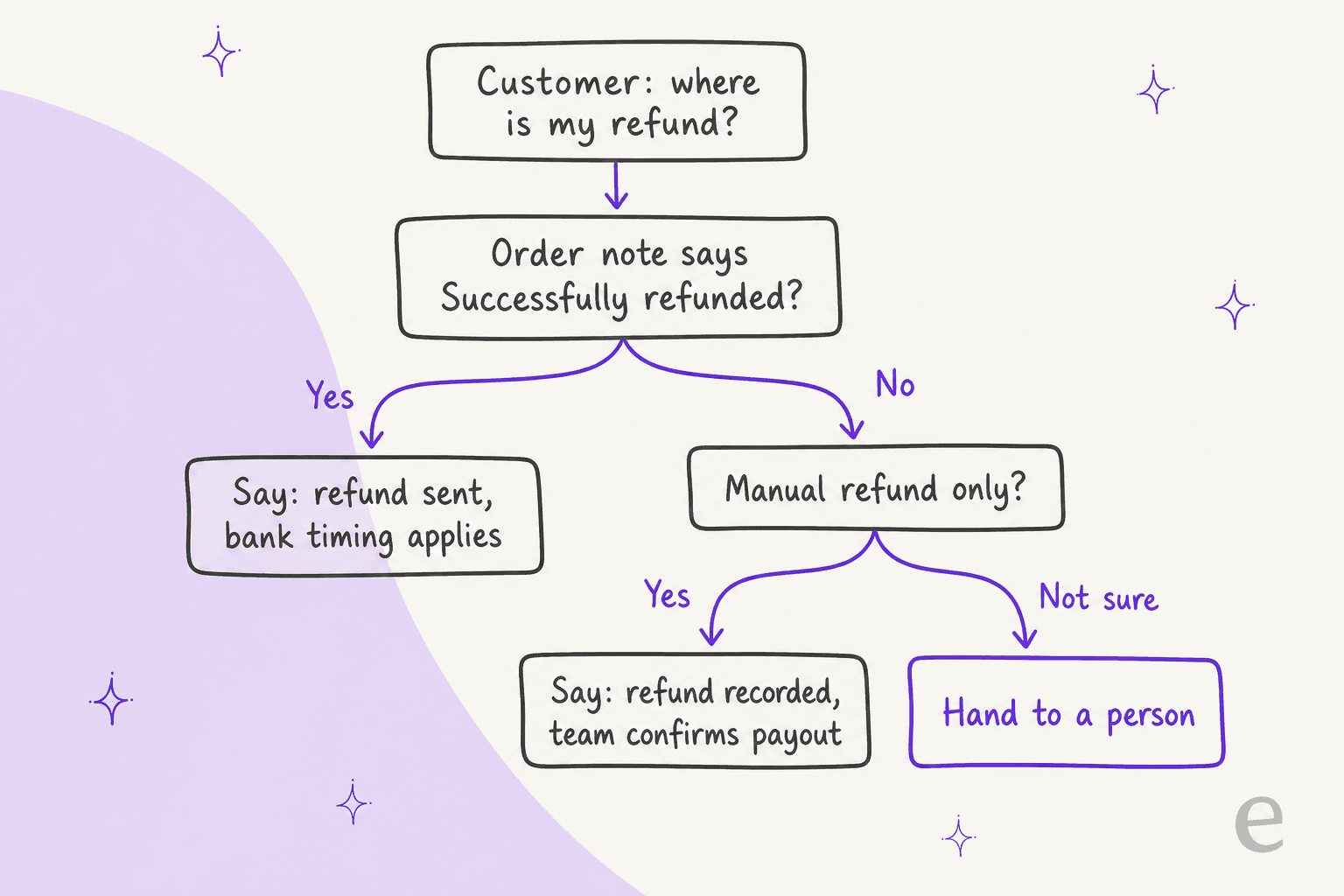
Voici le texte que je donnerais à tout agent sur une file WooCommerce :
| Ce que montre la commande | Dire | Ne pas dire |
|---|---|---|
| Note de passerelle du type "Remboursé avec succès" | "Votre remboursement de X $ a été envoyé le [date]. Les banques prennent généralement 5 à 10 jours ouvrés pour l'afficher." | "Il devrait déjà être là." |
| Remboursement enregistré manuellement, sans note de passerelle | "Votre remboursement de X $ a été enregistré. Notre équipe confirmera une fois le paiement envoyé." | "Votre argent est en route." |
| Annulée, ou la note "Statut de la commande défini sur remboursé" sans note de passerelle | Transférer à une personne, avec une note sur ce qui manque | "Vous avez été remboursé." |
| Remboursement partiel, statut encore Terminée | "Nous avons remboursé X $ de votre commande. Le reste de votre commande tient toujours." | "Votre commande a été remboursée." |
| Le client dit que l'argent n'est jamais arrivé | Partager la date du remboursement et l'ARN si vous en avez un, ou transférer à une personne | "Vérifiez avec votre banque" sans rien d'autre |
C'est comme ça que je configure les agents d'eesel pour les boutiques, et c'est pourquoi la voie du statut de remboursement marche si bien pour l'IA. Dans un essai en trafic réel sur une boîte de réception ecommerce, les brouillons d'eesel pour les questions de statut de remboursement ont été jugés utiles dans 100 % des cas, parce que la réponse est une consultation, pas un jugement. La décision de remboursement elle-même est différente. Celle-ci va à une personne, via un transfert en bonne forme avec le contexte joint.
STIL Classics, une marque d'agendas et de papeterie sur Gorgias et Shopify, est un bon modèle de ce partage. eesel recherche d'abord la commande (environ 230 commandes Shopify en un mois) et laisse un brouillon de réponse comme note interne. Le brouillon est écrit comme si le remboursement ou le remplacement était déjà fait, parce que la personne qui l'envoie traite d'abord le remboursement. eesel n'y envoie jamais rien et ne change jamais une commande. L'argent bouge avant les mots.
Question Beauty fait tourner la version plus autonome. eesel a répondu seul à environ 960 clients en un mois, mais les remboursements, retours et rétrofacturations vont toujours à une personne, avec une note interne sur ce que le client a demandé et ce qu'eesel a trouvé. Les deux boutiques tournent sur Shopify, mais la règle se transpose directement à WooCommerce : laissez l'IA lire et expliquer le remboursement, et gardez la décision d'argent avec votre équipe. Ma matrice d'approbation des remboursements montre comment tracer cette ligne par montant et risque, et les flux d'approbation couvre qui donne son feu vert.
Comment eesel traite les questions de remboursement WooCommerce
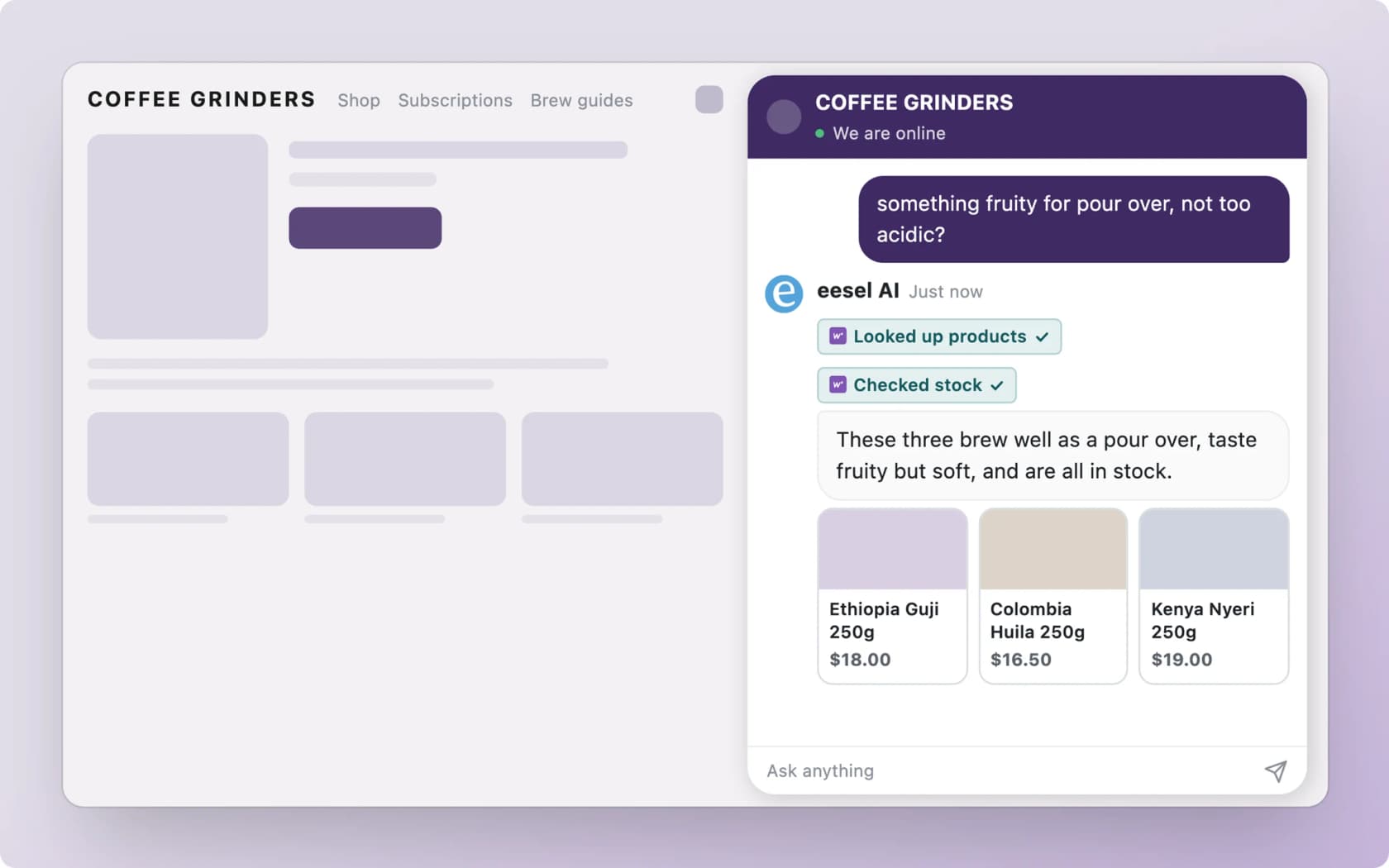
eesel se connecte à WooCommerce via le plugin gratuit eesel AI ou une clé d'API REST, et fonctionne dans votre bulle de chat, votre helpdesk et Slack. Pour les tickets de remboursement, trois parties de l'intégration WooCommerce comptent :
- Rechercher des commandes lit une commande "avec ses articles, totaux, statut et notes". Cela signifie que l'agent peut voir la note "Remboursé avec succès", ou son absence, avant de répondre.
- Créer un remboursement "enregistre un remboursement sur une commande". C'est une action d'écriture, donc elle suit les permissions et les approbations que vous définissez. La plupart des boutiques avec qui je travaille la laissent désactivée ou derrière une approbation, le même schéma que je décris pour l'automatisation des remboursements ecommerce. Pour voir comment WooCommerce se compare comme plateforme, voyez mon avis sur WooCommerce.
- Ajouter une note de commande peut laisser une note privée pour votre équipe, pour que la prochaine personne voie ce qui a été dit au client.
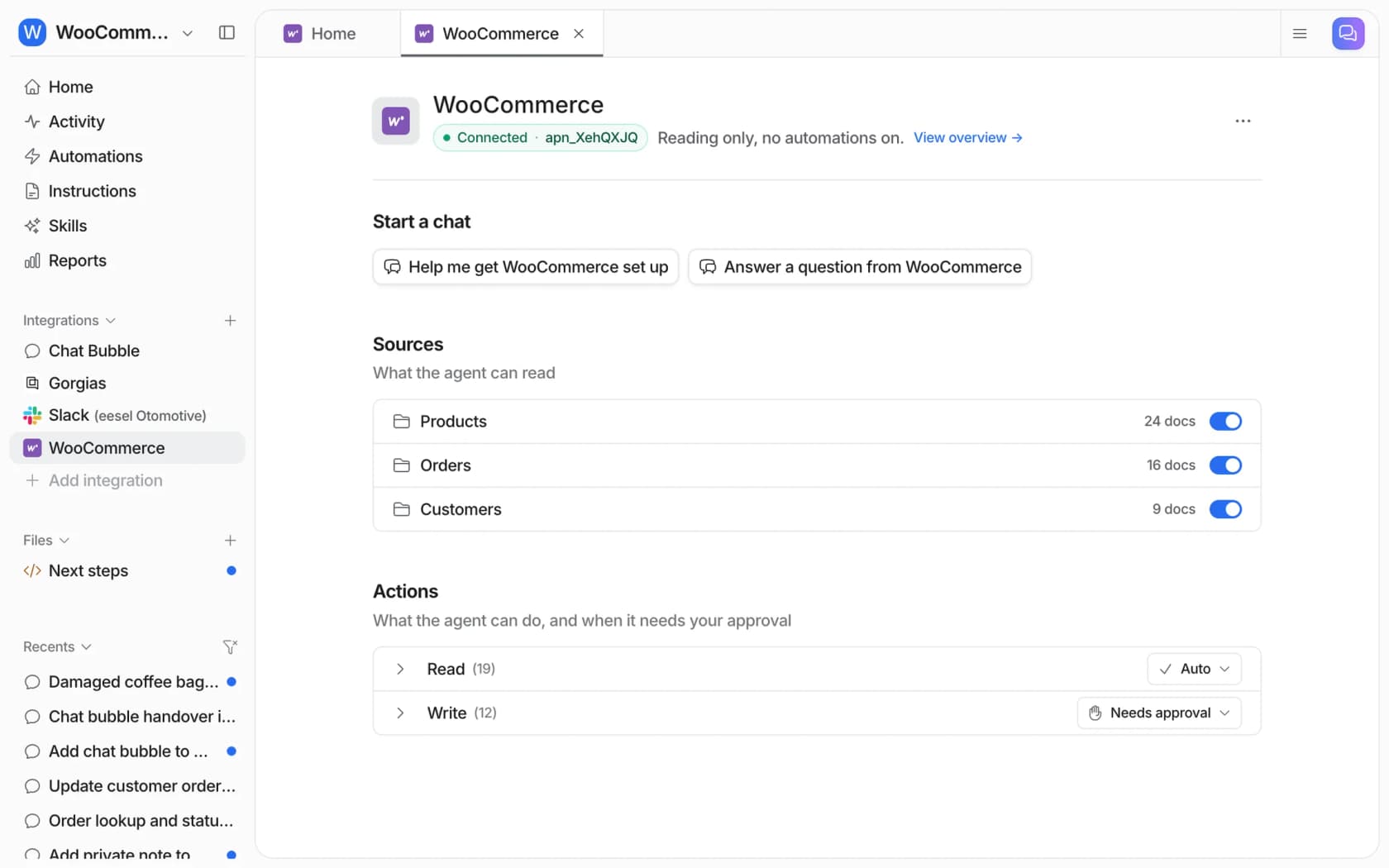
La documentation d'eesel porte le même avertissement dont parle tout cet article, et ça me plaît : "Un remboursement dans WooCommerce n'est pas toujours de l'argent rendu. Il enregistre le remboursement sur la commande. Que l'argent bouge dépend de votre passerelle de paiement." On dit la même chose à l'agent, donc il ne transforme pas un remboursement enregistré en promesse.
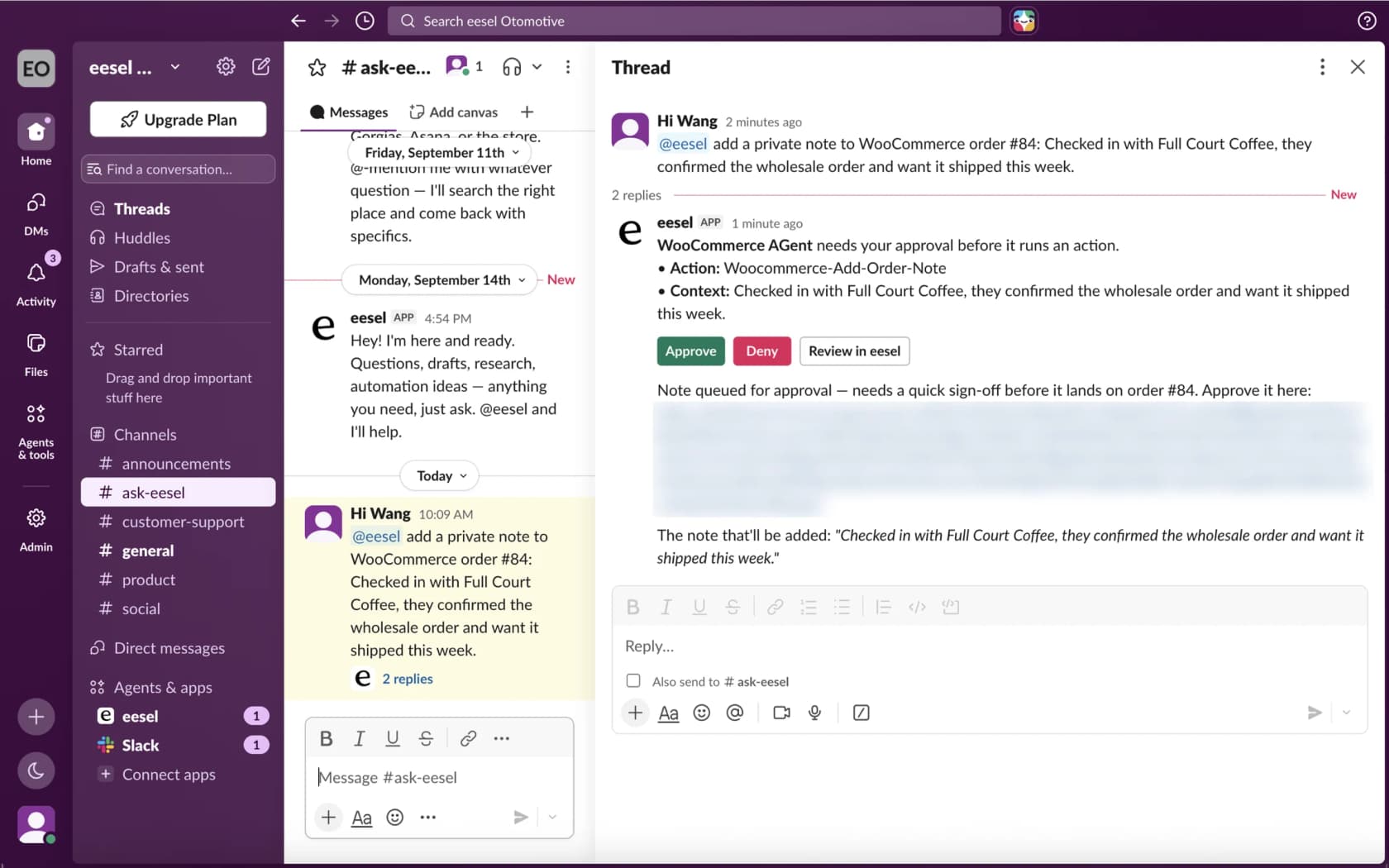
Quand une action a besoin de votre accord, eesel publie une carte d'approbation dans Slack avec les boutons Approuver, Refuser et Revoir dans eesel. Un coéquipier peut approuver un remboursement ou une note de commande depuis le fil sans ouvrir WordPress, ce pourquoi le support basé sur Slack convient aux petites équipes de boutique.
Si vous préférez configurer cela depuis un terminal, la CLI eesel permet à Claude Code ou Cursor d'exécuter eesel integrations connect woocommerce pour afficher le lien de connexion, charger votre politique de remboursement, et poser à l'agent des questions de test comme "où est mon remboursement pour la commande 1042 ?" avant toute mise en ligne. Un administrateur de boutique doit tout de même ouvrir ce lien et approuver la connexion sur l'écran de WooCommerce lui-même.
Là où eesel n'est pas le bon choix : si vos remboursements se passent surtout hors de WooCommerce (dans Stripe, sans webhook de retour), l'agent ne peut voir que ce que montre la commande. Réparez d'abord la synchronisation, puis ajoutez l'IA. Pour une vue plus large, mon guide pour ajouter l'IA à WooCommerce aide, et l'article sur le suivi de commande invité couvre l'autre moitié des tickets "où est ma commande", et mon tour d'horizon du support WooCommerce compare les autres options d'IA.
Testez eesel sur vos tickets de remboursement WooCommerce
Vous voulez que les questions de remboursement soient répondues depuis la vraie commande WooCommerce plutôt que depuis le menu déroulant de statut ? eesel est un coéquipier de helpdesk par IA, le même derrière mon guide de chatbot WooCommerce, qui se branche sur votre boutique en quelques minutes, lit les remboursements et notes de chaque commande, et dit au client si son argent a été envoyé ou juste approuvé. Les décisions de remboursement restent avec votre équipe, derrière des approbations, afin que vous puissiez automatiser les questions de remboursement sans automatiser le paiement. Le plan gratuit inclut 100 crédits, et les plans payants démarrent à 299 $ par mois sur la page des tarifs.
Essayez eesel sur votre boutique et testez-le sur vos derniers tickets de remboursement avant de le laisser approcher un client.