Asignación automática en Help Scout: workflows vs. routing

Rama Adi

Katelin Teen
Última edición 6 de noviembre de 2026

Help Scout ofrece dos caminos separados para la asignación automática. Un workflow automático con la acción Assign to User o Assign to Team envía las conversaciones que cumplen las condiciones a una persona o equipo fijo, y está disponible desde Standard, Plus y Pro. El routing reparte rotando las conversaciones sin asignar entre un grupo, con round robin en Plus y un método Balanced en Pro. Los dos no comparten reglas: el routing se salta a los compañeros en Away y a quienes están en su límite, mientras que las asignaciones por workflow ignoran ambas cosas. Elige el workflow para "este cliente va a esta persona", y el routing para "quien siga en turno".
eesel puede actualizar el responsable de una conversación y leer el routing de una bandeja, y con la CLI de eesel un agente de código puede configurar y probar ese comportamiento antes de que nada se active, aunque un administrador de Help Scout sigue teniendo que aprobar la conexión.
¿Cuáles son las dos formas en que Help Scout asigna conversaciones automáticamente?
Help Scout no tiene un único interruptor de "auto-asignación". Tiene dos funciones que terminan ambas con un responsable en una conversación, pero están construidas de forma distinta. Confundirlas es la razón más común por la que los equipos dicen que "la asignación está rota".
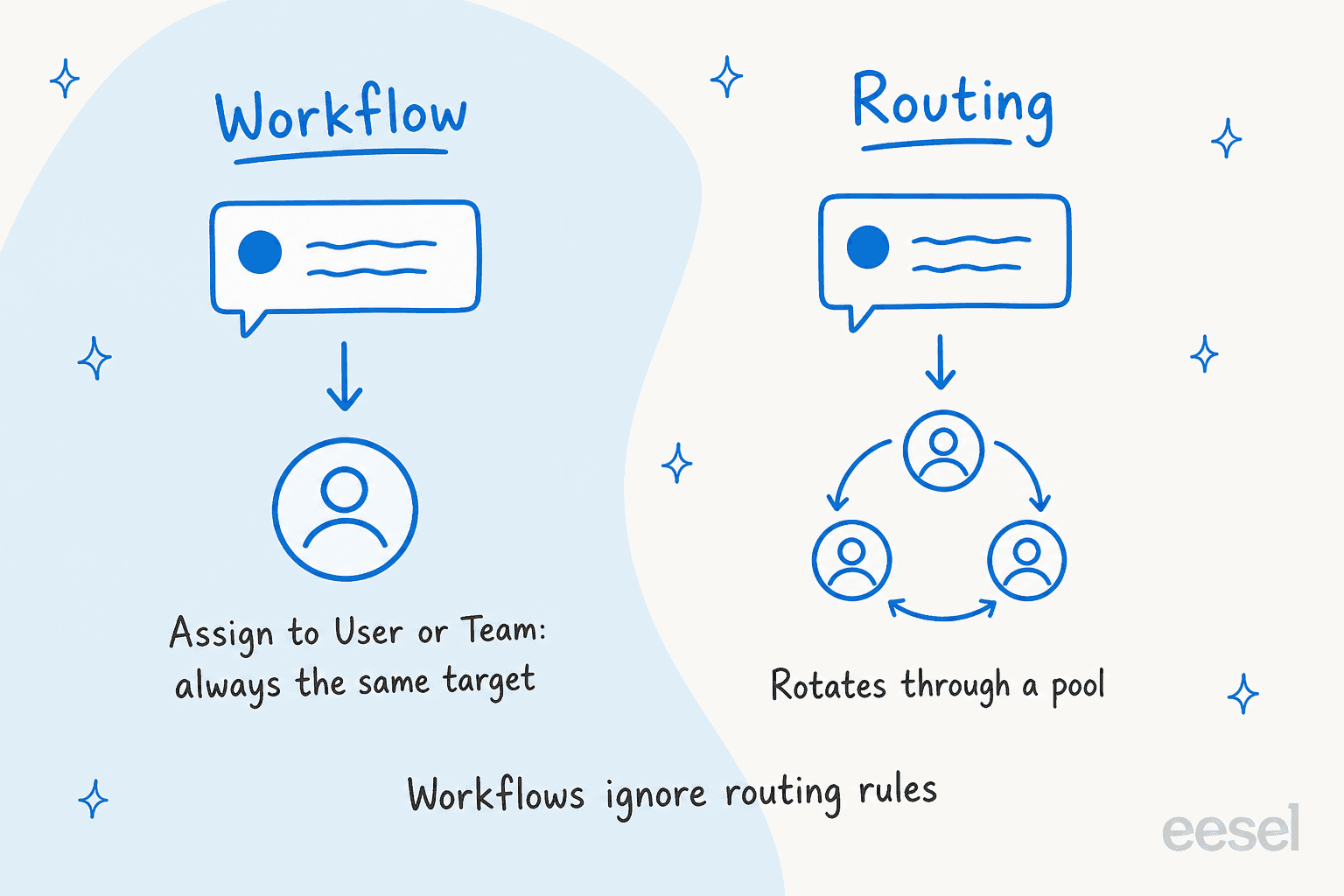
- Los workflows automáticos son reglas si-entonces. Help Scout los compara con "filtros de Gmail o reglas de otros clientes de correo", y el paso de asignación es la acción Assign to User, o Assign to Team si tienes Teams (documentación de Help Scout).
- El routing es una rotación. Según Help Scout, asigna "las conversaciones que llegan a la carpeta Unassigned a los compañeros disponibles" (documentación de Help Scout).
Yo construyo agentes de IA para helpdesks en eesel, y soy el ingeniero que lanza integraciones, no quien responde los tickets, así que mi costumbre es hacerle a cualquier helpdesk las mismas dos preguntas: qué dispara la asignación, y qué ignora. En Help Scout las respuestas cambian según la función, por eso el resto de este artículo las trata por separado. Si todavía estás evaluando la herramienta, mis guías de análisis de Help Scout y precios de Help Scout dan una visión más amplia.
¿Cómo asignan los workflows una conversación automáticamente?
Un workflow es un conjunto de condiciones más acciones. Help Scout dice que los workflows son manuales o automáticos, y que los valores de las condiciones no distinguen mayúsculas de minúsculas (documentación de Help Scout). Para la asignación quieres un workflow automático, que corre en segundo plano sobre conversaciones nuevas y existentes.
El camino de configuración es corto:
- Ve a Settings > Inboxes > your inbox > Workflows y haz clic en New Workflow.
- Dale un nombre y elige Automatic.
- Añade condiciones. Puedes usar hasta 30 por workflow, combinadas con AND y OR.
- Elige la acción Assign to User (o Assign to Team) y la persona.
- Activa Apply to Previous si quieres que también se asignen las conversaciones existentes que coincidan, y después pulsa Activate Workflow.
Dos detalles importan más que los clics. Primero, "un workflow automático solo actúa la primera vez que una conversación cumple las condiciones", algo que Help Scout hace para evitar que un workflow reaccione a sus propias acciones (documentación de Help Scout). Un workflow clasifica una sola vez, no es una regla permanente que se repite. Segundo, por defecto solo los Administrators y Account Owners crean y gestionan workflows, aunque un ajuste de Company permite que cualquier User lo haga.
¿Con qué puede comparar un workflow?
La lista de condiciones es larga, y varias son útiles para la asignación (documentación de Help Scout):
- Customer Email y Customer Name, con operadores contains, starts with, ends with o regex. Así envías un cliente concreto o todo un dominio a un responsable determinado.
- To, para la dirección original de un correo que no es la dirección de la bandeja. Si reenvías
sales@a una bandejasupport@, esto te permite asignar automáticamente el correo de ventas a un compañero concreto. - Subject y Body, donde Body revisa un mensaje del cliente o una nota.
- Tag(s), Type (correo, chat o teléfono), Status y Assigned, de modo que un workflow actúe solo sobre conversaciones sin asignar.
- Company y Customer Property, que necesitan un plan Plus o Pro. Mi guía propiedades de cliente en Help Scout explica qué guardan esos campos.
Los propios ejemplos de Help Scout incluyen los dos clásicos: ordenar por dirección de entrada, y "asignar automáticamente conversaciones de una dirección de correo o dominio concreto" a la persona que trabaja con ese cliente (documentación de Help Scout). Vale la pena repetir una trampa de la documentación: usar OR con Does not contain es una doble negación lógica que termina abarcando justo lo que querías excluir, así que ahí usa AND.
¿Importa el orden de los workflows?
Sí. "Los workflows automáticos corren en el orden en que aparecen" en la lista de workflows de la bandeja, los nuevos caen al final, y reordenas arrastrando (documentación de Help Scout). La documentación no dice qué pasa cuando dos workflows coinciden y los dos asignan. Yo no me fiaría de una suposición: crea una conversación de prueba, observa qué responsable se queda, y mantén tus workflows de asignación mutuamente excluyentes añadiendo a cada uno una condición Assigned is unassigned.
¿Cómo asigna conversaciones el routing?
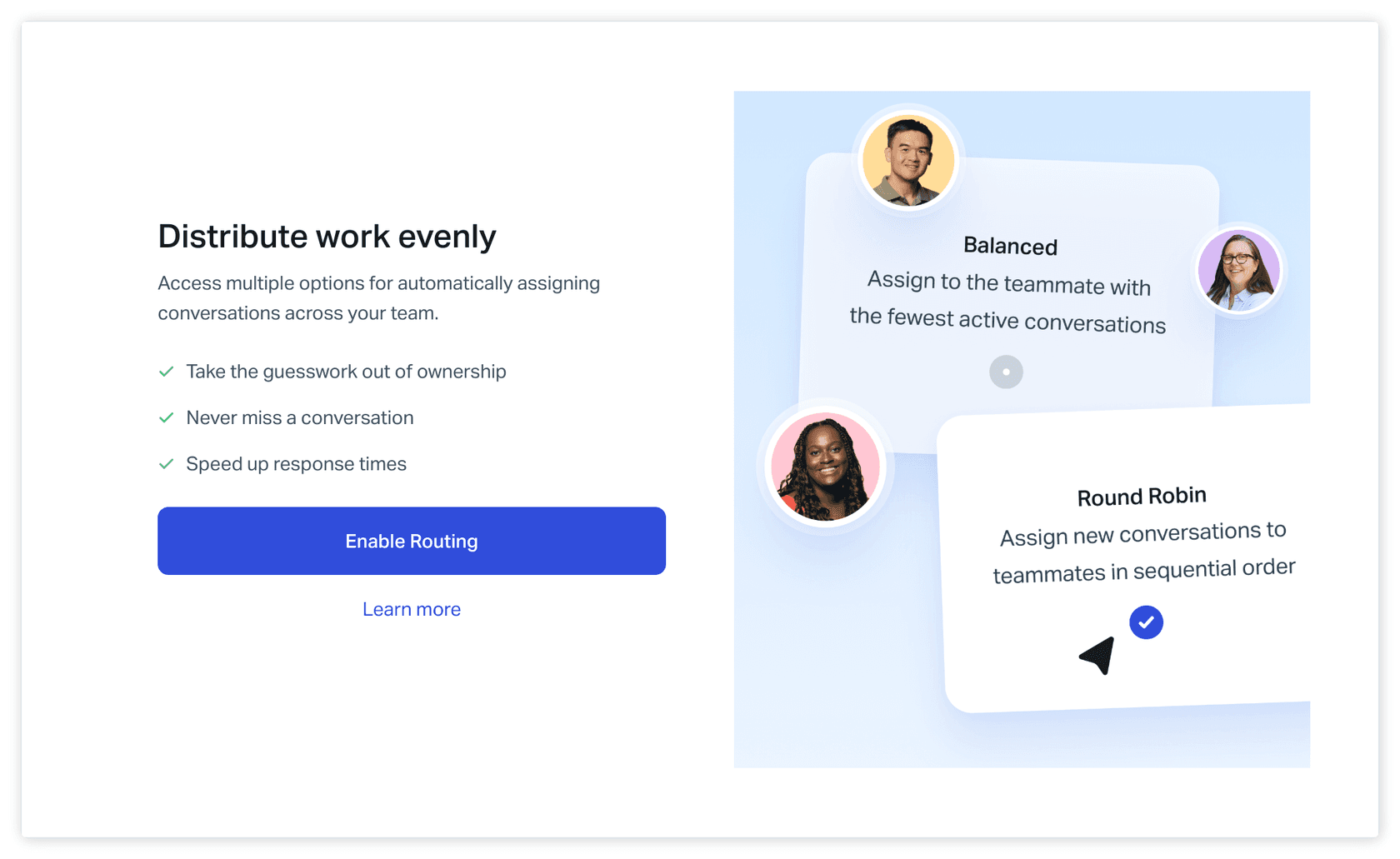
El routing se activa por bandeja en Settings > Inboxes > your inbox > Routing, y cualquiera con el permiso Inbox: Manage Routing puede gestionarlo (documentación de Help Scout). La primera pantalla es una simple tarjeta "Enable Routing".
Después tomas tres decisiones:
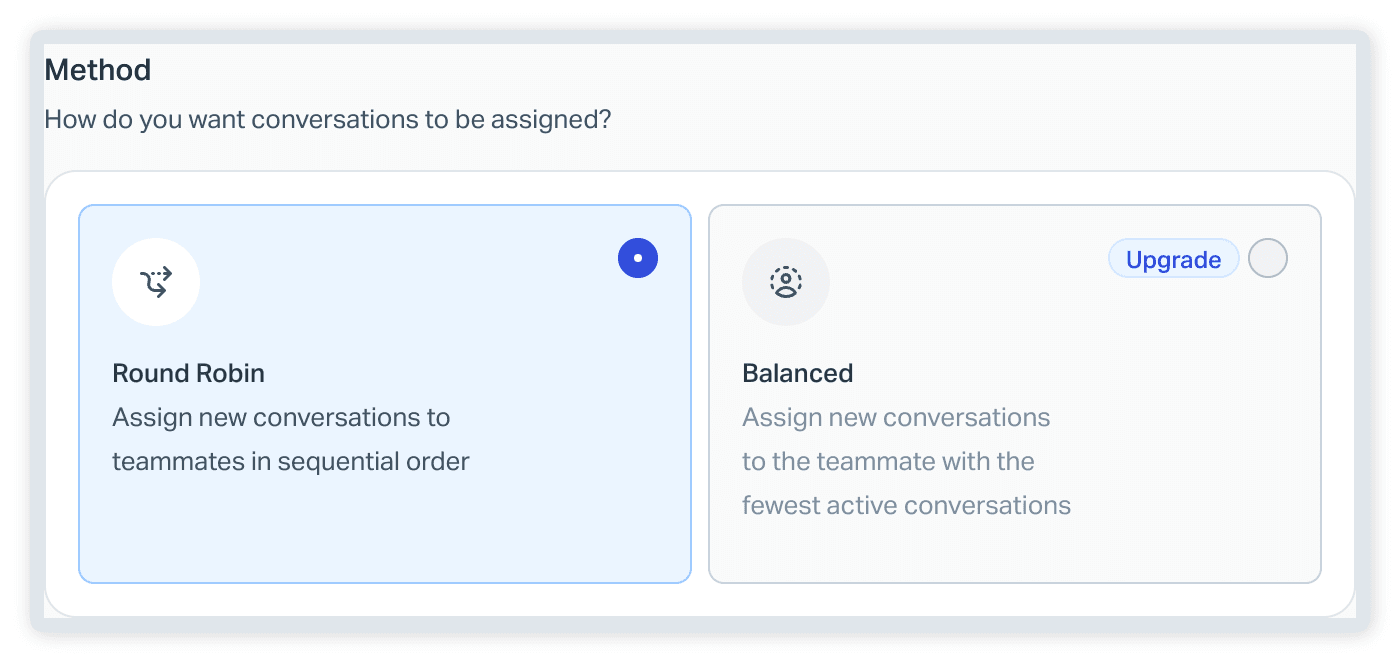
- Assignment method. Round Robin "asigna conversaciones una por una en orden alfabético". Balanced "asigna conversaciones a quien tenga menos asignaciones activas", y es solo para Pro.
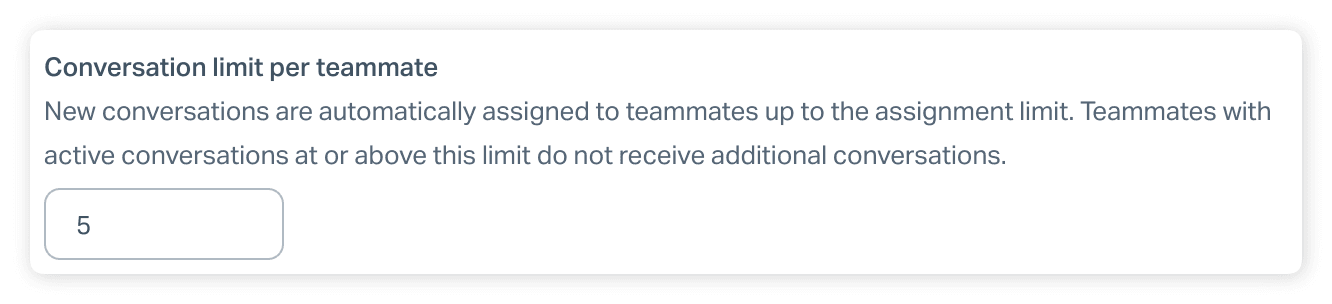
- Assignment limit, hasta 100 por compañero.
- Who is in the pool. Añade usuarios y/o equipos.
El límite de asignación es el ajuste que la gente subestima. La pantalla de configuración lo describe como el punto en el que los compañeros "con conversaciones activas iguales o por encima de este límite no reciben conversaciones adicionales". Es un tope sobre cuánto empuja el routing hacia una sola persona, así que es tu protección contra que una acumulación del lunes caiga sobre quien va primero por orden alfabético.
¿Qué conversaciones y qué compañeros son elegibles?
El routing solo asigna cuando los dos lados son elegibles. Del lado de la conversación, recorre "todas las conversaciones activas y sin asignar en la carpeta Unassigned", no solo las nuevas, así que una acumulación existente también cuenta, y las conversaciones salen primero las que llevan más tiempo esperando. Del lado del compañero, la persona debe estar Active y por debajo de su límite de asignación (documentación de Help Scout).
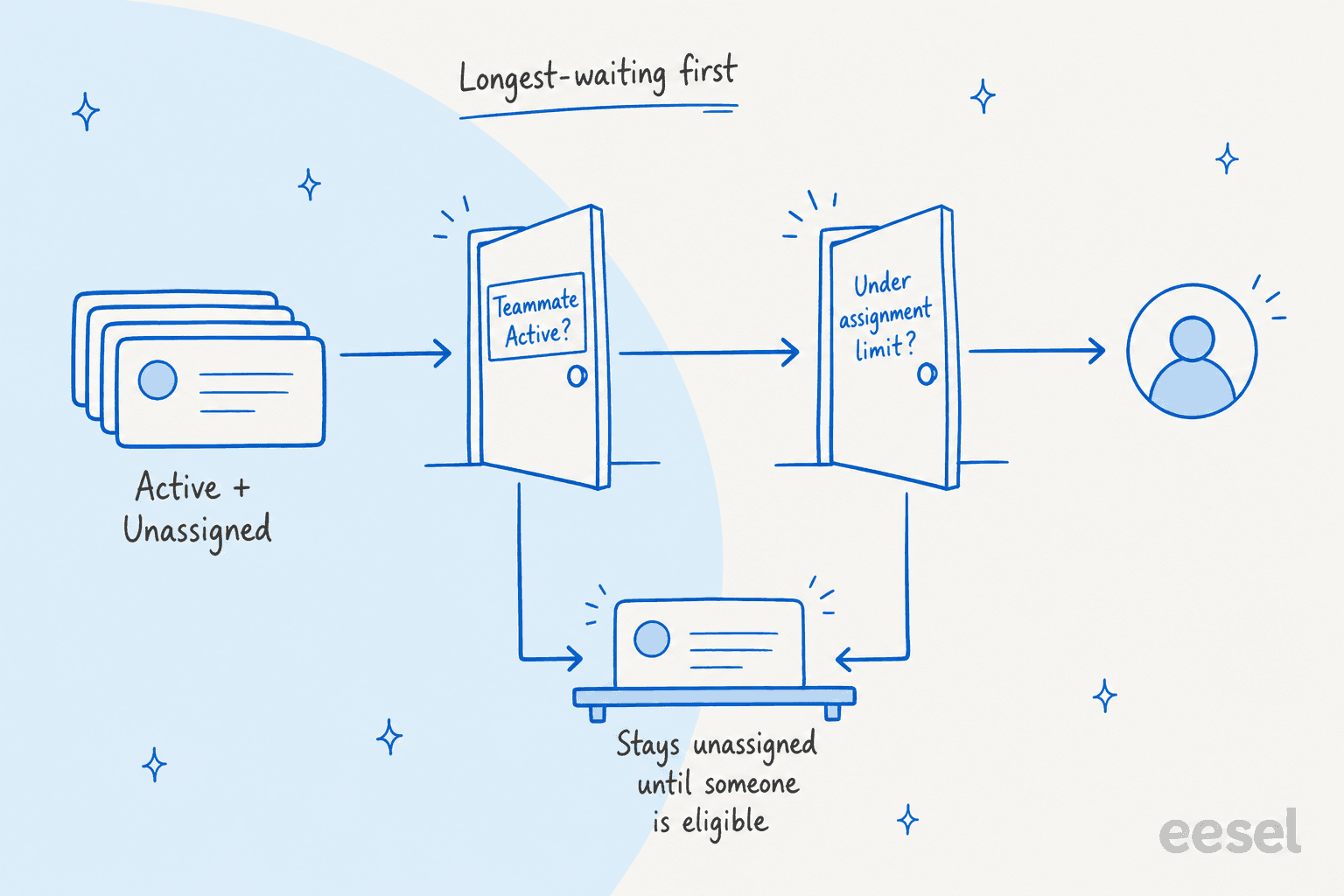
Cuando nadie pasa los dos filtros, las conversaciones simplemente se quedan en Unassigned hasta que alguien los pase. Es un comportamiento razonable por defecto, pero significa que el routing necesita un responsable de la carpeta Unassigned en los bordes de tu día. Los Light Users no pueden recibir conversaciones asignadas en absoluto (documentación de Help Scout), así que mantenlos fuera del plan de rotación.
¿Qué pasa cuando un compañero está en Away?
Cada usuario que no es Light tiene un estado, Active o Away. Help Scout lo mantiene al día por ti: "mientras tengas Help Scout abierto en una pestaña del navegador, tu estado se queda en Active", y cerrar la pestaña te pone en Away en 10 minutos. El problema está en el caso inverso. "Si te pones en Away manualmente", el sistema no te devuelve a Active, así que alguien que se puso en Away antes de una reunión y se olvidó queda fuera de la rotación toda la tarde. Los Account Owners y Admins pueden cambiar el estado de otro usuario desde Settings > Users (documentación de Help Scout).
Esta regla del estado es también donde workflows y routing se separan. Help Scout indica que el routing se salta a los compañeros en Away, y que el estado no afecta a "las asignaciones manuales de conversaciones" ni a "las asignaciones hechas mediante Workflows". Un workflow asignará a una persona en Away sin dudarlo. Si un responsable designado está fuera, un workflow sigue enviándole conversaciones, y nada en la documentación dice que recurra a otra persona.
Para un equipo que trabaja en turnos, ese es el argumento para usar el routing como opción por defecto y los workflows solo para excepciones designadas. Mi artículo traspaso de turnos en soporte cubre el lado humano del mismo problema.
¿Qué plan necesitas?
El reparto de funciones queda claro al compararlo con la página de precios y la documentación:
| Capacidad | Free | Standard | Plus | Pro |
|---|---|---|---|---|
| Workflows automáticos y manuales | No | Sí | Sí | Sí |
| Límite de workflows (página de precios) | Ninguno | 150 básicos | 500 avanzados | Ilimitados avanzados |
| Condiciones sobre Company o Customer Property | No | No | Sí | Sí |
| Assign to Team (necesita Teams) | No | No | Sí | Sí |
| Routing: Round Robin | No | No | Sí | Sí |
| Routing: Balanced | No | No | No | Sí |
| Precio de lista por usuario al mes, facturación anual | 0 $ | 25 $ | 45 $ | 75 $ |
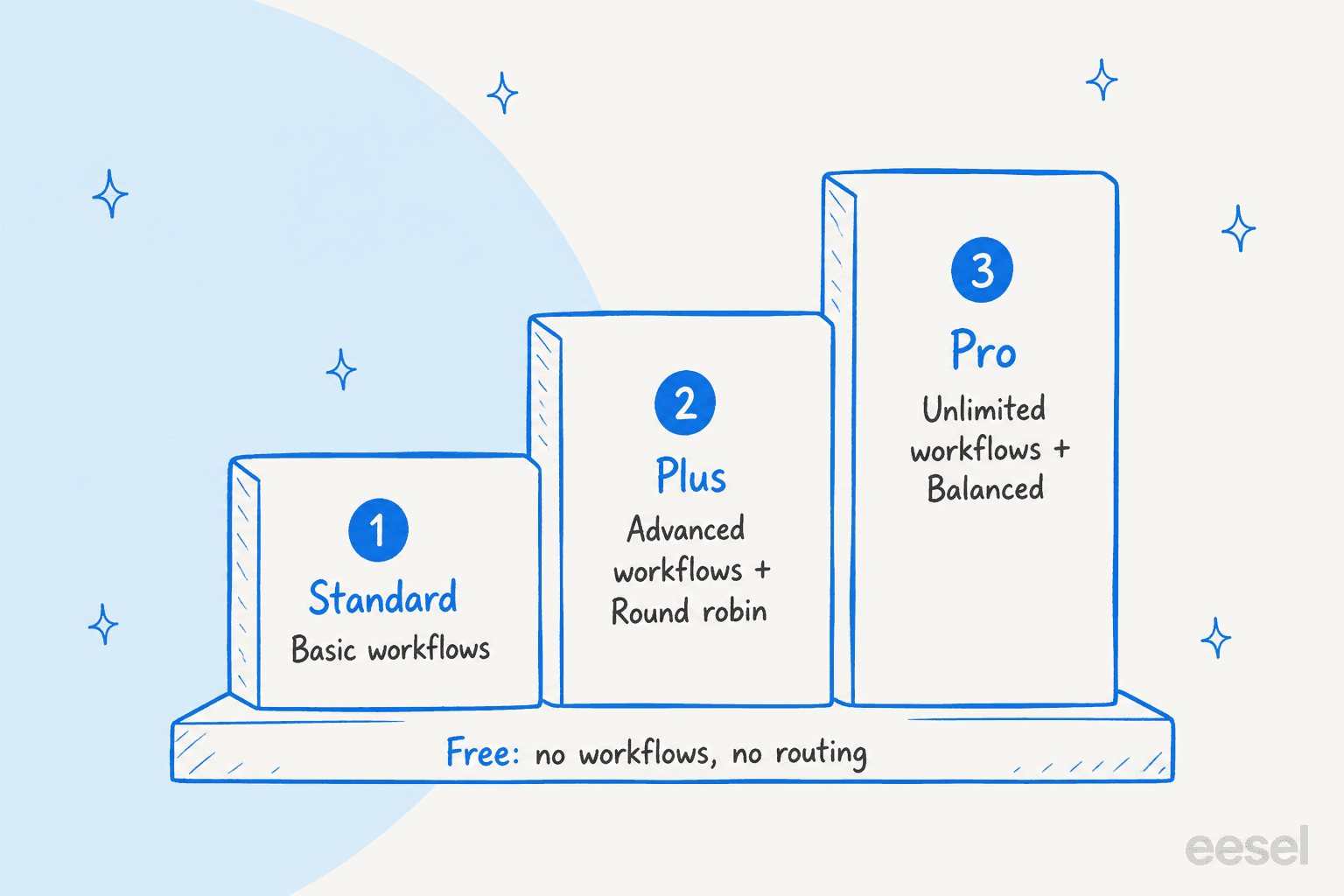
Fuentes: los workflows están "incluidos en los planes Standard, Plus y Pro" (documentación de Help Scout); Teams está "disponible en los planes Plus o Pro" (documentación de Help Scout); los límites y precios vienen de la página de precios de Help Scout. La lista del plan Free en la documentación menciona snooze y enviar más tarde entre sus funciones sin restricción, pero no workflows ni routing. El precio por usuario también implica que una rotación de diez personas en Plus cuesta $450 al mes antes de cualquier add-on, cifra que vale la pena comparar con una persona a tiempo parcial triando a mano.
¿Cómo trabajan juntas las dos funciones?
Esta es la configuración que yo copiaría, basada en cómo describe Help Scout cada pieza. Es mi lectura de la documentación, no una recomendación de Help Scout, así que pruébala primero en una bandeja de repuesto.
- Workflows para excepciones. Usa Assign to User o Assign to Team para los casos estrechos y deliberados: una cuenta clave a su responsable, un alias
billing@al equipo de finanzas, conversaciones con una etiqueta legal a un responsable concreto. Añade una condición de unassigned para que un workflow nunca pase por encima de una persona. - Routing para todo lo demás. Activa round robin (o Balanced en Pro) para la bandeja con un límite razonable. El routing recoge lo que queda en Unassigned.
- Teams como grupo, no como responsable. Los Teams se pueden añadir a la rotación del routing, y las conversaciones asignadas a un equipo aparecen tanto en la carpeta de ese equipo como en Assigned (documentación de Help Scout). Mi artículo modos de Beacon en Help Scout es un buen complemento si el chat es parte de la mezcla.
La razón por la que este reparto funciona: como las asignaciones por workflow no se ven afectadas por la elegibilidad del routing, una conversación asignada por workflow no queda sin responsable solo porque ese responsable está en Away o lleno. Esa misma propiedad es también su debilidad. También significa que nadie la rebalancea.
¿Qué no hace la asignación?
La asignación no es un candado. La detección de colisiones de Help Scout avisa cuando otra persona está viendo o respondiendo, sea quien sea el responsable de la conversación, así que el responsable por sí solo no evita una respuesta duplicada (mi guía de detección de colisiones). Tampoco cambia el estado: una conversación en snooze conserva su responsable cuando despierta, según mi artículo sobre conversaciones en snooze. Cómo trata el routing una conversación en snooze no está descrito en la documentación de routing, que solo dice que actúa sobre conversaciones activas y sin asignar.
¿Qué configuración le conviene a tu equipo?
Si quieres verificar una decisión, este pequeño selector relaciona la pregunta con la función y el plan de Help Scout adecuados.
¿Por qué no se disparan las asignaciones?
Cuando una regla que parece correcta no hace nada, yo recorro esta lista, en el orden que la documentación hace más probable:
- Plan o permiso equivocado. El routing necesita Plus o Pro y el permiso Inbox: Manage Routing. Los workflows necesitan Standard o superior, y los Users no pueden gestionarlos a menos que tu ajuste de Company lo permita (documentación de Help Scout).
- El workflow ya se ejecutó. Help Scout dice que un workflow corre una sola vez sobre una conversación dada, incluso si vuelve a coincidir más tarde, así que una conversación editada después de la primera coincidencia no será reasignada por él.
- Etiqueta Incomplete. Un workflow se marca como Incomplete si referencia un usuario, equipo, bandeja o campo personalizado eliminado, un tipo de condición que tu plan no admite, o si "está procesando más conversaciones de las que permite tu plan" (documentación de Help Scout).
- Nadie elegible para el routing. Si todos están en Away, o todos en su límite, la conversación se queda en Unassigned.
- Conversación no elegible. El routing actúa sobre conversaciones activas y sin asignar.
Si quieres que una IA ayude con la primera clasificación del día, mi artículo desviación de tickets con IA en Help Scout cubre cómo reducir la cola antes de que la asignación importe.
¿Qué puede hacer eesel con la asignación en Help Scout?
eesel lleva años construyendo y operando IA sobre colas de soporte reales, así que me preocupa menos añadir otra rotación y más lo que pasa antes y después de una. El agente de eesel para Help Scout trabaja dentro de tu bandeja, y sus acciones documentadas para Help Scout incluyen Update conversation, que "cambia el estado, el responsable, la bandeja o el asunto de una conversación", además de etiquetar, redactar y enviar respuestas, y dejar notas internas (documentación de eesel). Dos acciones de consulta son relevantes aquí: Mailbox routing, que "muestra cómo reparte una bandeja las conversaciones nuevas, y quién está en la rotación", y User statuses, que muestra quién está disponible en ese momento. Un disparador se activa cuando un cliente abre una conversación nueva, y la documentación de eesel menciona "triaje y routing" como un uso para ello.
Cada acción puede ejecutarse sola, pedir confirmación antes, o quedar desactivada, y la documentación dice que las acciones de consulta se ejecutan solas por defecto mientras el resto pide confirmación antes. Esa es la configuración que yo usaría para la asignación: dejar que lea el routing y los estados libremente, y mantener la asignación en pedir confirmación antes hasta que confíes en sus decisiones.
Algunos límites honestos, todos sacados de la misma documentación y de la de Help Scout:
- eesel actúa como el usuario de Help Scout que lo conectó, y su trabajo muestra el nombre de ese usuario. Muchos equipos crean un usuario aparte para ello.
- La documentación de routing de Help Scout indica que las asignaciones manuales y por Workflow no se ven afectadas por la elegibilidad del routing. No describe las asignaciones hechas mediante la API, así que prueba qué le hace una asignación de eesel a tu rotación antes de confiar en ella.
- No encontré documentación de eesel que diga que ajusta los ajustes de routing o los workflows de Help Scout. Solo los lee.
Con la CLI de eesel, un agente de código como Claude Code, Codex o Cursor puede conectar Help Scout, revisar los ajustes de automatización y enviar preguntas de prueba para comprobar las respuestas del agente, mientras alguien con acceso de administrador sigue aprobando la conexión en Help Scout. Para el camino más limpio hacia una primera instalación, mira cómo añadir IA a Help Scout.
¿Hay un ejemplo de cliente con la asignación como señal?
Sí, y un cliente con nombre lo demuestra. SamCart usa eesel en tickets de Freshdesk (no Help Scout, que todavía no tiene un caso de cliente de eesel publicado), y su agente responde solo mientras nadie esté asignado todavía. En cuanto un compañero toma el ticket, o un vendedor pide hablar con una persona, el agente da un paso atrás. Es el mismo patrón de "asignación como señal": el responsable decide quién contesta. Si estás diseñando la misma lógica en Help Scout, mi guía traspaso del agente de IA cubre las reglas que vale la pena anotar, y resolución en el primer contacto explica qué medir después.
¿Cómo se compara esto con otros helpdesks?
La mayoría de los helpdesks separan "las reglas que asignan" de "las rotaciones que reparten trabajo", igual que Help Scout. Zendesk lo resuelve con la asignación round robin de Zendesk y el routing por habilidades. Freshdesk tiene auto-asignación de tickets y Gorgias tiene auto-asignación. La versión de Help Scout es más simple: dos métodos, un límite, sin matching por habilidades en lo que describe la documentación. Si tus reglas necesitan depender de sobre qué trata realmente un mensaje, ahí es donde entran el routing inteligente o el triaje de tickets. Las páginas de comparación directa están en Help Scout vs. Front, Zendesk vs. Help Scout y Freshdesk vs. Help Scout, y las alternativas a Help Scout listan el resto del terreno. Para el resto del grupo de Help Scout, mira integraciones de Help Scout, autoservicio en Help Scout y respuestas guardadas.
La propiedad de una bandeja compartida tiene sus propias reglas en cada herramienta, como muestra mi artículo propiedad de bandeja compartida en Front, y las páginas bandeja compartida vs. sistema de tickets y mejor software de bandeja compartida ayudan si todavía estás eligiendo.
¿Listo para poner un compañero de IA en tu cola de Help Scout?
Si tu bandeja de Help Scout ya está ordenada con workflows y routing, el siguiente trabajo es la primera respuesta. Prueba eesel: se conecta a Help Scout en pocos minutos, aprende de tu sitio de Docs y de conversaciones pasadas, y empieza como borradores que tu equipo revisa. Puedes ver los precios actuales de eesel antes de empezar, y leer el resumen de IA para Help Scout para ver qué hace de principio a fin.