Modos de Help Scout Beacon: Self service, Neutral y Ask first

Riellvriany Indriawan

Katelin Teen
Última edición 6 de noviembre de 2026

Help Scout Beacon tiene tres modos: Self service abre en Docs y oculta las opciones de contacto hasta que el visitante busca o valora mal un artículo, Neutral muestra ambos, y Ask first abre directo en la pantalla de contacto. Yo empezaría con Neutral, elegiría Self service solo si tus Docs responden de verdad las preguntas repetidas, y Ask first para ventas, onboarding y soporte de facturación. El ajuste solo existe cuando Docs y el formulario de contacto están activos los dos, y con Scout activo solo tienes Self service y Neutral. El CLI de eesel permite que un agente de código configure eesel junto a Beacon y pruebe respuestas primero, aunque un administrador de Help Scout todavía debe aprobar la conexión.
¿Qué son los modos de Help Scout Beacon?
Un modo de Beacon decide en qué pantalla aterriza un visitante y qué tan difícil es llegar a una persona. La guía de modos de Beacon de Help Scout dice que el ajuste "controla cómo interactúan los visitantes del sitio con tu Beacon". Puedes empujar a la gente a contactar de inmediato, empujarla al autoservicio primero, o mantenerte neutral.
Beacon tiene dos pantallas principales. Answers es la búsqueda de Docs con artículos sugeridos. Ask es la pantalla de contacto con el formulario de correo y, cuando alguien está en línea, chat. El modo solo es una regla sobre cuál aparece primero y si la otra está bloqueada.
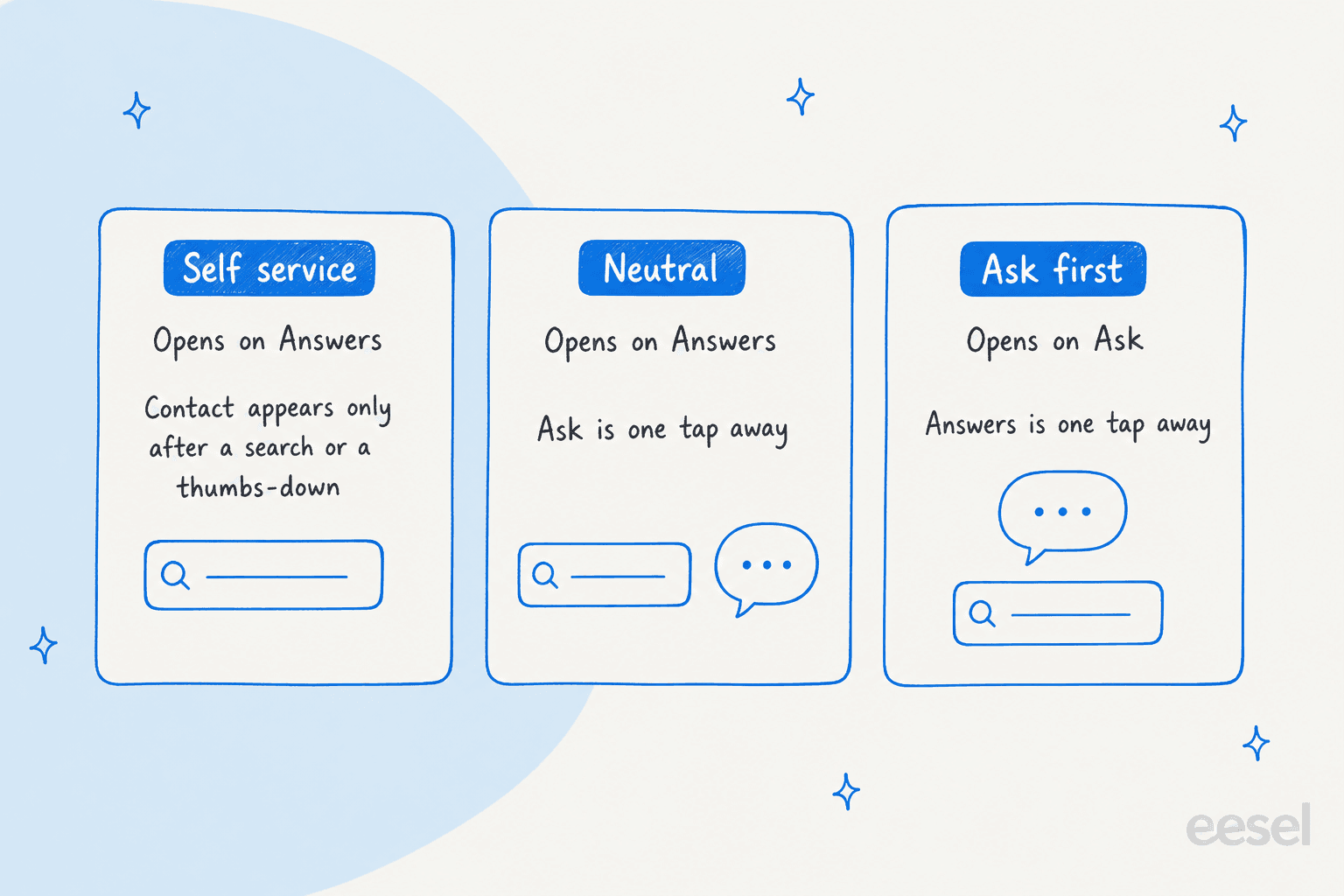
Eso es toda la función, y es más pequeña de lo que sugiere el nombre. No cambia quién responde, qué tan rápido, ni lo que dicen los Docs. Cambia dónde cae el primer toque. Si todavía estás eligiendo herramienta, mi reseña de Help Scout y la guía de funciones de Help Scout cubren el resto del producto.
¿Cuándo aparece el ajuste de modo en Beacon?
Solo cuando Beacon tiene algo entre qué elegir. La guía de Help Scout dice que hay que activar Email form en la pantalla Contact options y Docs en la pantalla Self Service, y entonces Mode aparece como opción. En un Beacon existente, ve a Tools > Beacons > tu Beacon > Edit Beacon > Docs con Docs y Show Contact Form activados.
Dos reglas hacen tropezar a la gente:
- Un Beacon solo de Docs o solo de formulario no tiene modo. La documentación para desarrolladores dice que la opción
modeaplica "si tu Beacon tiene Docs y Messaging (correo o chat) activados". - Scout recorta la lista a dos. La guía de modos dice que solo hay dos opciones, Self service y Neutral, si Scout está activado. Ask first desaparece.
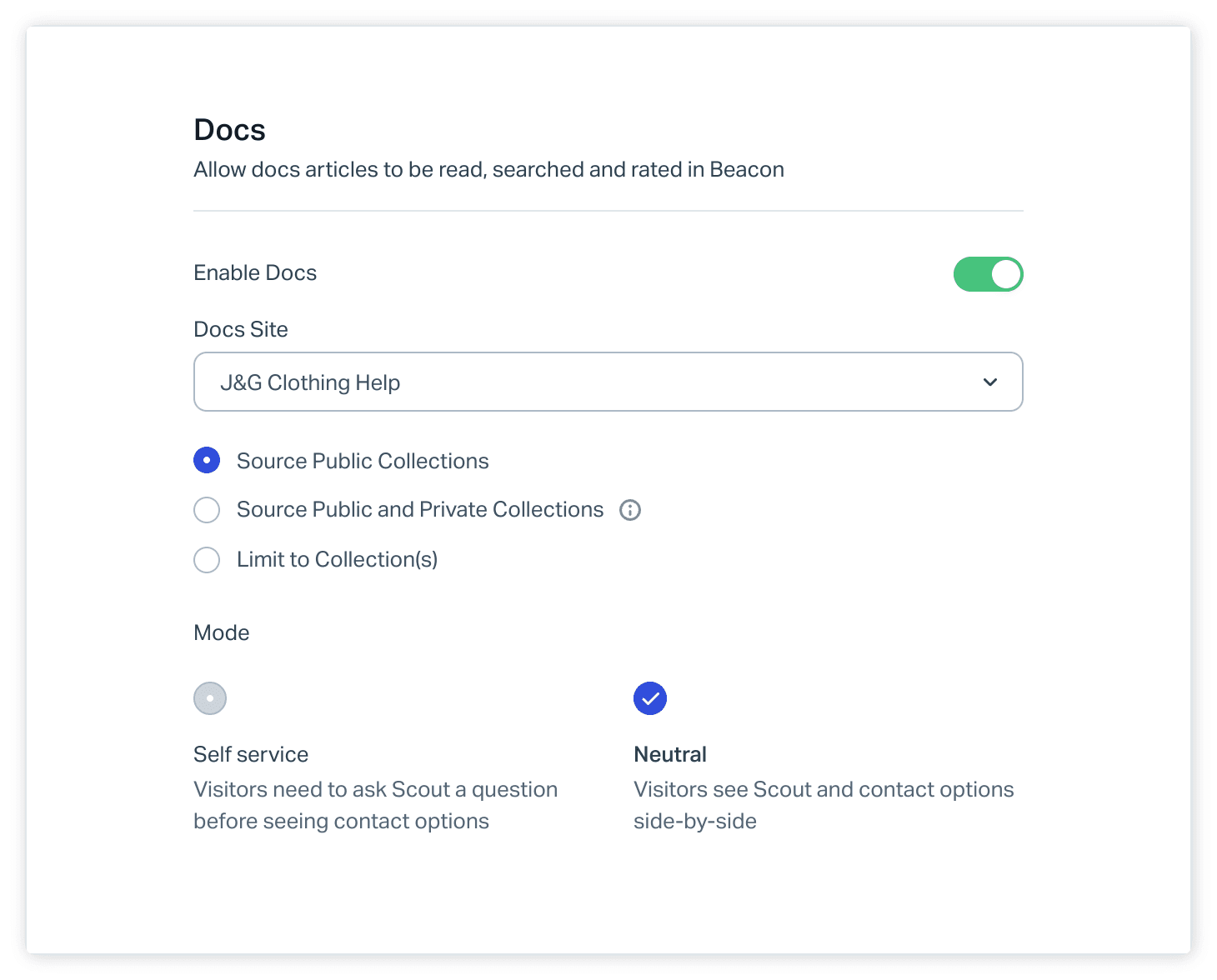
El chat añade una restricción más. Según la guía de ajustes de contacto, el chat solo se muestra a los clientes mientras un usuario de Help Scout está en línea y disponible, y con el chat activado el formulario de contacto no se puede apagar, porque es el respaldo. Así que incluso en un modo que da protagonismo al chat, fuera de horario los visitantes ven correo.
¿Qué hace el modo Self service?
Pone los artículos de ayuda primero y hace que las opciones de contacto se ganen su aparición. Help Scout lo describe como "artículos de ayuda primero, opciones de contacto segundo": Beacon abre en Answers, y según la documentación no es posible pasar a Ask sin interactuar con el contenido. El cliente debe hacer una búsqueda, o abrir un artículo y dejar una valoración negativa, y solo entonces aparecen las opciones de contacto.

La consecuencia con la que yo planearía es el callejón sin salida. Un visitante con la cuenta bloqueada no quiere buscar. Tiene que escribir algo para desbloquear el contacto, y si la búsqueda no encuentra nada, la pantalla sin resultados en la propia demo de Help Scout ofrece un enlace Get in touch. Funciona, pero es un desvío que tú elegiste por él. Self service da resultado cuando tus Docs son lo bastante buenos para que la mayoría de las búsquedas terminen en un artículo, y perjudica cuando no lo son. Mi guía de autoservicio de Help Scout cubre el lado de los Docs, y huecos en la búsqueda del centro de ayuda muestra cómo encontrar las búsquedas que no encuentran nada.
¿Qué hace el modo Neutral?
Muestra ambos lados y deja que el visitante elija. Beacon abre en Answers, con artículos sugeridos y una caja de búsqueda, y los clientes pueden pasar a Ask en cualquier momento. Nada está bloqueado.

Neutral es mi opción por defecto para un primer Beacon, porque da una base limpia. Ves lo que hacen los visitantes cuando nadie los dirige: cuántos leen un artículo, cuántos llegan a Ask, cuántos van directo al formulario. Esos son los datos que necesitas antes de decidir si bloquear. Si más adelante quieres reducir preguntas repetidas, deflection rate es el número a vigilar, y deflection de tickets con Help Scout muestra dónde un agente ayuda a lograrlo.
¿Qué hace el modo Ask first?
Invierte Neutral. Beacon abre en la pantalla Ask, y los clientes pueden pasar a Answers en cualquier momento. Según Help Scout, ves "opciones de contacto primero, artículos de ayuda segundo".

La pantalla pesa más de lo que parece. La pantalla Ask puede mostrar hasta 5 fotos de perfil de usuarios de Help Scout con acceso a la bandeja conectada, si Show photos está activo, y una opción de chat cuando alguien está disponible. Para un negocio donde el cliente está a mitad de una compra o de un onboarding, una cara y un botón de chat son el punto, así que yo no lo escondería tras una caja de búsqueda. El costo son más conversaciones en bruto, incluidas las que un artículo de Docs habría respondido.
¿Qué modo de Beacon deberías elegir?
Elige según quién llega y qué necesita, no según cuánto quieras reducir tickets. Esta es mi propia lectura de las descripciones de Help Scout, no una recomendación de Help Scout, y no encontré cifras publicadas de cómo cada modo cambia el volumen de conversaciones, así que trátalo como una hipótesis de partida para medir.
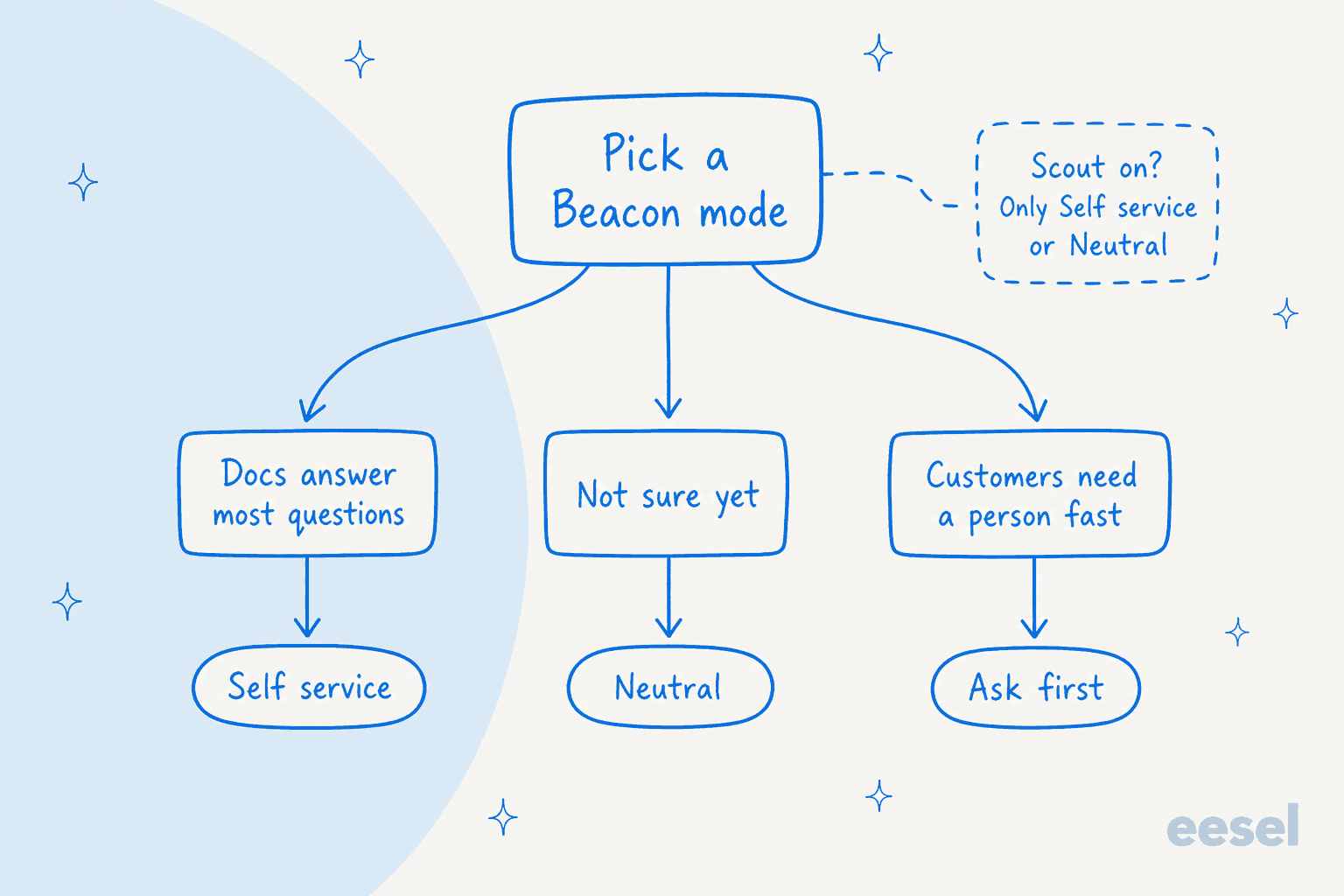
¿Qué describe mejor a los visitantes de tu Beacon?
Dos de esas respuestas merecen una segunda mirada. Facturación y problemas de cuenta son el caso donde bloquear perjudica más, porque el visitante ya sabe que los Docs no van a ayudar. Y un visitante de preventa casi siempre merece una conversación aunque exista un artículo. Si la mayoría de tu volumen son las mismas diez preguntas de cómo hacer algo, Self service es donde el ajuste de modo se gana su lugar.
¿Cómo configuras el modo de Beacon en código?
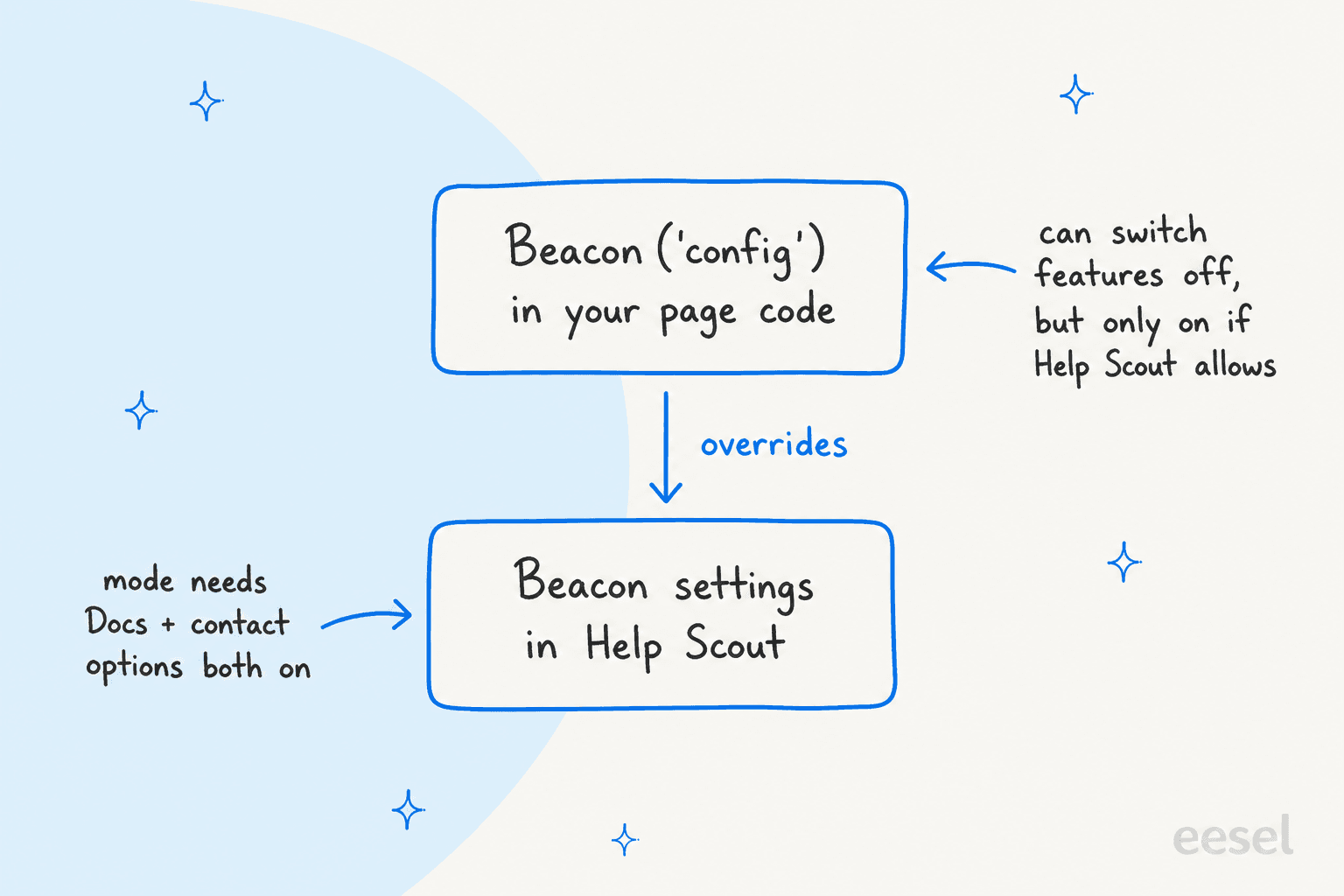
Usa Beacon('config', ...) con mode. La API de JavaScript de Help Scout lista tres valores, selfService, neutral y askFirst, y aplica el mismo límite: funciona cuando Docs y messaging están activados los dos.
Beacon('config', {
  docsEnabled: true,
  mode: 'selfService',
  messaging: { chatEnabled: true }
})
Las reglas que importan:
- El código gana al builder. La documentación dice que cualquier atributo definido mediante
configanula los ajustes manuales del Beacon Builder. Un modo que fijes en código no coincidirá con lo que muestra la pantalla de ajustes. - Puedes apagar, no encender.
docsEnabledymessagingEnabledsolo se pueden activar mediante la API si ya están activados en los ajustes de Beacon. Lo mismo vale parachatEnabled. - Modos por página pueden funcionar. Como
configcorre en el código de tu página, podrías pasar unmodedistinto en una página de precios que en una de ayuda. No lo he verificado, y la documentación no describe cambiar de modo después de cargar, así que pruébalo en staging. - Navigate es una palanca separada.
Beacon('navigate', '/ask/')abre la pantalla Ask y/answers/abre Answers. La documentación no dice cómo interactúa esto con un Beacon en Self service bloqueado, así que yo lo probaría antes de construir un enlace "Contact us" sobre él.
¿Qué otras opciones de Beacon cambian la experiencia?
Mode es uno de varios ajustes que definen lo que ve un visitante, y algunos hacen más de lo que uno espera. Todos vienen de la referencia de la API de Beacon y la guía de Help Scout personalizar Beacon.
| Opción | Qué hace | Dónde la usaría |
|---|---|---|
display.style | icon, text, iconAndText o manual para el botón lanzador | manual (Hidden en el builder) para tu propio enlace de "Ayuda" |
hideFABOnMobile | Oculta el botón de Beacon en móvil | Páginas donde cubre un botón de checkout |
enableFabAnimation | Apaga el pulso de la primera carga | Páginas más tranquilas |
hideAvatars | Oculta avatares de usuario hasta que empieza un chat en vivo | Cuando no quieres caras en la pantalla Ask |
messaging.contactForm.showGetInTouch | Muestra un enlace de contacto en la pantalla de inicio de Beacon | Neutral o Self service cuando quieres una salida visible |
Beacon('suggest', [...]) | Reemplaza los artículos sugeridos por página o cualquier criterio | Hacer coincidir artículos con la página del visitante |
Beacon('article', id) | Abre un artículo en Beacon, una barra lateral o un modal | Enlazar desde el propio icono de ayuda de tu app |
La combinación que probaría primero es Neutral más suggest. Artículos sugeridos por página ponen la respuesta correcta en la primera pantalla, y el visitante que necesita a una persona sigue a un toque de Ask. Mi artículo sobre campos del formulario de Beacon cubre lo que recoge el formulario de contacto una vez que alguien llega ahí.
¿Dónde entra un agente de IA con los modos de Beacon?
Los modos de Beacon deciden qué puerta ve primero un visitante. Un agente de IA decide quién responde detrás. Son capas separadas, y ninguna reemplaza a la otra.
Del lado de Help Scout, Scout es la IA propia de Help Scout. Su documentación dice que responde preguntas de clientes en Beacon desde tus fuentes de conocimiento y enruta las complejas a tu equipo. La guía de modos solo lista Self service y Neutral una vez que Scout está activo.
eesel es un compañero de IA para helpdesk que trabaja dentro de la bandeja de Help Scout. Según su documentación de Help Scout, puede responder a visitantes en el chat en vivo de Beacon cuando creas una automatización sobre el evento "Un visitante envía un mensaje de chat en vivo". Responde en el chat, lo cierra cuando la pregunta está resuelta, y lo entrega a tu equipo con una nota resumen cuando no puede ayudar o el visitante pide una persona. Dos límites importan para este artículo:
- Solo responde durante tu horario de atención. Beacon ofrece chat solo mientras alguien de tu equipo está Available, y fuera de horario ofrece correo en su lugar, que recogen tus automatizaciones de correo.
- No configura el modo. La documentación lista acciones como borradores y respuestas enviadas, notas y etiquetas, y nada que cambie la configuración de Beacon. Mode sigue siendo un ajuste de Help Scout o una línea en el código de tu página.

Si quieres un chat que viva fuera de Beacon, eesel también tiene una burbuja de chat que pegas en tu sitio, que responde desde tus páginas y centro de ayuda y pasa a una persona. No la leería como un reemplazo de Beacon. Es un widget distinto, sin control documentado sobre los modos de Beacon, así que piensa si quieres dos lanzadores en una misma página.
La prueba real más cercana que tengo está en otro helpdesk, así que lo digo así. SamCart, una plataforma para vender productos digitales, usa un agente en los tickets de Freshdesk y otro separado en la burbuja de chat de su web, cada uno con su propio saludo y tono, ambos respondiendo desde el mismo centro de ayuda de unos 280 artículos. El chat pide nombre y correo antes de responder, para que el equipo pueda dar seguimiento. Es la misma división que haría yo con Beacon: dejar que una puerta se ajuste a quien navega y otra a quien quiere una respuesta, y mantener el conocimiento detrás de ambas idéntico. Mira también mis notas sobre burbujas de chat con IA y deflection de chat en vivo.
Para un agente de código, el CLI de eesel puede ejecutar npx @eesel/cli integrations connect helpscout_v2 para mostrar opciones de conexión, gestionar ajustes de automatización, y eesel chat para hacer preguntas de prueba antes de que algo salga en vivo. Conectar la bandeja todavía necesita que un administrador o propietario de la cuenta de Help Scout haga clic en Authorize en el navegador.
¿Qué errores deberías evitar con los modos de Beacon?
- Bloquear antes de que los Docs estén listos. Self service manda a cada visitante por la búsqueda. Si tus preguntas principales no devuelven nada, has construido un laberinto. Revisa primero el contenido de ayuda desactualizado.
- Cambiar el modo en código y olvidar el builder.
configgana, así que la pantalla de ajustes puede mentirle en silencio a la próxima persona que la abra. - Esperar que el chat se muestre todo el día. El chat aparece solo cuando un usuario está en línea. Revisa cómo se ve tu pantalla Ask a las 2 de la madrugada.
- Elegir un modo solo por deflection. Un Beacon bloqueado puede subir la frustración tan fácil como bajar el volumen, y el CSAT lo mostrará antes que el volumen.
- Dejar la transferencia poco clara. Quien responda detrás de Beacon, una persona o un agente, debería saber cuándo pasar el chat. Mis notas sobre transferencia humana en chat y escalamiento con IA lo cubren.
Para configuración relacionada de Help Scout, mis artículos sobre conversaciones en snooze, gestión de respuestas guardadas y detección de colisiones son las próximas lecturas.
Prueba eesel con tu bandeja de Help Scout
Si Beacon envía a los visitantes correctos a tu equipo, eesel para Help Scout es la siguiente capa que yo añadiría. Lee tu sitio de Docs y conversaciones pasadas, responde los chats en vivo de Beacon durante tu horario de atención, y pasa a una persona cuando debe. Puedes probar eesel con 100 créditos gratis durante 7 días, y luego los planes de pago empiezan en $299 al mes por 500 créditos, donde un ticket o chat es un crédito (precios de eesel). Si estás comparando opciones, mira mi resumen de mejor IA para Help Scout.
Preguntas frecuentes
¿Cuáles son los modos de Help Scout Beacon?
¿Cómo cambio el modo de mi Help Scout Beacon?
mode como selfService, neutral o askFirst en Beacon('config'). Mis notas sobre la API de Help Scout cubren el lado del desarrollador.¿Por qué no veo la opción de modo en mi Beacon?
¿Qué modo de Beacon reduce más los tickets?
¿El modo de Beacon funciona con Scout o chat?
¿El ajuste de modo en JavaScript anula el Beacon Builder?
Beacon('config') anulan los ajustes manuales del Beacon Builder. Puedes apagar funciones desde el código, pero docsEnabled y messagingEnabled solo se pueden activar si ya están activos en los ajustes. Mira campos del formulario de Beacon para más sobre config.