Columnas de la lista de conversaciones de Help Scout: qué puedes mostrar y ordenar

Rama Adi

Katelin Teen
Última edición 6 de noviembre de 2026

Help Scout te deja elegir qué columnas aparecen en cada vista de lista: haz clic en Edit columns, añade o quita columnas, arrástralas para reordenarlas, y activa o desactiva las fotos de cliente y las etiquetas. Los ajustes se guardan por vista, y Copy Columns to... los empuja a otras vistas. Ordenar es más limitado: Waiting es el valor por defecto, y puedes cambiar a Last Updated. eesel no puede editar columnas, pero redacta respuestas que cambian lo que muestra la columna Waiting, y el CLI de eesel deja a un agente de código probar respuestas antes.
¿Qué puedo mostrar en la lista de conversaciones?
Un menú fijo de columnas, más dos interruptores. Los docs de Help Scout listan diez: Thread Count, Conversation Number, Waiting, Company, Email, Job Title, Last Updated, Next Event, Customer Properties y Custom Fields (Help Scout Docs). Next Event solo aparece en conversaciones aplazadas.
Los dos interruptores son Show Customer Photo, que solo muestra una imagen para los clientes vinculados a un Gravatar, y Show Tags. Yo construyo las integraciones de eesel, así que leo menús como este pensando en qué le deja ver a un agente o a un compañero de un vistazo, y este es una lista deliberadamente pequeña.
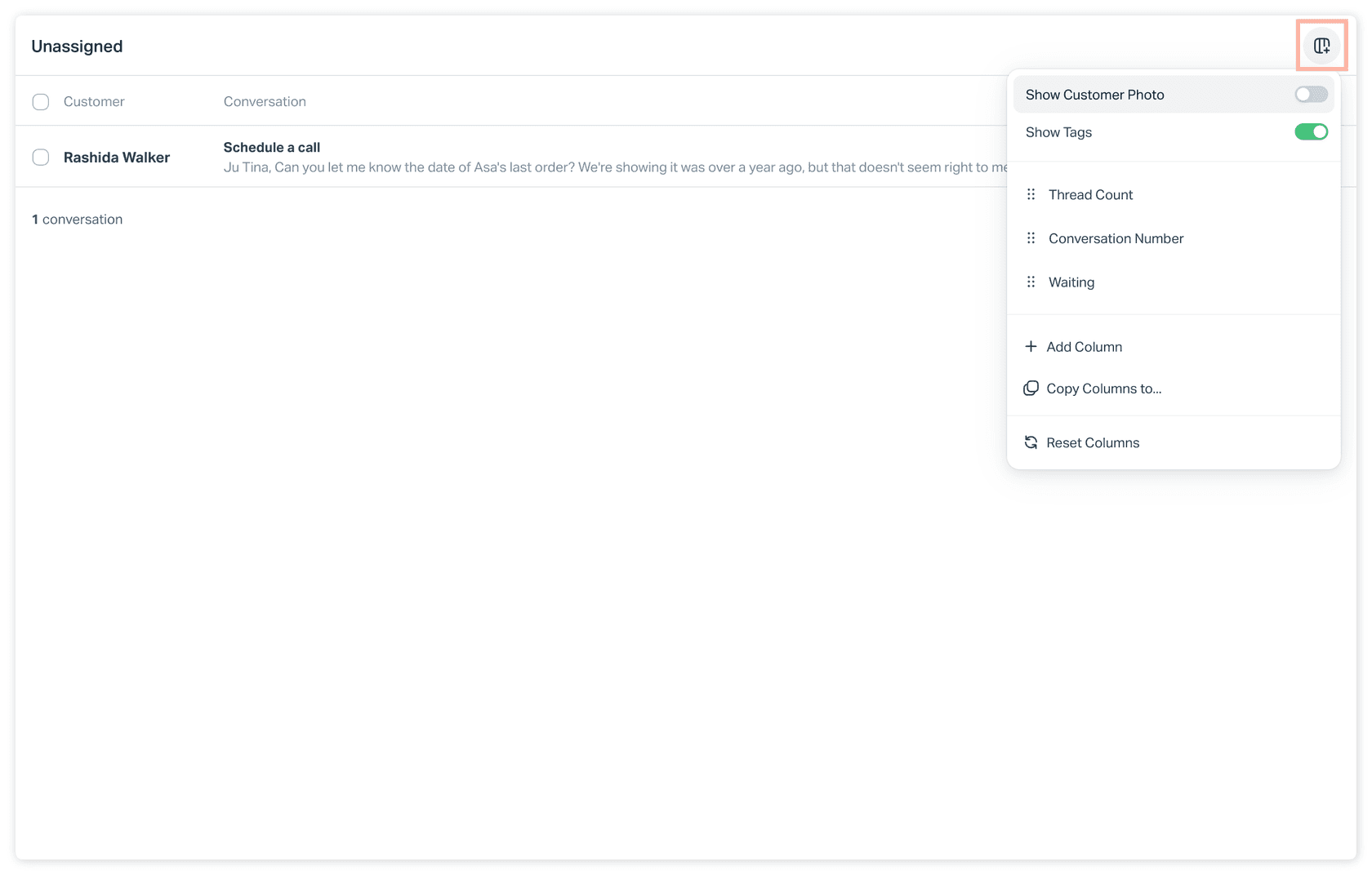
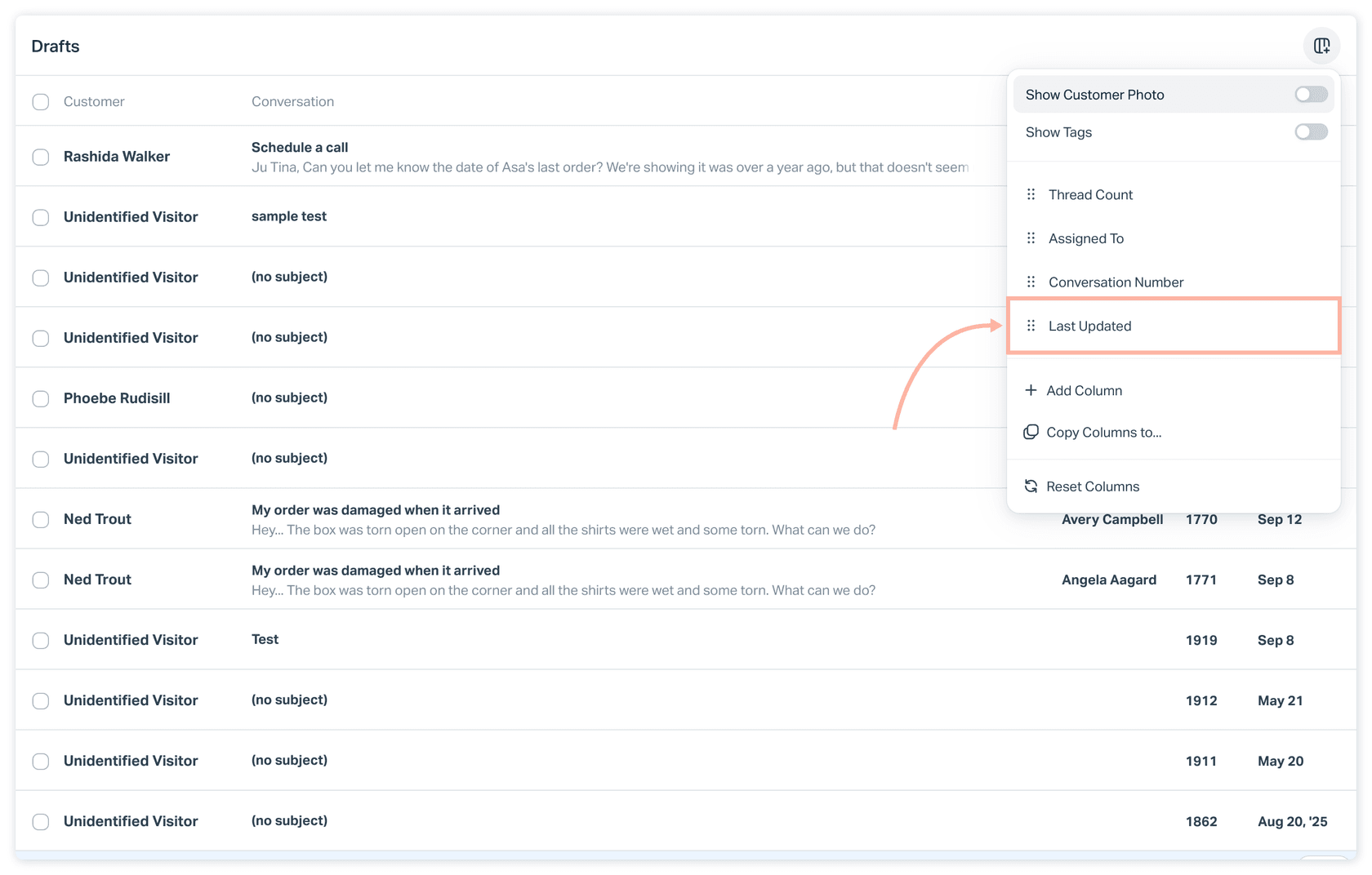
Una laguna: la lista de los docs no incluye Assigned To, pero las propias capturas de pantalla de los docs lo muestran en el menú. Yo confiaría en la captura y comprobaría tu propio menú. La misma captura muestra una opción Reset Columns que el texto nunca menciona.
Para ideas sobre qué campos merecen una columna, consulta mi guía de propiedades de clientes de Help Scout y el artículo de KPIs de servicio al cliente.
¿Cómo añado, elimino y reordeno columnas?
Desde el botón Edit columns arriba a la derecha de la lista (Help Scout Docs):
- Haz clic en Edit columns.
- Haz clic en Add Column y elige una.
- Pasa el cursor sobre una columna visible y haz clic en la X para quitarla.
- Arrastra cualquier nombre de columna para reordenarla.
Ese es todo el flujo. No se menciona cambiar el tamaño de las columnas, anclar una, ni guardar un diseño con nombre, así que yo asumiría que no están disponibles hasta que Help Scout diga lo contrario.
¿La configuración es por vista, por usuario o por bandeja?
Por vista está documentado, el resto no. Los docs dicen "each view has its own individual column settings", lo que cubre las carpetas por defecto, las Team folders y las Inbox Views personalizadas. No dicen si esos ajustes son personales o compartidos.
Lo que los docs dicen sobre ajustes vecinos apunta a personal. Puedes añadir hasta 30 Views a tu barra lateral y "this is customizable for every user", y cada usuario fija su propio valor por defecto de redirección tras responder (Help Scout Docs). Esa es mi deducción, no una regla declarada. Una prueba de dos minutos con un segundo inicio de sesión lo aclara antes de desplegar un diseño a un equipo.
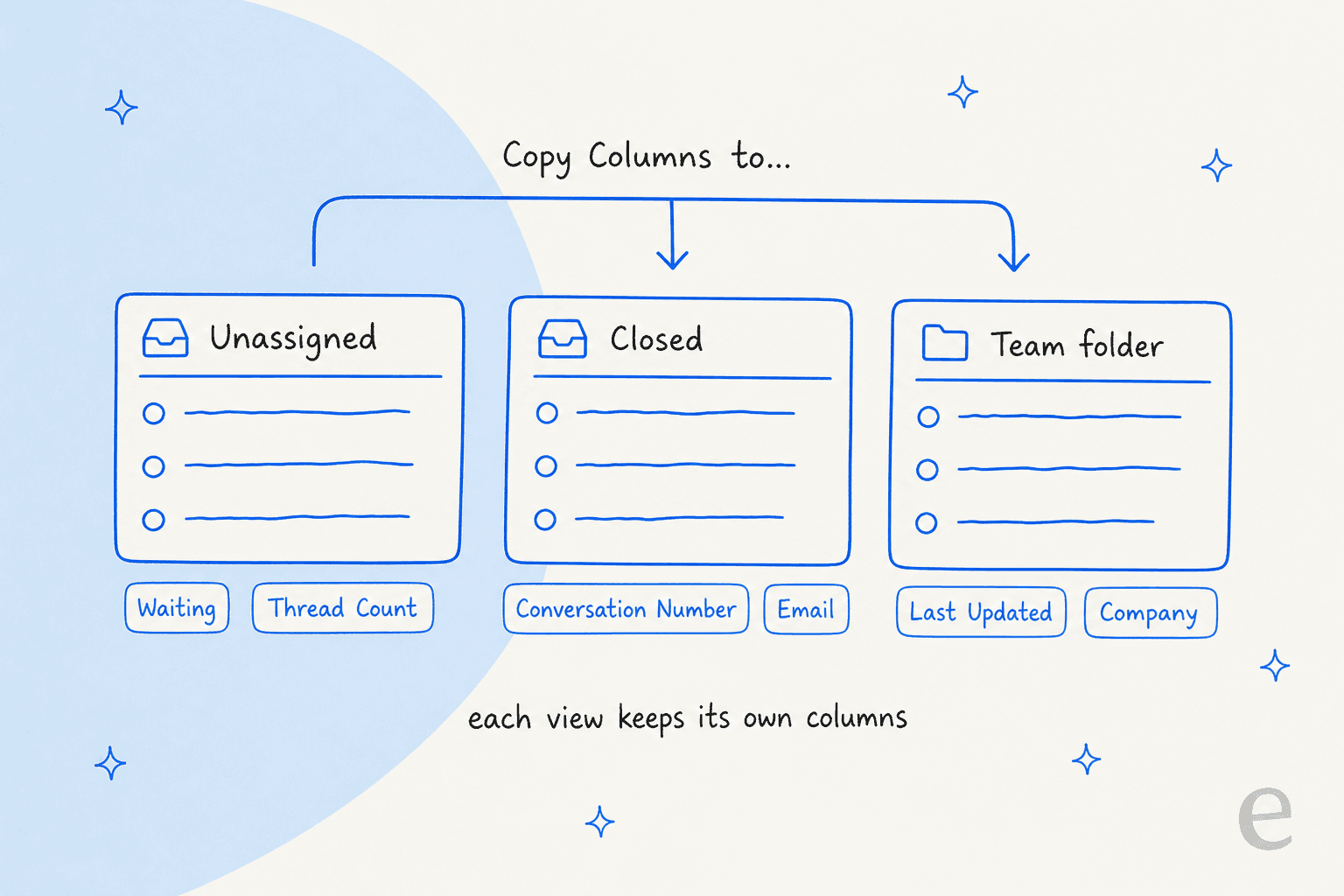
El atajo para la consistencia es Copy Columns to..., que copia las columnas de la vista actual a cualquier otra vista de la bandeja. Si tu equipo vive en pocas vistas, configura una bien y cópiala. Mi artículo bandeja compartida frente a sistema de tickets explica por qué los equipos de Help Scout terminan con muchas vistas.
¿Cómo funciona ordenar por Waiting y Last Updated?
Waiting es el valor por defecto, y se comporta distinto a la mayoría de herramientas. La marca de tiempo de Waiting solo cambia cuando se añade un nuevo thread, es decir, una respuesta de cliente o usuario. Las notas no la cambian, y solo aplica a conversaciones Active y Pending (Help Scout Docs).
- Si un cliente envía varios mensajes seguidos, Waiting muestra el más antiguo.
- Una conversación nueva sin respuesta muestra cuándo se creó.
- Los workflows que envían un email al cliente actualizan la hora de Waiting.
- En la carpeta Closed, la columna se convierte en Closed y muestra la hora de cierre.
- La carpeta Drafts usa Last Updated, y Waiting no se muestra ahí.
Para ordenar por recencia en su lugar, añade Last Updated. Los docs dicen que puedes mostrar ambas columnas pero ordenar solo por una. Esa es la única opción de orden que describen los docs de columnas, así que yo no planearía ordenar por Company, Email o un campo personalizado.
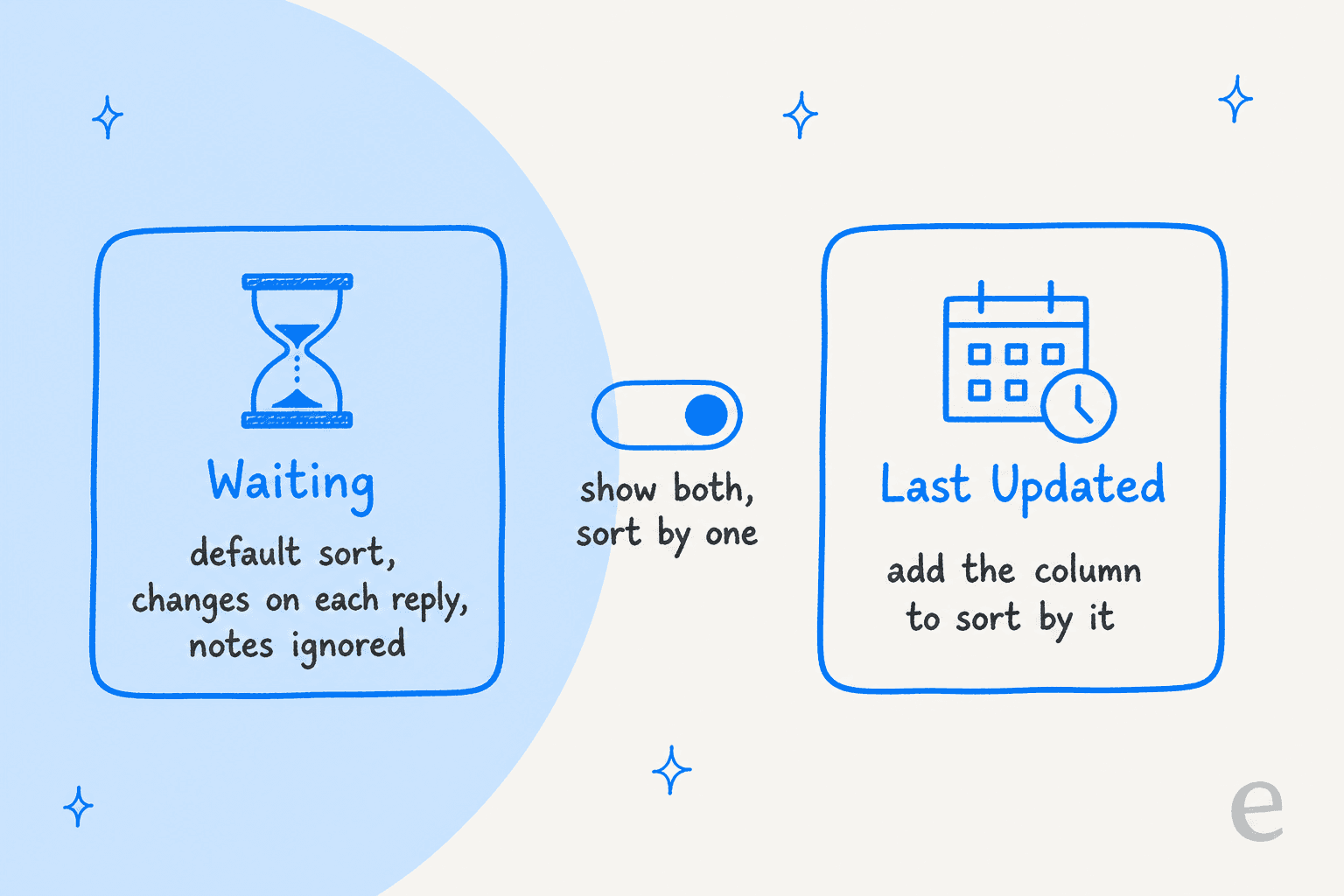
Waiting es el número a vigilar para el tiempo de primera respuesta y el trabajo de SLA.
Mis artículos de mejores prácticas de SLA y orden de políticas SLA de Help Scout van más allá.
¿Qué columnas necesitan Plus o Pro?
El artículo sobre columnas no nombra ningún plan. Los datos detrás de algunas columnas sí. Los campos personalizados son una función de Plus y Pro, con hasta 10 por bandeja y cinco tipos: desplegable, una línea, varias líneas, número y fecha (Help Scout Docs). Las propiedades de cliente y de company están disponibles en todos los planes de pago, con hasta 50 de cada una (Help Scout Docs).
| Columna | Qué dicen los docs que muestra | Nota de plan |
|---|---|---|
| Waiting | Tiempo desde que un usuario debía una respuesta | No especificado |
| Last Updated | Última actualización por cualquiera | No especificado |
| Customer Properties | Campos que tu equipo define en los perfiles | Propiedades: todos los planes de pago |
| Custom Fields | Campos definidos en las conversaciones | Campos: Plus y Pro |
| Company, Email, Job Title | Detalles del perfil | No especificado |
La página de precios lista $25 Standard, $45 Plus y $75 Pro por usuario al mes (Help Scout). Para una vista plan por plan, consulta precios de Help Scout y la review de Help Scout.
Mis comparativas con Zendesk, Freshdesk y Gorgias cubren las alternativas.
¿En qué se diferencian las columnas de las Views?
Las columnas eligen qué ves por fila, las Views eligen qué filas aparecen. Las Inbox Views son condiciones guardadas que actúan como carpetas personalizadas, creadas por Administrators y Account Owners, con hasta 30 en tu barra lateral (Help Scout Docs). Las condiciones incluyen estado, assignee, snooze, SLA, valoración, etiqueta, campo personalizado, company, propiedad de cliente, fechas y Waiting. Las condiciones de Custom Field, Company y Customer Property son Plus y Pro.
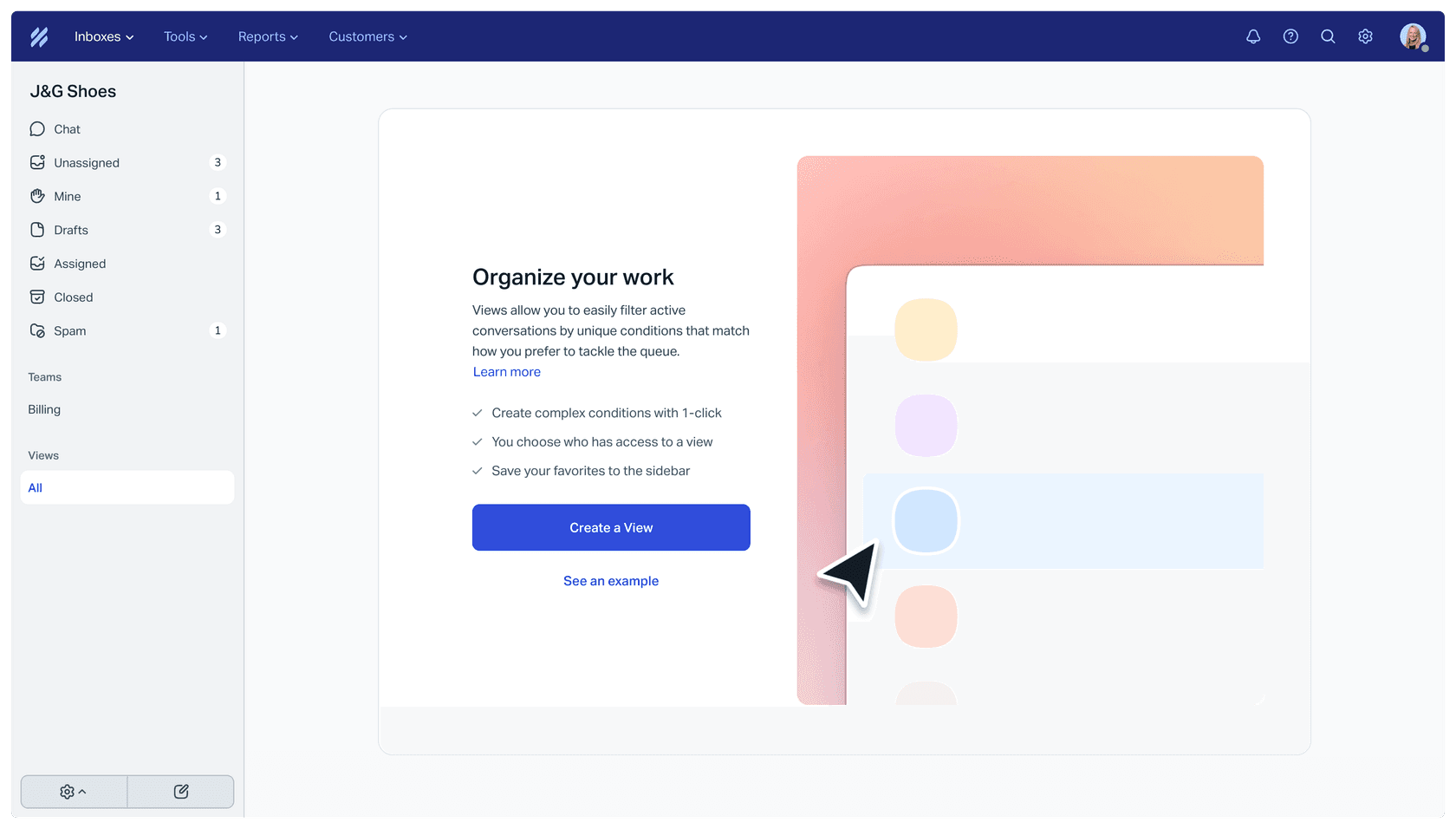
Dos límites merecen conocerse. Las Views se vuelven inaccesibles si una bandeja tiene más de 10.000 conversaciones activas o pendientes, y la redirección Send and next active no está disponible para carpetas con más de 5.000 conversaciones activas. Una combinación que me gusta: una View para "esperando más de 24 horas" con las columnas Waiting y Assigned To copiadas dentro. Mis artículos de triage de tickets y asignación automática de tickets cubren las decisiones de enrutamiento.
¿Qué no dicen los documentos de Help Scout?
Varias cosas que querrías saber antes de estandarizar un diseño. La página de gestión de columnas se actualizó el 5 de noviembre de 2026, así que está al día, y aun así deja abiertas estas preguntas:
- Si los ajustes de columnas son por usuario o compartidos.
- Qué planes incluyen la gestión de columnas.
- Si se puede ordenar por columnas distintas de Waiting y Last Updated.
- Si hay un límite de cuántas columnas puede tener una vista.
- Si Assigned To es una columna soportada, dada la captura de pantalla.
Yo no asumiría respuestas. Prueba cada una en una bandeja tranquila o pregunta al soporte de Help Scout. Los artículos alternativas a Help Scout y comparativa con Front muestran cómo manejan otras herramientas los diseños de lista.
¿Dónde entra la IA junto a las columnas de la lista?
En las filas, no en el diseño. eesel trabaja dentro de la bandeja de Help Scout, y su documentación lista acciones como responder, añadir notas, etiquetar, y cambiar estado, assignee, bandeja o asunto. Ninguna de ellas edita los ajustes de columnas. Lo que eesel cambia es lo que muestran las columnas: una respuesta enviada reinicia Waiting, una etiqueta añadida aparece bajo Show Tags, y una asignación se muestra en Assigned To.
SamCart es la prueba más cercana que tengo, y funciona sobre Freshdesk, no Help Scout. Usa un agente de eesel en los tickets de Freshdesk y otro en el chat de su web, ambos respondiendo desde unos 280 artículos del centro de ayuda. El agente solo responde mientras no haya nadie asignado, y etiqueta el ticket para traspaso cuando un vendedor pide una persona. Esa es la forma que yo copiaría en Help Scout: dejar que el agente despeje las preguntas rutinarias, de modo que una columna Waiting ordenada de más antigua a más reciente muestre las conversaciones que necesitan a una persona. Help Scout aún no tiene una historia de cliente de eesel publicada.
Con el CLI de eesel, un agente de código puede subir conocimiento aprobado, como artículos de Docs exportados y respuestas guardadas, luego hacer preguntas de prueba y revisar las respuestas antes de que algo salga en vivo. Conectar la bandeja de Help Scout en sí sigue necesitando que alguien con acceso de administrador lo apruebe.
Mis guías de agente de IA de Help Scout, triage de tickets para Help Scout y etiquetado con IA profundizan más.
Para resultados, consulta tasa de resolución con IA, reducir el backlog y prácticas de traspaso de IA.
Prueba eesel para Help Scout
Si tu columna Waiting está llena de preguntas que tus Docs ya responden, eesel está hecho para esa brecha. Lee tu sitio de Docs y las conversaciones pasadas de Help Scout, y luego redacta o envía respuestas en la misma bandeja, con cada acción configurada para actuar sola, preguntar primero o quedarse apagada. Consulta mejor IA para Help Scout y alternativas de IA para Help Scout si todavía estás eligiendo.