Campos de formulario de Help Scout Beacon: qué llega a la conversación

Rama Adi

Katelin Teen
Última edición 6 de noviembre de 2026

El formulario de contacto de Beacon tiene cuatro campos fijos (nombre, email, asunto, mensaje), adjuntos opcionales y hasta cinco campos personalizados, y solo los campos personalizados escriben datos estructurados en la conversación. Los campos personalizados necesitan Plus o Pro, deben existir primero en la bandeja conectada, y se rellenan por ID de campo, no por etiqueta. Convierte un desplegable en una pregunta de enrutamiento para que un workflow pueda etiquetar y asignar. La CLI de eesel permite que un agente de código conecte eesel con Help Scout y envíe preguntas de prueba primero, aunque un administrador de Help Scout sigue teniendo que aprobar la conexión.
¿Qué campos admite el formulario de contacto de Beacon?
Los ajustes de contacto de Beacon de Help Scout te dan seis interruptores, y el formulario es más pequeño de lo que la mayoría espera. El email siempre se pide. Nombre y asunto son interruptores opcionales. Los adjuntos y los campos personalizados también son opcionales. Todo lo demás que escribe el visitante va al cuerpo del mensaje.
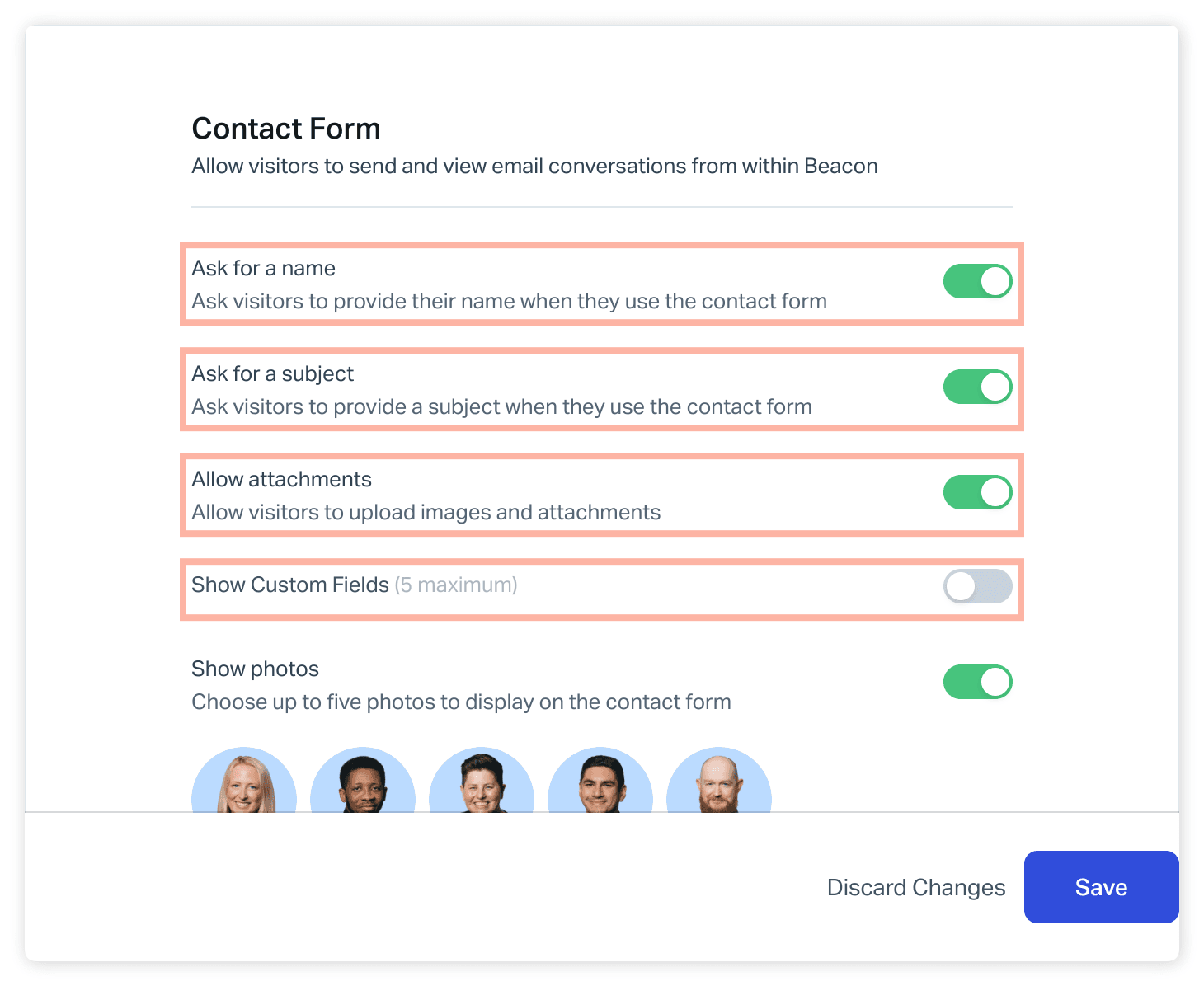
| Campo | ¿Activo por defecto? | Regla que muerde | En qué se convierte en Help Scout |
|---|---|---|---|
| Siempre se pide | Solo el chat lo omite si desactivas Require email | El email del cliente en la conversación | |
| Nombre | Interruptor | Obligatorio si está activado; se oculta si llamas a identify | Nombre del cliente |
| Asunto | Interruptor | Obligatorio si está activado; se puede precargar | Asunto de la conversación |
| Mensaje | Siempre | Texto libre, text en la llamada prefill | Primer hilo |
| Adjuntos | Interruptor | Hasta 3 archivos por mensaje, 10 MB cada uno | Adjuntos del hilo |
| Campos personalizados | Interruptor | Hasta 5 mostrados, mismos nombres que en la bandeja | Campos personalizados de la conversación |
Dos detalles evitan confusiones reales a un responsable de soporte. Primero, cuando activas nombre o asunto, Help Scout hace que cada uno sea obligatorio, así que un "asunto opcional" no es un ajuste que puedas tener. Segundo, una conversación iniciada desde el formulario llega a la bandeja a la que esté conectado el Beacon, así que la bandeja que elijas decide qué campos personalizados están siquiera disponibles. Si todavía estás eligiendo una herramienta, mi reseña de Help Scout y la guía de funciones de Help Scout cubren el resto del producto.
¿Qué planes de Help Scout permiten campos personalizados en el Beacon?
Los campos personalizados son una función de Plus y Pro. La guía de campos personalizados de Help Scout dice que están disponibles en los planes Plus y Pro, y su artículo sobre el formulario de contacto inteligente lo repite para el Beacon. La página de ajustes de contacto añade que las cuentas con un complemento de campos personalizados también pueden mostrarlos, algo que no pude emparejar con ningún elemento de la página de precios actual, así que consulta con Help Scout si estás en Standard y los quieres.
| Plan | Precio en la página de precios | Campos personalizados en el Beacon |
|---|---|---|
| Free | 5 usuarios, 1 bandeja, 1 sitio de Docs | No figura en los documentos |
| Standard | $25 por usuario al mes | No figura en los documentos |
| Plus | $45 por usuario al mes | Sí, hasta 5 en el formulario |
| Pro | $75 por usuario al mes | Sí, hasta 5 en el formulario |
Los precios son las tarifas por usuario destacadas en la página de Help Scout, que muestra un interruptor mensual y anual, así que confirma tu propio plazo de facturación. Mi desglose de precios de Help Scout cotiza a un equipo entero. Plus es además donde Help Scout coloca los workflows avanzados, y esa es la mitad de esta configuración que hace el enrutamiento.
¿Cómo se asignan los campos personalizados a los campos de la conversación?
Uno a uno, por campo. Creas el campo en la bandeja, luego lo marcas en el Beacon, y la respuesta del visitante se guarda en ese mismo campo de la conversación. No existe un objeto "campo de formulario" separado, por eso los límites vienen del lado de la bandeja.
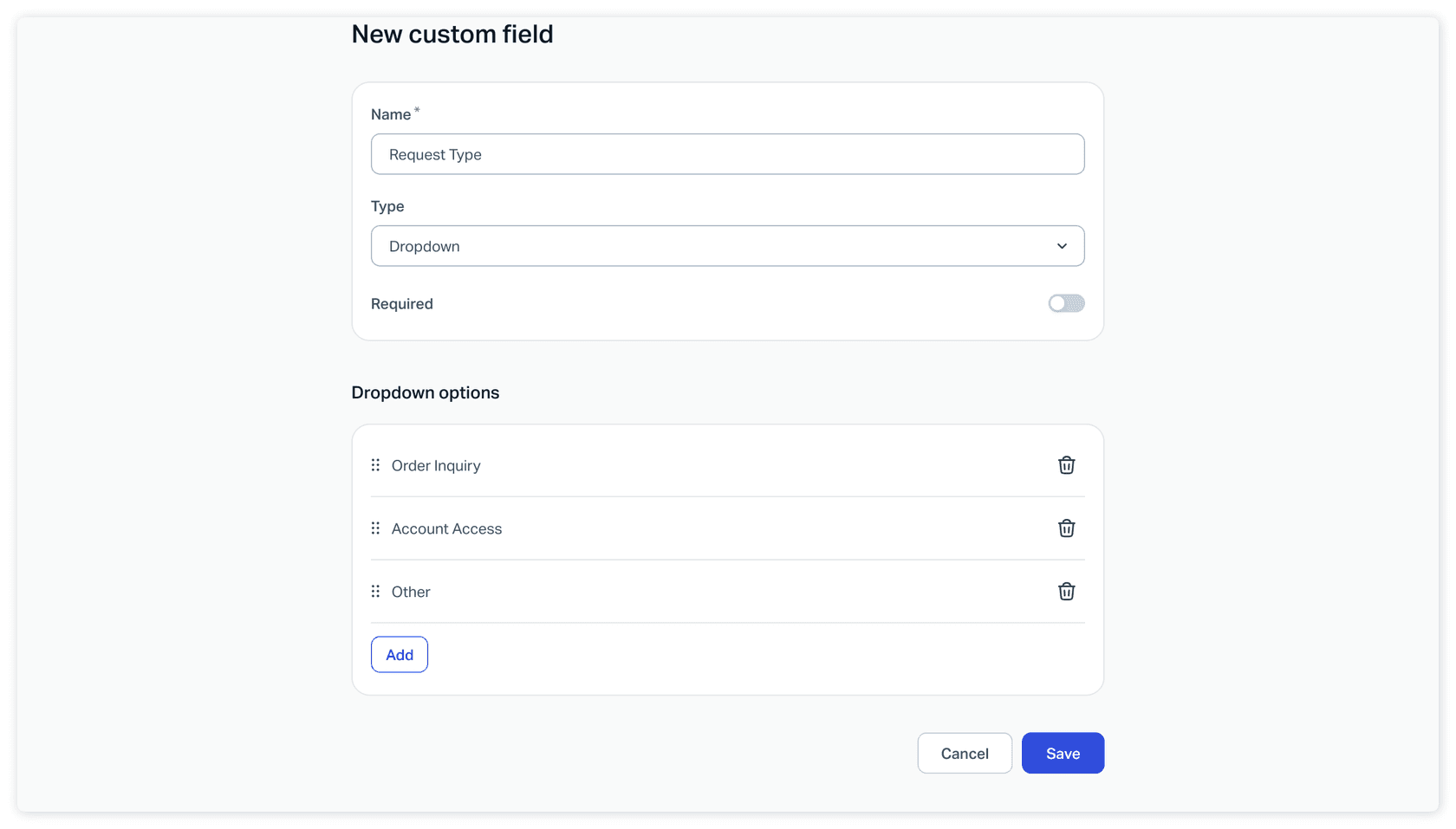
Los hechos que decidirán si tus datos llegan limpios, todos de la guía de campos personalizados de Help Scout:
- Diez campos por bandeja, cinco en el formulario. Cada bandeja tiene espacio para hasta 10 campos personalizados, y el Beacon puede mostrar hasta 5 de ellos.
- Cinco tipos. Desplegable (hasta 100 opciones), una línea, varias líneas, número y fecha. Los campos de número y fecha validan la entrada.
- Lo obligatorio sigue a la bandeja. Si un campo es obligatorio en la bandeja, también lo es en el formulario Beacon.
- Los nombres son visibles para el cliente. El nombre del campo es lo que ven los visitantes, y los únicos caracteres especiales permitidos en un nombre son
!,.y,. - Los campos pertenecen a una sola bandeja. Mueve una conversación a otra bandeja y los datos del campo personalizado no se trasladan, incluso si allí hay un campo con el mismo nombre. Help Scout muestra primero una advertencia de pérdida de datos.
- El tipo no se puede cambiar, y borrar es permanente. Puedes renombrar un campo o editar las opciones de un desplegable, pero no cambiar su tipo, y un campo borrado pierde sus datos en todas las conversaciones.
- Los admins los crean. Por defecto, solo los administradores y los propietarios de la cuenta pueden añadir o editar campos.
La regla de que los campos pertenecen a una bandeja es la que yo pondría en una nota adhesiva. Un equipo que opera dos marcas en dos bandejas y fusiona una en la otra perderá en silencio todas las respuestas de "línea de producto". Si estás valorando si una sola bandeja compartida es suficiente, bandeja compartida frente a sistema de tickets y la comparativa de las mejores herramientas de bandeja compartida ayudan. Otros helpdesks tienen el mismo concepto con otros nombres, como en campos de ticket de Freshdesk y campos de ticket personalizados de Zendesk.
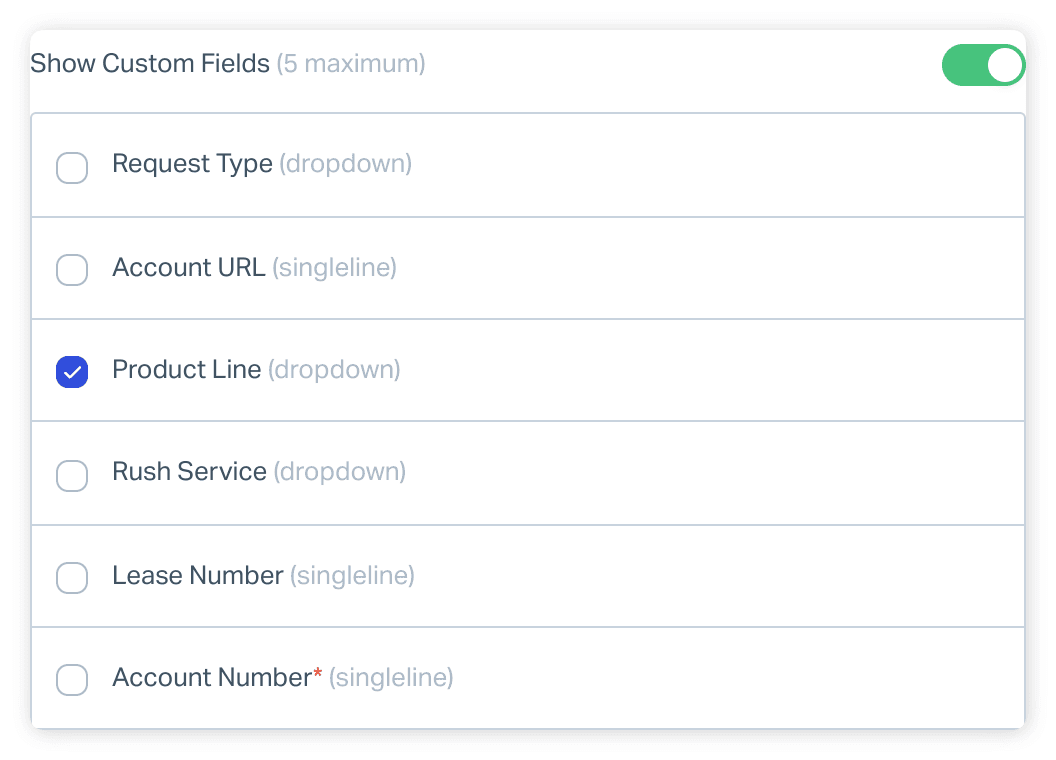
¿Cómo enrutar según los datos del formulario en lugar de solo leerlos?
Un campo personalizado por sí solo es solo una etiqueta en la barra lateral. El valor viene del segundo paso del artículo sobre el formulario de contacto inteligente de Help Scout: un workflow que busca el campo y actúa. Su ejemplo etiqueta las conversaciones en las que el cliente eligió la línea de producto Ties, y el mismo artículo dice que un workflow puede asignar a un usuario o equipo, mover a otra bandeja, o enviar una respuesta automática.
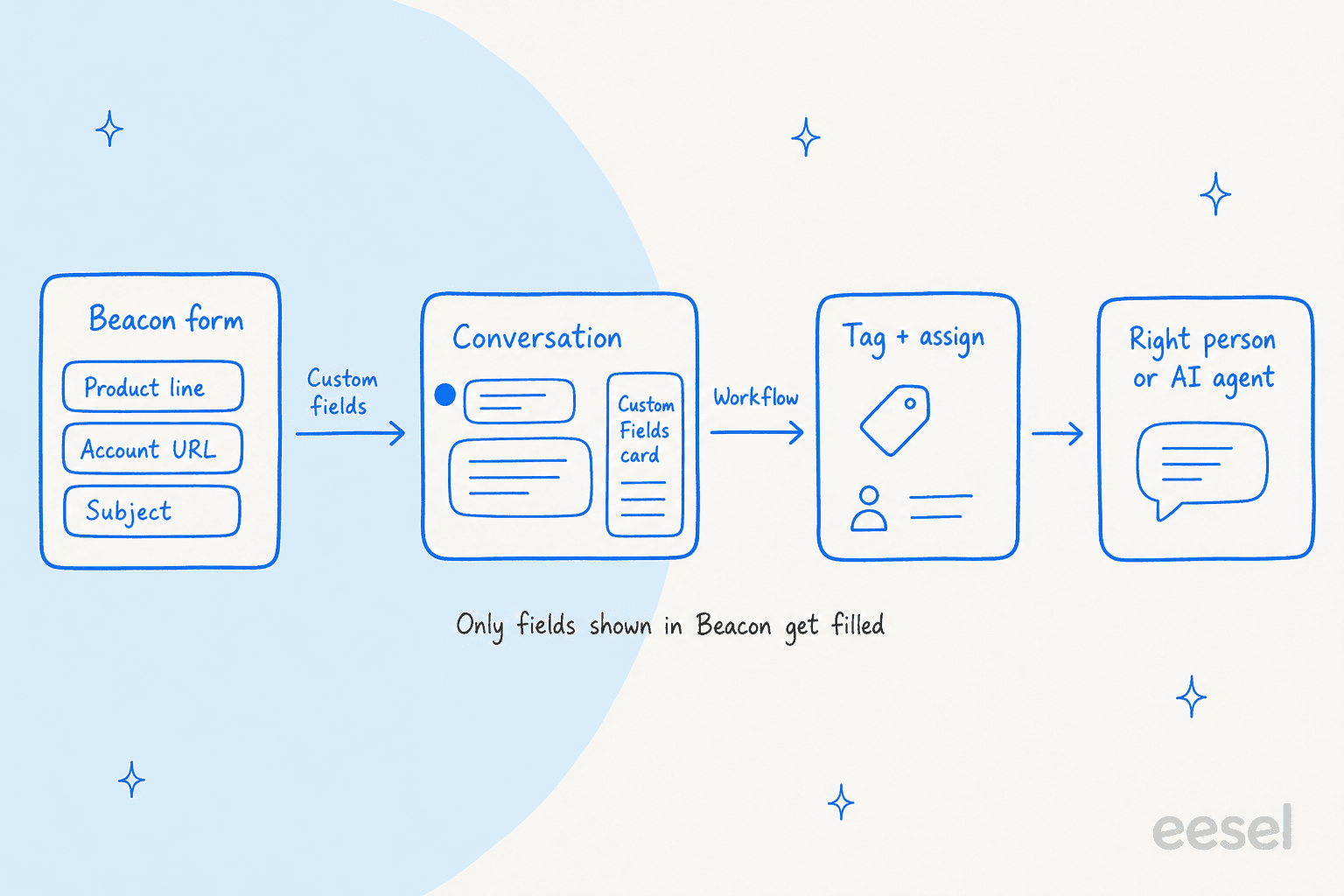
Mi regla es convertir el primer desplegable en una pregunta de enrutamiento, no en una pregunta de curiosidad. "Tipo de solicitud: consulta de pedido, acceso a la cuenta, otro" le da a un workflow tres ramas claras. "Cómo nos conociste" no le da nada que hacer. Combina ese desplegable con un campo obligatorio en el lado de la bandeja y cada envío llega ordenado. La guía de asignación automática de tickets y el resumen de enrutamiento inteligente cubren qué hacer una vez que existe la etiqueta, y la clasificación de tickets cubre las decisiones de criterio.
Los campos de texto libre son diferentes. Un campo de una línea como "Account URL" es útil para una persona que lee la barra lateral, pero un workflow no puede ramificarse de forma fiable sobre él, así que trata el texto libre como contexto y los desplegables como enrutamiento.
¿Cómo precargar el formulario Beacon con la API de JavaScript?
Usa Beacon('prefill', ...). La documentación para desarrolladores de Help Scout dice que puedes precargar name, email, subject, el cuerpo del mensaje (text) y los campos personalizados (fields), y a diferencia de identify, el nombre y el email siguen visibles y editables.
Beacon('prefill', {
  name: 'Steve Aoki',
  email: 'steve@aoki.com',
  subject: 'Need help with invoice',
  text: 'Hello, I need some help with my invoice',
  fields: [
    { id: 5678, value: 1234 },      // dropdown: field ID, option ID
    { id: 5679, value: '2026-11-06' }, // date: YYYY-MM-DD
    { id: 5680, value: 'Question' }    // single, multi line or number: string
  ]
})
Las trampas, todas de la misma referencia de la API de JavaScript de Beacon:
- Los campos se emparejan por ID, no por etiqueta. Encuentra el ID del campo en la URL cuando abres el campo personalizado en Help Scout. Help Scout dice que el mapeo manual es tedioso, pero que aguanta bien cuando cambian las etiquetas.
- Los desplegables también necesitan el ID de la opción. Lo consigues inspeccionando el marcado de la página en busca de
data-option-id, así que precargar un desplegable es el caso más delicado. - El campo ya debe estar marcado en los ajustes del Beacon. Precargar un campo que no añadiste al formulario no hace nada.
- Los campos personalizados precargados están ocultos por defecto. Pon
showPrefilledCustomFields: trueenBeacon('config')si quieres que los visitantes los vean y corrijan. - Los valores se borran después de enviar un mensaje. Vuelve a ejecutar
prefillpara el siguiente mensaje. - Los adjuntos también se pueden precargar. Pasa hasta 3 objetos
Filede JavaScript. configpuede añadir, pero no inventar.customFieldsEnabledyallowAttachmentssolo se pueden activar por API si ya están activados en los ajustes del Beacon, yshowNameyshowSubjectsolo se pueden cambiar de false a true.
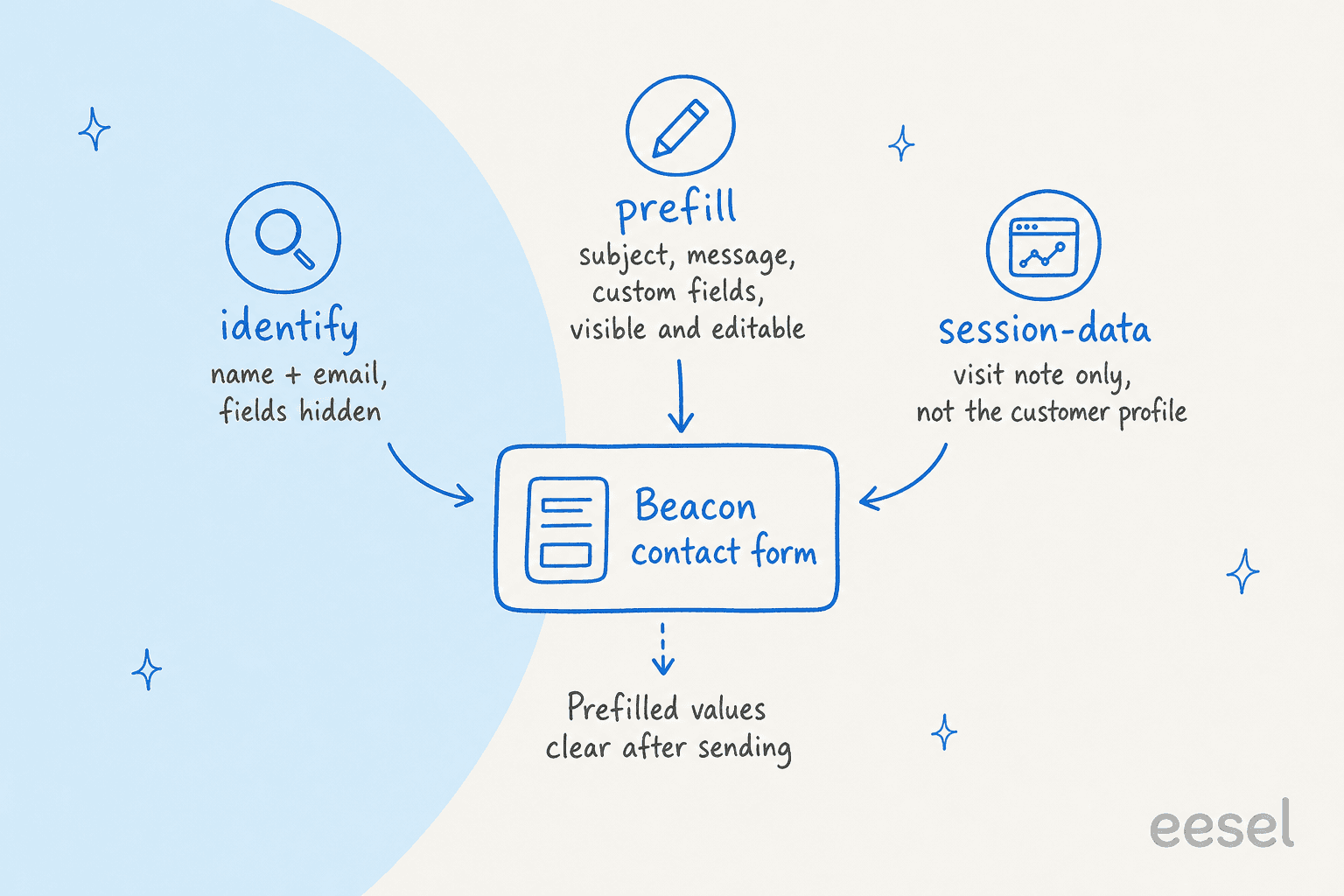
¿Cuándo usar identify, prefill o session-data?
Resuelven tres problemas distintos, y confundirlos es la razón más común por la que desaparecen los datos del formulario. Elige el que coincida con dónde deben terminar los datos.
¿Qué llamada de Beacon debería llevar estos datos?
El widget sigue la referencia de la API de JavaScript de Help Scout y su guía de personalización avanzada del Beacon. El caso que encuentro más útil es el tercero. Un equipo del plan Standard no puede mostrar campos personalizados, pero puede pasar plan: 'Pro' a través de identify hacia una Customer Property, lo que mantiene el nivel del cliente en el perfil para quien atienda la conversación. Si necesitas el historial completo de la conversación entre dispositivos, el Secure Mode firma la llamada identify con una clave del lado del servidor, tratado en la documentación del Secure Mode de Beacon y mis notas de API de Help Scout.
¿Qué límites y trampas debería conocer un responsable de soporte?
La mayoría de los fallos que esperaría vienen de uno de cinco sitios, y todos son silenciosos.
- El campo existe pero nunca se marcó en el Beacon. El formulario te parece correcto y no muestra nada al visitante.
- Un campo obligatorio de la bandeja bloquea los envíos. Como lo obligatorio se traslada al Beacon, un nuevo campo obligatorio en la bandeja puede hacer que el formulario Beacon sea más difícil de completar de la noche a la mañana.
- La bandeja cambió. Se movió una conversación o se fusionó una bandeja, y las respuestas de los campos personalizados desaparecieron.
- Se editaron las etiquetas. Renombrar un campo es seguro, pero un prefill que adivinó los ID de las opciones no lo es, y una opción borrada rompe el mapeo.
- El texto libre se trató como estructura. Una condición de workflow sobre un valor escrito solo coincide con lo que el visitante escribió por casualidad.
Las áreas relacionadas del producto también vale la pena conocerlas. Los modos de Beacon decide si los visitantes ven primero el formulario o primero los Docs, y mi guía de autoservicio de Help Scout cubre el lado de los Docs. Cuando el chat en vivo está activo, el formulario de contacto se convierte en el respaldo y no se puede desactivar, según la guía de ajustes de contacto. En un Beacon con chat y formulario juntos, un enfoque ligero de burbuja de chat y buenas prácticas de traspaso importan tanto como la lista de campos.
¿Dónde entra un agente de IA con los datos del formulario Beacon?
Una vez que el formulario ha hecho su trabajo, un agente puede usar lo que produjo. eesel es un compañero de equipo de IA para helpdesk que trabaja dentro de la bandeja de Help Scout, y su documentación de configuración enumera las acciones que puede realizar: dejar respuestas en borrador, enviar respuestas, dejar notas internas, añadir o quitar etiquetas, y actualizar el estado, el asignado, la bandeja o el asunto de una conversación. Su disparador "Un cliente abre una nueva conversación" se activa en cualquier bandeja. Help Scout dice que los mensajes de formulario llegan a la bandeja conectada como conversaciones, así que un envío de formulario debería llegar como una conversación nueva ordinaria, pero yo probaría uno antes de confiar en ello.
Esta es la limitación honesta. Las acciones documentadas de eesel para Help Scout no incluyen establecer o editar campos personalizados. El patrón práctico es el de la sección de enrutamiento: deja que un workflow de Help Scout convierta el desplegable en una etiqueta, y deja que el agente actúe sobre etiquetas, notas y borradores. Para un formulario Beacon es un buen reparto, porque el workflow maneja la parte determinista y el agente maneja la respuesta. Mis artículos sobre clasificación con IA y IA para Help Scout lo desarrollan.
El ejemplo real más cercano que tengo es en otro helpdesk, así que lo diré así. Dokument 24, una empresa de documentos legales en línea, usa eesel en Zendesk. Las consultas por email y formulario de contacto llegan a Zendesk, y entre el 8 de agosto y el 8 de septiembre de 2026 eesel preparó unos 680 tickets para el equipo y etiquetó unos 430 por producto, dejando cada respuesta como nota interna para que una persona la enviara. Esa es la misma forma que un formulario Beacon con un desplegable de producto. La misma idea aparece en mis artículos sobre formularios de captura de datos y canales de formulario web para Zendesk, y los formularios previos al chat de Zendesk son el equivalente a identify y prefill en Beacon.
Para un agente de código, la CLI de eesel puede ejecutar npx @eesel/cli integrations connect helpscout_v2 para mostrar las opciones de conexión y puede gestionar los ajustes de automatización, y eesel chat te permite hacer preguntas de prueba primero. Conectar la bandeja todavía necesita que un administrador o propietario de la cuenta de Help Scout haga clic en Authorize en el navegador.
¿Qué errores deberías evitar con los formularios Beacon?
- Pedir demasiado. Nombre y asunto se vuelven obligatorios en cuanto se activan, así que cada interruptor adicional es una razón para abandonar el formulario. Pide la única pregunta que usa tu workflow.
- Mostrar nombres internos. Los nombres de los campos son visibles para el cliente, así que "Tier 2 bucket" se convierte en texto visible para el visitante.
- Saltarse el envío de prueba. Envía un mensaje real en una página de staging y revisa la tarjeta de Custom Fields y el resultado del workflow.
- Enrutar sobre texto libre. Desplegables para enrutar, campos de una línea para contexto.
- Olvidar que las aprobaciones importan. Empieza cualquier agente con dejar respuesta en borrador y mantén enviar respuesta desactivado hasta que las respuestas se sostengan, como argumento en workflows de aprobación de soporte al cliente.
Para una configuración relacionada de Help Scout, mis notas sobre conversaciones pospuestas, gestión de respuestas guardadas y desvío de tickets son las próximas lecturas, y resolución en el primer contacto explica por qué una entrada ordenada vale la pena.
Prueba eesel con tu bandeja de Help Scout
Si tu formulario Beacon ya ordena las conversaciones en colas etiquetadas y asignadas, eesel para Help Scout es la siguiente capa que yo añadiría. Lee tu sitio de Docs y conversaciones pasadas, redacta respuestas para cada cola etiquetada, y mantiene a una persona en el bucle hasta que activas el envío. Puedes probar eesel con 100 créditos gratis durante 7 días, y después los planes de pago empiezan en $299 al mes por 500 créditos, donde un ticket o chat es un crédito (precios de eesel). Si estás comparando opciones, mira mi resumen de la mejor IA para Help Scout.

Preguntas frecuentes
¿Qué campos tiene el formulario de contacto de Help Scout Beacon?
¿Qué planes de Help Scout permiten añadir campos personalizados al Beacon?
$45 por usuario al mes en la página de precios. Consulta mi desglose de precios de Help Scout para los demás niveles.¿Cómo rellenar previamente el formulario de contacto de Help Scout Beacon?
Beacon('prefill', {...}) con name, email, subject, text y fields. Los campos personalizados se emparejan por ID de campo, y los desplegables también necesitan el ID de la opción. Los valores precargados se borran después de enviar un mensaje. Mi guía de API de Help Scout cubre el lado del desarrollador.¿Los campos personalizados del Beacon aparecen en la conversación de Help Scout?
¿Cuál es la diferencia entre identify y prefill en Beacon?
identify crea o actualiza el perfil del cliente y oculta los campos de nombre y email, mientras que prefill rellena campos del formulario que siguen visibles y editables. session-data añade una nota a una sola conversación. Un formulario previo al chat de Zendesk funciona de forma similar.¿Puede eesel leer o establecer campos personalizados de Help Scout desde un formulario Beacon?
¿Por qué no aparece mi campo personalizado de Beacon en el formulario?
showPrefilledCustomFields sea true. Mi resumen de IA para Help Scout cubre el lado de la IA de la configuración.