Horario de oficina por bandeja en Help Scout: cómo funciona por bandeja

Riellvriany Indriawan

Katelin Teen
Última edición 9 de noviembre de 2026

Cada bandeja de Help Scout puede heredar tus Company Hours o usar sus propias Inbox Hours, y ese único horario controla luego tres cosas: la auto-respuesta fuera de horario, cualquier objetivo de SLA fijado en "office hours", y el filtro Office Hours en los informes. El horario propio por bandeja necesita Plus o Pro; las bandejas en Standard heredan el horario o se quedan abiertas 24/7. El chat de Beacon es la excepción, porque la disponibilidad del chat la fijan las personas, no el horario.
eesel no fija horarios de oficina, pero puede dejar un borrador para el correo que llega tras el cierre, y con la CLI de eesel un agente de código puede subir conocimiento aprobado, como tu política fuera de horario y artículos exportados de Docs, y luego probar respuestas antes de que nada salga en vivo. Un admin de Help Scout sigue aprobando la conexión de la bandeja.
¿Qué es el horario de oficina por bandeja en Help Scout?
Es el horario que usa una bandeja para decidir si está abierta. La documentación de Help Scout dice que las Company Hours "provide the default schedule for your inboxes," y que puedes usar ese horario "to calculate response and resolution times and to send Auto Replies outside an inbox's operating hours" (Help Scout Docs). Una bandeja hereda esas horas o recibe sus propias Inbox Hours.
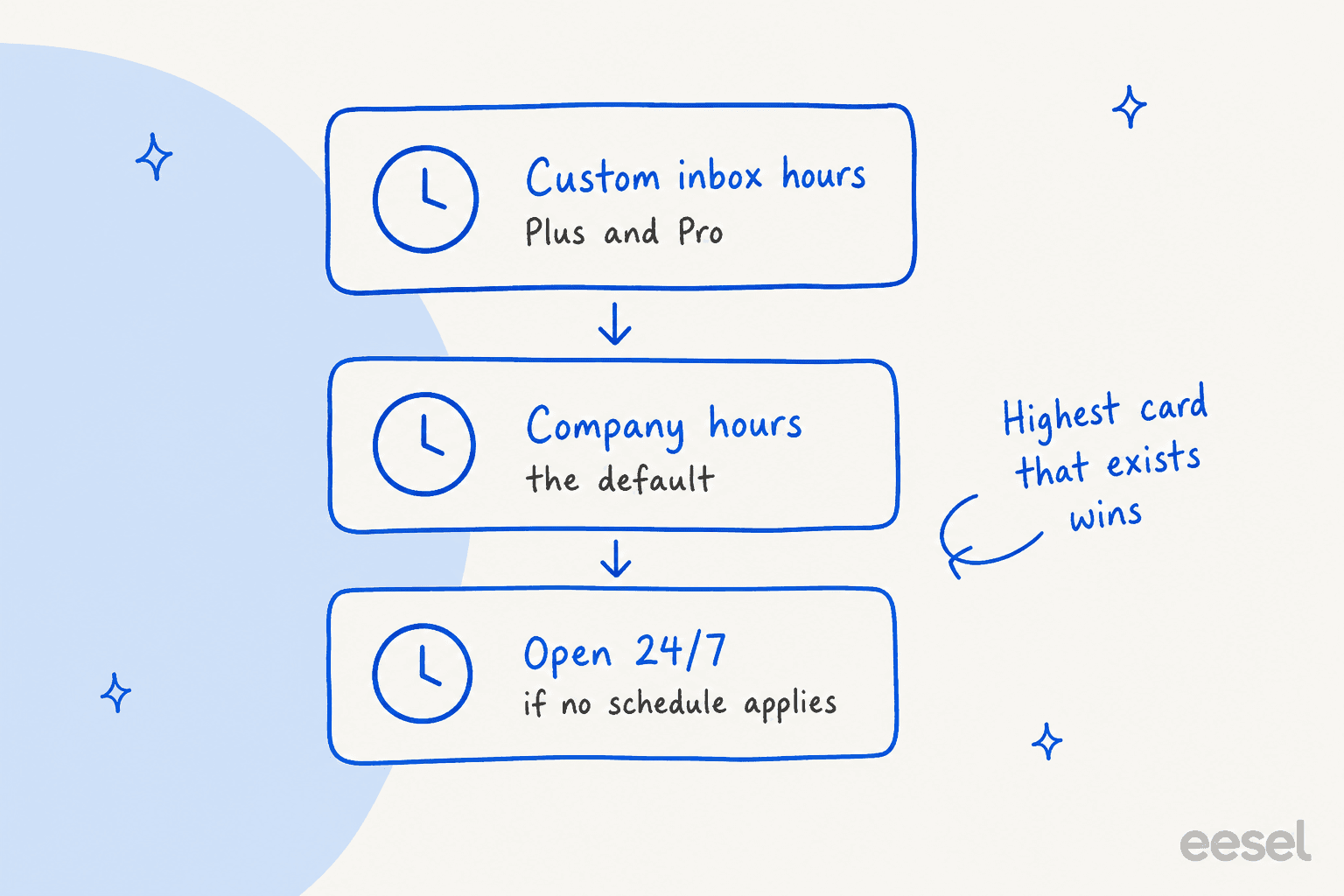
La misma página detalla ahora el orden de respaldo: Inbox Hours propias cuando están configuradas, Company Hours heredadas para bandejas con la opción por defecto, y disponibilidad 24/7 "when no schedule applies." Trabajo en la cola de soporte de eesel, y la trampa que vigilaría en cualquier helpdesk con horarios es un valor por defecto compartido que nadie revisa: una bandeja que atiende a otra región sigue en silencio el calendario de la sede. Las páginas de documentación que leí para este artículo llevan ambas el sello "Updated on November 5, 2026," así que es una redacción reciente. No encontré una entrada de changelog que explique qué cambió, así que describo las páginas tal como se leen hoy. Si estás comparando herramientas, mi guía de horario comercial en Zendesk cubre el equivalente ahí.
¿Cómo configuro el horario de oficina para una bandeja?
Primero fijas las Company Hours y luego las sobrescribes por bandeja. Este es el camino según la documentación de Help Scout:
- Company Hours: haz clic en el icono del engranaje, luego en Company Hours. Elige los días en que estás abierto e introduce la hora de inicio y fin, luego Save.
- Inbox Hours: abre la bandeja, luego Inbox Settings > Advanced > Inbox hours. Deja la opción por defecto para heredar, o selecciona Custom para fijar un horario y zona horaria solo para esa bandeja.
- Quién puede hacerlo: solo Account Owners y Administrators.

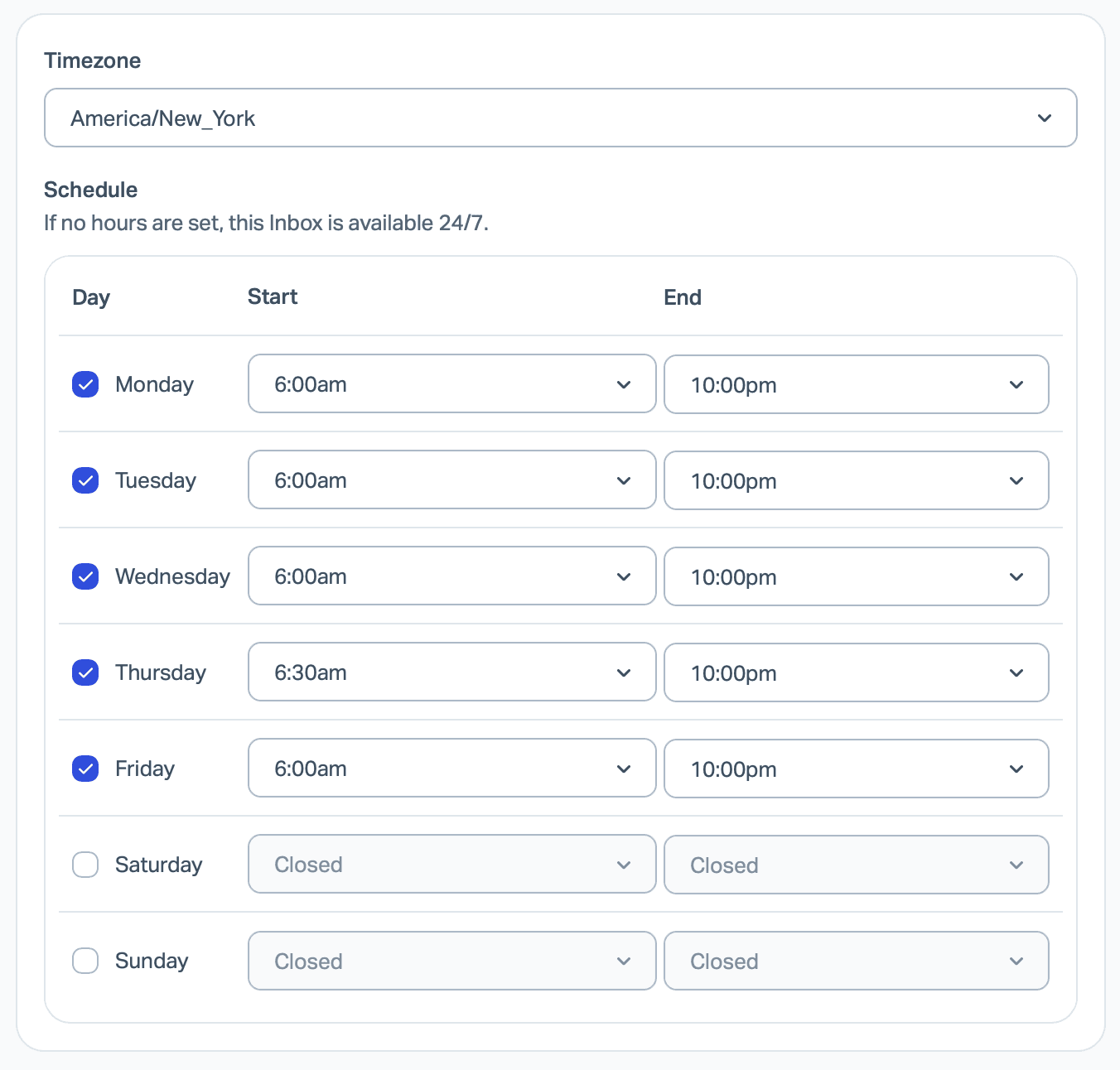
Un horario personalizado tiene un desplegable de zona horaria y una hora de inicio y fin para cada día, y el panel dice: "If no hours are set, this Inbox is available 24/7." Eso es útil cuando una bandeja atiende a otra región. Mi guía de planificación de cobertura de soporte es el lugar para decidir los horarios antes de escribirlos.
¿Qué plan necesito para tener horario propio por bandeja?
Necesitas Plus o Pro. La documentación de Help Scout dice que las Inbox Hours propias están disponibles en Plus y Pro, mientras que en Standard "an inbox can inherit Company Hours or remain open 24/7." La página de precios lista Standard a 25 $, Plus a 45 $ y Pro a 75 $ por usuario al mes. Así que un equipo que quiera una bandeja en EE. UU. y otra en la UE con horarios distintos paga Plus en cada puesto. Si ese compromiso es la pregunta real, mis artículos Help Scout contra Front y Zendesk contra Help Scout son la siguiente parada.
¿Qué cambia realmente el horario de oficina?
Tres funciones documentadas leen el horario, y una función importante no lo hace. Aquí está el reparto, con la página de donde viene cada afirmación:
| Función | ¿Sigue el horario de la bandeja? | Fuente |
|---|---|---|
| Auto-respuesta, con "Only send outside of office hours" activado | Sí | Company and Inbox Hours |
| Objetivos de SLA fijados en "office hours" | Sí, por objetivo | Documentación de SLA |
| Tiempos de respuesta del Email Report y el User Report | Sí, cuando el filtro Office Hours está activo | Company and Inbox Hours |
| Disponibilidad del chat en vivo de Beacon | No, la fija el estado de cada usuario | Disponibilidad del chat |
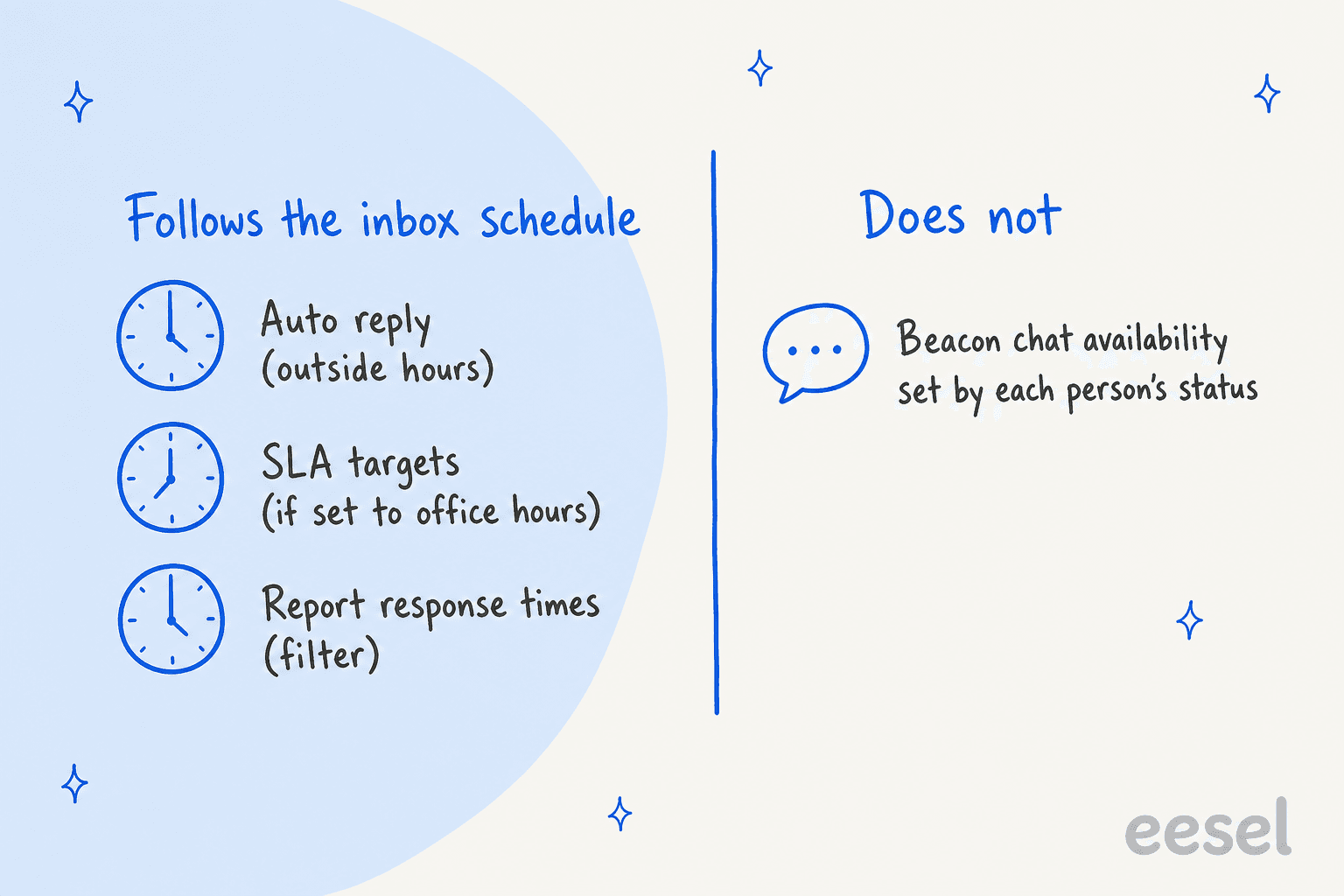
La conclusión práctica: el horario de oficina es un reloj para el correo, no una puerta para cada canal. Si tu equipo dice "cerramos a las 6", el horario se encarga del lado del correo de esa frase, y una persona se encarga del lado del chat.
¿Cómo funciona la auto-respuesta fuera de horario?
Se envía solo cuando se alinean cuatro cosas. Abre la bandeja, elige Inbox Settings > Auto Reply, activa la auto-respuesta, y activa Only send outside of office hours. Ese interruptor sigue el horario resuelto de la bandeja: las Inbox Hours propias tienen prioridad, una bandeja con la opción por defecto sigue las Company Hours, y "an inbox set to Open 24 hours has no outside-hours period" (Help Scout Docs).
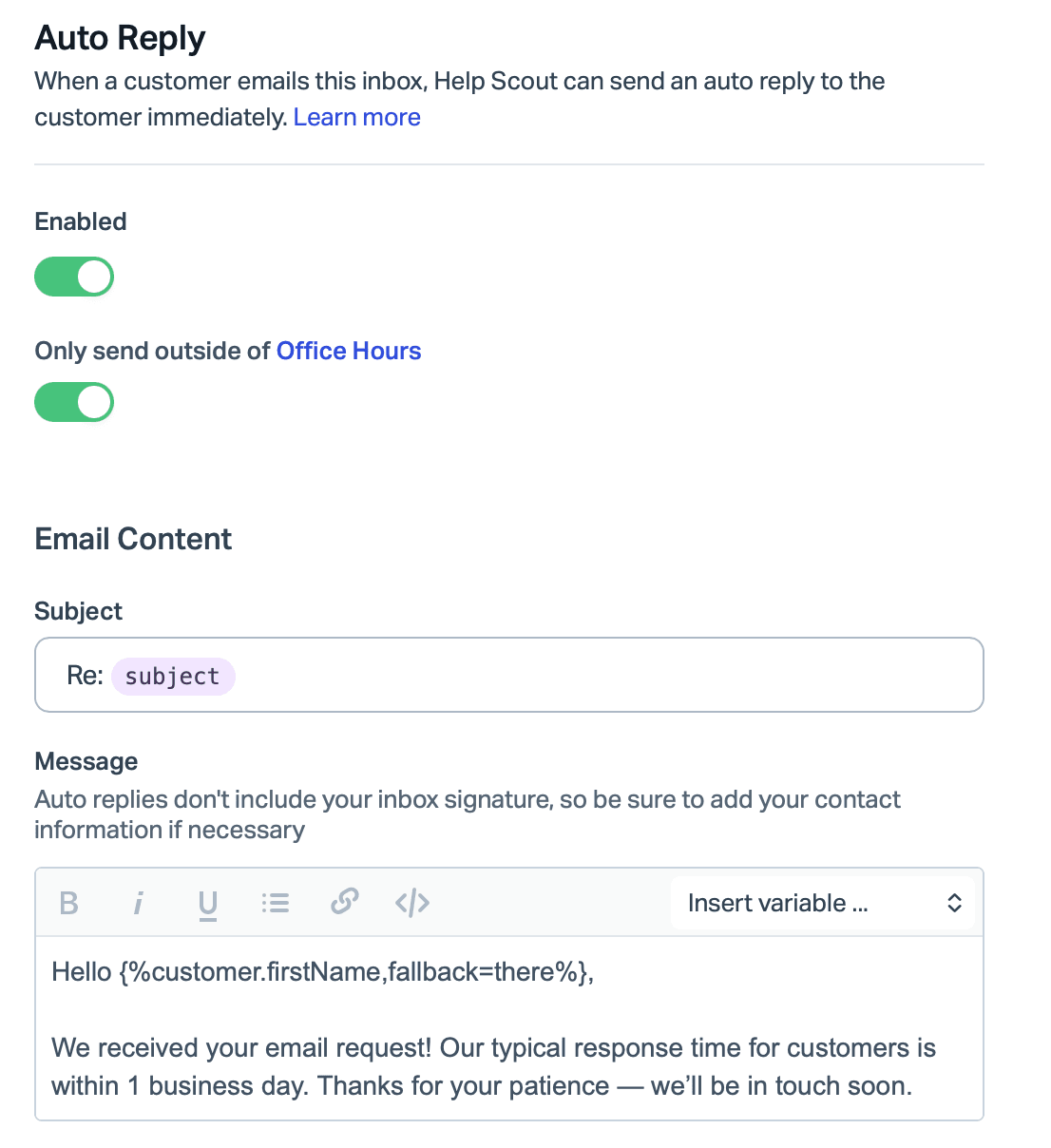
La página de la auto-respuesta añade dos límites que sorprenden al probarlos. La respuesta sale solo para el primer correo de una conversación, y por defecto solo una vez por dirección de correo cada 24 horas. Tampoco aparece en el historial de la conversación. Las auto-respuestas están en todos los planes, y la página dice que necesitan el permiso Inbox: Manage saved replies.
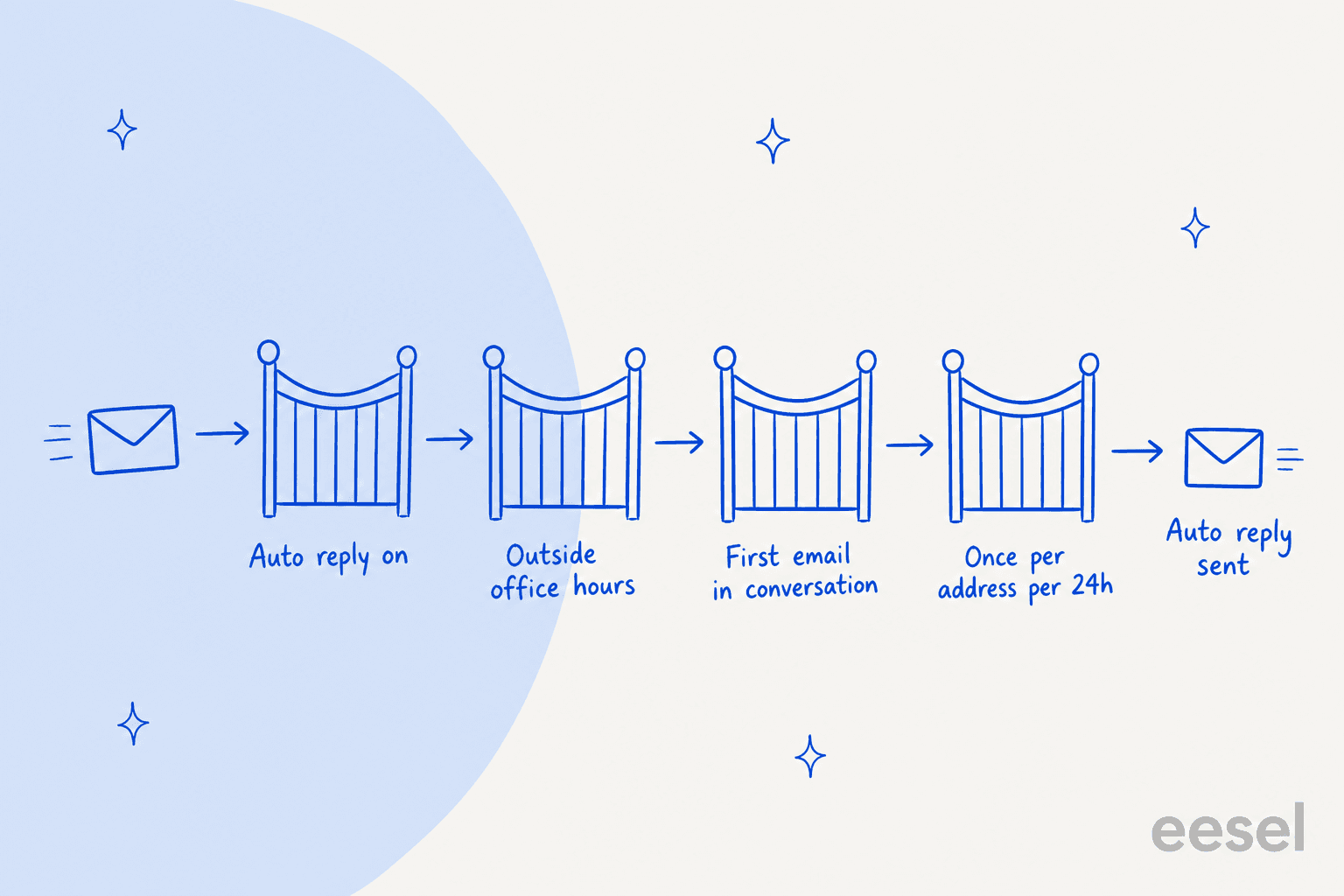
Así que si pruebas desde tu propia dirección a las 9 de la noche y no ves nada, revisa la regla de las 24 horas antes de culpar al horario. Para ideas de redacción, mira mi artículo sobre buenas prácticas de auto-respuesta, y cómo lo resuelven otros, autoresponders de Gorgias y auto-respuesta en Zendesk.
¿Cómo cambia el horario de oficina los informes y los SLA?
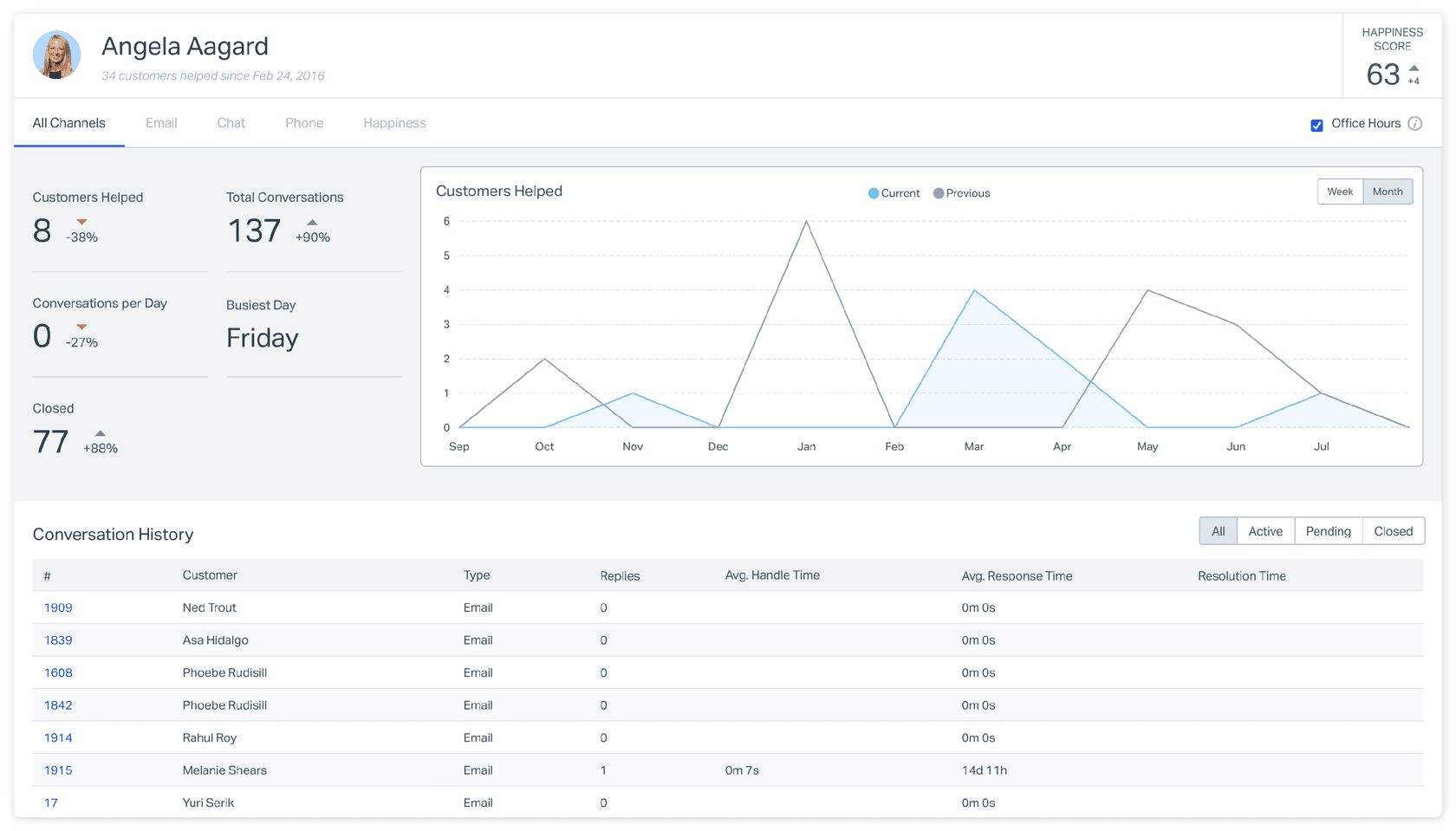
Cambia lo que cuenta el reloj. En el Email Report, marca Office Hours arriba a la derecha de las métricas de Response Time y los números se actualizan al instante. En el User Report, la misma casilla recalcula Resolution y Response Time para ese usuario. Help Scout dice que los informes usan el horario resuelto de cada bandeja, así que un equipo con tres bandejas puede tener tres definiciones distintas de "abierto" dentro de un mismo informe.
Para los SLA, cada objetivo de política elige horas de calendario u horario de oficina. Un objetivo de primera respuesta de cuatro horas de oficina es una promesa muy distinta a cuatro horas de calendario, y mi artículo sobre el orden de políticas de SLA cubre qué política gana. Las entradas del glosario sobre SLA y tiempo de primera respuesta definen los términos.
¿Por qué el chat de Beacon no sigue el horario de oficina?
Porque la disponibilidad del chat depende de las personas. La página de Help Scout dice que el chat en vivo solo se ofrece cuando un usuario está disponible para aceptarlo, y si no, Beacon muestra la pantalla Send a Message. Las opciones por bandeja son Available, Assign Only, Unavailable y Custom, y la FAQ de esa página responde directamente a la pregunta del horario: los horarios automáticos, o un Administrator cambiando los ajustes de otros usuarios, "are not options" (Help Scout Docs).
Dos detalles ayudan en la práctica. Help Scout pone a los usuarios en Unavailable cuando detecta que cerraron sesión, cerraron todas las pestañas, perdieron la conexión o pusieron el ordenador a dormir. Y si un chat se pierde porque nadie lo aceptó en 5 minutos, todos los que estén en disponible en esa bandeja pasan a Assign Only en todas las bandejas. Mis artículos sobre los modos de Beacon y los campos del formulario de Beacon muestran qué ven los visitantes cuando el chat está apagado.
¿Qué no dice la documentación de Help Scout?
Lo suficiente como para probarlo antes de prometerle algo a un cliente. Estos son los vacíos que encontré:
- Días sin marcar. Los pasos de Company Hours dicen que hay que "leave unchecked to indicate a full day of availability," pero el panel de Inbox Hours en la propia captura de Help Scout muestra los días sin marcar como Closed. Yo comprobaría un fin de semana en una bandeja de prueba antes de confiar en cualquiera de las dos lecturas.
- Festivos. Las páginas que leí describen un horario semanal con una hora de inicio y fin por día. No listan ningún ajuste de festivos o fechas puntuales, y la página aparte sobre el conector de SLA de Help Scout es donde aparecen los calendarios de festivos.
- Conversaciones en snooze y reasignadas. Las páginas no dicen cómo interactúa el horario de oficina con los snooze o las reasignaciones. Mis artículos sobre conversaciones en snooze y asignación automática en workflows cubren esos estados en general.
- Nombres que no coinciden. La página de la auto-respuesta dice que hay que marcar una opción "Office Hours," mientras que la página de horario de oficina y la captura de los ajustes dicen "Only send outside of office hours." Parecen ser el mismo interruptor.
No asumiría respuestas para ninguno de estos puntos. Marca los que importen a tu contrato de SLA y pregunta al soporte de Help Scout.
¿Dónde entra la IA cuando la oficina está cerrada?
Entra en la cola que el horario no puede responder. eesel trabaja dentro de la bandeja de Help Scout, y su documentación lista acciones para respuestas, notas, etiquetas, cambios de estado, asignación, bandeja y asunto, y comprobar qué compañeros están disponibles. Ninguna de ellas edita las Company Hours ni las Inbox Hours, así que el horario sigue siendo tuyo. Lo que eesel puede hacer es dejar un borrador esperando en la conversación, o una respuesta ya enviada, cuando el correo llega fuera de tu horario.
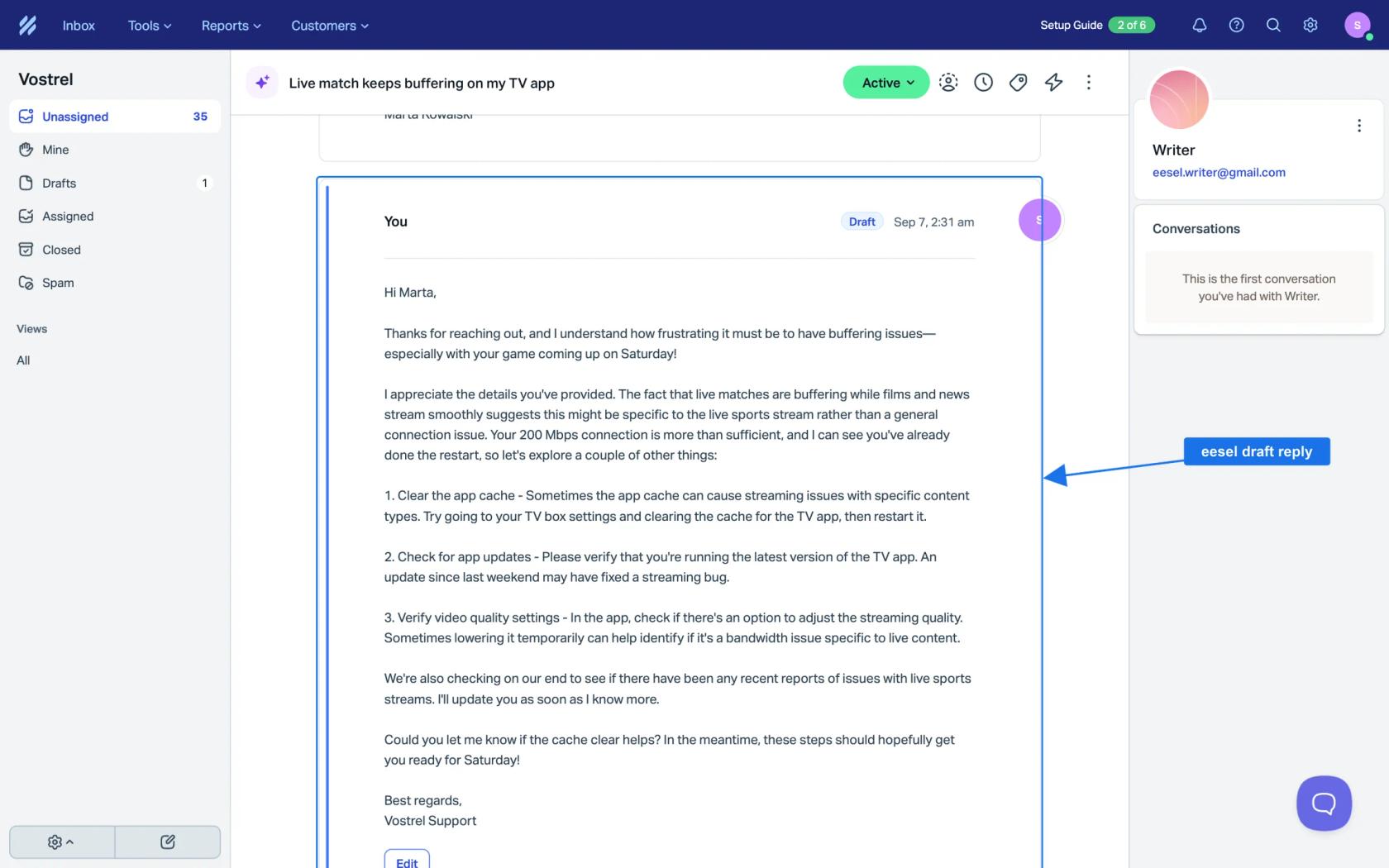
El chat tiene su propia regla. La documentación de eesel dice que responde al chat de Beacon mientras alguien de tu equipo esté en Available, y que fuera de horario Beacon ofrece correo en su lugar, que recogen tus automatizaciones de correo. Eso coincide con el comportamiento de Help Scout de arriba, así que planifica el correo como canal fuera de horario.
Question Beauty muestra cómo se ve esto en otro helpdesk. Usa eesel en Gorgias y Shopify, donde llegan mensajes cortos a todas horas y en muchos idiomas. En un mes, eesel gestionó unos 990 tickets, envió unas 960 respuestas, cerró unos 280 y asignó unos 250 a una persona con una nota adjunta. Su equipo cubre a los clientes todo el día, así que eesel responde a medida que llegan los mensajes, sin sustituir el turno de noche. eesel aún no tiene una historia de cliente de Help Scout publicada, así que trata esto como el patrón, no como una promesa para tu cola. Mi artículo sobre IA fuera de horario profundiza más.
Dos lecturas más: soporte 24/7 con IA y automatización de primera respuesta.
Prueba eesel para Help Scout
Si el correo llega a tu bandeja mientras la oficina está cerrada, eesel está hecho para ese hueco en Help Scout. Primero lee tu sitio de Docs y las conversaciones pasadas, luego redacta o envía respuestas dentro de la misma bandeja, con cada acción configurable para ejecutarse sola, preguntar antes o quedarse apagada. Mantienes el control del horario y un admin de Help Scout aprueba la conexión. Mira la guía del agente de IA para Help Scout y mi resumen de la mejor IA para Help Scout si todavía estás eligiendo.