Detección de colisiones de Help Scout: cómo evita las respuestas duplicadas

Riellvriany Indriawan

Katelin Teen
Última edición 6 de noviembre de 2026

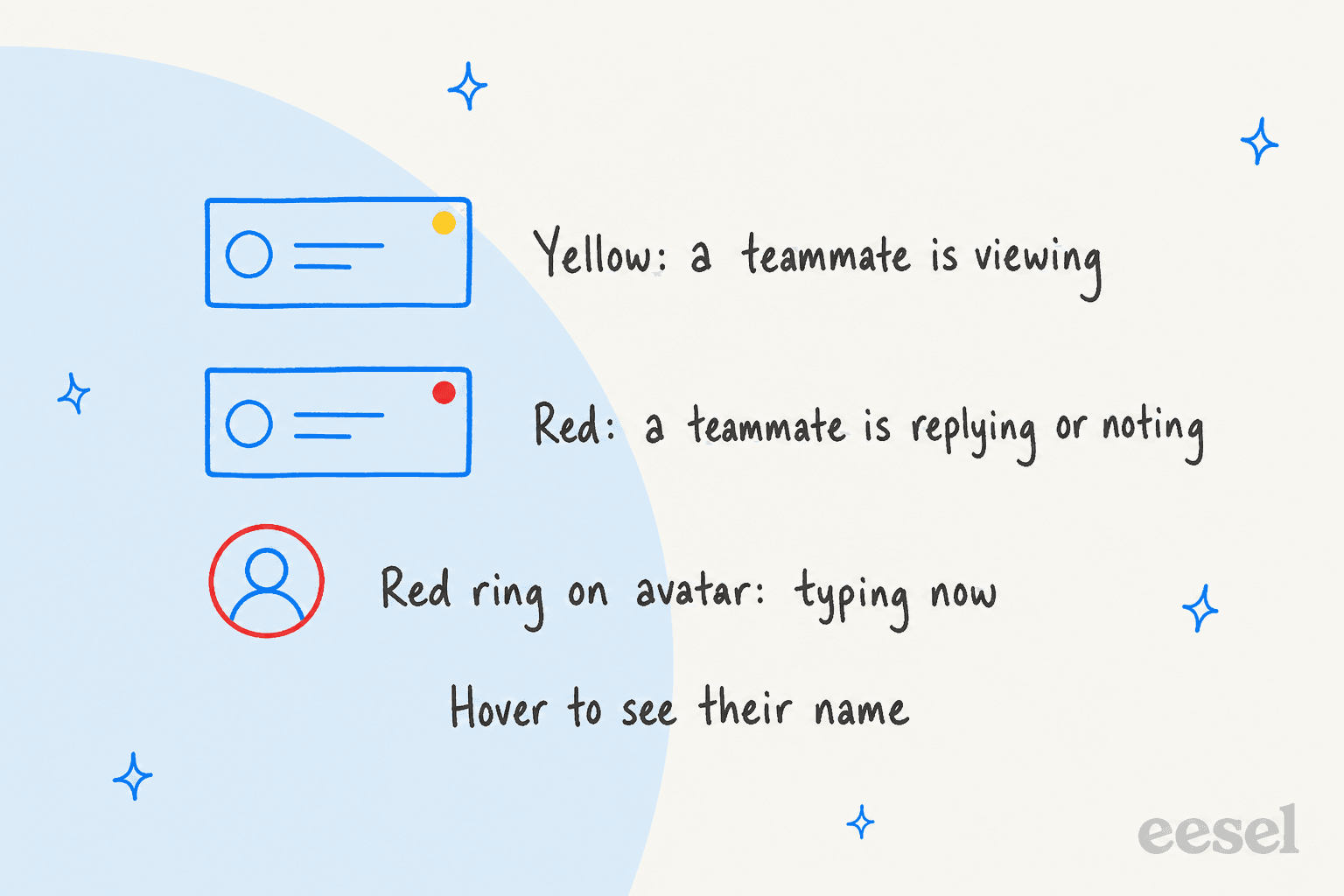
La detección de colisiones de Help Scout muestra un punto amarillo cuando un compañero está viendo una conversación y uno rojo cuando está respondiendo o añadiendo una nota, y pausa su respuesta si otra persona publicó algo, o el cliente respondió, desde que usted la abrió. Es automática en todos los planes, y es una advertencia con una opción de envío, no un bloqueo. Para evitar que un compañero de IA compita con su equipo, yo ejecutaría eesel para Help Scout con Leave draft reply, de modo que sus borradores esperen a una persona.
Si trabaja en una bandeja compartida, conoce esa sensación de ver una segunda respuesta aterrizar debajo de la suya. Yo atiendo preguntas de soporte casi todos los días, y eesel lleva años poniendo IA en bandejas de soporte en vivo, donde "¿quién responde esto?" es la pregunta de la que depende todo lo demás. Esta guía recorre lo que dice la propia documentación de detección de colisiones de Help Scout, dónde se detiene, y cómo cerrar los huecos. Si maneja eesel desde Claude Code, Codex o Cursor, la eesel CLI puede subir conocimiento aprobado y ejecutar preguntas de prueba antes de que un compañero de IA toque una conversación real, aunque conectar la bandeja sigue necesitando que un administrador de Help Scout lo apruebe.
¿Qué muestra la detección de colisiones de Help Scout?
Muestra quién más está en una conversación, en tiempo real, en dos lugares. En la vista de carpeta, aparece un pequeño icono en la esquina de una conversación cuando un compañero la está viendo (amarillo) o está respondiendo activamente o añadiendo una nota (rojo), y al pasar el cursor se muestra su nombre. Dentro de la conversación, los avatares de todos los presentes aparecen en la parte superior, con un círculo rojo alrededor de la persona que responde o deja una nota.
La guía de Help Scout sobre colaborar en la bandeja añade un detalle que importa: la respuesta en borrador del compañero que está escribiendo es visible para usted. Así puede ver no solo que alguien se está ocupando de ello, sino lo que está a punto de decir.

¿Qué impide que salgan dos respuestas?
Una comprobación en el momento de enviar. Help Scout impide que una respuesta salga cuando otro usuario añadió otra respuesta o nota, o llegó una nueva respuesta del cliente que usted no ha visto. La documentación nombra dos casos: una respuesta enviada desde la app web sin actualizar para ver la más reciente, y una respuesta a una notificación por correo generada antes de la última respuesta o nota.
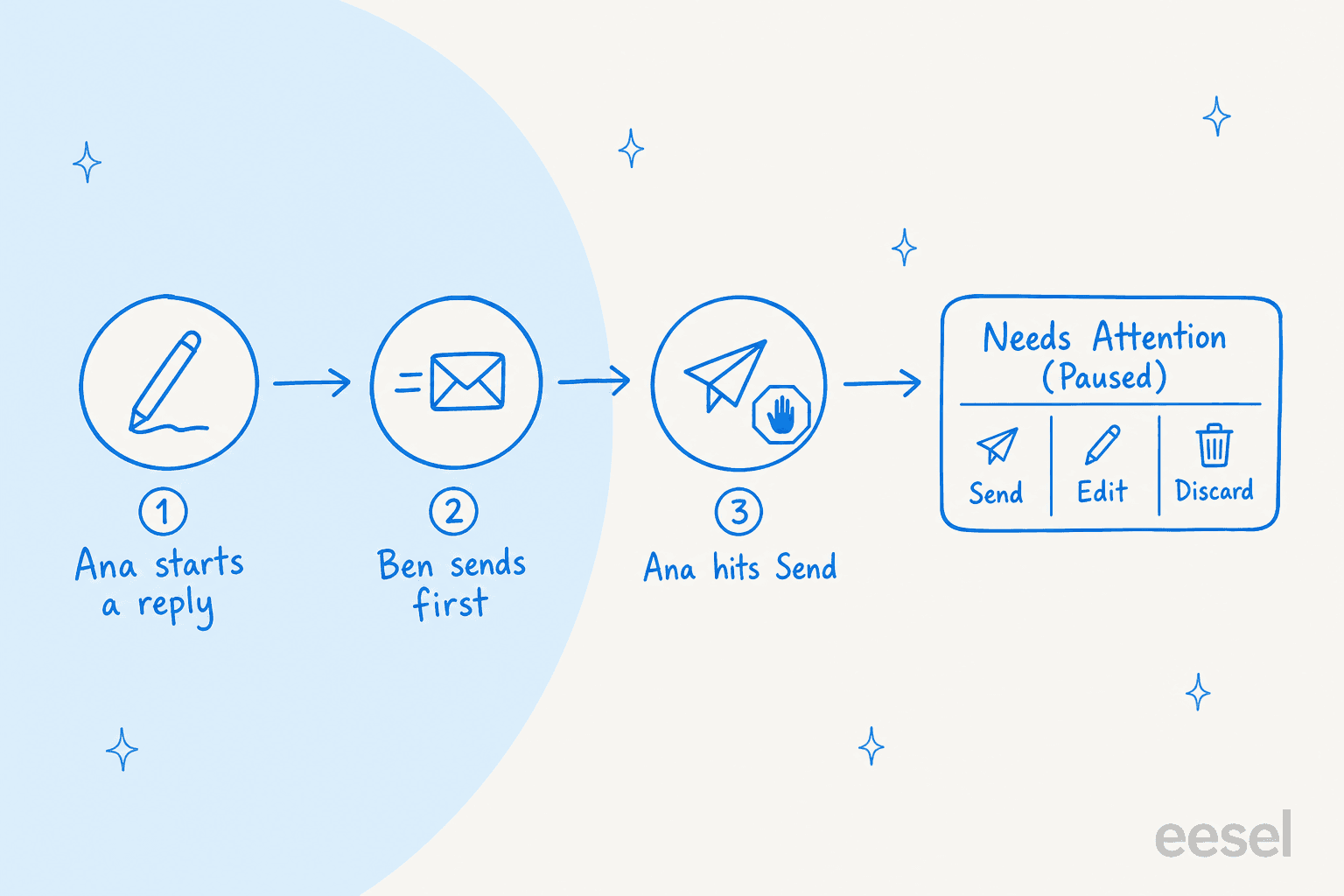
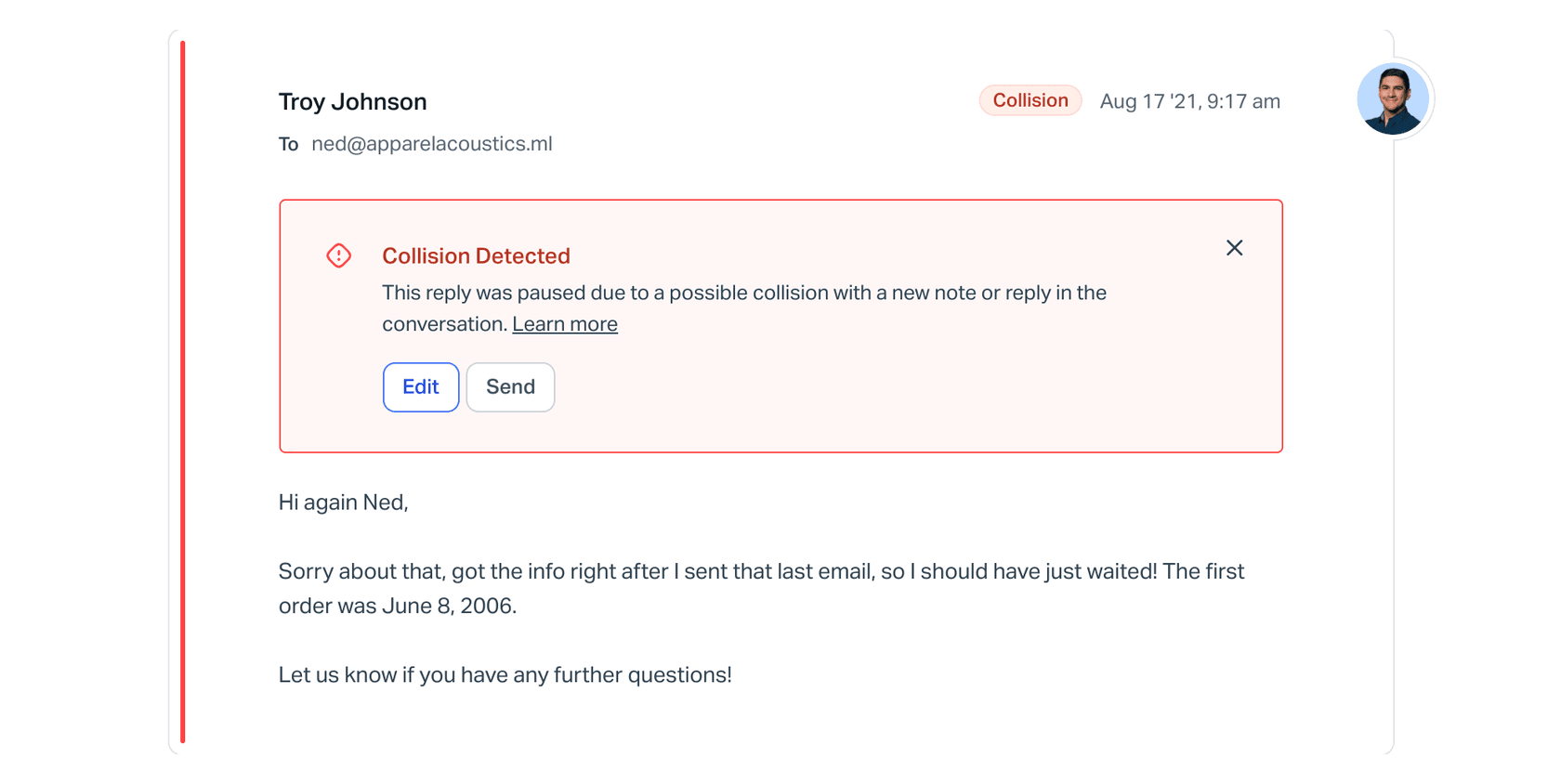
La respuesta detenida se copia en la carpeta Needs Attention con el estado Paused. Al abrirla, el hilo tiene un borde rojo y un aviso de que la respuesta se pausó por una posible colisión. Entonces hace clic en Send para enviarla igual, en Edit para cambiarla, o en la X para eliminarla.

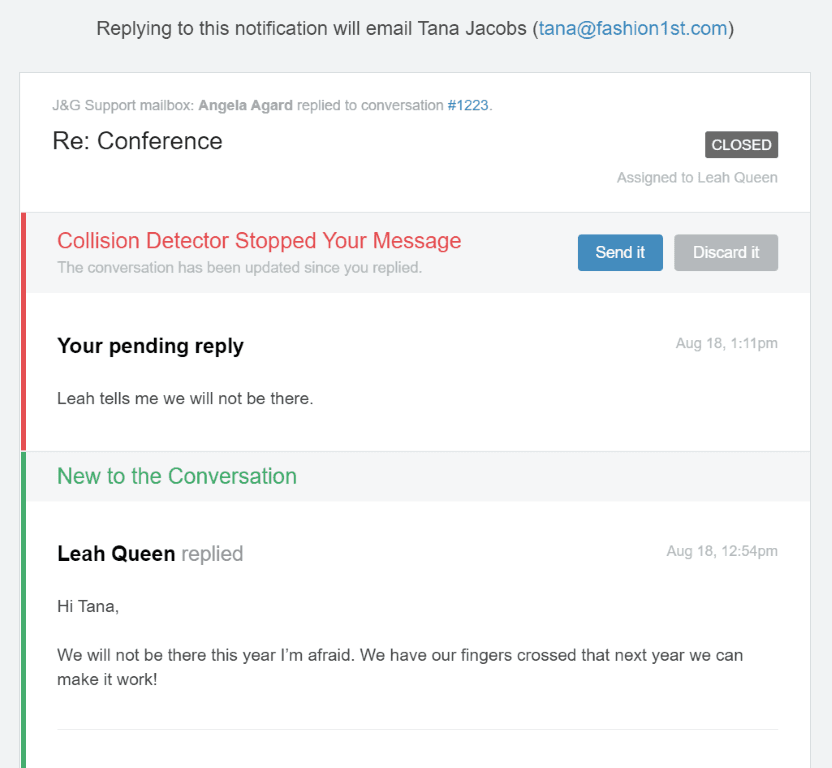
Si estaba respondiendo a una notificación por correo, Help Scout le envía por correo la nueva respuesta y ofrece Send it o Discard it directamente desde el mensaje.
¿Es la detección de colisiones de Help Scout lo mismo que un bloqueo?
No, y esta es la distinción que yo pondría en su hoja de incorporación. La detección de colisiones es una advertencia visible más una comprobación al enviar, y una respuesta pausada todavía puede enviarse. Nada impide que una segunda persona abra la conversación y empiece a escribir. Help Scout también tiene un feature llamado literalmente Conversation Lock, pero hace otra cosa: un administrador fija un número de días, y una respuesta de cliente a una conversación Closed antigua después de ese plazo abre una conversación completamente nueva. Ponerlo en 0 lo desactiva.
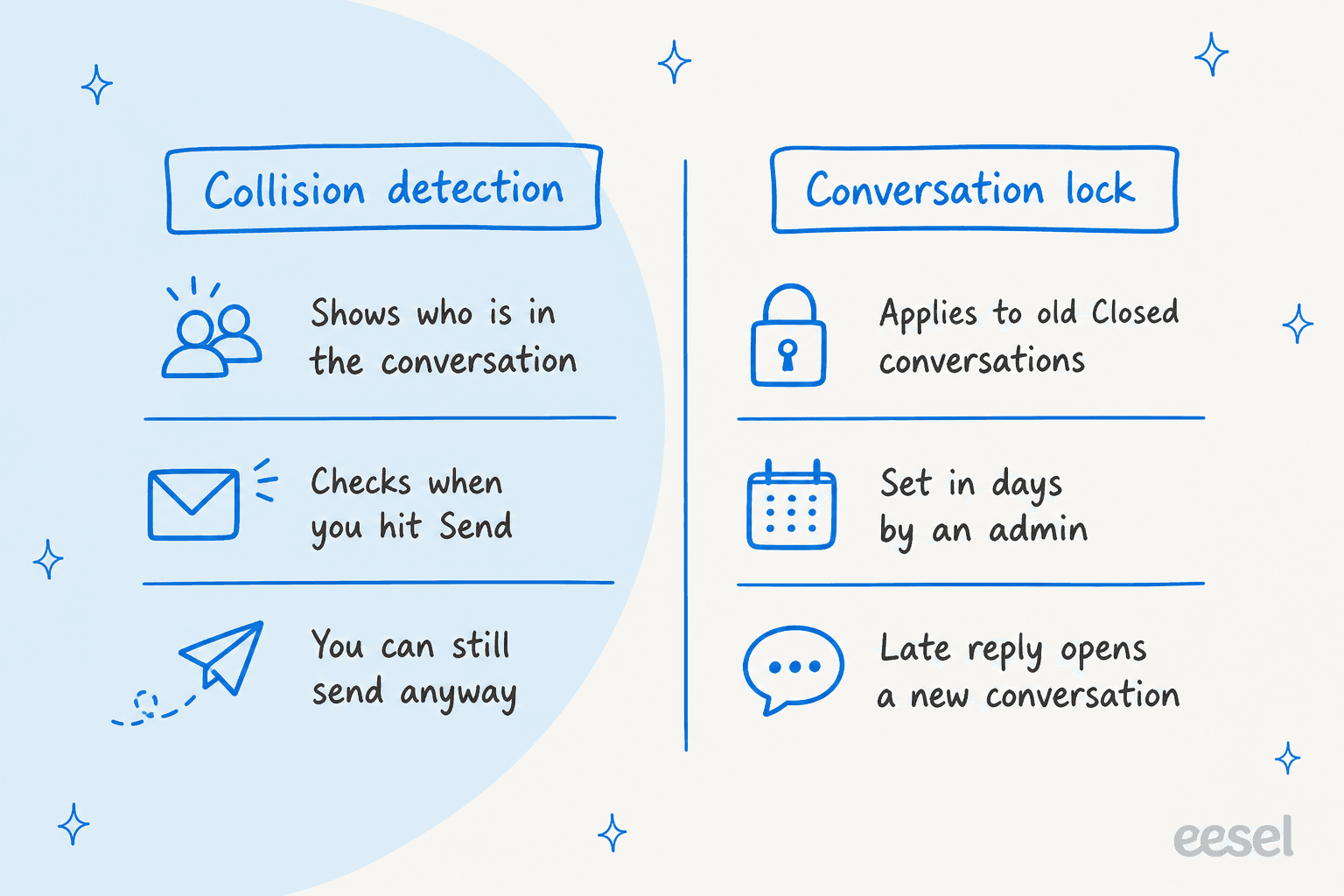
| Pregunta | Detección de colisiones | Conversation Lock |
|---|---|---|
| ¿Qué hace? | Muestra quién está viendo o respondiendo, pausa una respuesta obsoleta | Abre una nueva conversación cuando un cliente responde a una Closed antigua |
| ¿Quién lo controla? | Automático en todos los planes; el soporte de Help Scout puede desactivarlo si se solicita | Administradores, en Settings > Company |
| ¿Bloquea a una persona? | No, la respuesta pausada puede enviarse | A ninguna persona; solo redirige una respuesta de cliente tardía |
| Fuente | Detección de colisiones | Conversation Lock |
Una nota más, justa, de la documentación del bloqueo: Help Scout bloquea automáticamente las conversaciones con más de 100 hilos, y usted continúa en una conversación nueva después de eso.
¿Cambian la asignación y el estado cómo funciona la detección de colisiones?
No en nada que documente Help Scout. La guía de asignación dice que las conversaciones pueden asignarse a cualquier rol excepto Light Users, y que no se puede restringir a los usuarios para que vean solo las suyas: cualquier usuario puede ver todas las conversaciones de las bandejas a las que tiene acceso, incluidas las asignadas a otros. Puede asignar justo al enviar una respuesta o añadir una nota, y el asignado se actualiza al mismo tiempo.
Así que asignar es una señal social, no una barrera. La documentación de colisiones lista respuestas, notas y respuestas de cliente no vistas como los disparadores. No lista un cambio de estado, una etiqueta, ni un cambio de asignación, así que no contaría con que esos se detecten. Si quiere una reclamación más firme que un punto amarillo, asígnese la conversación primero. Para un enrutamiento que lo haga por usted, vea mis notas sobre asignación automática de tickets y triage de tickets.
¿Qué pasa con la app móvil y las notificaciones por correo?
Las notificaciones por correo están cubiertas en la documentación: responder a una notificación generada antes de la última actualización se detiene, y Help Scout señala que solo la persona que recibió una notificación puede responderla. La guía de la app móvil lista responder, notas, asignar y snooze, pero no describe los indicadores de colisión, así que no puedo decirle cómo se ven en un teléfono. Trate el comportamiento de escritorio como el documentado. Las notas también tienen un límite que vale la pena conocer: el editor de respuesta guarda borradores, pero no hay opción de borrador para las notas.
¿Quién debería responder? Un árbol de decisión rápido
La mayoría de las colisiones son una decisión de criterio en el momento en que ve un indicador. Construí esto a partir de la documentación de Help Scout para que un nuevo agente pueda recorrerlo en diez segundos; donde la documentación calla, lo dice en vez de adivinar.
¿Qué dicen los usuarios de Help Scout sobre esto?
El elogio es práctico. Un reseñador de G2 que puntúa a Help Scout 5 sobre 5 lo destaca entre lo básico del día a día:
"There is also collision detection to help prevent double replies by alerting if another agent is typing."

Eso coincide con el diseño: avisa, no bloquea. Es una buena opción para equipos pequeños y medianos que quieren una bandeja compartida al estilo del correo, como cubro en mi reseña de Help Scout, y una razón por la que algunos equipos lo comparan con Front o Zendesk.
¿Cómo se reducen las colisiones en la práctica?
Cuatro hábitos hacen la mayor parte del trabajo, y ninguno necesita un administrador.
- Mire antes de abrir. Revise la vista de carpeta en busca de puntos amarillos y rojos, y pase el cursor para ver quién es.
- Reclame asignando. Asígnese la conversación, o use la opción de asignar en el cuadro de respuesta, para que la reclamación sea visible en las carpetas Assigned y Mine.
- Use notas para datos adicionales. Si un compañero está respondiendo, añada una nota interna en lugar de una segunda respuesta.
- Actualice antes de enviar en un borrador que lleva tiempo abierto, ya que el caso de la respuesta obsoleta es exactamente lo que detecta la comprobación.
Para los traspasos entre turnos, mis notas sobre cambio de turno y gestión de SLA van más allá, y la guía de snooze cubre las conversaciones aparcadas fuera de la vista.
¿Cómo encaja un compañero de IA con la detección de colisiones?
Un agente de IA es una "persona" más que podría responder, y los ejemplos de la documentación tratan de personas en la app web y en notificaciones por correo. Yo no asumiría que una acción de IA está protegida por la misma comprobación, porque la documentación no lo dice. El diseño seguro es eliminar la competencia: que la IA deje un borrador, y que una persona lo envíe.
Así es como está construido eesel para Help Scout. Según los docs de Help Scout de eesel, Leave draft reply guarda una respuesta sin enviar en el cuadro de respuesta de la conversación para que un compañero la revise, edite y envíe, Send reply siempre envía y no se puede recuperar, y el borrador aparece bajo el nombre del usuario que conectó eesel, por lo que muchos equipos crean un usuario separado para ello. No puedo confirmar cómo aparece un borrador guardado en los indicadores de visualización de Help Scout, así que pruébelo en su propia bandeja.
El mismo patrón funciona fuera de Help Scout. Cape Coffee Beans usa eesel en Zendesk, no en Help Scout, y el equipo lo llama en tickets con una @mención. En un mes se le llamó en 23 tickets y respondió como nota interna, no como respuesta al cliente. El punto se traslada: una IA que escribe notas o borradores no puede responder por duplicado.
Para más sobre el por qué, lea mis guías sobre traspasos de agentes de IA, flujos de aprobación y borradores de IA en Zendesk.
Errores comunes con la detección de colisiones de Help Scout
- Tratar un punto amarillo como una reclamación. Amarillo solo significa ver. Rojo, o una asignación, es la reclamación.
- Pulsar Send en una respuesta Paused sin leer la nueva. Lea primero la otra respuesta. A veces lo correcto es la X.
- Asumir que existe un bloqueo. No lo hay, y Conversation Lock es un feature distinto.
- Desactivarlo para detener pausas molestas. Help Scout recomienda mantenerlo activado; arregle el hábito en su lugar.
- Dejar que la automatización envíe directamente. Empiece con borradores, y compare con otras herramientas, por ejemplo la versión de Freshdesk o herramientas de asistencia IA.
Pruebe eesel con su bandeja de Help Scout
Si su equipo sigue colisionando, la solución es que compitan menos personas por la misma conversación fácil. eesel para Help Scout se une a su bandeja como un compañero de IA de helpdesk, aprende de su sitio de Docs y de conversaciones pasadas, y deja borradores que su equipo revisa y envía, de modo que añade velocidad sin añadir una segunda voz. Vea cómo se ven IA para Help Scout y las mejores opciones de IA, y luego empiece con Leave draft reply y mantenga Send reply desactivado hasta que confíe en las respuestas.

Conectar necesita que un administrador de Help Scout o el propietario de la cuenta haga clic en Authorize, y puede probar eesel con créditos gratis para ejecutarlo primero en sus propias conversaciones pasadas.
Más lecturas: chatbot para Help Scout, desviación y gestión de respuestas guardadas.