Portal de clientes de Help Scout: configuración, acceso y límites

Rama Adi

Katelin Teen
Última edición 8 de noviembre de 2026
El portal de clientes de Help Scout es una página protegida con inicio de sesión donde los contactos ven y responden a sus propias conversaciones, disponible solo en los planes Plus y Pro. Los clientes inician sesión con un código de seis dígitos enviado por correo, y una configuración a nivel de empresa controla si ven solo sus propios hilos, todos los hilos de la empresa, o todos menos algunas bandejas. Yo lo activaría para cuentas B2B y equipos regulados, porque Hide reply content mantiene el texto de la respuesta completamente fuera del correo, pero recuerda que no hay autorregistro y el portal solo funciona para registros de contacto existentes. eesel puede redactar respuestas dentro del buzón para que tu equipo las revise, y la CLI de eesel permite que un agente de código suba conocimiento aprobado y pruebe respuestas primero, aunque un administrador de Help Scout siempre debe aprobar la conexión.
¿Qué es el portal de clientes de Help Scout?
Es una página web segura donde tus clientes ven y gestionan su historial de soporte en lugar de buscar entre correos. La guía de configuración del portal de Help Scout lo describe como "a secure, authenticated web experience" para que los usuarios puedan "self-serve and track their conversation status in one centralized place".
Cada portal vive en {slug}.helpscoutportal.com. Los propietarios de cuenta y los administradores lo configuran, y el acceso a nivel de empresa se rige por el permiso Manage customer portal access, que pueden conceder a otros roles.
Es fácil confundirlo con otras tres cosas que Help Scout ya tiene, así que aquí está la diferencia:
- Docs es tu base de conocimientos pública. Sin inicio de sesión.
- Beacon es el widget en tu sitio. Su lista Previous Conversations necesita código personalizado para funcionar entre dispositivos, mediante Secure Mode.
- El portal es una página independiente con inicio de sesión integrado, sin necesidad de código de tu parte. Enlaza de vuelta a Beacon para artículos de ayuda y nuevas conversaciones.
Si todavía estás decidiendo sobre Help Scout en general, mi análisis de Help Scout cubre el producto más amplio.
¿Qué planes de Help Scout incluyen el portal de clientes?
Plus y Pro. Standard no lo tiene. En la página de precios de Help Scout, "Secure customer portal" aparece bajo Plus, que ahí cuesta $45 por usuario al mes, y Pro cuesta $75. Standard cuesta $25.
| Plan | Precio listado por usuario al mes | Portal de clientes |
|---|---|---|
| Standard | $25 | No |
| Plus | $45 | Sí |
| Pro | $75 | Sí (y soporte HIPAA) |
Para un equipo de cinco agentes, pasar de Standard a Plus cuesta $100 más al mes a esos precios listados ($225 frente a $125). La página de precios también ofrece un interruptor anual con un 16 % de descuento, así que comprueba qué vista de facturación estás viendo. Mi publicación sobre precios de Help Scout cubre el panorama completo, incluyendo los complementos de IA.
Pro importa aquí por una razón: el artículo sobre HIPAA de Help Scout dice que el soporte HIPAA solo está incluido en el plan Pro, y requiere firmar un acuerdo de asociado comercial. Si tu equipo de soporte trabaja en el sector salud, el portal y el soporte HIPAA están en el mismo plan.
¿Cómo se configura el portal de clientes de Help Scout?
Se configura desde Settings > Customer Portal, en unos seis pasos. La configuración es global, y la sobrescribes por empresa después.
- Actívalo. Abre Settings (el icono de engranaje), elige Customer Portal y actívalo. Help Scout muestra la dirección del portal junto al interruptor.
- Conecta un Beacon. Los botones Get help y New Conversation del portal pasan por ahí, así que elige el Beacon que quieres.
- Define el acceso por defecto. Elige todas las empresas o solo empresas específicas, y luego una visibilidad de conversación por defecto.
- Define la entrega de correo. El interruptor Hide reply content se trata más abajo.
- Define la marca. Usa la marca de empresa por defecto, o Custom con tu propio logo, favicon, icono táctil y color de marca.
- Guarda. Nada surte efecto hasta que lo hagas.

Dado que el Beacon es lo que permite a un cliente iniciar una nueva conversación desde el portal, vale la pena ajustarlo antes del lanzamiento. El propio consejo de Help Scout para el siguiente paso es personalizar tu Beacon para que la gente pueda buscar en tu base de conocimientos desde dentro del portal. Mis notas sobre modos de Beacon y campos de formulario de Beacon cubren ese lado.
¿Cómo inician sesión los clientes en el portal?
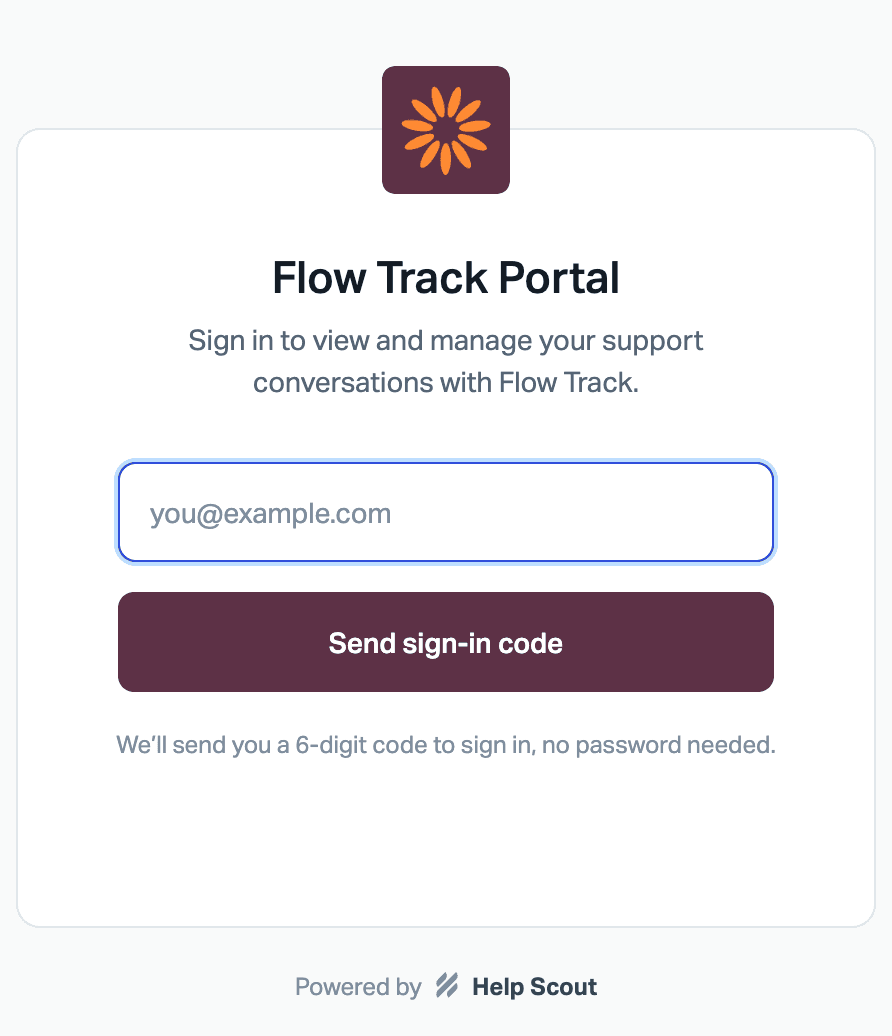
Con un código de seis dígitos, no con una contraseña. Un cliente introduce su correo en la página de inicio de sesión, Help Scout envía un código de un solo uso por correo, y lo escribe. Según la documentación, el código es válido durante cinco minutos, y si alguien introduce un código incorrecto cinco veces, el código se invalida.
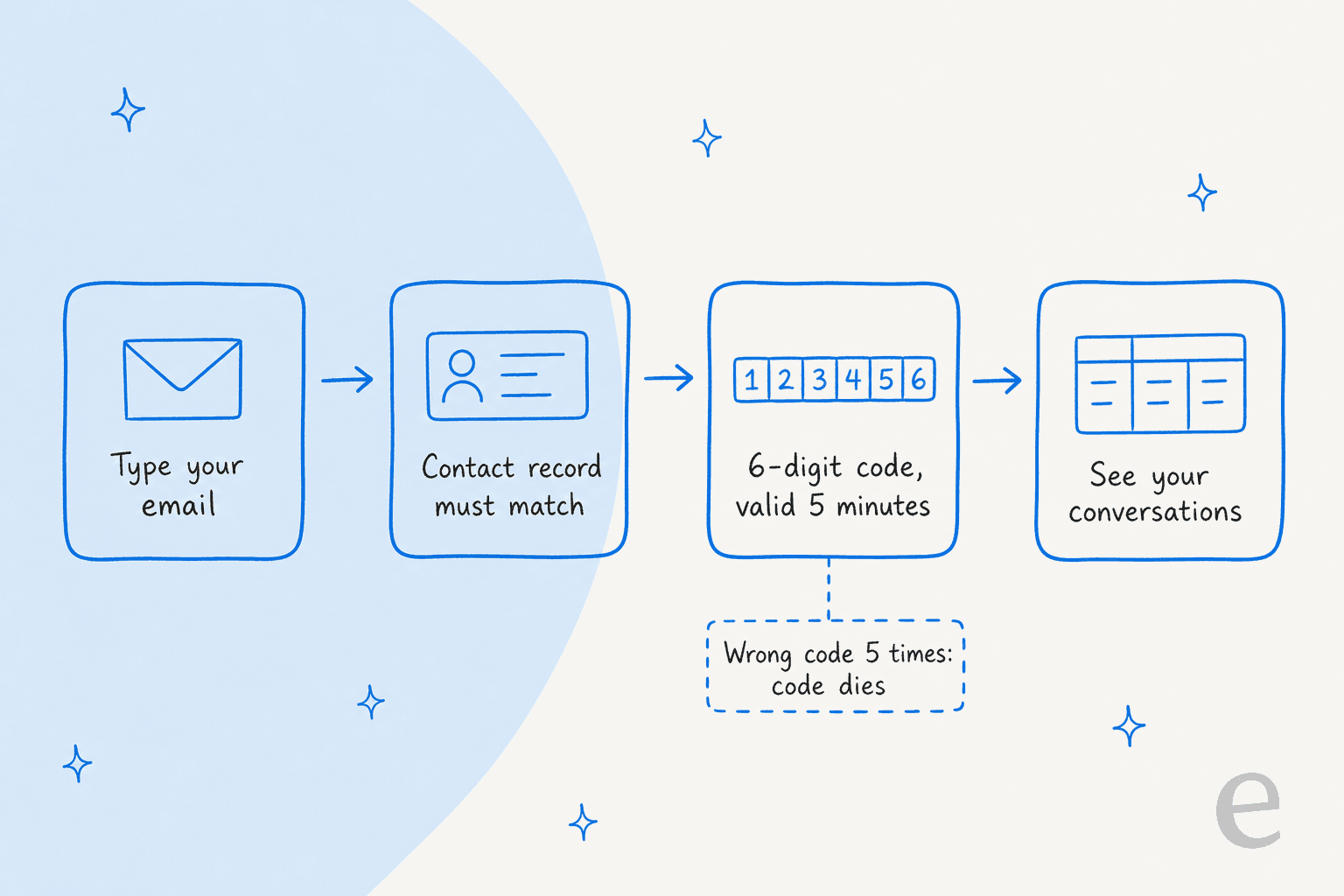
La trampa está en la segunda tarjeta de esa imagen. La documentación dice que el correo del cliente debe coincidir con un registro de contacto existente, y que "there is no self-registration or request access flow" por ahora. Eso determina a quién le sirve el portal. Funciona para clientes que ya te han escrito, y para contactos que tú o la sincronización de tu CRM ya han creado. No funciona como una página de registro público para desconocidos. Mi publicación sobre propiedades de cliente en Help Scout cubre cómo llegan ahí los datos de contacto.
Una vez dentro, los clientes ven una tabla de sus conversaciones con dos estados orientados al cliente, New Response y Closed. Pueden responder y adjuntar archivos a las conversaciones que iniciaron. Si una conversación está bloqueada, el cuadro de respuesta se convierte en un botón New Conversation.
¿Quién puede ver qué conversaciones?
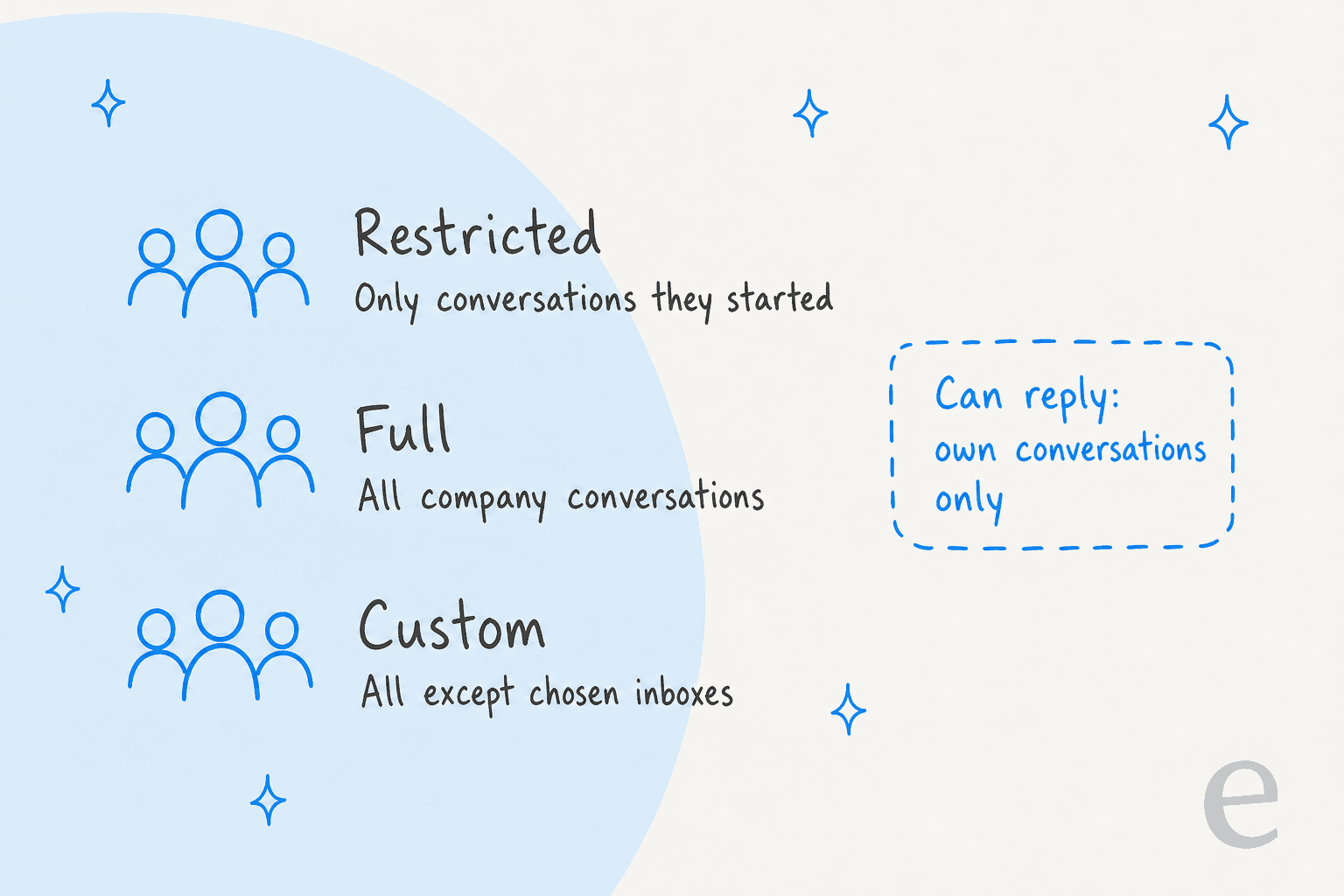
Eso lo controla la visibilidad, y es la configuración en la que yo pensaría más. Eliges una opción por defecto a nivel global, y luego la sobrescribes en cualquier registro de empresa. Hay tres niveles.
| Visibilidad | Qué ve un contacto | Buen ajuste |
|---|---|---|
| Restricted | Solo las conversaciones que iniciaron | Consumidores, o cualquier cuenta donde el personal no deba ver los tickets de los demás |
| Full | Todas las conversaciones de su empresa, en todas las bandejas | Cuentas B2B que comparten un único historial de soporte |
| Custom | Todas las conversaciones de la empresa excepto las bandejas seleccionadas | Empresas donde los hilos de facturación o de RR. HH. deben seguir siendo privados |
Un contacto siempre puede ver sus propias conversaciones, sea lo que sea que elijas. Dos detalles de la documentación vale la pena conocer. Las personas con visibilidad a nivel de empresa pueden leer las conversaciones de sus colegas pero no pueden responderlas. Y la conversación de un colega de una bandeja excluida permanece oculta incluso con un enlace directo o un ID de conversación, aunque el contacto que la inició sigue viéndola bajo My Conversations.
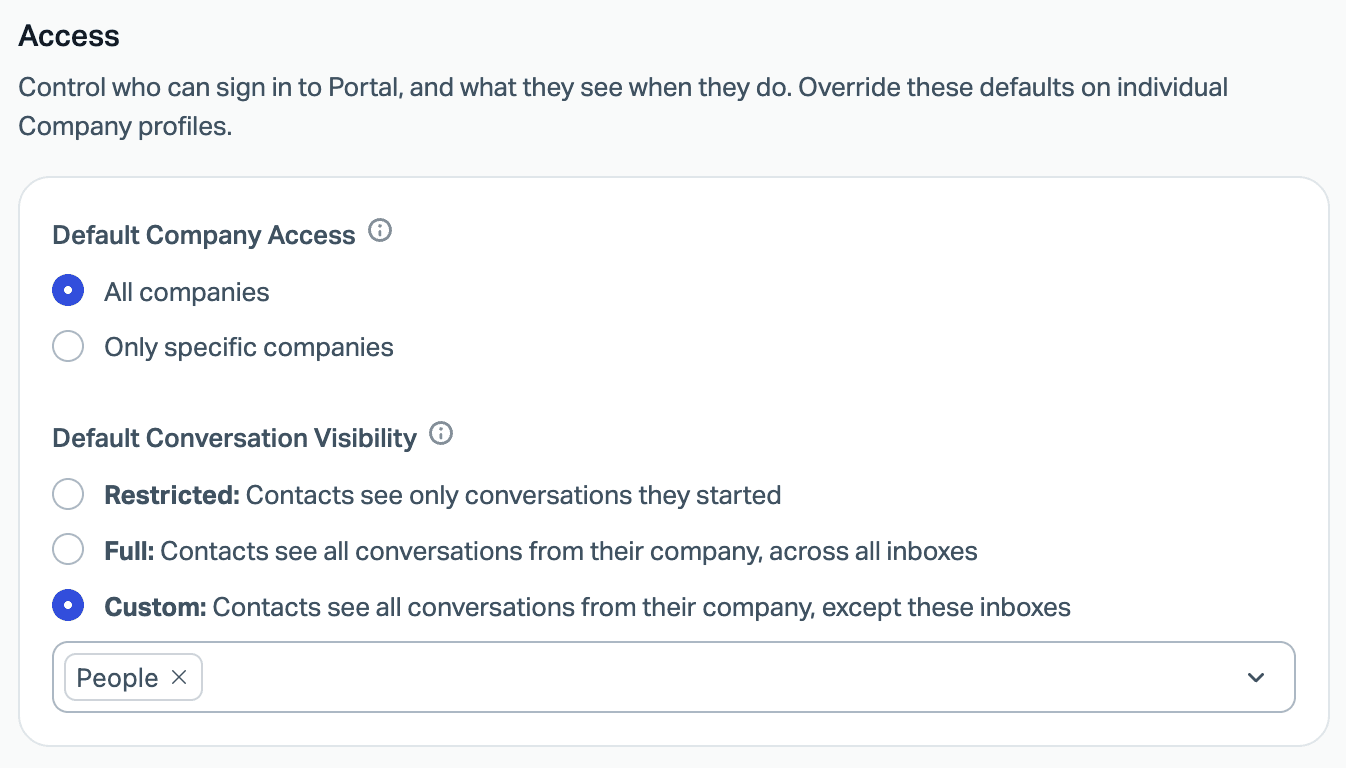
Para las anulaciones por empresa, abre Customers > Company, busca el registro y usa su pestaña Customer Portal. Puedes activar o desactivar el portal para esa empresa (el valor por defecto depende de si elegiste todas las empresas o solo algunas), cambiar la visibilidad, y usar Enable custom access para limitar el portal a contactos elegidos cuando no todos los empleados deban entrar. Plus también lista "Group conversations by company" como función, que se basa en el mismo registro de empresa.
Mi propia opinión: empieza en Restricted a nivel global y amplíalo para las cuentas que lo pidan. Mostrar la conversación de cada colega es un valor por defecto útil para un cliente de servicios gestionados, e incómodo para una empresa cuyo personal maneja hilos sensibles de RR. HH. o finanzas.
¿Qué hace Hide reply content?
Mantiene el texto de tu respuesta fuera de la bandeja de entrada del cliente. Help Scout lo llama Notification-Only Email mode. Con esto activado, los contactos con acceso al portal reciben un correo con un enlace seguro para iniciar sesión y leer la respuesta y los archivos adjuntos, en vez de la respuesta misma.
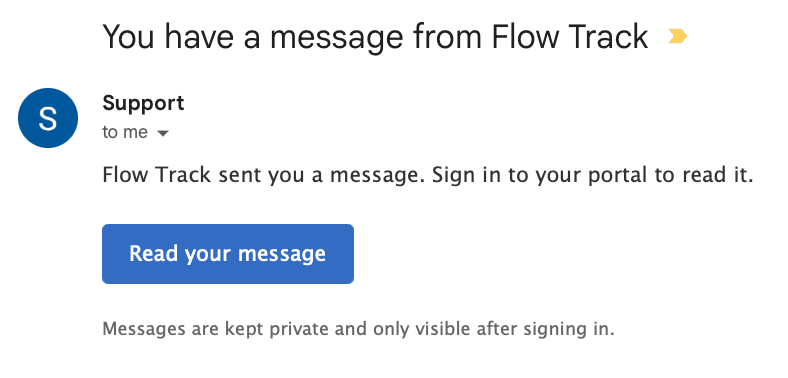
La documentación lo recomienda para "healthcare, finance, and other compliance-sensitive organizations". Puedes configurarlo a nivel global o por empresa, y Help Scout dice que el portal da a los equipos regulados "a secure, login-gated path that keeps sensitive information off unencrypted email".
Tres límites que debes tener en cuenta:
- Solo respuestas de agentes. Notification-Only Email solo se aplica a las respuestas enviadas por agentes. Las respuestas automáticas del sistema siguen enviando contenido normal, así que no pongas nada sensible en una respuesta automática.
- Solo oculta respuestas a contactos con acceso al portal. Un cliente que no pertenece a una empresa con el portal activado sigue recibiendo correo normal.
- Tu cliente tiene que iniciar sesión para leerte. Ese es el objetivo, pero añade un paso a cada respuesta. Yo no lo activaría para un buzón de consumo general donde la velocidad importa más que la confidencialidad.
¿Qué equipos deberían usar el portal de clientes de Help Scout?
Yo recurriría a él en tres situaciones, y lo evitaría en una cuarta.
- Soporte B2B con contactos de empresa. La visibilidad Full o Custom da al equipo de un cliente una vista compartida de lo que está abierto, lo que reduce los correos de "¿alguna novedad?". Es el uso más fuerte que puedo ver.
- Equipos de salud, finanzas y legales. Hide reply content es el atractivo. Combínalo con el soporte HIPAA de Pro y el BAA firmado si manejas información de salud protegida, y recuerda que Help Scout te pide también firmar su AI Feature Healthcare Addendum para usar sus funciones de IA de forma compatible con HIPAA.
- Equipos cansados de que les pregunten por el estado. Los clientes pueden comprobar el estado sin enviar un correo, según la documentación.
- Evítalo para soporte al consumidor anónimo y puntual. Sin autorregistro, las personas que nunca te han escrito no pueden entrar, y el inicio de sesión con código añade fricción a una sola pregunta.
No encontré cifras publicadas sobre cuánto reduce el portal el volumen entrante, así que trata cualquier ganancia de desvío como algo que debes medir. Mi guía de tasa de desvío muestra qué seguir, y CSAT te dirá si el paso extra de inicio de sesión molesta a la gente.
¿Dónde encaja un agente de IA con el portal?
El portal decide dónde leen los clientes las respuestas. Un agente de IA decide quién las redacta. Son trabajos separados, y un equipo regulado a menudo quiere ambos: borradores cuidadosos, entregados por un canal seguro.
eesel es un compañero de equipo de IA para helpdesk que trabaja dentro del buzón de Help Scout. Según su documentación de Help Scout, puede redactar o enviar respuestas, dejar notas internas y añadir etiquetas, respondiendo a partir de tus Docs y conversaciones anteriores. Límite honesto: no encontré nada en esa documentación sobre el portal de clientes, así que no puedo decirte cómo interactúan las respuestas de eesel con Hide reply content. Prueba una conversación con el interruptor activado antes de confiar en ello.

La prueba real más cercana que tengo viene de un negocio financiero regulado en otro helpdesk, así que lo digo abiertamente. smava, una plataforma de comparación de préstamos de Berlín, opera tres agentes de eesel en un Zendesk compartido. En el mes hasta el 8 de septiembre de 2026, eesel gestionó unos 27.000 tickets y preparó unos 15.300 borradores de respuesta, y los agentes aprueban cada borrador con un botón Approve o le piden a @eesel otra macro. eesel nunca envía ahí las respuestas listas para el cliente por sí mismo. Ese patrón de redactar y luego aprobar es lo que yo copiaría para un equipo de Help Scout que use el correo solo de notificación: deja que el agente redacte a partir de macros aprobadas, y mantén a una persona a cargo de lo que sale.
Para un agente de código, la CLI de eesel puede subir conocimiento aprobado, como artículos exportados de Docs y respuestas guardadas, y eesel chat hace preguntas de prueba para que puedas comprobar las respuestas antes de que nada salga en vivo. Conectar el buzón todavía necesita que un administrador de Help Scout apruebe la conexión. Para otras decisiones de automatización, consulta mis publicaciones sobre flujos de trabajo de Help Scout y respuestas guardadas, y la guía de desvío de tickets.
¿Qué errores deberías evitar con el portal de clientes de Help Scout?
- Poner la visibilidad Full por defecto. Muestra la conversación de cada colega, así que un valor por defecto equivocado puede exponer hilos sensibles. Empieza con Restricted.
- Asumir que las respuestas automáticas están ocultas. El modo solo de notificación omite las respuestas automáticas del sistema. Revisa lo que dicen las tuyas.
- Esperar un registro de autoservicio. Un contacto debe existir ya, así que importa o sincroniza contactos primero.
- Olvidar el Beacon. Los botones de ayuda y nueva conversación del portal pasan por ahí, así que un Beacon descuidado hace que el portal se sienta a medio terminar.
- Activarlo sin avisar a los clientes. Una vez que las respuestas están ocultas, un cliente que no reconozca el correo de notificación puede pensar que es spam. Avisa de que viene, en tus últimas respuestas.
- Pasar por alto la escalada. Quien responda detrás del portal debe saber cuándo transferir. Mis notas sobre escalada de IA lo cubren.
Si estás comparando portales entre herramientas, la versión de Zendesk está en mi guía del portal de clientes de Zendesk, y la de Freshdesk en mi publicación sobre configuración del portal de Freshdesk.
Prueba eesel con tu buzón de Help Scout
Si el portal envía a los clientes correctos a tu equipo, eesel para Help Scout es la siguiente capa que yo añadiría. Lee tu sitio de Docs y conversaciones anteriores y redacta respuestas dentro del buzón, así que una persona aprueba lo que sale, el mismo cuidado que hace que valga la pena activar el correo con respuesta oculta. Puedes probar eesel con 100 créditos gratis durante 7 días, y después los planes de pago empiezan en $299 al mes por 500 créditos (precios de eesel). Para una comparación más amplia, consulta mi resumen de la mejor IA para Help Scout.
Preguntas frecuentes
¿Qué es el portal de clientes de Help Scout?
{slug}.helpscoutportal.com. Los clientes inician sesión con un código de un solo uso enviado a su correo. Mi guía de funciones de Help Scout cubre el resto del producto.