Conexiones de canales del help desk de HubSpot: qué puedes conectar, qué necesitas y qué se rompe

Kira

Katelin Teen
Última edición 8 de noviembre de 2026
El help desk de HubSpot admite siete tipos de canal: correo de equipo, chat, formularios, WhatsApp, Messenger, llamadas y canales personalizados. Los conectas en Inbox & Help Desk > Channels, y cada uno necesita Service Hub Professional o Enterprise más el permiso de Account Access. Las reglas de enrutamiento y las llamadas también necesitan un asiento Service. La mayoría de los canales crean un ticket por conversación, pero los bots basados en reglas no. eesel trabaja esos tickets como un nuevo compañero de equipo, lee cada uno con el historial del contacto y redacta una respuesta. Con la CLI de eesel, un agente de IA para código puede subir políticas aprobadas y probar respuestas primero, aunque conectar HubSpot en sí necesita la aprobación de un administrador.
¿Qué canales puedes conectar al help desk de HubSpot?
Siete, y están en una sola página de ajustes. La visión general de canales de HubSpot lista correo de equipo, chat, Facebook Messenger, formularios, WhatsApp, llamadas y canales personalizados. Los canales personalizados cubren apps como TikTok, Instagram y Slack desde el HubSpot Marketplace, o tu propia app construida sobre la API de canales personalizados.
Leí los artículos de canales de HubSpot, actualizados por última vez entre el 19 de octubre y el 3 de noviembre de 2026, además de la página de precios. Construyo agentes de IA en eesel, así que me importa de qué canal viene un ticket, porque eso decide qué puede ver el agente y cómo se enruta el ticket. No he conectado esto en un portal real, así que lo que sigue es lo que documenta HubSpot, y digo dónde la documentación se queda callada.
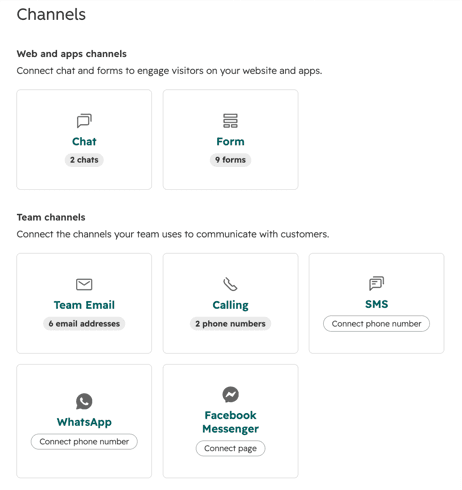
Un detalle en esa captura: muestra una ficha de SMS, pero SMS no está en la lista de canales del help desk de HubSpot. La documentación que encontré no dice si los tickets de SMS llegan al help desk, así que lo comprobaría antes de planear algo alrededor. Si estás comparando helpdesks por cobertura de canales, mi guía de help desk multicanal y la reseña de la suite omnicanal de Freshdesk muestran cómo lo empaquetan otros.
¿Cómo conectas cualquier canal, paso a paso?
Los primeros cuatro pasos son los mismos para todos los canales. El artículo de HubSpot Connect and manage channels los da:
- Haz clic en el icono de ajustes, luego ve a Inbox & Help Desk > Channels.
- Haz clic en el tipo de canal que quieres, como Team email o Calling.
- Arriba a la derecha, haz clic en Connect para ese canal.
- En el desplegable Send incoming conversations to, elige un canal de help desk, no un canal de inbox, y luego haz clic en Next.
El paso 4 es el que importa. Con los canales de inbox, las conversaciones aparecen en el inbox y no crean tickets por defecto. Con los canales de help desk, cada conversación entrante crea un ticket automáticamente. HubSpot añade que las cuentas creadas después del 1 de abril de 2024 no pueden crear tickets desde canales conectados al inbox en absoluto.
Después de eso, cada canal tiene su propio asistente. El widget de abajo pone los requisitos de cada uno lado a lado, así que elige el canal que vas a conectar.
¿Qué canal estás conectando?
¿Qué plan, asiento y permiso necesitas?
Un plan, un permiso y a veces un asiento. HubSpot marca todos los artículos de canales del help desk como disponibles con Service Hub Professional y Enterprise. La página de precios lista Professional a 90 $ por asiento al mes con compromiso anual (100 $ pagando mes a mes), con una cuota obligatoria única de onboarding de 1.500 $, y Enterprise con una cuota obligatoria de onboarding de 3.500 $. Mi publicación sobre precios de HubSpot cubre el lado de los créditos.
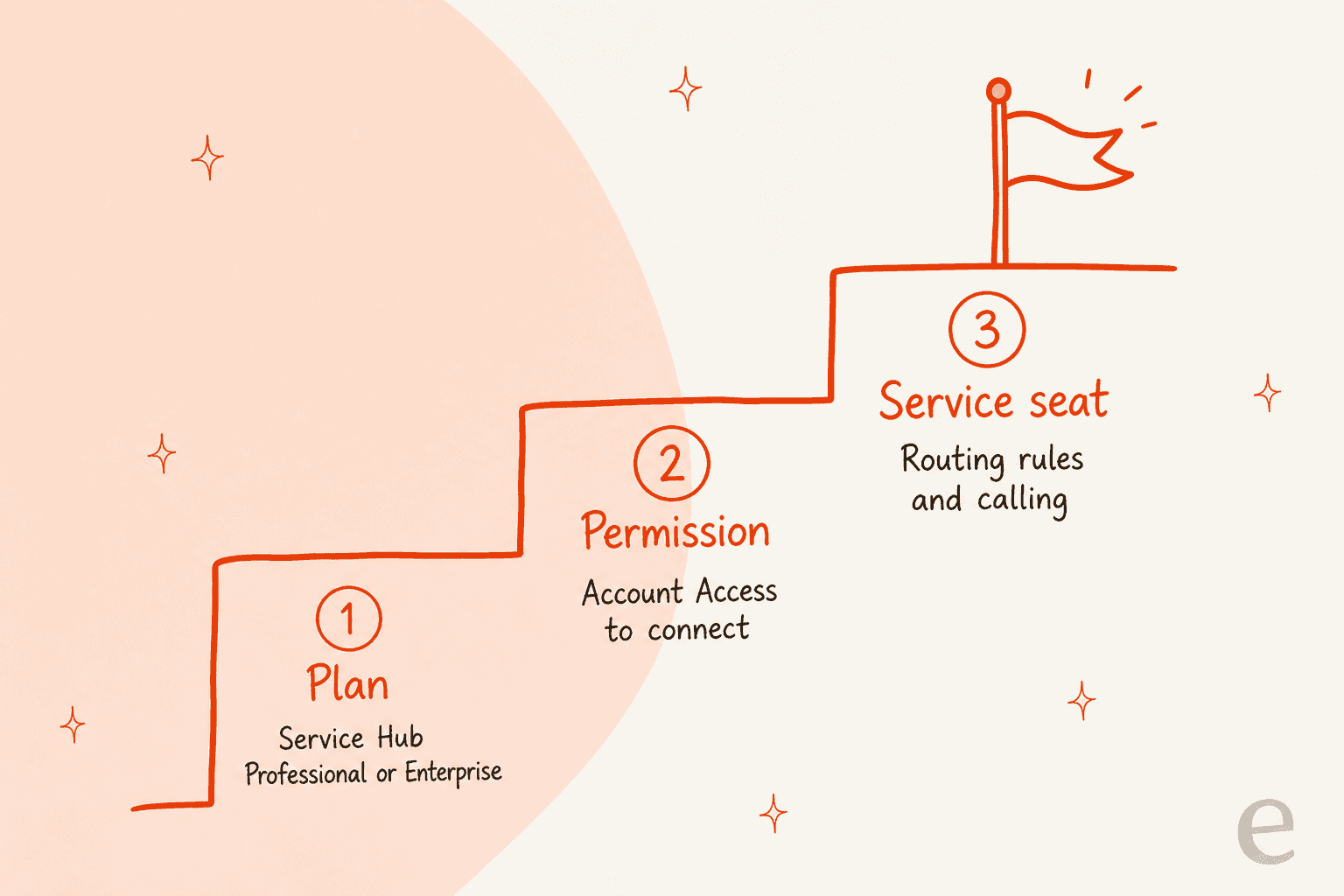
| Requisito | Qué dice la documentación de HubSpot |
|---|---|
| Plan | Service Hub Professional o Enterprise para canales de help desk |
| Conectar la mayoría de canales | Permisos de Account Access |
| Conectar canales personalizados | Super Admin, según el artículo de canales personalizados. Acceso al App Marketplace para instalar la app |
| Mover canales de inbox a help desk | Super Admin |
| Restringir permisos de envío | Super Admin y Account Access, en Professional o Enterprise |
| Enrutamiento automático a usuarios | El usuario debe tener un asiento asignado |
| Enrutamiento solo de equipo | El equipo necesita al menos un usuario con asiento de Service Hub |
| Hacer llamadas en el help desk | Un asiento Service asignado |
| Funciones avanzadas del help desk (vistas, SLA, recomendaciones de respuesta) | Un asiento Service asignado |
| Asiento Service para conectar un canal | No especificado |
Las filas de permisos no son perfectamente consistentes. La mayoría de los artículos dicen Account Access para conectar, mientras que el artículo de canales personalizados dice Super Admin. Yo usaría un Super Admin para la primera conexión y resolvería los roles menores después. Para los costes de asientos en contexto, mi reseña de HubSpot analiza los planes en la práctica.
¿Cómo conectas el correo de equipo?
El correo de equipo es el canal por el que empiezan la mayoría de los equipos, y tiene las trampas más numerosas. El artículo de correo de equipo de HubSpot, actualizado el 3 de noviembre de 2026, dice que cada correo entrante a la dirección conectada crea un ticket.
- En Inbox & Help Desk > Channels, abre Team Email y haz clic en Connect email address.
- Elige help desk, luego elige Gmail, Office 365 u Other. Elige Other para Google Groups, alias o cualquier bandeja que no sea Google ni Office 365, y en su lugar reenvías correo a HubSpot.
- Acepta los términos de uso compartido, inicia sesión en el buzón y termina la conexión.
- Define el From name y una firma de equipo opcional.
- Elige un pipeline de tickets, etapa y prioridad para los nuevos tickets, luego una opción de enrutamiento.
- Elige quién puede enviar desde la dirección, Anyone o Specific teams and users.
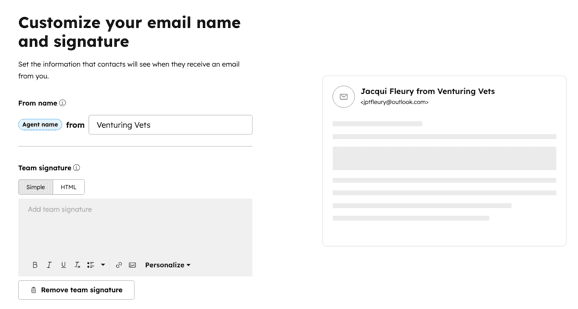
Cuatro límites merecen su propia captura:
- No todas las configuraciones de correo funcionan. IMAP y Office 365 GCC High y DOD no son compatibles.
- Un solo uso por dirección. Una dirección de equipo no puede estar también conectada como cuenta de correo individual, y tu propio buzón de trabajo no puede ser un canal de help desk. Si ya está en el inbox, verás The account is already connected to another tool in HubSpot.
- El From name está bloqueado en Gmail y Office 365. HubSpot lo gestiona en tu proveedor de correo. Para cambiarlo, desconecta y vuelve a conectar el canal.
- Los reenvíos pueden fusionar hilos. Reenviar un correo de un hilo existente a otra dirección de equipo conectada puede añadirlo al ticket original, porque el reenvío conserva el ID del mensaje original. Para un ticket separado, envía un correo nuevo con un asunto nuevo.
El correo de alguien que HubSpot no conoce crea automáticamente un nuevo registro de contacto. Por defecto, el correo reenviado se registra en el contacto del remitente original, y un interruptor lo cambia a la persona que reenvía. Si un hilo se convierte en dos asuntos, mi publicación sobre división de tickets lo cubre, y la publicación sobre fusión de tickets cubre los duplicados.
¿Por qué los correos no aparecen como tickets?
Normalmente algo antes de HubSpot los atrapa. La lista de resolución de problemas de HubSpot tiene tres comprobaciones:
- Spam o correo no deseado en tu proveedor de correo. El correo en spam no se envía al help desk.
- Filtros, reglas y reenvío. Cualquier cosa que archive o redirija el correo antes de llegar al buzón conectado lo detiene, incluidas reglas que sobraron de un sistema de soporte anterior.
- La vista Spam del help desk. Remitentes basados en rol como info@ o noreply@ pueden filtrarse ahí. Selecciona los mensajes y haz clic en Not spam, y los tickets se crean con la hora de recepción original.
Para Gmail conectado mediante Other, el reenvío necesita primero que se apruebe un correo de confirmación, y HubSpot dice que ese correo puede quedar en la vista Spam del help desk. Eso es fácil de pasar por alto el primer día. Para hábitos más amplios, mi guía de gestión de cola compartida y la publicación de filtrado de tickets de spam con IA cubren cómo mantener fuera la basura.
¿Cómo conectas chat y formularios?
Chat y formularios están bajo canales web y ambos crean tickets. El artículo del canal de chat de HubSpot te hace elegir Web o Mobile, fijar colores y tipografía del widget, elegir disponibilidad, escribir un mensaje de bienvenida, elegir enrutamiento y publicar. En un sitio externo también pegas el código de seguimiento de HubSpot antes de la etiqueta de cierre del body en cada página donde deba aparecer el widget.
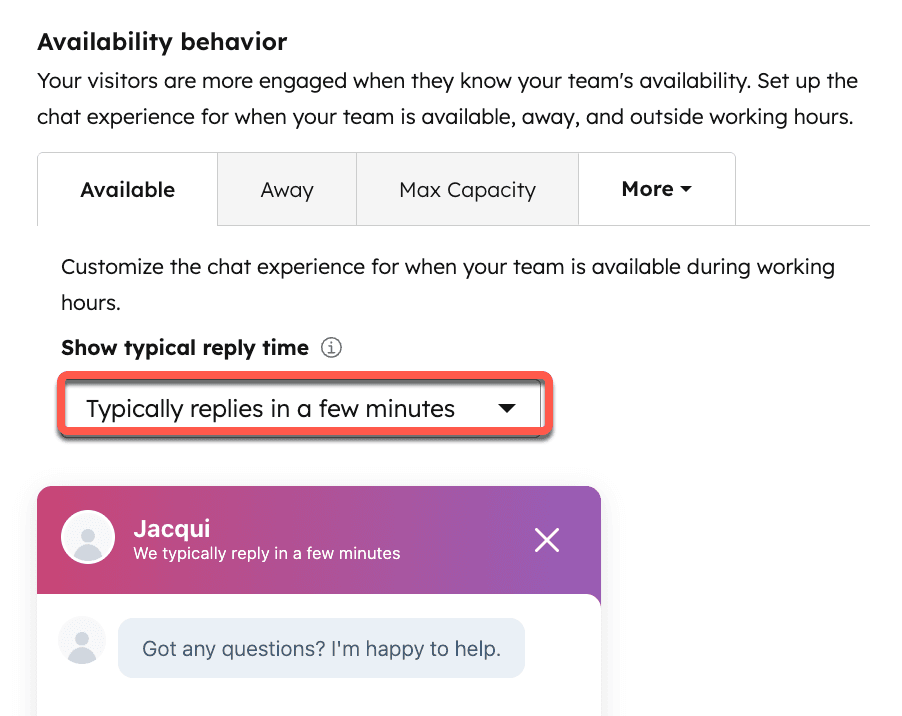
La disponibilidad tiene tres modos: según la disponibilidad del usuario, según el horario de operación del chat, o siempre activo. El comportamiento de capacidad máxima es solo Service Hub Enterprise. Dos trampas:
- El texto de fuera de horario tira en dos direcciones. El artículo dice que los visitantes no pueden enviar mensajes fuera del horario laboral de tu equipo, y también lista un interruptor Allow visitors to send messages para cuando el equipo no está disponible. Yo probaría cuál gana en tu plan.
- Un chat que termina se queda terminado. HubSpot dice que, una vez terminado, un chat no se puede reabrir.
Si los chats crean tickets que no aparecen en el help desk, el canal probablemente sigue conectado al inbox. En cuentas creadas antes del 1 de abril de 2024, esos tickets se abren desde CRM > Tickets pero no aparecen en las vistas o la búsqueda del help desk. Los bots basados en reglas son distintos otra vez: no se crean tickets automáticamente desde ellos, y mi publicación sobre el chatbot de HubSpot y la comparación IA frente a bots basados en reglas cubren por qué eso importa.
Los formularios son más sencillos. El artículo del canal de formularios de HubSpot te hace elegir un formulario existente o crear uno, fijar el pipeline, estado y prioridad del ticket, y elegir el enrutamiento. Cada envío se convierte en un ticket. Dos detalles: los campos Ticket Pipeline y Ticket Status están ocultos en los formularios nuevos, y los campos ocultos del formulario no aparecen en el envío dentro del help desk, pero se mantienen en el panel de envíos de formularios y en la línea de tiempo del contacto. Si además tienes un chatbot de sitio web, decide qué punto de entrada posee qué tipo de ticket.
¿Cómo conectas WhatsApp y Facebook Messenger?
Ambos necesitan un administrador en la plataforma externa, y ninguno se puede mover desde el inbox antiguo. El artículo de WhatsApp de HubSpot lista los requisitos previos: el nombre legal y el nombre visible de tu empresa, una URL de sitio web, un correo de empresa, acceso de administrador a Meta Business Manager, control total de la cuenta de WhatsApp Business y un número que pueda recibir un código de un solo uso por SMS o llamada de voz.
Los límites de WhatsApp son específicos:
- 25 números por cuenta de WhatsApp Business.
- Solo mensajes nuevos. Las conversaciones históricas no se sincronizan.
- Los mensajes salen de la app del teléfono. Una vez conectado, solo aparecen en el help desk, a menos que uses coexistencia.
- 50 conversaciones iniciadas por la empresa al día, a menos que tu Meta Business Manager esté verificado.
- Sesiones de 24 horas. Tras el último mensaje del contacto puedes responder libremente durante 24 horas, luego necesitas un mensaje de plantilla.
- 1.000 mensajes de plantilla al mes, compartidos entre todas las cuentas conectadas. La página de precios lista el mismo tope de 1.000 tanto en Professional como en Enterprise.
Crea una vista personalizada filtrada por Originating channel type para mantener juntas las conversaciones de WhatsApp. Mi resumen de chatbot de WhatsApp y la publicación de deflexión de tickets de WhatsApp cubren el lado de la automatización, y la publicación de vistas personalizadas muestra cómo construir la vista.
Messenger, según el artículo de Messenger de HubSpot, necesita Account Access más administrador en la página de empresa de Facebook. Haces clic en Connect page, inicias sesión en Facebook y eliges la página. Conectar crea un chatflow por defecto, y defines un saludo y una respuesta instantánea. Los mensajes entrantes llegan sin asignar por defecto, y el enrutamiento necesita un asiento. Una cuenta de Messenger no puede conectarse a más de una cuenta de HubSpot. HubSpot también advierte que la API de perfil de Messenger no expone el correo, así que pueden aparecer contactos duplicados si un visitante inicia conversaciones en varias páginas. La política de Meta permite responder dentro de siete días a una consulta que no se pueda resolver en la ventana estándar, y mensajes automatizados o no relacionados solo dentro de 24 horas. Mi guía de soporte por Messenger cubre el ángulo de la IA.
¿Cómo conectas llamadas y canales personalizados?
Las llamadas necesitan un asiento Service y un número de teléfono. El artículo del canal de llamadas de HubSpot dice que se requiere un asiento Service asignado para hacer llamadas en el help desk, y necesitas un número proporcionado por HubSpot, generado mediante Twilio, o una app de llamadas del marketplace. También puedes usar un número de HubSpot existente, pero se elimina a todos los usuarios asignados a él, o portar un número. La configuración añade un mensaje de consentimiento de grabación, horario de operación, enrutamiento, correo de voz y audio fuera de horario.
Las llamadas entrantes suenan hasta en 100 usuarios disponibles a la vez, pero hay trampas:
- Visitar el help desk una vez. Un usuario asignado debe abrir el help desk al menos una vez antes de poder recibir llamadas en ese canal.
- Mantener abierta la ventana de llamada. La ventana de llamada debe quedarse abierta para recibir llamadas entrantes.
- Activar la disponibilidad. El interruptor You're available debe estar activo.
El artículo de HubSpot no da un precio por minuto de llamada, así que no puedo citar un coste. Para el lado de IA del soporte telefónico, consulta mi resumen de mejor IA para soporte telefónico y la guía de agente de voz.
Los canales personalizados conectan cualquier otra app de mensajería. El artículo de canales personalizados de HubSpot dice que instalas una app del marketplace (o construyes una sobre la API), y luego haces clic en Connect instance bajo Marketplace channel apps. Los mensajes pueden iniciar hilos nuevos o unirse a existentes, según la app. Las reglas de enrutamiento necesitan un asiento Service. La página de precios lista la Custom Channels API como una fila de función sin límite.
¿Qué pasa con los tickets de cada canal?
La mayoría de los canales crean un ticket por conversación, con excepciones. El mapa de abajo resume lo que dice HubSpot.
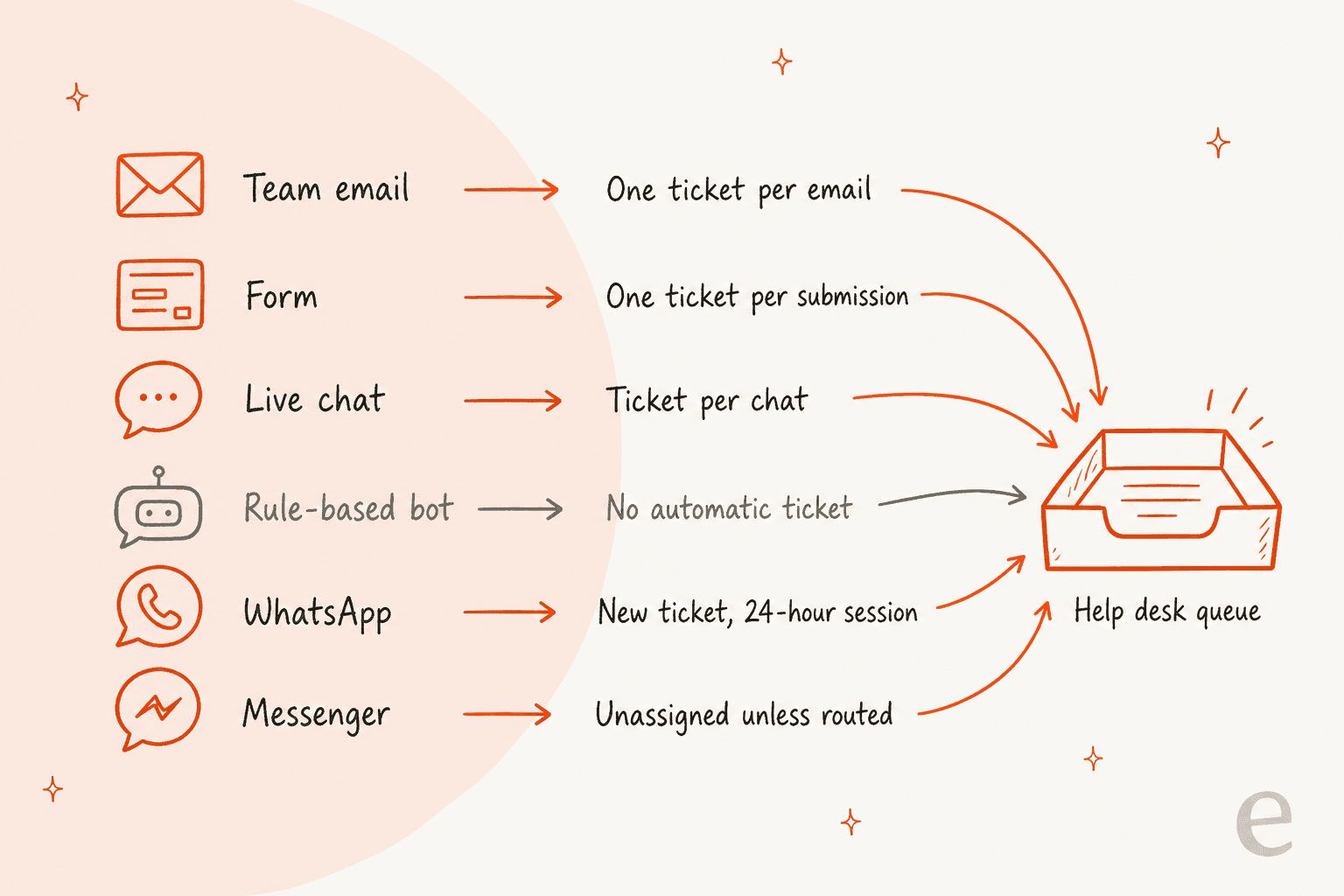
Las opciones de enrutamiento son la misma lista en correo de equipo, chat, formularios y Messenger: un customer agent, usuarios y equipos específicos, solo equipo, contact owner, enrutamiento basado en habilidades o un flujo de trabajo de asignación. Tres reglas de los artículos de help desk de HubSpot:
- Los valores por defecto se pueden sobrescribir. Las propiedades de ticket por defecto que fijas una vez se aplican a cada ticket nuevo, salvo que un canal las sobrescriba.
- Los correos uno a uno cuentan. Un correo enviado desde una dirección conectada al help desk crea un ticket asignado al remitente. Responder desde dentro de un ticket se añade a ese ticket.
- Los tickets de workflow pierden hilos. Un ticket creado por un workflow desde un canal que no está conectado al help desk no llevará el asunto ni el hilo, así que conecta cada canal de soporte.
El enrutamiento por contact owner necesita un owner en el registro de contacto y una cookie, con una regla de respaldo si el owner no está disponible. El enrutamiento basado en habilidades es su propia función con sus propios límites de plan, y mi publicación de enrutamiento en Service Hub cubre qué nivel incluye qué. Si los tickets se acumulan sin asignar, las publicaciones de clasificación de tickets con IA y automatización de primera respuesta muestran la solución sin más personal.
¿Cómo mueves canales de inbox al help desk?
Muévelos desde la misma página de Channels, como Super Admin. El artículo de movimiento de HubSpot dice que puedes mover chatflows, correo de equipo, canales de llamadas y de formularios. WhatsApp y Facebook Messenger no se pueden migrar directamente: eliminas el canal del inbox y lo reconectas al help desk. Las direcciones de correo de respaldo tampoco se pueden migrar.
- Los bots basados en reglas necesitan una acción de envío de ticket. Si un bot tiene una acción de enviar a un miembro del equipo, debe ir seguida directamente de la acción de envío de ticket, y una rama no puede tener más de una.
- Los ajustes se mantienen. Firmas, enrutamiento, automatización y ajustes de creación de tickets se conservan en lugar de reiniciarse.
- El historial es una decisión única. Solo puedes mover conversaciones históricas durante la migración, aunque revertir un canal y migrar de nuevo funciona.
- Espera notificaciones. La creación de tickets durante un traslado puede disparar notificaciones y workflows, así que considera desactivarlos antes.
- Sin app móvil. HubSpot dice que el help desk no está disponible en la app móvil de HubSpot.
Mueve formulario y correo juntos si los agentes responden formularios por correo, porque HubSpot advierte que un hilo en curso que empezó en un formulario puede no moverse. Elige una hora tranquila para el traslado, y consulta mi guía del sistema de tickets en CRM si todavía estás decidiendo dónde deben vivir los tickets.
¿Dónde entra la IA una vez conectados los canales?
Un compañero de equipo con IA trabaja sobre los tickets que crean tus canales, así que la configuración de canales moldea lo que ve. Las acciones documentadas de eesel en HubSpot son responder, añadir comentarios internos, crear tickets y actualizar título, descripción y prioridad del ticket (documentación de eesel para HubSpot). No encontré una lista por canal en ella, así que no asumiría que las notas de voz de WhatsApp o las llamadas telefónicas están cubiertas. El propio customer agent de HubSpot se puede elegir como opción de enrutamiento en correo de equipo, chat, formularios, Messenger y WhatsApp, que es un producto distinto de eesel. Mi comparación eesel frente a Breeze cubre la diferencia.

MentorShow, una plataforma francesa de aprendizaje en línea, lleva todo su equipo de soporte en HubSpot y le dijo a eesel que recibe entre 5.000 y 13.000 tickets al mes según el periodo. Su historia cuenta dos superficies: entre el 8 de agosto y el 8 de septiembre de 2026, eesel leyó 648 conversaciones de inbox y 586 tickets, y escribió 432 borradores de respuesta. Esa división es la decisión entre inbox y help desk del paso de conexión, mostrándose en una cuenta real. Un agente se activa en cada mensaje nuevo de cliente, revisa la suscripción y los tickets anteriores del miembro en el contacto de HubSpot, y deja una nota interna. Una persona lee, edita y envía cada borrador.
Para la configuración de HubSpot en más profundidad, consulta mi guía de IA para HubSpot Service Hub y la publicación de respuesta con IA.
La IA propia de HubSpot se trata en la publicación del customer agent Breeze y su complemento sobre guardarraíles de escalado.
¿Qué haría yo antes de conectar el primer canal?
Este es el orden que seguiría para un help desk nuevo:
- Revisar el plan y los asientos. Professional o Enterprise, con un asiento Service para cada agente al que vayas a enrutar.
- Conectar primero el correo de equipo. Es el canal más común, y sus límites (un solo uso por dirección, From name bloqueado) son los más difíciles de deshacer.
- Fijar las propiedades de ticket por defecto una vez. Pipeline, estado y prioridad se aplican a cada canal salvo que se sobrescriban.
- Probar el manejo de spam. Envía un mensaje desde una dirección de rol como info@ y mira dónde aterriza.
- Conectar chat y formularios, luego teléfono y social. WhatsApp y Messenger necesitan aprobaciones externas de administrador, así que empieza eso pronto.
- Construir una vista por canal. Filtra por Originating channel type para que cada cola sea visible.
- Ejecutar un ticket de prueba por canal. Revisa el enrutamiento, el registro de contacto y las propiedades del ticket.
Para guías relacionadas, consulta sistema de tickets automatizado, buenas prácticas de SLA y la publicación de visibilidad del portal de clientes.
Prueba eesel en tu help desk de HubSpot
Si tus canales están conectados y la cola supera a tu equipo, eesel para HubSpot funciona como una nueva contratación en Service Hub. Aprende de tu base de conocimiento de HubSpot y tus tickets anteriores, lee cada ticket con su registro de contacto, y redacta respuestas como notas internas para que tu equipo las revise y las envíe. No conecta tus canales por sí mismo, así que haz eso primero. Compara opciones en mi resumen de mejor IA para HubSpot, o lee sobre compañeros de equipo con IA.
La CLI de eesel deja que Claude Code, Codex o Cursor suban tus políticas aprobadas de canales y enrutamiento como conocimiento, ajusten las instrucciones del agente y hagan preguntas de prueba para revisar las respuestas antes de que salgan en vivo. Conectar HubSpot en sí todavía necesita que alguien con el permiso App Marketplace Access lo apruebe en el navegador.