División de tickets en el help desk de HubSpot: cómo funciona, sus límites y cuándo fusionar en su lugar

Rama Adi

Katelin Teen
Última edición 17 de noviembre de 2026

La división de tickets de HubSpot te deja elegir mensajes dentro de un ticket de email o formulario en el help desk, copiarlos a un ticket nuevo y añadir una nota sobre por qué. El ticket nuevo recibe el mismo contacto que el original y se inscribe en cualquier workflow para el que califique. Necesita un Service Seat, y la documentación de HubSpot cita Service Hub Professional o Enterprise. No cubre tickets de chat ni WhatsApp, y la documentación no dice nada sobre los relojes de SLA ni los enlaces de vuelta al original. Yo la usaría para tickets reabiertos y emails con dos temas, y fusionaría solo ante duplicados reales, ya que las fusiones no se pueden deshacer. eesel puede leer el hilo completo y marcar un ticket con dos temas en un comentario interno, así que tu equipo divide con la imagen completa. El CLI de eesel permite que un agente de código con IA suba tu política de división aprobada como conocimiento y pruebe las respuestas antes de que nada salga en vivo.
¿Qué hace la división de tickets en el help desk de HubSpot?
La división de tickets toma un ticket del help desk y convierte una parte en un segundo ticket. La documentación del help desk de HubSpot da el caso estándar: un cliente reabre un ticket con un problema no relacionado, así que un agente divide el ticket para mantener los temas separados. Cada ticket tiene entonces un solo asunto, un solo estado y un solo conjunto de propiedades.
La función llevaba mucho tiempo en desarrollo. Una idea de la HubSpot Community titulada Split Tickets in separate Tickets se abrió en enero de 2020. En octubre de 2024, una product manager de HubSpot publicó que la división estaba en beta pública en el help desk. Dijo que funciona solo dentro del help desk, en tickets de email y formulario. Leí ese hilo, la documentación actual y el Q&A propio de HubSpot para administradores del help desk. No he usado la función en una cuenta real de HubSpot, así que todo lo de abajo es lo que HubSpot dice que hace, y marco los puntos donde HubSpot no dice nada.
Construyo las integraciones de eesel, incluida la de HubSpot. La división es el tipo de función pequeña que decide si una cola se mantiene limpia. Si un ticket mezcla dos problemas, un agente, un informe y una herramienta de IA lo leen todos como un solo problema.
¿Cómo divides un ticket, paso a paso?
Divides desde dentro del ticket, y eliges mensajes, no tickets completos. Los pasos de HubSpot son:
- Ve a Service > Help Desk y abre un ticket desde cualquier vista de lista.
- En el layout de tabla o división, haz clic en Actions > Split ticket. En el layout de tablero, haz clic en los tres puntos verticales de la esquina superior derecha y elige Split ticket.
- Marca las casillas junto a los mensajes que pertenecen al nuevo ticket, luego haz clic en Confirm.
- En el panel derecho, completa los datos del nuevo ticket. El campo Note es donde dices por qué lo dividiste.
- Haz clic en Create.
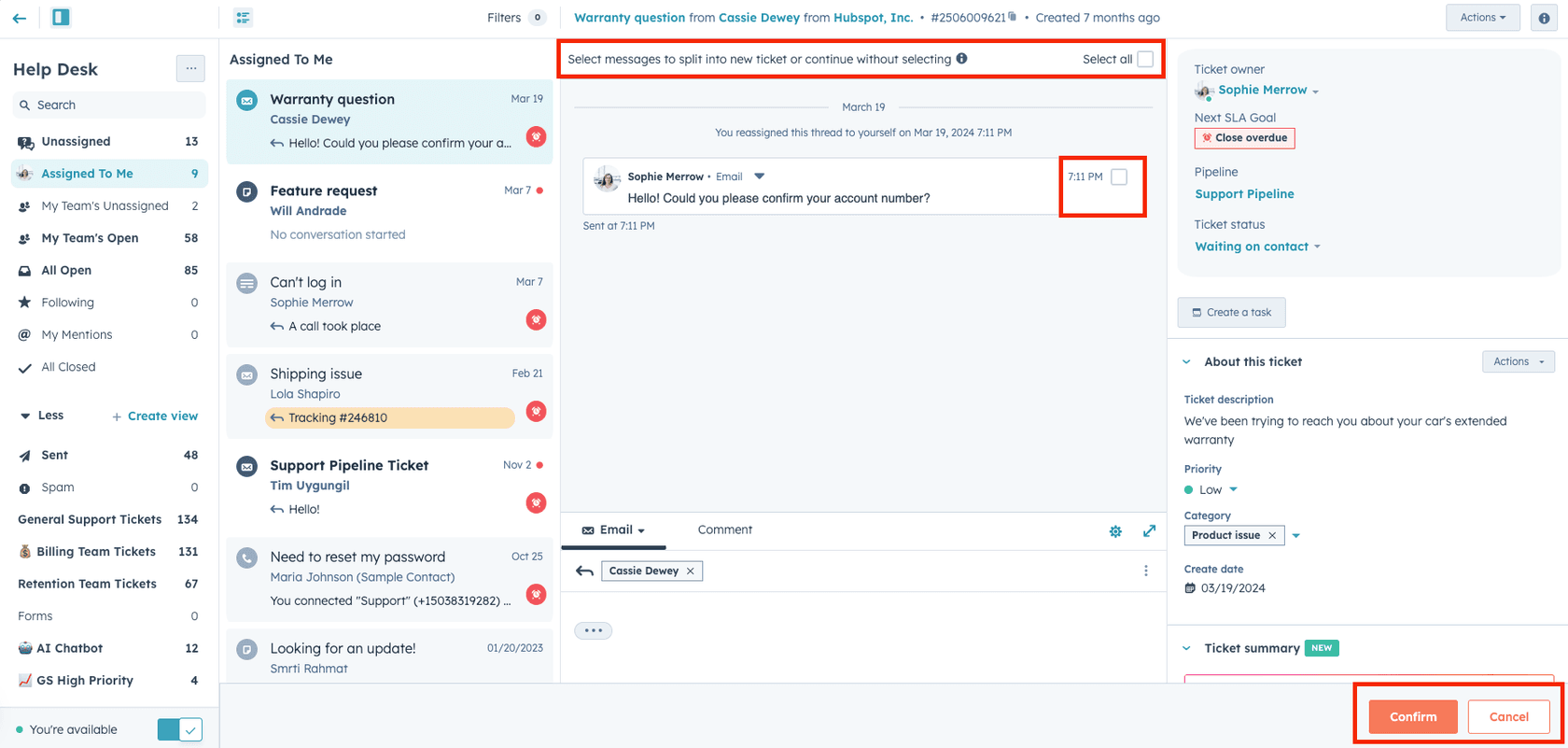
La publicación de beta de la product manager añade dos detalles que la página de la base de conocimiento no repite. También puedes iniciar una división desde el menú de un solo mensaje de email, y una opción Select all copia todo el hilo. También enumera un paso opcional para fijar un nuevo estado en el ticket original.
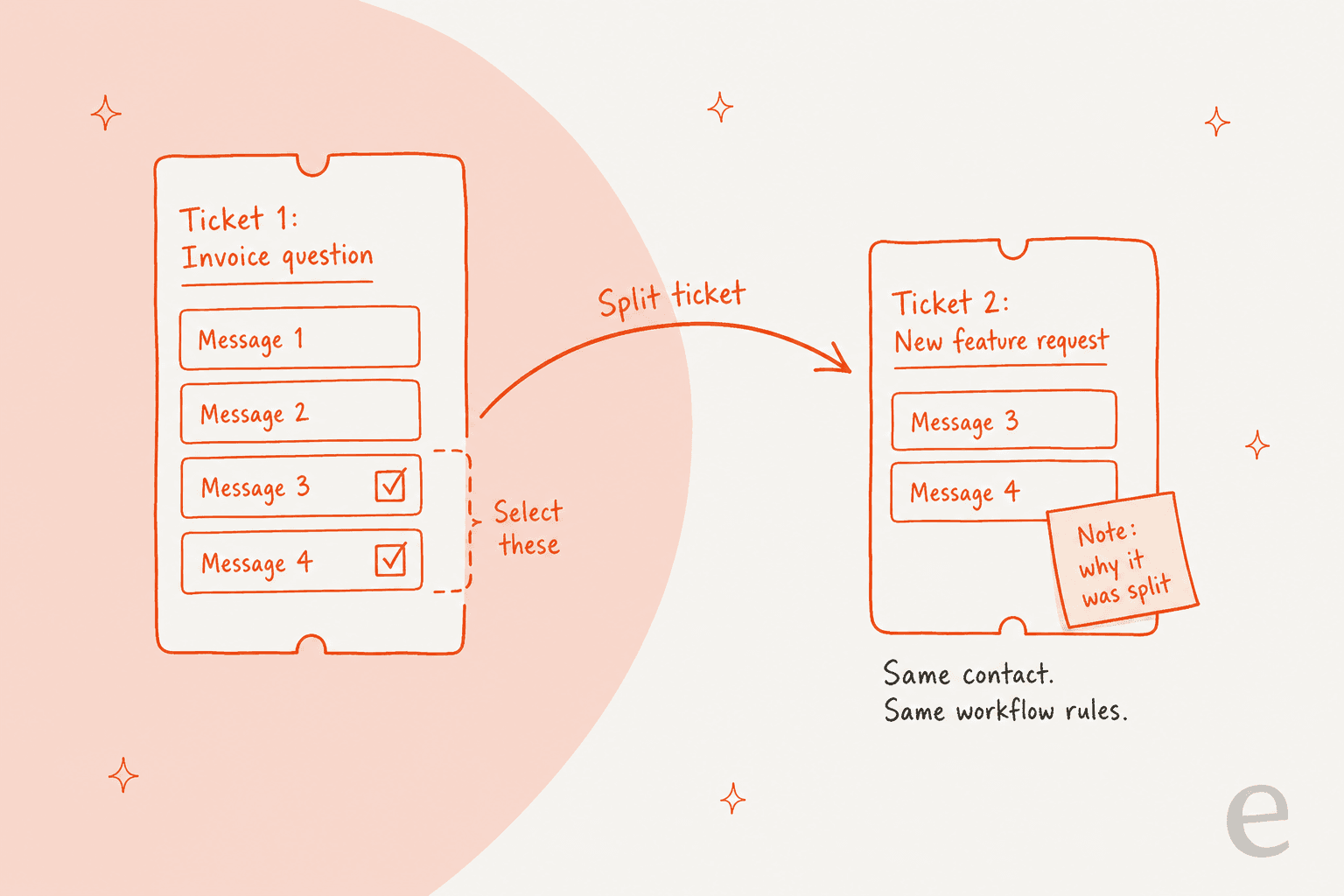
Un límite se deriva de cómo funciona la selección. Las casillas están junto a los mensajes, así que un solo email que hace dos preguntas se mueve como un bloque. La documentación de HubSpot no describe la división dentro de un mismo mensaje, así que pide al cliente que envíe la segunda pregunta por separado, o anótala tú mismo en el nuevo ticket.
¿Qué plan y asiento necesitas para dividir tickets?
Necesitas un Service Seat de pago, en un plan que la documentación de HubSpot cite para el help desk. El artículo de gestión de tickets está marcado como disponible con Service Hub Professional y Enterprise, y dice que se requiere un Service Seat para dividir tickets. La publicación de beta de octubre de 2024 decía que los usuarios necesitan un asiento Service Pro o Enterprise. Las dos afirmaciones están formuladas de forma distinta, así que comprueba lo que muestra tu propio portal antes de prometer la función a tu equipo.
| Plan | Precio inicial | Incorporación única | División de tickets según la documentación de HubSpot |
|---|---|---|---|
| Free, Starter | $0 / $7 por asiento al mes | Ninguna | No listada |
| Professional | $90 por asiento al mes | $1,500 | Listada, se requiere Service Seat |
| Enterprise | $150 por asiento al mes | $3,500 | Listada, se requiere Service Seat |
Fuente: precios de HubSpot Service Hub. Para una visión más amplia del costo, mi artículo de precios de HubSpot y la reseña de HubSpot van más allá del help desk.
¿Qué no puedes dividir?
Solo tickets de email y formulario. La documentación de HubSpot nombra esos dos canales, y el Q&A de administradores del help desk confirma el límite desde el otro lado: no puedes dividir un ticket y enviar parte de él a una bandeja fuera del help desk. Ambas mitades se quedan en el help desk como dos tickets que puedes enrutar a vistas o agentes distintos.
El vacío que más duele es el chat y la mensajería. Un usuario publicó en el hilo de ideas en agosto de 2025 sobre WhatsApp:
"I can't split tickets that come from whatsapp in hubspot."
Si tu cola es mayormente chat, yo probaría antes de confiar en la división. Las páginas de HubSpot hablan de email y formulario, y tampoco mencionan los otros canales en ningún sentido. Mi guía de help desks multicanal cubre cómo manejan los equipos los canales mixtos, y mi artículo sobre el chatbot de HubSpot cubre el lado de chat de HubSpot.
Un segundo vacío es la solución alternativa que sugiere HubSpot cuando otro equipo vive fuera del help desk. Su Q&A de administradores dice que dividas primero para mantener limpio tu help desk, y luego reenvíes a mano los mensajes relevantes a ese equipo. Una nota que menciona al otro equipo en el ticket original es la opción más ligera cuando no necesitas un ticket separado para reportar.
¿Qué se traslada al ticket nuevo?
HubSpot documenta dos cosas: el ticket nuevo se asocia automáticamente con el mismo contacto que el original, y se inscribe en cualquier workflow para el que cumpla los criterios. Todo lo demás está implícito o sin especificar, y yo trataría esas filas como preguntas para una división de prueba.
| Pregunta | Qué dice la documentación de HubSpot |
|---|---|
| ¿Mismo contacto en el ticket nuevo? | Sí, automático |
| ¿Se inscribe en workflows? | Sí, si cumple los criterios |
| ¿Se copian los mensajes al ticket nuevo? | La publicación de beta dice que los mensajes se copian. La documentación no dice si se eliminan del original |
| ¿Enlace de vuelta al ticket original? | No documentado |
| ¿Asociaciones de empresa y negocio? | No documentado |
| ¿Reloj de SLA en el ticket nuevo? | No documentado para divisiones |
| ¿Límite en el número de divisiones? | No documentado |
| ¿Deshacer una división? | No documentado |
| ¿Disponible por la API? | No documentado en las páginas que leí |
Como el ticket nuevo se inscribe en workflows, tu automatización puede activarse en el momento en que existe. Eso es bueno si enrutas por categoría. Es una trampa si un workflow responde automáticamente a los tickets nuevos, porque el cliente podría recibir un acuse de recibo de un ticket que nunca abrió. Revisa tus workflows de tickets antes de la primera división, y mira mi artículo de enrutamiento de tickets de HubSpot para ver patrones de enrutamiento.
Sobre las asociaciones, la documentación de asociación de registros de HubSpot explica que un contacto puede tener una empresa principal. Como las divisiones solo garantizan el contacto, yo abriría el ticket nuevo justo después de una división de prueba y miraría el panel de Associations. Si usas un portal de clientes, ese panel decide quién ve el ticket nuevo.
¿Por qué no dejar que la respuesta del cliente reabra el ticket antiguo?
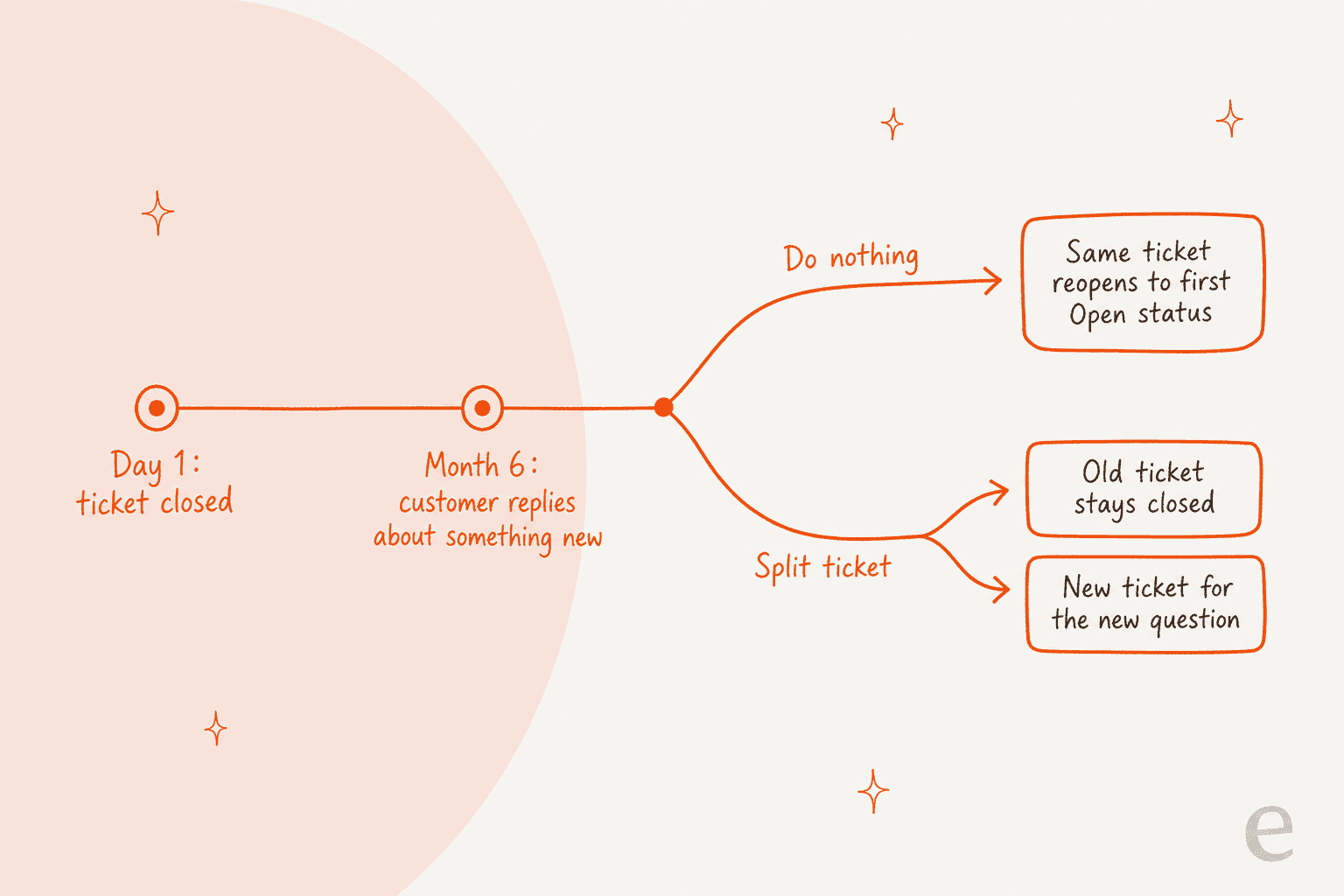
Porque un ticket reabierto lleva su historial a tus informes. HubSpot dice que una respuesta a un ticket cerrado no crea uno nuevo. El ticket existente se reabre, su estado pasa al primer estado Open de la pipeline (por ejemplo, New), y se actualiza la propiedad Ticket reopen date. La documentación añade que las fechas del ticket pueden recalcularse al reabrirlo, lo que puede afectar al reporting del help desk.
Un usuario en el mismo hilo de ideas describió el costo diario de esto:
"Our customers often make additional requests within open tickets. To be able handle each request we strictly stick to one issue per ticket."
La división es la solución manual. El Q&A de administradores de HubSpot también describe una automática: una plantilla de workflow de gestión de reapertura de tickets con una acción Copy ticket, que la respuesta de HubSpot describe como "dividir un ticket en forma de acción de workflow". Copia el mensaje que causó la reapertura, fija las propiedades que elijas en el ticket nuevo, y puede volver a cerrar el original. La respuesta dice que el ticket original conserva su fecha de cierre original cuando se cierra de nuevo. Un workflow personalizado que crea un ticket nuevo no conserva la fecha de creación original, según la misma respuesta.
Mi opinión: si una de cada diez de tus tickets cerrados recibe una respuesta tardía y no relacionada, construye el workflow. Si es una de cada cien, una división manual lleva unos clics y es más fácil de auditar.
¿Deberías dividir, fusionar o dejar el ticket en paz?
Divide cuando un ticket contiene dos problemas. Fusiona cuando dos tickets contienen un problema. Déjalo en paz cuando el segundo mensaje es un seguimiento del mismo problema. La diferencia que importa es la reversibilidad: HubSpot dice que los tickets fusionados no se pueden separar de nuevo, y no documenta ningún deshacer para una división.
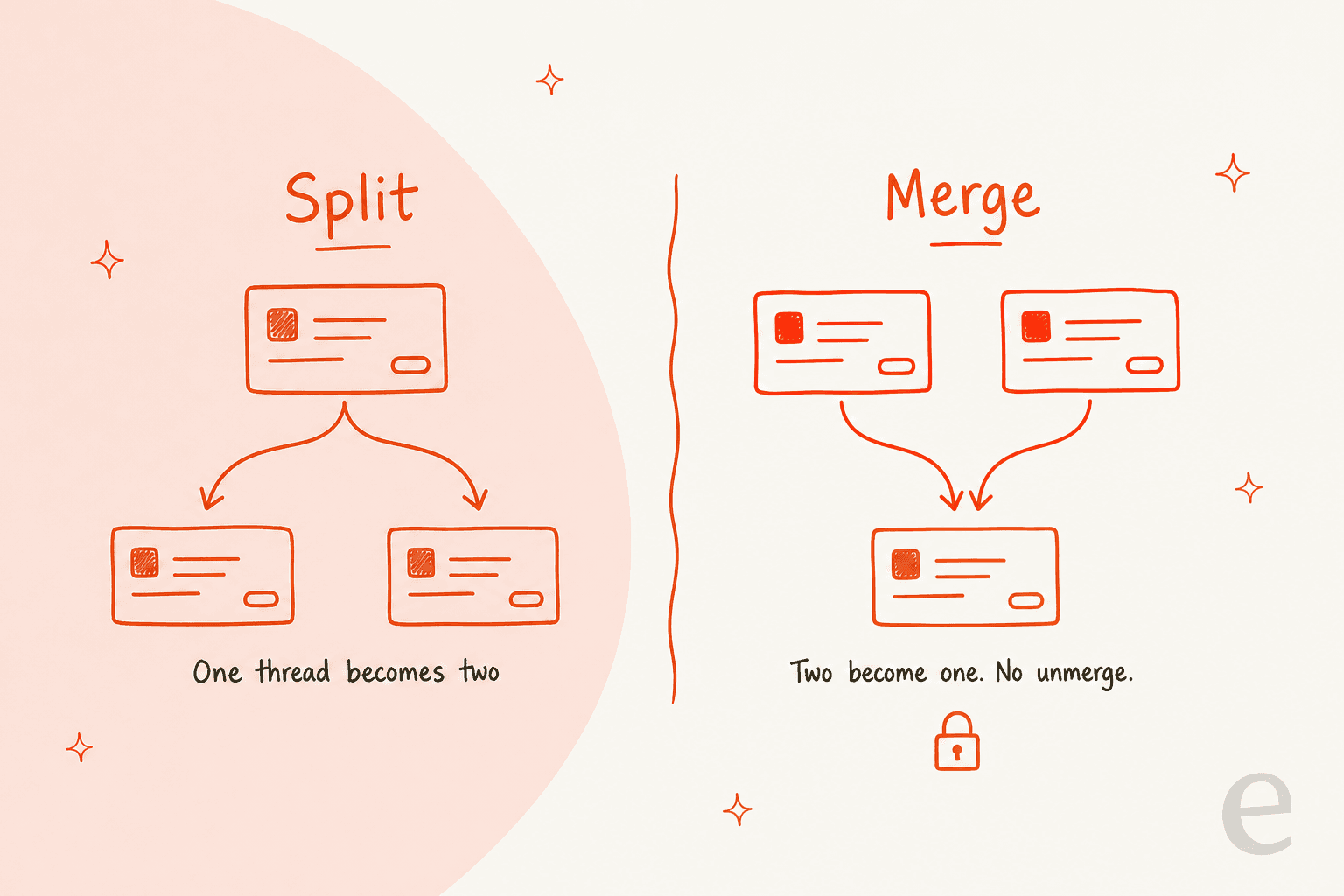
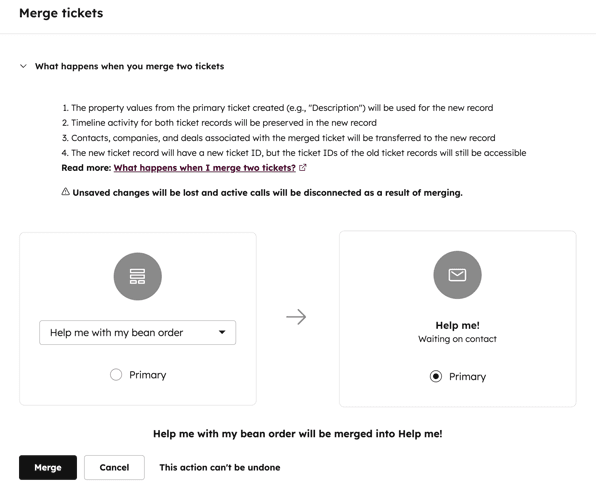
Fusionar en el help desk funciona así: abre un ticket, elige Actions > Merge ticket, busca el segundo ticket y marca uno como Primary. Los valores de las propiedades del ticket primario se usan para el registro fusionado. La guía de fusión de registros de HubSpot cita una excepción para tickets: con varias conversaciones asociadas, se conserva el propietario de la conversación actualizada más recientemente.
Prueba el selector de abajo con tu propia situación.
¿Cómo es el ticket que tienes delante?
¿Cómo afectan las divisiones y fusiones a las SLA y los informes?
Para las fusiones, HubSpot es específico. El ticket fusionado conserva la SLA del ticket primario, y la fecha de creación mostrada puede ser anterior a la fecha usada para calcular los plazos de SLA cuando un ticket más antiguo se fusiona en uno primario más nuevo. Propiedades como Close date o Time to first response pueden tomar los valores del ticket secundario si el primario no tiene ninguno, así que el estado de la SLA puede no coincidir con el estado actual del ticket. La documentación de SLA de HubSpot enumera los tres efectos, y la misma página dice que los objetivos de SLA se pueden fijar con permisos de Super Admin.
Para las divisiones, la documentación no dice nada sobre los relojes de SLA. Los objetivos de SLA de HubSpot pueden aplicarse a todos los tickets o depender de propiedades del ticket, así que un ticket nuevo con prioridad alta podría recibir un objetivo rápido en el momento en que lo creas. Esa es mi lectura de cómo funcionan los objetivos, no una afirmación de HubSpot. Si manejas objetivos estrictos, prueba una división y observa el campo Next SLA Goal en la barra lateral derecha, visible en la captura propia de HubSpot más arriba.
El Q&A de administradores de HubSpot también da la razón de reporting para dividir: es más útil si necesitas un ticket separado para reportar y otro equipo tiene que actuar sobre él. Si no necesitas ninguna de las dos cosas, las notas son suficientes. Para objetivos y métricas, consulta mi artículo de mejores prácticas de SLA y la guía de KPIs de servicio al cliente.
¿Dónde entra la IA cuando un ticket necesita dividirse?
Un compañero de IA puede detectar el problema. No puede hacer la división. Las acciones documentadas de eesel en HubSpot son responder, añadir comentarios internos, crear tickets, cambiar la prioridad y actualizar el título y la descripción de los tickets (documentación de eesel para HubSpot). La división no está en esa lista. Lo que el agente puede hacer es leer todo el hilo más el registro de contacto y dejar un comentario interno que el cliente no puede ver, así que un compañero recibe una nota como "este ticket ahora cubre un reembolso y una solicitud de función" antes de responder.

MentorShow, una plataforma francesa de aprendizaje en línea, muestra por qué importan los tickets mezclados. Su equipo trabaja íntegramente en HubSpot y recibe entre 5,000 y 13,000 tickets al mes según el periodo. Su historia señala que un webinar tiene una repetición y una sesión de coaching no, y una respuesta que las mezcla crea un segundo ticket. eesel lee cada conversación y ticket, revisa el registro del miembro, y deja una nota interna con un análisis y una respuesta en borrador. Entre el 8 de agosto y el 8 de septiembre de 2026 leyó cerca de 1,200 elementos de HubSpot y escribió 432 borradores para el equipo. Una persona lee, edita y envía cada uno.
Las instrucciones que le das al agente son el lugar donde van las pautas de división. Puedes decirle que marque hilos que contengan más de una solicitud, y que nombre los mensajes implicados, de modo que el trabajo del agente humano se reduzca a marcar las casillas correctas. Para un contexto más amplio, mi guía de IA para HubSpot Service Hub y el resumen de alternativas de IA para Service Hub comparan las opciones.
¿Qué haría yo con esto en mi propia cola?
Esta es la versión corta que le daría a un líder de soporte:
- Escribe una regla de división de una línea. "Un problema por ticket" basta. Sin ella, la mitad del equipo divide y la otra mitad fusiona.
- Divide los tickets reabiertos el mismo día. Una respuesta a un ticket cerrado lo devuelve a tu primer estado Open, y las fechas del ticket pueden recalcularse, lo que puede sesgar los informes.
- Fusiona solo después de elegir el primario. Las propiedades y la SLA del primario ganan, y no hay vuelta atrás.
- Rellena siempre el campo Note. Es el único lugar donde queda registrado por qué existe el ticket nuevo.
- Haz una división de prueba antes de entrenar al equipo. Revisa el contacto, las asociaciones, la inscripción en workflows y el objetivo de SLA del ticket nuevo.
- Mantén el chat fuera del plan. Mientras la documentación de HubSpot no cite otros canales, trata la división como solo email y formulario.
Si tu equipo maneja mucho volumen, revisa mis guías de deduplicación de tickets y resumen de tickets con IA, además de las propias barandillas de escalado de Breeze de HubSpot.
Prueba eesel para tu help desk de HubSpot
Si la división es un síntoma de una cola demasiado ocupada para leer con cuidado, eesel para HubSpot funciona como un nuevo compañero en Service Hub. Aprende de tu base de conocimiento de HubSpot y de tickets pasados, lee cada ticket junto con su registro de contacto, y redacta respuestas como comentarios internos para que tu equipo revise y envíe. No divide tickets, pero facilita la decisión de dividir al nombrar los dos problemas desde el principio. Mira cómo se compara en mi resumen de mejor IA para HubSpot, o lee la visión general de compañeros de IA.
El CLI de eesel permite que Claude Code, Codex o Cursor suban tu política aprobada de división y fusión como conocimiento, ajusten las instrucciones del agente y hagan preguntas de prueba para revisar las respuestas antes de que salgan en vivo. Conectar HubSpot en sí todavía necesita que alguien con el permiso App Marketplace Access lo apruebe en el navegador.