Límites de capacidad del help desk de HubSpot: cómo funcionan y qué cuenta

Kira

Katelin Teen
Última edición 8 de noviembre de 2026

Los límites de capacidad del help desk de HubSpot son un tope de tickets abiertos por agente que respeta la asignación automática. En cuanto un agente llega al tope, la asignación lo salta y los tickets nuevos van a la siguiente persona disponible, o quedan sin asignar si todos están llenos. Necesitas Service Hub Professional o Enterprise más un Service Seat por cada usuario limitado, y puedes topar el total de tickets o repartir el límite entre llamadas, mensajería y correo. La documentación no indica un máximo, ni una cuota diaria, ni cómo interactúan los límites con las skills, así que lo probaría en un portal de prueba. eesel lee cada ticket y deja una nota interna, para que quien recibe el siguiente ticket empiece con contexto. Con la CLI de eesel, un agente de código con IA puede subir tu política de enrutamiento aprobada como conocimiento y probar las respuestas antes de que nada salga a producción.
¿Qué son los límites de capacidad en el help desk de HubSpot?
Un límite de capacidad es el número máximo de tickets abiertos que se puede asignar automáticamente a un agente. El artículo de HubSpot sobre límites de capacidad, actualizado por última vez el 9 de septiembre de 2026, dice que cuando un usuario llega al límite deja de recibir tickets por asignación automática, y que esto también se aplica a los tickets asignados mediante workflows. Los responsables aún pueden asignar un ticket a mano, y los agentes ven tanto su número actual como su límite.
No he montado esto en una cuenta real de HubSpot. Todo lo que sigue viene de las propias páginas de HubSpot, más algunas peticiones de la comunidad que muestran dónde están los límites, y señalo cada punto en el que la documentación no dice nada. Leo las reglas de enrutamiento como se lee una especificación: la parte interesante es qué hace el sistema cuando se le acaban sus entradas. Aquí, la entrada que se acaba son los agentes por debajo de su tope. Si quieres primero el espacio de trabajo más amplio, mis guías de HubSpot y de software de atención al cliente de HubSpot van más allá.
¿Qué plan, asiento y permiso necesitas?
Necesitas Service Hub Professional o Enterprise, un Service Seat para cada usuario que quieras limitar, y Super Admin o el permiso Add and edit users para fijar los límites. Los tres datos vienen directamente del artículo de HubSpot, que además marca la función como "Seats required".
| Elemento | Qué dice HubSpot | Precio según HubSpot |
|---|---|---|
| Capacidad de tickets del help desk | Service Hub Professional, Enterprise. Se necesita Service Seat | $90 (Pro) o $150 (Enterprise) por asiento al mes |
| Quién puede fijar límites | Super Admin, o Add and edit users | n/d |
| Capacidad de chat en la bandeja de conversaciones | Service Hub Enterprise. Se necesita Super Admin | $150 por asiento al mes |
Fuente: precios de Service Hub de HubSpot, que también indica una cuota única de incorporación de $1,500 para Professional y $3,500 para Enterprise. Mi artículo sobre precios de HubSpot explica cómo los asientos cambian la factura. La regla del asiento tiene un efecto secundario: las reglas de enrutamiento solo pueden incluir usuarios con un Service Seat, así que un agente sin uno nunca entra en la rotación, haya o no capacidad.
¿Cómo usa el enrutamiento la capacidad?
La asignación automática entrega el ticket a un usuario disponible con menos tickets abiertos del mismo tipo, y la capacidad es un filtro sobre ese grupo. El artículo de enrutamiento de HubSpot, actualizado el 27 de octubre de 2026, define tres tipos de ticket: Calling (llamadas activas), Messaging (chat en vivo y canales personalizados) y Email/Other (correo, formularios, workflows, API). La disponibilidad proviene del horario laboral, de las horas fuera de oficina o de un ajuste manual, y la casilla Assign to available users only está activada por defecto.
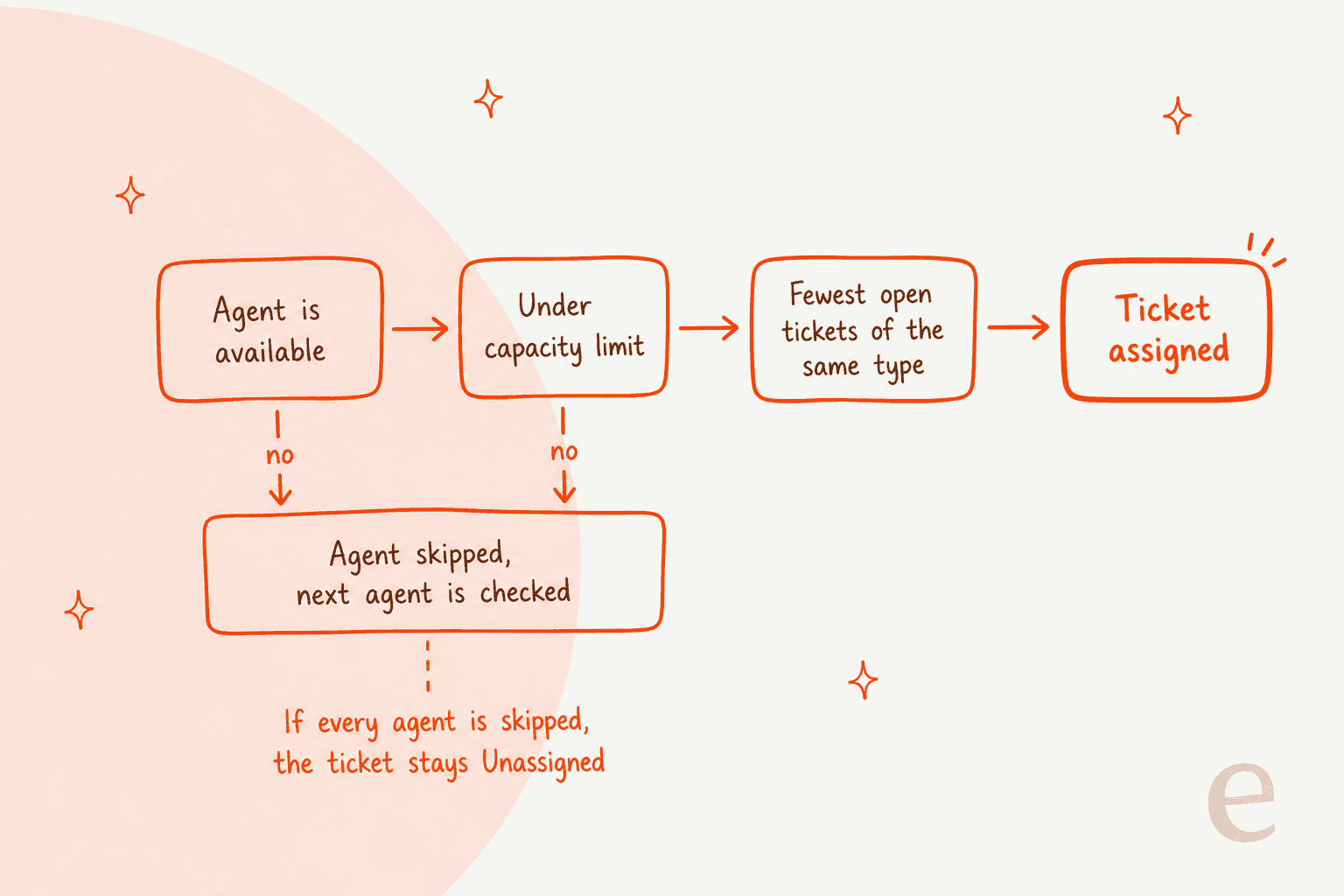
La distribución tiene tres modos: Load Balanced (menos tickets abiertos), Round Robin y Random. HubSpot no explica si la capacidad se aplica en los tres, aunque su artículo de capacidad dice que los usuarios al límite se excluyen de la asignación automática de tickets del help desk. Load Balanced es el modo en el que las dos ideas encajan de forma natural, y el que yo elegiría para empezar. Para la opción de contact owner, HubSpot dice que si el propietario no está disponible, está al límite o no es apto, el ticket sigue tu regla de respaldo. Mi guía de enrutamiento de tickets con IA explica dónde puede ayudar la IA.
El registro de auditoría es la parte que le mostraría a un responsable. Abre un ticket, expande Ticket activity, haz clic en Assignment details, y HubSpot muestra las secciones Routing Rule, User Availability, Capacity Check y Assignment. Cuando alguien pregunte por qué un ticket lo saltó, ahí es donde se mira.
¿Qué tickets cuentan para un límite?
Solo cuentan los tickets abiertos del help desk que pertenecen a ese usuario. El artículo de capacidad de HubSpot dice que los límites se basan en la propiedad Ticket owner y se aplican solo a tickets del help desk en estado Open. Los tickets asignados al usuario desde un canal que no está conectado al help desk no cuentan, y el artículo de enrutamiento añade que solo cuentan los tickets abiertos del help desk asignados en los últimos 30 días.
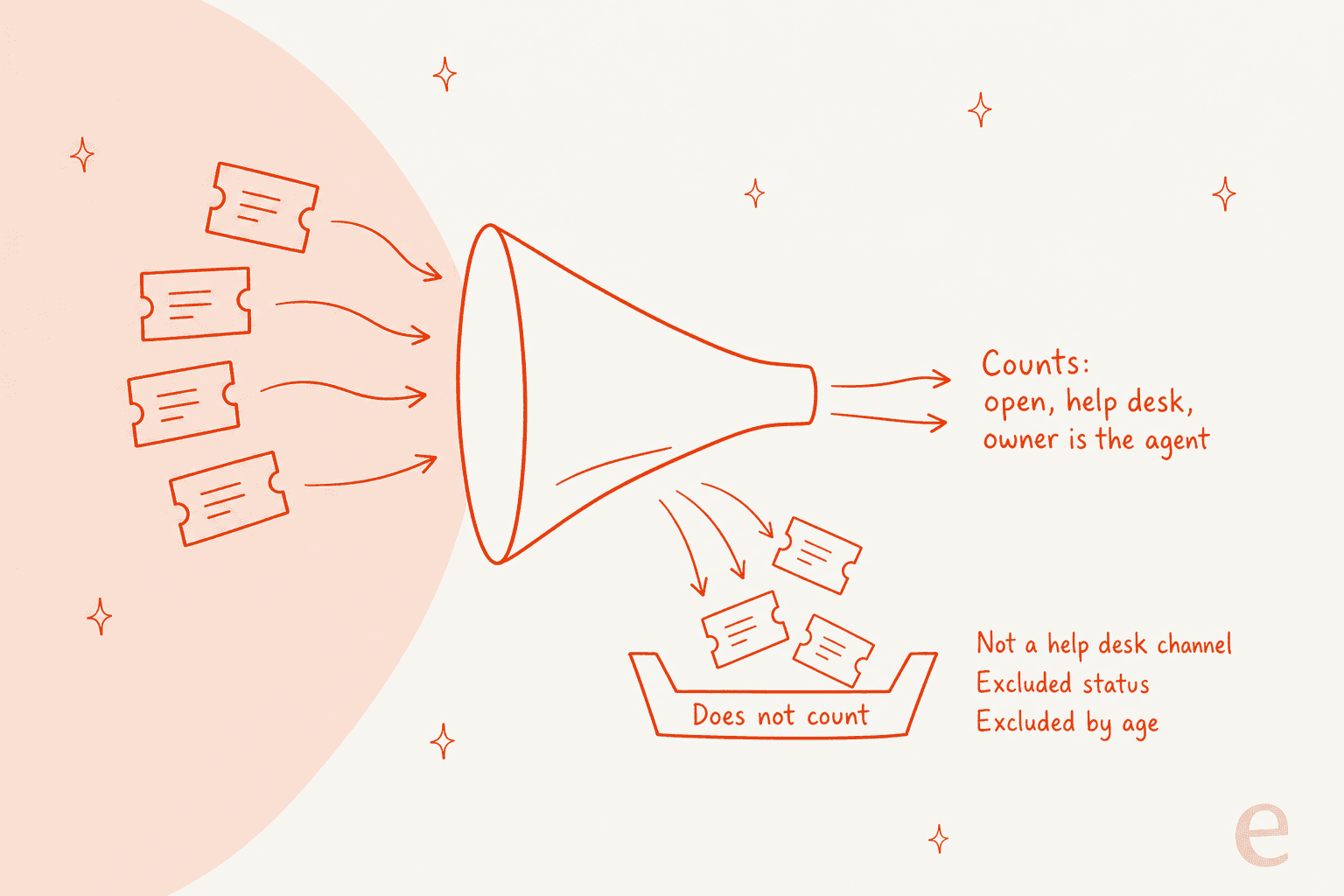
Después ajustas el conteo en la pestaña Exclusions, el ajuste que abriría primero. HubSpot te permite excluir tickets por antigüedad y por estado:
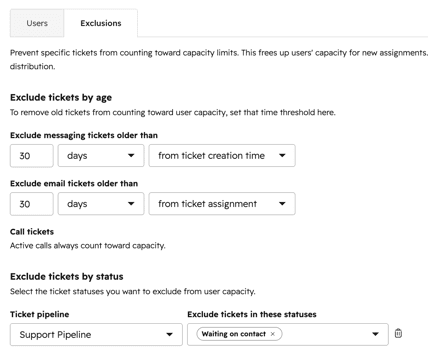
La captura muestra tickets de mensajería contados desde su creación, tickets de correo contados desde su asignación, y una exclusión de estado por pipeline como Waiting on contact. También incluye una línea que dice que las llamadas activas siempre cuentan para la capacidad. Si te saltas las exclusiones, un ticket aparcado mientras esperas al cliente sigue ocupando una plaza. Esa es la forma silenciosa en que un límite de capacidad se convierte en un cuello de botella.
¿Debes topar el total de tickets o los tickets por canal?
HubSpot ofrece dos tipos de capacidad, y el que va por canal es el más preciso. Total ticket capacity es un único número para todo. Capacity by channel se divide en tres límites: un límite de Calling que solo puede ser 0 o 1, un límite de Messaging para chat en vivo, WhatsApp, Facebook y canales personalizados, y un límite de Email and other sources para correos, formularios y tickets sin un canal definido.
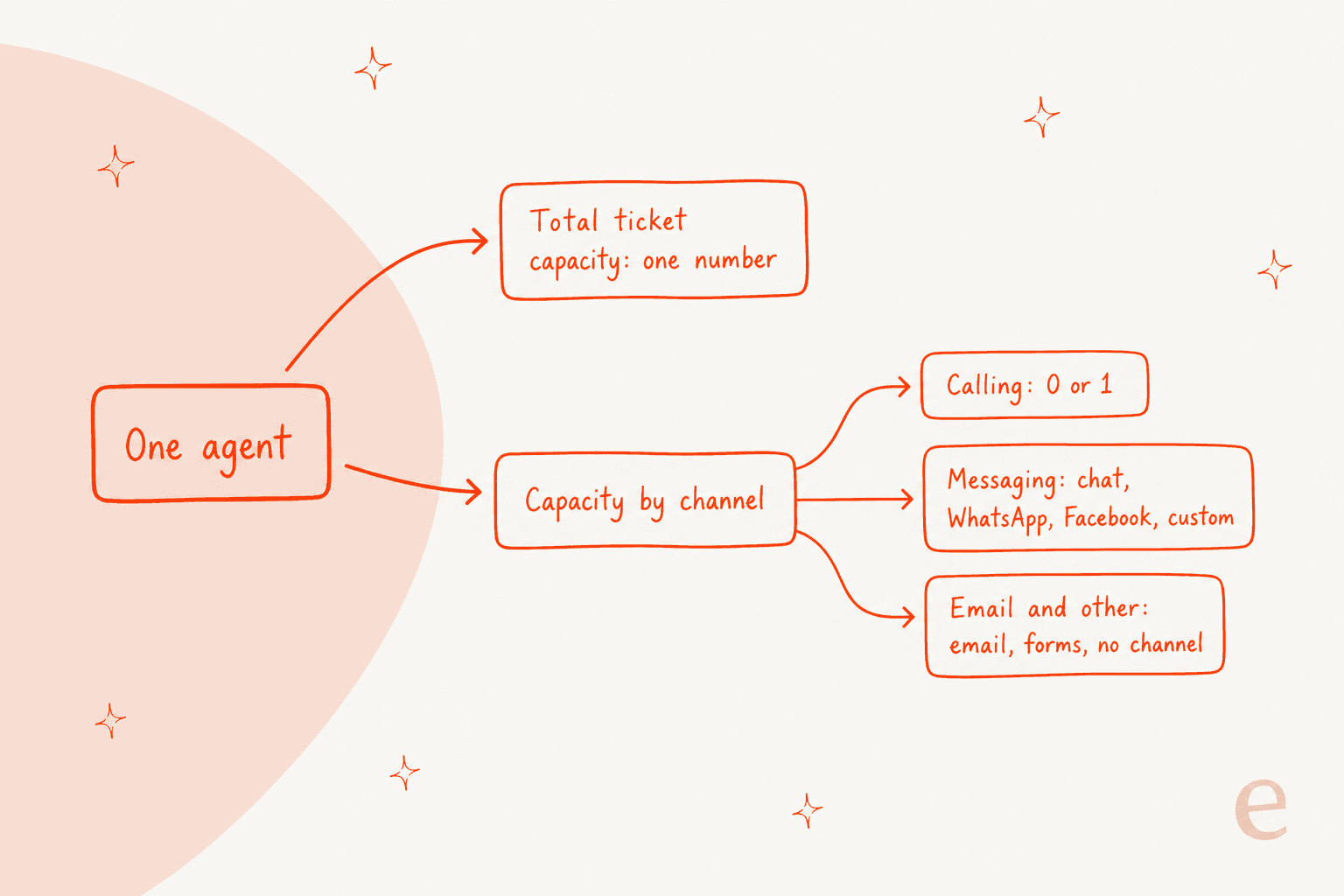
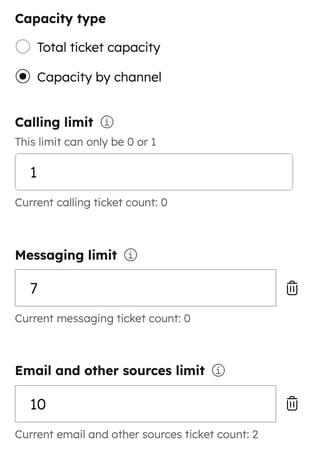
Mi opinión: los límites por canal encajan en cualquier equipo que mezcle chat con correo, porque un chat es en tiempo real y un correo puede esperar. Un único número total de 20 los trata por igual, así que un agente puede llenarse con correo lento y luego no recibir ningún chat en vivo. Que el límite de llamadas sea 0 o 1 también muestra que HubSpot asume una llamada a la vez, algo que coincide con cómo funcionan los teléfonos.
¿Cómo fijas los límites de capacidad, paso a paso?
Los fijas desde la configuración, usuario por usuario o en bloque. Los pasos de HubSpot:
- Haz clic en el icono de ajustes y ve a Inbox & Help Desk > Help Desk.
- En Ticket sources and routing, haz clic en Ticket Capacity.
- Pasa el cursor sobre un usuario y haz clic en Edit capacity.
- Elige Total ticket capacity o Capacity by channel, haz clic en Add limit e introduce los números. El conteo actual de tickets aparece junto a cada campo.
- Haz clic en Save.
Para editar a varias personas, marca sus casillas y haz clic en Edit capacity en la parte superior de la tabla. Para quitar límites, haz clic en el icono de borrar junto a un límite, o selecciona usuarios y haz clic en Delete capacity. Luego abre la pestaña Exclusions y fija las reglas de antigüedad y estado, y revisa la pestaña de enrutamiento de tu canal para que Assign to available users only coincida con lo que quieres.
¿Qué pasa cuando todos están al límite?
El ticket espera en la vista Unassigned hasta que una persona lo asigna. El artículo de HubSpot es directo al respecto: los tickets se enrutan al siguiente usuario disponible, y si todos los usuarios objetivo están al límite, el ticket queda sin asignar hasta que se asigna a mano. Nada en las páginas que leí dice que HubSpot lo reasigne por su cuenta cuando alguien baja de su límite.
El chat en vivo añade un comportamiento visible. En la pestaña Availability de un canal de chat, la pestaña Max capacity te deja elegir qué ven los visitantes cuando todos los agentes están llenos: mostrar un mensaje de espera, ocultar el lanzador de chat o no hacer nada. Si además configuraste el comportamiento Away, HubSpot dice que el ajuste Away tiene prioridad cuando los agentes están a la vez ausentes y al límite.
Prueba el selector de abajo para ver qué pasa con el siguiente ticket en cada situación.
Llega el siguiente ticket y...
¿Qué hace diferente el límite de capacidad del chat?
El chat de la bandeja de conversaciones tiene su propio ajuste, y es exclusivo de Enterprise. El artículo de HubSpot sobre capacidad de chat (actualizado el 31 de julio de 2026) dice que un Super Admin lo activa en Account Defaults > User Defaults. El valor por defecto es de tres chats activos, y puedes fijar hasta 99. Un chat cuenta como activo cuando está abierto, asignado al agente, procede de un canal de chat conectado y ha tenido un mensaje en los últimos 30 minutos.
Cuando un agente llega al límite, su punto verde de disponibilidad se convierte en un triángulo de advertencia y deja de recibir chats nuevos. HubSpot separa los dos mundos con claridad: los límites de chat se aplican a los canales conectados a la bandeja, y los límites de tickets se aplican a los canales conectados al help desk. Si tu equipo usa ambos, gestionas dos conjuntos de números. Mi guía de help desk multicanal explica cómo evitar que los canales compitan por los mismos agentes.
¿Qué está pidiendo la comunidad a HubSpot?
Las peticiones de la comunidad muestran dónde se detiene el límite integrado. Una publicación de HubSpot Ideas de septiembre de 2023 pedía enrutamiento de desbordamiento:
"if A and B users are part of a round robin ticket workflow and they both reach 15 tickets in their queue. Then, the overflow tickets are routed to C user instead once both A & B reach the set maximum limit."
Una publicación de noviembre de 2024 pedía en cambio una cuota diaria:
"our team have a goal to solved 120 tickets per day. But that’s the limit per person."
Ambas publicaciones son anteriores a la documentación actual, y no puedo saber por la documentación cuándo se lanzaron los límites de capacidad, así que léelas como demanda, no como una queja vigente. La segunda es el contraste más útil. El límite de HubSpot cuenta tickets abiertos en un momento dado, no tickets por día, así que un equipo con un objetivo diario sigue necesitando otra forma de marcar el ritmo. La primera se acerca mucho al comportamiento documentado actual, con una pregunta abierta: si se puede nombrar un destino de desbordamiento.
¿Qué deja fuera la documentación de HubSpot?
Bastante, para una función que toca cada asignación. Esta es la lista que convertiría en una checklist de pruebas para un portal de prueba.
| Pregunta | Qué dice la documentación |
|---|---|
| ¿Valor máximo para un límite de tickets? | No indicado para tickets (el máximo de chat es 99) |
| ¿Cuotas diarias o semanales? | No documentado. El límite son tickets abiertos en un momento dado |
| ¿Los límites varían según el plan? | Pro y Enterprise aparecen juntos, sin cifras por nivel |
| ¿La capacidad se aplica en Round Robin y Random? | El artículo de capacidad dice que se excluye a los usuarios al límite, pero no desglosa los modos |
| ¿Orden entre skills y capacidad? | Ambos aparecen en Assignment details, el orden no se indica |
| ¿Cuentan los tickets del customer agent (IA)? | No indicado |
| ¿Un ticket sin asignar se autoasigna cuando se libera capacidad? | La documentación habla de asignación manual, nada sobre reintento automático |
| ¿Ponderación por prioridad o complejidad? | No documentado. Cada ticket cuenta como uno |
| ¿Informes sobre el uso de capacidad? | No documentado en las páginas que leí |
| ¿Acceso por API a los ajustes de capacidad? | No documentado en las páginas que leí |
¿Cómo elegiría yo los números?
Empezaría con márgenes amplios, excluiría los tickets aparcados y ajustaría tras una semana. Estas son mis sugerencias, no una indicación de HubSpot.
- Fija primero las exclusiones. Excluye los estados de espera en cada pipeline antes de fijar ningún límite, o el conteo miente.
- Usa límites por canal si tienes chat. Mantén el límite de Messaging más bajo que el de correo, porque los chats necesitan atención ya.
- Parte de la carga actual. El panel muestra el conteo actual de cada agente, así que fija los límites un poco por encima de lo que tu mejor agente lleva en un día normal.
- Vigila la vista Unassigned. Un límite demasiado bajo empuja trabajo hacia ahí, y HubSpot no lo devuelve.
- Revisa Assignment details en cinco tickets. Confirma que la sección Capacity Check dice lo que esperas antes de desplegarlo a todos.
- Combina los límites con vistas. Una vista guardada para Unassigned y para agentes casi llenos es el panel del responsable. Mi guía de vistas personalizadas explica cómo.
Para un contexto más amplio, mis guías sobre gestión del help desk, estructura del equipo de atención al cliente y KPIs de atención al cliente cubren qué medir, y el artículo de buenas prácticas de SLA explica por qué un ticket sin asignar atascado es un riesgo de SLA. Si los tickets llegan duplicados o como dos problemas en uno, revisa deduplicación de tickets, división de tickets y fusión de tickets, porque cada una cambia lo que significa un conteo de tickets.
¿Dónde encaja la IA junto a los límites de capacidad?
Los límites de capacidad deciden quién recibe el siguiente ticket, y la IA decide cuánto trabajo exige ese ticket. Resuelven partes distintas del mismo problema. Las acciones documentadas de eesel en HubSpot son responder, añadir comentarios internos, crear tickets, cambiar la prioridad y actualizar títulos y descripciones de tickets (documentación de eesel para HubSpot). No he visto una acción documentada de eesel que edite los ajustes de capacidad, así que eso se queda con tus administradores.

MentorShow, una plataforma francesa de aprendizaje en línea, lleva todo su equipo de soporte dentro de HubSpot y recibe entre 5,000 y 13,000 tickets al mes según el periodo. Cada mensaje nuevo de un cliente activa eesel, que lee el hilo y la ficha de HubSpot del miembro, y luego deja una nota interna con un análisis y una respuesta en borrador. Se salta a propósito nueve tipos de ticket, como avisos de PayPal y respuestas de ausencia, y pasa los reembolsos y las comprobaciones de facturación directamente a una persona. Entre el 8 de agosto y el 8 de septiembre de 2026 leyó cerca de 1,200 elementos de HubSpot y escribió 432 borradores, y una persona lee, edita y envía cada uno.
Eso combina bien con un límite. Un ticket que llega con un análisis y un borrador ocupa menos tiempo de la plaza de un agente, así que el mismo límite puede cubrir más trabajo. Esa relación es mi propio razonamiento, no una función de HubSpot ni de eesel. Mis guías sobre IA para HubSpot Service Hub, alternativas de IA para HubSpot y la mejor IA para HubSpot comparan las opciones. Para el lado de IA de HubSpot en sí, consulta los límites de escalado de Breeze, el customer agent de Breeze y la desviación de tickets con IA para HubSpot. El resumen de compañeros de equipo con IA muestra la idea más amplia.
Prueba eesel para tu help desk de HubSpot
Si tus agentes llegan a su límite porque cada ticket exige diez minutos de búsqueda, eesel para HubSpot funciona como un nuevo compañero de equipo en Service Hub. Aprende de tu base de conocimiento de HubSpot y de los tickets pasados, lee cada ticket junto con la ficha del contacto, y deja notas internas con respuestas en borrador para que tu equipo las revise y las envíe. No fija límites de capacidad, pero reduce el tiempo que cada ticket ocupa una plaza. Consulta la guía del portal de clientes de HubSpot para ver qué ven los contactos, o resúmenes de tickets para el siguiente paso.
La CLI de eesel permite que Claude Code, Codex o Cursor suban conocimiento aprobado, como tu política de enrutamiento y capacidad, ajusten las instrucciones del agente y hagan preguntas de prueba para comprobar las respuestas antes de que salgan a producción. Conectar HubSpot en sí sigue necesitando a alguien con el permiso App Marketplace Access para aprobarlo en el navegador.
Preguntas frecuentes
¿Cómo fijo un límite de capacidad de tickets en el help desk de HubSpot?
¿Qué plan de HubSpot incluye los límites de capacidad del help desk?
$90 por asiento al mes y Enterprise $150, según la página de precios de HubSpot. Mi desglose de precios de HubSpot tiene la tabla completa.