Objetivos de SLA del help desk de HubSpot: cómo funcionan, qué regla gana y qué omite la documentación

Rama Adi

Katelin Teen
Última edición 9 de noviembre de 2026

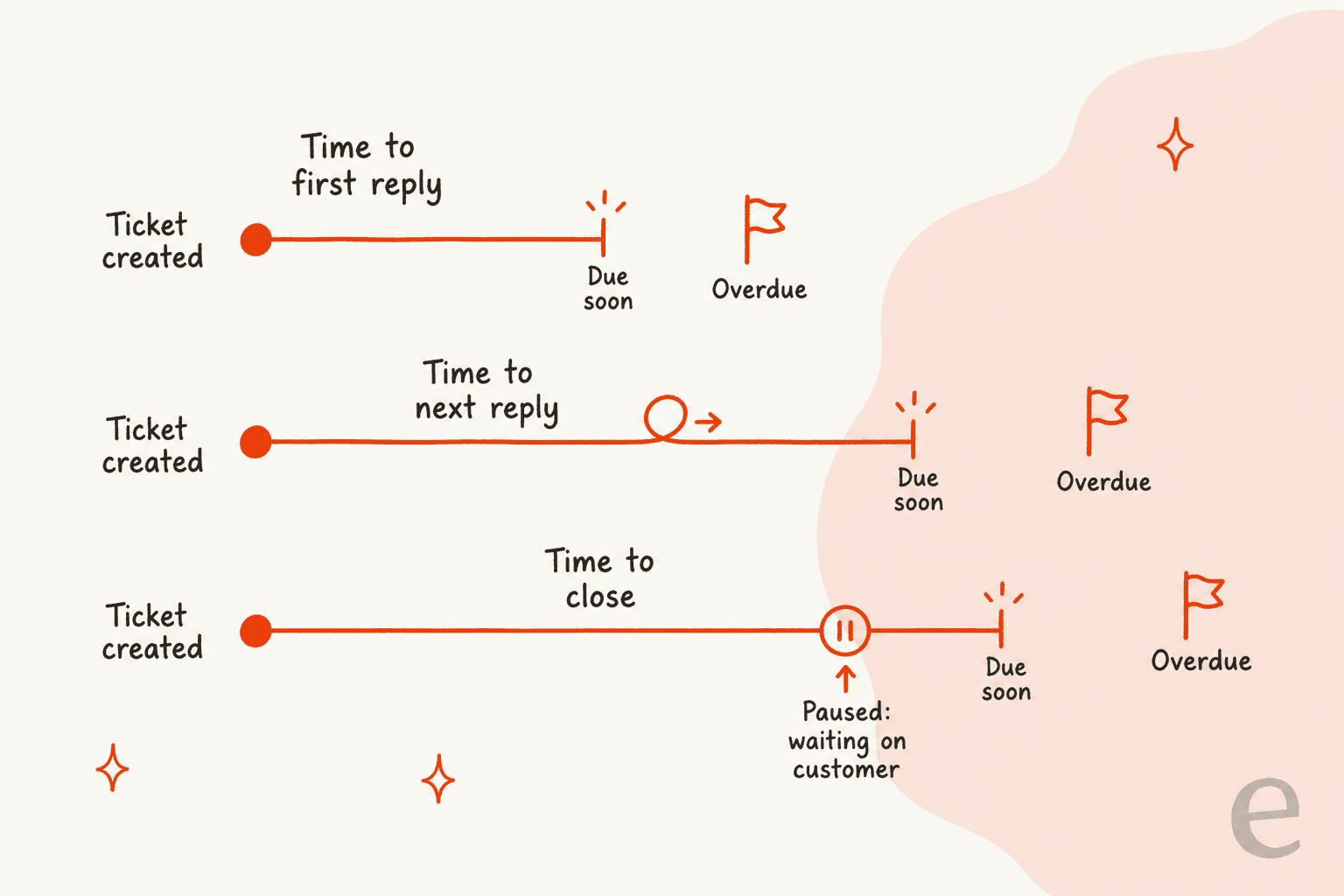
Los SLA del help desk de HubSpot te permiten fijar tres metas por ticket: tiempo hasta la primera respuesta, tiempo hasta la siguiente respuesta y tiempo hasta el cierre. Las aplicas a todos los tickets, por una propiedad del ticket, o (solo Enterprise) por una lista de reglas donde gana la primera coincidencia. Cada configuración tiene sus propios horarios y condiciones de pausa. HubSpot dice que la regla se elige una vez, cuando se aplica el SLA, y no se vuelve a comprobar si el ticket cambia después. Yo empezaría con una regla universal, añadiría una pausa para "esperando al cliente" y probaría un ticket de punta a punta. eesel puede leer cada ticket nuevo de HubSpot y dejar un borrador como comentario interno, para que las primeras respuestas salgan más rápido. Con la CLI de eesel, un agente de IA para programar puede subir tu política de respuesta aprobada como conocimiento, luego hacer preguntas de prueba y revisar las respuestas antes de que algo salga en vivo.
¿Qué son los objetivos de SLA en el help desk de HubSpot?
Los objetivos de SLA son metas de respuesta y resolución que HubSpot rastrea en cada ticket del help desk. El artículo de SLA de HubSpot los describe como metas de tiempos de respuesta y resolución de tickets, aplicadas a todos los tickets o a tickets que coinciden con propiedades específicas, y en marcha todo el tiempo o solo durante horas fijadas.
Leí ese artículo, la página de propiedades predeterminadas de ticket de HubSpot, la guía de reportes de servicio, el artículo antiguo de SLA de bandeja de entrada y la página de precios de servicio. No he configurado SLAs en una cuenta de HubSpot en producción, así que todo lo siguiente es lo que dice HubSpot, y marco los puntos donde HubSpot no dice nada. Escribo esto como alguien que construye integraciones para herramientas de ticketing y lee la documentación buscando los huecos.
Estas metas solo aplican a tickets de help desk. HubSpot remite a un artículo separado para los SLA de conversaciones en la bandeja de entrada, y dice que las cuentas creadas después del 1 de abril de 2024 no pueden fijar SLAs en la bandeja de entrada de conversaciones en absoluto. Si tu equipo todavía vive en la bandeja de entrada, mi artículo sobre el portal de clientes de HubSpot cubre dónde ven los tickets los clientes.
¿Qué plan y permiso necesitas?
Un plan Service Hub Professional o Enterprise y un Super Admin. El artículo de HubSpot está marcado como disponible con Service Hub Professional y Enterprise, y dice que se necesitan permisos de Super Admin para fijar SLAs de tickets en el help desk. Dos límites más importan para la planificación:
- Las listas de reglas son Enterprise. HubSpot dice que se necesita una suscripción a Service Hub Enterprise para fijar metas a partir de una combinación de propiedades del ticket. La página de precios lista SLA condicionales bajo Enterprise, además de Professional.
- Las etiquetas necesitan un Service Seat. Las etiquetas de advertencia de SLA solo aparecen a usuarios con un Service Seat asignado. El artículo de help desk de HubSpot también lista los SLAs entre las funciones avanzadas que necesitan un Service Seat.
| Necesitas | Lo que dicen las páginas de HubSpot |
|---|---|
| SLAs básicos (todos los tickets o una propiedad) | Service Hub Professional o Enterprise |
| Lista de reglas sobre varias propiedades | Service Hub Enterprise (SLA condicionales) |
| Permiso para fijar SLAs | Super Admin |
| Ver etiquetas de SLA en el editor de respuestas | Service Seat asignado |
| Precio Professional | Desde 90 $ por asiento al mes, 100 $ en el otro periodo de facturación, más 1.500 $ de onboarding único |
| Precio Enterprise | 150 $ por asiento al mes, más 3.500 $ de onboarding único |
Los precios vienen de la página de precios de HubSpot; la página muestra ambas cifras para Professional con un interruptor de periodo de facturación. Mi reseña de HubSpot analiza lo que cuestan los planes en la práctica, y los artículos HubSpot vs. Zendesk y HubSpot vs. Freshdesk comparan el tooling de SLA de los vecinos.
¿Cómo configuras objetivos de SLA, paso a paso?
Abre la configuración de SLA, elige una de tres formas de aplicar las metas, fija las cifras y activa el interruptor. El camino de HubSpot es:
- Haz clic en el icono de configuración, luego Bandeja de entrada y help desk > Help desk.
- En Automatización del help desk, haz clic en SLAs.
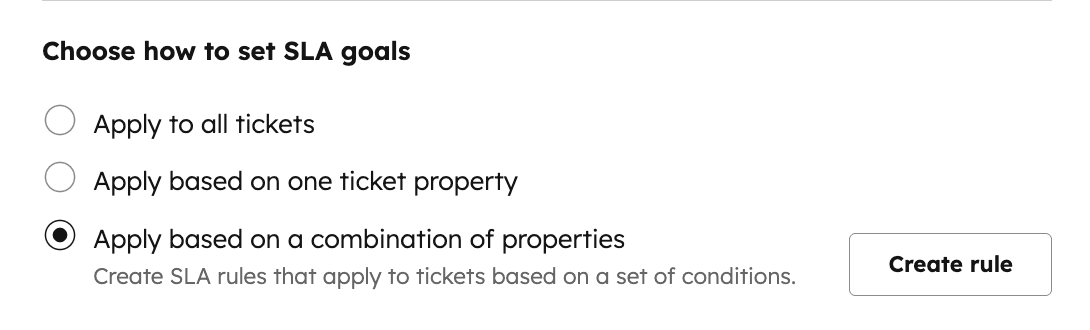
- En Elegir cómo fijar las metas de SLA, elige Aplicar a todos los tickets, Aplicar según una propiedad del ticket o Aplicar según una combinación de propiedades del ticket.
- Fija Tiempo hasta la primera respuesta, Tiempo hasta la siguiente respuesta y Tiempo hasta el cierre con los menús desplegables.
- En Marcar como próximo a vencer, elige cuándo el estado de un ticket pasa a Próximo a vencer.
- Opcionalmente fija un Horario y condiciones de Pausa (ambos abajo).
- Haz clic en Guardar, elige si aplicar solo a tickets nuevos o a tickets nuevos y abiertos existentes, y luego haz clic en Aplicar y guardar.
- Activa el interruptor de SLAs. No corre nada hasta que lo hagas.
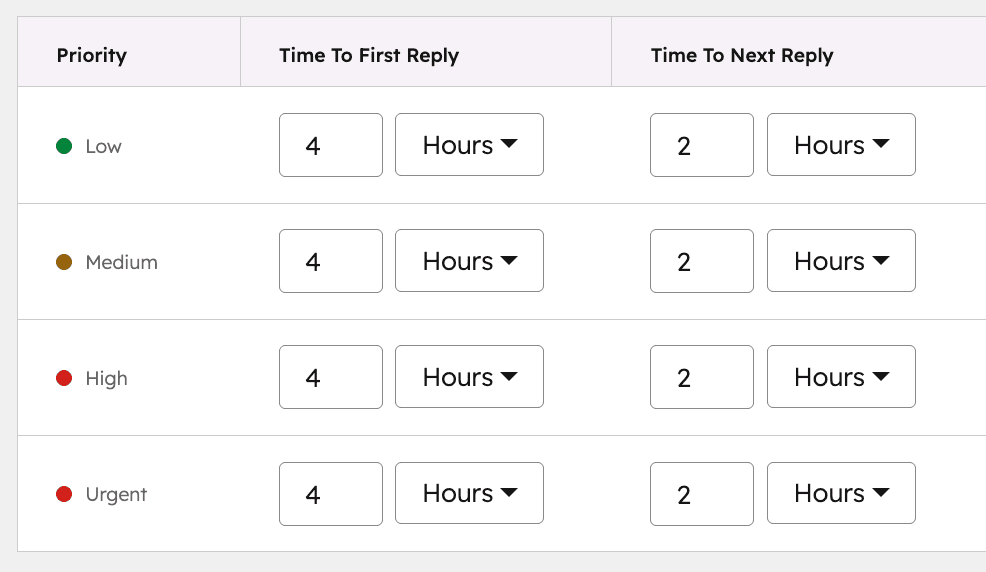
En el camino de una sola propiedad, HubSpot dice que puedes basar las metas en prioridad, equipo, fuente o pipeline. Puedes apagar el interruptor ¿Meta activa? para cualquier valor en el que no quieras una meta. Eso es útil para un nivel de baja prioridad donde prefieres no tener reloj a tener uno laxo. Para metas que se ajusten a tu volumen, consulta mi artículo sobre buenas prácticas de SLA.
¿Qué regla de SLA aplica a un ticket?
En la lista de reglas de Enterprise, gana la primera regla que coincide en la lista. HubSpot dice que la columna izquierda muestra el orden de cada regla, un ticket que cumple las condiciones de más de una regla recibe las metas de la primera regla en la lista, y arrastras las reglas para reordenarlas. Si un ticket no coincide con ninguna, puedes activar una regla de SLA de respaldo con sus propias metas y horario.
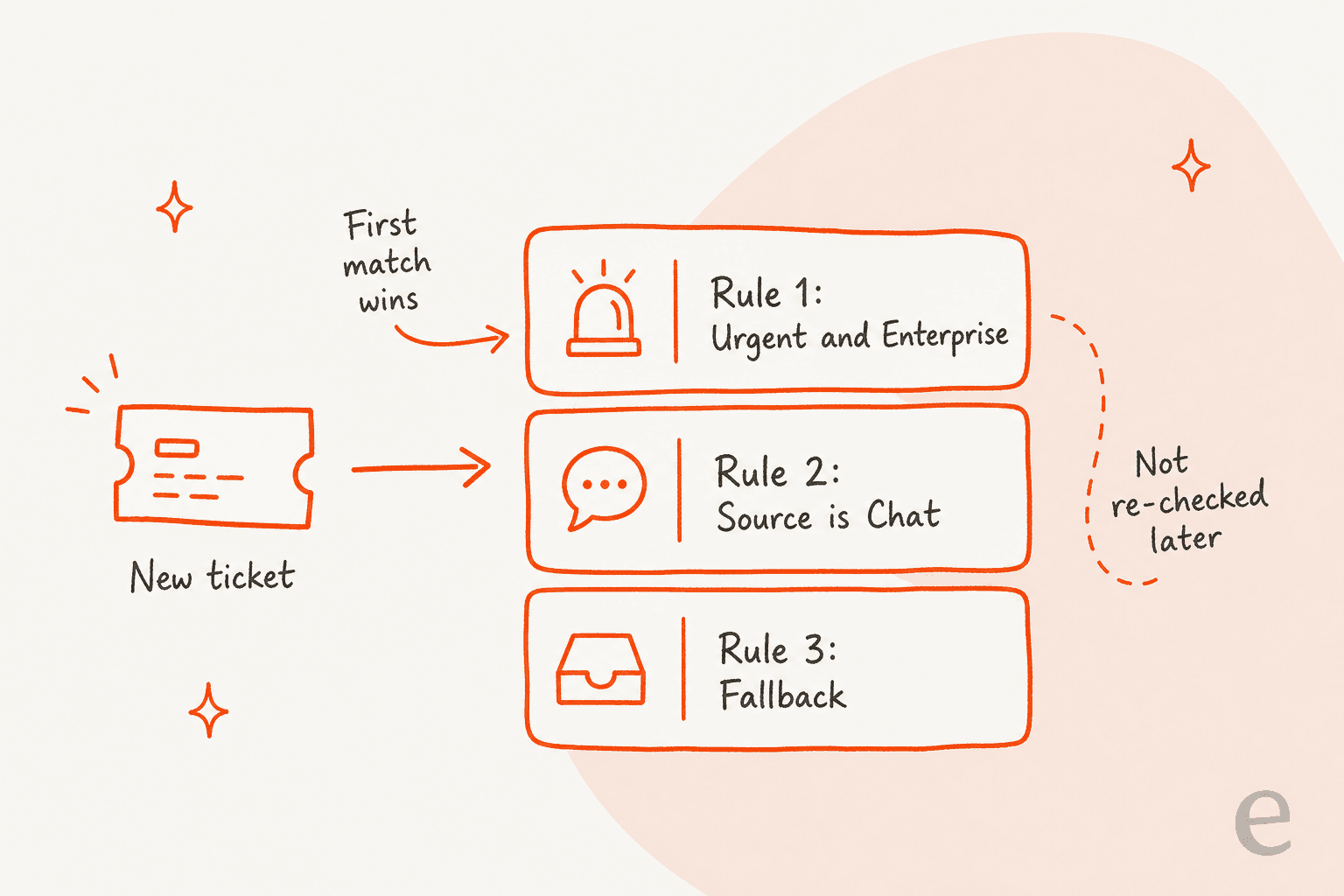
Las condiciones de la regla usan grupos de filtros. Todos los filtros dentro de un grupo deben coincidir, y un ticket necesita coincidir con al menos un grupo. Los casos de uso de HubSpot muestran lo que esto habilita: una respuesta de 30 minutos cuando la prioridad es Urgente, una respuesta de una hora para clientes Enterprise frente a cuatro horas para los demás usando una propiedad asociada de empresa, o 15 minutos para la fuente Chat frente a 24 horas para Correo electrónico.
El detalle que yo subrayaría: HubSpot dice que la regla aplicable se determina cuando se aplica el SLA, a partir de los valores del ticket y de las propiedades asociadas en ese momento, y no se vuelve a evaluar si cambian después. Así que un ticket que empieza como Normal y se sube a Urgente conserva su meta original a menos que algo vuelva a aplicar el SLA. HubSpot no dice qué lo volvería a aplicar, así que yo probaría el caso antes de confiar en los cambios de prioridad. Las preguntas relacionadas con enrutamiento están en mi artículo sobre enrutamiento de tickets de HubSpot.
Usa el selector de abajo para ver qué configuración se ajusta a tu cola.
¿Qué necesita tu cola?
¿Cómo funcionan el horario laboral y las pausas?
Cada configuración tiene una sección de Horario y una de Pausas, y son controles separados. Las instrucciones de HubSpot dicen elegir Durante un horario específico en Horario, luego una zona horaria y horas. En la lista de reglas, fijas un horario para cada regla, y la regla de respaldo tiene el suyo. Los reportes respetan esto: los reportes Tiempo promedio hasta el cierre y Tiempo promedio hasta la primera respuesta tienen una pestaña 24/7, que ignora las horas programadas, y una pestaña de horas SLA, que tiene en cuenta las horas fijadas para cada regla.
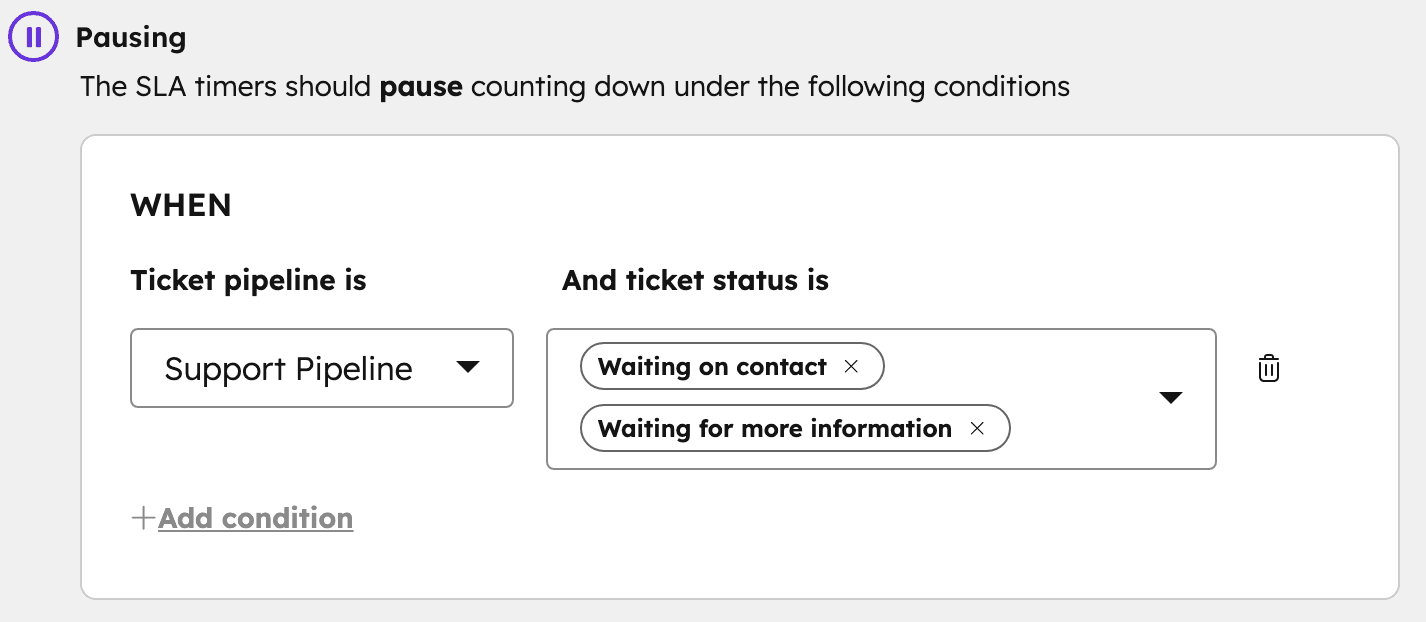
Las pausas son la otra mitad. Añades una condición con una pipeline y un estado de ticket, por ejemplo un ticket en espera o esperando una respuesta del cliente. HubSpot dice que el temporizador se detiene mientras el ticket cumple la condición y se reanuda cuando deja de cumplirla.
Lo que las páginas no dicen:
- Festivos. El artículo de SLA de HubSpot no menciona un calendario de festivos. Si necesitas que los días cerrados detengan el reloj, pruébalo con un ticket creado en uno de esos días.
- Pausa y próximo a vencer. No dice si el marcador de Próximo a vencer se mueve mientras un ticket está en pausa.
- Qué estados. Las pausas se basan en pipeline más estado, así que un estado personalizado que añadas después hay que añadirlo a mano.
Mi guía sobre el help desk multicanal explica por qué el chat y el correo quieren relojes distintos, y el artículo sobre sistemas de ticketing por correo cubre el lado más lento.
¿Cómo afectan los cambios a los tickets que ya existen?
Cada vez que guardas te pregunta: Aplicar solo a tickets nuevos o Aplicar a tickets nuevos y abiertos existentes. HubSpot dice que, al aplicar de forma retroactiva, los SLAs ya cumplidos en tickets abiertos existentes no se actualizan, y si a una meta todavía le queda tiempo, se recalcula con la nueva configuración. Si solo le queda tiempo, se actualiza únicamente el tiempo, como las fechas de vencimiento, y el ticket no pasa a otra regla.
Mi lectura es que el valor por defecto seguro es "solo tickets nuevos" para cualquier meta que estés endureciendo, porque los cambios retroactivos pueden pasar tickets a Vencido en el momento en que guardas. Esa es mi inferencia, no una afirmación de HubSpot. HubSpot sí dice que cualquier cambio que hagas con los SLAs activados se aplica a todos los tickets abiertos aplicables según tu elección.
¿Dónde ves el estado del SLA y haces reportes sobre él?
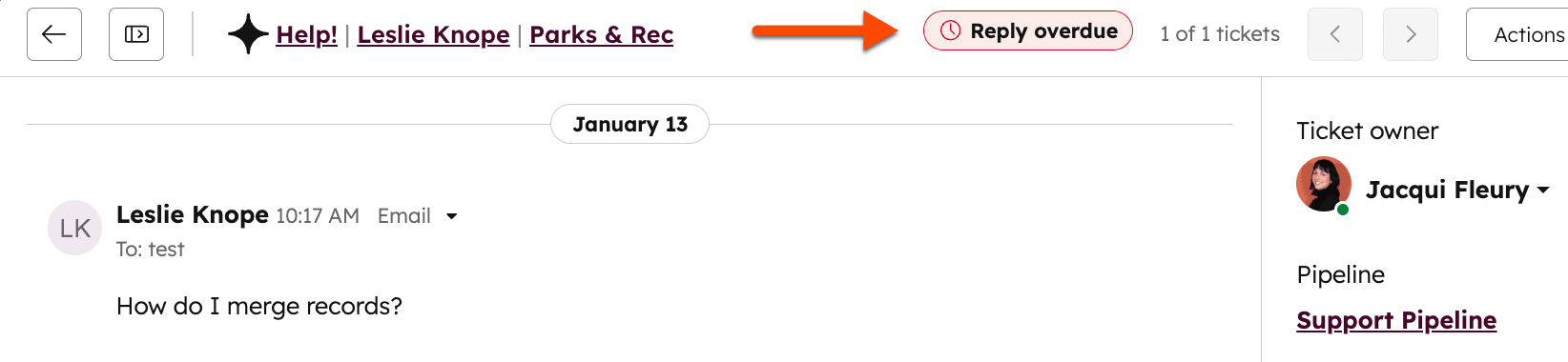
En tres lugares: el editor de respuestas, cuatro propiedades del ticket y la biblioteca de reportes. Para el help desk en sí, HubSpot dice que aparece una etiqueta de SLA junto al número de ticket en el editor de respuestas, y las etiquetas de advertencia solo aparecen a usuarios con un Service Seat.
Activar los SLAs añade cuatro propiedades de ticket, que puedes usar en reportes, listas y workflows:
| Propiedad | Qué te dice |
|---|---|
| Fecha de vencimiento del SLA de primera respuesta | Cuándo vence la primera respuesta |
| Estado del SLA de primera respuesta | SLA activo, Próximo a vencer, Vencido, SLA cumplido a tiempo o SLA cumplido con retraso |
| Fecha de vencimiento del SLA de cierre | Cuándo debe cerrarse el ticket |
| Estado del SLA de cierre | Los mismos cinco estados, para el cierre |
Dos propiedades más, Tiempo hasta la primera respuesta en horas SLA y Tiempo hasta el cierre en horas SLA, solo se completan para tickets de help desk e incluyen datos desde enero de 2025. HubSpot también remite a reportes de SLA de servicio ya hechos: busca "sla" en Reportes > Reportes.
Fíjate en lo que falta. HubSpot lista propiedades de fecha de vencimiento y estado para primera respuesta y cierre, y el artículo de SLA no nombra ninguna para la siguiente respuesta, aunque puedas fijar una meta de siguiente respuesta. No pude saber por la documentación dónde aparece un incumplimiento de la siguiente respuesta, así que yo construiría un ticket de prueba antes de prometer un dashboard sobre eso. Para elegir métricas, consulta mi guía de KPI de atención al cliente y el resumen de estadísticas de IA en soporte.
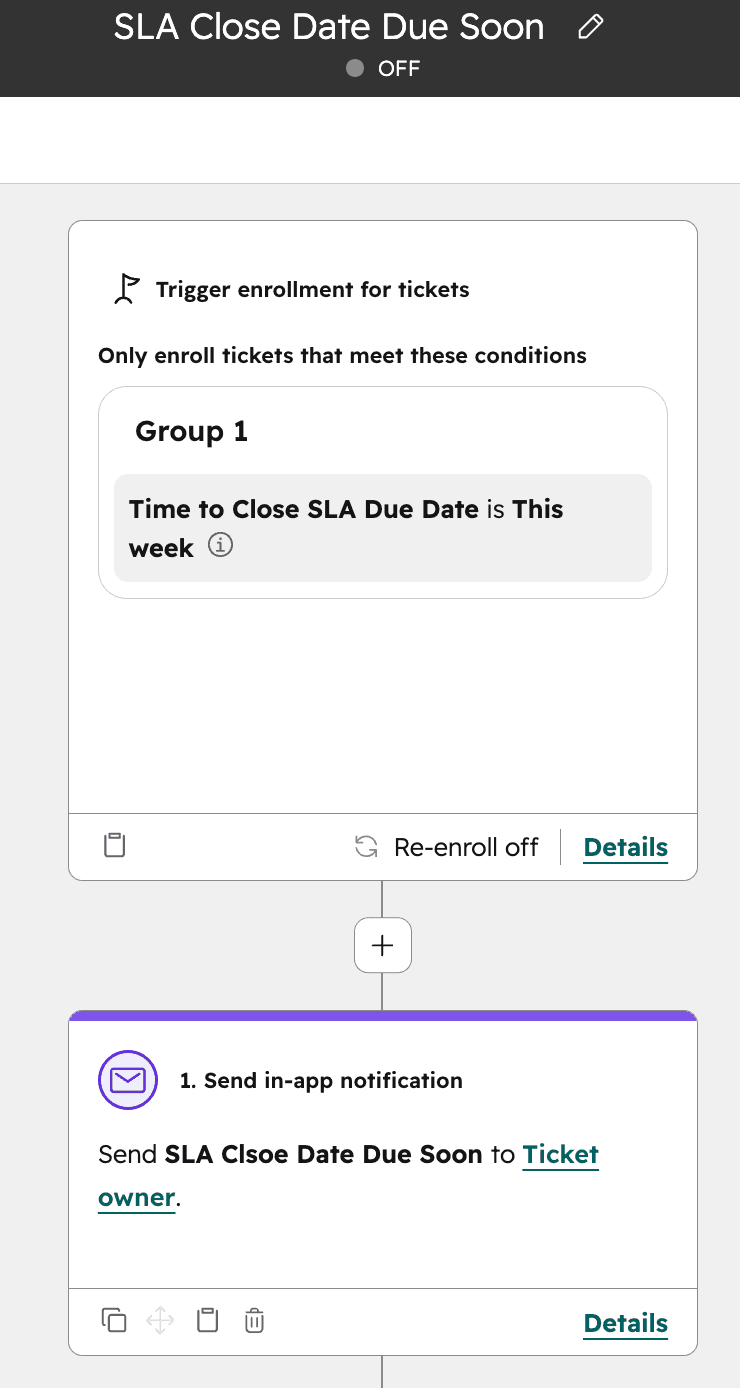
La vía del workflow es lo que hace útiles los estados. El ejemplo de HubSpot es un workflow basado en tickets que se inscribe en una propiedad de estado de SLA y envía un correo interno, una notificación dentro de la app o un mensaje de Slack a usuarios, equipos, propietarios o canales cuando un ticket está Próximo a vencer o Vencido. Es lo más parecido a una escalada integrada, y combina con mis artículos sobre cola de soporte compartida y swarming de tickets.
¿Qué pasa con los SLA cuando se fusionan tickets?
El ticket fusionado conserva el SLA del ticket principal. El artículo de SLA de HubSpot advierte que la fecha de creación mostrada puede ser anterior a la fecha usada para los plazos, y que propiedades como Fecha de cierre o Tiempo hasta la primera respuesta pueden reflejar el ticket secundario, por lo que el estado del SLA puede no coincidir con el estado actual del ticket. Cubrí la mecánica en mi artículo sobre fusión de tickets de HubSpot, y la dirección contraria en división de tickets. Si organizas la cola por vistas, mi artículo sobre vistas personalizadas muestra cómo sacar a la luz los tickets vencidos.
¿Qué límites deja abiertos la documentación de HubSpot?
Varios, y son justo los que muerden en una cola real. Yo probaría cada uno de estos en un ticket de prueba:
- Qué cuenta como respuesta. El texto de los reportes de HubSpot describe la primera respuesta como el momento en que un agente respondió por primera vez. Las páginas no dicen si una nota interna, una respuesta automática o un mensaje de bot detienen el reloj.
- Reevaluación. La regla se fija cuando se aplica el SLA. No está documentado qué vuelve a aplicarla tras un cambio de prioridad.
- Seguimiento de la siguiente respuesta. Existe la meta, pero no hay una propiedad de fecha de vencimiento o estado que la acompañe.
- Festivos y comportamiento de la pausa. No se mencionan, como arriba.
- Qué canales. El artículo de SLA no lista canales. La propiedad de fuente es cómo separarías chat de correo.
- Cantidad de reglas. No encontré un límite de cuántas reglas puedes crear.
Es una lista larga para algo que los líderes de soporte firman en contratos, y por eso yo trataría el reloj de SLA de HubSpot como una meta de equipo, no una promesa al cliente, hasta que lo hayas probado. Mi artículo sobre priorización de tickets con IA explica cómo la prioridad alimenta la elección de regla, y clasificación de tickets con IA cubre el etiquetado que las reglas pueden leer.
¿Dónde entra la IA mientras corre el reloj?
Un compañero de equipo con IA puede acortar la primera respuesta. No puede prometer que el reloj de HubSpot se detenga. Las acciones documentadas de eesel en HubSpot son responder, añadir comentarios internos, crear tickets y actualizar títulos, descripciones y prioridad de tickets (documentación de eesel para HubSpot). En la mayoría de las configuraciones, una persona sigue leyendo y enviando.
MentorShow, una plataforma francesa de aprendizaje en línea, gestiona todo su equipo de soporte en HubSpot y le dijo a eesel que recibe entre 5.000 y 13.000 tickets al mes según el periodo. eesel lee cada conversación y ticket de la bandeja de entrada, comprueba el estado de la suscripción, la fecha de renovación y los tickets anteriores del contacto en HubSpot, y deja un análisis y un borrador de respuesta como nota interna. Entre el 8 de agosto y el 8 de septiembre de 2026 leyó unos 1.200 elementos de HubSpot y escribió 432 borradores, y una persona los lee, edita y envía todos. La historia no describe la configuración de SLA de MentorShow, así que no puedo decir cómo afectan esos borradores a sus relojes.
Esa es la lección útil para quien sea responsable de un SLA: un borrador esperando en una nota interna no es una respuesta enviada. El reloj se detiene cuando HubSpot decide que ocurrió una respuesta, y la documentación no dice si una nota cuenta. Así que la aceleración solo es real donde el borrador del agente acorta el tiempo que tarda la persona en enviar. Para la configuración, consulta mi guía IA para HubSpot Service Hub y el artículo respuestas con IA para HubSpot. Sobre el propio agente de HubSpot, lee Breeze customer agent y sus barreras de escalada. Si un bot responde antes de que lo haga una persona, mis artículos sobre tasa de resolución con IA y resolución en el primer contacto explican cómo medirlo.
¿Qué haría yo con esto en mi propia cola?
Esta es la versión corta que le daría a un líder de soporte:
- Empieza con una regla universal. Todos los tickets, tres metas, un horario. Consigue una base antes de añadir reglas.
- Añade pausa para "esperando al cliente". De lo contrario, tu SLA mide la velocidad de respuesta del cliente.
- Guarda solo para tickets nuevos. Endurecer una meta de forma retroactiva puede marcar tickets abiertos como vencidos al instante (mi inferencia).
- Construye un workflow sobre las propiedades de estado. Inscríbelo en Próximo a vencer y notifica al propietario o a un canal de Slack.
- Prueba los huecos. Crea tickets de prueba para comprobar qué cuenta como respuesta, el comportamiento con festivos y los cambios de prioridad.
- Revisa la pestaña de reportes. Compara las vistas 24/7 y de horas SLA antes de presentar cifras.
Para la cola alrededor del reloj, consulta mis guías sobre ticketing automatizado, sistemas de ticketing con IA y reducción de tickets con IA, además de resumen de tickets y deflexión de tickets de HubSpot para que lleguen menos tickets al reloj. La guía de sistema de ticketing con CRM muestra dónde se sitúa HubSpot entre ellos, y las referencias de costo por ticket te ayudan a juzgar si las metas valen su costo.
Prueba eesel para tu help desk de HubSpot
Si las primeras respuestas perdidas son un problema de tamaño de cola, eesel para HubSpot funciona como un nuevo compañero de equipo en Service Hub. Aprende de tu base de conocimiento de HubSpot y tickets anteriores, lee cada ticket junto con su registro de contacto, y redacta respuestas como comentarios internos para que tu equipo las revise y envíe. No cambia tu configuración de SLA, pero lleva a tus agentes a un borrador listo más rápido. Compara opciones en mi resumen de mejor IA para HubSpot, la comparación eesel vs. HubSpot Breeze, y la lista de alternativas IA para Service Hub. El resumen de compañeros de equipo con IA explica el catálogo más amplio.
La CLI de eesel permite que Claude Code, Codex o Cursor suban tu política de primera respuesta aprobada como conocimiento, ajusten las instrucciones del agente y hagan preguntas de prueba para revisar las respuestas antes de que salgan en vivo. Conectar HubSpot en sí todavía necesita a alguien con el permiso App Marketplace Access para aprobarlo en el navegador.