Vistas personalizadas del help desk de HubSpot: cómo crearlas, compartirlas y limitarlas

Riellvriany Indriawan

Katelin Teen
Última edición 17 de noviembre de 2026

Las vistas personalizadas de HubSpot son filtros de tickets guardados en la barra lateral del help desk, compartidas como privadas, de equipo o para todos. Necesitan Service Hub Professional o Enterprise, un Service Seat para verlas y el permiso Custom views para crearlas. Los filtros pueden usar propiedades de ticket, contacto o empresa, y puedes reordenar las columnas por vista. La documentación de HubSpot no indica el límite de vistas, un orden de clasificación guardado ni la lógica OR, así que lo probaría antes de diseñar en torno a eso. eesel lee cada ticket y deja una nota interna, de modo que tus vistas apuntan a tickets que ya tienen contexto. Con la CLI de eesel, un agente de código con IA puede subir tu política de vistas y enrutamiento aprobada como conocimiento, y luego probar las respuestas antes de que nada salga a producción.
¿Qué son las vistas personalizadas en el help desk de HubSpot?
Una vista personalizada es un filtro guardado que muestra una porción de la cola de tickets en la barra lateral izquierda. La documentación del help desk de HubSpot da dos ejemplos: una vista de todos los tickets de alta prioridad para que el equipo sepa dónde enfocarse, y una vista privada de tickets abiertos en una pipeline para hacer seguimiento sin distraer a nadie.
Las vistas se apoyan sobre tres tipos de valores por defecto. HubSpot trae vistas integradas como Unassigned, Assigned to me, My Team's Unassigned, My Team's Open, All Open, All Closed, Sent, Spam, Following y My Mentions. Si usas el customer agent, aparecen cuatro más: All customer agent, Awaiting human assignment, Handed off y Pending. Luego vienen tus propias vistas, que HubSpot clasifica en públicas, compartidas por equipo y privadas.
No he construido estas vistas en una cuenta real de HubSpot. Todo lo que sigue es lo que dicen las propias páginas de HubSpot, más respuestas del personal en la comunidad, y marco los puntos donde HubSpot no dice nada. Leo la cola de tickets como lo que decide si un equipo de soporte se siente tranquilo o desbordado, y una vista es la forma más barata de cambiar eso. Si quieres todo el espacio de trabajo primero, mi guía de software de atención al cliente de HubSpot y la reseña de HubSpot van más amplio.
¿Qué plan, asiento y permiso necesitas?
Necesitas tres cosas, y es fácil confundirlas. El plan es Service Hub Professional o Enterprise, que es lo que lista el artículo de HubSpot. El asiento es un Service Seat, que HubSpot dice que se requiere para acceder a funciones avanzadas del help desk, incluidas las vistas personalizadas. El permiso es el interruptor Custom views en la configuración de permisos del usuario, que HubSpot dice que es solo para Professional y Enterprise.
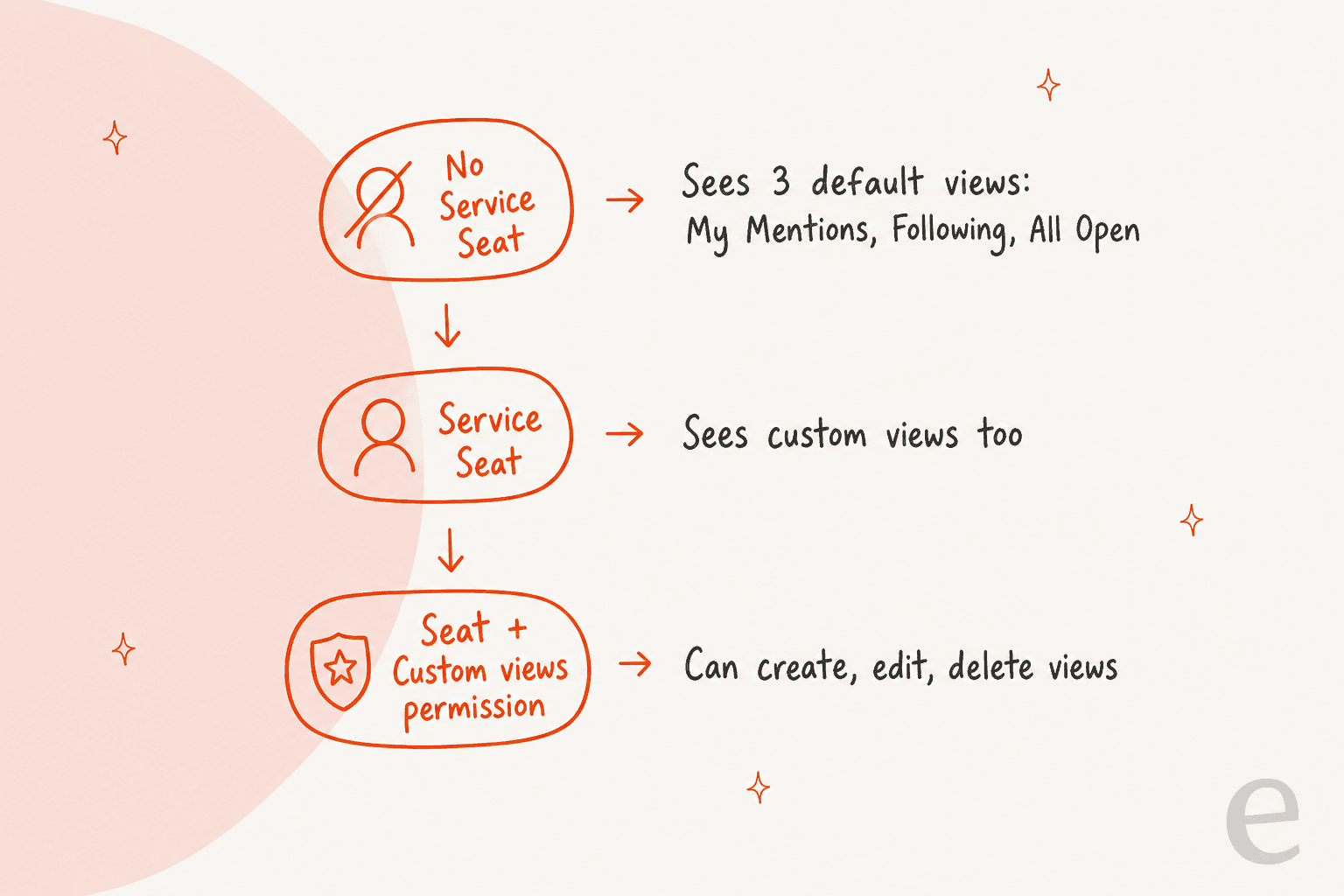
La división importa para el despliegue. Un asiento permite ver vistas personalizadas, pero crearlas, editarlas o eliminarlas también necesita el permiso Custom views. Los usuarios con acceso de Service o Sales pero sin asiento están limitados a My Mentions, Following y All Open. Los Super Admins pueden abrir cualquier vista y no necesitan un asiento asignado. HubSpot añade que los usuarios solo ven los tickets a los que tienen acceso, así que una vista compartida no anula los permisos.
| Plan | Precio inicial | Incorporación única | Vistas personalizadas según la documentación de HubSpot |
|---|---|---|---|
| Free, Starter | 0 $ / 7 $ por asiento al mes | Ninguna | No listadas |
| Professional | 90 $ por asiento al mes | 1.500 $ | Listadas, se requiere Service Seat |
| Enterprise | 150 $ por asiento al mes | 3.500 $ | Listadas, se requiere Service Seat |
Fuente: precios de HubSpot Service Hub. Mi publicación de precios de HubSpot explica cómo los asientos cambian la factura.
¿Cómo creas una vista personalizada, paso a paso?
La creas desde la barra lateral del help desk, y eliges quién la ve antes de elegir los filtros. Los pasos de HubSpot son:
- Ve a Service > Help Desk.
- En la barra lateral izquierda, haz clic en el + junto a Views, luego elige Create view > Create global view.
- En el panel derecho, escribe un nombre. Puedes añadir un emoji con el icono de emoji.
- Elige una opción de compartición: Private, Team(s) o Everyone.
- Opcional: marca Create a dynamic view filtered by ticket owner para que cada usuario vea solo los tickets de los que es dueño.
- Haz clic en Next, elige el objeto por el que filtrar (Ticket, Associated Company o Contact) y define tus propiedades.
- Haz clic en Create view. Aparece en la barra lateral bajo Views.
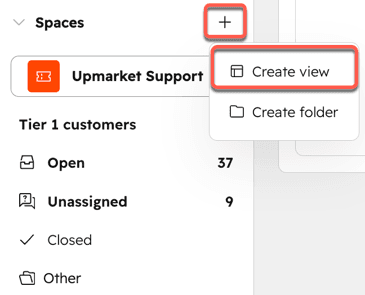
La captura de arriba es la versión de spaces del mismo menú, tomada de la guía de spaces de HubSpot. La casilla dinámica es el detalle al que recurriría primero. Una vista de "mis tickets abiertos" con esa casilla marcada sustituye a una vista separada por agente, que es cómo evitas consumir el límite de vistas.
¿Qué significan las tres opciones de compartición?
La compartición decide quién puede abrir la vista, por eso la trataría como una política, no como una preferencia. Las tres opciones de HubSpot son Private (solo tú), Team(s) (cualquier equipo de HubSpot con acceso al help desk que elijas) y Everyone (todos los usuarios de la cuenta). En su lista de tipos de vista, HubSpot las llama vistas personalizadas privadas, compartidas por equipo y públicas.
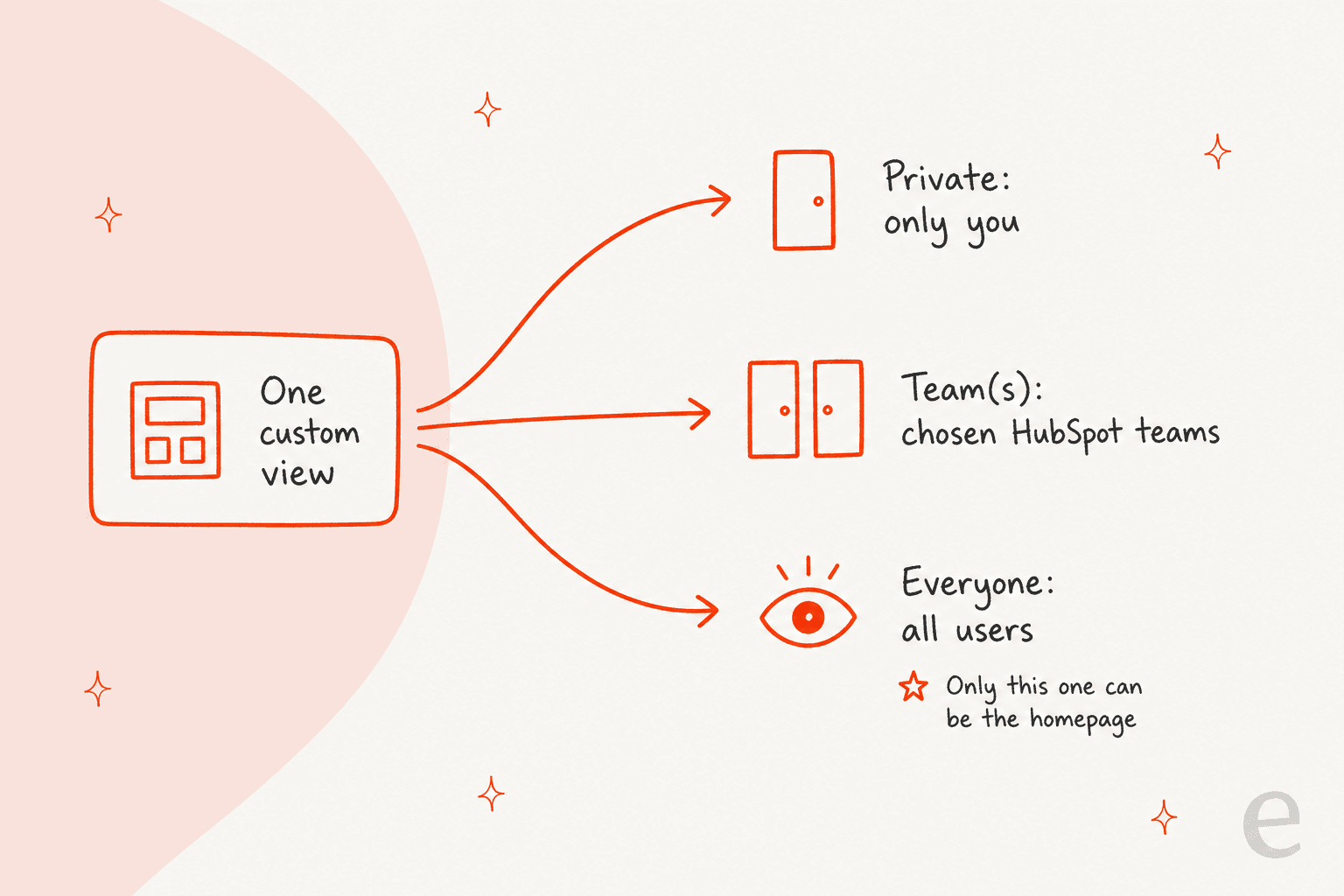
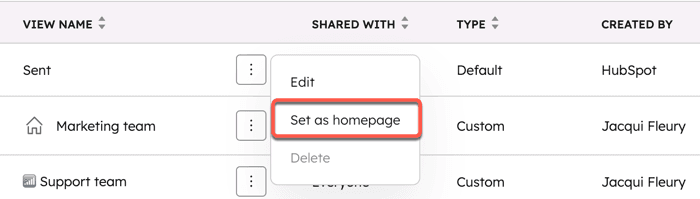
Dos reglas se siguen del artículo sobre la barra lateral izquierda de HubSpot. Solo las vistas compartidas con Everyone pueden fijarse como página de inicio del help desk, y una vista personalizada Private solo puede editarla la persona que la creó. Fijar una página de inicio necesita el permiso Super Admin o Account Access.
Prueba el selector de abajo con tu propia situación.
¿Para qué es la vista?
¿Qué puedes filtrar y ordenar?
Los filtros pueden usar propiedades de tres objetos: el ticket, la empresa asociada o el contacto. El personal de HubSpot lo confirmó en un Q&A de enero de 2026 para administradores de help desk, con un ejemplo que filtraba por una propiedad "Customer Type". La misma respuesta marca el límite:
"Right now we support creating views based on associated Contact and Company."
Eso significa que las vistas basadas en objetos personalizados no están disponibles por ahora. El mismo Q&A del personal añade una nota sobre el filtro de owner: lista a todos los usuarios de HubSpot, no solo a los que tienen acceso de Service, y HubSpot dijo que lo transmitiría al equipo de producto.
Ahora las lagunas. El artículo del help desk de HubSpot describe elegir un objeto y propiedades, y no dice si puedes combinar condiciones con OR. Una publicación de HubSpot Ideas de 2021, una idea de filtro "Or", dice que las vistas de tickets combinan filtros solo con AND, y el artículo más antiguo de la inbox de HubSpot sí describe lógica AND y OR, así que lo probaría en tu propio portal. Con la clasificación pasa lo mismo. Los controles de columnas documentados cubren añadir, reordenar y quitar columnas. Nada en las páginas que leí dice que una vista guarde un orden de clasificación, y el foro de Ideas de HubSpot lista varias solicitudes abiertas de preferencias de orden guardadas.
Si quieres una vista que clasifique por urgencia, ordenaría por una propiedad que tu equipo establezca, y luego vería mis guías de priorización de tickets con IA y clasificación de tickets con IA para ver cómo se llena esa propiedad de forma fiable.
¿Cómo configuras columnas, carpetas y la página de inicio?
Las columnas son por tabla, las carpetas son para agrupar vistas, y la página de inicio se fija en la configuración. HubSpot documenta cada una.
Columnas. En la parte superior derecha de la tabla, haz clic en Edit columns. Marca una propiedad para añadirla, arrastra para reordenar, pasa el cursor y haz clic en Move to top para fijar una, haz clic en la X para quitar una, y luego haz clic en Apply. HubSpot dice que se necesita el permiso Custom views para editar o reordenar columnas.
Carpetas. Junto a Views, haz clic en + > Create folder, nómbrala y luego arrastra vistas dentro. Renombra o elimina desde el menú de tres puntos. Las carpetas solo agrupan vistas. En el Q&A de enero de 2026, el personal de HubSpot dijo que las carpetas de la barra lateral no eran una prioridad del momento, y el artículo actual ya las documenta, así que trataría la función como reciente.
Orden de vistas. Arrastra una vista para reordenarla, o arrástrala bajo el desplegable More para ocultarla. La respuesta del personal de HubSpot dice que las vistas globales por defecto, como Unassigned, se pueden gestionar a nivel de usuario, equipo o portal en Views Customization.
Página de inicio y mantenimiento. En Settings > Inbox & Help Desk > Help Desk > Views customization, puedes crear, editar, eliminar y fijar una página de inicio. HubSpot dice que solo puedes eliminar vistas personalizadas, no las predeterminadas, y la eliminación necesita una casilla de confirmación.
La vista de tablero tiene su propia beta. Si te inscribiste en la beta Help Desk Board Redesign: New Card Settings, Manage card settings te deja elegir qué propiedades aparecen en las tarjetas de ticket de esa vista. Los cambios se guardan como borrador hasta que haces clic en Publish changes, y fijar el diseño de tarjeta por defecto necesita el permiso Super Admin o Account Access.
¿Cuántas vistas personalizadas puedes crear?
El artículo del help desk de HubSpot dice que el número depende de tu suscripción y te envía a la sección Custom views in shared inbox de su catálogo de Productos y Servicios. No pude leer esa sección directamente. El enlace al catálogo en el artículo está anclado en una línea que termina en "50 custom views", y una publicación de lanzamiento de la comunidad de HubSpot de junio de 2022 para la inbox daba la misma cifra: un límite de 50 vistas personalizadas por portal, sin contar las vistas definidas por HubSpot. Esa es la regla de la inbox de 2022, así que confirma el número actual para tu nivel antes de planear sobre eso.
Lo que haría con un límite así es diseñar para él. Cincuenta suena mucho hasta que cada equipo pide una vista por región, por producto y por agente. La vista dinámica de owner sustituye el conjunto por agente, y una vista compartida por equipo por cola sustituye casi todo el resto. Mi guía de gestión del help desk trata cómo mantener pequeña la estructura.
¿Cuál es la diferencia entre vistas personalizadas y spaces?
Una vista personalizada filtra tickets. Un space es un área de trabajo basada en equipo con vistas dentro. HubSpot dice que los spaces muestran tickets asignados a los miembros principales de los equipos seleccionados, y un ticket se mueve a otro space cuando cambias su equipo o propietario asignado. Los spaces nuevos empiezan con las vistas Open, Unassigned y Closed.
Las vistas de espacio son el único punto donde cambia el plan. HubSpot dice que se requiere una suscripción a Service Hub Enterprise para crearlas. Al crear una, eliges Space (Private o Everyone dentro del space) o Global (Private, Team(s) o Everyone), y ahí está la misma casilla dinámica de owner. Eliminar un space elimina las vistas personalizadas creadas en ese space; los tickets se mantienen.
El personal respondió la pregunta de planificación en el mismo Q&A. Recomiendan una mezcla de permisos, spaces y vistas para mantener los tickets en el lugar correcto y a los agentes enfocados. Si no tienes Enterprise, las vistas compartidas por equipo más las reglas de enrutamiento te llevan casi todo el camino. Para ideas más amplias de estructura, mira estructura del equipo de atención al cliente.
¿Qué deja fuera la documentación de HubSpot?
Bastantes cosas que un responsable de soporte preguntaría el primer día. Esta es la lista que convertiría en una checklist de prueba para un portal de prueba.
| Pregunta | Qué dice la documentación de HubSpot |
|---|---|
| ¿Límite exacto de vistas para mi nivel? | Depende de la suscripción, remite al catálogo |
| ¿Las vistas de espacio cuentan para el límite? | No documentado |
| ¿Una vista conserva un orden de clasificación? | No documentado en los artículos de vistas |
| ¿Lógica OR en los filtros del help desk? | No documentado en el artículo que leí |
| ¿Vistas basadas en objetos personalizados? | El personal dice que hoy solo Contact y Company |
| ¿Clonar o duplicar una vista? | No documentado para help desk |
| ¿Pueden los admins ver las vistas privadas de otros? | No documentado |
| ¿Filtrar por una nota escrita por IA? | No documentado como función de vista |
| ¿Usar las vistas mediante la API? | No documentado en las páginas que leí |
Un detalle más: el artículo más antiguo de la inbox de HubSpot dice que las cuentas creadas después del 1 de abril de 2024 no pueden construir vistas personalizadas sobre propiedades de ticket en la inbox de conversations. El artículo del help desk no lo repite, así que vale la pena probarlo en una cuenta nueva antes de prometerle a alguien filtros de propiedades de ticket.
¿Por qué las vistas cambian el trabajo de SLA y enrutamiento?
Una vista es la superficie donde se notan los SLA incumplidos. Las vistas de la inbox de HubSpot admiten propiedades de ticket de SLA como filtros desde una actualización de junio de 2022, y la documentación de SLA de HubSpot describe objetivos que pueden depender de propiedades de ticket. No he confirmado que las vistas del help desk expongan todos los campos de SLA de la misma forma, así que revisa la lista de propiedades en el creador de vistas.
Mi opinión práctica: construye las vistas alrededor de decisiones, no de etiquetas. "Necesita primera respuesta", "Esperando al cliente" y "Va a incumplir el SLA" le dicen a un agente qué hacer después. "Facturación" y "Envío" dicen de qué trata el ticket, algo que una columna ya puede mostrar. Mira mis publicaciones sobre buenas prácticas de SLA y KPIs de atención al cliente para los números detrás de eso, y la guía de SLA de soporte con IA para automatizar la vigilancia.
Si los tickets se acumulan en una vista, la respuesta suele ser la propiedad del caso, no un filtro nuevo. Mi publicación sobre swarming de tickets con IA trata cómo entregar los tickets difíciles a las manos correctas.
¿Dónde entra la IA junto a las vistas personalizadas?
La IA trabaja sobre el ticket, y las vistas trabajan sobre la cola, así que no compiten. Las acciones documentadas de eesel en HubSpot son responder, añadir comentarios internos, crear tickets, cambiar la prioridad y actualizar títulos y descripciones de tickets (documentación de eesel para HubSpot). No he visto una acción documentada de eesel que cree o edite una vista del help desk, así que el diseño de vistas se queda con tus administradores.

MentorShow, una plataforma francesa de aprendizaje en línea, lleva todo su equipo de soporte dentro de HubSpot y recibe entre 5.000 y 13.000 tickets al mes según el periodo. Cada mensaje nuevo de un cliente activa a eesel, que lee el hilo y la ficha de HubSpot del miembro, y luego deja una nota interna con un análisis y una respuesta redactada. Omite a propósito nueve tipos de ticket, como avisos de PayPal y respuestas de ausencia, y entrega reembolsos y revisiones de facturación directamente a una persona. Entre el 8 de agosto y el 8 de septiembre de 2026 leyó cerca de 1.200 elementos de HubSpot y escribió 432 borradores, y una persona lee, edita y envía cada uno.
Eso combina bien con las vistas. Una vista compartida por equipo para tickets que "necesitan a un humano" se sitúa junto a los borradores de IA, y el agente que la trabaja abre un ticket que ya tiene un análisis. Esa combinación es mi sugerencia, no una función de HubSpot o de eesel, y depende de una propiedad de ticket que tu propio flujo de trabajo establezca. Mi guía de IA para HubSpot Service Hub y el resumen de alternativas de IA para HubSpot comparan las opciones. Si también quieres un bot en la puerta de entrada, el chatbot de HubSpot y la desviación de tickets son los puntos de partida.
¿Qué haría yo con las vistas en mi propia cola?
Empezaría con cinco vistas y pararía ahí. Esta es la versión corta que le daría a un responsable de soporte:
- Elige las tres decisiones que toma un agente. Por ejemplo: necesita primera respuesta, esperando al cliente, escalado. Una vista por decisión.
- Usa una vista dinámica de owner. Sustituye una vista por agente y ahorra tu límite.
- Comparte por equipo, no por Everyone. Everyone es para la única vista de página de inicio.
- Edita las columnas antes de añadir vistas. Prioridad, propietario, última actividad y una columna de estado responden la mayoría de las preguntas sin un filtro nuevo.
- Revisa primero los asientos. Un agente sin Service Seat ve tres vistas por defecto, y ninguna personalizada.
- Prueba las lagunas en un portal de prueba. Orden de clasificación, lógica OR y el límite de vistas son las tres cosas que revisaría antes del despliegue.
Para un equipo más grande, mis guías sobre deduplicación de tickets y resúmenes de tickets cubren los siguientes pasos, y la publicación sobre división de tickets cubre qué hacer cuando un ticket contiene dos asuntos. Las propias barreras de escalación de Breeze de HubSpot muestran cómo las escalaciones llegan a tus vistas.
Prueba eesel para tu help desk de HubSpot
Si tus vistas están llenas de tickets que nadie ha tenido tiempo de leer, eesel para HubSpot funciona como un nuevo compañero de equipo en Service Hub. Aprende de tu base de conocimiento de HubSpot y de los tickets pasados, lee cada ticket con su ficha de contacto, y deja notas internas con respuestas redactadas para que tu equipo revise y envíe. No construye vistas, pero hace que cada vista se trabaje más rápido. Mira cómo se compara en mi resumen de mejor IA para HubSpot, o lee el resumen de compañeros de equipo con IA.
La CLI de eesel permite que Claude Code, Codex o Cursor suban conocimiento aprobado como tu política de vistas y enrutamiento, ajusten las instrucciones del agente y hagan preguntas de prueba para revisar las respuestas antes de que salgan a producción. Conectar HubSpot en sí todavía necesita a alguien con el permiso App Marketplace Access para aprobarlo en el navegador.