Notificaciones de seguimiento de tickets en HubSpot: a quién avisan, por qué canal y dónde quedan los huecos

Kira

Katelin Teen
Última edición 9 de noviembre de 2026

En el help desk de HubSpot sigues un ticket desde Acciones > Seguir y te avisan cuando hay nueva actividad en él. Los propietarios siguen sus propios tickets por defecto, las notificaciones son por usuario, por tema y por canal, y solo Enterprise deja que un admin fije valores por defecto para el equipo. Yo configuraría los temas de tickets una vez y luego usaría workflows para todo lo que el equipo entero deba ver, porque la documentación de HubSpot no dice si los seguidores se enteran de incumplimientos de SLA o de comentarios internos. eesel redacta cada respuesta como comentario interno para que los seguidores lean un análisis, no un correo en bruto. Con la CLI de eesel, un agente de código con IA puede subir tu política aprobada de notificaciones y escalado como conocimiento, luego hacer preguntas de prueba y revisar las respuestas antes de que algo salga en producción.
¿Qué hace seguir un ticket en HubSpot?
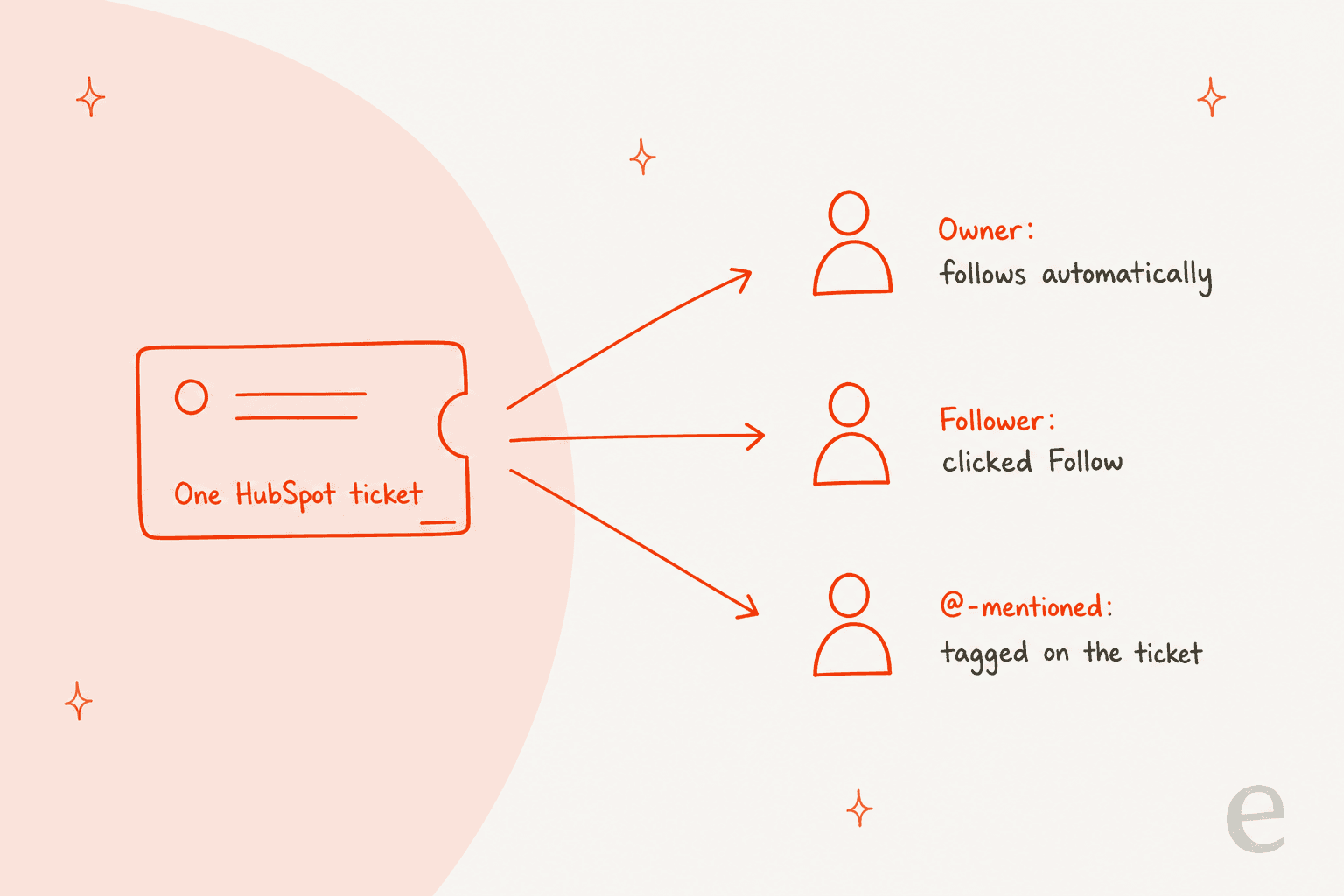
Seguir un ticket significa que te avisan cuando pasa algo en él, aunque no sea tuyo. La guía de HubSpot sobre seguir un registro cubre tickets junto con contactos, negocios y otros registros. Dice que todo usuario sigue automáticamente los registros que posee, y que seguir te da notificaciones cuando hay nueva actividad en el registro.
Leí esa guía, el artículo de HubSpot sobre tickets del help desk, su guía de notificaciones de usuario y su artículo de SLA. No he seguido un ticket en un portal real de HubSpot, así que lo que viene es lo que HubSpot documenta, y señalo dónde se queda en silencio. Escribo desde una perspectiva de desarrollador: he lanzado integraciones como esta, y las reglas de notificación son donde la documentación es más escasa.
Una cola compartida vive o muere según quién ve qué. Mi guía de gestión de colas compartidas y el resumen de gestión de help desk explican por qué, y el artículo sobre sistema de tickets CRM muestra dónde se sitúa HubSpot.
¿Cómo sigues o dejas de seguir un ticket?
Lo haces desde dentro del ticket, con un clic de menú. Los pasos de HubSpot:
- Ve a Service > Help Desk y haz clic en el nombre de un ticket en cualquier vista de lista.
- En la vista de tabla o dividida, haz clic en Acciones arriba a la derecha, luego en Seguir.
- En la vista de tablero, haz clic en los tres puntos verticales arriba a la derecha, luego en Seguir.
- Para dejarlo, elige Dejar de seguir en el mismo menú. HubSpot dice que esto desactiva las notificaciones.
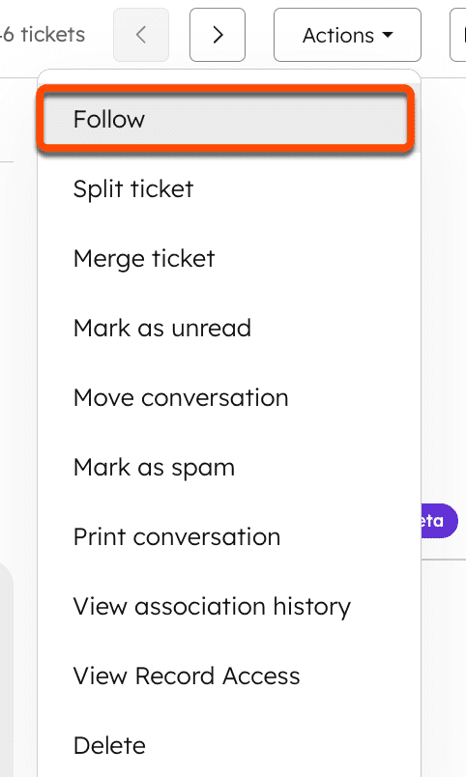
Hay una condición. El artículo de help desk dice que puedes seguir tickets si el tipo de notificación Actualizaciones de registros está activado. Si está apagado, HubSpot no dice qué hace la opción Seguir. Yo revisaría primero esa opción y luego probaría con un ticket.
Seguir funciona sobre un ticket a la vez, y no encontré seguimiento masivo. Es el mismo menú que contiene dividir y fusionar, así que mis artículos sobre división de tickets y fusión de tickets muestran qué más hay ahí.
¿Quién recibe notificaciones sin seguir nada?
Propietarios, asignados y cualquiera que esté etiquetado. La guía de notificaciones de HubSpot lista lo que cubre cada tema para tickets y conversaciones:
| Tema | A quién avisa, según HubSpot |
|---|---|
| Tickets | Te asignan un ticket, un ticket que posees o sigues cambia de estado, o te mencionan con @ en un ticket. Lo reciben los usuarios en la propiedad de propietario de ticket por defecto y en propiedades de usuario personalizadas |
| Conversaciones de chat y correo | Una conversación se te asigna o reasigna, hay una respuesta, te mencionan con @, o llega una conversación nueva sin asignar |
| Actualizaciones de registros | Un registro que posees o sigues se asocia con otro registro, se registra nueva actividad en un registro que posees, o alguien ve un documento que te pertenece |
| Tareas | Te asignan una tarea, vence o está vencida, o te mencionan con @ en una nota de tarea |
Tres detalles de la guía importan en una cola. Las notificaciones de conversaciones solo llegan si antes has entrado en la bandeja de entrada. En conversaciones sin asignar, solo se avisa a los miembros principales de un equipo. Y las notificaciones de asignación pueden retrasarse hasta cinco minutos, con lotes más grandes enviados antes.
Una línea más que subrayaría: el tema Actualizaciones de registros dice que por defecto sigues los registros que posees, y que si dejas de seguirlos no recibirás notificaciones. Un propietario que deja de seguir para silenciar un ticket ruidoso también deja de saber de él. Sé deliberado con eso.
Sobre quién termina siendo el propietario, mira mi artículo de enrutamiento de tickets de HubSpot y la guía de asignación automática de tickets.
¿Cómo funcionan las notificaciones para cada usuario?
Cada usuario configura las suyas, tema por tema y canal por canal. HubSpot dice que las preferencias son específicas de cada usuario, así que cada agente actualiza las suyas. La ruta es el icono de configuración, luego Notificaciones, luego una tabla donde cada fila es un tema y cada columna un canal.
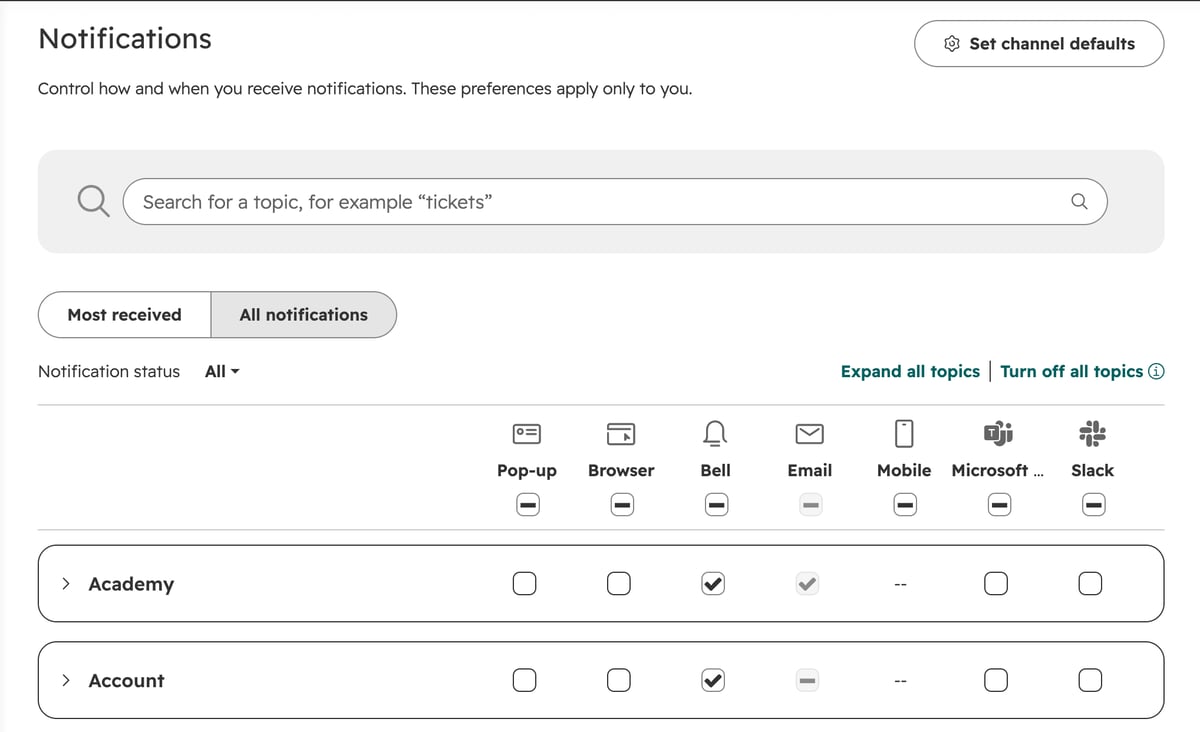
Para activar o desactivar una notificación, busca o expande el tema, marca o quita la casilla, y haz clic en Guardar. HubSpot dice que los cambios pueden tardar unos minutos. El panel Fijar valores por canal apaga o enciende un canal entero, la forma más rápida de silenciar el correo por un día. El botón Gestionar de un tema abre sus detalles y el sonido del pop-up.
Para el control de equipo hay una sola regla. Los Super Admins en cuentas Enterprise pueden fijar preferencias de notificación por defecto con perfiles de notificación, y las preferencias propias de un usuario siguen teniendo prioridad. Así que en Professional no puedes imponer una configuración estándar a un nuevo empleado. Solo puedes documentarla. Mis artículos sobre precios de HubSpot y reseña de HubSpot cubren las diferencias entre planes.
Correo, en la app o móvil: ¿qué hace cada canal?
HubSpot lista seis canales más integraciones, y cada uno se comporta de forma distinta.
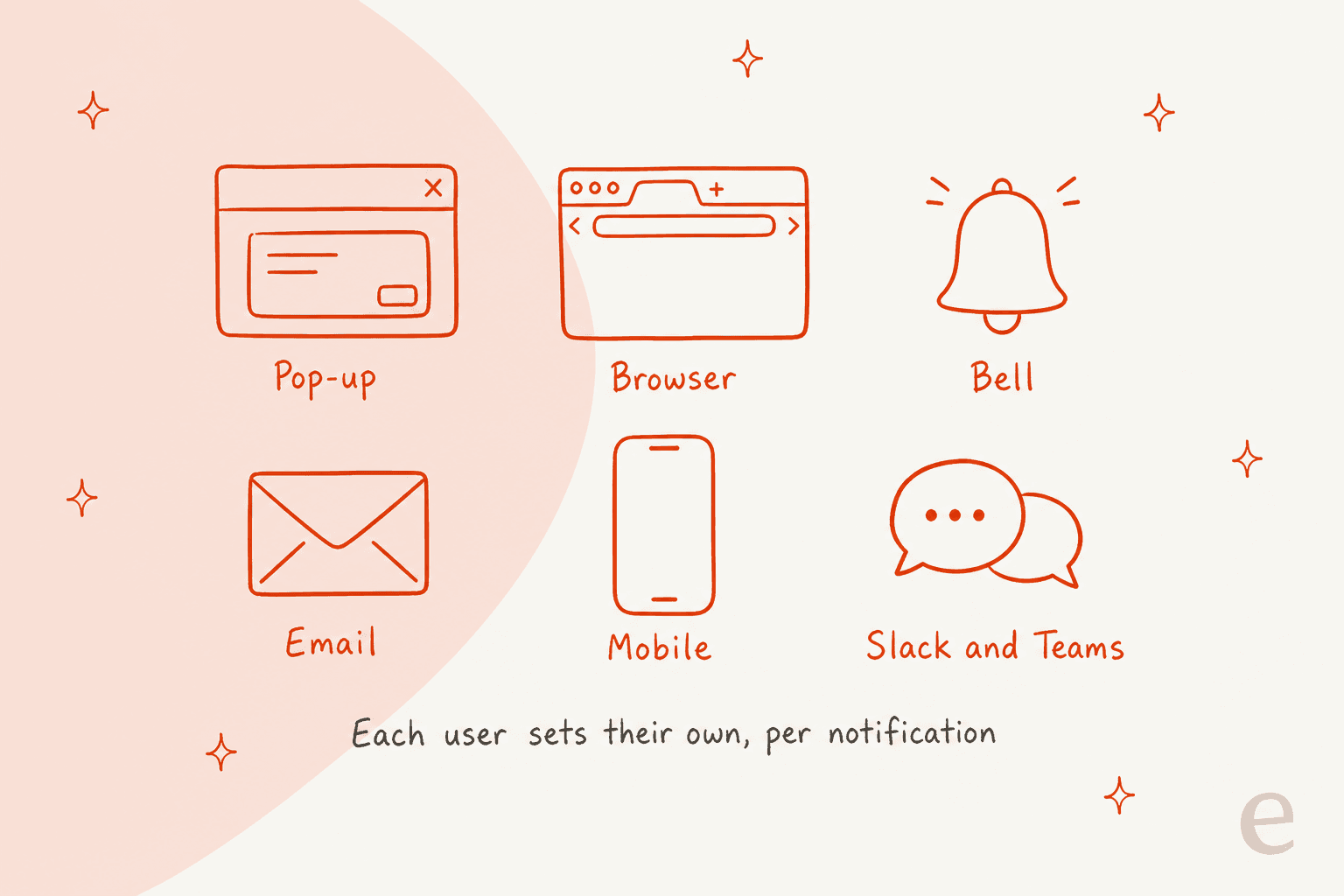
- Pop-up: aparece en pantalla mientras estás activo en HubSpot. Puedes elegir un sonido distinto por notificación.
- Navegador: se envía cuando HubSpot está abierto en otra pestaña y no estás activo en ella. Debes hacer clic en Permitir notificaciones, y de nuevo en cada navegador nuevo.
- Campana: una insignia roja en la campana de la barra de navegación, con las notificaciones recientes debajo.
- Correo: se envía a tu dirección. Un usuario recibe como máximo 1.000 notificaciones por correo al día por dirección, y los envíos extra se descartan. Darte de baja de un correo de notificación apaga ese tipo.
- Móvil: notificaciones push y en la app en tu teléfono, configuradas en los ajustes del navegador o en la app móvil.
- Teams y Slack: se configuran por notificación en la misma tabla.
La guía de seguimiento añade que las notificaciones de seguimiento se pueden fijar en las pestañas Correo y escritorio, Otras apps y App móvil. La guía de notificaciones más nueva muestra en cambio una sola tabla con columnas por canal. Las páginas de HubSpot describen dos diseños, así que tu pantalla puede coincidir con cualquiera de los dos, y yo confiaría en lo que veas.
Las alertas de Slack para tickets son una petición habitual, y mi guía del sistema de tickets en Slack cubre ese patrón en general. Para rarezas multicanal, mira el artículo sobre help desk multicanal.
¿Cuáles de estas me llegan a mí? Un selector rápido
Elige tu rol en un ticket para ver qué documenta HubSpot.
¿Cuál es tu rol en el ticket?
¿Qué deja fuera la documentación de HubSpot?
Varias cosas que un líder de soporte preguntará el primer día. Yo probaría cada una antes de confiar en ella:
- Respuestas del cliente. El tema de tickets lista cambios de estado, no respuestas. El tema de conversaciones lista respuestas. Si un seguidor que no es el propietario recibe notificaciones de respuesta no queda explicado.
- Comentarios internos. HubSpot no dice si una nota o comentario en un ticket avisa a los seguidores. Eso importa para cualquier IA o teammate que escriba notas.
- Quién sigue automáticamente más allá del propietario. La guía solo menciona a los propietarios. Si responder, que te asignen a un equipo, o estar en una propiedad de usuario personalizada te añade, no está indicado, aunque el tema Tickets sí dice que las propiedades de usuario personalizadas reciben notificaciones.
- Listas de seguidores. No encontré una forma documentada de ver quién sigue un ticket, ni de añadir a otra persona como seguidora.
- Alertas de SLA. El artículo de SLA apunta a workflows para avisos de próximo a vencer y vencido, no a los seguidores.
- Comportamiento del seguimiento al fusionar. Si los seguidores de dos tickets fusionados siguen al nuevo no está documentado. Mi artículo sobre fusión de tickets cubre lo que sí lo está.
Cada hueco tiene una solución barata: un ticket de prueba, o un workflow que envíe una notificación directa. Para casos de todo el equipo como escalados, mira mis guías de proceso de escalado de tickets y escalado entre equipos.
¿Cómo avisas a un equipo en vez de a un seguidor?
Usa un workflow. El artículo de SLA de HubSpot dice que crees un workflow basado en tickets con una propiedad de estado de SLA, como Tiempo hasta la primera respuesta Estado del ticket SLA, como disparador de inscripción. Luego añades una acción de notificación: un correo interno, una notificación en la app o una notificación de Slack a usuarios, equipos, propietarios o canales específicos.
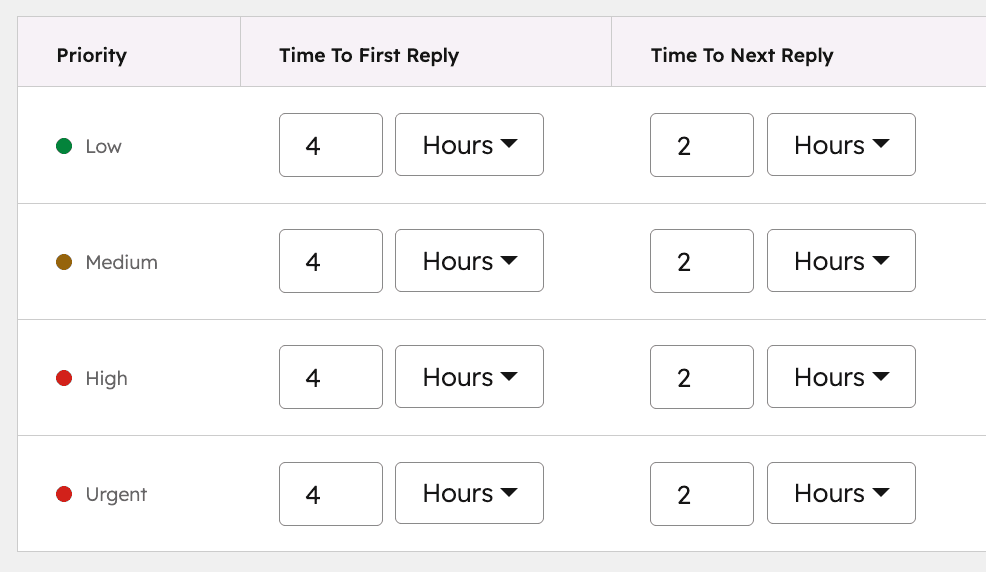
Ese patrón le gana a depender del seguimiento para cualquier cosa que no se pueda pasar por alto. Al workflow no le importa quién posee el ticket, y no depende de la configuración personal de cada persona. Mi guía de gestión de SLA y el artículo sobre automatización de la primera respuesta cubren sobre qué relojes avisar, y la guía de KPIs de atención al cliente cubre cómo medir el resultado.
¿Dónde entra la IA en las notificaciones de tickets?
Un teammate de IA cambia lo que dice la notificación, no quién la recibe. Las acciones documentadas de eesel en HubSpot son responder, añadir comentarios internos, crear tickets, cambiar la prioridad y actualizar títulos y descripciones (documentación de eesel para HubSpot). Yo trataría al teammate de help desk como a una persona nueva que prepara el ticket antes de que quienes lo siguen lo abran. Si HubSpot avisa a los seguidores cuando ese comentario interno aterriza no está documentado, así que lo probaría antes de decirle a tu equipo que lo espere.

MentorShow, una plataforma francesa de aprendizaje en línea, gestiona todo su equipo de soporte en HubSpot y recibe entre 5.000 y 13.000 tickets al mes según el periodo. Cada mensaje nuevo de un cliente activa a eesel, que lee el hilo y el registro de HubSpot del miembro, y luego deja una nota interna con un análisis y un borrador de respuesta. Entre el 8 de agosto y el 8 de septiembre de 2026 leyó unos 1.200 elementos de HubSpot y escribió 432 borradores. Una persona lee, edita y envía cada uno, así que quienes siguen un ticket lo abren con un análisis ya listo.
Ese es el punto en cuanto a notificaciones. Cuando el volumen es alto, importa menos el número de alertas que a dónde lleva la alerta. Mira mis guías sobre resumen de tickets con IA, resumir hilos largos de HubSpot y herramientas de agent assist. Para el campo más amplio de IA en HubSpot, empieza con IA para HubSpot Service Hub y la guía completa de IA en HubSpot.
¿Qué configuraría primero en mi propia cola?
Aquí está la versión corta que le daría a un líder de soporte:
- Comprueba que Actualizaciones de registros y Tickets estén activados para todos. Seguir no funciona sin lo primero.
- Elige un canal para temas urgentes. Campana o móvil para asignaciones, correo para el rastro diario.
- Dile a los propietarios que no dejen de seguir. Eso silencia sus propios tickets.
- Construye un workflow para alertas de SLA. No confíes en seguir para próximo a vencer o vencido.
- Prueba los huecos una vez. Respuesta del cliente, comentario interno, fusión. Apunta el resultado.
- Documenta la configuración para los nuevos. A menos que estés en Enterprise, no hay valores por defecto de equipo.
Para automatización relacionada, mira tickets automatizados, priorización de tickets, clasificación de tickets y filtrado de tickets de spam. Para hábitos que reducen el ruido, lee sobre swarming de tickets, tickets por correo y coste por ticket.
Si estás comparando la propia IA de HubSpot, mi comparación eesel frente a HubSpot Breeze, el artículo sobre el agente de clientes de Breeze y las barreras de escalado de Breeze cubren ese lado.
Prueba eesel para tu help desk de HubSpot
Si tus seguidores se están ahogando en tickets en bruto, eesel para HubSpot funciona como una nueva persona en el equipo de Service Hub. Aprende de tu base de conocimiento de HubSpot y de tickets pasados, lee cada ticket junto con su registro de contacto, y deja un borrador como comentario interno para que tu equipo revise y envíe. No cambia quién sigue un ticket, pero significa que quien abre la alerta encuentra el trabajo medio hecho. Compara opciones en mi resumen de las mejores IA para HubSpot, o mira las alternativas a Service Hub y el resumen de teammates de IA. Prueba eesel.
La CLI de eesel deja que Claude Code, Codex o Cursor suban tu política de escalado aprobada como conocimiento, ajusten las instrucciones del agente, y hagan preguntas de prueba para revisar las respuestas antes de que salgan en producción. Conectar HubSpot en sí sigue necesitando a alguien con el permiso App Marketplace Access que lo apruebe en el navegador.