


Frontは2つの仕組みで1件の問い合わせを分割する。リンクされた会話は別の相手に送るメッセージで元の会話とグループ化されたまま残り、リンクされたタスクは担当者と任意の期限を持つ社内の対応項目だ。どちらもプラスメニューのLinkingから作成する。大量リンクは20件の会話が上限で、関連する項目は元の会話にはなれず、タスクは全プランで使える。
eeselは分割の一歩手前、会話を読んで2番目の対応項目に気づく場面に向いている。eesel CLIを使えば、コーディングエージェントがFrontに接続し、何かが本番に出る前にテスト用の会話で社内コメントの下書きを試せる。Frontのドキュメントはeeselに対するリンクされたタスクのアクションを挙げていないため、ルールがタスクを作成する。接続の承認には依然として管理者権限を持つ人が必要だ。
Frontのリンクされた会話とタスクとは何か?
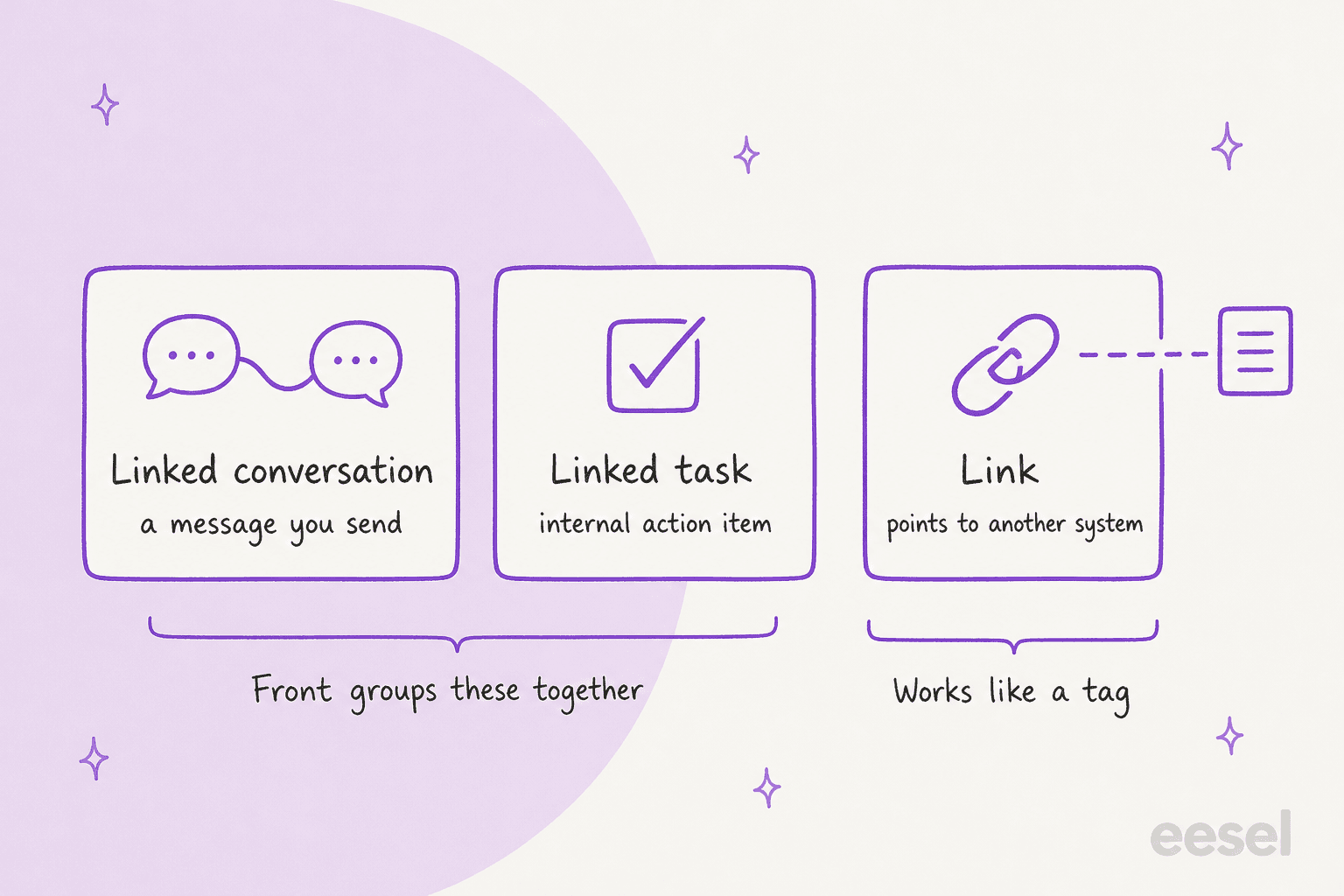
複数の人がそれぞれの部分を進めながら、1件の問い合わせをまとめておく仕組みがこれだ。Frontのヘルプセンターはリンクされた会話を説明し、元の受信メッセージに関連する別の会話で、「全体の依頼を解決するために必要なすべてのサブタスク」を追えるようにグループ化されているとしている。タスクはFrontのタスク記事で扱われており、社内版にあたる。会話から、または単独で作成する対応項目だ。
私はeeselでFrontを含むヘルプデスク連携を作っている。チームがつまずくのはその用語だ。Frontは「link」という言葉を3つの異なる意味で使っているので、並べて描いてみた。
最初の2つはFrontがリンクされた会話アイコンの下にまとめている。3つ目のFrontのLinkはタグのように機能し、名前と外部URLを持ち、会話を他システムの注文、バグ、配送に結び付ける。FrontはJira、Asana、Trello、GitHub向けの直接のLink連携を持ち、APIで独自のものも作れる。別のツールを指し示すのが目的ならそれが欲しいものであり、この記事の残りは最初の2つについて書く。
いつリンクされた会話を使い、いつタスクを使うべきか?
次のステップが他の人へのメッセージならリンクされた会話を、次のステップがチーム内の作業ならタスクを使う。これが2つの記事を読んだ私の理解であり、Frontが挙げる例もそれに沿っている。物流会社は配送日が変わると、配送業者、再見積もり、再スケジュールのためにリンクされた会話を開く。旅行代理店はフライト、ホテル、レンタカーについて別々のメッセージを送る。タスクについてのFrontの例は、マネージャーの承認、法務・財務レビュー、フォローアップの電話だ。
自分の状況に近いものを選んでほしい。
どちらも1つの元の会話にぶら下がれる。Frontのタスク記事は、リンクされた会話アイコンが「元の会話にリンクされたすべてのタスクと会話のリスト」を表示すると述べ、FAQはタスクとディスカッションのどちらも元または関連アイテムになれるとしている。
プランについて:Frontはリンクされた会話を最新の全プランで、タスクを全プランで提供しているとしており、どちらもアップグレードは不要だ。Frontの価格ページはStarterを$25、Professionalを$65、Enterpriseを$105(席ごと・月額・年払い)としている。
リンクされた会話はどう作成するか?
作業の発端となったメッセージから始める。Frontの手順:
- 会話を開き、分岐させたいメッセージをクリックする。
- プラスアイコンをクリックし、Linkingにカーソルを合わせてNew conversationを選ぶ。
- コンポーザーを入力する。 上部に元の会話へのリンクが表示される。別の宛先にメッセージを書いて送信する。
- 元の会話で確認する。 送信後、そこにリンクされて表示され、単独で移動、割り当て、タグ付けができる。
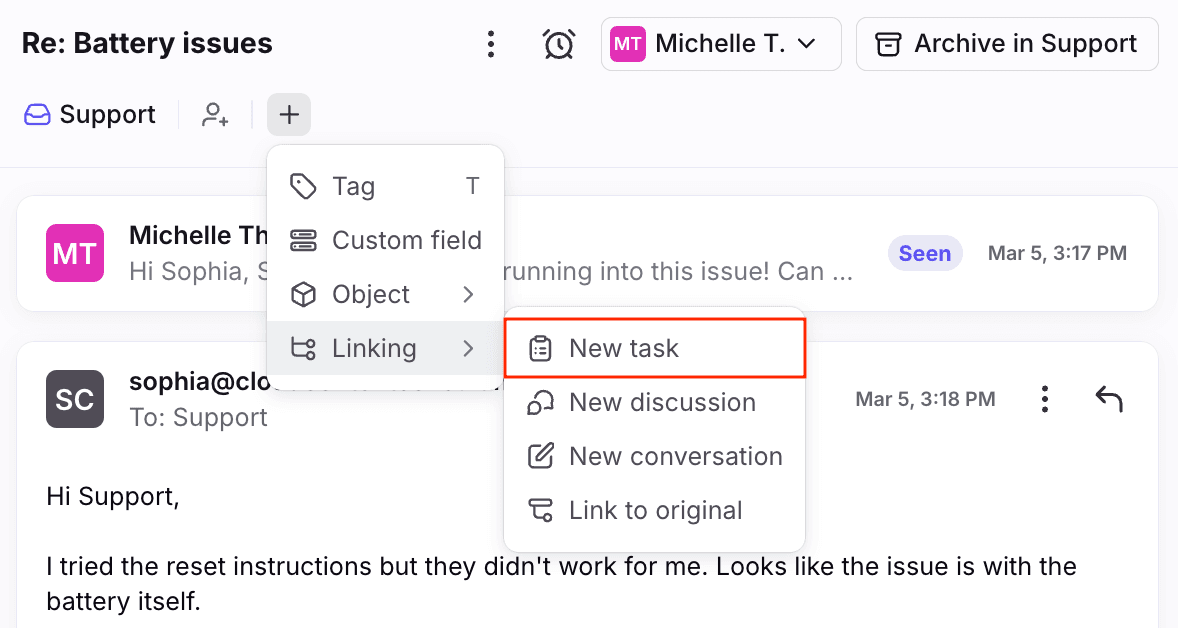
この1つのサブメニューに4つの入口がすべて入っている。新しいエージェントに最初に見せたい部分だ。リンクされた会話は送信するメッセージであり、自分用のメモではない。それがタスクとの境界線だ。
後でグループを見るには、ヘッダーのリンクされた会話アイコンをクリックする。元の会話からは全体が見える。関連する会話からは、ハイライトされた元の会話とその兄弟が見える。
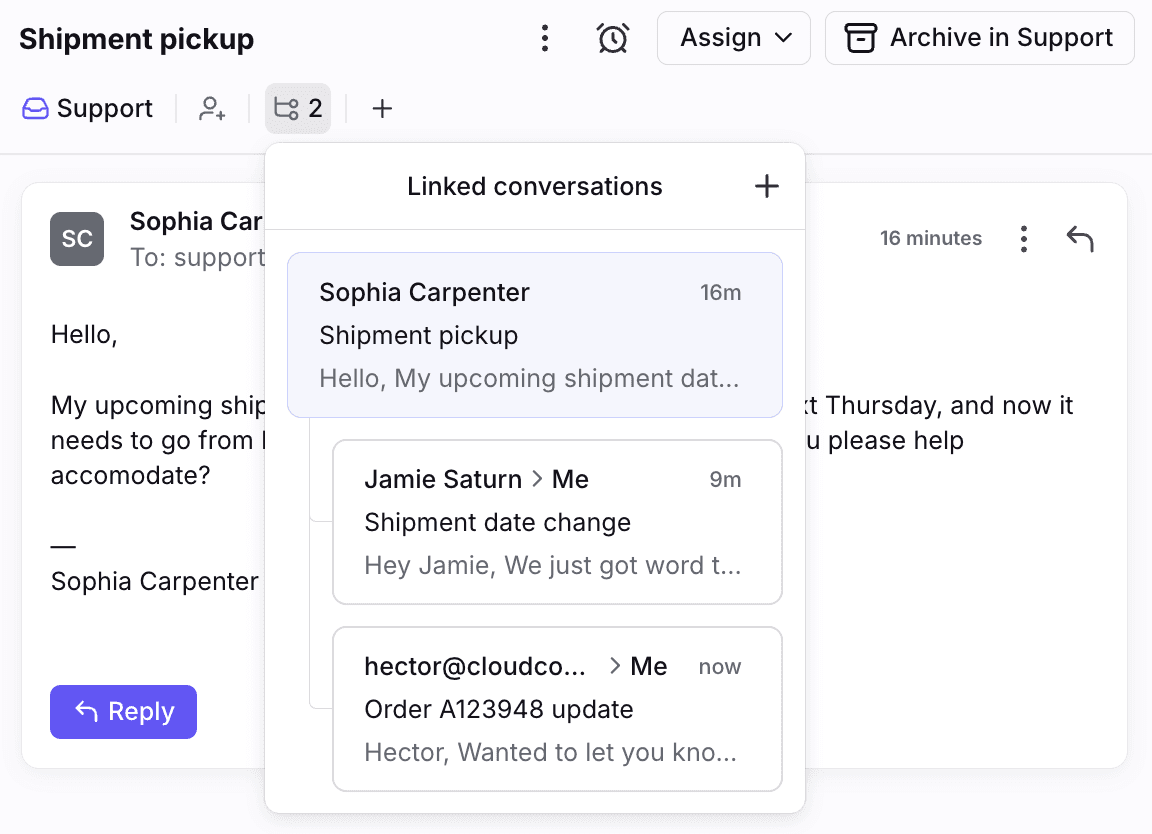
Frontの会話サマリーにはLinked conversationsセクションもあり、現在のスレッドにリンクされたすべてのものを、固定されたコメント、添付ファイル、カスタムフィールドの横にリストする。
会話からリンクされたタスクをどう作成するか?
同じメニューからタスクを作成でき、Frontは短い権限確認のステップを挟む。Frontのタスク記事はこう説明する:
- 会話を開き、タスクにしたいメッセージに移動する。
- プラスアイコンをクリックし、Linkingにカーソルを合わせてNew taskを選ぶ。
- アクセス権限を確認するポップアップでContinueをクリックする。
- New taskフォームに入力し、Createをクリックする。
- 元の会話を確認する。 タスクはそこにリンクされて表示され、自分がサブスクライバーとして追加される。
フォームにはタスクのタイトル(/を入力するとタスクテンプレートを挿入できる)、任意の添付ファイル付きの説明、インボックス、そして担当者・期限・追加フィールドという3つの任意項目がある。追加フィールドはタグ、オブジェクト、会話のカスタムフィールド、他の会話を受け取れる。
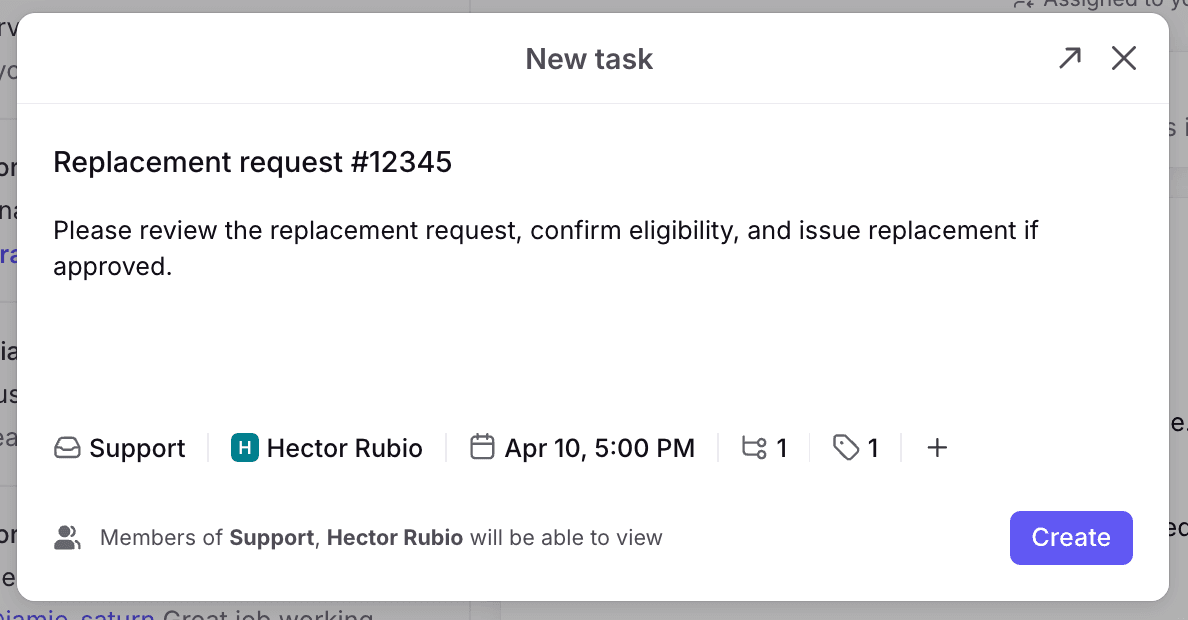
2つのデフォルト値が重要だ。リンクされたタスクでは、Frontは元の会話のインボックスを選び、担当者を空欄にしておくとそのインボックスの自動割り当てルールに従う。スクリーンショットのフッター行「Members of Support, Hector Rubio will be able to view」は、Continueポップアップの裏にあるアクセスに関する注記だ。誰がタスクを見られるかを示しているので、作成する前に読んでおこう。
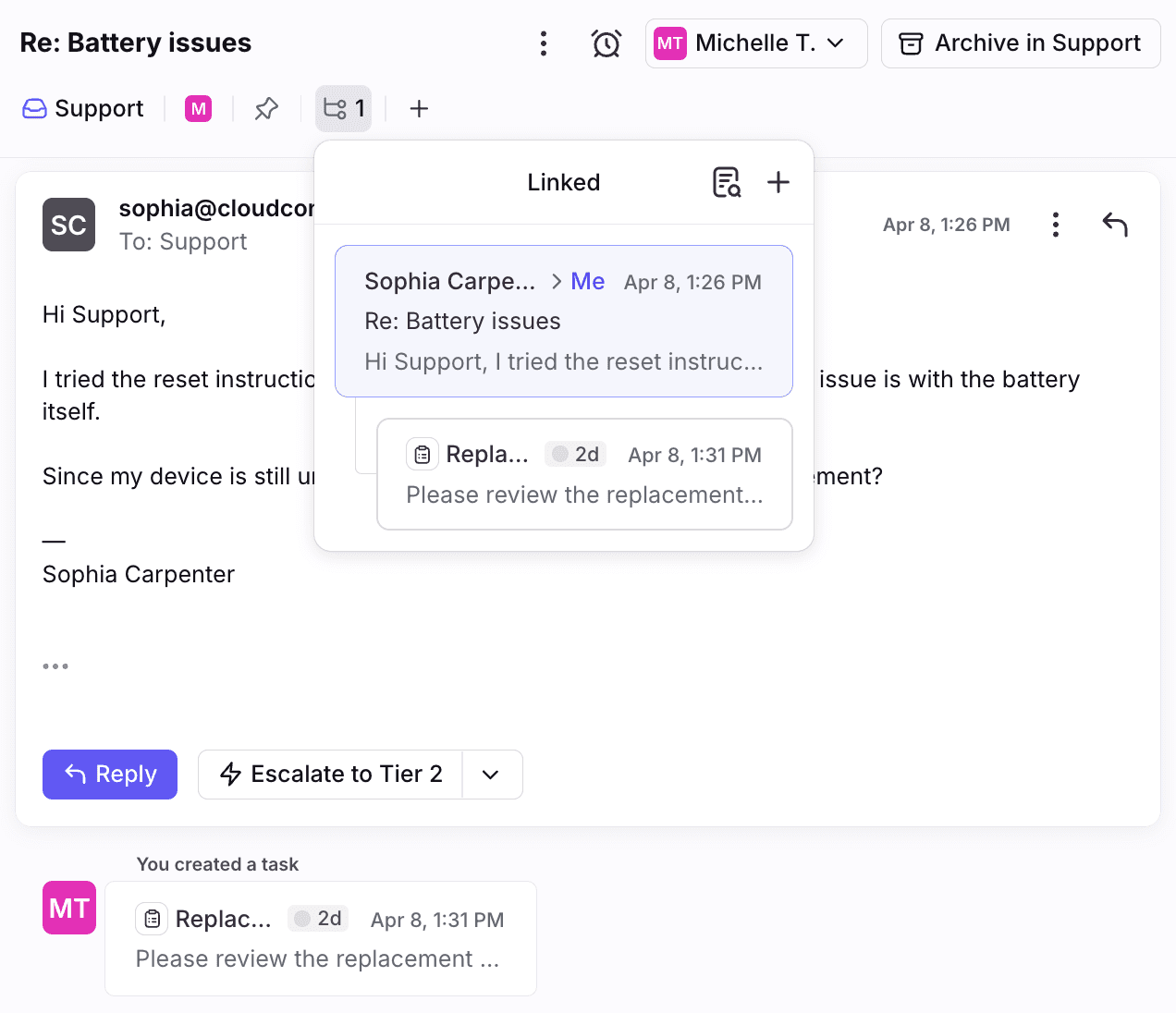
この入れ子構造を見てほしい。元の会話が上にあり、タスクはその下にインデントされ、タイムラインの小さなカードには「You created a task」とある。これが親子モデルを1枚の画像に収めたものだ。
タスクが開いている間、何が起きるか?
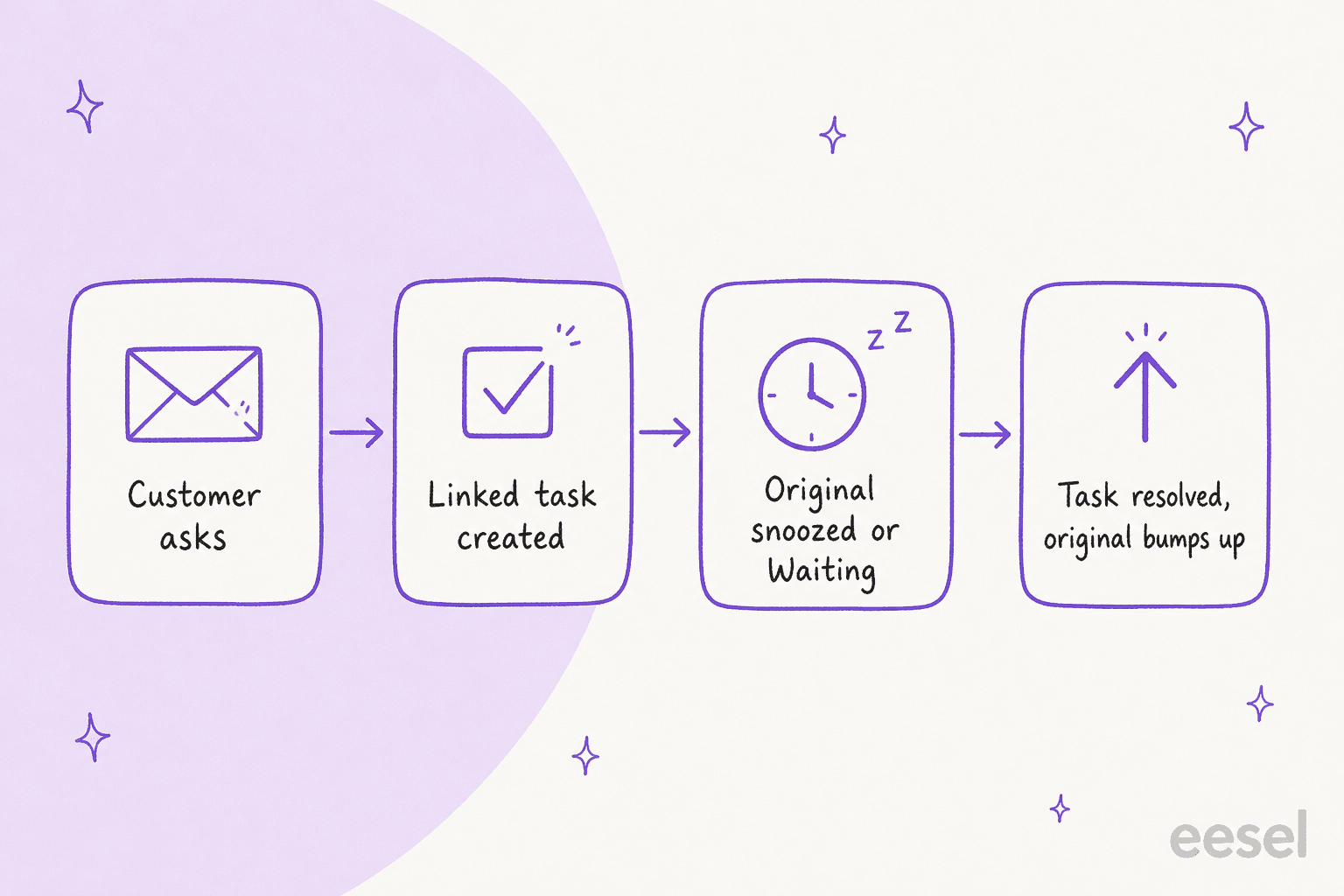
Frontは元の会話を一旦置いておく方法と、いつ戻るべきかのシグナルを用意している。ヘルプ記事のステップ6は、会話をスヌーズするか、チケットステータスWaitingを使って、Openタブの外に出すよう述べている。リンクされたタスクが解決されると、元の会話は該当するインボックスのセクションで上に上がる。
この「上に上がる」動きは、子と親の間にある唯一の自動シグナルだ。これは会社の設定でもある。Frontのバンプ設定の記事は、返信・コメント・両方・なしのいずれかで、会話を共有インボックスの上位に動かすかを管理者が選べるとしている。ドキュメントはタスク解決時の上昇がこの設定に従うかどうかを述べていないので、チームがバンプをNeverに設定しているなら、頼りにする前に実際に何が起きるかテストしてほしい。
期限は2つ目のシグナルを加える。期限タイマーは会話リストとヘッダーに表示され、Frontはインボックスレベルで適用されるタイムゴールルールのタイマーに代わるとしている。期限が過ぎると表示は赤くなり、タスクがスヌーズされていた場合はスヌーズが解除されてタスクが再び開く。期限前にアーカイブすると「met」の表示が出る。タイムゴールがSLAとどう並ぶかについては、SLAのベストプラクティスとHelp ScoutのSLAポリシーの順序に関する私のメモが参考になる。
既存の会話をどうリンクするか?
1件ならLink to original、複数ならリスト表示を使う。1件の場合:会話を開き、プラスをクリックし、Linkingにカーソルを合わせ、Link to originalを選び、元の会話を選んで(カーソルを合わせるとプレビューできる)クリックする。Frontは今見ている会話に元の会話を追加する。
複数の場合:リストで会話を選択し、Moreを開く。選択に一度もリンクされていない会話が含まれていれば、メニューが元の会話を選ぶよう求める。すでに元の会話が含まれていれば、Frontがそれを入力し、*Link conversations to [subject]*と表示する。
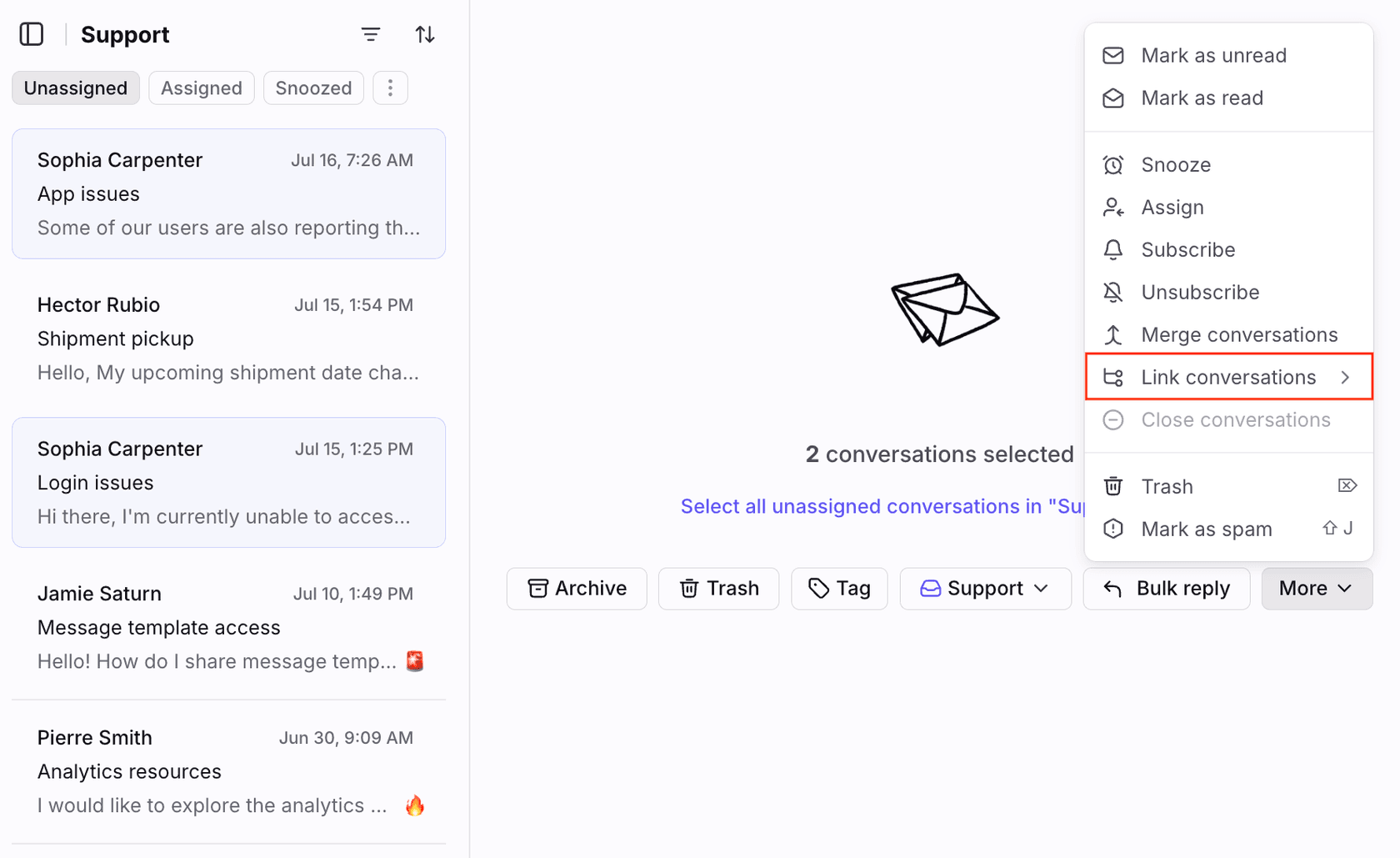
操作後、左下にUndoボタンが表示される。同じメニューにはMerge conversationsもあるが、これは私が試していない別のアクションだ。マージとグループ化の違いをおさらいしたければ、Freshdeskの親子チケットの記事で、別のヘルプデスクが同じ考え方をどうモデル化しているかを紹介している。
リンクの上限は何か?
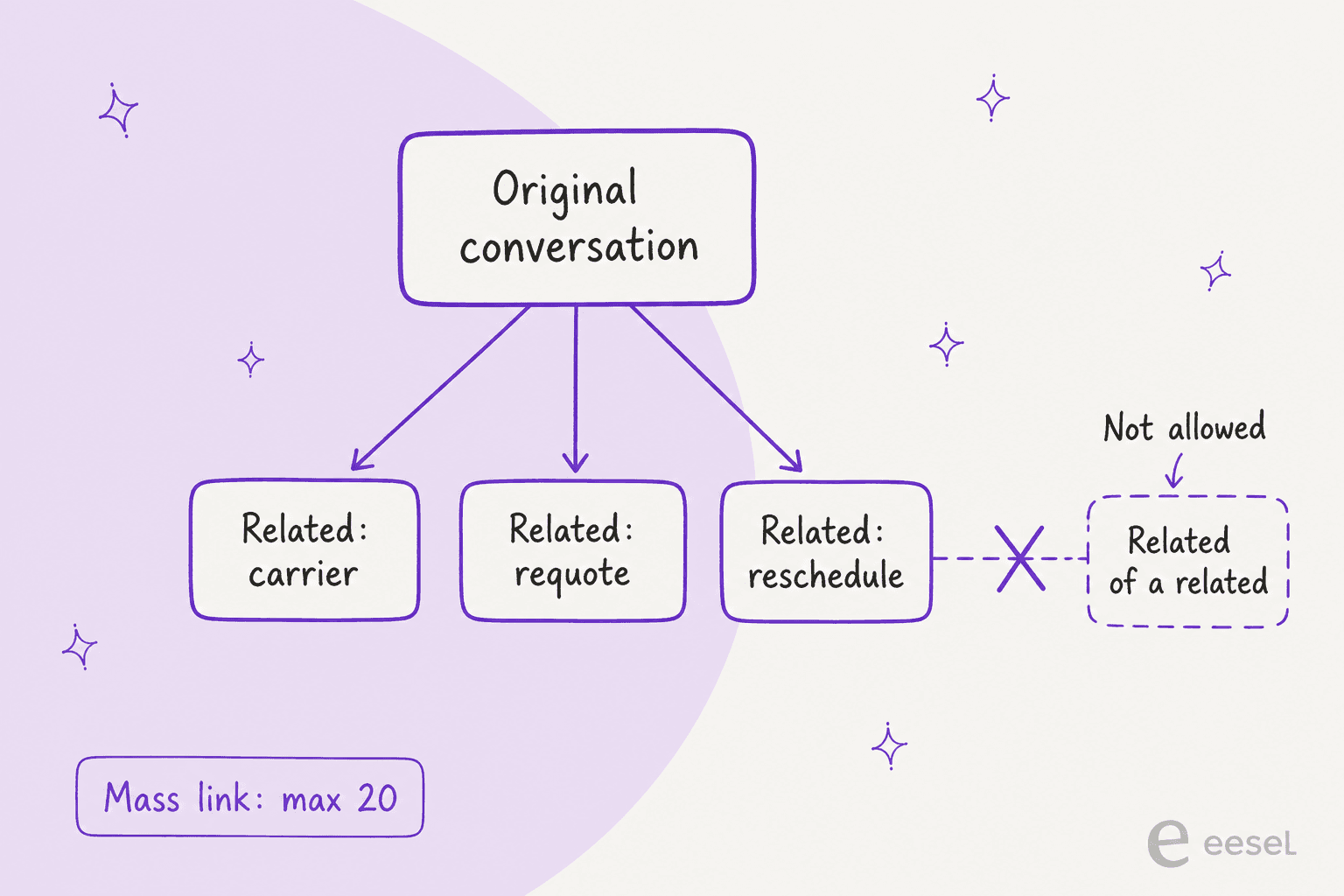
FrontのFAQには、すべて1つの考え方から導かれるルールが並んでいる。グループは1つの元の会話と、その下にある関連アイテムからなる、という考え方だ。ツリーとして描いてみた。
大量リンクは、次のいずれかが当てはまると失敗する:
- 20件を超える会話が選択されている。
- 2件以上の選択された会話が元の会話で、すでに関連する会話を持っている場合。元の会話同士はリンクできないからだ。
- 2件以上の選択された会話が別々の元の会話に関連している場合。関連する会話は1つの元の会話にしかリンクできないからだ。
- 選択にすでにリンクされた会話と通常の会話が混在している場合。子は、通常の会話を親のグループに引き込むために使えないからだ。
削除には独自のルールがある。関連する会話を完全に削除するとそのリンクが外れ、元の会話を完全に削除すると関連するものすべてのリンクが外れる。ソフト削除はどちらの場合もリンクを保持する。リンク解除自体は両方の会話をそのまま残すが、関連する会話をサブスクライブしているか、そのインボックスへのアクセス権を持つチームメイトだけがアクセスを保持する。
実際の効果として、1つの案件を1段だけのツリーとして計画することになる。配送業者とのスレッドが独自のサブスレッドを生んだ場合、それは配送業者のスレッドの下ではなく、元の会話の下に戻る。
ルール、マクロ、テンプレートは何ができるか?
タスクを代わりに作成できる。Frontのタスク記事は、既存のルールのトリガーと条件がタスクでも機能するとしており(例:Conversation is archivedやConversation has specific tags)、タスク専用の2つを追加している。New task is createdトリガーと*Conversation type is [task]*条件だ。
知っておくべきアクションはCreate linked taskで、ルールとマクロで使え、テンプレートからタスクを埋める。記事からの3つの詳細:
- リンクのみ。 このアクションは会話にリンクされたタスクだけを作成する。ルールやマクロで単独のタスクを作ることは現時点ではサポートされていない。
- ワークスペースのルールは、テンプレートで設定された共有インボックスを使うか、テンプレートが何も指定していない場合はリンクされた会話の共有インボックスを使う。
- 個人のルールは、テンプレートで設定された個人のインボックスを使うか、自分のTasksセクションを使う。
タスクテンプレートは個人レベルかワークスペースレベルで、ワークスペースのテンプレートは選んだ共有インボックスで使えるようにできる。テンプレートには名前、任意の件名、本文があり、任意でインボックス、担当者、期限、タグ、オブジェクト、カスタムフィールドを持てる。ここで作業が報われる。「Legal review」テンプレートにLegalインボックスをあらかじめ設定しておけば、4クリックの手作業タスクが1つのマクロになる。Frontのメッセージテンプレート変数の記事は返信テンプレート側を扱っている。
タスクはどこに表示され、レポートに数えられるか?
タスクはサイドバーのいくつかのセクションに表示される。作成または登録した場合のSubscribedとTasks、自分のものならAssigned to me、そこにある場合は共有インボックスだ。一部の分析には条件付きで数えられる。Frontは、一部の指標ではタスクがチケットステータスを有効にした共有インボックスにある必要があるとしており、それらを含む3つのレポートを挙げている。Resolutionレポート、Team performanceレポート、Workloadレポートだ。
対応速度を測るためにレポートを使っているなら、これは重要だ。チケットステータス付きの共有インボックスに一度も到達しないタスクは、期待する数字に表れないかもしれないが、Frontのドキュメントはどの指標が影響を受けるかを挙げていない。こうした指標のAI側については、サポートレポートのためのAIと私のAI解決率の記事を、ステータスモデル自体についてはFrontのチケットステータスルールを参照してほしい。
タスクはワークスペースを越えても機能する。Frontによると、アクセス権があれば、ワークスペースAのインボックスAにある会話は、ワークスペースBのインボックスBにリンクされたタスクを持てる。すべてのチャネルタイプに対応しているので、メール専用の機能ではない。
APIでは何ができるか?
タスクを会話として作成でき、確認すべき部分はリンクだ。Frontのdiscussion/task会話を作成する呼び出しは、discussionまたはtaskのtype、inbox_idまたはteammate_idsのいずれか(両方は不可)、タスクのタイトルになるsubject、任意のcomment、そしてタスクにのみ許可されるdescriptionとdue_atを受け取る。due_atは秒単位のUnixタイムスタンプで、未来かつ50年以内である必要がある。
そのページのパラメータには元の会話は含まれていない。FrontのMCPサーバーのドキュメントには含まれている。create_taskツールは「そのタスクをその会話にリンクする」sourceConversationIdを受け取り、ドキュメントによるとタスクIDは会話IDなので、read_conversationでタスクを読める。update_taskはタスクの状態を管理する唯一のツールだ。statusがresolvedならタスクをアーカイブし、openなら再び開き、スヌーズ時間も設定できる。
元の会話の関連する会話をリストするドキュメント化されたエンドポイントは見つからなかった。この系図の上にダッシュボードを作る予定なら、約束する前に確認してほしい。Frontの別のLinks APIは外部システムへのリンク用で、こちらには使えない。
リンクされた会話を見送るべきは誰か?
1人で問い合わせを完了できるチームだ。「対応項目」がコメントに書けるようなメモなら、リンクされたタスクは余計な手間になる。コメントとディスカッションについてのFrontのガイドはすでにそのケースを扱っている。エージェントが初回返信で測定されるキューで動いているなら、私も見送る。タスクは他の誰かが何かをするという約束であり、デフォルトではその約束の時間を誰も計っていないからだ。
気をつけたい2つのズレがある:
- チェーン。 関連アイテムは元の会話になれないため、入れ子になったワークフロー(配送業者、その後にサブ配送業者)は1段に平坦化される。
- 親の見えなさ。 ドキュメントはタスクが解決されたときの上昇を説明しているが、親にある開いている子の数を数える仕組みは説明していない。そのため、5件の関連アイテムを持つ元の会話は、1件しか解決していなくても解決済みに見えてしまう。
チームがもっと軽い連携を望むなら、Frontの共有インボックスの担当者とFrontのロードバランシング割り当ての記事が、分割せずに割り当てる方法を扱っている。チーム間の引き渡し全般についてはチーム間サポートエスカレーションとチケットエスカレーションプロセスを、他のヘルプデスクの世界についてはZendeskのサイドカンバセーションが最も近い親戚だ。
Frontのドキュメントが語らないことは何か?
ここに、私が探しに行ったリストを挙げる。本番のキューがそれに依存する前に、サンドボックスのインボックスでそれぞれテストしたい。
- 開いている子の表示。 元の会話が、まだ開いている関連アイテムの数を表示するという記述はない。
- 関連する会話の解決。 解決時の上昇はタスクについて説明されているが、リンクされた会話の記事は、解決した関連会話が元の会話を上げるとは述べていない。
- 作成者以外への通知。 タスク記事は作成者がサブスクライブされると述べているが、担当者に何が通知されるかはリストしていない。
- バンプ設定との関係。 タスク解決時の上昇が会社のバンプ設定に従うかどうかの記述はない。
- 関連アイテムの上限。 20という数字は大量リンクについてのみ述べられている。グループ全体の大きさについての上限はドキュメント化されていない。
- レポート。 3つのレポートが名指しされているが、どの指標がタスクを数えるかは不明だ。
- APIでの一覧取得。 元の会話の関連する会話をリストするドキュメント化された呼び出しは見つからなかった。
- AIのアクションから生まれるルール作成のタスク。 連携がタグを追加したときにルールが発火するという記述はどこにもない。テストしてほしい。
これらはどれも欠陥というより、エッジケースだ。機能自体はシンプルで、ドキュメントが語る部分では明快だ。
AIエージェントはリンクされたタスクにどう関わるか?
AIエージェントは、人が見落としがちな2番目の対応項目に気づくのが得意だ。Frontの物流の例、配送業者・再見積もり・再スケジュールの作業が必要になる配送日の変更は、メール1文が3つの作業を隠しているケースだ。エージェントはスレッドを読んでそれらを言語化できる。タスクを開く役はチームメイトに残しておきたい。間違ったタスクは誰かのリストに載る小さな静かなミスだからだ。
eeselのFrontドキュメントは、社内コメントを残す、タグを追加する、チームメイトに割り当てる、会話フィールドを更新する、会話を閉じる(アーカイブする)というアクションを挙げているが、リンクされたタスクのアクションは挙げておらず、私もそれがあるとは主張しない。使うべきパターンはこうだ:
- eeselが会話を読み、すでにある
needs-financeのようなタグを追加する。エージェントが新しいタグを作ることはない。 - Conversation has specific tagsとCreate linked taskアクションを持つFrontのルールが、テンプレートからタスクを開く。
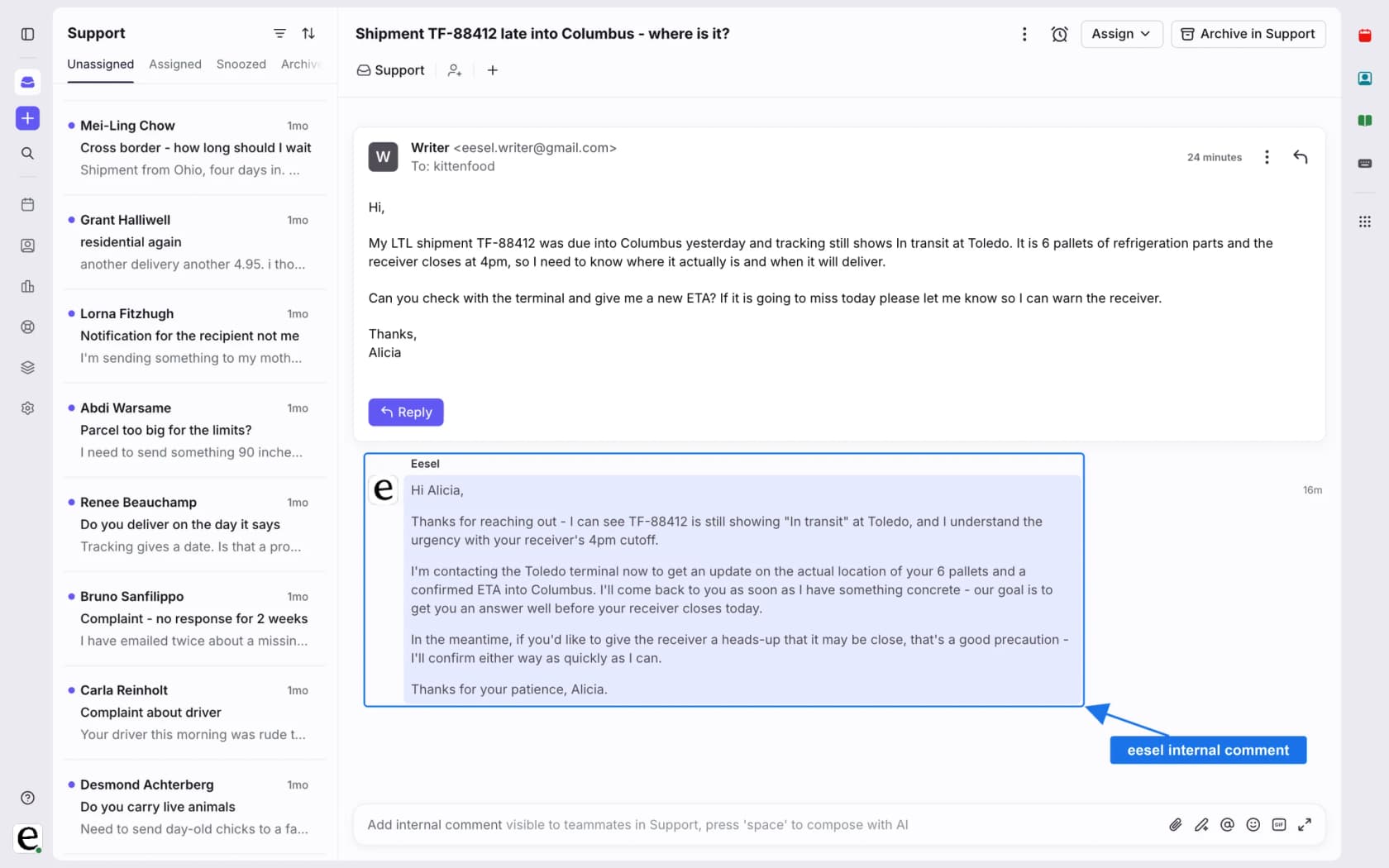
- eeselがタスクに必要な内容をまとめた社内コメントを残し、チームメイトがそれを確認する。
連携がタグを追加したときにルールが発火するかどうかは、Frontのルール記事が答えていない点なので、まずテスト用の会話で試してほしい。FrontのAIメールトリアージとFrontでAIがトピックを分析するの記事がタグ付けの側面を扱い、AIによるチケットタグ付けはさらに深く掘る。
XAPは、Frontではなくこの作業の形をFreshdeskで示している。学生が大学や州機関が扱う案件についてサポートチームに連絡すると、エージェントが正しいケースを見つけ、紹介先への返信全文を社内ノートとして下書きし、人が送信する。2026年8月8日から9月8日の間に、eeselは約40件のチケットを処理し、約30件の社内ノートを残し、13件の返信案を書いた。XAPはこれを「まだ初期段階」と呼んでいる。Frontにはここで引用できる同等の顧客事例はないため、これはFrontでの証拠ではなく、別のヘルプデスクでの同じ引き渡しとして捉えてほしい。実務上はヒューマン・イン・ザ・ループであり、エスカレーションの判断を助けるものであって、エスカレーションそのものではない。
人への引き渡しについてより広い視点が欲しければ、AIエージェントのハンドオフのベストプラクティス、AIエスカレーション管理、AIでサポートエスカレーションを扱う方法を見てほしい。チケットルーティングとワークフローの自動化はその背景にあるグロッサリー項目だ。
混乱なく展開するにはどうすればいいか?
ポリシー文書ではなく、2つのタスクテンプレートと1つのルールから始めよう。私が使う順序はこうだ:
- すでに手作業で行っている2つの分割を選ぶ。 Front自身の例は法務レビューと財務レビューだ。
- それぞれにタスクテンプレートを作成し、対象のインボックスをあらかじめ設定し、必要な共有インボックスで使えるようにする。
Create linked taskを使うマクロを追加する。エージェントがワンクリックで開けるようにするためだ。- Waitingの習慣を根付かせる。 スヌーズもWaitingステータスもないタスクは、親を誰かのOpenタブに置いたままにしてしまう。
- 2週間後に見直す。 作成されたタスク、期限超過のタスク、タスクが閉じた後も返信がない元の会話を数える。
見直しの際は、タスクのデータを初回応答時間と解決時間と組み合わせ、滞っている元の会話についてはチケットのバックログを見てほしい。AIによるサポート品質保証は会話のサンプリングを扱い、AIによるチケットの優先順位付けとAIによるチケットの要約はタスクを引き取る人を助ける。上記のギャップが決定的な問題なら、Frontの代替を見る価値がある。
Frontのインボックスでeeselを試す
切り分けた作業が誰も気づく時間のない作業なら、eeselはFrontのその隙間のために作られている。ヘルプセンターと過去のFrontの会話を読み、返信を社内コメントとして下書きし、すでに使っているリストから会話にタグを付けられるので、ルールやチームメイトが詳細の揃った正しいタスクを開ける。まずはコメントだけから始め、タスク作成は自分たちの手に残し、タグが人が選ぶものと一致してきたら広げていこう。
設定については、FrontへのAI導入のガイド、Front AIの概要、Front向けAI、Frontとeeselの比較を見てほしい。決める前に、eeselを試すでいくつかの実際の会話を試してみてほしい。