Filtrage du spam par l'IA dans le help desk HubSpot : ce qui décide du spam, et où l'IA intervient

Riellvriany Indriawan

Katelin Teen
Dernière modification 23 novembre 2026

Le help desk de HubSpot filtre le spam avec des règles, pas avec l'IA : le verdict de votre fournisseur de messagerie, quelques règles intégrées, quatre cases et une liste d'autorisation et de refus décident ce qui atterrit dans la vue Spam, où c'est supprimé après 90 jours. Une case, Role Based Emails, envoie dans le spam le courrier venant d'adresses comme billing@, info@ et support@, si bien qu'un nouveau client qui écrit depuis l'adresse partagée de son entreprise peut être filtré avant que quiconque le voie. Mark as spam couvre une conversation et ne bloque pas l'expéditeur ; Block sender attrape son courrier futur et peut supprimer le ticket. Les options d'IA se trouvent dans les workflows : l'action Categorize record (bêta, Service Hub Professional, peut utiliser des HubSpot Credits) peut étiqueter un ticket comme bruit à partir de ses propriétés pour qu'une étape Edit record agisse, mais aucune action de workflow ne déplace un ticket vers Spam. Si vous voulez que le bruit soit fermé par des règles que vous écrivez en langage simple, un agent IA pour HubSpot comme eesel peut l'étiqueter, le fermer et laisser une note sur ce qui n'est pas sûr.
Si un agent de codage IA comme Claude Code vous aide à faire tourner vos outils de support, il peut configurer le coéquipier eesel dans HubSpot via le CLI eesel, écrire ses instructions de filtrage et les vérifier sur vos anciens tickets, même si connecter HubSpot nécessite toujours qu'un admin l'approuve dans le navigateur.
Comment le help desk de HubSpot filtre-t-il le spam ?
Le help desk de HubSpot filtre le spam avec un empilement de règles qui s'exécute sur chaque e-mail qui atteint un canal connecté. Je travaille dans l'équipe support d'eesel, et beaucoup des plaintes sur le spam HubSpot que je lis dans sa communauté parlent de vrai courrier qui disparaît, pas seulement de bruit qui passe. Ça devient logique une fois qu'on lit comment le filtre fonctionne, car la plus grande partie porte sur qui a envoyé l'e-mail plutôt que sur ce qu'il dit.
L'article sur la liste d'autorisation et de refus de HubSpot expose les couches. La liste d'autorisation et de refus elle-même est incluse dans tous les plans, tandis que l'espace de travail help desk nécessite Service Hub Professional ou Enterprise, selon l'article sur les tickets du help desk de HubSpot.
| Couche | Ce qu'elle fait | Pouvez-vous la modifier ? |
|---|---|---|
| Votre fournisseur de messagerie | Le courrier que Gmail ou Outlook marque comme spam arrive marqué comme spam dans HubSpot | Seulement en mettant l'expéditeur sur la liste d'autorisation de HubSpot, ce qui l'affiche comme un e-mail normal |
| Règles intégrées | Marque comme spam : le courrier de votre adresse d'équipe connectée vers elle-même, le courrier de noreply@hubspot.com et noreply@notifications.hubspot.com, le courrier envoyé depuis votre compte HubSpot (comme les e-mails de workflow), les réponses à un e-mail de workflow qui démarrent un nouveau fil, et le courrier d'un visiteur bloqué | Non. HubSpot dit que la liste d'autorisation ne peut pas les outrepasser |
| Contacts existants | Le courrier d'un contact déjà dans votre CRM n'est pas marqué comme spam, sauf s'il s'agit d'une réponse automatique | Non |
| Quatre cases | Automated Response Email, Marketing Emails, Role Based Emails, Subscription Link Emails | Oui, chacune, dans les paramètres |
| Liste de refus | Marque comme spam le courrier d'une adresse e-mail ou d'un domaine entier | Oui, avec les permissions Account Access |
| Liste d'autorisation | Le courrier de ces expéditeurs n'est jamais marqué comme spam, et le spam du fournisseur venant d'eux s'affiche comme un e-mail normal ; les règles intégrées s'appliquent toujours | Oui, avec les permissions Account Access |
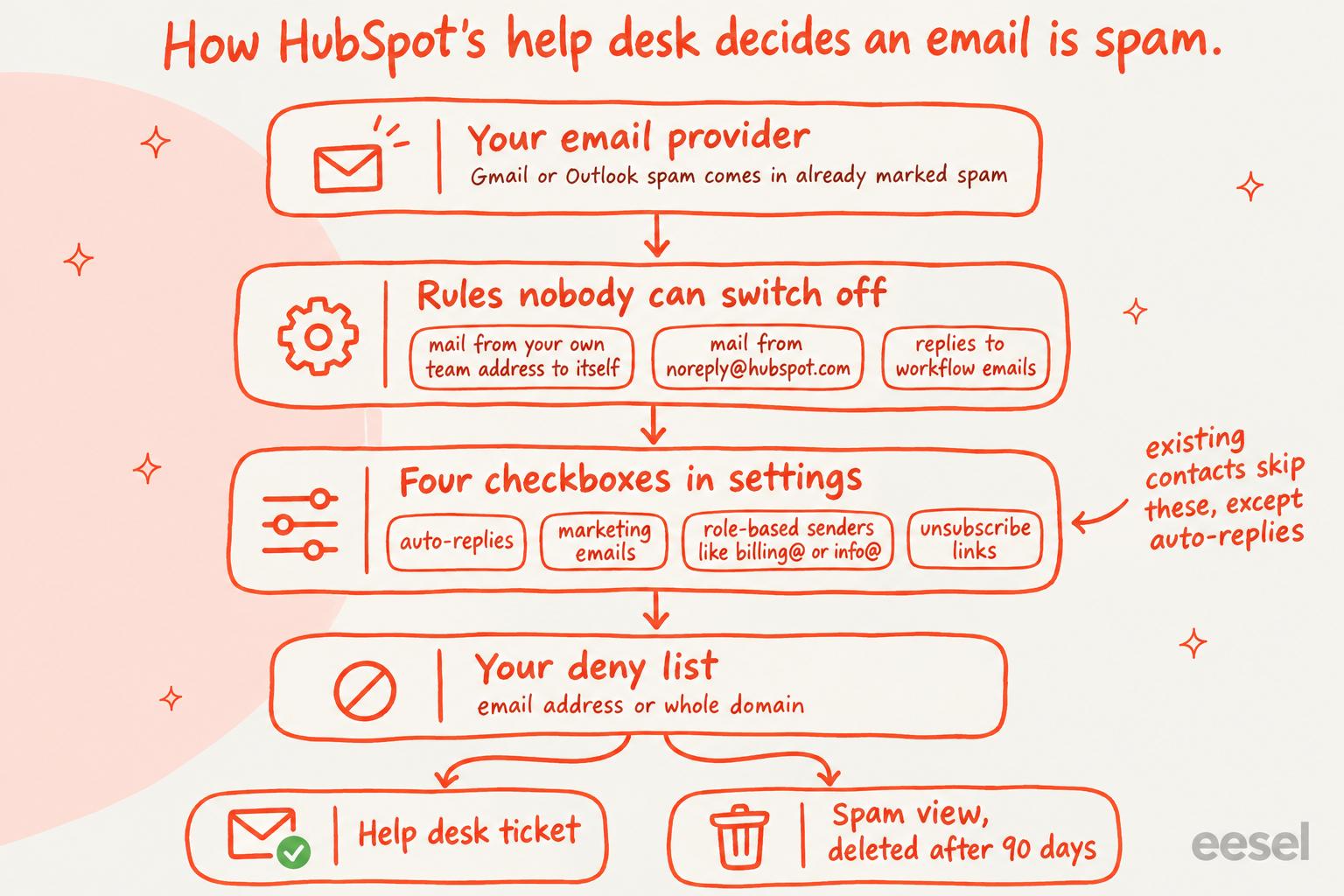
Comparez cela à Help Scout, qui fait tourner un filtre qui apprend de votre équipe, ou à Front, qui laisse la décision entièrement à votre fournisseur de messagerie. HubSpot se situe entre les deux : il fait confiance au fournisseur, puis ajoute ses propres règles d'expéditeur par-dessus, plus proche du filtre anti-spam e-mail de Zendesk que du score de spam de Freshdesk. Aucun des articles sur le spam de HubSpot que j'ai lus ne décrit un filtre qui apprend des conversations que votre équipe marque.
Là où va le courrier marqué compte aussi. Selon l'article sur la liste d'autorisation et de refus, une conversation marquée comme spam, à la main ou par une règle de filtrage, est supprimée définitivement de la vue Spam après 90 jours. Si vous ne vérifiez Spam qu'une fois par trimestre, vous manquerez ce qui y a atterri par erreur.
Pourquoi HubSpot marque-t-il de vrais e-mails de clients comme spam ?
HubSpot marque de vrais e-mails de clients comme spam surtout à cause des quatre cases, qui jugent un e-mail par l'adresse ou le format de son expéditeur plutôt que par ce que la personne a écrit. Chacune attrape quelque chose de légitime dans le bon contexte métier.
Role Based Emails est celle que je vérifierais en premier. La liste d'adresses basées sur un rôle de HubSpot inclut billing, finance, info, sales, support et admin, parmi 43 entrées. Un nouveau client dont l'entreprise écrit depuis billing@ ou finance@ n'est pas encore dans votre CRM, donc l'exception pour contact existant ne le sauve pas, et l'e-mail va dans le spam. Le guide de la boîte de conversations le dit sans détour : "Any emails received from a role-based email (marketing@, sales@, etc.) will be sent to the Spam view." Pour une équipe support B2B, où les clients écrivent souvent depuis leur propre boîte partagée, c'est une vraie part des premiers contacts.
Marketing Emails attrape plus que des promotions. Un client HubSpot qui utilise les e-mails marketing comme canal d'engagement a constaté que les réponses à ceux-ci atterrissaient dans Spam :
"As a result, legitimate customer responses are silently lost. The team only finds them later, if at all, which leads to missed conversations, delayed responses, and a poor experience for contacts who clearly intended to engage."
Une réponse dans le même fil décrit des soumissions de formulaires HubSpot, envoyées depuis noreply@hubspot.com, allant dans Spam après que l'équipe a déplacé son support de Help Scout vers HubSpot. Celle-là est une règle intégrée, donc la liste d'autorisation n'aide pas.
Automated Response Email marque comme spam les réponses d'absence et les réponses automatiques, ce qui est généralement ce que vous voulez. L'article de HubSpot note que le fil ressort de lui-même du Spam si le contact y répond ensuite avec un vrai message.
Subscription Link Emails marque comme spam tout ce qui contient un lien de désabonnement. De nombreux éditeurs de logiciels envoient leurs avis de compte et factures depuis des systèmes qui en ajoutent un.
La solution dépend de la règle qui l'a attrapé. Un expéditeur attrapé par une case ou la liste de refus peut passer sur la liste d'autorisation. Un expéditeur attrapé par une règle intégrée ne le peut pas, donc la seule solution est de changer comment l'e-mail est envoyé.
Que font Mark as spam et Block sender sur HubSpot ?
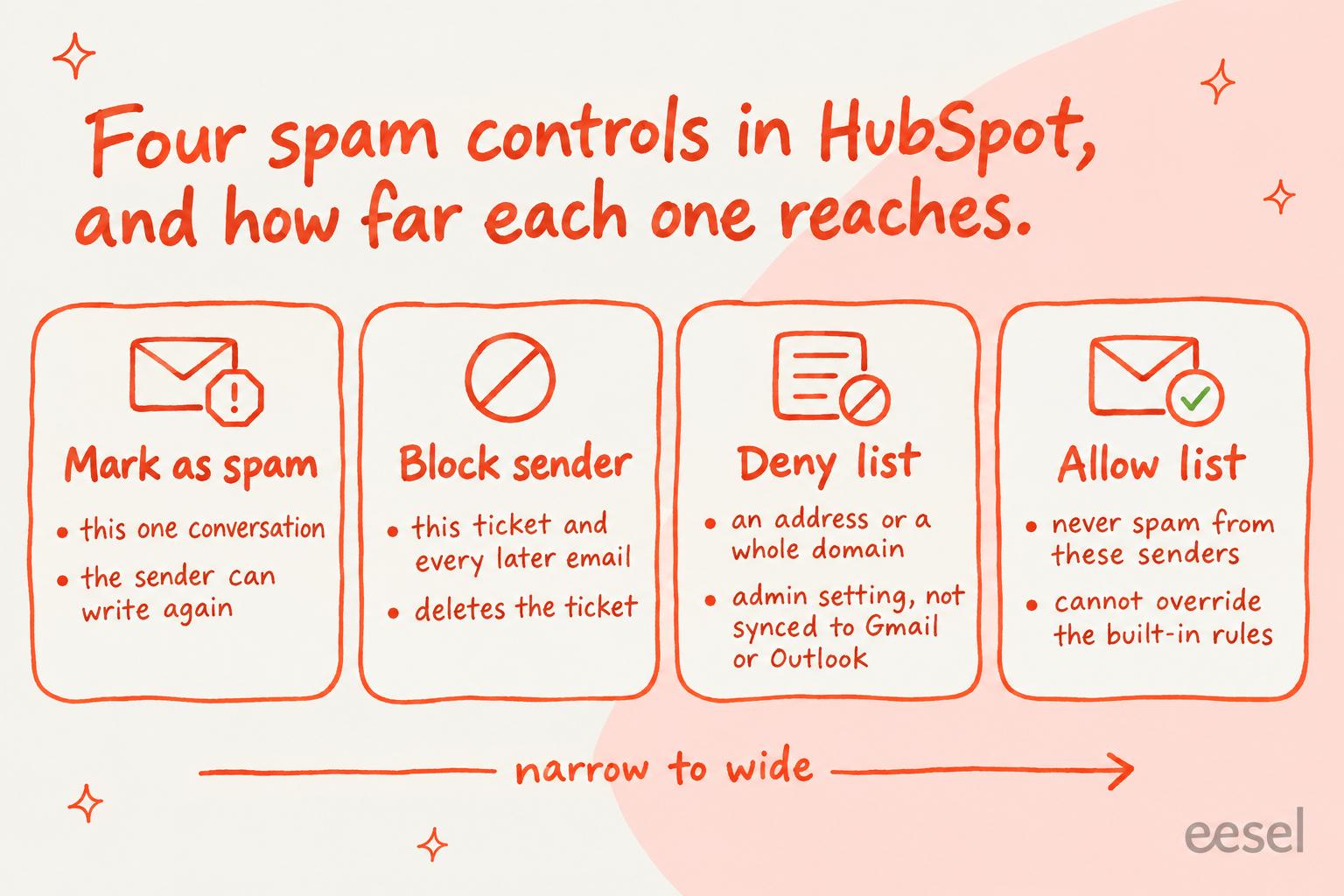
Mark as spam déplace une conversation vers Spam ; Block sender déplace cette conversation et chaque futur e-mail de cette adresse. Les deux nécessitent les permissions Delete ticket dans le help desk (un paramètre différent des permissions send-from), selon l'article sur les tickets du help desk de HubSpot.
Mark as spam se trouve dans le menu Actions d'un ticket (Mark conversation as spam). Si un ticket a plusieurs conversations, vous choisissez lesquelles. Sélectionnez-les toutes et le ticket lui-même est supprimé. La conversation va dans la vue Spam et est supprimée après 90 jours. L'expéditeur peut réécrire demain et cela arrive comme un nouveau ticket, ce qui est la partie que les équipes n'attendent pas :
"Our team assumes “Mark as spam” will block that sender going forward, but it doesn’t."
Le même post décrit la solution de contournement : copier l'adresse depuis la vue Spam, puis l'ajouter sous Settings > Inbox & Help Desk > Allow & Deny List.
Block sender se trouve dans le même menu Actions, et son bouton de confirmation dit ce qu'il fait : Block and delete ticket. La conversation se déplace vers Spam, et selon HubSpot le contact et le ticket ne sont supprimés que si toutes les conversations du ticket sont marquées comme spam. Chaque e-mail ultérieur de cette adresse est marqué comme spam. Pour annuler, ouvrez le ticket dans la vue Spam et cliquez sur Unblock sender.
La liste de refus est la version admin de Block sender, et la seule qui prend un domaine entier. Elle nécessite les permissions Account Access et se trouve sous Settings > Inbox & Help Desk > Allow & Deny List. L'exemple propre de HubSpot est d'ajouter tasks.clickup.com pour que les notifications ClickUp arrêtent de créer des contacts, ce qui est un rappel utile que chaque e-mail vers une boîte connectée venant d'un expéditeur inconnu crée un contact par défaut.
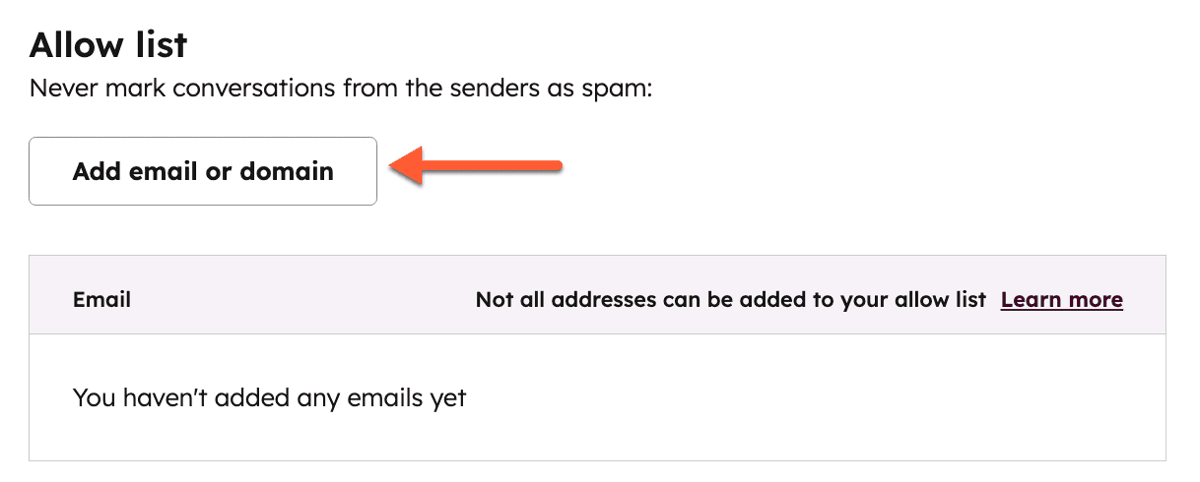
Les règles de priorité valent la peine d'être connues avant d'ajouter quoi que ce soit. Une adresse sur la liste d'autorisation l'emporte sur son domaine dans la liste de refus, et une adresse sur la liste de refus l'emporte sur son domaine dans la liste d'autorisation. Si la même entrée est sur les deux listes, la liste d'autorisation gagne. Et rien de tout cela n'atteint votre boîte de réception : HubSpot dit qu'un expéditeur sur sa liste de refus ne sera pas envoyé dans Spam sur votre Gmail ou Outlook connecté.
HubSpot utilise-t-il l'IA pour filtrer le spam ?
Pas dans le filtre anti-spam lui-même. Tout ce qui précède, ce sont des règles et des listes. L'IA de HubSpot intervient via l'automatisation des workflows, et elle peut étiqueter le bruit mais pas le classer comme spam. (Breeze dans les workflows liste les actions d'IA.)
Categorize record est une action de workflow en bêta, disponible avec Service Hub Professional, qui selon l'article sur Categorize record de HubSpot classe les enregistrements CRM "based on their properties using AI". Vous configureriez des catégories comme "Spam or sales pitch" et "Customer request", chacune avec une description, et l'action renvoie une Category et un score de confiance. Elle ne lit que les propriétés du ticket, comme son sujet et sa description : HubSpot dit qu'elle "will not take into account a record's engagements or associations", donc le fil d'e-mail lui-même ne fait pas partie de la décision. HubSpot recommande d'agir seulement au-dessus d'un seuil, comme 0.85. Certaines de ces fonctionnalités d'IA nécessitent des HubSpot Credits.
Ce que le workflow peut faire de cette étiquette est le piège. La liste des actions de workflow de HubSpot a Edit record (définir une propriété, ou déplacer le ticket vers une étape fermée), Delete contact (récupérable pendant 90 jours) et des actions d'IA comme Data Agent : Custom prompt, mais aucune action qui marque une conversation comme spam ou supprime un ticket. Dans les workflows basés sur les conversations, les propriétés de conversation "are automatically set by HubSpot and cannot be edited". Un membre de la communauté qui a demandé comment supprimer automatiquement des propositions SEO a reçu cette réponse d'un HubSpot Hall of Famer :
"Within HubSpot, workflow can’t directly delete emails / conversation inbox entries, so this would require a custom code workflow action based on the HubSpot API that triggers after the fact."
Donc la voie de l'IA se termine avec du bruit étiqueté et fermé dans une étape du pipeline, pas dans la vue Spam. C'est bien, et sans doute mieux, car un ticket fermé reste consultable au lieu d'être supprimé après 90 jours. Le tagging de tickets par IA chez HubSpot couvre Categorize record et la propriété Category plus en détail.
Le Customer Agent de HubSpot a un paramètre proche du spam. Ses paramètres de canal e-mail incluent une liste Ignore d'e-mails ou de domaines auxquels l'agent ne doit jamais répondre, et les expéditeurs correspondants "will be automatically transferred to a human agent". Cela empêche l'agent de répondre au bruit, mais le bruit atterrit quand même chez une personne.
Comment configurer la gestion du spam dans le help desk de HubSpot ?
Commencez par les paramètres qui décident de ce qui est spam, puis par les habitudes de votre équipe pour ce qui passe. Dans l'ordre où je le ferais :
- Vérifiez les quatre cases. Elles se trouvent dans la même zone de paramètres que les listes, sous Settings > Inbox & Help Desk. Si les clients peuvent écrire depuis une adresse d'entreprise partagée, décochez Role Based Emails, ou prévoyez de vérifier Spam chaque jour. Si vous vendez via des e-mails marketing et que les clients y répondent, réfléchissez bien avant de laisser Marketing Emails activé.
- Ajoutez à la liste d'autorisation vos expéditeurs partagés connus. Ajoutez les domaines de clients, partenaires et fournisseurs dont le courrier ne doit jamais être filtré. Cela outrepasse les cases et la liste de refus (sauf si une adresse spécifique de ce domaine est sur la liste de refus), mais pas les règles intégrées.
- Ajoutez les récidivistes à la liste de refus par domaine. Une entrée pour un domaine vaut mieux que vingt clics sur Block sender pour des adresses qui tournent.
- Faites de Spam une routine pour quelqu'un. C'est caché derrière More dans la barre latérale du help desk. Avec une suppression à 90 jours, une vérification hebdomadaire est le minimum que je suggérerais. Utilisez Mark as not spam (cases dans la vue Spam, puis Not spam) pour tout ce qui est réel.
- Apprenez à l'équipe la différence. Mark as spam pour le bruit ponctuel, Block sender pour un expéditeur récidiviste, et une demande de liste de refus à un admin pour un domaine entier.
- Ajoutez une étiquette IA pour le bruit qui n'est pas du spam. Les propositions commerciales froides de personnes réelles ne déclenchent aucune règle, et laissées de côté elles s'accumulent dans votre backlog de tickets. Un workflow Categorize record, ou un coéquipier IA, peut les fermer avec une étiquette que vous pouvez auditer.
Si vous déplacez des canaux depuis la boîte de conversations, le guide des connexions de canaux couvre ce qui change, et les vues personnalisées peuvent donner à votre équipe une vue du bruit fermé par l'IA à vérifier par échantillonnage.
Qu'est-ce qui dysfonctionne avec le spam sur HubSpot ?
La plus grande partie du problème est du courrier qui disparaît silencieusement, pas du bruit qui passe.
La vue Spam est facile à oublier
Des utilisateurs dans un fil de la communauté HubSpot disent que la vue Spam du help desk se trouve derrière un menu More et n'affiche plus un compte de ce qu'elle contient :
"Yes, spam used to display the count of tickets and was very useful to know that spam folder had been reviewed for false positives."
Combinez cela avec la suppression à 90 jours, et un vrai e-mail peut disparaître sans que personne ne le voie jamais.
Un e-mail secouru arrive comme un vieux ticket
Quand vous marquez un e-mail comme not spam et que la création automatique de tickets est activée, HubSpot crée un ticket dont l'horodatage se base "based on when the email was originally received, not when the email was marked as not spam", selon l'article sur la liste d'autorisation et de refus. De nouveaux tickets ne sont créés que pour les e-mails marqués comme spam automatiquement. Un client qui a attendu une semaine apparaît donc comme un ticket vieux d'une semaine face à vos objectifs SLA, et pour celui que vous aviez marqué comme spam à la main, un ticket doit être créé pour lui.
Block sender supprime plus qu'on ne le pense
Le bouton de confirmation dit Block and delete ticket. Dans le help desk, HubSpot supprime le ticket et le contact quand toutes les conversations du ticket sont marquées comme spam, et son guide de la boîte de conversations dit que bloquer là supprime définitivement les tickets associés. Si quelqu'un bloque un expéditeur qui se révèle réel, l'historique du ticket part avec lui, ainsi que ses associations d'enregistrement. Mark as spam est le premier geste le plus sûr quand vous n'êtes pas sûr.
Les contacts spam s'accumulent dans votre CRM
Chaque expéditeur inconnu vers une boîte connectée devient un contact à moins que la liste de refus ne l'arrête d'abord. Un utilisateur dans un autre fil de la communauté HubSpot décrit le nettoyage :
"Otherwise our contact / companies list would be junked up with 25-50 spam per day at least!"
Le guide de nettoyage de données par IA de HubSpot couvre le côté nettoyage ; une action de workflow Delete contact peut retirer les contacts que vous avez étiquetés comme spam.
Les listes de HubSpot n'atteignent pas votre boîte de réception
Les listes d'autorisation et de refus ne changent que HubSpot. Votre Gmail ou Microsoft 365 prend toujours sa propre décision en premier, et son verdict de spam suit l'e-mail jusque dans HubSpot, sauf si l'expéditeur est sur la liste d'autorisation de HubSpot. Pour le bruit basé sur des mots-clés, la même réponse de la communauté citée plus haut suggérait plutôt des règles de mise en quarantaine chez le fournisseur.
Quel paramètre HubSpot gère chaque type de bruit ?
Chaque type de bruit, et chaque type de vrai courrier attrapé par erreur, a une solution différente dans HubSpot. Choisissez à quoi vous avez affaire pour voir où le gérer.
Choisissez ce qui arrive dans votre help desk, ou qui en disparaît, pour voir le paramètre HubSpot qui le gère.
Un coéquipier IA peut-il filtrer le spam de HubSpot ?
Oui, pour le courrier qui atteint votre help desk, et il couvre le vide que les règles laissent : du bruit venant d'expéditeurs qui semblent légitimes. Il juge le contenu plutôt que l'expéditeur, donc la combinaison qui fonctionne est des règles d'expéditeur plus souples (Role Based Emails et Marketing Emails décochées, disons) avec une IA qui lit chaque e-mail et ferme ce qui est du bruit. eesel rejoint HubSpot comme coéquipier IA. Selon la documentation HubSpot d'eesel, il s'exécute quand un client envoie un message ou qu'un nouveau ticket est créé, et lit le ticket, son pipeline et son étape, et chaque conversation qui s'y trouve avant de faire quoi que ce soit.
Vous décrivez en langage simple quels tickets il doit traiter et quoi faire du reste, de la façon dont vous briefieriez un nouveau coéquipier : "ferme les propositions commerciales froides et les offres de link building dans une étape fermée avec la catégorie réglée sur Junk ; si un e-mail vient d'une adresse partagée comme billing@, traite-le comme un client ; si tu n'es pas sûr, laisse le ticket ouvert avec un commentaire interne expliquant pourquoi." Il le fait avec les mêmes actions qu'une personne utiliserait : Update ticket pour définir une propriété ou déplacer vers une étape fermée, et un commentaire interne ou une réponse rédigée pour les vrais tickets. Les tickets ignorés sont listés sur sa page Activity avec la raison, donc il n'y a pas de vue Spam à oublier. C'est l'étape d'auto-triage qu'une personne fait en haut de la file, écrite une seule fois, et elle s'exécute avant que le routage de tickets ne distribue les vrais.
L'exemple publié le plus proche est MentorShow, une plateforme d'apprentissage en ligne française qui fait tourner tout son support dans HubSpot Service Hub. Son agent eesel lit chaque nouveau message, et ses instructions nomment neuf types de tickets qu'il laisse tranquilles volontairement, dont les avis PayPal, les réponses d'absence, les réponses à des enquêtes, les avis Trustpilot et les messages de remerciement. Entre le 8 août et le 8 septembre 2026, il a lu environ 1,200 conversations et tickets HubSpot pour eux et a rédigé 432 brouillons de réponse pour l'équipe.
Chaque action peut tourner seule, demander d'abord à une personne, ou rester désactivée (actions et approbations). Je laisserais la fermeture en ask-first la première semaine et je lirais ses décisions, de la même façon que je relirais des conversations de support IA à la recherche de quoi que ce soit de nouveau.
Essayez eesel à côté de HubSpot
Si votre bruit HubSpot est surtout du courrier qu'aucune règle d'expéditeur ne peut attraper (propositions de vraies personnes, avis de fournisseurs), et que votre vraie inquiétude est l'e-mail client qu'une règle d'expéditeur a envoyé dans Spam, un filtre basé sur des règles continuera à se tromper sur les deux, comme le montre le cas général. Assouplissez les règles d'expéditeur et laissez plutôt un coéquipier juger le contenu. eesel travaille à l'intérieur de votre help desk HubSpot comme un coéquipier que vous instruisez en langage simple : il ferme le bruit avec une étiquette que vous pouvez auditer, traite quiconque pourrait être un client comme tel, et laisse une note sur ce qui n'est pas sûr. Vous décidez lequel de ces gestes il fait seul.

Côté coût, la page de tarifs d'eesel commence à $299 par mois pour 500 crédits, où un ticket ou un chat vaut un crédit, donc il n'y a pas de siège supplémentaire à acheter pour ça. Si vous comparez cela à l'IA propre de HubSpot, la valeur de Service Hub AI couvre ce compromis, et la version Gorgias de ce guide montre le même schéma ailleurs. Essayez eesel sur une boîte HubSpot et laissez la fermeture en ask-first jusqu'à ce que vous ayez confiance dans ses décisions.