Help Scout automatische Zuweisung: Workflows vs. Routing

Rama Adi

Katelin Teen
Zuletzt bearbeitet 6. November 2026

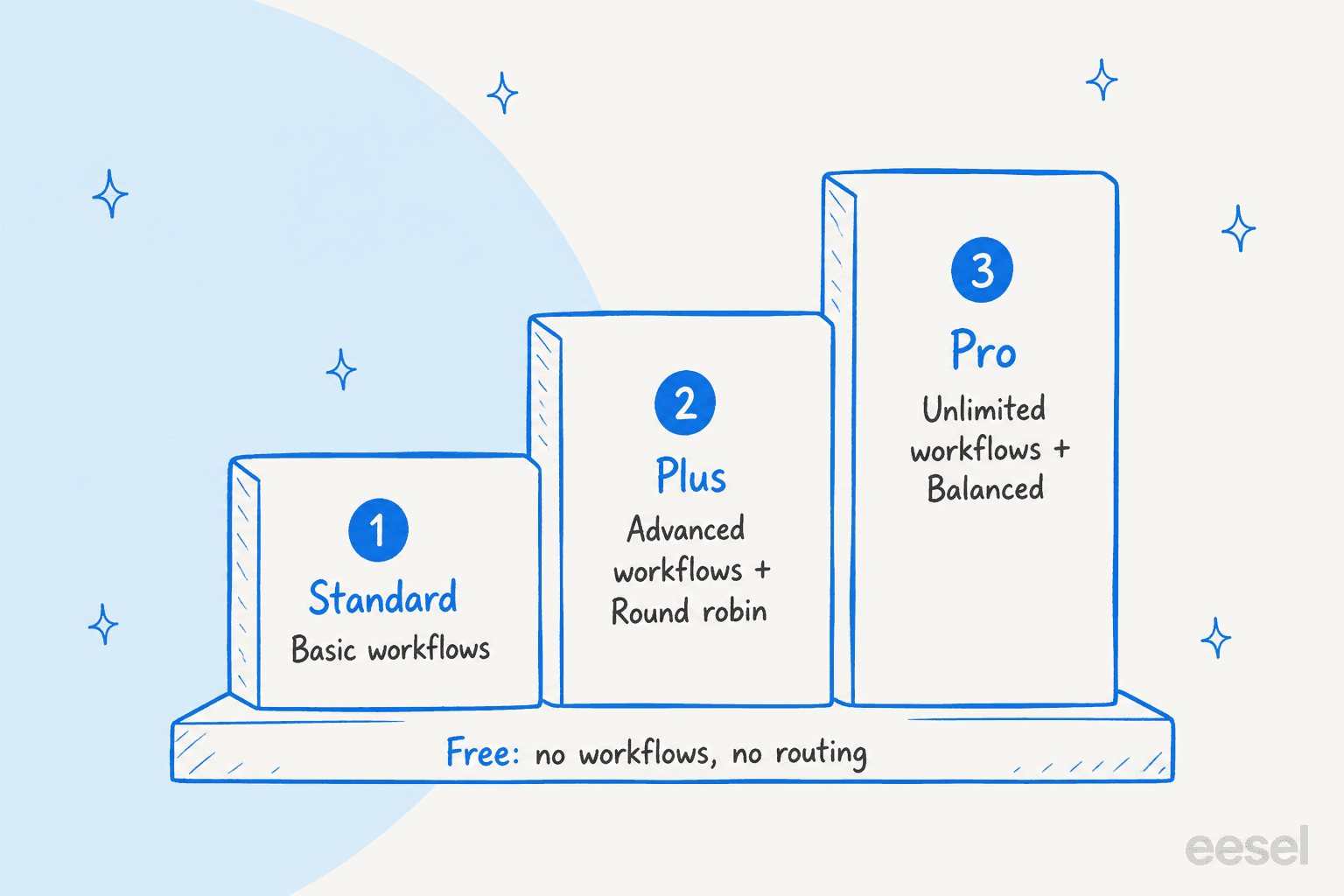
Help Scout bietet zwei getrennte Wege zur automatischen Zuweisung. Ein automatischer Workflow mit der Aktion Assign to User oder Assign to Team schickt passende Konversationen an eine feste Person oder ein festes Team, und das ist ab Standard, Plus und Pro möglich. Routing verteilt unzugewiesene Konversationen rotierend an einen Pool, mit Round Robin auf Plus und einer Balanced-Methode auf Pro. Die beiden teilen sich keine Regeln: Routing überspringt Teammitglieder im Away-Status und Personen an ihrem Limit, während Workflow-Zuweisungen beides ignorieren. Wählen Sie den Workflow für „dieser Kunde geht an diese Person", und Routing für „wer als Nächstes dran ist".
eesel kann den Zuständigen einer Konversation aktualisieren und das Routing eines Postfachs auslesen, und mit der eesel CLI kann ein Coding-Agent dieses Verhalten einrichten und testen, bevor etwas live geht, wobei ein Help Scout-Administrator die Verbindung weiterhin freigeben muss.
Welche zwei Wege gibt es, um Konversationen in Help Scout automatisch zuzuweisen?
Help Scout hat keinen einzigen „Auto-Zuweisung"-Schalter. Es gibt zwei Funktionen, die beide am Ende einen Zuständigen für eine Konversation festlegen, aber unterschiedlich aufgebaut sind. Sie zu verwechseln ist der häufigste Grund, warum Teams sagen „die Zuweisung ist kaputt".
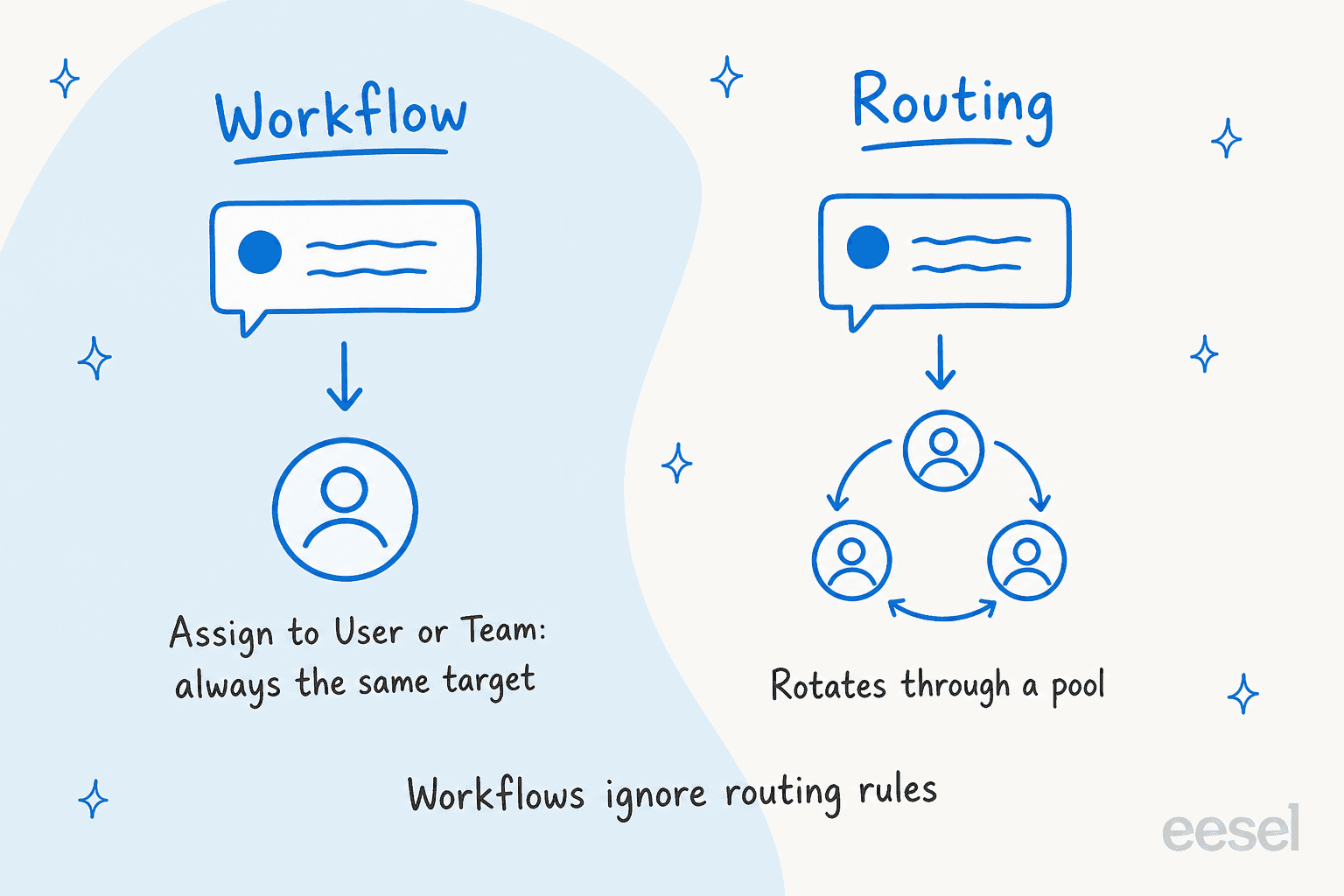
- Automatische Workflows sind Wenn-Dann-Regeln. Help Scout vergleicht sie mit „Gmail-Filtern oder Regeln in anderen E-Mail-Clients", und der Zuweisungsschritt ist die Aktion Assign to User, oder Assign to Team, wenn Sie Teams haben (Help Scout Docs).
- Routing ist eine Rotation. Laut Help Scout weist es „Konversationen, die im Unassigned-Ordner landen, verfügbaren Teammitgliedern zu" (Help Scout Docs).
Ich baue bei eesel KI-Agenten für Helpdesks, und ich bin der Engineer, der Integrationen baut, nicht derjenige, der Tickets beantwortet, daher stelle ich bei jedem Helpdesk dieselben zwei Fragen: Was löst die Zuweisung aus, und was ignoriert sie? Bei Help Scout unterscheiden sich die Antworten je Funktion, weshalb der Rest dieses Beitrags sie getrennt hält. Wenn Sie das Tool noch einschätzen, geben meine Leitfäden Help Scout Review und Help Scout Preise einen breiteren Überblick.
Wie weisen Workflows eine Konversation automatisch zu?
Ein Workflow ist eine Kombination aus Bedingungen und Aktionen. Help Scout sagt, Workflows seien entweder manuell oder automatisch, und Bedingungswerte seien nicht case-sensitiv (Help Scout Docs). Für die Zuweisung brauchen Sie einen automatischen Workflow, der im Hintergrund auf neue und bestehende Konversationen läuft.
Der Einrichtungsweg ist kurz:
- Gehen Sie zu Settings > Inboxes > your inbox > Workflows und klicken Sie auf New Workflow.
- Benennen Sie ihn und wählen Sie Automatic.
- Fügen Sie Bedingungen hinzu. Sie können bis zu 30 pro Workflow verwenden, kombiniert mit AND und OR.
- Wählen Sie die Aktion Assign to User (oder Assign to Team) und die Person.
- Aktivieren Sie Apply to Previous, wenn auch bereits passende Konversationen zugewiesen werden sollen, und klicken Sie dann auf Activate Workflow.
Zwei Details sind wichtiger als die Klicks. Erstens: „ein automatischer Workflow wird nur beim ersten Mal aktiv, wenn eine Konversation die Bedingungen erfüllt", damit verhindert Help Scout, dass ein Workflow auf seine eigenen Aktionen reagiert (Help Scout Docs). Ein Workflow sortiert einmalig, er ist keine feste Regel, die erneut auslöst. Zweitens: Standardmäßig können nur Administrators und Account Owners Workflows erstellen und verwalten, eine Company-Einstellung erlaubt das aber auch jedem User.
Worauf kann ein Workflow abgleichen?
Die Liste der Bedingungen ist lang, mehrere davon sind für die Zuweisung nützlich (Help Scout Docs):
- Customer Email und Customer Name, mit contains-, starts-with-, ends-with- oder Regex-Operatoren. So schicken Sie einen einzelnen Kunden oder eine ganze Domain an einen namentlich festgelegten Besitzer.
- To, für die ursprüngliche Adresse einer E-Mail, die nicht die Postfachadresse ist. Wenn Sie
sales@in einsupport@-Postfach weiterleiten, können Sie damit Sales-Mails automatisch einem bestimmten Teammitglied zuweisen. - Subject und Body, wobei Body eine Kundennachricht oder eine Notiz prüft.
- Tag(s), Type (E-Mail, Chat oder Telefon), Status und Assigned, sodass ein Workflow nur auf unzugewiesene Konversationen wirken kann.
- Company und Customer Property, die einen Plus- oder Pro-Plan brauchen. Mein Leitfaden Help Scout Customer Properties behandelt, was diese Felder enthalten.
Help Scouts eigene Beispiele enthalten die zwei Klassiker: Sortierung nach eingehender Adresse, und „Konversationen von einer bestimmten E-Mail-Adresse oder Domain automatisch zuweisen" an die Person, die mit diesem Kunden arbeitet (Help Scout Docs). Eine Falle aus der Doku ist es wert, wiederholt zu werden: OR mit Does not contain zu verwenden ist eine logische doppelte Verneinung, die genau das trifft, was Sie ausschließen wollten, verwenden Sie dort also AND.
Spielt die Reihenfolge der Workflows eine Rolle?
Ja. „Automatische Workflows laufen in der Reihenfolge, in der sie erscheinen" in der Workflow-Liste des Postfachs, neue landen unten, und Sie ändern die Reihenfolge per Drag-and-Drop (Help Scout Docs). Die Doku sagt nicht, was passiert, wenn zwei Workflows gleichzeitig passen und beide zuweisen. Ich würde mich nicht auf eine Vermutung verlassen: Bauen Sie eine Testkonversation, beobachten Sie, welcher Zuständige sich hält, und halten Sie Ihre Zuweisungs-Workflows gegenseitig exklusiv, indem Sie jedem eine Bedingung Assigned is unassigned hinzufügen.
Wie weist Routing Konversationen zu?
Routing wird pro Postfach unter Settings > Inboxes > your inbox > Routing aktiviert, und jeder mit der Berechtigung Inbox: Manage Routing kann es verwalten (Help Scout Docs). Der erste Bildschirm ist eine schlichte „Enable Routing"-Karte.
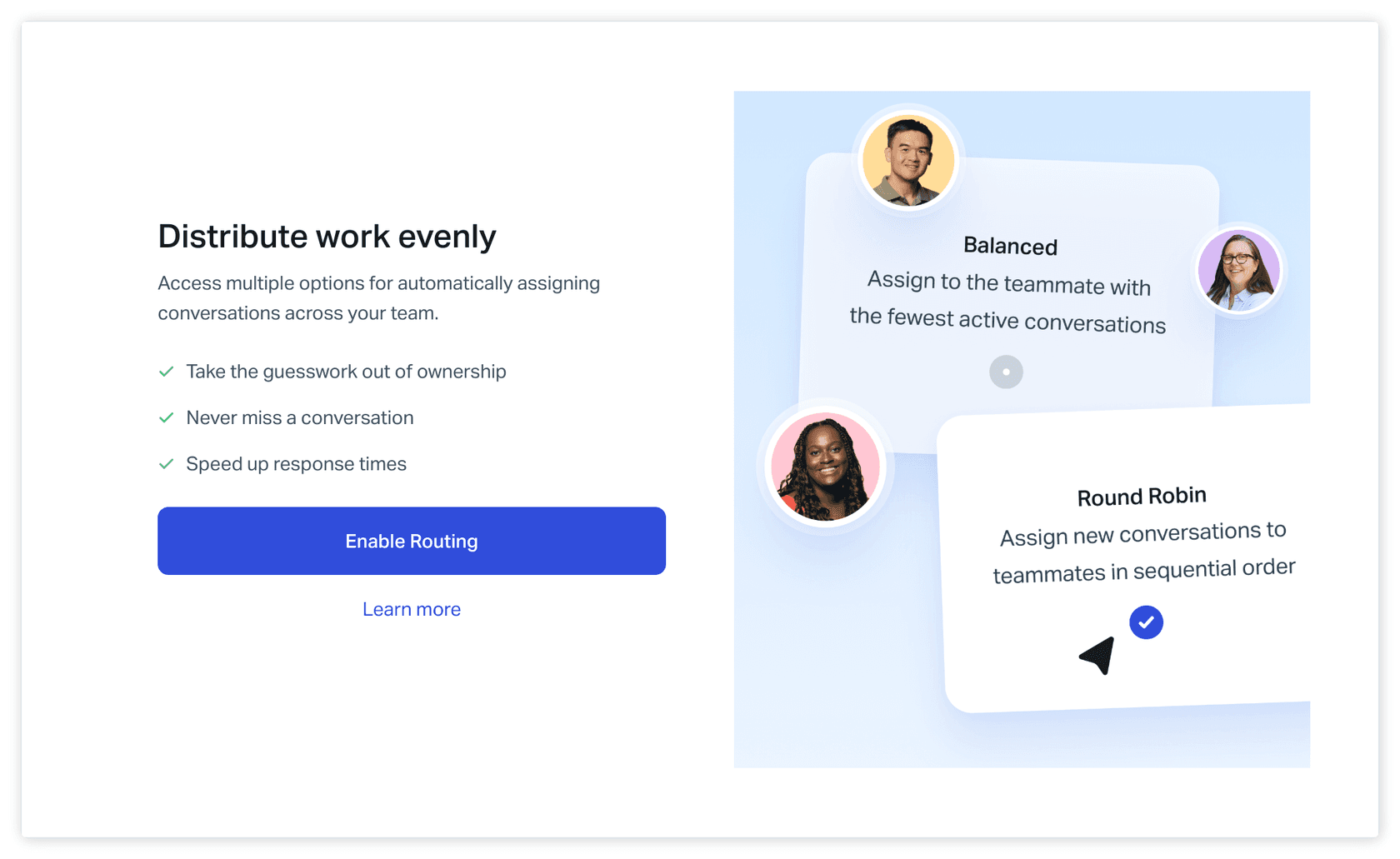
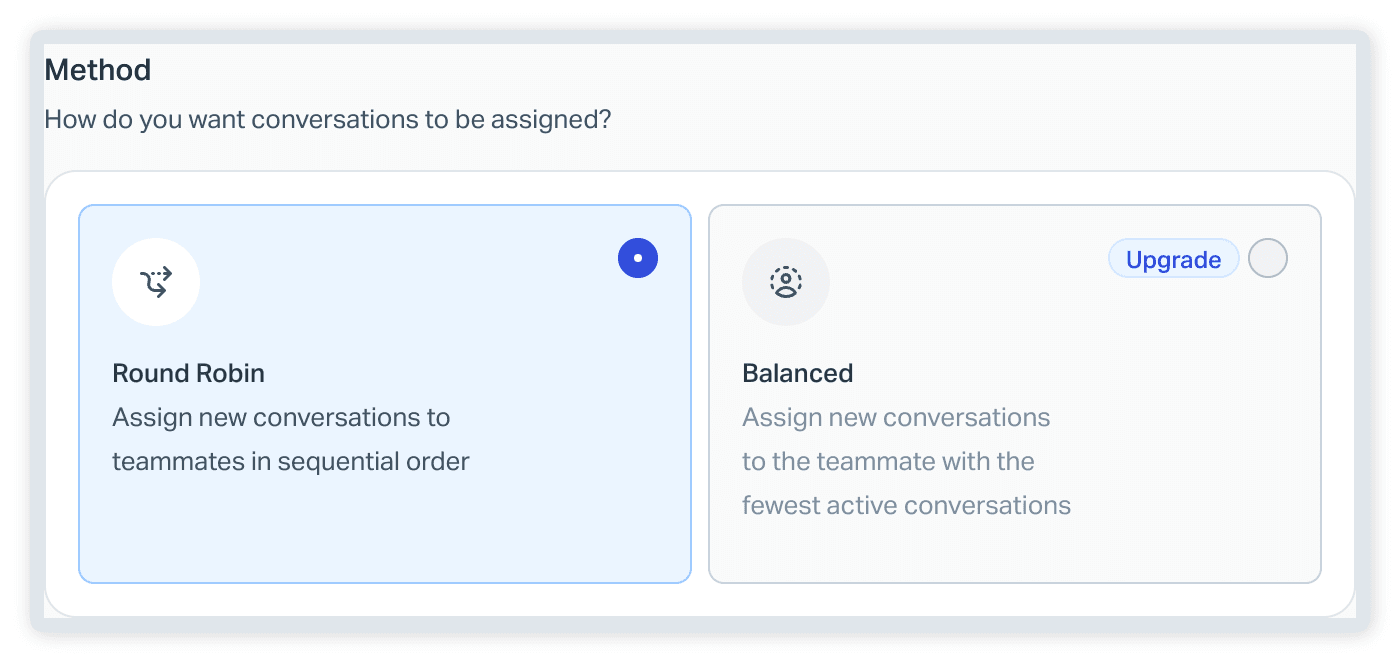
Danach treffen Sie drei Entscheidungen:
- Assignment method. Round Robin „weist Konversationen eine nach der anderen in alphabetischer Reihenfolge zu". Balanced „weist Konversationen an denjenigen zu, der die wenigsten aktiven Zuweisungen hat", und ist nur auf Pro verfügbar.
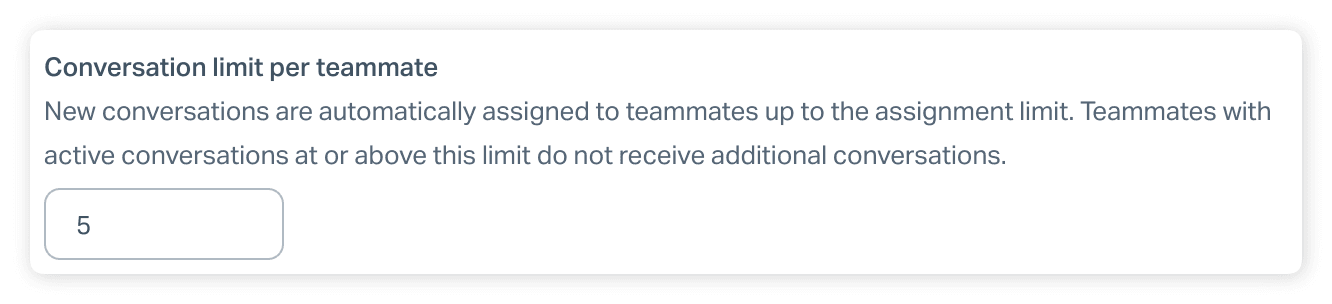
- Assignment limit, bis zu 100 pro Teammitglied.
- Who is in the pool. Fügen Sie Nutzer und/oder Teams hinzu.
Das Assignment Limit ist die Einstellung, die am meisten unterschätzt wird. Der Einstellungsbildschirm beschreibt es als den Punkt, an dem Teammitglieder „mit aktiven Konversationen auf oder über diesem Limit keine weiteren Konversationen mehr erhalten". Es ist eine Obergrenze dafür, wie viel Routing einer einzelnen Person zuschiebt, also Ihr Schutz davor, dass ein Montagsrückstand bei demjenigen landet, der alphabetisch zuerst kommt.
Welche Konversationen und welche Teammitglieder kommen infrage?
Routing weist nur zu, wenn beide Seiten infrage kommen. Auf der Konversationsseite arbeitet es sich durch „alle aktiven, unzugewiesenen Konversationen im Unassigned-Ordner", nicht nur neu eingehende, sodass ein bestehender Rückstand ebenfalls dran ist, und zwar zuerst die am längsten wartenden. Auf der Teammitglied-Seite muss eine Person Active sein und unter ihrem Zuweisungslimit liegen (Help Scout Docs).
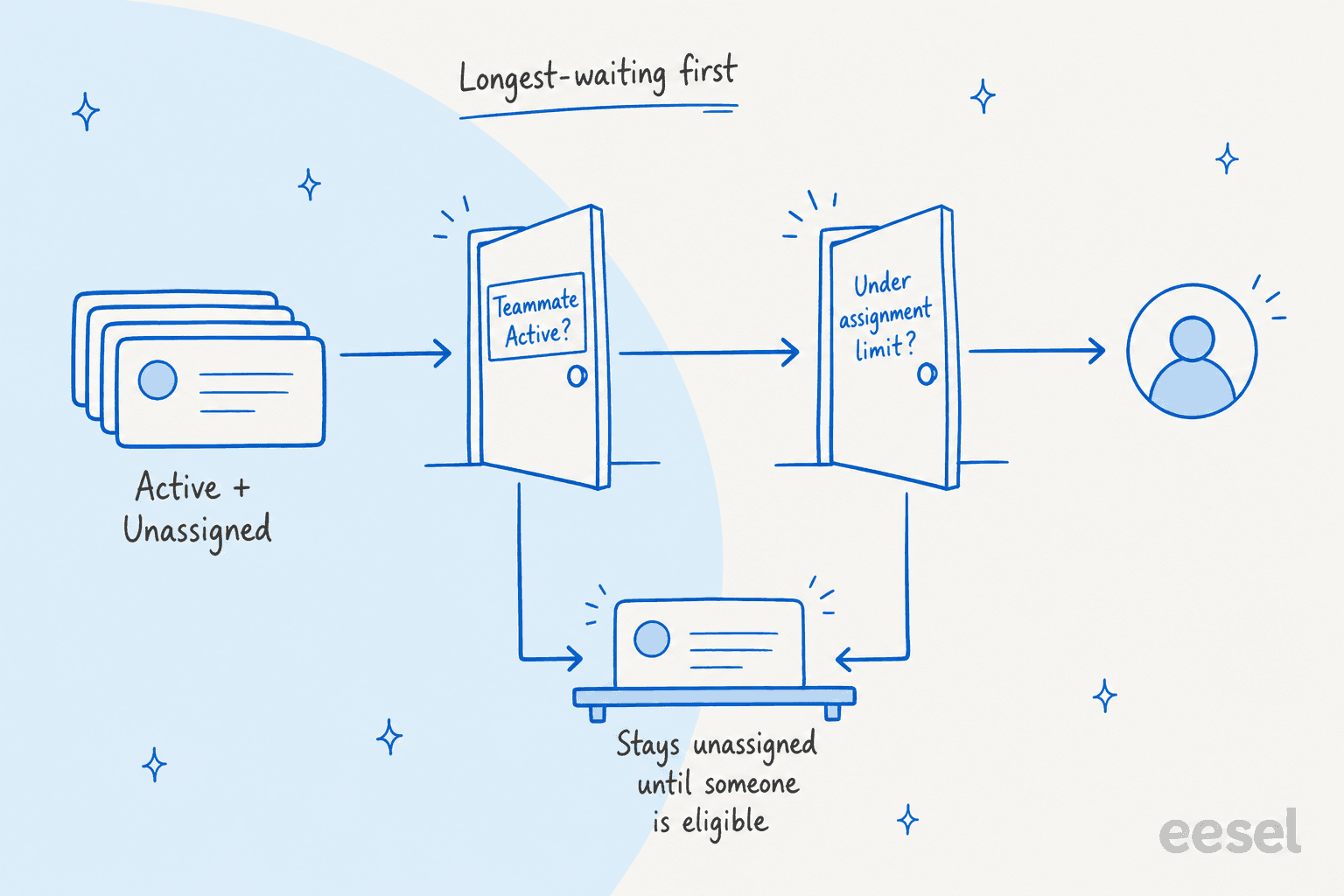
Wenn niemand beide Schleusen passiert, bleiben Konversationen einfach in Unassigned liegen, bis das jemand tut. Das ist ein vernünftiger Standard, bedeutet aber, dass Routing an den Rändern Ihres Tages einen Verantwortlichen für den Unassigned-Ordner braucht. Light Users können überhaupt keine Konversationen zugewiesen bekommen (Help Scout Docs), halten Sie sie also aus dem Rotationsplan heraus.
Was passiert, wenn ein Teammitglied auf Away steht?
Jeder Nutzer außer Light Users hat einen Status, Active oder Away. Help Scout hält ihn für Sie aktuell: „Solange Sie Help Scout in einem Browser-Tab geöffnet haben, bleibt Ihr Status Active", und das Schließen des Tabs setzt Sie innerhalb von 10 Minuten auf Away. Der Haken ist der umgekehrte Fall. „Wenn Sie sich manuell auf Away setzen", schaltet das System Sie nicht zurück, sodass jemand, der vor einem Meeting auf Away geschaltet hat und es vergessen hat, den ganzen Nachmittag aus der Rotation ist. Account Owners und Admins können den Status eines anderen Nutzers unter Settings > Users ändern (Help Scout Docs).
An dieser Statusregel trennen sich auch die Wege von Workflows und Routing. Help Scout erklärt, dass Routing Teammitglieder im Away-Status überspringt und dass der Status „manuelle Konversationszuweisungen" oder „über Workflows vorgenommene Zuweisungen" nicht beeinflusst. Ein Workflow weist einer Person im Away-Status ohne Zögern zu. Ist ein namentlich festgelegter Besitzer abwesend, schickt ihm ein Workflow weiterhin Konversationen, und nirgendwo in der Doku steht, dass er auf jemand anderen ausweicht.
Für ein Team, das über Schichten hinweg arbeitet, ist das das Argument für Routing als Standard und Workflows nur für namentlich festgelegte Ausnahmen. Mein Beitrag Schichtübergabe im Support behandelt die menschliche Seite desselben Problems.
Welchen Plan brauchen Sie?
Die Funktionsaufteilung ist eindeutig, sobald man sie mit der Preisseite und der Doku abgleicht:
| Funktion | Free | Standard | Plus | Pro |
|---|---|---|---|---|
| Automatische und manuelle Workflows | Nein | Ja | Ja | Ja |
| Workflow-Limit (Preisseite) | Keines | 150 einfache | 500 erweiterte | Unbegrenzt erweiterte |
| Bedingungen zu Company oder Customer Property | Nein | Nein | Ja | Ja |
| Assign to Team (braucht Teams) | Nein | Nein | Ja | Ja |
| Routing: Round Robin | Nein | Nein | Ja | Ja |
| Routing: Balanced | Nein | Nein | Nein | Ja |
| Listenpreis pro Nutzer pro Monat, jährliche Abrechnung | 0 $ | 25 $ | 45 $ | 75 $ |
Quellen: Workflows sind „in den Plänen Standard, Plus und Pro enthalten" (Help Scout Docs); Teams ist „auf den Plänen Plus oder Pro verfügbar" (Help Scout Docs); die Limits und Preise stammen von Help Scouts Preisseite. Die Free-Plan-Liste in der Doku nennt Snooze und Send Later unter den unbeschränkten Funktionen, aber nicht Workflows oder Routing. Pro-Nutzer-Preise bedeuten außerdem, dass eine Rotation von zehn Personen auf Plus $450 im Monat kostet, vor jeglichen Add-ons, und das ist die Zahl, die Sie gegen eine Teilzeitkraft abwägen sollten, die manuell triagiert.
Wie arbeiten die beiden Funktionen zusammen?
Hier ist das Setup, das ich kopieren würde, basierend darauf, wie Help Scout jedes Teil beschreibt. Das ist meine Lesart der Doku, keine Empfehlung von Help Scout, testen Sie es also zuerst in einem Ersatzpostfach.
- Workflows für Ausnahmen. Nutzen Sie Assign to User oder Assign to Team für die engen, bewussten Fälle: einen Key Account an seinen Besitzer, einen
billing@-Alias an das Finance-Team, Konversationen mit einem Legal-Tag an einen Lead. Fügen Sie eine Unassigned-Bedingung hinzu, damit ein Workflow nie einen Menschen überschreibt. - Routing für alles andere. Schalten Sie Round Robin (oder Balanced auf Pro) für das Postfach mit einem sinnvollen Limit ein. Routing übernimmt, was in Unassigned übrig bleibt.
- Teams als Pool, nicht als Besitzer. Teams können der Routing-Rotation hinzugefügt werden, und einem Team zugewiesene Konversationen erscheinen sowohl in dessen Ordner als auch unter Assigned (Help Scout Docs). Mein Beitrag Help Scout Beacon-Modi ist eine nützliche Ergänzung, wenn Chat Teil des Ganzen ist.
Der Grund, warum diese Aufteilung funktioniert: Da Workflow-Zuweisungen von der Routing-Eignung unberührt bleiben, bleibt eine per Workflow zugewiesene Konversation nicht einfach ohne Besitzer, nur weil der Besitzer auf Away steht oder voll ist. Dieselbe Eigenschaft ist auch ihre Schwäche. Sie bedeutet auch, dass niemand sie neu ausbalanciert.
Was macht die Zuweisung nicht?
Zuweisung ist kein Schloss. Help Scouts Kollisionserkennung warnt, wenn jemand anderes gerade zuschaut oder antwortet, unabhängig davon, wem die Konversation gehört, Besitz allein verhindert also keine doppelte Antwort (mein Leitfaden zur Kollisionserkennung). Es ändert auch nichts am Status: Eine gesnoozte Konversation behält ihren Zuständigen, wenn sie aufwacht, laut meinem Beitrag zu gesnoozten Konversationen. Wie Routing eine gesnoozte Konversation behandelt, beschreibt die Routing-Doku nicht, sie sagt nur, dass es auf aktive, unzugewiesene Konversationen wirkt.
Welches Setup passt zu Ihrem Team?
Wenn Sie eine Entscheidung querprüfen wollen, ordnet dieser kleine Auswahlhelfer die Frage der passenden Help Scout-Funktion und dem passenden Plan zu.
Warum lösen Zuweisungen nicht aus?
Wenn eine Regel, die richtig aussieht, nichts tut, gehe ich diese Liste durch, in der Reihenfolge, die laut Doku am wahrscheinlichsten ist:
- Falscher Plan oder fehlende Berechtigung. Routing braucht Plus oder Pro und die Berechtigung Inbox: Manage Routing. Workflows brauchen Standard oder höher, und Users können sie nicht verwalten, außer Ihre Company-Einstellung erlaubt es (Help Scout Docs).
- Der Workflow ist schon einmal gelaufen. Help Scout sagt, ein Workflow läuft auf einer bestimmten Konversation nur einmal, selbst wenn er später wieder passt, sodass eine Konversation, die nach dem ersten Treffer bearbeitet wurde, dadurch nicht erneut zugewiesen wird.
- Incomplete-Badge. Ein Workflow wird als Incomplete markiert, wenn er einen gelöschten Nutzer, ein gelöschtes Team, Postfach oder benutzerdefiniertes Feld referenziert, einen Bedingungstyp, den Ihr Plan nicht unterstützt, oder wenn er „mehr Konversationen verarbeitet, als Ihr Plan erlaubt" (Help Scout Docs).
- Niemand kommt für Routing infrage. Wenn alle auf Away stehen oder alle an ihrem Limit sind, bleibt die Konversation in Unassigned.
- Konversation kommt nicht infrage. Routing wirkt auf aktive, unzugewiesene Konversationen.
Wenn eine KI bei der ersten Sortierung des Tages helfen soll, behandelt mein Beitrag Help Scout KI-Ticket-Deflection, wie Sie die Warteschlange verkürzen, bevor Zuweisung überhaupt eine Rolle spielt.
Was kann eesel bei der Help Scout-Zuweisung tun?
eesel baut und betreibt seit Jahren KI auf laufenden Support-Warteschlangen, daher geht es mir weniger darum, eine weitere Rotation hinzuzufügen, und mehr darum, was davor und danach passiert. eesels Help Scout-Agent arbeitet in Ihrem Postfach, und zu seinen dokumentierten Help Scout-Aktionen gehört Update conversation, das „den Status, Zuständigen, Postfach oder Betreff einer Konversation ändert", plus Taggen, das Entwerfen und Senden von Antworten sowie das Hinterlassen interner Notizen (eesel Docs). Zwei Abfrage-Aktionen sind hier relevant: Mailbox routing, das „zeigt, wie ein Postfach neue Konversationen verteilt und wer in der Rotation ist", und User statuses, das zeigt, wer gerade verfügbar ist. Ein Trigger löst aus, wenn ein Kunde eine neue Konversation öffnet, und eesels Docs nennen „Triage und Routing" als einen Anwendungsfall dafür.
Jede Aktion kann eigenständig laufen, vorher nachfragen oder deaktiviert bleiben, und die Docs sagen, Abfrage-Aktionen laufen standardmäßig eigenständig, während der Rest vorher nachfragt. Das ist die Einstellung, die ich für die Zuweisung nutzen würde: Routing und Status frei lesen lassen, und die Zuweisung auf vorher nachfragen lassen, bis Sie ihren Entscheidungen vertrauen.
Ein paar ehrliche Grenzen, alle aus denselben Docs und denen von Help Scout:
- eesel handelt als der Help Scout-Nutzer, der es verbunden hat, und seine Arbeit zeigt den Namen dieses Nutzers. Viele Teams legen dafür einen eigenen Nutzer an.
- Help Scouts Routing-Doku nennt manuelle und Workflow-Zuweisungen als von der Routing-Eignung unberührt. Sie beschreibt nicht, was Zuweisungen über die API machen, testen Sie also, was eine eesel-Zuweisung mit Ihrer Rotation anstellt, bevor Sie sich darauf verlassen.
- Ich habe keine eesel-Dokumentation gefunden, die sagt, dass es Help Scouts Routing-Einstellungen oder Workflows anpasst. Es liest sie nur.
Mit der eesel CLI kann ein Coding-Agent wie Claude Code, Codex oder Cursor Help Scout verbinden, die Automatisierungseinstellungen prüfen und Testfragen senden, um die Antworten des Agenten zu checken, während jemand mit Admin-Zugang die Verbindung in Help Scout weiterhin freigibt. Für den saubereren Weg zur ersten Installation siehe KI zu Help Scout hinzufügen.
Gibt es ein Kundenbeispiel für Zuweisung als Signal?
Ja, und ein namentlich genannter Kunde zeigt es. SamCart betreibt eesel auf Freshdesk-Tickets (nicht Help Scout, das noch keine veröffentlichte eesel-Kundenstory hat), und sein Agent antwortet nur, solange noch niemand zugewiesen ist. Sobald ein Teammitglied das Ticket übernimmt oder ein Verkäufer eine Person verlangt, tritt er zurück. Das ist dasselbe Muster „Zuweisung als Signal": Besitz entscheidet, wer antwortet. Wenn Sie dieselbe Linie in Help Scout entwerfen, behandelt mein Leitfaden KI-Agenten-Handoff die Regeln, die es wert sind, aufgeschrieben zu werden, und First Contact Resolution erklärt, was man danach messen sollte.
Wie schneidet das im Vergleich zu anderen Helpdesks ab?
Die meisten Helpdesks trennen „Regeln, die zuweisen" von „Rotationen, die Arbeit verteilen", genau wie Help Scout. Zendesk löst das mit Zendesk Round Robin Ticket-Zuweisung und Skill-basiertem Routing. Freshdesk hat Auto-Zuweisung von Tickets, und Gorgias hat Auto-Zuweisung. Help Scouts Version ist einfacher: zwei Methoden, ein Limit, kein Skill-Matching in dem, was die Doku beschreibt. Wenn Ihre Regeln davon abhängen müssen, worum es in einer Nachricht tatsächlich geht, übernehmen intelligentes Routing oder Ticket-Triage. Die Tool-gegen-Tool-Seiten sind unter Help Scout vs. Front, Zendesk vs. Help Scout und Freshdesk vs. Help Scout, und Help Scout-Alternativen listet das breitere Feld. Für den Rest des Help Scout-Clusters siehe Help Scout-Integrationen, Help Scout Self-Service und gespeicherte Antworten.
Shared-Inbox-Besitz hat in jedem Tool seine eigenen Regeln, wie mein Beitrag Front Shared-Inbox-Besitz zeigt, und die Seiten Shared Inbox vs. Ticketing-System und beste Shared-Inbox-Software helfen, wenn Sie noch wählen.
Bereit, ein KI-Teammitglied auf Ihre Help Scout-Warteschlange zu setzen?
Wenn Ihr Help Scout-Postfach schon von Workflows und Routing sortiert wird, ist die nächste Aufgabe die erste Antwort. eesel testen: Es verbindet sich in wenigen Minuten mit Help Scout, lernt aus Ihrer Docs-Seite und früheren Konversationen und startet als Entwürfe, die Ihr Team prüft. Die aktuellen eesel Preise können Sie sich vor dem Start ansehen, und die Übersicht Help Scout KI zeigt, was es von Anfang bis Ende macht.