Help Scout Kollisionserkennung: Wie sie doppelte Antworten verhindert

Riellvriany Indriawan

Katelin Teen
Zuletzt bearbeitet 6. November 2026

Die Help Scout Kollisionserkennung zeigt einen gelben Punkt, wenn ein Teammitglied eine Unterhaltung ansieht, und einen roten, wenn es antwortet oder eine Notiz hinzufügt, und sie pausiert Ihre Antwort, wenn jemand anderes gepostet hat oder der Kunde geantwortet hat, seit Sie die Unterhaltung geöffnet haben. Sie ist auf jedem Plan automatisch aktiv, und sie ist eine Warnung mit einer Send-Option, keine Sperre. Um zu verhindern, dass ein KI-Teammitglied Ihr Team überholt, würde ich eesel für Help Scout mit Leave draft reply laufen lassen, sodass seine Entwürfe auf einen Menschen warten.
Wenn Sie in einer gemeinsamen Warteschlange arbeiten, kennen Sie das flaue Gefühl, wenn eine zweite Antwort unter Ihrer landet. Ich beantworte fast täglich Support-Fragen, und eesel setzt seit Jahren KI auf live Support-Warteschlangen ein, wo "wer antwortet darauf?" die Frage ist, von der alles andere abhängt. Dieser Leitfaden geht durch, was Help Scouts eigene Dokumentation zur Kollisionserkennung sagt, wo sie aufhört, und wie man die Lücken schließt. Wenn Sie eesel von Claude Code, Codex oder Cursor aus steuern, kann die eesel CLI freigegebenes Wissen hochladen und Testfragen durchführen, bevor ein KI-Teammitglied eine echte Unterhaltung berührt, wobei das Verbinden des Postfachs weiterhin einen Help Scout Admin braucht, der es genehmigt.
Was zeigt die Help Scout Kollisionserkennung?
Sie zeigt wer sonst noch in einer Unterhaltung ist, in Echtzeit, an zwei Stellen. In der Ordneransicht erscheint ein kleines Symbol in der Ecke der Unterhaltung, wenn ein Teammitglied sie ansieht (gelb) oder aktiv antwortet oder eine Notiz hinzufügt (rot), und beim Überfahren mit der Maus wird der Name angezeigt. Innerhalb der Unterhaltung stehen die Avatare aller Anwesenden oben in einer Reihe, mit einem roten Kreis um die Person, die antwortet oder eine Notiz hinterlässt.
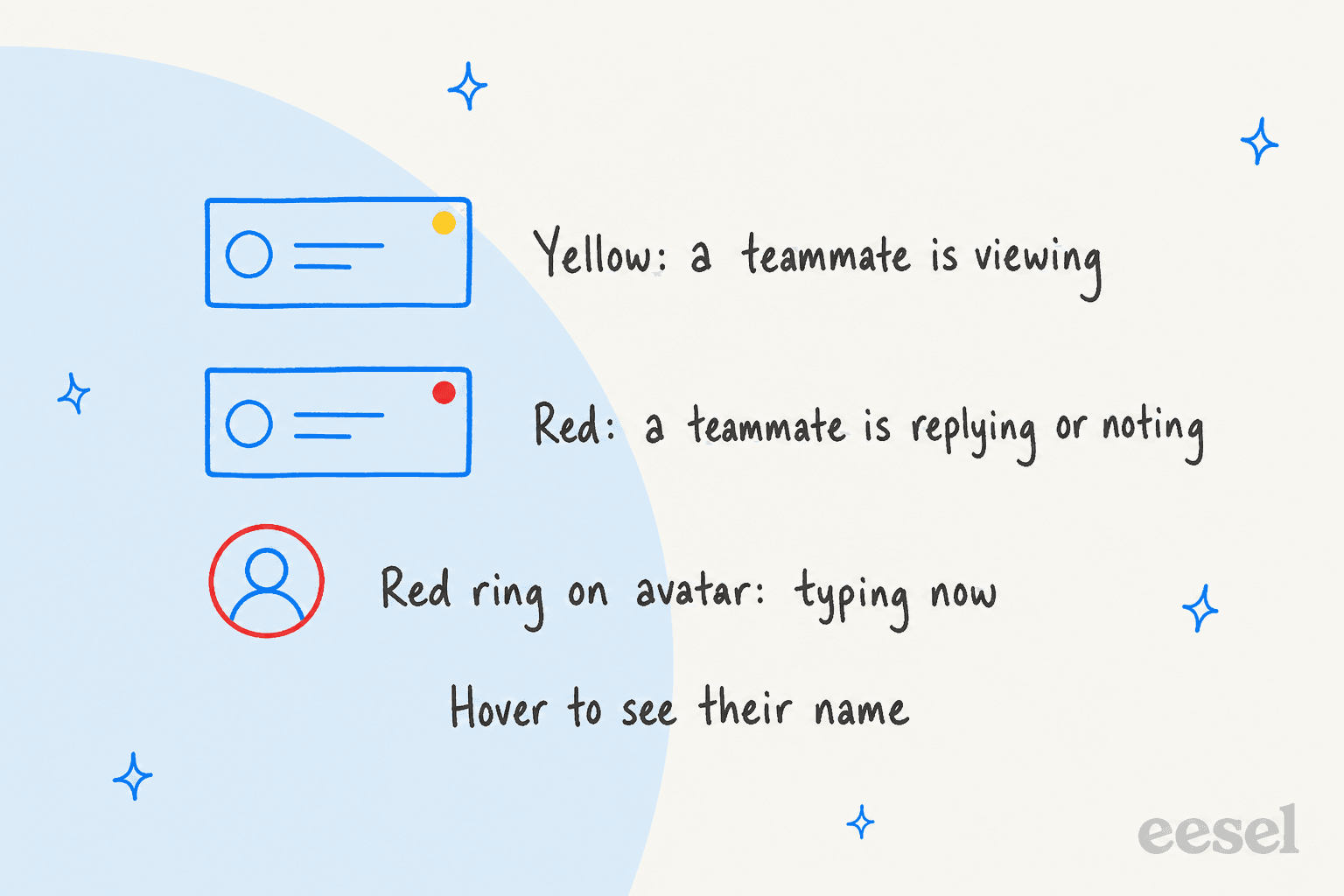
Help Scouts Leitfaden zur Zusammenarbeit im Postfach fügt ein Detail hinzu, das zählt: Der Entwurf des Teammitglieds, das gerade tippt, ist für Sie sichtbar. So sehen Sie nicht nur, dass sich jemand darum kümmert, sondern auch, was er gleich sagen wird.

Was verhindert, dass zwei Antworten hinausgehen?
Eine Prüfung beim Senden. Help Scout verhindert, dass eine Antwort hinausgeht, wenn ein anderer Nutzer eine weitere Antwort oder Notiz hinzugefügt hat, oder eine neue Kundenantwort eingetroffen ist, die Sie noch nicht gesehen haben. Die Dokumentation nennt zwei Fälle: eine Antwort, die aus der Web-App gesendet wird, ohne vorher zu aktualisieren, um die neueste zu sehen, und eine Antwort auf eine E-Mail-Benachrichtigung, die vor der neuesten Antwort oder Notiz erstellt wurde.
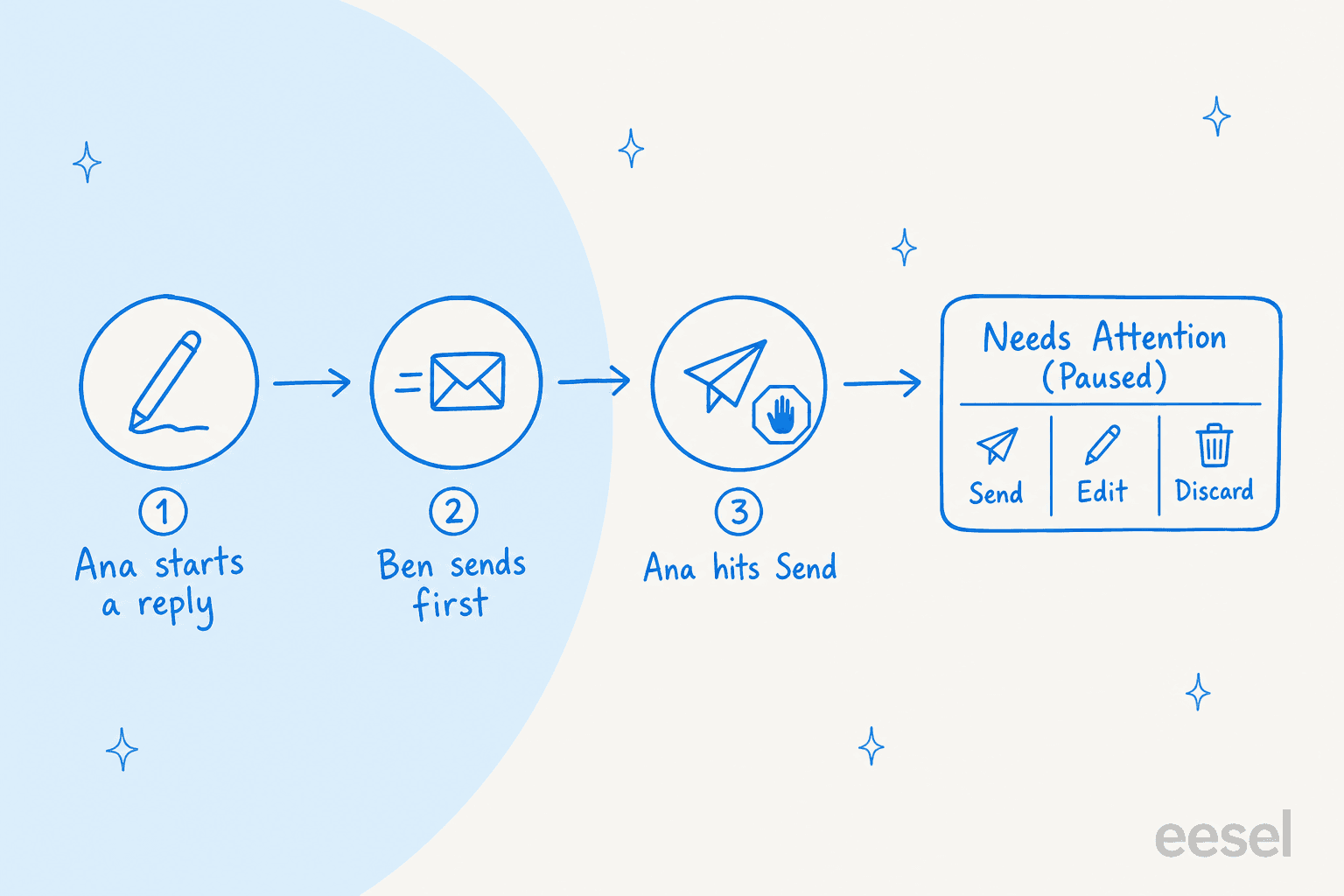
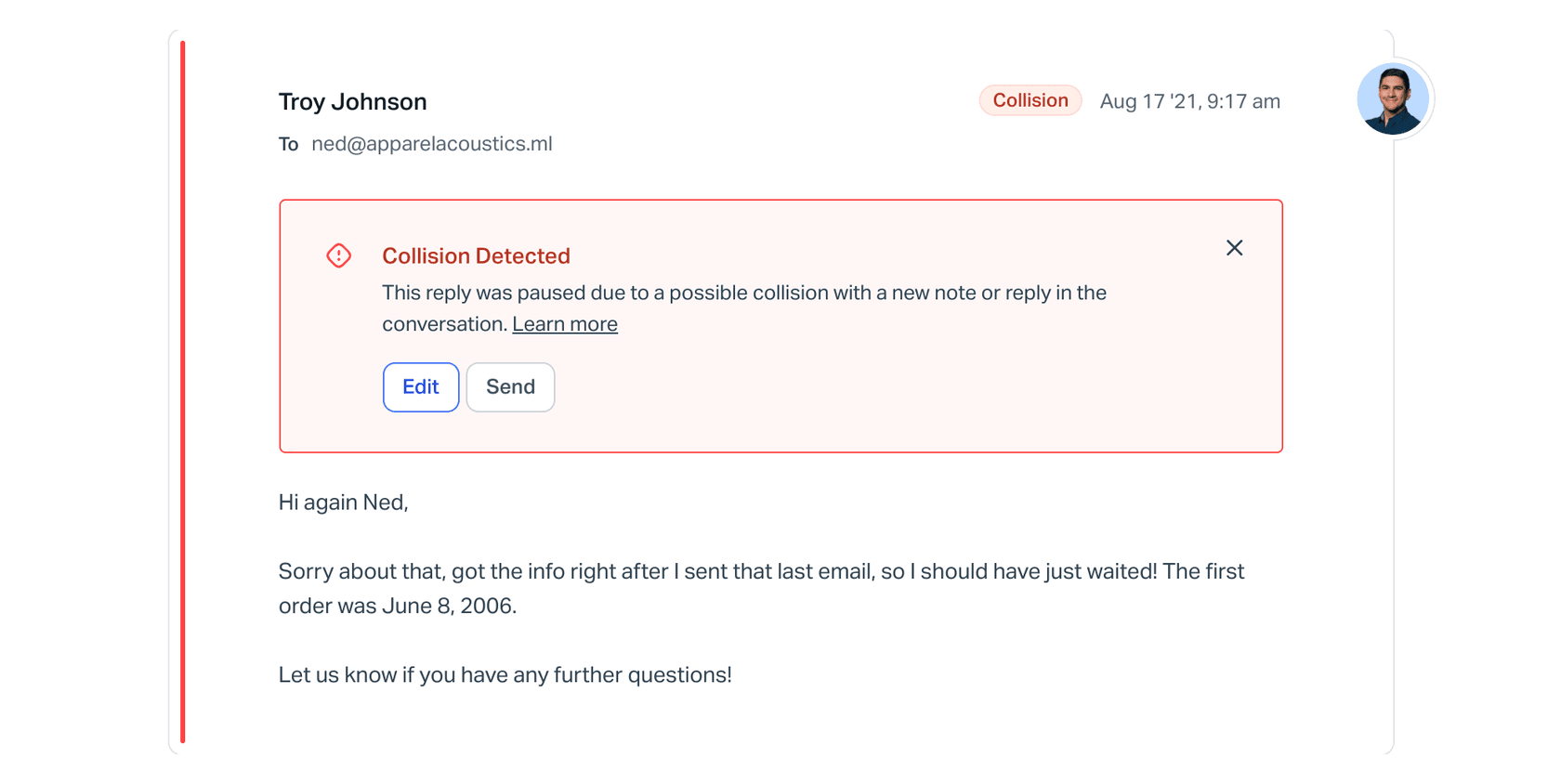
Die gestoppte Antwort wird in den Ordner Needs Attention mit dem Status Paused kopiert. Öffnen Sie sie, hat der Thread einen roten Rahmen und einen Hinweis, dass die Antwort wegen einer möglichen Kollision pausiert wurde. Sie klicken dann auf Send, um sie unverändert zu senden, auf Edit, um sie zu ändern, oder auf das X, um sie zu löschen.

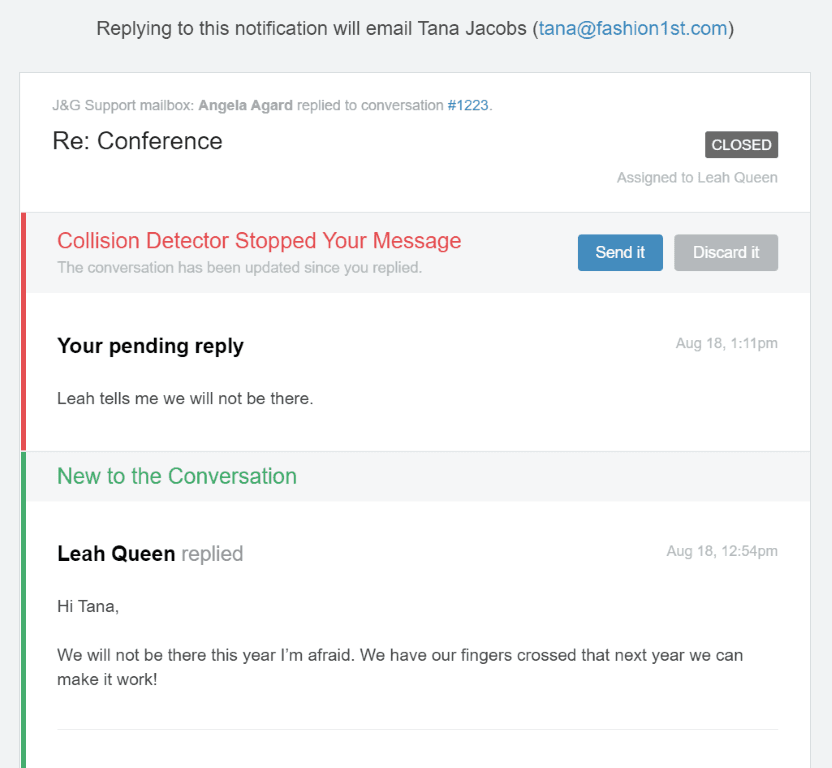
Wenn Sie auf eine E-Mail-Benachrichtigung geantwortet haben, schickt Help Scout Ihnen die neue Antwort per E-Mail und bietet Send it oder Discard it direkt aus der Nachricht an.
Ist die Help Scout Kollisionserkennung dasselbe wie eine Sperre?
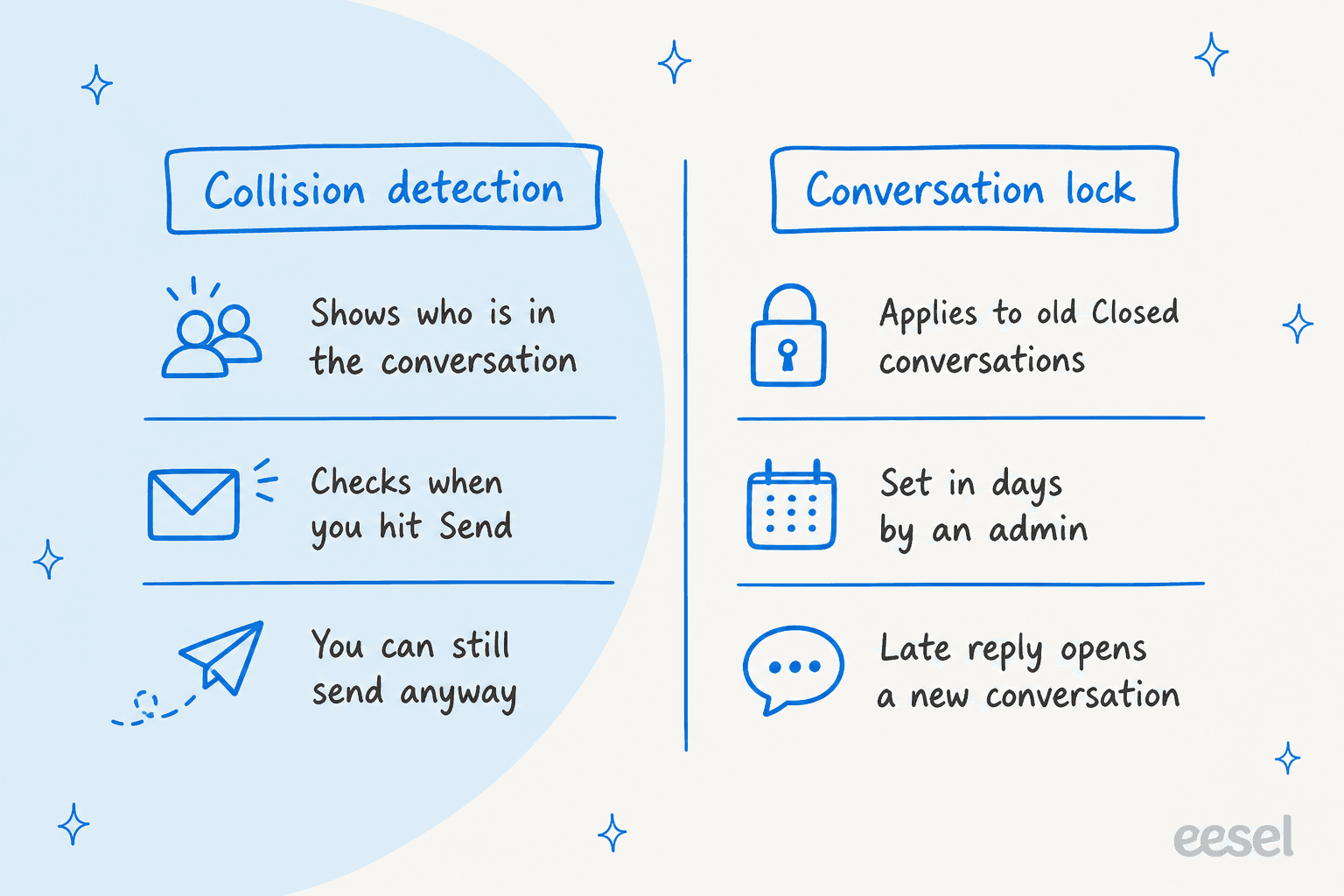
Nein, und das ist die Unterscheidung, die ich auf Ihr Onboarding-Blatt schreiben würde. Die Kollisionserkennung ist eine sichtbare Warnung plus eine Prüfung beim Senden, und eine pausierte Antwort kann trotzdem gesendet werden. Nichts hindert eine zweite Person daran, die Unterhaltung zu öffnen und zu tippen. Help Scout hat außerdem ein Feature, das wörtlich Conversation Lock heißt, aber etwas anderes tut: Ein Admin legt eine Anzahl von Tagen fest, und eine Kundenantwort auf eine ältere, geschlossene Unterhaltung öffnet danach eine brandneue Unterhaltung. Wird es auf 0 gesetzt, ist es ausgeschaltet.
| Frage | Kollisionserkennung | Conversation Lock |
|---|---|---|
| Was macht es? | Zeigt, wer ansieht oder antwortet, pausiert eine veraltete Antwort | Öffnet eine neue Unterhaltung, wenn ein Kunde auf eine alte, geschlossene antwortet |
| Wer steuert es? | Automatisch auf allen Plänen; der Help Scout Support kann es auf Anfrage deaktivieren | Admins, unter Settings > Company |
| Blockiert es eine Person? | Nein, die pausierte Antwort kann gesendet werden | Keine Person; es leitet nur eine späte Kundenantwort um |
| Quelle | Kollisionserkennung | Conversation Lock |
Noch eine faire Anmerkung aus der Dokumentation zur Sperre: Help Scout sperrt Unterhaltungen mit mehr als 100 Threads automatisch, und Sie machen danach in einer neuen Unterhaltung weiter.
Ändern Zuweisung und Status, wie die Kollisionserkennung funktioniert?
Nicht in irgendetwas, das Help Scout dokumentiert. Der Leitfaden zur Zuweisung sagt, Unterhaltungen können jeder Rolle außer Light Usern zugewiesen werden, und dass Sie Nutzer nicht darauf beschränken können, nur ihre eigenen zu sehen: jeder Nutzer kann alle Unterhaltungen in Postfächern ansehen, auf die er Zugriff hat, auch die, die anderen zugewiesen sind. Sie können direkt beim Senden einer Antwort oder beim Hinzufügen einer Notiz zuweisen, und der Zugewiesene wird gleichzeitig aktualisiert.
Zuweisung ist also ein soziales Signal, kein Tor. Die Dokumentation zur Kollisionserkennung listet Antworten, Notizen und ungesehene Kundenantworten als Auslöser. Sie listet keine Statusänderung, kein Tag und keine Änderung der Zuweisung, daher würde ich nicht darauf zählen, dass diese erfasst werden. Wenn Sie einen festeren Anspruch als einen gelben Punkt wollen, weisen Sie sich die Unterhaltung zuerst selbst zu. Für Routing, das das für Sie erledigt, siehe meine Notizen zur automatischen Ticketzuweisung und zur Ticket-Triage.
Was ist mit der Mobile App und E-Mail-Benachrichtigungen?
E-Mail-Benachrichtigungen sind in der Dokumentation abgedeckt: Das Antworten auf eine Benachrichtigung, die vor dem neuesten Update erstellt wurde, wird gestoppt, und Help Scout vermerkt, dass nur die Person, die eine Benachrichtigung erhalten hat, darauf antworten kann. Der Leitfaden zur Mobile App listet Antworten, Notizen, Zuweisen und Snoozen auf, aber beschreibt nicht die Kollisionsanzeigen, daher kann ich Ihnen nicht sagen, wie sie auf einem Handy aussehen. Behandeln Sie das Desktop-Verhalten als das dokumentierte. Notizen haben außerdem eine Grenze, die man kennen sollte: Der Antwort-Editor speichert Entwürfe, aber es gibt keine Entwurfsoption für Notizen.
Wer sollte antworten? Ein schneller Entscheidungsbaum
Die meisten Kollisionen sind eine Ermessensfrage in dem Moment, in dem Sie eine Anzeige sehen. Ich habe das aus Help Scouts Dokumentation gebaut, damit ein neuer Mitarbeiter es in zehn Sekunden durchgehen kann; wo die Dokumentation schweigt, sagt es das, statt zu raten.
Was sagen Help Scout Nutzer darüber?
Das Lob ist praktisch. Ein G2-Rezensent, der Help Scout 5 von 5 bewertet, hebt es unter den alltäglichen Grundlagen besonders heraus:
"There is also collision detection to help prevent double replies by alerting if another agent is typing."

Das passt zum Design: Es alarmiert, es blockiert nicht. Es ist eine gute Wahl für kleine und mittelgroße Teams, die ein E-Mail-artiges gemeinsames Postfach wollen, wie ich in meiner Help Scout Bewertung beschreibe, und ein Grund, warum manche Teams es mit Front oder Zendesk vergleichen.
Wie reduziert man Kollisionen in der Praxis?
Vier Gewohnheiten machen den Großteil der Arbeit, und keine davon braucht einen Admin.
- Schauen Sie, bevor Sie öffnen. Scannen Sie die Ordneransicht nach gelben und roten Punkten, und fahren Sie mit der Maus drüber, um zu sehen, wer es ist.
- Beanspruchen Sie durch Zuweisung. Weisen Sie sich selbst zu, oder nutzen Sie die Zuweisungsoption im Antwortfeld, sodass der Anspruch in den Ordnern Assigned und Mine sichtbar ist.
- Nutzen Sie Notizen für zusätzliche Fakten. Wenn ein Teammitglied antwortet, fügen Sie eine interne Notiz hinzu, statt eine zweite Antwort zu schreiben.
- Aktualisieren Sie, bevor Sie senden bei einem lange offenen Entwurf, denn genau das fängt der Fall der veralteten Antwort ab.
Für Übergaben zwischen Schichten gehen meine Notizen zu Schichtübergabe und SLA-Management weiter, und der Snooze-Leitfaden deckt Unterhaltungen ab, die außer Sicht geparkt sind.
Wie passt ein KI-Teammitglied zur Kollisionserkennung?
Ein KI-Agent ist eine weitere „Person", die antworten könnte, und die Beispiele der Dokumentation beziehen sich auf Personen in der Web-App und bei E-Mail-Benachrichtigungen. Ich würde nicht davon ausgehen, dass eine KI-Aktion durch dieselbe Prüfung geschützt ist, denn die Dokumentation sagt es nicht. Das sichere Design entfernt das Wettrennen: Lassen Sie die KI einen Entwurf hinterlassen, und lassen Sie einen Menschen senden.
So ist eesel für Help Scout gebaut. Laut eesels Help Scout Dokumentation speichert Leave draft reply eine ungesendete Antwort im Antwortfeld der Unterhaltung, damit ein Teammitglied sie prüft, bearbeitet und sendet, Send reply sendet immer und kann nicht zurückgerufen werden, und der Entwurf wird unter dem Namen des Nutzers angezeigt, der eesel verbunden hat, daher legen viele Teams dafür einen eigenen Nutzer an. Ich kann nicht bestätigen, wie ein gespeicherter Entwurf in Help Scouts Anzeigen zum Ansehen erscheint, testen Sie das also in Ihrem eigenen Postfach.
Dasselbe Muster funktioniert auch außerhalb von Help Scout. Cape Coffee Beans betreibt eesel auf Zendesk, nicht auf Help Scout, und das Team ruft es mit einer @-Erwähnung in Tickets. In einem Monat wurde es in 23 Tickets aufgerufen und antwortete als interne Notiz, nicht als Kundenantwort. Der Punkt übertragt sich: Eine KI, die Notizen oder Entwürfe schreibt, kann nicht doppelt antworten.
Mehr zum Warum lesen Sie in meinen Leitfäden zu KI-Agent-Übergaben, Genehmigungs-Workflows und KI-Antwortentwürfen in Zendesk.
Häufige Fehler bei der Help Scout Kollisionserkennung
- Einen gelben Punkt als Anspruch behandeln. Gelb bedeutet nur Ansehen. Rot, oder eine Zuweisung, ist der Anspruch.
- Send auf einer Paused-Antwort klicken, ohne die neue zu lesen. Lesen Sie zuerst die andere Antwort. Manchmal ist das X die richtige Wahl.
- Annehmen, dass es eine Sperre gibt. Es gibt keine, und Conversation Lock ist ein anderes Feature.
- Es deaktivieren, um lästige Pausen zu stoppen. Help Scout empfiehlt, es eingeschaltet zu lassen; beheben Sie stattdessen die Gewohnheit.
- Automatisierung direkt senden lassen. Beginnen Sie mit Entwürfen, und vergleichen Sie mit anderen Tools, zum Beispiel Freshdesks Version oder KI-Agent-Assist-Tools.
eesel mit Ihrem Help Scout Postfach testen
Wenn Ihr Team weiterhin kollidiert, ist die Lösung, dass weniger Personen um dieselbe einfache Unterhaltung wettrennen. eesel für Help Scout tritt Ihrem Postfach als KI-Helpdesk-Teammitglied bei, lernt von Ihrer Docs-Seite und früheren Unterhaltungen, und hinterlässt Entwürfe, die Ihr Team prüft und sendet, sodass es Tempo hinzufügt, ohne eine zweite Stimme hinzuzufügen. Sehen Sie, wie KI für Help Scout und die besten KI-Optionen aussehen, und beginnen Sie dann mit Leave draft reply und lassen Sie Send reply ausgeschaltet, bis Sie den Antworten vertrauen.

Für die Verbindung muss ein Help Scout Admin oder Konto-Inhaber auf Authorize klicken, und Sie können eesel testen mit kostenlosen Credits, um es zuerst auf Ihren eigenen vergangenen Unterhaltungen laufen zu lassen.
Weitere Lektüre: Chatbot für Help Scout, Deflection und gespeicherte Antworten.