Help Scout Beacon Formularfelder: was auf der Conversation landet

Rama Adi

Katelin Teen
Zuletzt bearbeitet 6. November 2026

Das Beacon-Kontaktformular hat vier feste Felder (Name, E-Mail, Betreff, Nachricht), optionale Anhänge und bis zu fünf benutzerdefinierte Felder, und nur die benutzerdefinierten Felder schreiben strukturierte Daten auf die Conversation. Benutzerdefinierte Felder brauchen Plus oder Pro, müssen zuerst in der verbundenen Inbox existieren und werden per Feld-ID befüllt, nicht per Bezeichnung. Machen Sie ein Dropdown zu einer Routing-Frage, damit ein Workflow taggen und zuweisen kann. Die eesel CLI lässt einen Coding-Agenten eesel zuerst mit Help Scout verbinden und Testfragen stellen, ein Help Scout Admin muss die Verbindung aber weiterhin bestätigen.
Welche Felder unterstützt das Beacon-Kontaktformular?
Help Scouts Beacon-Kontakteinstellungen geben Ihnen sechs Schalter, und das Formular ist kleiner, als die meisten erwarten. E-Mail wird immer abgefragt. Name und Betreff sind optionale Schalter. Anhänge und benutzerdefinierte Felder sind ebenfalls optional. Alles andere, was der Besucher eingibt, landet im Nachrichtentext.
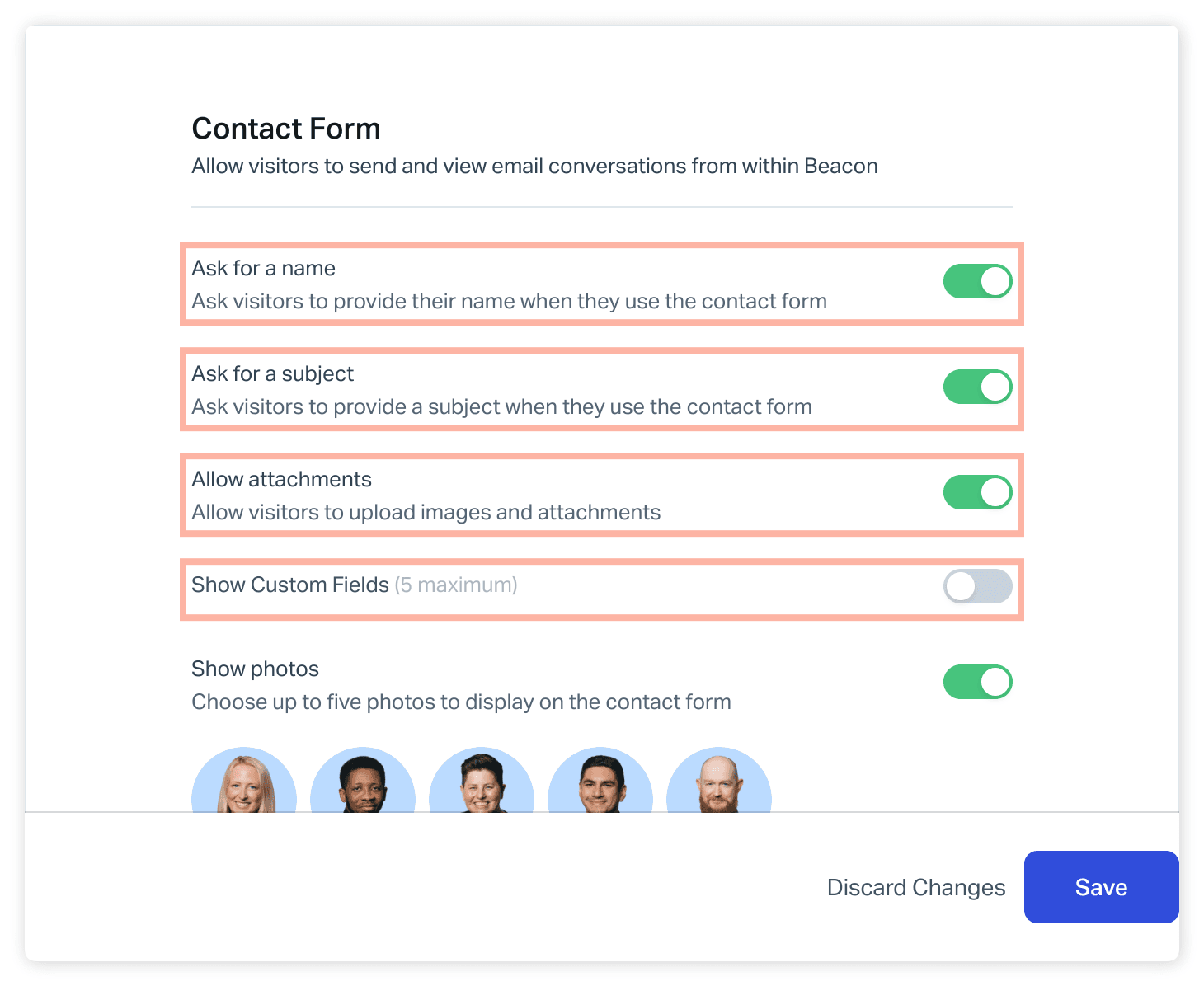
| Feld | Standardmäßig an? | Regel, die zuschlägt | Was daraus in Help Scout wird |
|---|---|---|---|
| Immer abgefragt | Nur der Chat überspringt es, wenn Sie E-Mail erforderlich deaktivieren | Die E-Mail des Kunden auf der Conversation | |
| Name | Schalter | Erforderlich, wenn aktiviert; ausgeblendet, wenn Sie identify aufrufen | Name des Kunden |
| Betreff | Schalter | Erforderlich, wenn aktiviert; kann vorausgefüllt werden | Betreff der Conversation |
| Nachricht | Immer | Freitext, text im prefill-Aufruf | Erster Thread |
| Anhänge | Schalter | Bis zu 3 Dateien pro Nachricht, je 10 MB | Anhänge am Thread |
| Benutzerdefinierte Felder | Schalter | Bis zu 5 angezeigt, gleiche Namen wie in der Inbox | Benutzerdefinierte Felder der Conversation |
Zwei Details ersparen einem Support-Lead echte Verwirrung. Erstens macht Help Scout Name oder Betreff erforderlich, sobald Sie sie aktivieren, ein „optionaler Betreff" ist also keine Einstellung, die es gibt. Zweitens landet eine aus dem Formular gestartete Conversation in genau der Inbox, mit der der Beacon verbunden ist, die gewählte Inbox entscheidet also, welche benutzerdefinierten Felder überhaupt verfügbar sind. Wenn Sie noch ein Tool auswählen, deckt mein Help Scout Review und der Help Scout Features-Leitfaden den Rest des Produkts ab.
Welche Help Scout Pläne erlauben benutzerdefinierte Felder im Beacon?
Benutzerdefinierte Felder sind ein Plus- und Pro-Feature. Help Scouts Leitfaden zu benutzerdefinierten Feldern sagt, sie seien auf den Plus- und Pro-Plänen verfügbar, und der Artikel zum intelligenten Kontaktformular wiederholt das für den Beacon. Die Kontakteinstellungsseite fügt hinzu, dass Accounts mit einem Custom-Fields-Add-on sie ebenfalls anzeigen können, was ich keinem Posten auf der aktuellen Preisseite zuordnen konnte, fragen Sie also bei Help Scout nach, wenn Sie auf Standard sind und sie wollen.
| Plan | Preis auf der Preisseite | Benutzerdefinierte Felder im Beacon |
|---|---|---|
| Free | 5 Nutzer, 1 Inbox, 1 Docs-Website | In den Docs nicht aufgeführt |
| Standard | 25 $ pro Nutzer im Monat | In den Docs nicht aufgeführt |
| Plus | 45 $ pro Nutzer im Monat | Ja, bis zu 5 im Formular |
| Pro | 75 $ pro Nutzer im Monat | Ja, bis zu 5 im Formular |
Die Preise sind die genannten Pro-Nutzer-Sätze auf Help Scouts Seite, die einen Umschalter für monatlich und jährlich zeigt, bestätigen Sie also Ihre eigene Abrechnungsdauer. Meine Help Scout Preise-Aufschlüsselung bepreist ein ganzes Team. Plus ist außerdem dort, wo Help Scout erweiterte Workflows ansiedelt, und das ist die Hälfte dieses Setups, die das Routing übernimmt.
Wie werden benutzerdefinierte Felder auf Conversation-Felder abgebildet?
Eins zu eins, pro Feld. Sie legen das Feld in der Inbox an, haken es dann im Beacon an, und die Antwort des Besuchers wird in genau diesem Feld auf der Conversation gespeichert. Es gibt kein eigenes „Formularfeld"-Objekt, deshalb kommen die Grenzen von der Inbox-Seite.
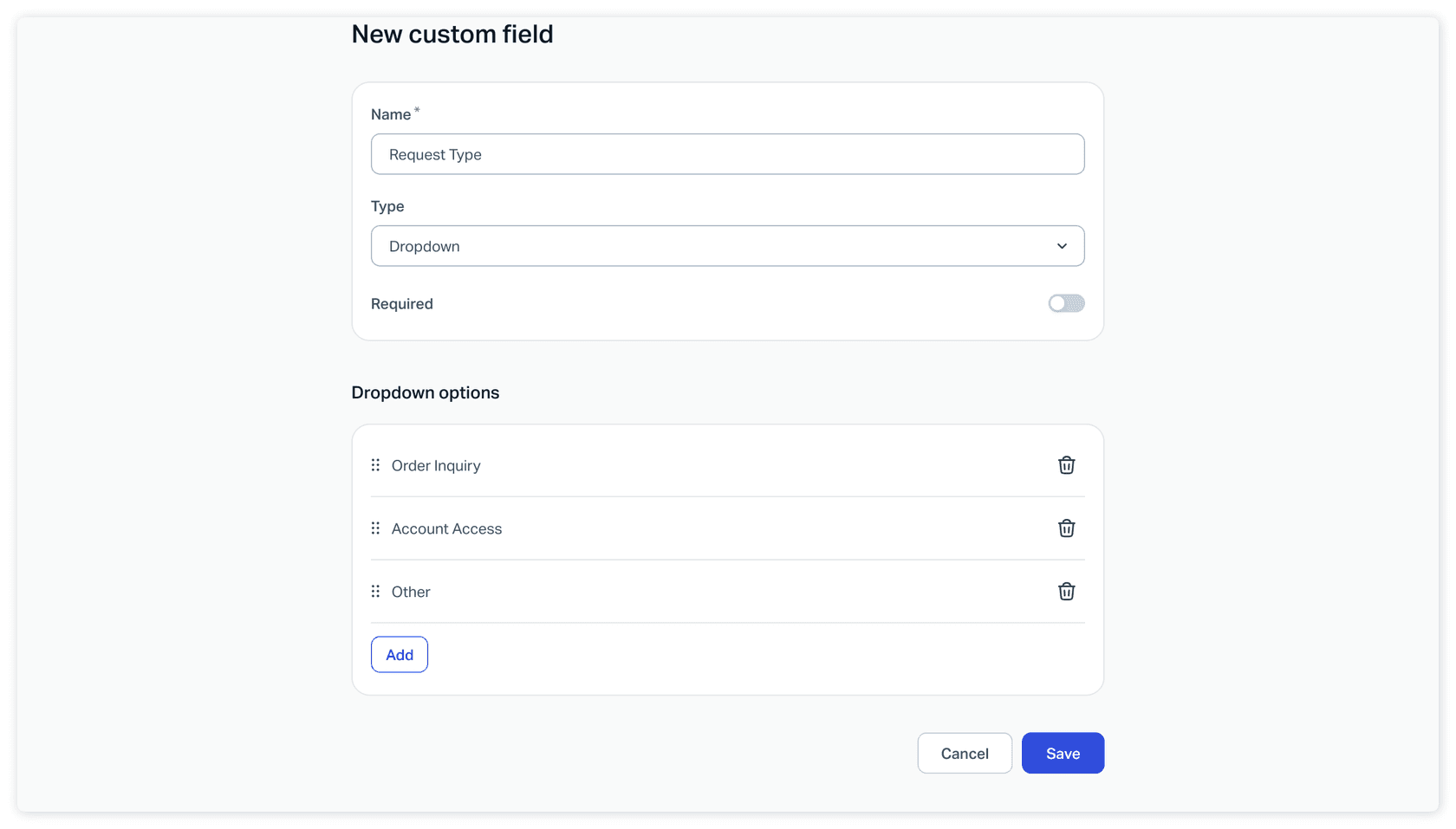
Die Fakten, die entscheiden, ob Ihre Daten sauber landen, alle aus Help Scouts Leitfaden zu benutzerdefinierten Feldern:
- Zehn Felder pro Inbox, fünf im Formular. Jede Inbox hat Platz für bis zu 10 benutzerdefinierte Felder, und der Beacon kann bis zu 5 davon anzeigen.
- Fünf Typen. Dropdown (bis zu 100 Optionen), einzeilig, mehrzeilig, Zahl und Datum. Zahl- und Datumsfelder validieren die Eingabe.
- Erforderlich folgt der Inbox. Ist ein Feld in der Inbox erforderlich, ist es auch im Beacon-Formular erforderlich.
- Namen sind kundensichtbar. Der Feldname ist das, was Besucher sehen, und die einzigen erlaubten Sonderzeichen in einem Namen sind
!,.und,. - Felder gehören zu einer Inbox. Verschieben Sie eine Conversation in eine andere Inbox, werden die Daten des benutzerdefinierten Felds nicht übernommen, selbst wenn dort ein Feld mit demselben Namen existiert. Help Scout zeigt vorher eine Datenverlust-Warnung.
- Der Typ kann nicht geändert werden, und Löschen ist endgültig. Sie können ein Feld umbenennen oder Dropdown-Optionen bearbeiten, aber nicht seinen Typ wechseln, und ein gelöschtes Feld verliert seine Daten auf jeder Conversation.
- Admins legen sie an. Standardmäßig können nur Administratoren und Account-Inhaber Felder hinzufügen oder bearbeiten.
Die Inbox-Bindung ist die Regel, die ich mir auf einen Zettel schreiben würde. Ein Team, das zwei Marken in zwei Inboxen betreibt und eine in die andere zusammenführt, verliert stillschweigend jede „Produktlinie"-Antwort. Wenn Sie abwägen, ob eine gemeinsame Mailbox reicht, helfen Shared Inbox vs. Ticketing-System und der Vergleich der besten Shared-Inbox-Tools. Andere Helpdesks haben dasselbe Konzept unter anderen Namen, etwa in Freshdesk Ticketfelder und Zendesk benutzerdefinierte Ticketfelder.
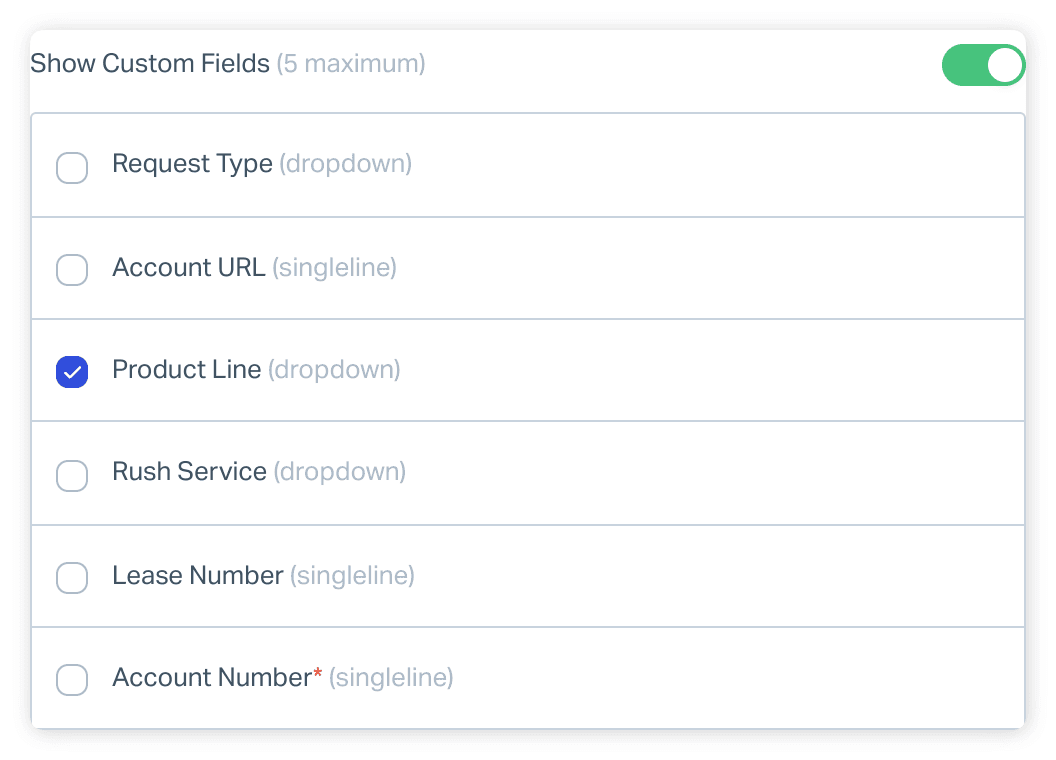
Wie routen Sie anhand von Formulardaten, statt sie nur zu lesen?
Ein benutzerdefiniertes Feld allein ist nur eine Bezeichnung in der Seitenleiste. Der Wert kommt aus dem zweiten Schritt in Help Scouts Artikel zum intelligenten Kontaktformular: ein Workflow, der nach dem Feld sucht und handelt. Dessen Beispiel taggt Conversations, bei denen der Kunde die Produktlinie Ties gewählt hat, und derselbe Artikel sagt, ein Workflow könne einem Nutzer oder Team zuweisen, in eine andere Inbox verschieben oder eine automatische Antwort senden.
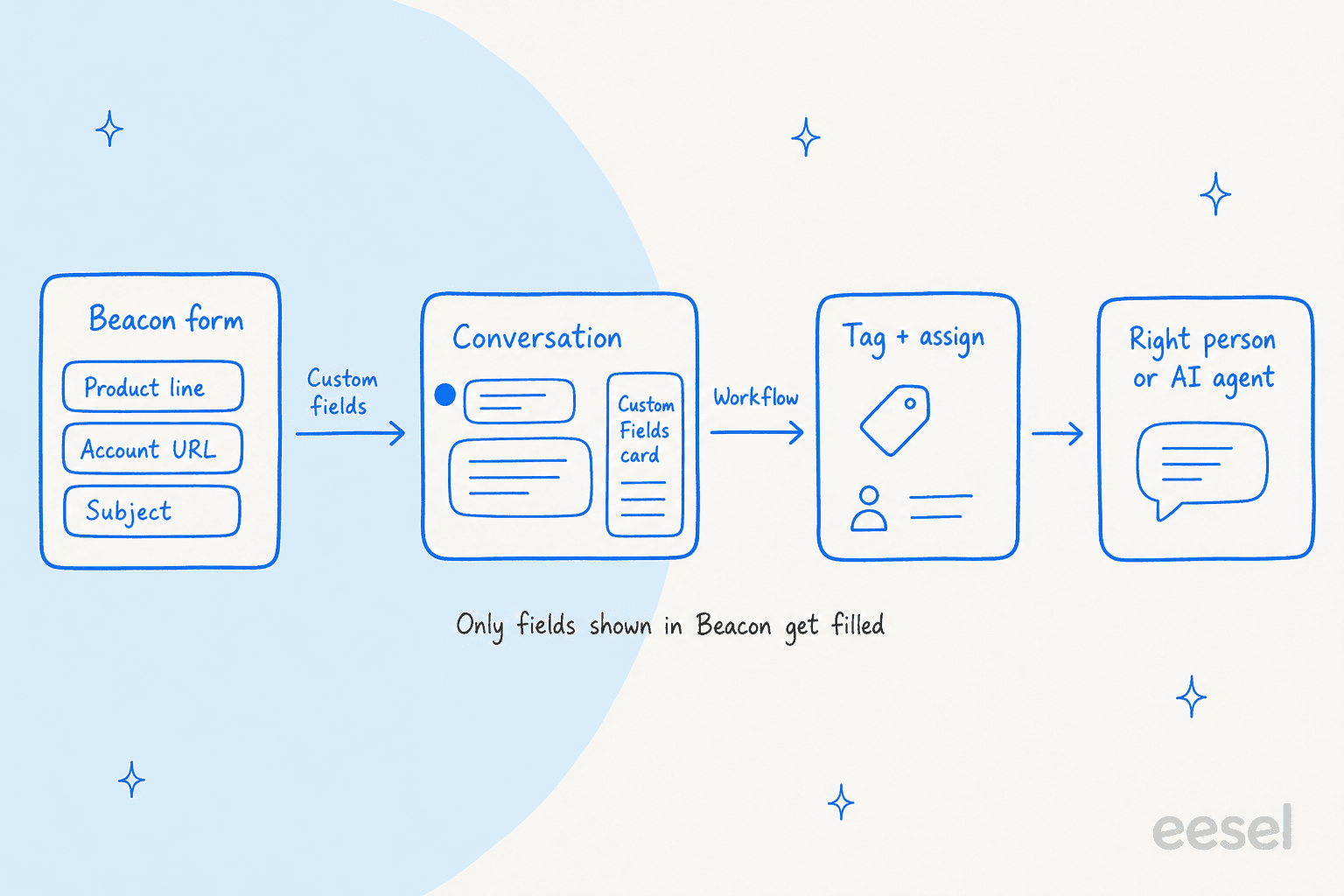
Meine Regel ist, das erste Dropdown zu einer Routing-Frage zu machen, nicht zu einer Neugierfrage. „Anfrageart: Bestellanfrage, Kontozugriff, Sonstiges" gibt einem Workflow drei klare Zweige. „Wie haben Sie von uns gehört" gibt ihm nichts zu tun. Kombinieren Sie dieses Dropdown mit einem erforderlichen Feld auf der Inbox-Seite, und jede Einreichung kommt sortiert an. Der Leitfaden zur automatischen Ticketzuweisung und die Übersicht zum intelligenten Routing behandeln, was nach dem Label passiert, und Ticket-Triage behandelt die Ermessensentscheidungen.
Freitextfelder sind anders. Ein einzeiliges „Account URL" ist nützlich für einen Menschen, der die Seitenleiste liest, aber ein Workflow kann darauf nicht verlässlich verzweigen, behandeln Sie Freitext also als Kontext und Dropdowns als Routing.
Wie füllen Sie das Beacon-Formular mit der JavaScript-API vor?
Nutzen Sie Beacon('prefill', ...). Help Scouts Entwicklerdocs sagen, Sie können name, email, subject, den Nachrichtentext (text) und benutzerdefinierte Felder (fields) vorausfüllen, und anders als bei identify bleiben Name und E-Mail sichtbar und bearbeitbar.
Beacon('prefill', {
  name: 'Steve Aoki',
  email: 'steve@aoki.com',
  subject: 'Need help with invoice',
  text: 'Hello, I need some help with my invoice',
  fields: [
    { id: 5678, value: 1234 },      // dropdown: field ID, option ID
    { id: 5679, value: '2026-11-06' }, // date: YYYY-MM-DD
    { id: 5680, value: 'Question' }    // single, multi line or number: string
  ]
})
Die Fallstricke, alle aus derselben Beacon-JavaScript-API-Referenz:
- Felder werden per ID abgeglichen, nicht per Bezeichnung. Die Feld-ID finden Sie in der URL, wenn Sie das benutzerdefinierte Feld in Help Scout öffnen. Help Scout sagt, die manuelle Zuordnung sei mühsam, halte sich aber auch, wenn sich Bezeichnungen später ändern.
- Dropdowns brauchen zusätzlich die Options-ID. Sie finden sie, indem Sie das Seiten-Markup nach
data-option-iddurchsuchen, ein Dropdown-Prefill ist also der fummelige Fall. - Das Feld muss bereits in den Beacon-Einstellungen angehakt sein. Ein Feld vorauszufüllen, das Sie nicht zum Formular hinzugefügt haben, bewirkt nichts.
- Vorausgefüllte benutzerdefinierte Felder sind standardmäßig ausgeblendet. Setzen Sie
showPrefilledCustomFields: trueinBeacon('config'), wenn Besucher sie sehen und korrigieren sollen. - Werte werden nach dem Senden einer Nachricht gelöscht. Führen Sie
prefillfür die nächste Nachricht erneut aus. - Auch Anhänge können vorausgefüllt werden. Übergeben Sie bis zu 3 JavaScript-
File-Objekte. configkann hinzufügen, aber nicht herbeizaubern.customFieldsEnabledundallowAttachmentslassen sich per API nur aktivieren, wenn sie in den Beacon-Einstellungen bereits aktiviert sind, undshowNamesowieshowSubjectlassen sich nur von false auf true umschalten.
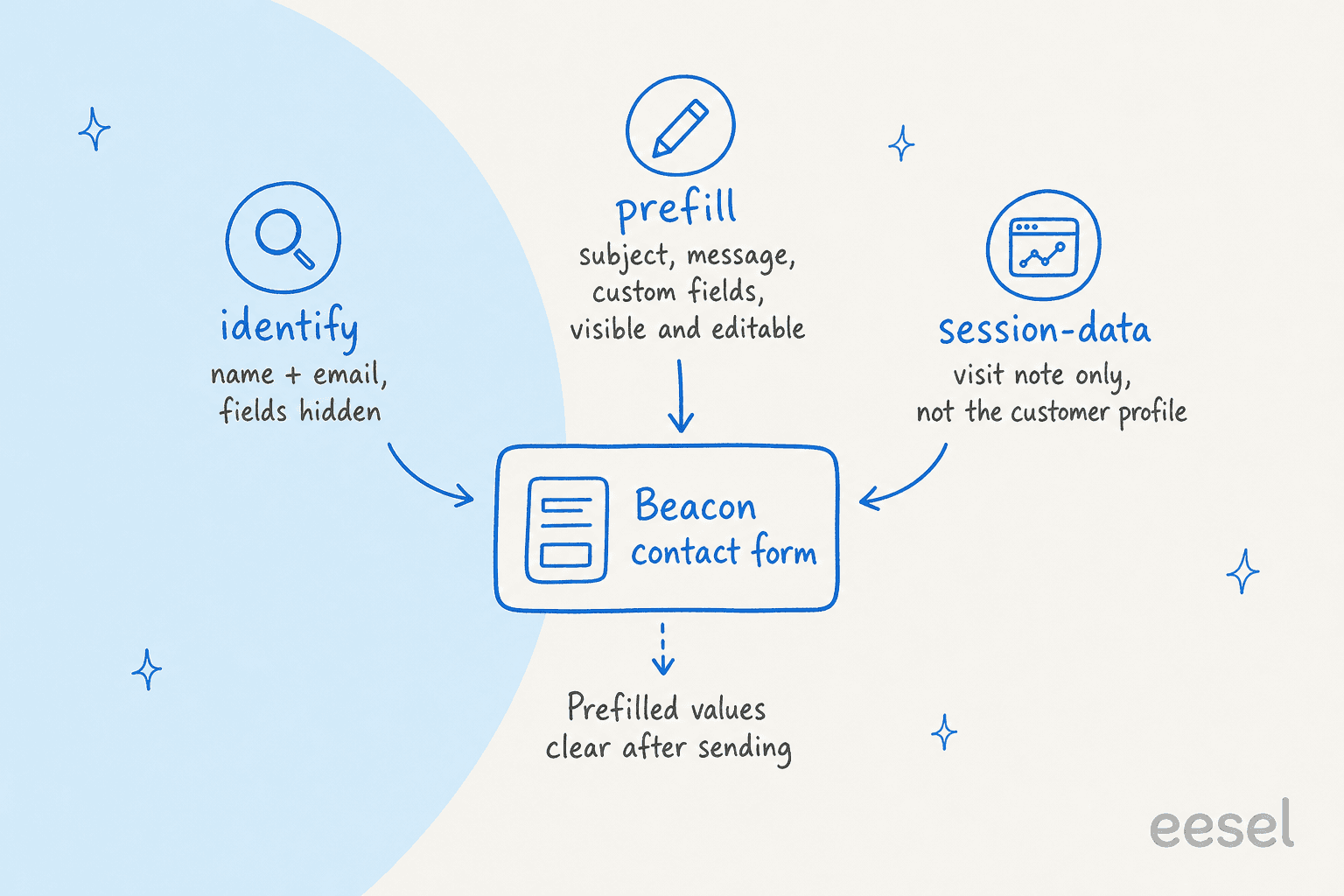
Wann nutzen Sie identify, prefill oder session-data?
Sie lösen drei unterschiedliche Probleme, und sie zu verwechseln ist der häufigste Grund, warum Formulardaten verschwinden. Wählen Sie das, was dazu passt, wo die Daten landen sollen.
Welcher Beacon-Aufruf sollte diese Daten tragen?
Das Widget folgt Help Scouts JavaScript-API-Referenz und dem Leitfaden zur erweiterten Beacon-Anpassung. Der Fall, den ich am nützlichsten finde, ist der dritte. Ein Team auf dem Standard-Plan kann keine benutzerdefinierten Felder anzeigen, aber es kann plan: 'Pro' per identify in eine Customer Property übergeben, was die Stufe des Kunden auf dem Profil für jeden hält, der die Conversation übernimmt. Wenn Sie den gesamten Conversation-Verlauf über Geräte hinweg brauchen, signiert Secure Mode den identify-Aufruf mit einem serverseitigen Schlüssel, behandelt in den Beacon-Secure-Mode-Docs und meinen Help Scout API-Notizen.
Welche Grenzen und Fallstricke sollte ein Support-Lead kennen?
Die meisten Fehler, die ich erwarten würde, kommen aus einer von fünf Quellen, und alle davon sind leise.
- Das Feld existiert, wurde aber im Beacon nie angehakt. Das Formular sieht für Sie in Ordnung aus und zeigt dem Besucher nichts.
- Ein erforderliches Inbox-Feld blockiert Einreichungen. Weil „erforderlich" sich auf den Beacon überträgt, kann ein neues erforderliches Feld in der Inbox das Beacon-Formular über Nacht schwerer ausfüllbar machen.
- Die Inbox hat sich geändert. Eine Conversation wurde verschoben oder eine Inbox zusammengeführt, und die Antworten der benutzerdefinierten Felder sind verschwunden.
- Bezeichnungen wurden bearbeitet. Ein Feld umzubenennen ist sicher, aber ein Prefill, der Options-IDs geraten hat, ist es nicht, und eine gelöschte Option bricht die Zuordnung.
- Freitext wurde als Struktur behandelt. Eine Workflow-Bedingung auf einem eingegebenen Wert passt nur auf das, was der Besucher zufällig eingetippt hat.
Die verwandten Bereiche des Produkts sind ebenfalls wissenswert. Die Beacon-Modi entscheiden, ob Besucher zuerst das Formular oder zuerst die Docs sehen, und mein Leitfaden zu Help Scout Self-Service behandelt die Docs-Seite. Ist der Live-Chat aktiv, wird das Kontaktformular zum Fallback und kann nicht abgeschaltet werden, laut dem Leitfaden zu den Kontakteinstellungen. Bei einem Beacon mit Chat und Formular zusammen zählen ein schlanker Chat-Bubble-Ansatz und gute Handoff-Praktiken genauso viel wie die Feldliste.
Wo setzt ein KI-Agent bei Beacon-Formulardaten an?
Sobald das Formular seine Arbeit gemacht hat, kann ein Agent nutzen, was es erzeugt hat. eesel ist ein KI-Helpdesk-Teammitglied, das innerhalb der Help Scout Mailbox arbeitet, und seine Setup-Docs listen die Aktionen, die es ausführen kann: Antwortentwürfe hinterlassen, Antworten senden, interne Notizen hinterlassen, Tags hinzufügen oder entfernen, und den Status, Assignee, die Mailbox oder den Betreff einer Conversation aktualisieren. Sein Trigger „Ein Kunde öffnet eine neue Conversation" löst in jeder Mailbox aus. Help Scout sagt, Formularnachrichten landen als Conversations in der verbundenen Inbox, eine Formulareinreichung sollte also als gewöhnliche neue Conversation ankommen, ich würde das aber testen, bevor ich mich darauf verlasse.
Hier ist die ehrliche Grenze. eesels dokumentierte Help Scout Aktionen umfassen nicht das Setzen oder Bearbeiten benutzerdefinierter Felder. Das praktische Muster ist das aus dem Routing-Abschnitt: Lassen Sie einen Help Scout Workflow das Dropdown in einen Tag verwandeln, und lassen Sie den Agenten auf Tags, Notizen und Entwürfen handeln. Für ein Beacon-Formular ist das eine gute Aufteilung, weil der Workflow den deterministischen Teil übernimmt und der Agent die Antwort. Meine Beiträge zu KI-Triage und Help Scout AI vertiefen das.
Das nächstliegende reale Beispiel, das ich habe, ist auf einem anderen Helpdesk, das sage ich auch so. Dokument 24, ein Online-Anbieter für Rechtsdokumente, betreibt eesel auf Zendesk. E-Mail- und Kontaktformular-Anfragen landen in Zendesk, und zwischen dem 8. August und dem 8. September 2026 bereitete eesel rund 680 Tickets für das Team vor und taggte rund 430 davon nach Produkt, wobei jede Antwort als interne Notiz zum Senden durch eine Person hinterlassen wurde. Das hat dieselbe Form wie ein Beacon-Formular mit einem Produkt-Dropdown. Dieselbe Idee taucht in meinen Beiträgen zu Datenerfassungsformularen und Webformular-Kanälen für Zendesk auf, und Zendesk Pre-Chat-Formulare sind das Äquivalent zu Beacons identify und prefill.
Für einen Coding-Agenten kann die eesel CLI npx @eesel/cli integrations connect helpscout_v2 ausführen, um die Verbindungsoptionen zu zeigen, und kann Automatisierungseinstellungen verwalten, und eesel chat lässt Sie zuerst Testfragen stellen. Die Mailbox zu verbinden braucht weiterhin einen Help Scout Admin oder Account-Inhaber, der im Browser auf Authorize klickt.
Welche Fehler sollten Sie bei Beacon-Formularen vermeiden?
- Zu viel abfragen. Name und Betreff sind erforderlich, sobald aktiviert, jeder zusätzliche Schalter ist also ein Grund, das Formular abzubrechen. Fragen Sie die eine Frage, die Ihr Workflow nutzt.
- Interne Namen zeigen. Feldnamen sind kundensichtbar, „Tier 2 bucket" wird so zu besuchersichtbarem Text.
- Die Test-Einreichung auslassen. Senden Sie eine echte Nachricht auf einer Staging-Seite und prüfen Sie die Custom-Fields-Karte und das Workflow-Ergebnis.
- Auf Freitext routen. Dropdowns für Routing, einzeilige Felder für Kontext.
- Vergessen, dass Freigaben zählen. Starten Sie jeden Agenten mit Antwortentwurf hinterlassen und lassen Sie Antwort senden aus, bis die Antworten standhalten, wie ich in Freigabe-Workflows für den Kundensupport argumentiere.
Für verwandtes Help Scout Setup sind meine Notizen zu aufgeschobenen Conversations, gespeicherten Antworten und Ticket-Abwehr die nächsten Lektüren, und First Contact Resolution erklärt, warum sortierter Eingang sich auszahlt.
eesel mit Ihrer Help Scout Mailbox testen
Wenn Ihr Beacon-Formular Conversations schon in getaggte, zugewiesene Queues sortiert, ist eesel für Help Scout die nächste Schicht, die ich hinzufügen würde. Es liest Ihre Docs-Website und vergangene Conversations, entwirft Antworten für jede getaggte Queue und hält eine Person im Loop, bis Sie das Senden aktivieren. Sie können eesel testen mit 100 kostenlosen Credits für 7 Tage, danach starten kostenpflichtige Pläne bei 299 $ im Monat für 500 Credits, wobei ein Ticket oder Chat ein Credit ist (eesel Preise). Wenn Sie Optionen vergleichen, sehen Sie meine Zusammenstellung beste KI für Help Scout.

Häufig gestellte Fragen
Welche Felder hat das Help Scout Beacon-Kontaktformular?
Welche Help Scout Pläne erlauben es, dem Beacon benutzerdefinierte Felder hinzuzufügen?
45 $ pro Nutzer im Monat auf der Preisseite. Siehe meine Help Scout Preise-Aufschlüsselung für die anderen Stufen.Wie fülle ich das Help Scout Beacon-Kontaktformular vor?
Beacon('prefill', {...}) mit name, email, subject, text und fields auf. Benutzerdefinierte Felder werden per Feld-ID abgeglichen, und Dropdowns brauchen zusätzlich die Options-ID. Vorausgefüllte Werte werden nach dem Senden einer Nachricht gelöscht. Mein Help Scout API-Leitfaden deckt die Entwicklerseite ab.Tauchen Beacon-benutzerdefinierte Felder in der Help Scout Conversation auf?
Was ist der Unterschied zwischen Beacon identify und prefill?
identify erstellt oder aktualisiert das Kundenprofil und blendet die Felder Name und E-Mail aus, während prefill Formularfelder befüllt, die sichtbar und bearbeitbar bleiben. session-data fügt nur eine Notiz zu einer Conversation hinzu. Ein Zendesk Pre-Chat-Formular funktioniert ähnlich.Kann eesel Help Scout benutzerdefinierte Felder aus einem Beacon-Formular lesen oder setzen?
Warum wird mein Beacon-benutzerdefiniertes Feld nicht im Formular angezeigt?
showPrefilledCustomFields nicht true ist. Meine Help Scout AI-Übersicht deckt die KI-Seite des Setups ab.