Help Scout Konversationslisten-Spalten: was Sie anzeigen und sortieren können

Rama Adi

Katelin Teen
Zuletzt bearbeitet 6. November 2026

Help Scout lässt Sie wählen, welche Spalten in jeder Listenansicht erscheinen: Klicken Sie auf Edit columns, fügen Sie Spalten hinzu oder entfernen Sie sie, ziehen Sie sie zum Neuanordnen, und schalten Sie Kundenfotos und Tags ein oder aus. Einstellungen werden pro Ansicht gespeichert, und Copy Columns to... schiebt sie zu anderen Ansichten. Die Sortierung ist enger gefasst: Waiting ist der Standard, und Sie können zu Last Updated wechseln. eesel kann keine Spalten bearbeiten, entwirft aber Antworten, die verändern, was die Waiting-Spalte zeigt, und die eesel CLI lässt einen Coding-Agenten Antworten vorab testen.
Was kann ich in der Konversationsliste anzeigen?
Ein festes Menü an Spalten, plus zwei Schalter. Die Help Scout Docs listen zehn: Thread Count, Conversation Number, Waiting, Company, Email, Job Title, Last Updated, Next Event, Customer Properties und Custom Fields (Help Scout Docs). Next Event erscheint nur bei geschobenen Unterhaltungen.
Die beiden Schalter sind Show Customer Photo, das nur ein Bild für Kunden zeigt, die mit einem Gravatar verknüpft sind, und Show Tags. Ich baue eesels Integrationen, also lese ich solche Menüs darauf, was sie einem Agenten oder einem Teammitglied auf einen Blick sehen lassen, und dieses hier ist eine bewusst kleine Liste.
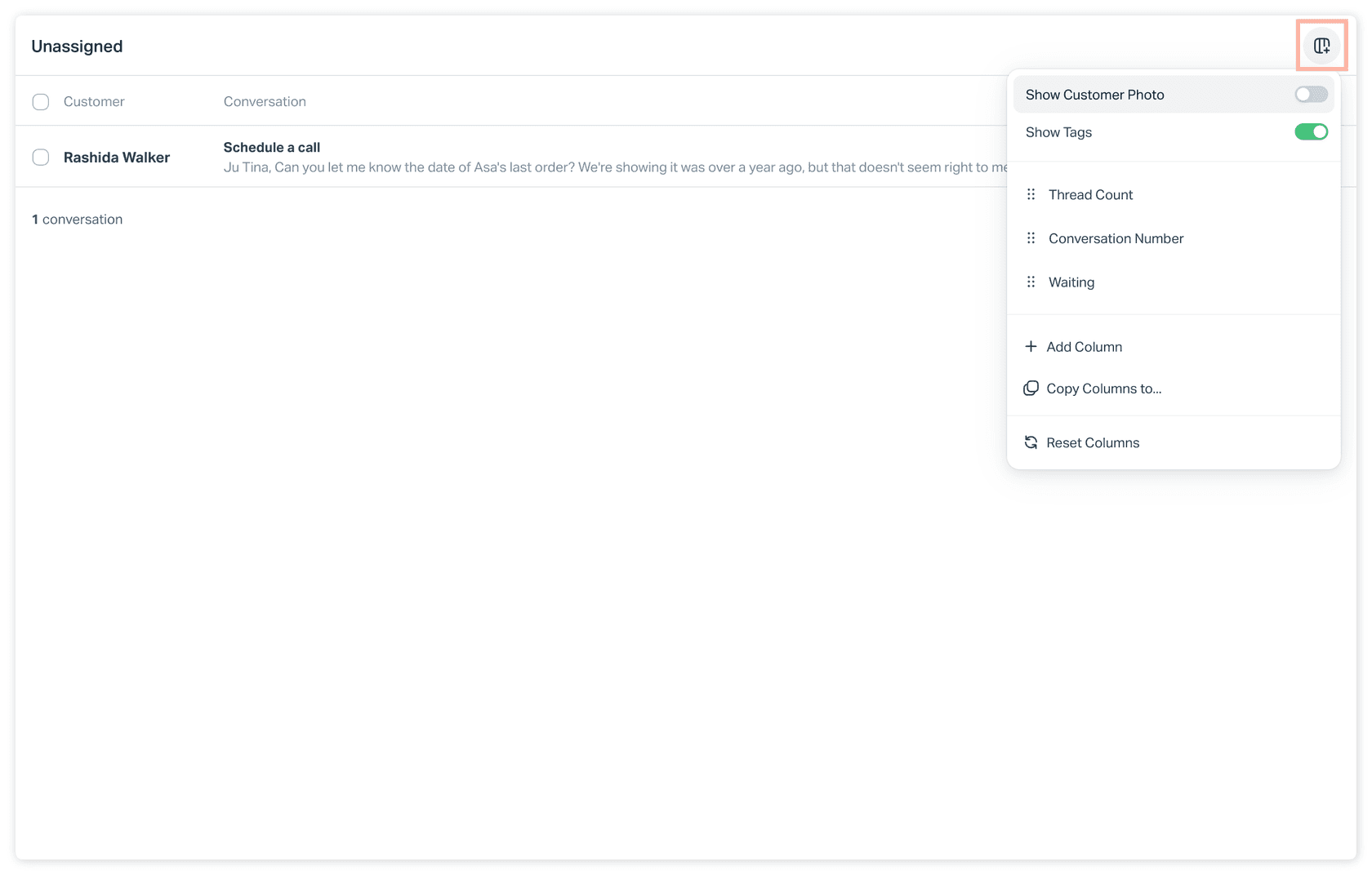
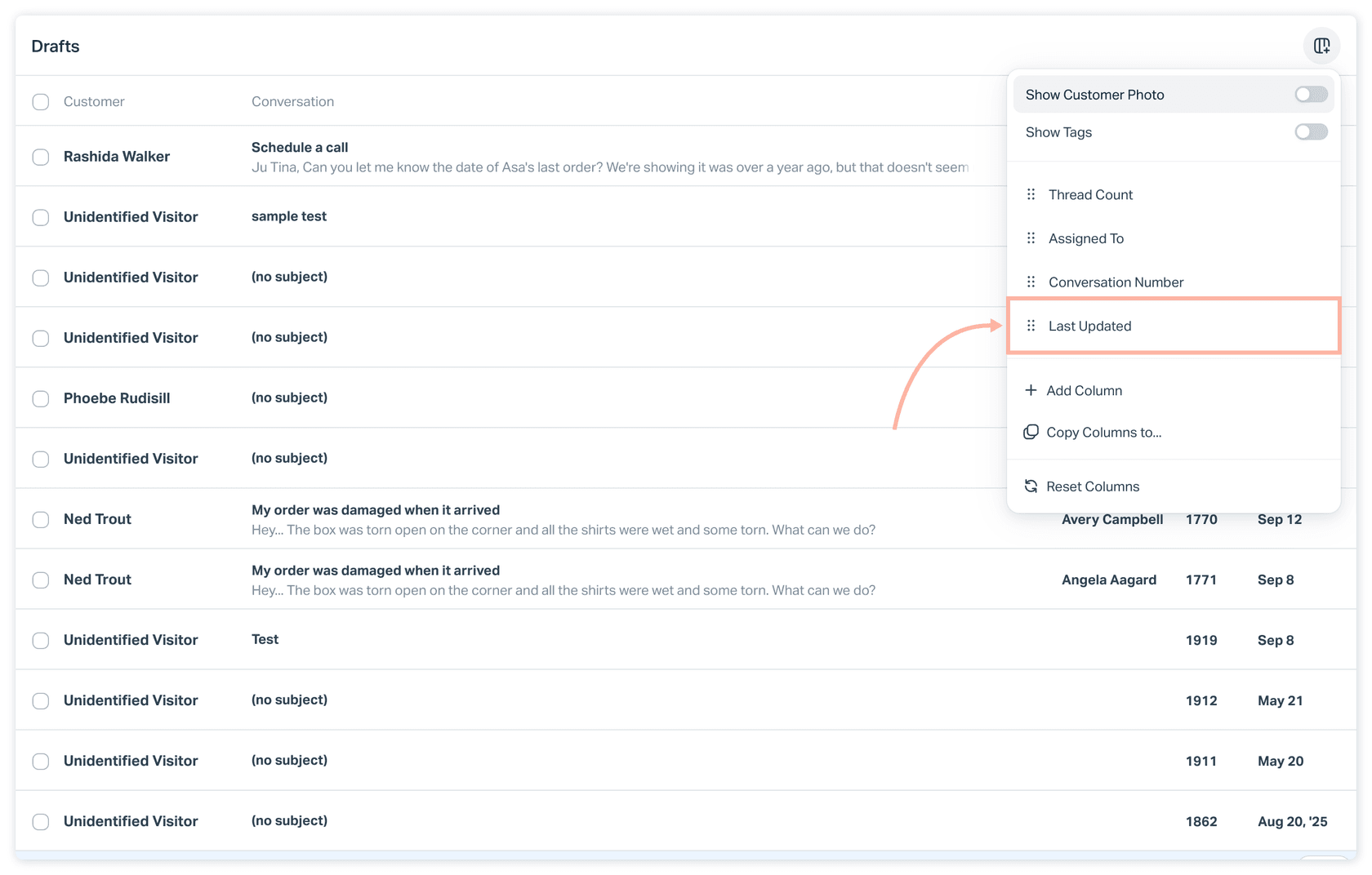
Eine Lücke: Die Liste der Docs enthält kein Assigned To, aber die eigenen Screenshots der Docs zeigen es im Menü. Ich würde dem Screenshot vertrauen und Ihr eigenes Menü prüfen. Derselbe Screenshot zeigt eine Option Reset Columns, die der Text nirgends erwähnt.
Für Ideen, welche Felder eine Spalte verdienen, siehe meinen Leitfaden zu Help Scout Kundeneigenschaften und den Beitrag zu Customer-Service-KPIs.
Wie füge ich Spalten hinzu, entferne und ordne sie neu?
Über den Button Edit columns oben rechts in der Liste (Help Scout Docs):
- Klicken Sie auf Edit columns.
- Klicken Sie auf Add Column und wählen Sie eine aus.
- Fahren Sie mit der Maus über eine angezeigte Spalte und klicken Sie auf das X, um sie zu entfernen.
- Ziehen Sie einen beliebigen Spaltennamen, um ihn neu anzuordnen.
Das ist der gesamte Workflow. Es gibt keine Erwähnung von Spaltenbreiten ändern, einer Spalte anpinnen oder einem gespeicherten, benannten Layout, also würde ich davon ausgehen, dass das nicht verfügbar ist, bis Help Scout etwas anderes sagt.
Ist die Einrichtung pro Ansicht, pro Nutzer oder pro Postfach?
Pro Ansicht ist dokumentiert, der Rest nicht. Die Docs sagen "each view has its own individual column settings", was die Standardordner, Team-Ordner und benutzerdefinierte Inbox Views abdeckt. Sie sagen nicht, ob diese Einstellungen persönlich oder geteilt sind.
Was die Docs über benachbarte Einstellungen sagen, deutet auf persönlich hin. Sie können bis zu 30 Views zu Ihrer Seitenleiste hinzufügen, und "this is customizable for every user", und jeder Nutzer legt seinen eigenen Standard für die Weiterleitung nach dem Antworten fest (Help Scout Docs). Das ist meine Schlussfolgerung, keine festgelegte Regel. Ein zweiminütiger Test mit einem zweiten Login klärt das, bevor Sie ein Layout an ein Team ausrollen.
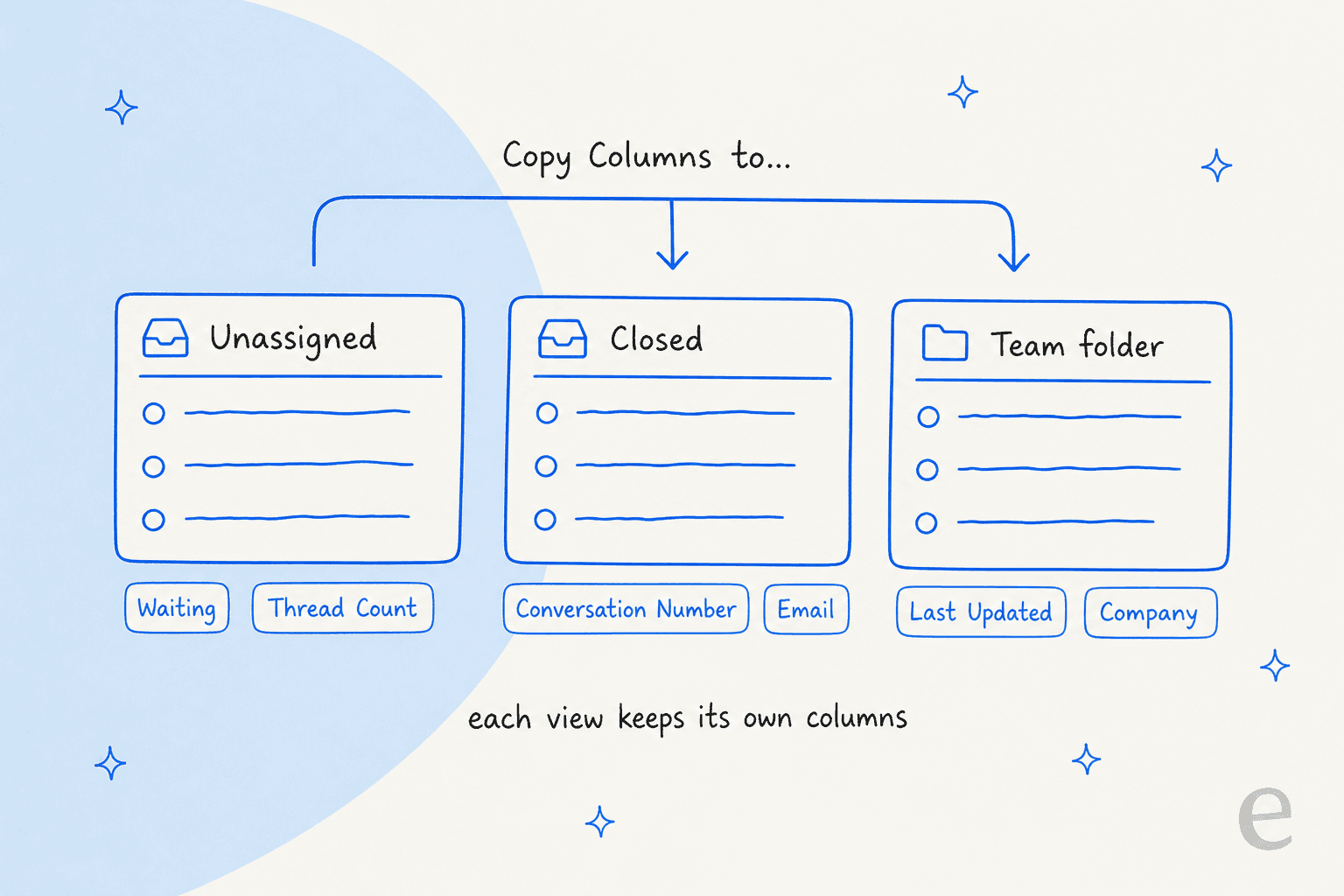
Der Shortcut für Konsistenz ist Copy Columns to..., das die Spalten der aktuellen Ansicht auf jede andere Ansicht im Postfach kopiert. Wenn Ihr Team in wenigen Ansichten lebt, richten Sie eine richtig ein und kopieren Sie sie. Mein Beitrag Shared Inbox vs. Ticketing-System erklärt, warum Help-Scout-Teams am Ende mit vielen Ansichten enden.
Wie funktioniert die Sortierung nach Waiting und Last Updated?
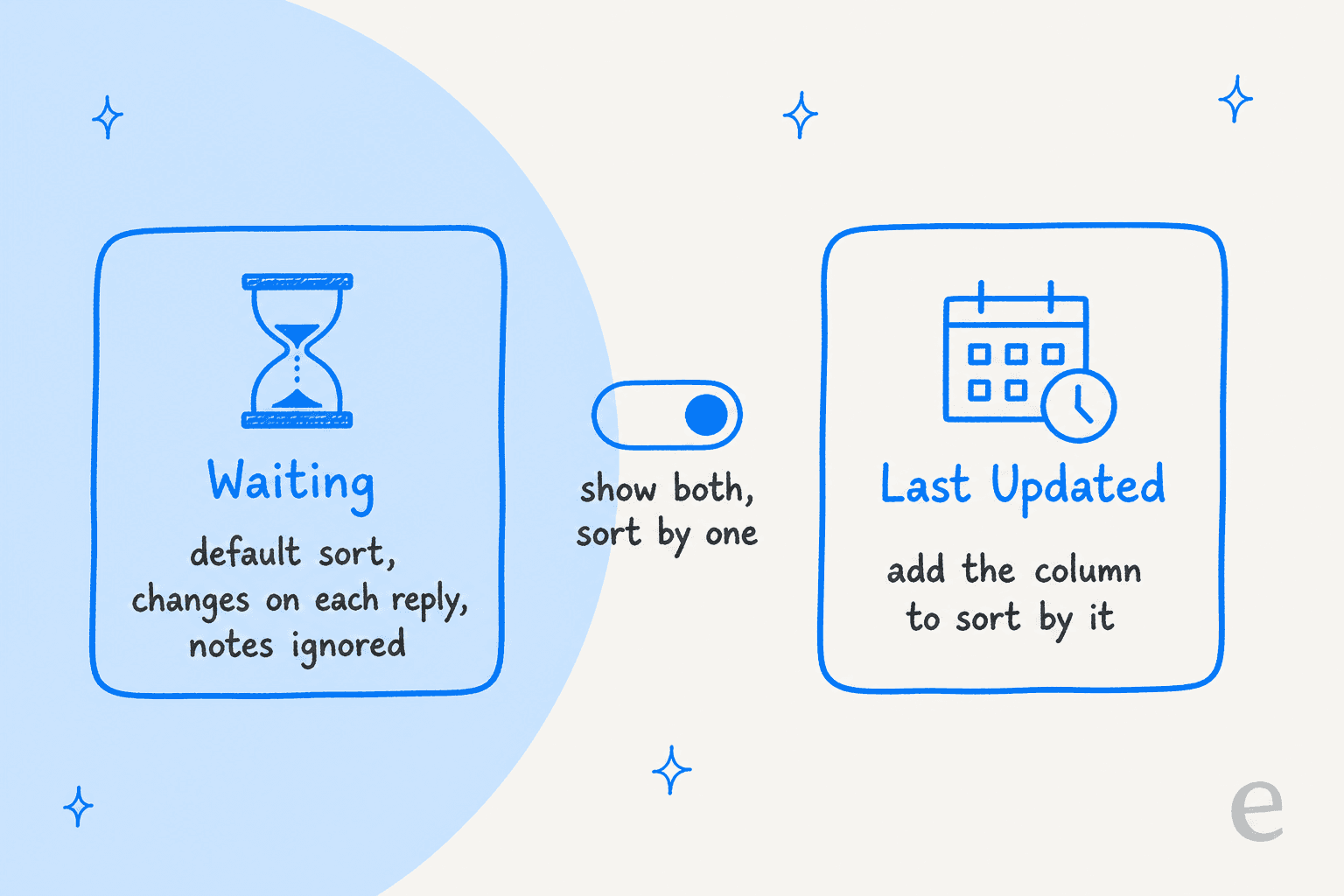
Waiting ist der Standard, und er verhält sich anders als bei den meisten Tools. Der Waiting-Zeitstempel ändert sich nur, wenn ein neuer Thread hinzukommt, also eine Antwort von Kunde oder Nutzer. Notizen ändern ihn nicht, und er gilt nur für Active- und Pending-Unterhaltungen (Help Scout Docs).
- Sendet ein Kunde mehrere Nachrichten in Folge, zeigt Waiting die älteste davon.
- Eine neue Unterhaltung ohne Antwort zeigt, wann sie erstellt wurde.
- Workflows, die dem Kunden eine E-Mail senden, aktualisieren die Waiting-Zeit.
- Im Ordner Closed wird die Spalte zu Closed und zeigt die Schließzeit.
- Der Ordner Drafts nutzt Last Updated, und Waiting wird dort nicht angezeigt.
Um stattdessen nach Aktualität zu sortieren, fügen Sie Last Updated hinzu. Die Docs sagen, Sie können beide Spalten anzeigen, aber nur nach einer sortieren. Das ist die einzige Sortieroption, die die Spalten-Docs beschreiben, also würde ich nicht damit planen, nach Company, Email oder einem benutzerdefinierten Feld zu sortieren.
Waiting ist die Zahl, die Sie für First Response Time und SLA im Blick behalten sollten.
Meine Beiträge zu SLA Best Practices und Help Scout SLA-Reihenfolge gehen weiter.
Welche Spalten brauchen Plus oder Pro?
Der Artikel zur Spalte nennt keinen Plan. Die Daten hinter manchen Spalten schon. Benutzerdefinierte Felder sind ein Plus- und Pro-Feature, mit bis zu 10 pro Postfach und fünf Typen: Dropdown, einzeilig, mehrzeilig, Zahl und Datum (Help Scout Docs). Kunden- und Unternehmenseigenschaften sind auf allen kostenpflichtigen Plänen verfügbar, mit bis zu 50 je Typ (Help Scout Docs).
| Spalte | Was die Docs sagen, dass sie zeigt | Plan-Hinweis |
|---|---|---|
| Waiting | Zeit, seit ein Nutzer zuletzt eine Antwort schuldete | Nicht angegeben |
| Last Updated | Letzte Aktualisierung durch irgendjemanden | Nicht angegeben |
| Customer Properties | Felder, die Ihr Team auf Profilen definiert | Eigenschaften: alle kostenpflichtigen Pläne |
| Custom Fields | Felder, die auf Unterhaltungen gesetzt werden | Felder: Plus und Pro |
| Company, Email, Job Title | Profildetails | Nicht angegeben |
Die Pricing-Seite listet $25 Standard, $45 Plus und $75 Pro pro Nutzer pro Monat (Help Scout). Für eine Ansicht nach Plan siehe Help Scout Preise und den Help Scout Review.
Meine Vergleiche mit Zendesk, Freshdesk und Gorgias decken die Alternativen ab.
Wie unterscheiden sich Spalten von Views?
Spalten wählen, was Sie pro Zeile sehen, Views wählen, welche Zeilen erscheinen. Inbox Views sind gespeicherte Bedingungen, die wie benutzerdefinierte Ordner wirken, erstellt von Administrators und Account Owners, mit bis zu 30 in Ihrer Seitenleiste (Help Scout Docs). Bedingungen umfassen Status, Assignee, Snooze, SLA, Bewertung, Tag, benutzerdefiniertes Feld, Company, Kundeneigenschaft, Daten und Waiting. Die Bedingungen Custom Field, Company und Customer Property sind Plus und Pro.
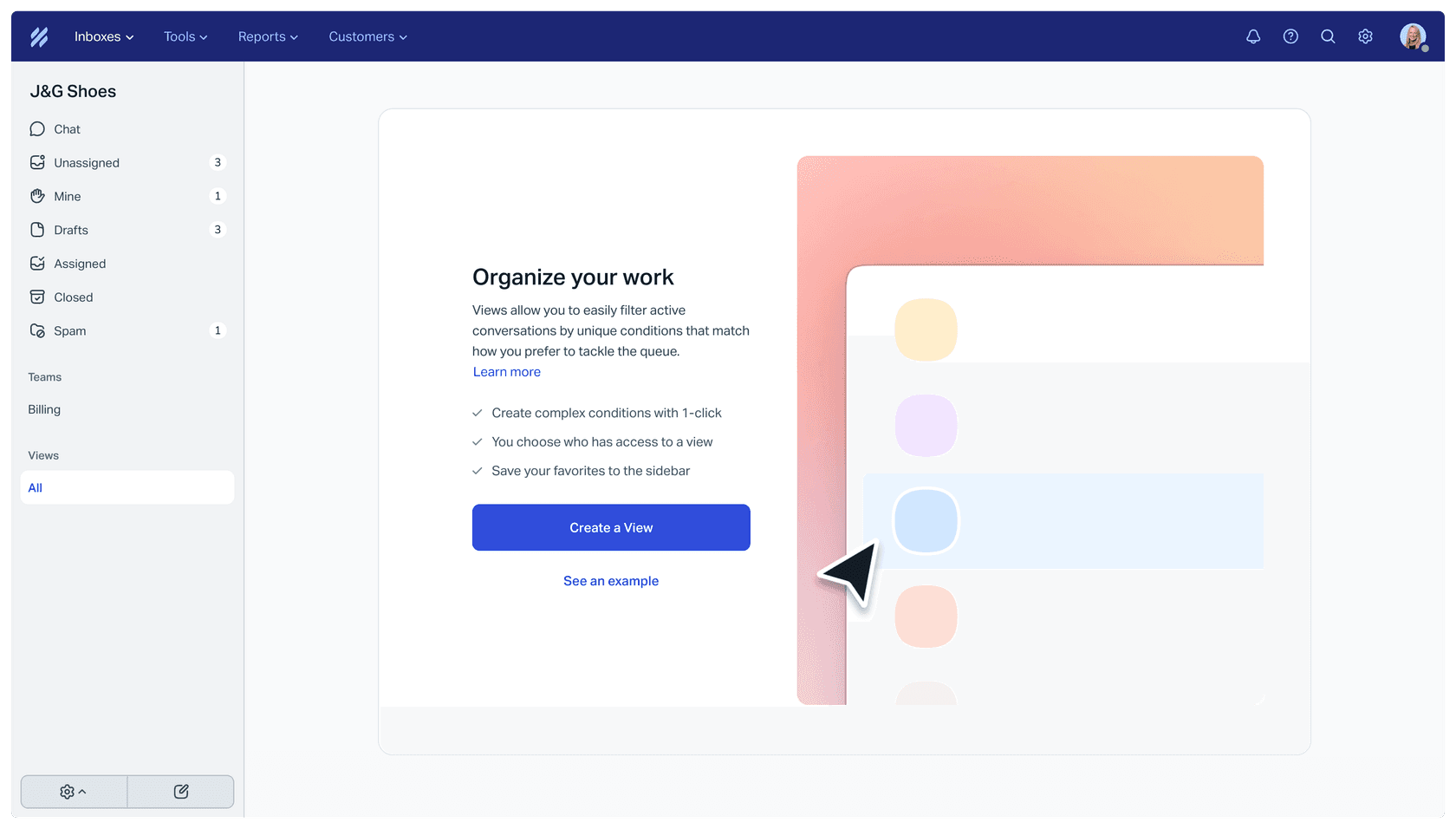
Zwei Grenzen sind erwähnenswert. Views werden unzugänglich, wenn ein Postfach mehr als 10.000 aktive oder wartende Unterhaltungen hat, und die Weiterleitung Send and next active ist für Ordner mit mehr als 5.000 aktiven Unterhaltungen nicht verfügbar. Eine Kombination, die mir gefällt: eine View für "wartet länger als 24 Stunden" mit den Spalten Waiting und Assigned To hineinkopiert. Meine Beiträge Ticket-Triage und automatische Ticketzuweisung decken Routing-Entscheidungen ab.
Was sagen die Help Scout Docs nicht?
Mehrere Dinge, die Sie vor der Standardisierung eines Layouts wissen möchten. Die Seite zur Spaltenverwaltung wurde am 5. November 2026 aktualisiert, ist also aktuell, und lässt diese Fragen weiterhin offen:
- Ob Spalteneinstellungen pro Nutzer oder geteilt sind.
- Welche Pläne die Spaltenverwaltung enthalten.
- Ob Sie nach anderen Spalten als Waiting und Last Updated sortieren können.
- Ob es ein Limit gibt, wie viele Spalten eine Ansicht fassen kann.
- Ob Assigned To eine unterstützte Spalte ist, angesichts des Screenshots.
Ich würde keine Antworten annehmen. Testen Sie jede einzeln in einem ruhigen Postfach oder fragen Sie den Help Scout Support. Die Beiträge Help Scout Alternativen und Vergleich mit Front zeigen, wie andere Tools mit Listenlayouts umgehen.
Wo passt KI neben den Listenspalten?
In den Zeilen, nicht im Layout. eesel arbeitet im Help Scout Postfach, und seine Dokumentation listet Aktionen wie Antworten, Notizen hinzufügen, taggen und Status, Assignee, Postfach oder Betreff ändern. Keine davon bearbeitet Spalteneinstellungen. Was eesel ändert, ist, was die Spalten zeigen: Eine gesendete Antwort setzt Waiting zurück, ein hinzugefügter Tag erscheint unter Show Tags, und eine Zuweisung zeigt sich in Assigned To.
SamCart ist der nächstgelegene Beweis, den ich habe, und es läuft auf Freshdesk, nicht auf Help Scout. Es nutzt einen eesel-Agenten auf Freshdesk-Tickets und einen weiteren auf dem Website-Chat, beide antworten aus rund 280 Help-Center-Artikeln. Der Agent antwortet nur, solange niemand zugewiesen ist, und taggt das Ticket zur Übergabe, wenn ein Verkäufer nach einer Person fragt. Das ist die Form, die ich in Help Scout kopieren würde: den Agenten Routinefragen klären lassen, sodass eine nach dem Alter sortierte Waiting-Spalte die Unterhaltungen zeigt, die eine Person brauchen. Help Scout hat noch keine veröffentlichte eesel-Kundengeschichte.
Mit der eesel CLI kann ein Coding-Agent genehmigtes Wissen hochladen, etwa exportierte Docs-Artikel und gespeicherte Antworten, dann Testfragen stellen und die Antworten prüfen, bevor etwas live geht. Das Verbinden des Help-Scout-Postfachs selbst braucht weiterhin jemanden mit Administratorzugriff, der es bestätigt.
Meine Leitfäden zum Help Scout KI-Agenten, Ticket-Triage für Help Scout und KI-Tagging gehen weiter.
Für Ergebnisse siehe KI-Lösungsrate, Backlog reduzieren und Praktiken für KI-Übergabe.
eesel für Help Scout testen
Wenn Ihre Waiting-Spalte voller Fragen ist, die Ihre Docs bereits beantworten, ist eesel für genau diese Lücke gebaut. Es liest Ihre Docs-Seite und vergangene Help-Scout-Unterhaltungen und entwirft oder sendet dann Antworten im selben Postfach, wobei jede Aktion so eingestellt ist, dass sie allein läuft, erst nachfragt oder ausgeschaltet bleibt. Siehe beste KI für Help Scout und Help Scout KI-Alternativen, falls Sie noch wählen.