Help Scout Postfach-Öffnungszeiten: wie der Zeitplan pro Postfach funktioniert

Riellvriany Indriawan

Katelin Teen
Zuletzt bearbeitet 9. November 2026

Jedes Help Scout-Postfach kann Ihre Company Hours übernehmen oder eigene Inbox Hours nutzen, und dieser eine Zeitplan steuert dann drei Dinge: die Auto-Antwort außerhalb der Öffnungszeiten, jedes SLA-Ziel, das auf "office hours" gesetzt ist, und den Office Hours-Filter in Berichten. Eigene Postfach-Öffnungszeiten benötigen Plus oder Pro; Standard-Postfächer übernehmen die Zeiten oder bleiben rund um die Uhr geöffnet. Der Beacon-Chat ist die Ausnahme, denn die Chat-Verfügbarkeit wird von Menschen festgelegt, nicht vom Zeitplan.
eesel legt keine Öffnungszeiten fest, kann aber einen Entwurf für die E-Mail hinterlassen, die nach Feierabend eintrifft, und mit der eesel CLI kann ein Coding-Agent freigegebenes Wissen hochladen, etwa Ihre Richtlinie für außerhalb der Öffnungszeiten und exportierte Docs-Artikel, und dann Antworten testen, bevor irgendetwas live geht. Ein Help Scout-Admin genehmigt weiterhin die Postfach-Verbindung.
Was sind Help Scout Postfach-Öffnungszeiten?
Das ist der Zeitplan, nach dem ein Postfach entscheidet, ob es geöffnet ist. Help Scouts Dokumentation sagt, dass Company Hours "provide the default schedule for your inboxes" liefern, und dass Sie diesen Zeitplan nutzen können, "to calculate response and resolution times and to send Auto Replies outside an inbox's operating hours" (Help Scout Docs). Ein Postfach übernimmt diese Zeiten entweder, oder es bekommt eigene Inbox Hours.
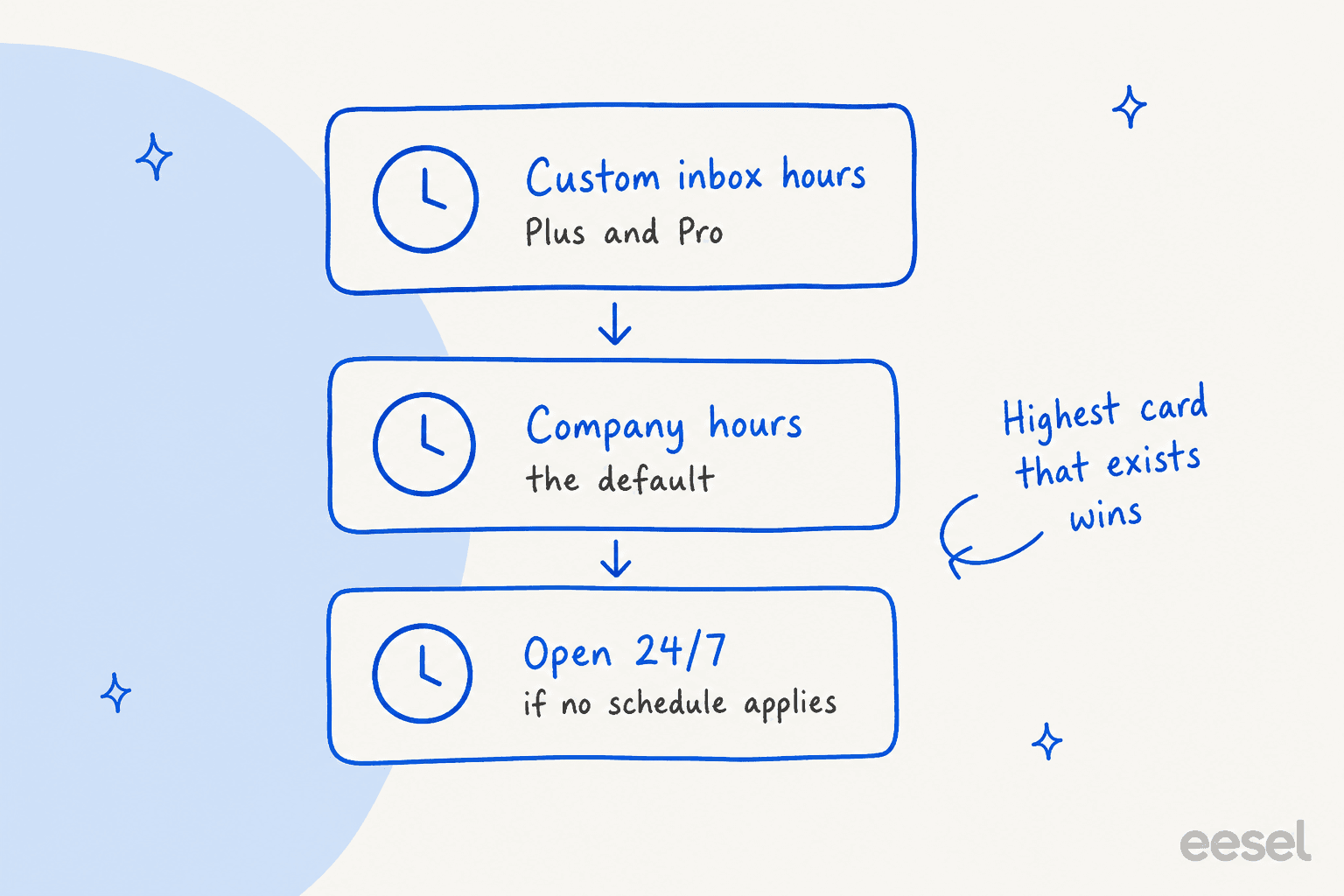
Dieselbe Seite legt inzwischen die Rückfallreihenfolge offen: eigene Inbox Hours, wenn konfiguriert, übernommene Company Hours für Postfächer mit der Standardeinstellung, und 24/7-Verfügbarkeit, "when no schedule applies." Ich arbeite in der Support-Warteschlange bei eesel, und die Falle, die ich bei jedem Helpdesk mit Zeitplänen beobachten würde, ist ein gemeinsamer Standard, den niemand mehr überprüft: Ein Postfach, das eine andere Region bedient, folgt still dem Kalender der Zentrale. Die Dokuseiten, die ich für diesen Beitrag gelesen habe, tragen beide den Stempel "Updated on November 5, 2026", es handelt sich also um eine aktuelle Überarbeitung. Einen Changelog-Eintrag, der erklärt, was sich geändert hat, konnte ich nicht finden, daher beschreibe ich die Seiten so, wie sie heute zu lesen sind. Wenn Sie Tools vergleichen, behandelt mein Leitfaden zu den Zendesk-Öffnungszeiten das Äquivalent dort.
Wie richte ich Öffnungszeiten für ein Postfach ein?
Sie legen zuerst die Company Hours fest und überschreiben sie dann pro Postfach. Hier ist der Weg laut Help Scouts Dokumentation:
- Company Hours: Klicken Sie auf das Zahnrad-Symbol, dann auf Company Hours. Wählen Sie die Tage, an denen Sie geöffnet haben, tragen Sie Start- und Endzeit ein, und klicken Sie dann auf Save.
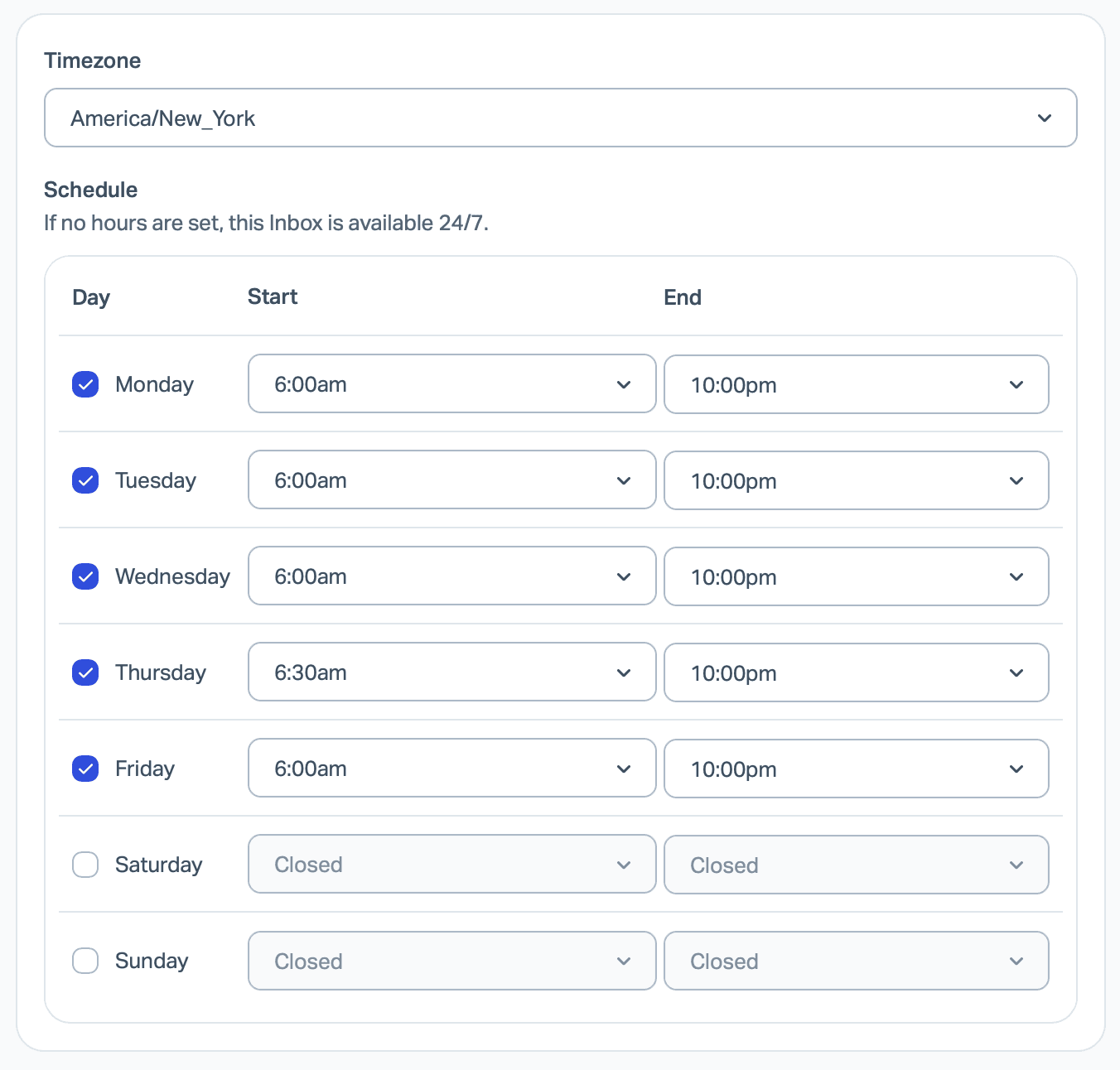
- Inbox Hours: Öffnen Sie das Postfach, dann Inbox Settings > Advanced > Inbox hours. Lassen Sie die Standardeinstellung zum Übernehmen, oder wählen Sie Custom, um einen Zeitplan und eine Zeitzone nur für dieses Postfach festzulegen.
- Wer das darf: nur Kontobesitzer und Administratoren.

Ein eigener Zeitplan hat ein Zeitzonen-Dropdown und eine Start- und Endzeit für jeden Tag, und das Panel sagt: "If no hours are set, this Inbox is available 24/7." Das ist nützlich, wenn ein Postfach eine andere Region bedient. Mein Leitfaden zur Supportabdeckungs-Planung ist die richtige Stelle, um die Zeiten festzulegen, bevor Sie sie eintragen.
Welchen Tarif brauche ich für eigene Postfach-Öffnungszeiten?
Sie brauchen Plus oder Pro. Help Scouts Dokumentation sagt, dass eigene Inbox Hours auf Plus und Pro verfügbar sind, während bei Standard "an inbox can inherit Company Hours or remain open 24/7" gilt. Die Preisseite listet Standard mit 25 $, Plus mit 45 $ und Pro mit 75 $ pro Nutzer und Monat. Ein Team, das ein US-Postfach und ein EU-Postfach mit unterschiedlichen Zeiten möchte, zahlt also für Plus auf jedem Sitz. Wenn dieser Tradeoff die eigentliche Frage ist, sind meine Beiträge Help Scout vs. Front und Zendesk vs. Help Scout die nächste Station.
Was ändern Öffnungszeiten tatsächlich?
Drei dokumentierte Funktionen lesen den Zeitplan, eine wichtige Funktion tut es nicht. Hier die Aufteilung, mit der Seite, von der jede Aussage stammt:
| Funktion | Folgt dem Postfach-Zeitplan? | Quelle |
|---|---|---|
| Auto-Antwort, mit aktiviertem "Only send outside of office hours" | Ja | Company and Inbox Hours |
| SLA-Ziele, die auf "office hours" gesetzt sind | Ja, pro Ziel | SLA-Dokumentation |
| Antwortzeiten im Email Report und User Report | Ja, wenn der Office Hours-Filter aktiv ist | Company and Inbox Hours |
| Verfügbarkeit des Beacon-Livechats | Nein, wird vom Status jedes Nutzers festgelegt | Chat-Verfügbarkeit |
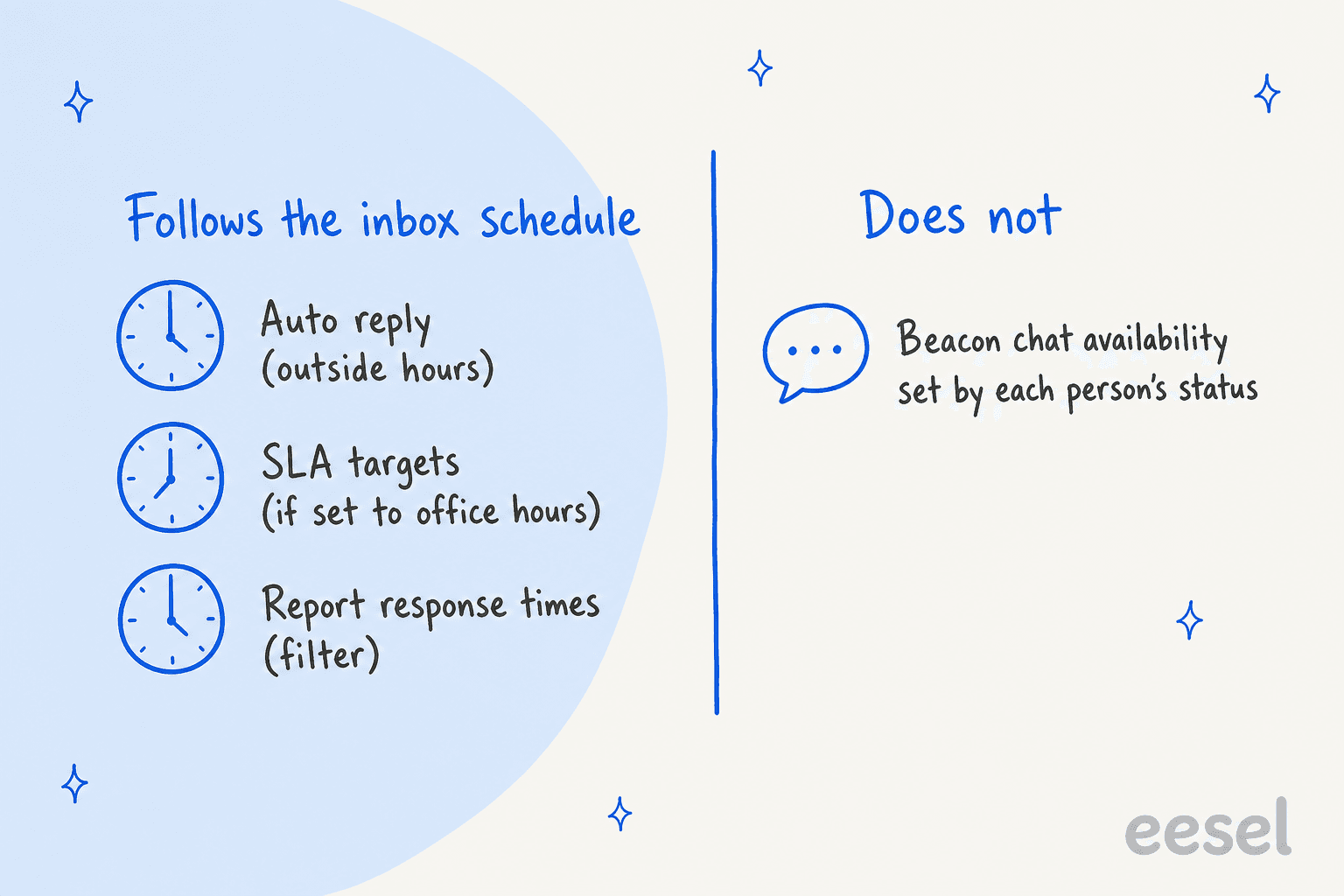
Die praktische Erkenntnis: Öffnungszeiten sind eine Uhr für E-Mail, kein Tor für jeden Kanal. Wenn Ihr Team sagt "wir schließen um 18 Uhr", übernimmt der Zeitplan die E-Mail-Seite dieses Satzes, und ein Mensch übernimmt die Chat-Seite.
Wie funktioniert die Auto-Antwort außerhalb der Öffnungszeiten?
Sie wird nur verschickt, wenn vier Dinge zusammenkommen. Öffnen Sie das Postfach, wählen Sie Inbox Settings > Auto Reply, schalten Sie die Auto-Antwort ein und aktivieren Sie Only send outside of office hours. Dieser Schalter folgt dem aufgelösten Zeitplan des Postfachs: Eigene Inbox Hours haben Vorrang, ein Postfach mit der Standardeinstellung folgt den Company Hours, und "an inbox set to Open 24 hours has no outside-hours period" (Help Scout Docs).
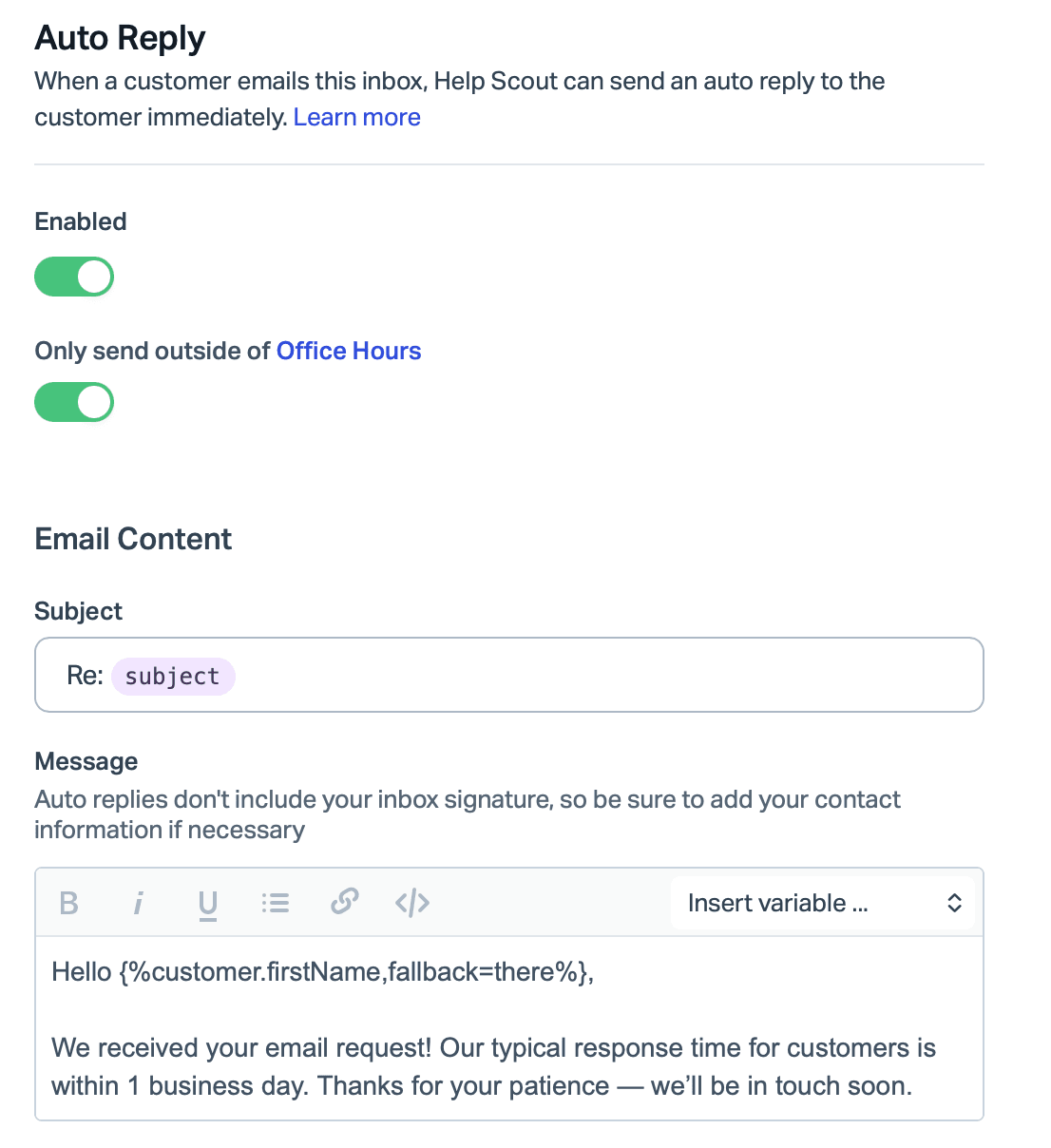
Die Seite zur Auto-Antwort ergänzt zwei Grenzen, die beim Testen überraschen. Die Antwort geht nur an die erste E-Mail einer Unterhaltung, und standardmäßig nur einmal pro E-Mail-Adresse innerhalb von 24 Stunden. Sie taucht außerdem nicht im Unterhaltungsverlauf auf. Auto-Antworten gibt es in jedem Tarif, und die Seite sagt, dass dafür die Berechtigung Inbox: Manage saved replies nötig ist.
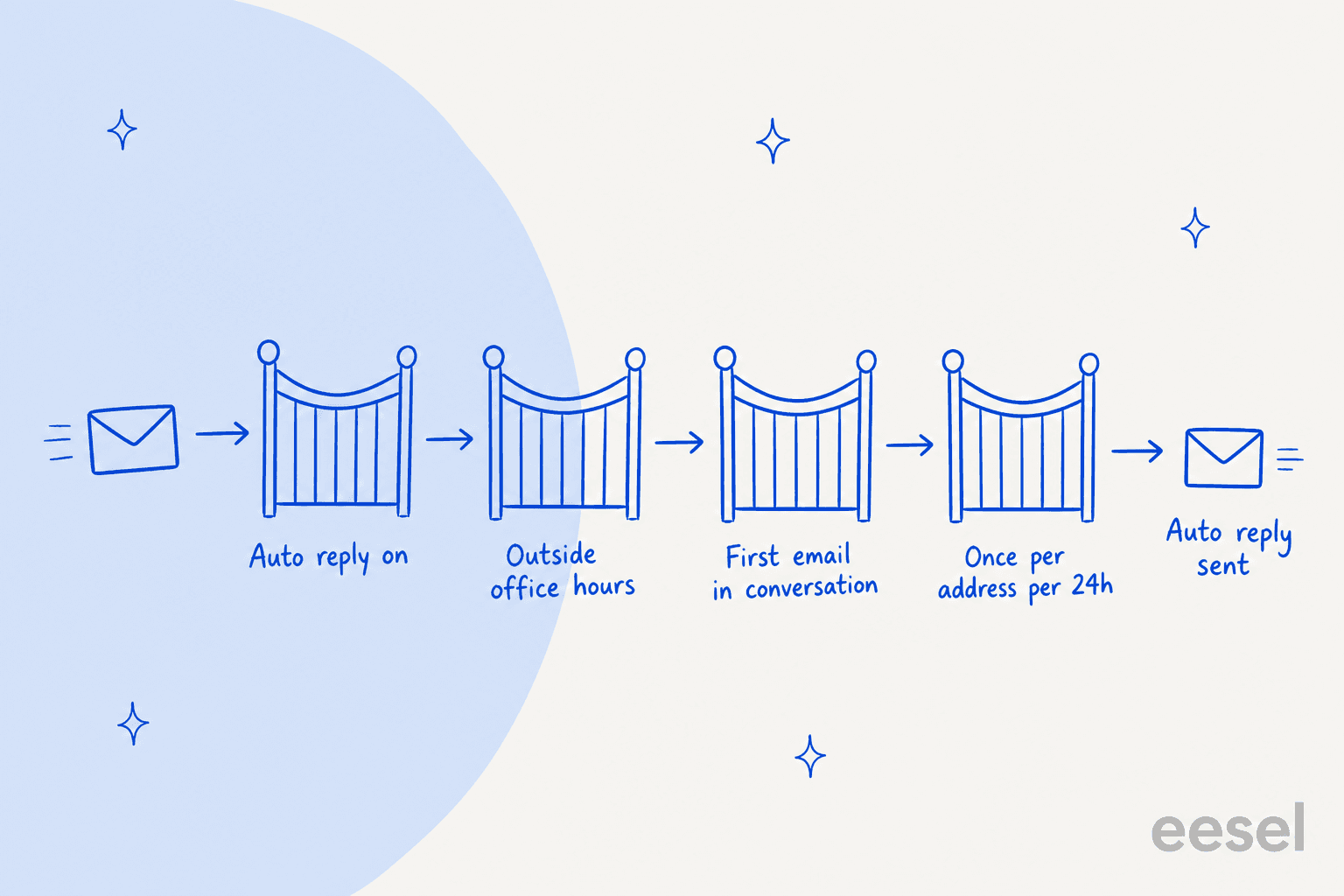
Wenn Sie also von Ihrer eigenen Adresse aus um 21 Uhr testen und nichts sehen, prüfen Sie die 24-Stunden-Regel, bevor Sie dem Zeitplan die Schuld geben. Formulierungsideen finden Sie in meinem Beitrag zu den Best Practices für Auto-Antwort-Regeln, und wie andere das lösen, zeigen Gorgias-Autoresponder außerhalb der Öffnungszeiten und Zendesk Auto-Antwort.
Wie verändern Öffnungszeiten Berichte und SLAs?
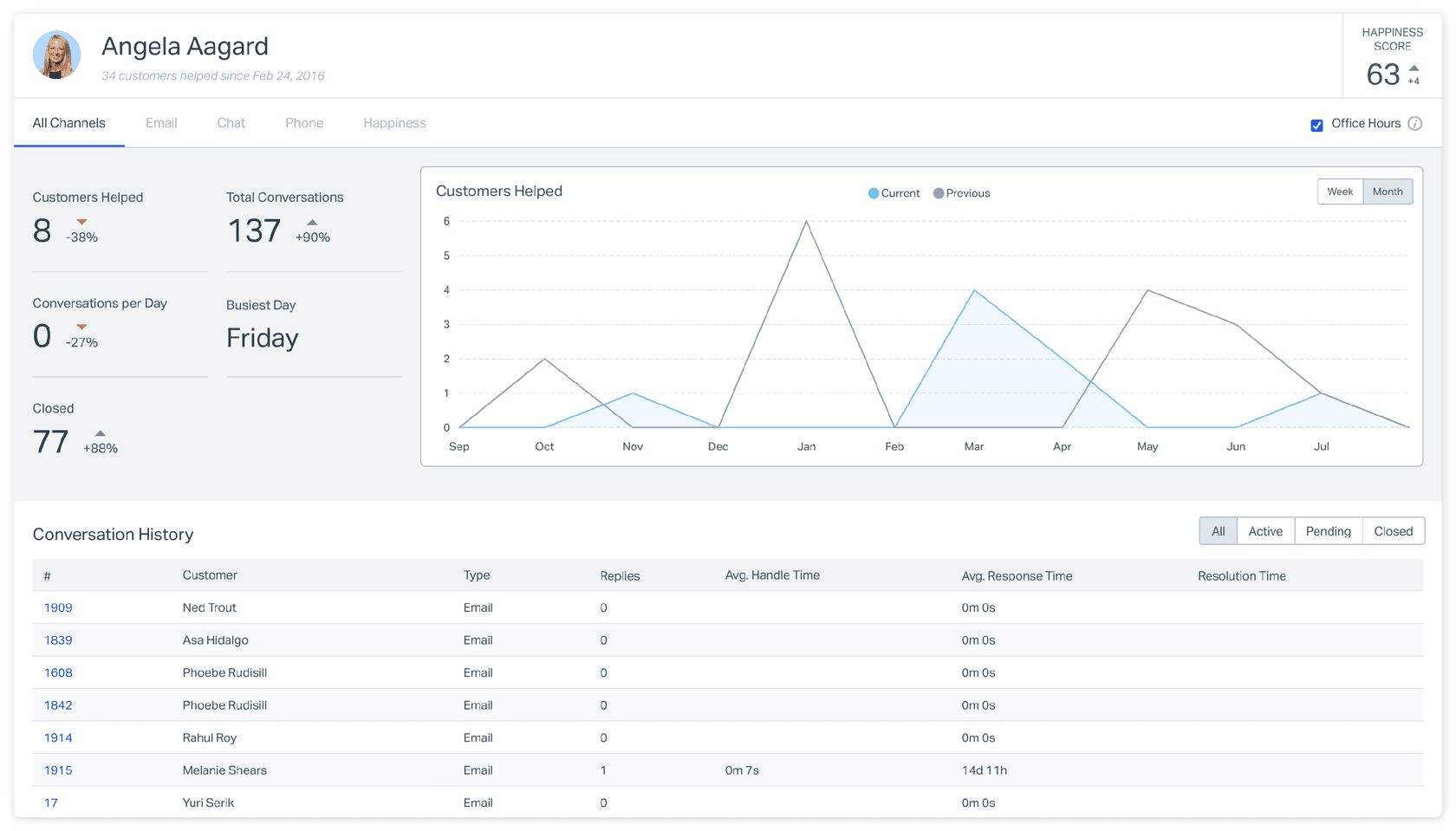
Sie ändern, was die Uhr zählt. Setzen Sie im Email Report oben rechts bei den Response Time-Kennzahlen ein Häkchen bei Office Hours, und die Zahlen aktualisieren sich sofort. Im User Report berechnet dieselbe Checkbox Resolution und Response Time für diesen Nutzer neu. Help Scout sagt, dass Berichte den aufgelösten Zeitplan jedes Postfachs nutzen, sodass ein Team mit drei Postfächern innerhalb eines Berichts drei verschiedene Definitionen von "geöffnet" haben kann.
Bei SLAs wählt jedes Richtlinienziel Kalenderstunden oder Öffnungszeiten. Ein First-Response-Ziel von vier Öffnungszeit-Stunden ist ein ganz anderes Versprechen als vier Kalenderstunden, und mein Beitrag zur Help Scout SLA-Richtlinienreihenfolge behandelt, welche Richtlinie gewinnt. Die Glossareinträge zu SLA und First Response Time definieren die Begriffe.
Warum folgt der Beacon-Chat nicht den Öffnungszeiten?
Weil die Chat-Verfügbarkeit von Menschen abhängt. Help Scouts Seite sagt, dass Livechat nur angeboten wird, wenn ein Nutzer verfügbar ist, um ihn anzunehmen, andernfalls zeigt Beacon den Send a Message-Bildschirm. Die Optionen pro Postfach sind Available, Assign Only, Unavailable und Custom, und die FAQ auf dieser Seite beantwortet die Zeitplanfrage direkt: automatische Zeitpläne, oder ein Administrator, der die Einstellungen anderer Nutzer ändert, "are not options" (Help Scout Docs).
Zwei Details helfen in der Praxis. Help Scout setzt Nutzer auf Unavailable, wenn es erkennt, dass sie sich abgemeldet, alle Tabs geschlossen, die Verbindung verloren oder den Computer in den Ruhezustand versetzt haben. Und wenn ein Chat verpasst wird, weil ihn niemand innerhalb von 5 Minuten angenommen hat, wechseln alle, die in diesem Postfach auf verfügbar gesetzt sind, über alle Postfächer hinweg zu Assign Only. Meine Beiträge zu den Help Scout Beacon-Modi und den Beacon-Formularfeldern zeigen, was Besucher sehen, wenn der Chat aus ist.
Was die Help Scout-Dokumentation nicht sagt
Genug, dass ich es testen würde, bevor ich Kunden etwas verspreche. Hier sind die Lücken, die ich gefunden habe:
- Nicht markierte Tage. Die Schritte zu Company Hours sagen, man solle "leave unchecked to indicate a full day of availability," aber das Inbox Hours-Panel in Help Scouts eigenem Screenshot zeigt nicht markierte Tage als Closed. Ich würde ein Wochenende an einem Test-Postfach prüfen, bevor ich einer der beiden Lesarten vertraue.
- Feiertage. Die Seiten, die ich gelesen habe, beschreiben einen wöchentlichen Zeitplan mit einer Start- und Endzeit pro Tag. Sie listen keine Feiertags- oder Einzeldatum-Einstellung, und Help Scouts separate Seite zum SLA-Connector ist der Ort, an dem Feiertagskalender auftauchen.
- Snooze und neu zugewiesene Unterhaltungen. Die Seiten sagen nicht, wie Öffnungszeiten mit Snooze oder Neuzuweisungen zusammenspielen. Meine Beiträge zu Snooze-Unterhaltungen und zur automatischen Zuweisung in Workflows behandeln diese Zustände allgemein.
- Abweichende Bezeichnung. Die Seite zur Auto-Antwort sagt, man solle eine Option "Office Hours" aktivieren, während die Seite zu den Öffnungszeiten und der Einstellungs-Screenshot "Only send outside of office hours" sagen. Es scheint sich um denselben Schalter zu handeln.
Ich würde bei keinem davon Antworten unterstellen. Markieren Sie die Punkte, die für Ihren SLA-Vertrag wichtig sind, und fragen Sie den Help Scout-Support.
Wo passt KI hinein, wenn das Büro geschlossen ist?
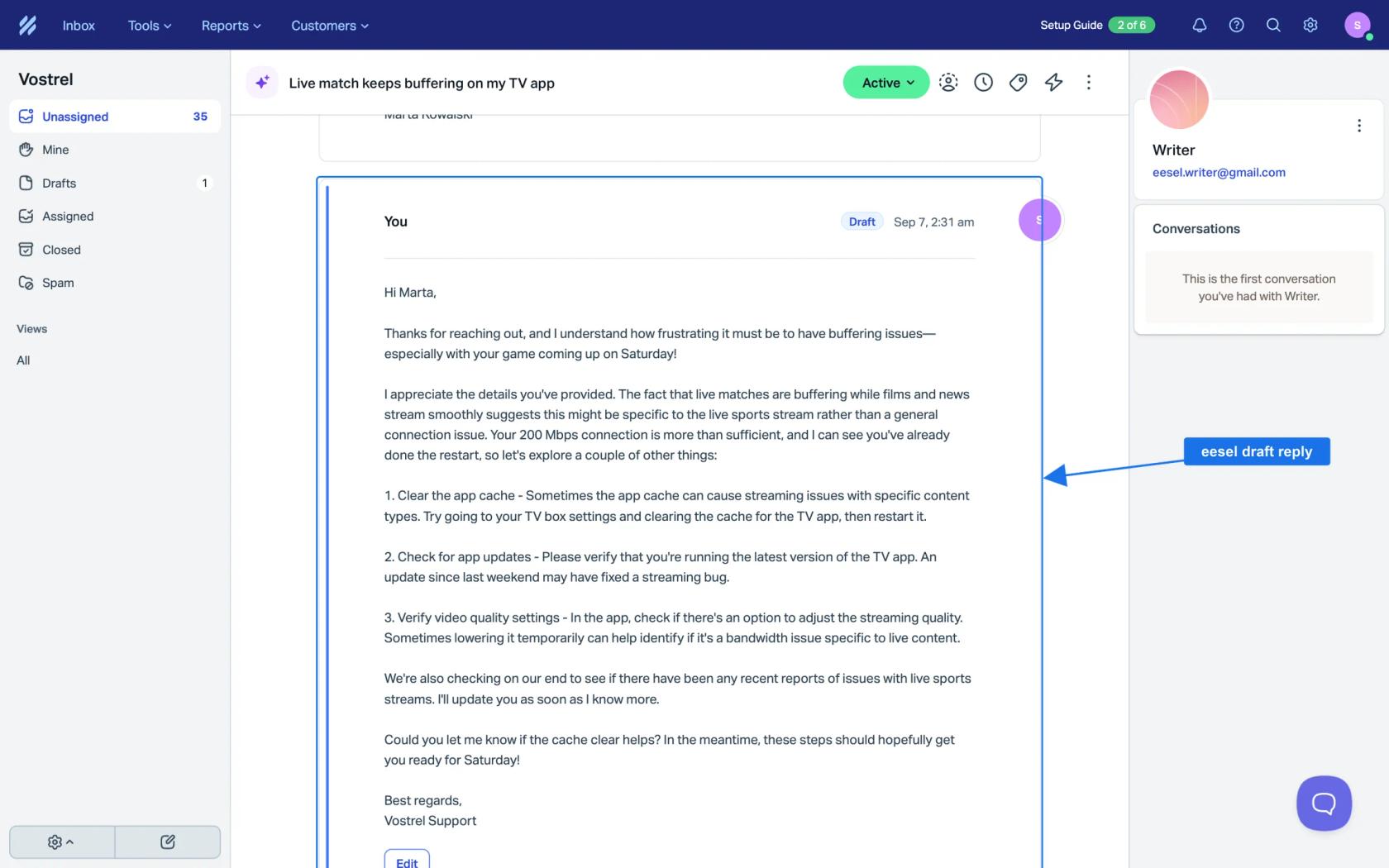
Sie passt dort hinein, wo der Zeitplan keine Antwort gibt. eesel arbeitet direkt im Help Scout-Postfach, und die Dokumentation listet Aktionen für Antworten, Notizen, Tags, Status-, Zuweisungs-, Postfach- und Betreffänderungen sowie das Prüfen, welche Teammitglieder verfügbar sind. Keine davon ändert Company Hours oder Inbox Hours, der Zeitplan bleibt also Ihrer. Was eesel tun kann, ist, einen Entwurf in der Unterhaltung bereitzuhalten, oder bereits eine Antwort zu versenden, wenn die E-Mail außerhalb Ihrer Öffnungszeiten eintrifft.
Der Chat hat seine eigene Regel. eesels Dokumentation sagt, dass er den Beacon-Chat beantwortet, solange jemand aus Ihrem Team als Available markiert ist, und dass Beacon außerhalb der Öffnungszeiten stattdessen E-Mail anbietet, die Ihre E-Mail-Automatisierungen aufnehmen. Das deckt sich mit dem oben beschriebenen Verhalten von Help Scout, planen Sie also E-Mail als Kanal außerhalb der Öffnungszeiten ein.
Question Beauty zeigt, wie das bei einem anderen Helpdesk aussieht. Dort läuft eesel auf Gorgias und Shopify, wo rund um die Uhr und in vielen Sprachen kurze Nachrichten eintreffen. In einem Monat bearbeitete eesel etwa 990 Tickets, verschickte etwa 960 Antworten, schloss etwa 280 ab und wies etwa 250 mit einer angehängten Notiz einer Person zu. Das Team deckt Kunden rund um die Uhr ab, eesel beantwortet also Nachrichten, sobald sie eintreffen, statt die Nachtschicht zu ersetzen. eesel hat noch keine veröffentlichte Help Scout-Kundenstory, behandeln Sie das also als Muster, nicht als Versprechen für Ihre Warteschlange. Mein Beitrag zu KI-Support außerhalb der Öffnungszeiten geht tiefer darauf ein.
Zwei weitere Leseempfehlungen: 24/7-Support mit KI und automatisierte First Response mit KI.
eesel für Help Scout testen
Wenn E-Mails in Ihrem Postfach landen, während das Büro geschlossen ist, ist eesel für genau diese Lücke in Help Scout gebaut. Es liest zuerst Ihre Docs-Seite und bisherige Unterhaltungen, entwirft oder verschickt dann Antworten direkt im selben Postfach, wobei jede Aktion so eingestellt werden kann, dass sie eigenständig läuft, vorher fragt oder abgeschaltet bleibt. Sie behalten die Kontrolle über den Zeitplan, und ein Help Scout-Admin genehmigt die Verbindung. Sehen Sie sich den Leitfaden zum Help Scout KI-Agenten an und meine Übersicht zur besten KI für Help Scout, falls Sie noch wählen.