Help Scout Beacon-Modi: Self service, Neutral und Ask first

Riellvriany Indriawan

Katelin Teen
Zuletzt bearbeitet 6. November 2026

Help Scout Beacon hat drei Modi: Self service öffnet bei Docs und versteckt Kontaktoptionen, bis ein Besucher sucht oder einen Artikel schlecht bewertet, Neutral zeigt beides, und Ask first startet direkt beim Kontaktbildschirm. Ich würde mit Neutral anfangen, Self service nur wählen, wenn Ihre Docs die wiederkehrenden Fragen wirklich beantworten, und Ask first für Vertrieb, Onboarding und Rechnungssupport nehmen. Die Einstellung existiert nur, wenn Docs und das Kontaktformular beide aktiv sind, und mit aktivem Scout bekommen Sie nur Self service und Neutral. Die eesel CLI lässt einen Coding-Agenten eesel neben Beacon einrichten und Antworten zuerst testen, auch wenn ein Help Scout Admin die Verbindung noch bestätigen muss.
Was sind Help Scout Beacon-Modi?
Ein Beacon-Modus entscheidet, auf welchem Bildschirm ein Besucher landet und wie schwer es ist, eine Person zu erreichen. Help Scouts Leitfaden zu Beacon-Modi sagt, die Einstellung "steuert, wie Website-Besucher mit Ihrem Beacon interagieren". Sie können Besucher direkt zum Kontakt drängen, zuerst zur Selbsthilfe schicken oder neutral bleiben.
Beacon hat zwei Hauptbildschirme. Answers ist die Docs-Suche mit vorgeschlagenen Artikeln. Ask ist der Kontaktbildschirm mit dem E-Mail-Formular und, wenn jemand online ist, Chat. Der Modus ist nur eine Regel dazu, welcher zuerst kommt und ob der andere blockiert ist.
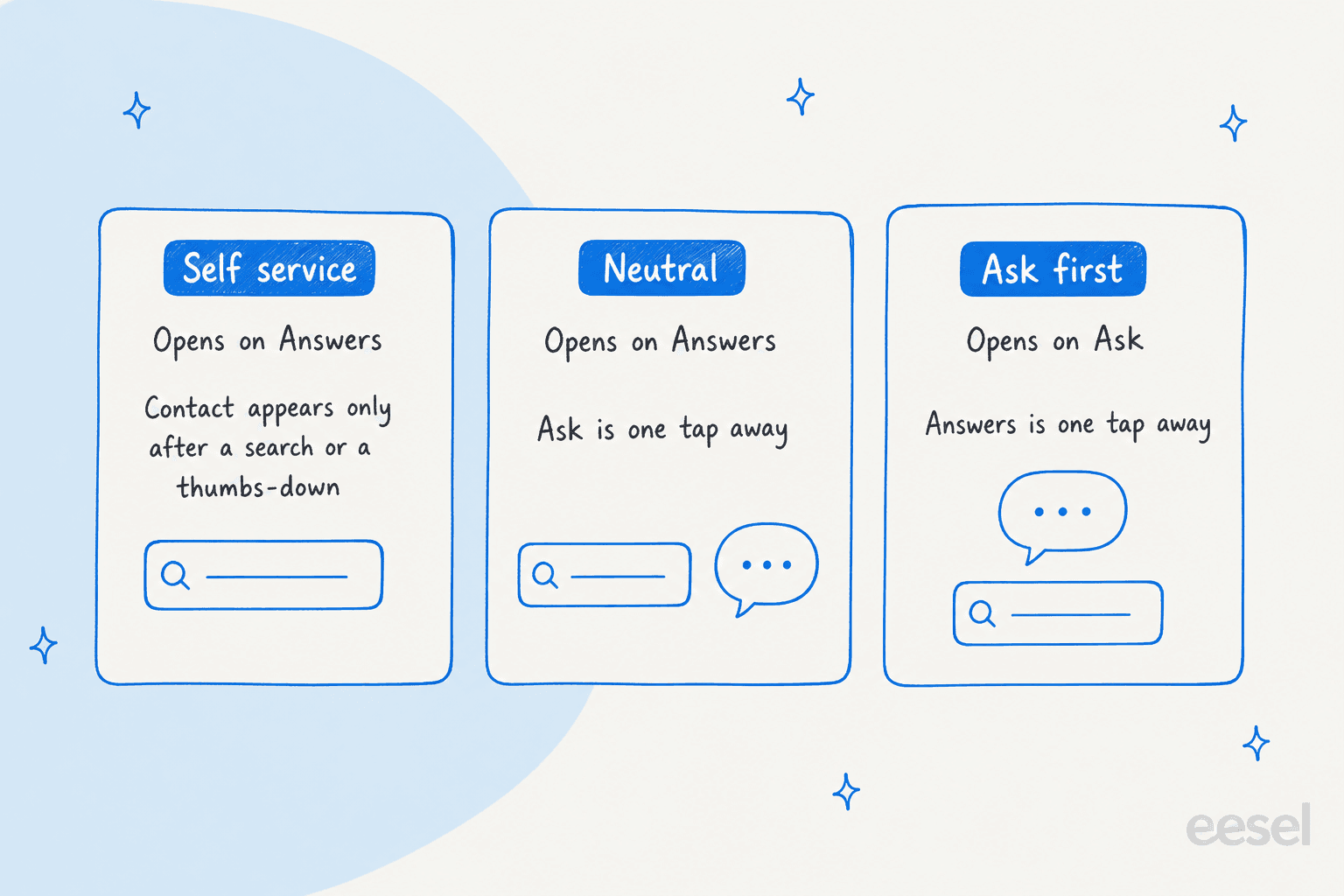
Das ist die ganze Funktion, und sie ist kleiner, als der Name vermuten lässt. Sie ändert nicht, wer antwortet, wie schnell, oder was in den Docs steht. Sie ändert, wo der erste Tap landet. Wenn Sie noch ein Tool aussuchen, decken mein Help Scout Review und der Leitfaden zu Help Scout Features den Rest des Produkts ab.
Wann erscheint die Moduseinstellung in Beacon?
Nur, wenn Beacon etwas zur Auswahl hat. Help Scouts Leitfaden sagt, aktivieren Sie Email form auf dem Bildschirm Contact options und Docs auf dem Bildschirm Self Service, dann erscheint Mode als Option. Bei einem bestehenden Beacon gehen Sie zu Tools > Beacons > Ihr Beacon > Edit Beacon > Docs, mit Docs und Show Contact Form beide aktiviert.
Zwei Regeln bringen Leute zum Stolpern:
- Nur-Docs- oder Nur-Formular-Beacons haben keinen Modus. Die Entwicklerdokumentation sagt, die
mode-Option gilt, "wenn Ihr Beacon Docs und Messaging (E-Mail oder Chat) aktiviert hat". - Scout kürzt die Liste auf zwei. Der Leitfaden zu Modi sagt, es gibt nur zwei Optionen, Self service und Neutral, wenn Scout aktiviert ist. Ask first verschwindet.
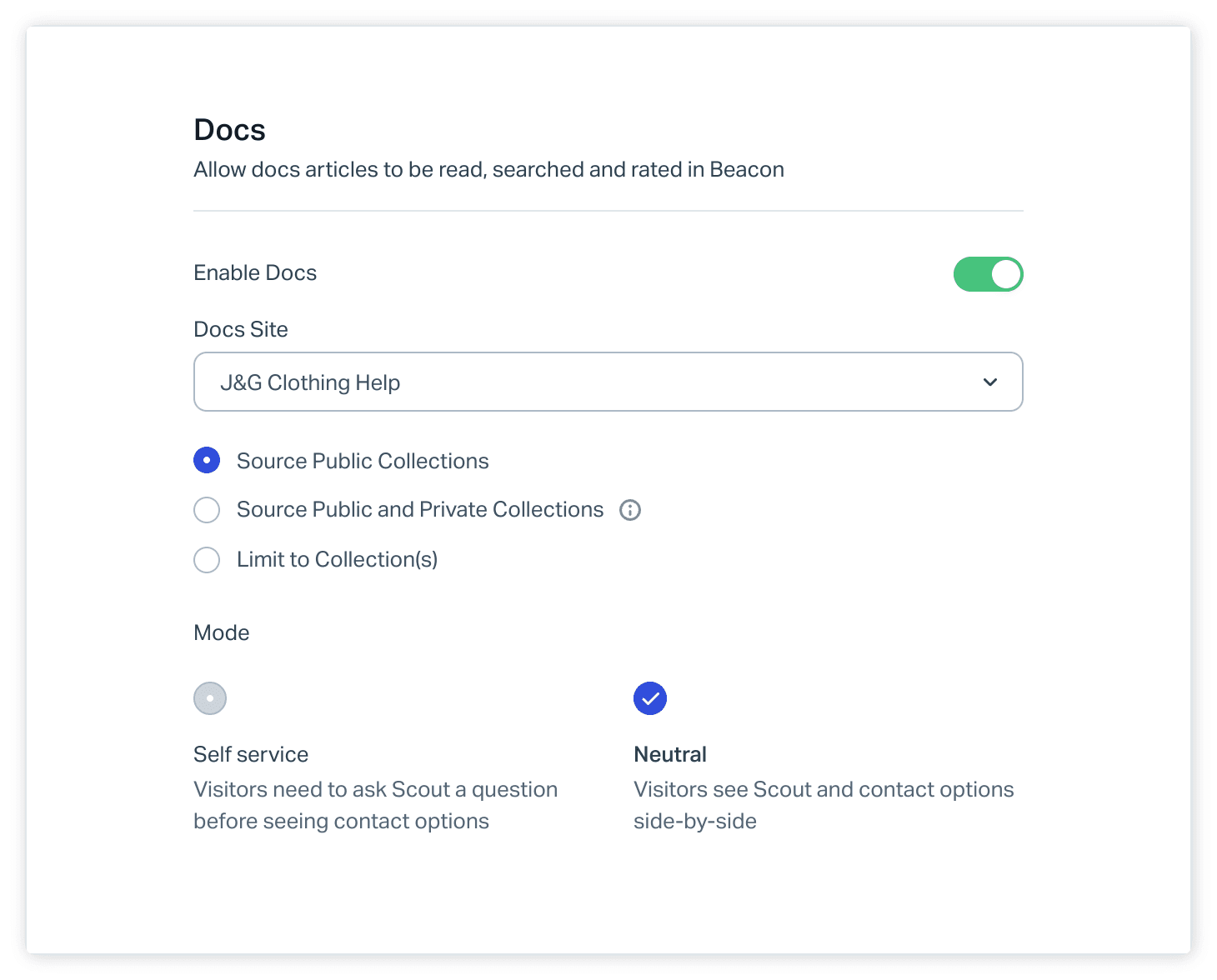
Chat bringt eine weitere Einschränkung. Laut dem Leitfaden zu Kontakteinstellungen erscheint Chat Kunden nur, wenn ein Help Scout Nutzer online und verfügbar ist, und ist Chat aktiv, lässt sich das Kontaktformular nicht abschalten, weil es der Fallback ist. Also sehen Besucher außerhalb der Besetzungszeiten E-Mail, selbst in einem Modus, der Chat in den Vordergrund stellt.
Was macht der Self service Modus?
Er stellt Hilfeartikel voran und lässt Kontaktoptionen sich ihr Erscheinen verdienen. Help Scout beschreibt es als "Hilfeartikel zuerst, Kontaktoptionen zweitens": Beacon öffnet bei Answers, und laut Dokumentation ist es nicht möglich, zu Ask zu wechseln, ohne mit dem Inhalt zu interagieren. Der Kunde muss eine Suche ausführen oder einen Artikel öffnen und schlecht bewerten, erst dann erscheinen Kontaktoptionen.

Die Konsequenz, mit der ich planen würde, ist die Sackgasse. Ein Besucher mit einem gesperrten Konto will nicht suchen. Er muss etwas eingeben, um Kontakt freizuschalten, und findet die Suche nichts, bietet der Bildschirm ohne Treffer in Help Scouts eigener Demo einen Get in touch Link an. Das funktioniert, ist aber ein Umweg, den Sie für ihn gewählt haben. Self service zahlt sich aus, wenn Ihre Docs gut genug sind, dass die meisten Suchen in einem Artikel enden, und schadet, wenn nicht. Mein Leitfaden zu Help Scout Self-Service deckt die Docs-Seite ab, und Lücken in der Help-Center-Suche zeigt, wie Sie die Suchen finden, die leer bleiben.
Was macht der Neutral Modus?
Er zeigt beide Seiten und lässt den Besucher wählen. Beacon öffnet bei Answers, mit vorgeschlagenen Artikeln und einer Suchleiste, und Kunden können jederzeit zu Ask wechseln. Nichts ist gesperrt.

Neutral ist mein Standard für einen ersten Beacon, weil es eine saubere Basislinie liefert. Sie sehen, was Besucher tun, wenn niemand sie lenkt: wie viele einen Artikel lesen, wie viele zu Ask gelangen, wie viele direkt zum Formular springen. Das sind die Daten, die Sie brauchen, bevor Sie entscheiden, ob Sie sperren. Wenn Sie später wiederkehrende Fragen reduzieren wollen, ist Deflection Rate die Zahl, die Sie beobachten sollten, und Ticket-Deflection mit Help Scout zeigt, wo ein Agent dazu beiträgt.
Was macht der Ask first Modus?
Er dreht Neutral um. Beacon öffnet beim Ask-Bildschirm, und Kunden können jederzeit zu Answers wechseln. Laut Help Scout sehen Sie "Kontaktoptionen zuerst, Hilfeartikel zweitens".

Der Bildschirm wiegt mehr, als er aussieht. Der Ask-Bildschirm kann bis zu 5 Profilfotos von Help Scout Nutzern mit Zugriff auf das verbundene Inbox zeigen, wenn Show photos aktiv ist, und eine Chat-Option, wenn jemand verfügbar ist. Für ein Unternehmen, bei dem der Kunde mitten im Kauf oder Onboarding steckt, ist ein Gesicht und ein Chat-Button der Punkt, deshalb würde ich das nicht hinter einer Suchleiste verstecken. Der Preis sind mehr rohe Konversationen, auch solche, die ein Docs-Artikel beantwortet hätte.
Welchen Beacon-Modus sollten Sie wählen?
Wählen Sie danach, wer ankommt und was er braucht, nicht danach, wie sehr Sie weniger Tickets wollen. Das ist meine eigene Lesart von Help Scouts Beschreibungen, keine Empfehlung von Help Scout, und ich habe keine veröffentlichten Zahlen dazu gefunden, wie jeder Modus das Konversationsvolumen verändert, also behandeln Sie es als Ausgangshypothese zum Messen.
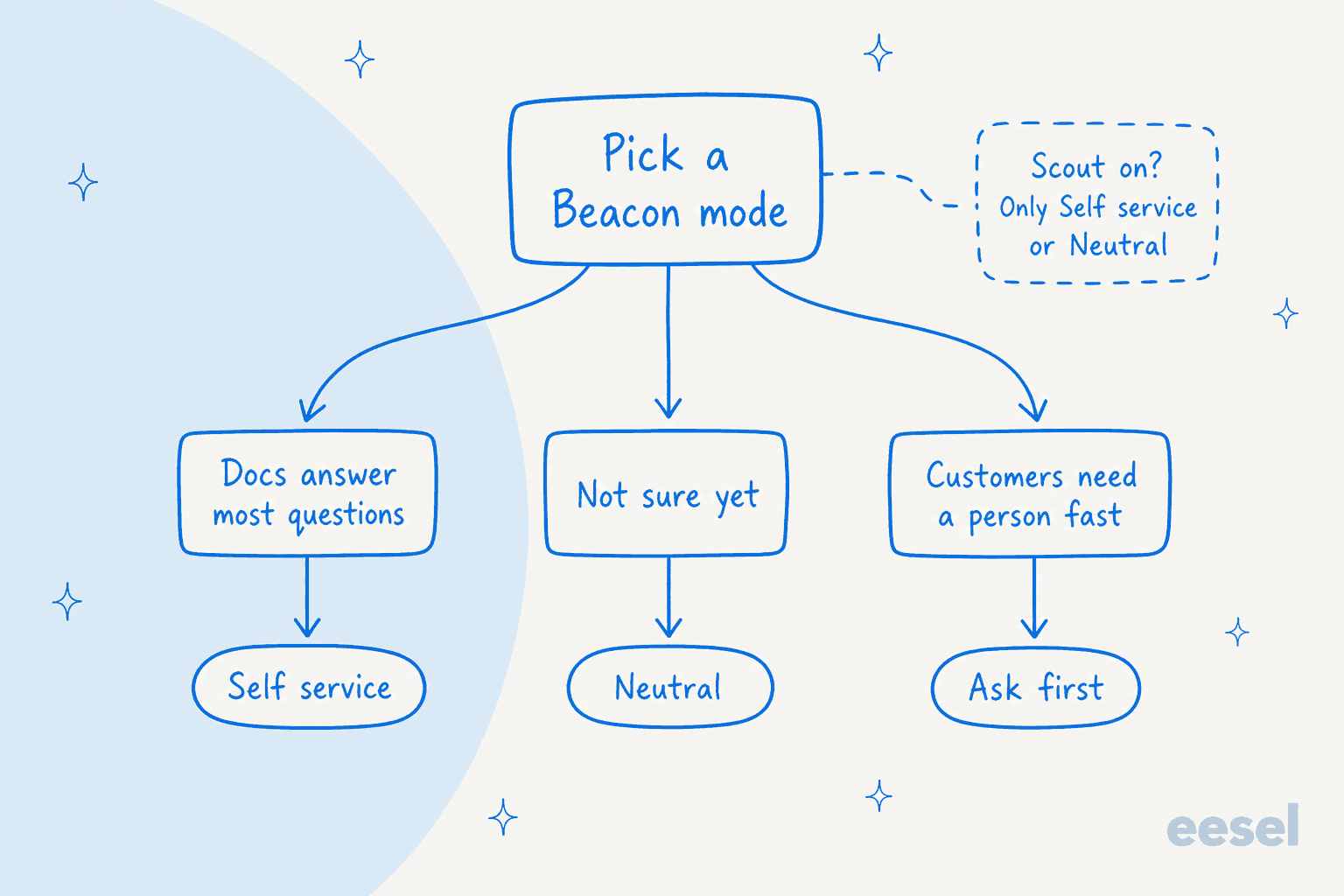
Was beschreibt Ihre Beacon-Besucher am besten?
Zwei dieser Antworten verdienen einen zweiten Blick. Rechnungs- und Kontoprobleme sind der Fall, bei dem Sperren am meisten schadet, weil der Besucher schon weiß, dass Docs nicht helfen. Und ein Vorverkaufsbesucher ist meist ein Gespräch wert, selbst wenn ein Artikel existiert. Wenn der Großteil Ihres Volumens dieselben zehn How-to-Fragen sind, ist Self service der Fall, in dem sich die Moduseinstellung auszahlt.
Wie setzen Sie den Beacon-Modus im Code?
Nutzen Sie Beacon('config', ...) mit mode. Help Scouts JavaScript API listet drei Werte, selfService, neutral und askFirst, und dieselbe Grenze gilt: Es wirkt, wenn Docs und Messaging beide aktiviert sind.
Beacon('config', {
  docsEnabled: true,
  mode: 'selfService',
  messaging: { chatEnabled: true }
})
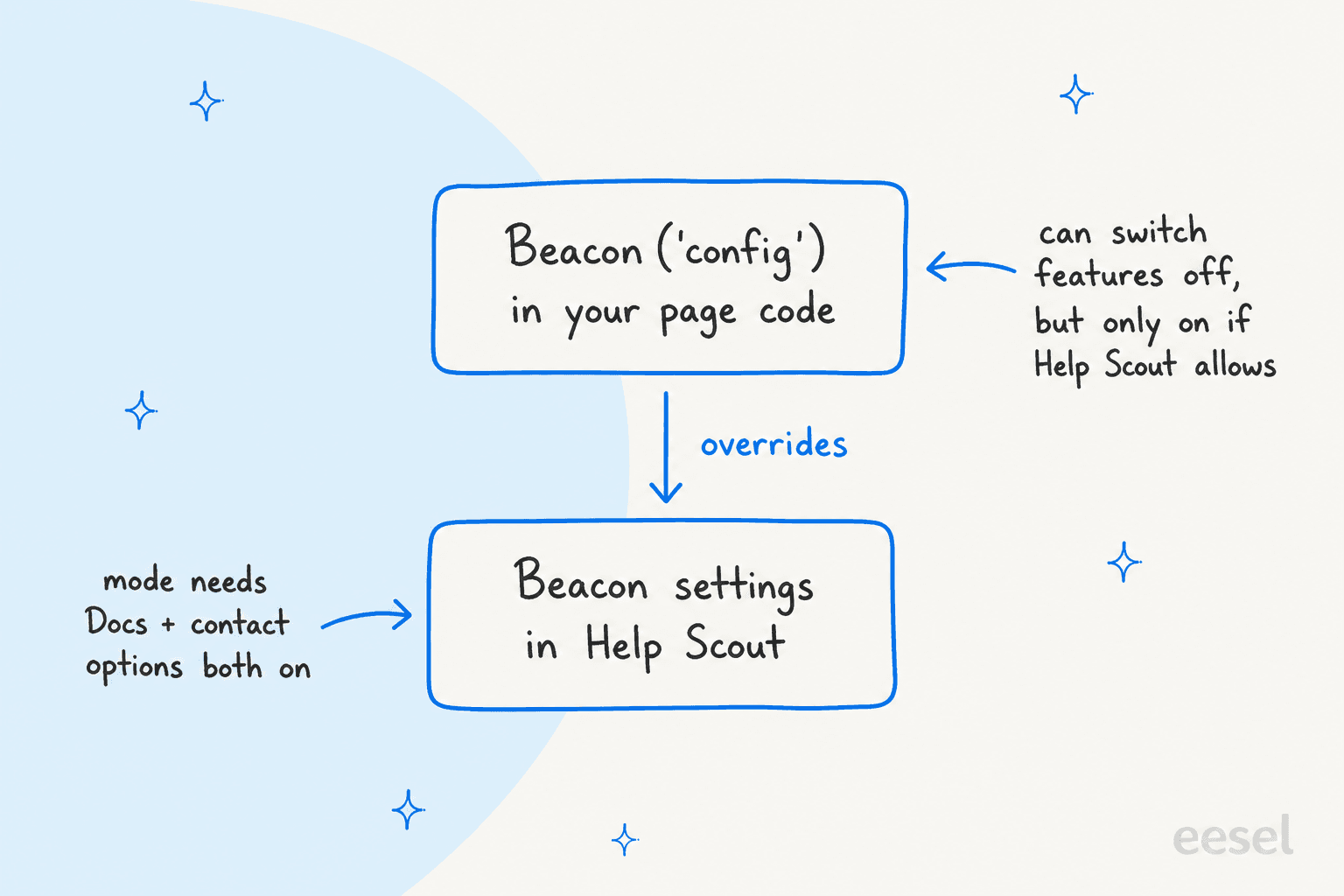
Die Regeln, die zählen:
- Code gewinnt gegen den Builder. Die Dokumentation sagt, jedes über
configgesetzte Attribut überschreibt die manuellen Einstellungen im Beacon Builder. Ein Modus, den Sie im Code setzen, passt nicht zu dem, was der Einstellungsbildschirm zeigt. - Sie können abschalten, nicht anschalten.
docsEnabledundmessagingEnabledlassen sich über die API nur aktivieren, wenn sie in den Beacon-Einstellungen bereits aktiviert sind. Dasselbe gilt fürchatEnabled. - Modi pro Seite könnten funktionieren. Weil
configin Ihrem Seitencode läuft, könnten Sie auf einer Pricing-Seite einen anderenmodeübergeben als auf einer Hilfeseite. Ich habe das nicht verifiziert, und die Dokumentation beschreibt nicht, Modi nach dem Laden zu wechseln, also testen Sie es auf Staging. - Navigate ist ein eigener Hebel.
Beacon('navigate', '/ask/')öffnet den Ask-Bildschirm und/answers/öffnet Answers. Die Dokumentation sagt nicht, wie sich das mit einem gesperrten Self-service-Beacon verhält, deshalb würde ich es testen, bevor ich einen "Contact us"-Link darauf baue.
Welche anderen Beacon-Optionen ändern das Erlebnis?
Mode ist eine von mehreren Einstellungen, die prägen, was ein Besucher sieht, und ein paar davon tun mehr, als man erwartet. Alle stammen aus der Beacon API Referenz und Help Scouts Leitfaden Beacon anpassen.
| Option | Was sie tut | Wo ich sie einsetzen würde |
|---|---|---|
display.style | icon, text, iconAndText oder manual für den Launcher-Button | manual (Hidden im Builder) für einen eigenen "Hilfe"-Link |
hideFABOnMobile | Versteckt den Beacon-Button auf Mobilgeräten | Seiten, auf denen er einen Checkout-Button verdeckt |
enableFabAnimation | Schaltet das Pulsieren beim ersten Laden ab | Ruhigere Seiten |
hideAvatars | Versteckt Nutzer-Avatare, bis ein Live-Chat beginnt | Wenn Sie keine Gesichter auf dem Ask-Bildschirm wollen |
messaging.contactForm.showGetInTouch | Zeigt einen Kontaktlink auf dem Beacon-Startbildschirm | Neutral oder Self service, wenn Sie einen sichtbaren Ausweg wollen |
Beacon('suggest', [...]) | Ersetzt die vorgeschlagenen Artikel nach Seite oder beliebigem Kriterium | Artikel passend zur Seite des Besuchers |
Beacon('article', id) | Öffnet einen Artikel in Beacon, einer Seitenleiste oder einem Modal | Verlinkung vom eigenen Hilfesymbol Ihrer App |
Die Kombination, zu der ich zuerst greifen würde, ist Neutral plus suggest. Vorgeschlagene Artikel nach Seite setzen die richtige Antwort auf den ersten Bildschirm, und der Besucher, der eine Person braucht, ist immer noch einen Tap von Ask entfernt. Mein Beitrag zu Beacon Formularfeldern deckt ab, was das Kontaktformular sammelt, sobald jemand dort ankommt.
Wo passt ein KI-Agent zu Beacon-Modi?
Beacon-Modi entscheiden, welche Tür ein Besucher zuerst sieht. Ein KI-Agent entscheidet, wer dahinter antwortet. Das sind getrennte Schichten, und keine ersetzt die andere.
Auf der Help-Scout-Seite ist Scout Help Scouts eigene KI. Ihre Dokumentation sagt, sie beantwortet Kundenfragen in Beacon aus Ihren Wissensquellen und leitet komplexe an Ihr Team weiter. Der Leitfaden zu Modi listet nur Self service und Neutral, sobald Scout aktiv ist.
eesel ist ein KI-Helpdesk-Teammitglied, das im Help Scout Postfach arbeitet. Laut Help Scout Dokumentation kann es Besucher im Beacon Live-Chat beantworten, wenn Sie eine Automatisierung auf das Ereignis "Ein Besucher sendet eine Live-Chat-Nachricht" anlegen. Es antwortet im Chat, beendet ihn, wenn die Frage beantwortet ist, und gibt ihn mit einer Zusammenfassungsnotiz an Ihr Team weiter, wenn es nicht helfen kann oder der Besucher eine Person verlangt. Zwei Grenzen zählen für diesen Beitrag:
- Es antwortet nur während der Besetzungszeiten. Beacon bietet Chat nur an, während jemand aus Ihrem Team Available ist, außerhalb davon bietet es E-Mail an, die Ihre E-Mail-Automatisierungen abholen.
- Es setzt nicht den Modus. Die Dokumentation listet Aktionen wie Entwurf und gesendete Antworten, Notizen und Tags, aber nichts, das Beacons Konfiguration ändert. Mode bleibt eine Help Scout Einstellung oder eine Zeile in Ihrem Seitencode.

Wenn Sie einen Chat außerhalb von Beacon wollen, hat eesel auch eine Chat Bubble, die Sie auf Ihre Website einfügen, die aus Ihren Seiten und Ihrem Help Center antwortet und an eine Person weitergibt. Das würde ich nicht als Beacon-Ersatz lesen. Es ist ein anderes Widget, ohne dokumentierte Kontrolle über Beacons Modi, also prüfen Sie, ob Sie zwei Launcher auf einer Seite wollen.
Der nächste reale Beleg, den ich habe, liegt auf einem anderen Helpdesk, also sage ich das offen. SamCart, eine Plattform zum Verkauf digitaler Produkte, betreibt einen Agenten auf Freshdesk-Tickets und einen separaten auf der eigenen Chat Bubble der Website, jeweils mit eigener Begrüßung und eigenem Ton, beide antworten aus demselben Help Center mit rund 280 Artikeln. Der Chat fragt nach Name und E-Mail, bevor er antwortet, damit das Team nachfassen kann. Das ist die gleiche Aufteilung, die ich mit Beacon machen würde: eine Tür für Browser, eine für Leute, die eine Antwort wollen, und das Wissen hinter beiden identisch halten. Siehe auch meine Notizen zu KI Chat Bubbles und Live-Chat-Deflection.
Für einen Coding-Agenten kann die eesel CLI npx @eesel/cli integrations connect helpscout_v2 ausführen, um Verbindungsoptionen zu zeigen, Automatisierungseinstellungen zu verwalten, und eesel chat, um Testfragen zu stellen, bevor etwas live geht. Das Verbinden des Postfachs braucht weiterhin einen Help Scout Admin oder Kontoinhaber, der im Browser auf Authorize klickt.
Welche Fehler sollten Sie bei Beacon-Modi vermeiden?
- Sperren, bevor die Docs bereit sind. Self service schickt jeden Besucher durch die Suche. Liefern Ihre häufigsten Fragen nichts, haben Sie ein Labyrinth gebaut. Prüfen Sie zuerst veraltete Hilfeinhalte.
- Den Modus im Code ändern und den Builder vergessen.
configgewinnt, also kann der Einstellungsbildschirm der nächsten Person, die ihn öffnet, still etwas Falsches zeigen. - Erwarten, dass Chat den ganzen Tag erscheint. Chat zeigt sich nur, wenn ein Nutzer online ist. Prüfen Sie, wie Ihr Ask-Bildschirm um 2 Uhr nachts aussieht.
- Einen Modus nur für Deflection wählen. Ein gesperrter Beacon kann Frustration genauso leicht erzeugen, wie er Volumen senkt, und CSAT zeigt es, bevor das Volumen es tut.
- Die Weiterleitung vage lassen. Wer auch immer hinter Beacon antwortet, eine Person oder ein Agent, sollte wissen, wann der Chat weitergegeben wird. Meine Notizen zu menschlicher Weiterleitung im Chat und KI-Eskalation decken das ab.
Für verwandte Help Scout Einrichtung sind meine Beiträge zu gesnoozten Konversationen, gespeicherten Antworten und Kollisionserkennung die nächsten Leseempfehlungen.
eesel mit Ihrem Help Scout Postfach testen
Wenn Beacon die richtigen Besucher an Ihr Team schickt, ist eesel für Help Scout die nächste Schicht, die ich hinzufügen würde. Es liest Ihre Docs-Site und vergangene Konversationen, beantwortet Beacon Live-Chats während der Besetzungszeiten und gibt an eine Person weiter, wenn es sollte. Sie können eesel mit 100 kostenlosen Credits für 7 Tage testen, danach starten die kostenpflichtigen Pläne bei $299 pro Monat für 500 Credits, wobei ein Ticket oder Chat ein Credit ist (eesel Preise). Wenn Sie Optionen vergleichen, sehen Sie sich meine Übersicht beste KI für Help Scout an.
Häufig gestellte Fragen
Was sind die Help Scout Beacon-Modi?
Wie ändere ich den Modus meines Help Scout Beacon?
mode als selfService, neutral oder askFirst in Beacon('config'). Meine Notizen zur Help Scout API decken die Entwicklerseite ab.Warum sehe ich die Modus-Option in meinem Beacon nicht?
Welcher Beacon-Modus reduziert Tickets am besten?
Funktioniert der Beacon-Modus mit Scout oder Chat?
Überschreibt die JavaScript-Moduseinstellung den Beacon Builder?
Beacon('config') gesetzte Attribute die manuellen Einstellungen im Beacon Builder überschreiben. Sie können Funktionen im Code abschalten, aber docsEnabled und messagingEnabled lassen sich nur aktivieren, wenn sie in den Einstellungen bereits an sind. Siehe Beacon Formularfelder für mehr zu config.