Help Scout IA en dehors des heures : ce que Scout couvre et ce qui attend

Riellvriany Indriawan

Katelin Teen
Dernière modification 22 novembre 2026

Help Scout peut répondre aux clients en dehors des heures de bureau avec son agent d'IA, Scout, qui répond dans Beacon et par e-mail à toute heure pour 0,75 $ par résolution. Son chat en direct ne peut cependant pas rester ouvert en dehors des heures : Beacon n'offre le chat que lorsqu'un coéquipier est réglé sur Disponible, et cela ne peut pas être programmé. En dehors des heures, vos options sont donc une réponse automatique d'horaires de bureau, Scout qui répond à ce que couvrent vos Docs, et un formulaire e-mail pour tout le reste, qui attend alors l'équipe du matin. Je configurerais les trois ensemble, je donnerais à Scout une exclusion pour « je veux parler à une personne » avec un message disant quand l'équipe revient, et je laisserais le routage distribuer la pile de nuit du plus ancien au plus récent. Pour l'e-mail que Scout transmet, un coéquipier d'IA comme eesel peut aussi répondre ou rédiger une réponse dans Help Scout avant que quiconque se connecte. Un agent de code comme Claude Code peut configurer cela via la CLI eesel, bien qu'un administrateur Help Scout approuve toujours la connexion.
Que se passe-t-il pour un message à 2h du matin dans Help Scout ?
Cela dépend du canal, et de ce que vous avez activé. Je travaille dans l'équipe support d'eesel, donc je vois la file de 2h du matin du côté de la personne qui l'ouvre à 9h, et l'écart entre ce qu'on a dit à un client pendant la nuit et ce qu'il attendait est d'où vient la majeure partie du travail du lendemain.
Voici ce que fait Help Scout avec chaque type de message quand personne de votre équipe n'est connecté (le cas général se trouve dans mon guide sur le support IA en dehors des heures) :
| Message arrive à 2h | Sans rien configuré | Avec horaires de bureau et réponse automatique | Avec Scout activé |
|---|---|---|---|
| E-mail dans votre boîte | Reste dans Non assigné jusqu'à ce que quelqu'un se connecte | Le client reçoit votre réponse automatique, puis ça attend | Scout répond si vos sources le couvrent ; sinon, ça attend |
| Beacon, chat activé | Beacon affiche Envoyer un message au lieu du chat | Pareil : le chat ignore les horaires de bureau | Scout répond dans Beacon ; un transfert propose l'E-mail |
| Réponse sur une conversation ouverte | Attend | Attend (la réponse automatique ne répond qu'à un premier e-mail) | Attend : Help Scout dit que Scout répond aux nouvelles conversations |
La dernière ligne est celle que les équipes manquent. La réponse automatique ne part que sur le premier e-mail d'une conversation, et la documentation de Help Scout décrit les réponses e-mail de Scout comme destinées aux nouvelles conversations. Un client qui répond à minuit sur le fil d'hier n'entend rien jusqu'au matin.
Pourquoi le chat en direct de Help Scout ne peut-il pas fonctionner en dehors des heures ?
Parce que le chat en direct dans Help Scout est lié aux personnes, pas à un planning. La documentation de disponibilité de chat de Help Scout dit que le chat en direct « is only presented as an option to your customers when a User is available to accept that chat », et quand personne n'est disponible, « Beacon will show the Send a Message screen instead. »
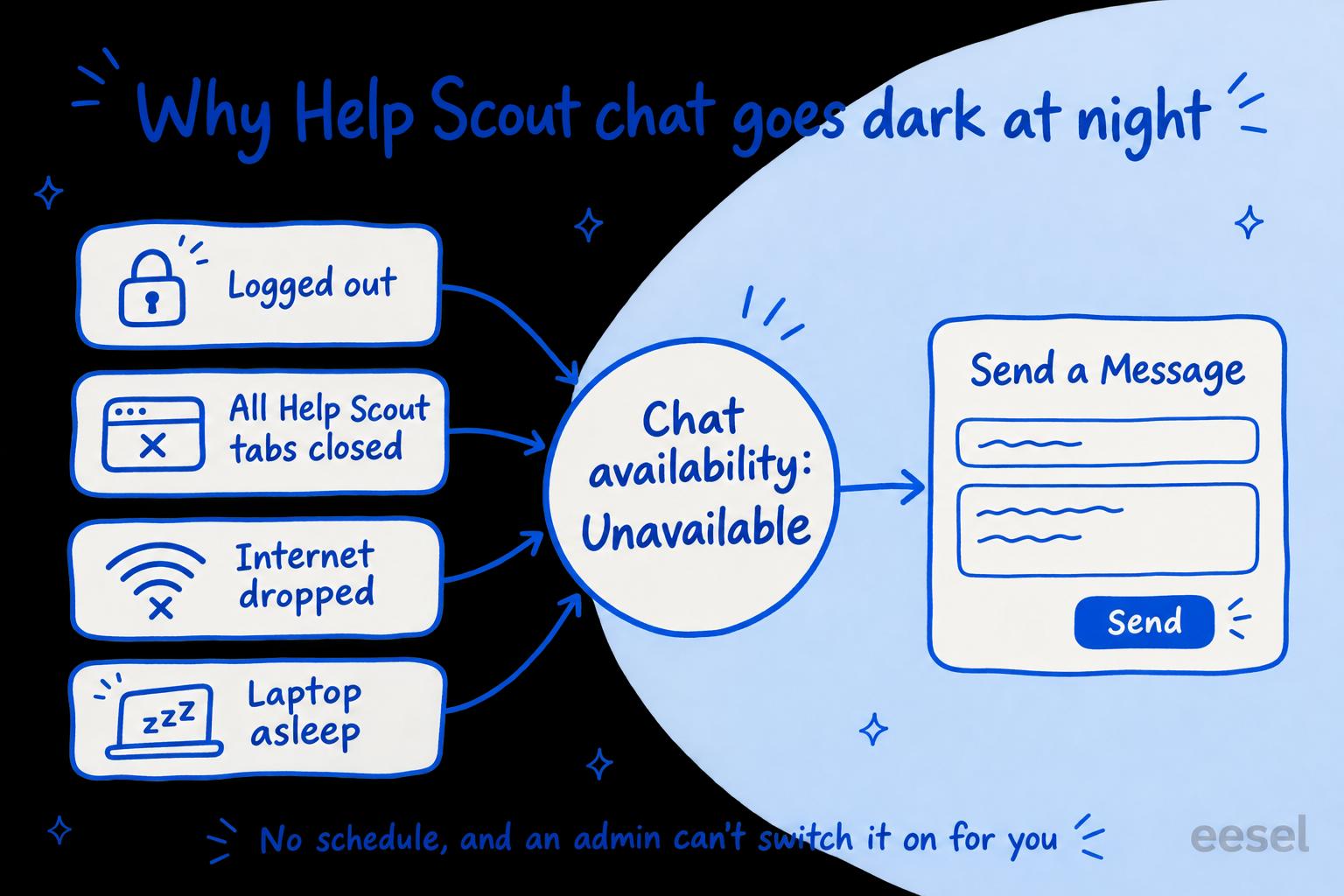
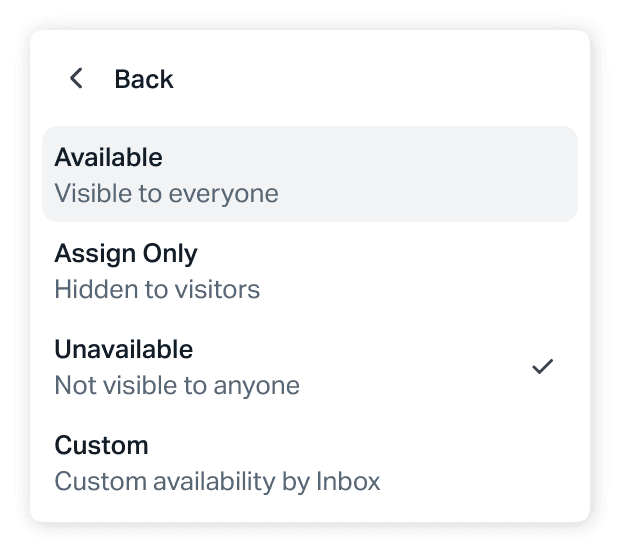
Chaque personne règle sa propre disponibilité de chat sur Disponible, Assigner seulement, Non disponible ou Personnalisé (par boîte). Help Scout bascule aussi quelqu'un sur Non disponible quand il détecte que la personne est partie : elle se déconnecte, ferme tous les onglets Help Scout, perd sa connexion, ou met l'ordinateur en veille.
Deux réponses dans ce même article règlent la question des heures de bureau. Le chat peut-il suivre un planning ou vos Horaires de bureau ? Un administrateur peut-il changer la disponibilité d'une autre personne ? « No to both of these. » Il n'y a donc pas d'interrupteur « chat ouvert de 9h à 17h », ni de façon pour un manager d'activer le chat pour une équipe de nuit depuis son propre compte.
L'autre piège est le chat manqué. Si quelqu'un se laisse sur Disponible et s'éloigne, les règles de délai de chat de Help Scout entrent en jeu : après 5 minutes sans que personne n'accepte, Help Bot s'excuse, ferme le chat et enregistre sa transcription comme conversation active dans Non assigné, et tous ceux qui étaient Disponibles basculent sur Assigner seulement. Le client attend quand même jusqu'au matin, après qu'on lui a proposé un chat en direct. C'est pire qu'un formulaire e-mail honnête (Zendesk a sa propre version de ceci, traitée dans Zendesk Messaging hors ligne), c'est pourquoi je ne laisserais jamais « Disponible » allumé comme astuce pour la nuit.
Que font les horaires de bureau et la réponse automatique ?
Ils fixent des attentes et corrigent vos rapports, et c'est tout ; ils ne répondent à personne. Dans Paramètres, Horaires de l'entreprise donne à chaque boîte un planning par défaut. Sur Plus et Pro, une boîte peut avoir ses propres horaires Personnalisés et son fuseau horaire, alors que sur Standard une boîte hérite des Horaires de l'entreprise ou reste ouverte 24/7. Seuls les propriétaires de compte et les administrateurs peuvent les changer. Mon article sur les horaires par boîte de Help Scout traite les plannings par boîte en détail.
Le planning est utilisé à deux endroits :
- La réponse automatique. Activez Envoyer uniquement en dehors des heures de bureau dans les paramètres de Réponse automatique de la boîte, et elle ne part que lorsque cette boîte est fermée.
- Les rapports. Les rapports E-mail et Utilisateur ont une case Horaires de bureau qui calcule les temps de réponse et de résolution contre le planning de chaque boîte, pour qu'un e-mail à 2h du matin ne ruine pas votre temps de première réponse.
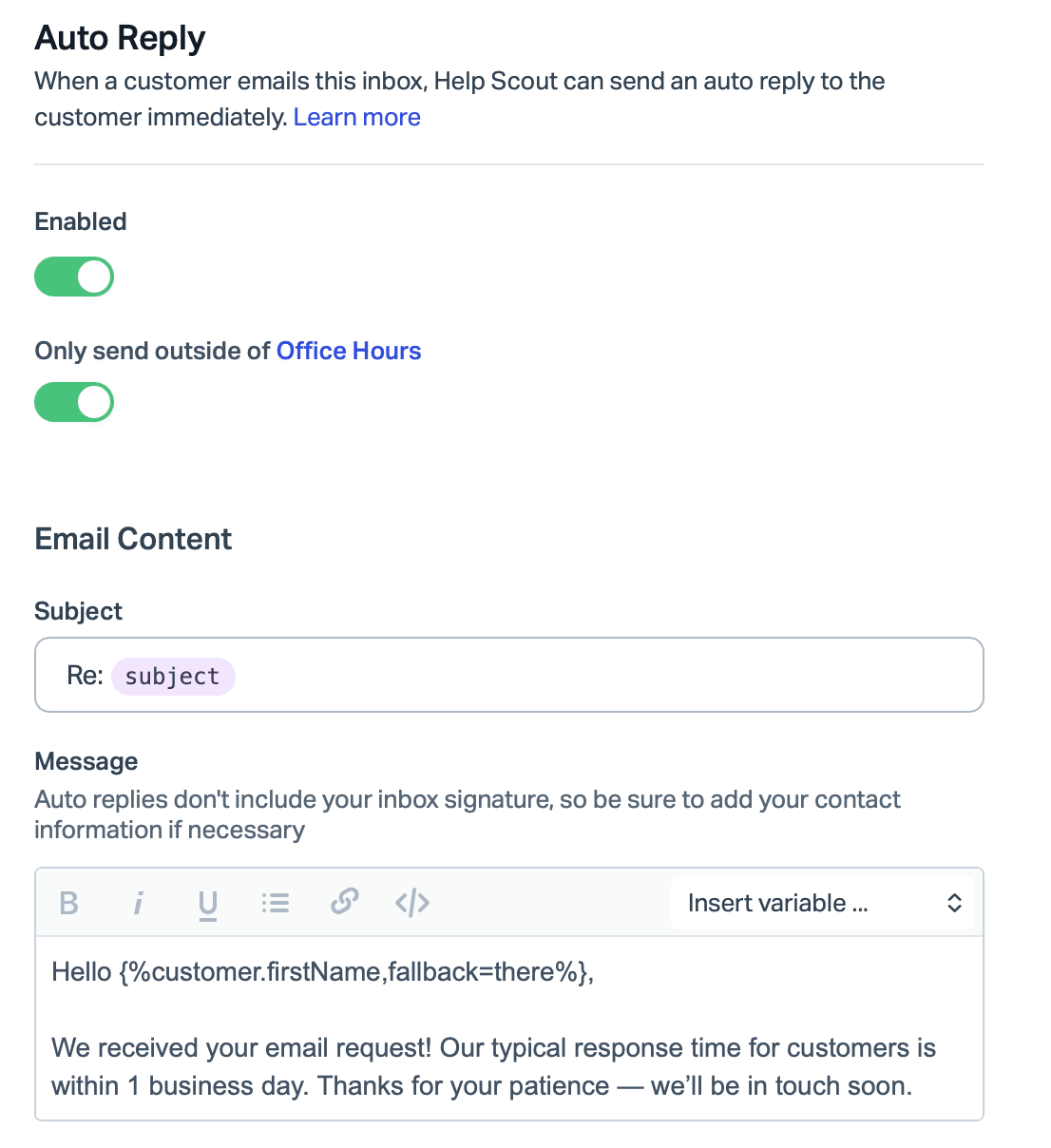
La réponse automatique a des limites à connaître avant de s'y appuyer. Elle est disponible sur tous les plans, mais elle ne part que sur le premier e-mail d'une conversation et, par défaut, une fois par adresse e-mail en 24 heures, sauf si vous demandez au support Help Scout de le changer pour tout le compte. Elle ignore les e-mails qui ressemblent à des réponses automatiques, et ne part pas du tout si votre serveur de messagerie ajoute des en-têtes comme Precedence: bulk au courrier transféré. Elle n'apparaît pas non plus dans l'historique de la conversation, donc votre équipe du matin ne peut pas voir ce qui a été promis au client. Écrivez la promesse que vous pouvez tenir (« sous 1 jour ouvré »), et rien de plus rapide. Mon guide réponse automatique IA de Help Scout traite ce qu'une IA peut ajouter par-dessus.
L'IA de Help Scout peut-elle répondre aux clients en dehors des heures ?
Oui. Scout, l'agent d'IA né d'AI Answers, fonctionne dans Beacon et par e-mail, et rien dans sa configuration ne le lie à vos horaires de bureau. Help Scout présente Scout comme un agent conçu pour « autonomously resolve conversations across both email and Beacon when confident answers exist. » Envoy est le nom que vous verrez sur votre facture. Mon avis sur l'agent d'IA de Help Scout passe en revue ce que Scout gère au quotidien.
Vous le configurez sous Scout > Manage, comme le décrit le guide de configuration de Help Scout : ajoutez des sources (votre site Docs et d'autres, que le guide des bonnes pratiques liste comme des sites web publics, des PDF, des documents Word et de courtes sources Texte), ajoutez des exclusions pour les sujets qu'il doit transférer immédiatement, donnez-lui un rôle pour le ton, puis testez-le dans Scout > Test avant de l'activer dans un Beacon et dans chaque boîte depuis laquelle vous voulez qu'il réponde par e-mail.
Pour l'e-mail, vous choisissez à qui il répond : tous les clients, tous sauf ceux qui correspondent à des conditions, ou uniquement ceux qui correspondent à des conditions.
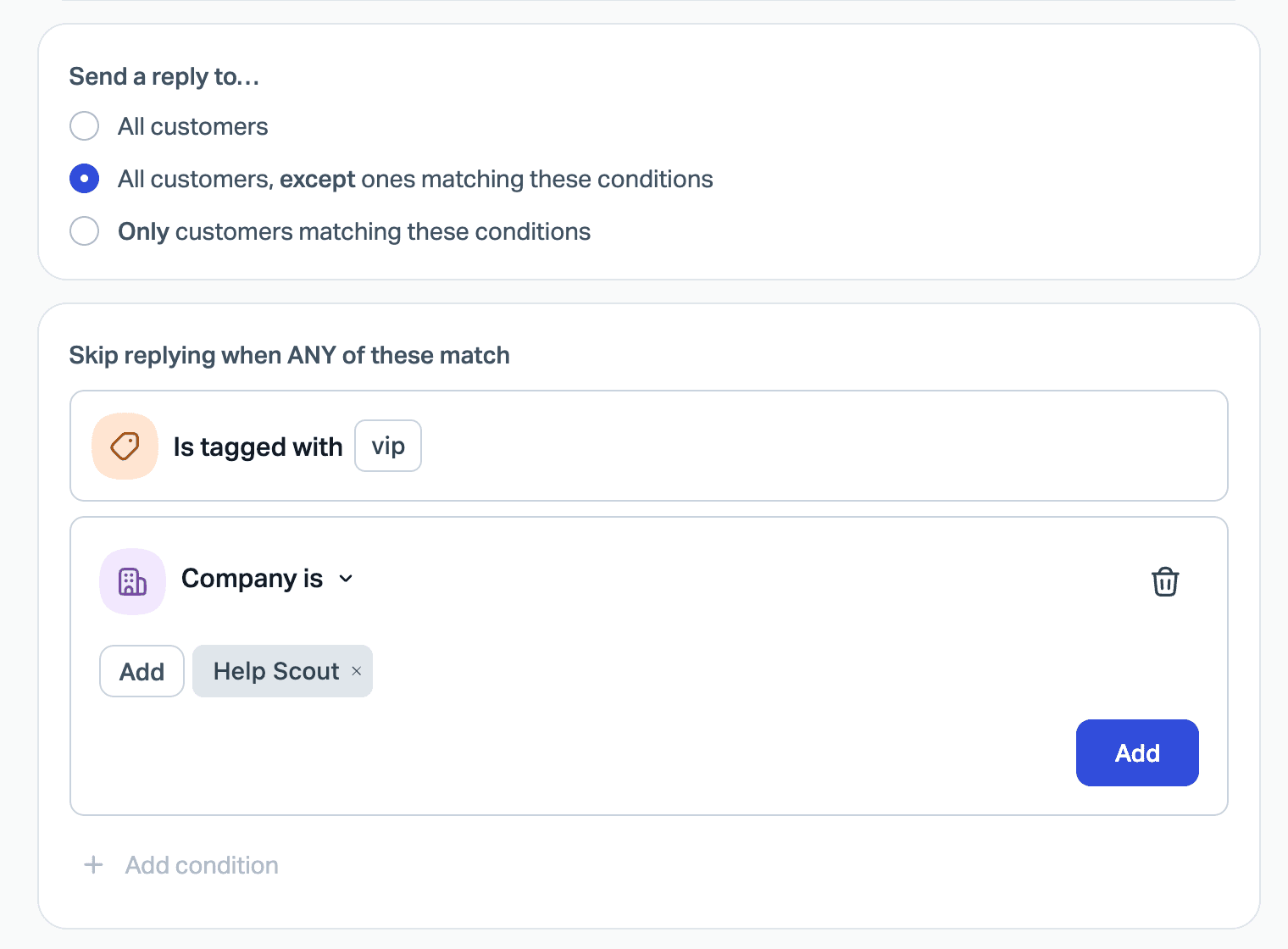
Les conditions dans la documentation de Help Scout portent sur le client (une étiquette, une entreprise), et elles ne décrivent aucune condition d'heure de la journée. Scout se comporte donc de la même façon à 14h qu'à 2h du matin. C'est ce que vous voulez pour la couverture, et cela signifie que tout ce que vous préférez voir géré par une personne doit être une exclusion, pas « seulement en dehors des heures ».
Que se passe-t-il quand Scout ne peut pas aider la nuit ?
Il transfère, et en dehors des heures un transfert dans Beacon signifie e-mail. Ce chemin d'escalade est la partie à concevoir volontairement. Quand un chat atteint une exclusion, le client voit votre message d'exclusion « along with buttons to reach out via Email or Chat (if available) ». La nuit, le chat n'est pas disponible, donc il reçoit le bouton E-mail. Un e-mail qui atteint une exclusion ne reçoit aucune réponse de Scout et tombe dans votre boîte.
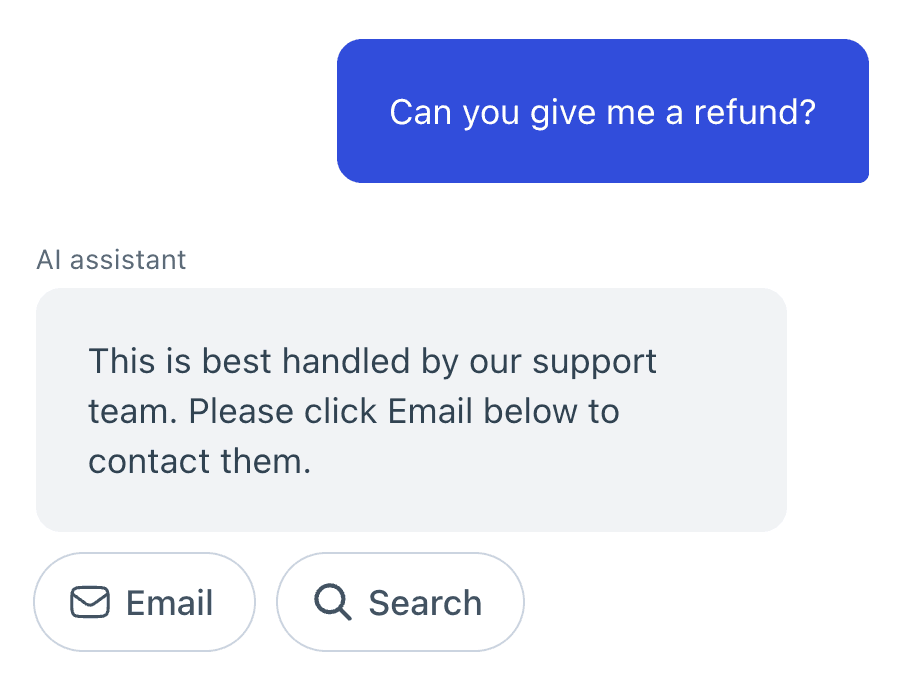
Le réglage pour les heures de fermeture qui compte le plus est donc ce message. Vous pouvez le modifier par Beacon sous Tools > Beacons > [votre Beacon] > Scout > Customize messages, y compris la façon dont Scout répond quand quelqu'un demande une personne. Faites-lui dire ce qui se passe ensuite et quand : « Notre équipe revient à 9h heure de l'Est et répondra d'abord à votre e-mail. » La propre liste d'exemples d'exclusions de Help Scout inclut « Request for a person », que j'ajouterais dès le premier jour. Plus sur la formulation d'un bon transfert dans les bonnes pratiques de transfert humain.
Combien coûte Scout pour une couverture en dehors des heures ?
Les tarifs de résolutions de Help Scout facturent 0,75 $ par résolution, facturés mensuellement en différé. Une résolution est comptée quand Scout répond et que le client ne demande pas plus d'aide après sa dernière réponse, une fois par session quel que soit le nombre de questions répondues. Une salutation, une question de suivi ou un transfert ne sont pas facturés. Les nouveaux comptes Help Scout obtiennent 3 mois de résolutions gratuites ; les clients existants qui activent Scout n'ont pas d'essai.
Vous pouvez fixer une limite de dépenses mensuelle. Mais regardez ce qui se passe quand vous l'atteignez : Scout est désactivé dans votre Beacon jusqu'au prochain cycle, et Beacon revient au mode Beacon que vous avez défini. La nuit, avec le chat aussi éteint, cela laisse les clients avec la recherche Docs et le formulaire e-mail, la configuration dont part mon article déviation de tickets IA de Help Scout. Fixez le plafond assez haut pour qu'il ne s'épuise pas en plein cycle.
Scout n'est pas sur le plan Free, qui n'inclut aucun outil d'IA. Sur les plans payants, les tarifs de Help Scout sont de 25 $ par utilisateur par mois pour Standard, 45 $ pour Plus et 75 $ pour Pro, facturés annuellement, avec Envoy en plus. Une équipe de cinq personnes sur Standard paie 125 $ par mois en places, plus 150 $ pour 200 résolutions Scout. Plus dans mon analyse tarifs Help Scout.
Que se passe-t-il quand votre équipe se reconnecte ?
La pile de nuit est toujours là, et le routage de Help Scout la distribuera, la plus ancienne en premier. Le routage (round robin sur Plus ; round robin ou équilibré sur Pro) parcourt chaque conversation active dans Non assigné, celle qui attend le plus longtemps en premier, et n'assigne qu'aux coéquipiers dont le statut est Actif et qui sont sous leur limite d'assignation. La nuit, tout le monde étant Absent, rien n'est assigné. Le piège est la première personne qui arrive : le routage peut lui donner toute la pile, jusqu'à sa limite d'assignation (jusqu'à 100), alors fixez cette limite à l'avance. Le guide d'assignation automatique traite la voie du workflow.
Ce que vous ne pouvez pas faire, c'est écrire une règle d'heure de la journée. Les conditions de workflow incluent Date de création, En attente depuis et Dernière réponse client, toutes mesurées en « X jours ou heures », mais aucune pour « en dehors des heures de bureau » ou une heure précise. Donc « étiqueter tout ce qui est arrivé pendant la nuit » n'est pas une condition que vous pouvez construire, et un workflow ne s'exécute qu'une fois sur chaque conversation. Si votre horloge de SLA compte, lisez mes notes sur les politiques de SLA de Help Scout avec vos horaires de bureau.
Choisissez votre configuration et voyez ce qu'obtient un client à 2h du matin
Choisissez ce que vous avez activé pour voir ce qu'obtiennent un e-mail et une visite Beacon pendant la nuit, et ce que ça coûte en plus de vos places.
Comment je configurerais la couverture en dehors des heures dans Help Scout
Dans cet ordre, chaque étape fermant un trou que laisse la précédente :
- Configurez les Horaires de l'entreprise dans Paramètres, avec votre vrai fuseau horaire. Sur Plus ou Pro, donnez aux boîtes qui gardent des horaires différents (une boîte européenne, une boîte facturation) leurs propres horaires.
- Activez la réponse automatique, uniquement en dehors des heures de bureau, dans chaque boîte. Promettez un délai que vous pouvez battre, et vérifiez que votre transfert n'ajoute pas d'en-têtes
Precedence: bulk, sinon rien ne part. - Corrigez d'abord vos Docs. Les bonnes pratiques Scout de Help Scout appellent le comblement des trous dans vos Docs « the highest-leverage thing you can do. » Votre base de connaissances de nuit est le seul coéquipier que Scout a. Les sources autres que Help Scout Docs ont besoin d'une resynchronisation manuelle quand elles changent.
- Ajoutez des exclusions pour les remboursements, les litiges de facturation, la sécurité du compte et « Request for a person », et réécrivez chaque message de transfert pour dire quand l'équipe revient.
- Activez Scout dans Beacon et dans chaque boîte, avec des conditions pour le tenir éloigné des VIP si vous préférez qu'une personne leur réponde.
- Fixez une limite de dépenses avec de la marge, pour que Scout ne se désactive pas en plein cycle.
- Activez le routage (Plus ou Pro) pour que la pile du matin sorte en commençant par celle qui attend le plus longtemps, vers qui est Actif.
- Révisez les sessions de nuit chaque semaine dans Reports > Scout. Une session résolue signifie seulement que le client n'a pas demandé plus d'aide, lisez-en donc aussi quelques-unes, pas seulement les escalades. Containment et escalade traite ce piège.
Laissez une chose de côté : « Disponible » pendant la nuit. Le premier chat attend 5 minutes pour une excuse, puis le chat s'éteint lui-même pour tout le monde.
Couvrir l'e-mail en dehors des heures avec eesel
Scout couvre les questions que répondent vos Docs. Ce qui reste la nuit, c'est l'e-mail qu'il n'a pas pris : exclusions, trous dans vos Docs, et clients qui répondent sur des conversations ouvertes. C'est le travail que je donnerais à un coéquipier d'IA dans Help Scout, et c'est ce que fait l'intégration Help Scout d'eesel.
eesel se connecte comme un utilisateur Help Scout (donnez-lui le sien) et apprend de votre site Docs et des conversations fermées passées. Vous lui donnez une automatisation sur Un client ouvre une nouvelle conversation ou Un client envoie un message (qui se déclenche quand un client répond sur une conversation existante) et écrivez en mots simples ce qu'il doit gérer. Il peut envoyer une réponse ou en laisser une comme brouillon dans la zone de réponse, ajouter une note, ajouter des étiquettes, assigner et fermer, de sorte que le même agent peut étiqueter et router la pile de nuit pour le matin. Si Scout répond aussi aux e-mails, indiquez à eesel de sauter les conversations auxquelles Scout a déjà répondu. Il peut aussi vérifier les statuts d'utilisateur, donc une instruction comme « si personne de l'équipe n'est disponible, envoie la réponse ; sinon laisse un brouillon » est quelque chose qu'il peut suivre.
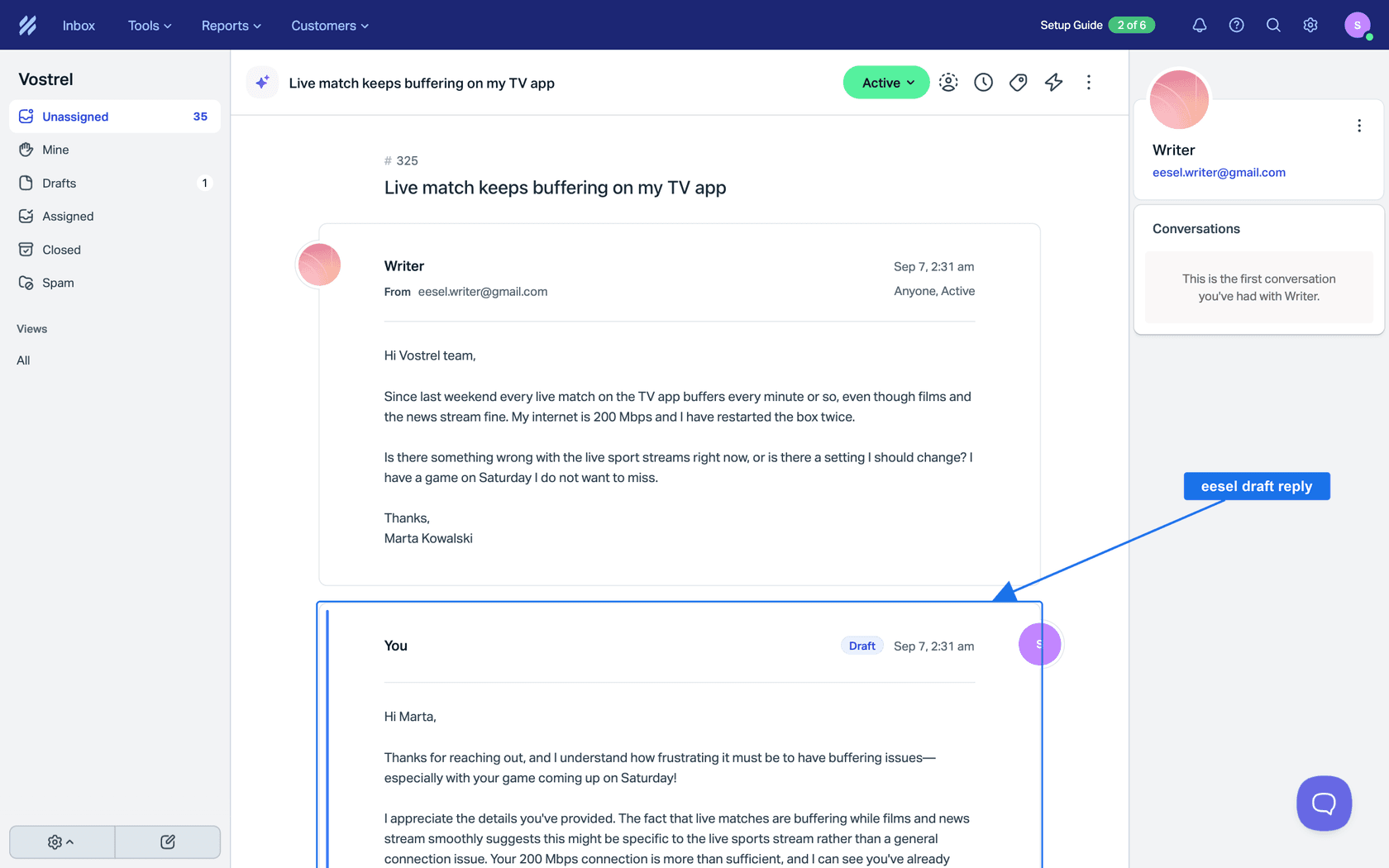
Chaque action peut fonctionner seule, demander d'abord ou rester désactivée, réglée par action dans actions et approbations. Cela garde un humain dans la boucle aussi longtemps que vous en voulez un. Vous pouvez donc commencer avec des brouillons et des notes la nuit, les lire chaque matin, et le laisser envoyer une fois que vous faites confiance à ce qu'il écrit. Une limite à connaître : le chat en direct Beacon d'eesel est soumis à la même règle Help Scout que tout le monde. Beacon n'offre le chat que lorsqu'un coéquipier est Disponible, donc en dehors des heures eesel répond à la place aux e-mails que Beacon envoie.
L'exemple publié le plus proche est SE Ranking, qui fait tourner eesel sur les chats et tickets Zendesk de trois produits. Quand un client demande une personne, eesel lui dit d'attendre une réponse en un ou deux jours ouvrés, jamais que quelqu'un arrive maintenant, et le week-end il crée un ticket à la place. Ce transfert honnête est la partie que je copierais dans toute configuration en dehors des heures, quel que soit l'outil qui l'écrit. Pour le week-end spécifiquement, voyez mes notes sur la couverture support IA le week-end.
Essayez eesel sur votre équipe de nuit Help Scout
Si Scout couvre déjà les questions de vos Docs, le trou qui reste la nuit est l'e-mail qu'il ne prend pas et les réponses sur les fils d'hier. eesel travaille dans Help Scout comme son propre utilisateur, lit les conversations passées pour apprendre comment votre équipe répond, et rédige ou envoie des réponses selon les règles que vous fixez, de sorte que l'équipe du matin commence avec des brouillons à vérifier au lieu d'une file froide. Ce qu'il peut faire de son propre chef et ce qui attend un oui, c'est à vous de décider, action par action.
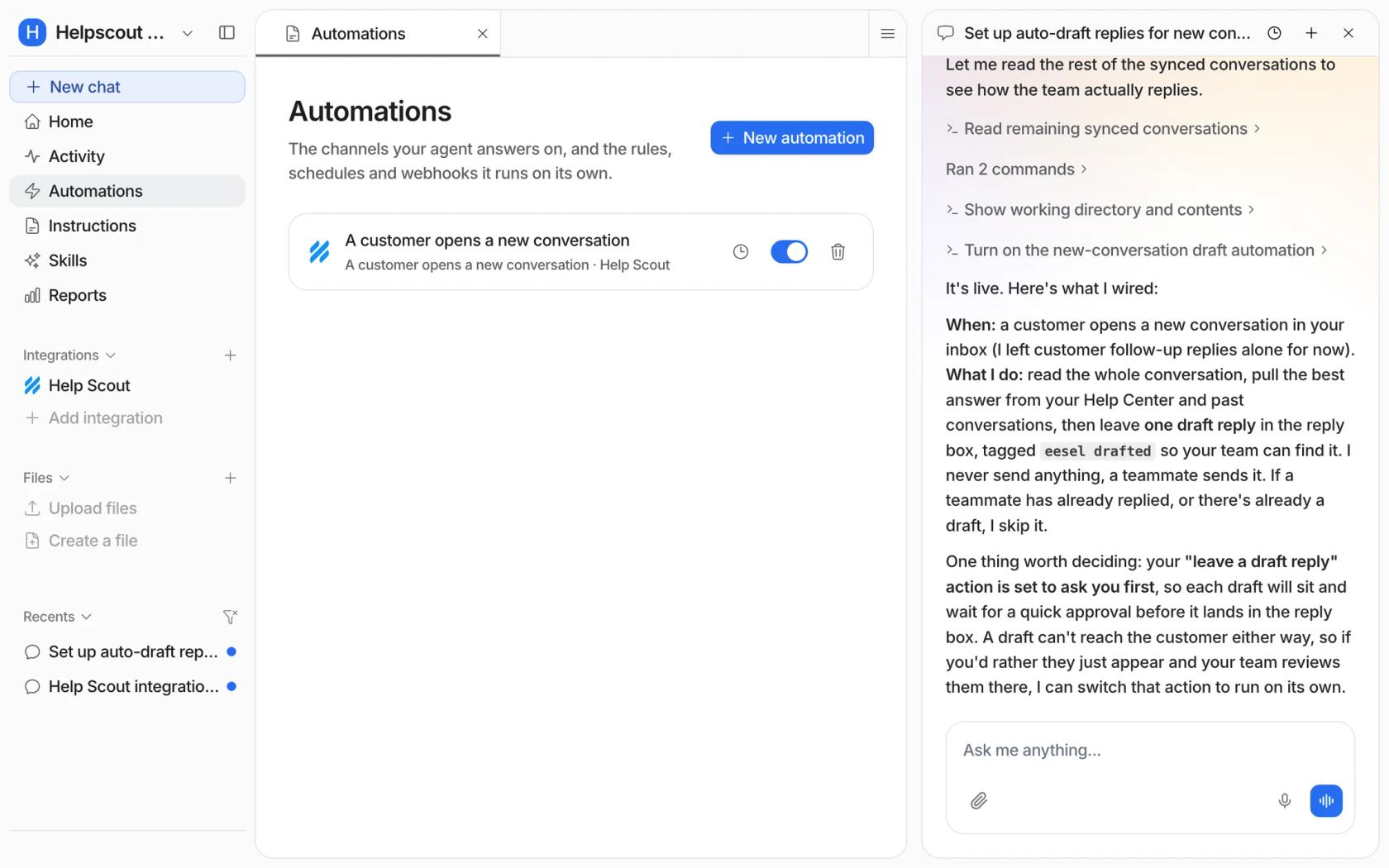
Essayez eesel avec seulement des brouillons pendant une semaine, et lisez ce qu'il aurait envoyé avant de le laisser envoyer.
Comment envoyer une réponse automatique en dehors des heures de bureau dans Help Scout ?