WooCommerce-Downloadberechtigungen: warum Links fehlschlagen und wie Sie sie beheben

Rama Adi

Katelin Teen
Zuletzt bearbeitet 5. November 2026
Ein WooCommerce-Downloadlink schlägt aus einem von fünf Gründen fehl, jeder mit seiner eigenen Meldung: Die Bestellung ist nicht In Bearbeitung oder Abgeschlossen, das Download-Limit ist aufgebraucht, das Ablaufdatum ist überschritten, ein Login ist erforderlich, oder E-Mail und Datei stimmen nicht mehr mit der Berechtigung überein. Fragen Sie zuerst nach dem genauen Fehlertext. Downloadberechtigungen neu generieren löscht Zähler und Protokolle und setzt das Ablaufdatum einer alten abgeschlossenen Bestellung nicht zurück, bearbeiten Sie also stattdessen die Berechtigung. eesel liest die laufende Bestellung aus, um gesperrte Dateien zu erklären, und übergibt Berechtigungsänderungen an eine Person. Mit der eesel CLI kann ein Coding-Agent Ihre Download-Richtlinie hochladen und die Antworten testen, bevor etwas live geht.
Wie entscheidet WooCommerce, wer eine Datei herunterladen darf?
Es schreibt für jede Datei eine Berechtigung, wenn die Bestellung einen bezahlten Status erreicht, und prüft diese Berechtigung bei jedem Klick auf den Link. Ich baue eesels Integrationen, deshalb habe ich für diesen Leitfaden den WooCommerce-Download-Code selbst gelesen, zusammen mit WooCommerces Leitfaden zu herunterladbaren Produkten. Alles unten wurde am 2026-11-06 geprüft, als 11.2.2 die stabile Version war.
Die Freigabe geschieht in WooCommerces Bestellfunktionen und läuft bei zwei Statuswechseln:
- Abgeschlossen. Gewährt immer Zugriff.
- In Bearbeitung. Gewährt Zugriff nur, wenn Zugriff auf herunterladbare Produkte nach der Zahlung gewähren aktiviert ist. Diese Einstellung ist standardmäßig aktiviert, was Shopbetreiber überrascht, die davon ausgehen, dass Kunden auf Abgeschlossen warten.
- Zahlung ausstehend, Wird zurückgehalten, Fehlgeschlagen. Kein Zugriff. Ein Kunde, der per Überweisung bezahlt, bleibt in Wird zurückgehalten, bis jemand den Zahlungseingang bestätigt, und sein Link existiert noch nicht.
Wenn die Freigabe läuft, speichert WooCommerce den Bestellschlüssel, die Rechnungs-E-Mail, die Benutzer-ID des Kunden (null bei Gästen), einen Zähler für verbleibende Downloads und ein Ablaufdatum. Zwei Details sind für den Support wichtig. Der Zähler ist das Download-Limit des Produkts multipliziert mit der gekauften Menge, sodass ein Kunde, der 2 Exemplare eines Produkts mit 3 Downloads kauft, 6 erhält. Und die Freigabe läuft nur einmal pro Bestellung, spätere Statuswechsel bauen sie also nicht neu auf.
Es gibt eine Abkürzung. Eine Bestellung, die nur Produkte enthält, die sowohl als Virtuell als auch als Herunterladbar markiert sind, überspringt In Bearbeitung und geht nach der Zahlung direkt zu Abgeschlossen. Ein Produkt, das nur als Herunterladbar markiert ist, tut das nicht. Ist die Einstellung für die Freigabe nach Zahlung deaktiviert, muss also jemand diese Bestellung von Hand auf Abgeschlossen setzen. Mein Leitfaden zum WooCommerce-Bestellstatus geht jeden Status durch, und der Leitfaden zur manuellen Rückerstattung erklärt, warum eine erstattete Bestellung ihre Dateien verliert.
Welche Einstellungen steuern den Downloadzugriff?
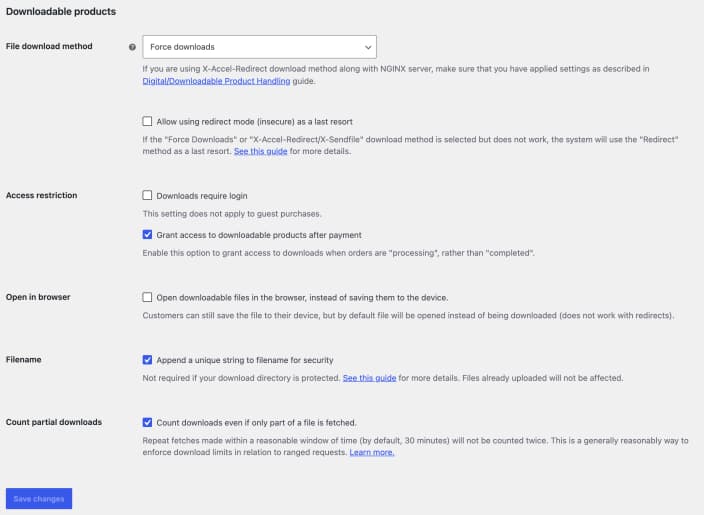
Zwei Gruppen: shopweite Einstellungen unter WooCommerce > Einstellungen > Produkte > Herunterladbare Produkte und zwei Felder an jedem Produkt. Die Standardwerte unten stammen aus dem Einstellungs-Quellcode und dem Produkteditor.
| Einstellung | Wo | Standard | Was es für ein Ticket bedeutet |
|---|---|---|---|
| Dateidownload-Methode | Shopweit | Erzwungene Downloads | Wie die Datei ausgeliefert wird. Wirkt sich auf große Dateien und das Teilen von Links aus (siehe unten) |
| Redirect-Modus (unsicher) als letzten Ausweg zulassen | Shopweit | Aus | Weicht auf das Offenlegen der Datei-URL aus, wenn die gewählte Methode bei einer entfernt gehosteten Datei fehlschlägt |
| Downloads erfordern Login | Shopweit | Aus | Kontoinhaber müssen sich anmelden. Gilt nicht für Gastkäufe |
| Zugriff auf herunterladbare Produkte nach der Zahlung gewähren | Shopweit | Ein | Dateien werden bei In Bearbeitung statt erst bei Abgeschlossen freigeschaltet |
| Eindeutige Zeichenfolge aus Sicherheitsgründen an Dateinamen anhängen | Shopweit | Ein | Betrifft nur Dateien, die nach der Änderung hochgeladen werden |
| Teildownloads zählen | Shopweit | Ein | Ein teilweiser Abruf zählt als Download, aber Wiederholungen innerhalb von 30 Minuten zählen nur einmal |
| Download-Limit | Jedes Produkt | Leer (unbegrenzt) | Anzahl der Downloads, multipliziert mit der Menge |
| Download-Ablauf | Jedes Produkt | Leer (nie) | Tage, bevor der Link nicht mehr funktioniert |
Die Uhr des Download-Ablaufs ist die, die für Streit sorgt. WooCommerce zählt die Tage ab dem Abschlussdatum der Bestellung, oder, falls der Zugriff gewährt wurde, während die Bestellung noch In Bearbeitung war, ab diesem Zeitpunkt. Ein Ablauf von 7 Tagen bei einer am Montag bezahlten Bestellung kann abgelaufen sein, bevor der Kunde die E-Mail je öffnet, wenn sie im Spam-Ordner lag. Ist Ihr Produkt nicht zeitkritisch, lassen Sie den Ablauf leer und verlassen Sie sich auf ein Download-Limit.
Die Dokumentation zu den Produkteinstellungen deckt den Rest dieses Bildschirms ab, und meine Aufschlüsselung der WooCommerce-Preise sowie WooCommerce-Review behandeln, was im Kern kostenlos ist.
Was bedeutet jede Download-Fehlermeldung?
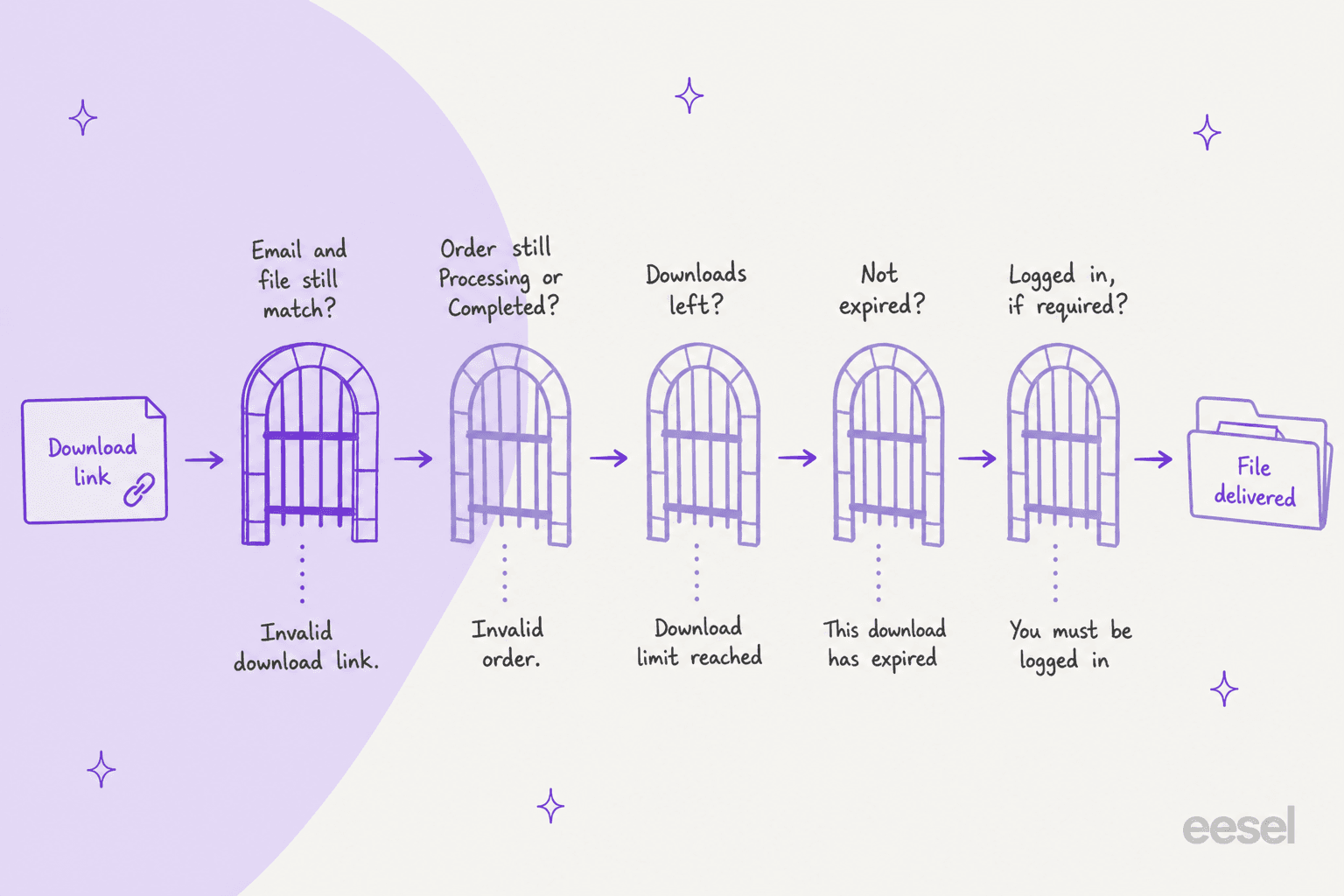
Jeder Klick durchläuft eine feste Reihe von Prüfungen im Download-Handler, und jeder Fehler hat seine eigene Meldung. Das macht den genauen Wortlaut des Kunden zur schnellsten Diagnose, die Sie haben.
| Was der Kunde sah | Was fehlschlug | Was zu prüfen ist |
|---|---|---|
| „Ungültiger Downloadlink." | Der Link passt zu keiner Berechtigung: falsche E-Mail, Datei entfernt oder deaktiviert, oder keine Berechtigungszeile | Die Rechnungs-E-Mail der Bestellung, die Dateiliste des Produkts, das Berechtigungspanel |
| „Ungültige Bestellung." | Die Bestellung ist nicht mehr In Bearbeitung oder Abgeschlossen | Wurde sie erstattet, storniert oder zurückgehalten? |
| „Entschuldigung, Sie haben Ihr Download-Limit für diese Datei erreicht" | Verbleibende Downloads bei null | Der Zähler auf der Berechtigung |
| „Entschuldigung, dieser Download ist abgelaufen" | Das Ablaufdatum ist überschritten | Zugriff läuft ab auf der Berechtigung |
| „Sie müssen angemeldet sein, um Dateien herunterzuladen." | Login-Pflicht ist aktiviert und der Kauf erfolgte über ein Konto | Bitten Sie sie, sich in Mein Konto anzumelden |
| „Dies ist nicht Ihr Downloadlink." | Mit einem anderen Konto angemeldet | Mit welchem Konto sie angemeldet sind |
| „Noch keine Downloads verfügbar." in Mein Konto | Nichts zum Auflisten | Siehe unten, das hier ist irreführend |
Diese letzte Zeile verwirrt Leute. Die Seite Mein Konto > Downloads erstellt ihre Liste aus einer Abfrage, die abgelaufene und aufgebrauchte Downloads stillschweigend auslässt, ebenso wie Dateien aus Bestellungen, die nicht In Bearbeitung oder Abgeschlossen sind. Ein Kunde, dessen Download abgelaufen ist, sieht also „Noch keine Downloads verfügbar." statt einer Ablaufmeldung und denkt verständlicherweise, er habe nie etwas erhalten. Gäste haben überhaupt keine Seite Mein Konto, ihr einziger Weg ist also der Link in der E-Mail.
„Ungültiger Downloadlink" hat die meisten Ursachen. Seit 11.2 sagt die Dokumentation, dass WooCommerce „Prüfungen hinzufügt, die fehlerhafte Bestell- oder E-Mail-Angaben in Downloadlinks zurückweisen". Der per E-Mail versendete Link enthält einen Hash der Rechnungs-E-Mail. Hat also jemand die Rechnungs-E-Mail korrigiert, nachdem die E-Mail versendet wurde, schlägt der alte Link fehl, auch wenn WooCommerce die Berechtigung selbst aktualisiert hat. Die Lösung ist, die Bestelldetails erneut zu senden. Der aktuelle Code weist auch jeden Link zurück, dessen Bestellung keine Rechnungs-E-Mail hat, was Shops mit Plugins für reine Telefon-Kassen bricht. Das ist als offenes Issue im Tracker von WooCommerce gemeldet, Stand heute. Sehen Sie plötzlich eine Welle solcher Tickets nach einem Update, prüfen Sie das zuerst.
Für die Identitätsseite dieser Tickets behandeln meine Leitfäden zu KI für Kontowiederherstellung und Anfragen zum Passwort-Reset die Variante „Ich kann mich nicht einloggen, um an meine Datei zu kommen".
Warum funktionierte ein Download nach einer Produktänderung nicht mehr?
Weil eine Berechtigung auf einen bestimmten Dateieintrag am Produkt zeigt, nicht auf das Produkt als Ganzes. Die Dokumentation erklärt, was passiert, wenn Sie Dateien ändern, nachdem Leute gekauft haben:
- Eine bestehende Dateizeile bearbeiten (neuer Name, neue Datei-URL oder beides) aktualisiert den Link bei vergangenen Käufen und behält deren Ablauf und verbleibenden Zähler. Frühere Käufer bekommen die neue Version.
- Eine neue Dateizeile hinzufügen betrifft vergangene Bestellungen nicht. Nur neue Käufer bekommen die neue Datei.
- Eine Dateizeile entfernen nimmt sie aus der Liste jedes früheren Kunden heraus.
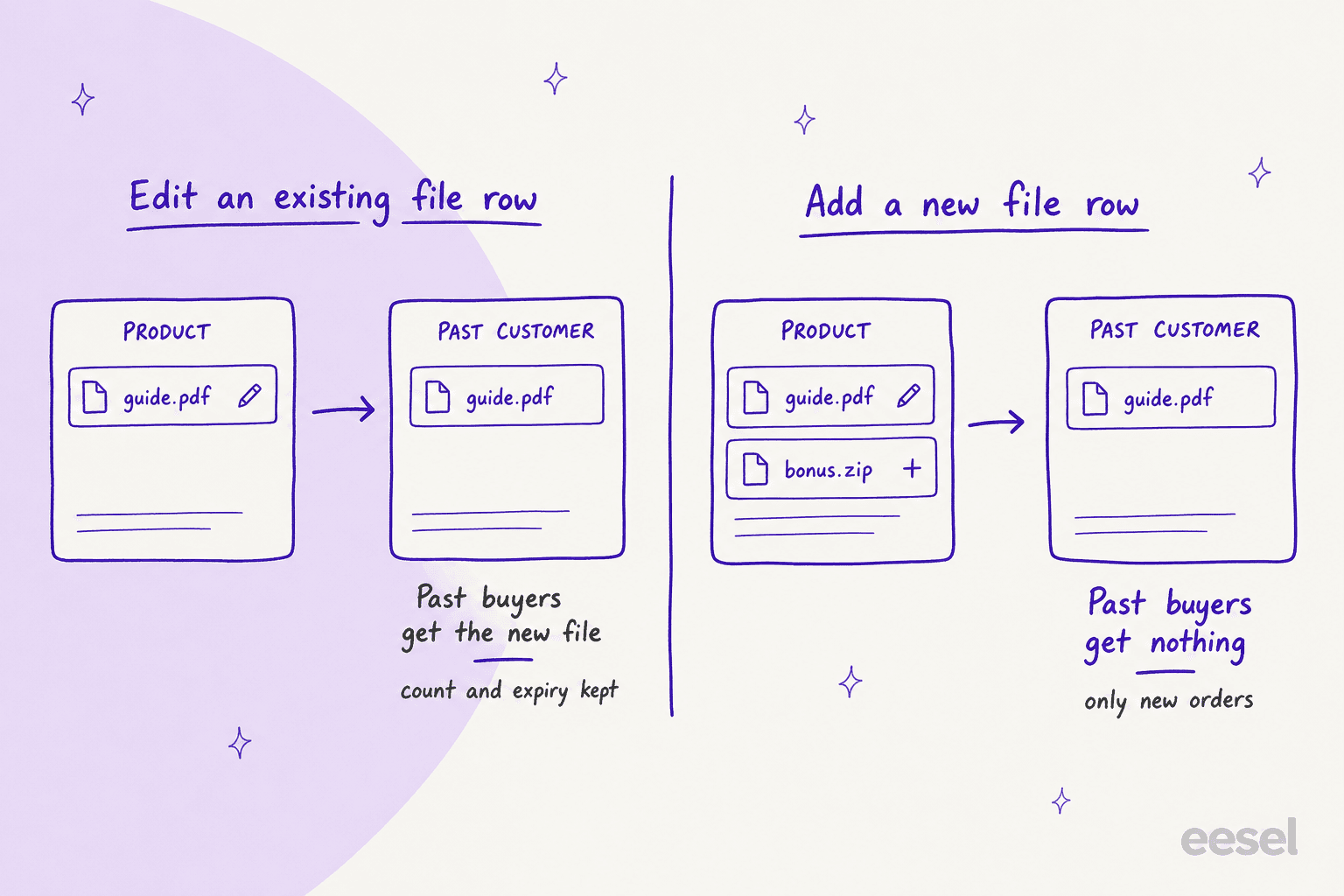
Verkaufen Sie also ein Vorlagenpaket und fügen eine „Bonus"-Datei hinzu, schreiben Ihnen die Kunden, die letzten Monat gekauft haben, und fragen, wo sie ist. Ersetzen Sie entweder die bestehende Datei durch ein Zip, das den Bonus enthält, oder gewähren Sie die neue Datei auf jeder alten Bestellung. WooCommerce veröffentlicht auch ein Plugin auf GitHub, das das alte Verhalten wiederherstellt.
Die andere Ursache sind Genehmigte Download-Verzeichnisse, eingeführt in WooCommerce 6.5. Dateien müssen an einem genehmigten Ort liegen. Deaktiviert oder löscht jemand später die Regel, die den Speicherort einer Datei abdeckt, wird die Datei laut Dokumentation mit einem roten Sternchen als deaktiviert markiert, und Kunden verlieren den Zugriff darauf, bis ein Administrator die Regel korrigiert.

Eine deaktivierte Datei zeigt dem Kunden „Ungültiger Downloadlink" und verschwindet aus seiner Liste in Mein Konto. Brechen die Downloads eines Produkts für alle gleichzeitig weg, prüfen Sie das, bevor Sie irgendetwas anderes prüfen.
Wie gewähren oder bearbeiten Sie Downloadberechtigungen erneut an einer Bestellung?
Über den Bestellbildschirm, aber Sie müssen das Panel möglicherweise erst einschalten. Seit WooCommerce 11.1 ist die Box Downloadberechtigungen für Produkte standardmäßig ausgeblendet. Hier sind die Schritte:
- Öffnen Sie die Bestellung unter WooCommerce > Bestellungen.
- Klicken Sie oben rechts auf Bildschirmoptionen und aktivieren Sie Downloadberechtigungen für Produkte.
- Scrollen Sie zum Panel. Jede Datei zeigt, wie oft sie heruntergeladen wurde, mit Zugriff entziehen daneben.
- Erweitern Sie eine Datei, um Verbleibende Downloads (leer heißt unbegrenzt) und Zugriff läuft ab (leer heißt nie) zu bearbeiten, oder klicken Sie auf Link kopieren, um den Link des Kunden zu holen.
- Um eine Datei hinzuzufügen, die der Kunde nicht hat, suchen Sie das Produkt und klicken Sie auf Zugriff gewähren.
- Speichern Sie die Bestellung und wählen Sie dann Bestelldetails an Kunden senden unter Bestellaktionen, damit er eine neue E-Mail erhält.

Das Menü der Bestellaktionen hat auch Downloadberechtigungen neu generieren, und das ist die Schaltfläche, zu der Leute als Erstes greifen. Sie ist auch die unsanfteste. Die Dokumentation warnt, dass sie „die bestehenden Berechtigungen und ihre Download-Protokolle löscht und dann neue Berechtigungen erstellt". Im Code der Bestellaktionen löscht sie jede Berechtigung an der Bestellung und führt die Freigabe von Grund auf neu aus. Zugriff gewähren überspringt dagegen Dateien, die die Bestellung bereits hat, sodass bestehende Zähler bleiben, wie sie sind.
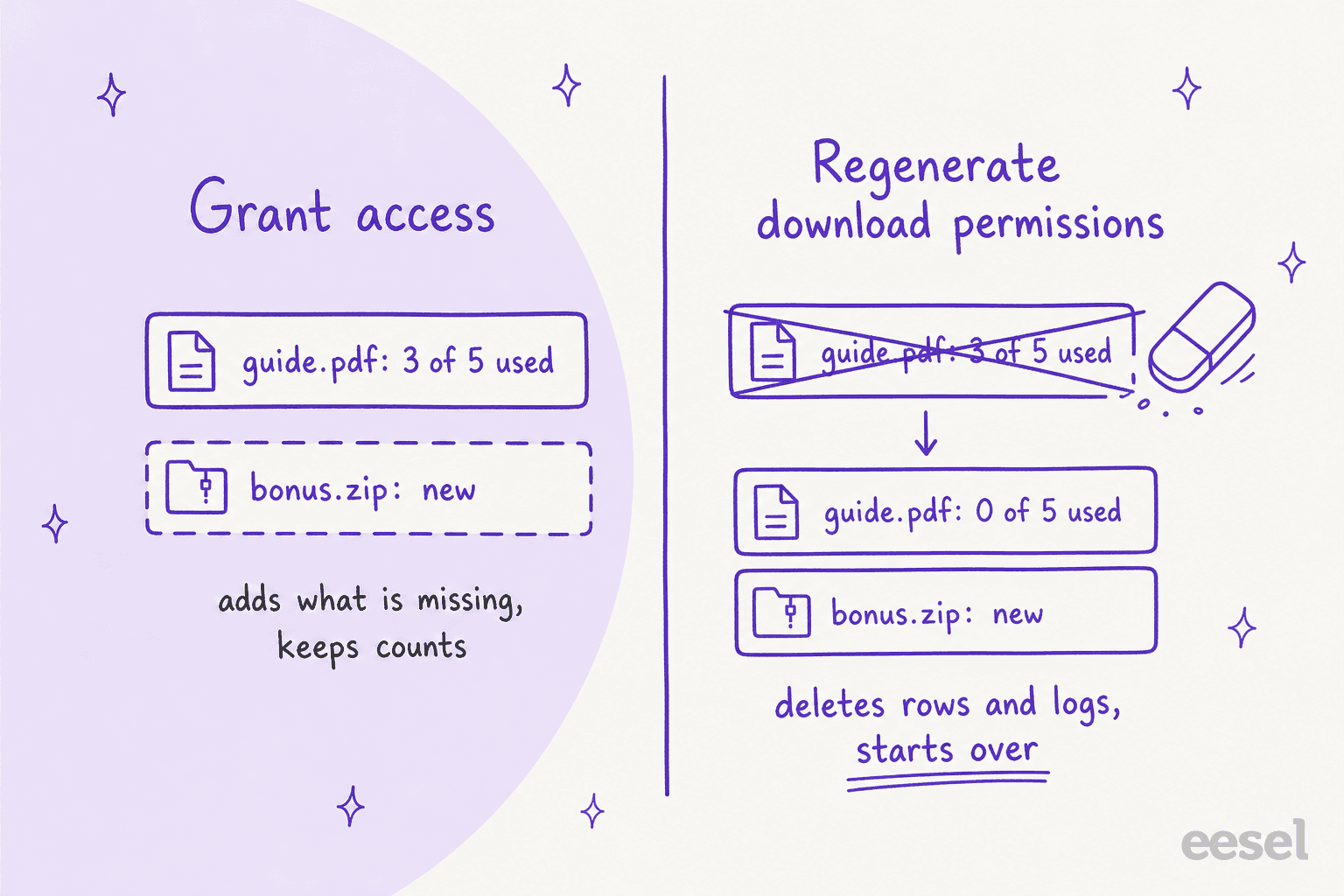
Es gibt einen Haken, den jeder Agent kennen sollte. Das Neugenerieren setzt zwar den Download-Zähler zurück, aber der neue Ablauf wird weiterhin ab dem Abschlussdatum der Bestellung gezählt. Bei einer vor 60 Tagen abgeschlossenen Bestellung mit 30 Tagen Ablauf baut Neu generieren eine Berechtigung auf, die bereits abgelaufen ist. Um diesem Kunden eine weitere Woche zu geben, bearbeiten Sie Zugriff läuft ab direkt. Heben Sie Neu generieren für den Fall auf, den die Dokumentation beschreibt: eine Berechtigung, die fehlt oder nicht zur Bestellung passt.
Brauchen Sie einen Nachweis, ob jemand tatsächlich heruntergeladen hat, verlinkt das Download-Protokoll des Panels auf den Downloads-Bericht in WooCommerce Analytics. Das ist nützlich, wenn aus einem „nie bekommen"-Ticket eine Rückbuchung oder eine Betrugsfrage wird.
Spielt die Dateidownload-Methode für den Support eine Rolle?
Ja, für zwei Ticketarten: große Dateien, die auf halbem Weg scheitern, und Links, die mit Leuten geteilt werden, die nicht bezahlt haben. Die Dokumentation beschreibt die drei Methoden:
- Erzwungene Downloads (Standard). PHP liefert die Datei aus, und die echte URL bleibt verborgen. Große Dateien auf einem unterdimensionierten Server können in ein Timeout laufen. Entfernt gehostete Dateien brauchen außerdem PHPs
allow_url_fopen. - X-Accel-Redirect/X-Sendfile. Der Webserver liefert die Datei selbst aus, was große Dateien besser handhabt. Es braucht das Modul auf Ihrem Host, und NGINX braucht eine explizite Konfigurationsregel, um den Uploads-Ordner zu schützen.
- Nur weiterleiten (unsicher). Der Kunde wird direkt zur Datei-URL geschickt. Jeder mit dieser URL kann sie herunterladen, angemeldet oder nicht.
Melden Kunden, dass ein großer Download mittendrin stoppt, ist das eine Serverfrage, keine Berechtigungsfrage, und X-Accel-Redirect/X-Sendfile ist die übliche Lösung. Noch ein Sicherheitshinweis von derselben Seite: Aus der WordPress-Mediathek ausgewählte Dateien sind öffentlich. Laden Sie sie über die Bearbeitungsseite des Produkts hoch, damit sie im geschützten Ordner woocommerce_uploads landen.
Was sollte der Support bei jedem Download-Ticket sagen?
Wählen Sie, was der Kunde gemeldet hat, um die wahrscheinliche Ursache zu sehen, was zu prüfen ist, was zu sagen ist und was zu beheben ist.
Der Kunde sagt...
Öffnen Sie den, der zum Ticket passt.
„Ich habe bezahlt, aber nie einen Downloadlink erhalten"
„Der Link sagt, er sei abgelaufen"
„Es sagt, ich hätte mein Download-Limit erreicht"
„Es sagt Ungültiger Downloadlink"
„Mein Konto sagt, keine Downloads verfügbar"
„Ich habe die neue Datei nicht, die Sie hinzugefügt haben"
„Der Download startet, dann bricht er ab"
Zwei Gewohnheiten machen das schnell. Fragen Sie zuerst nach dem genauen Fehlertext, denn er zeigt direkt auf eine Prüfung. Und suchen Sie die Bestellung über die E-Mail, statt Mein Konto zu vertrauen, denn diese Seite blendet genau die Downloads aus, nach denen der Kunde fragt. Diese Antworten einmal als Makros zu schreiben, gestützt auf einen kurzen Wissensdatenbank-Artikel zu Ihrer Download-Richtlinie, erspart viel erneutes Tippen.
Kann ein KI-Agent Download-Tickets beantworten?
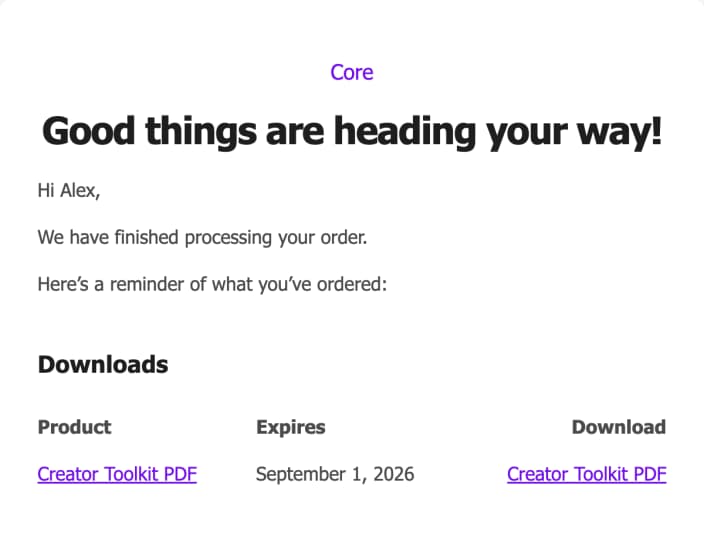
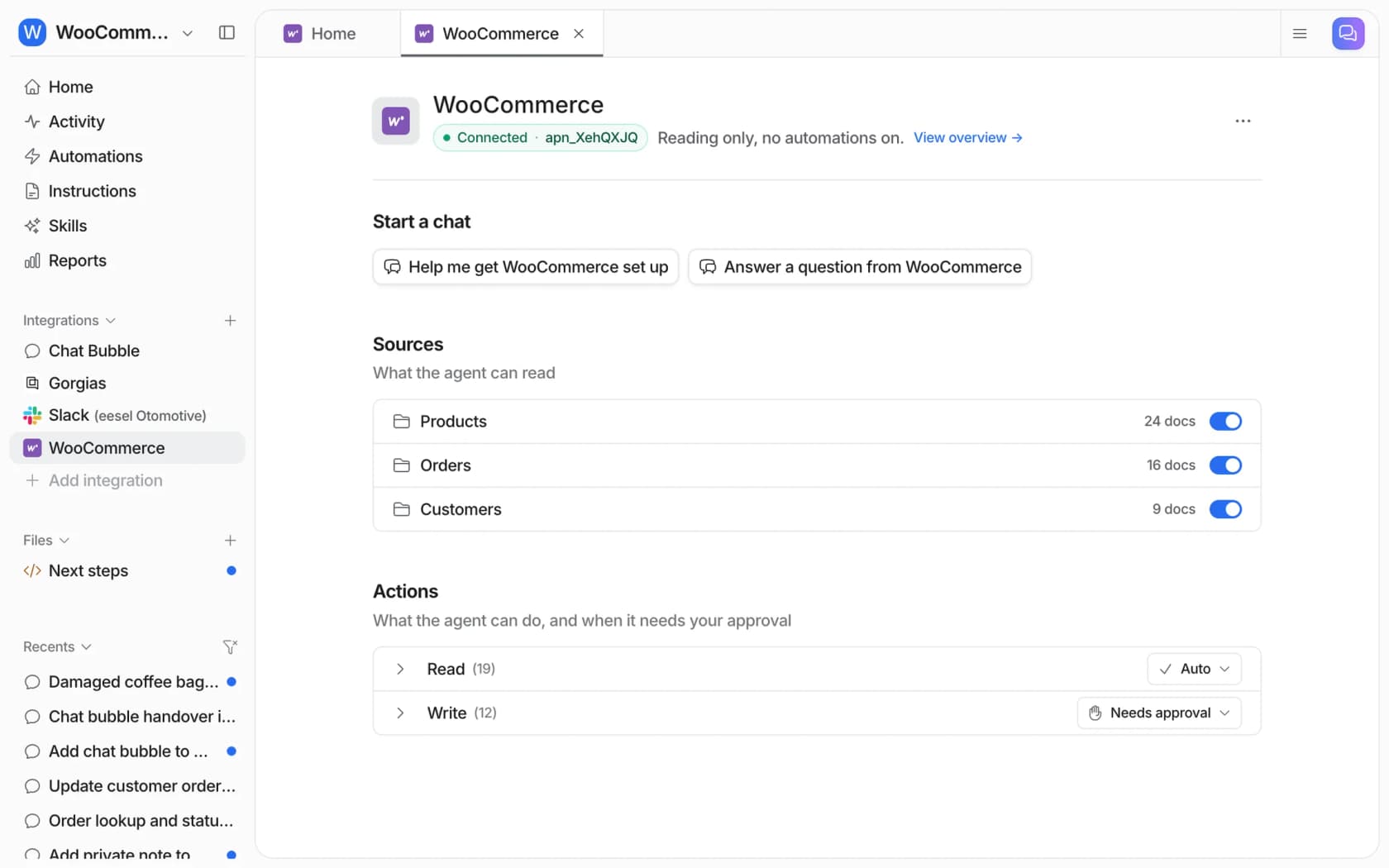
Er kann das „Warum" aus der laufenden Bestellung beantworten und die Lösung weiterleiten, was den größten Teil des Hin und Her abdeckt. Die eesel-WooCommerce-Integration verbindet sich über das kostenlose eesel AI-Plugin oder einen REST-API-Schlüssel. Ihre Aktion Bestellungen nachschlagen liest eine Bestellung „mit ihren Artikeln, Summen, Status und Notizen", sodass der Agent einem Kunden sagen kann, dass seine Bestellung noch Wird zurückgehalten ist und die Dateien sich bei Zahlungseingang freischalten, statt eine generische „Schauen Sie in Ihren Spam"-Antwort zu senden.
Die ehrlichen Grenzen, aus eesels eigener Dokumentation:
- Keine Berechtigungsaktionen. Verbleibende Downloads bearbeiten, einen Ablauf ändern, eine Datei gewähren und Berechtigungen neu generieren gehören nicht zu eesels dokumentierten WooCommerce-Aktionen. Die gehen an eine Person.
- Eine Bestellung abzuschließen ist möglich, mit Genehmigung. Bestellstatus aktualisieren kann eine Bestellung auf Abgeschlossen setzen, was Zugriff auf eine Bestellung gewährt, die noch nicht freigegeben war. Jede Schreibaktion folgt der von Ihnen festgelegten Genehmigungsregel, und die Dokumentation vermerkt, dass ein Statuswechsel dem Kunden eine E-Mail senden kann.
- Eine private Notiz ist die saubere Übergabe. Bestellnotiz hinzufügen kann eine private Notiz an der Bestellung hinterlassen, für wer auch immer die Berechtigungsänderung übernimmt.
Das Muster, das funktioniert, ist dasselbe, das zwei eesel-Kunden bereits auf anderen Plattformen fahren. Dokument 24 verkauft juristische Dokumente, die innerhalb von Minuten per E-Mail eintreffen, und „Wo ist mein Dokument" ist eine seiner regelmäßigen Fragen. Zwischen dem 8. August und dem 8. September 2026 bereitete eesel rund 680 Zendesk-Tickets für das Team vor und hinterließ rund 670 Antwortentwürfe als interne Notizen, und wenn nichts die Frage abdeckt, sagt die Notiz das, statt zu raten. MentorShow verkauft Abo-Zugang zu Video-Masterclasses, und sein Agent prüft den Datensatz des Mitglieds, bevor er antwortet, weil der Zugriff am Verlängerungsdatum endet. Rückerstattungen, Abrechnungsprüfungen und Kontoänderungen gehen direkt an eine Person. Keiner der beiden Shops läuft auf WooCommerce, aber diese Aufteilung, KI erklärt und eine Person ändert den Zugriff, bildet genau Downloadberechtigungen ab.
Den Shop zu verbinden braucht trotzdem jemanden mit WordPress-Administratorzugriff, der das genehmigt, und die CLI ersetzt diesen Schritt nicht. Ist Ihr Helpdesk Gorgias, lesen Sie zuerst Gorgias mit WooCommerce und Gorgias KI für WooCommerce.
Für eine breitere Auswahl siehe beste KI für E-Commerce-Support, oder, wenn Sie Kurse und Mitgliedschaften verkaufen, beste KI für Abo-Unternehmen.
Welche Einstellungen verhindern die meisten Download-Tickets?
Das sind die, die ich an einem Shop, der Dateien verkauft, zuerst prüfen würde, grob in der Reihenfolge, wie viele Tickets sie verhindern.
- Lassen Sie Zugriff nach Zahlung gewähren eingeschaltet. Das ist aus gutem Grund der Standard. Ausschalten bedeutet, dass jede Bestellung mit nur herunterladbaren Produkten auf eine Person wartet, die auf Abgeschlossen klickt.
- Markieren Sie digitale Produkte als Virtuell zusätzlich zu Herunterladbar. Bestellungen schließen sich dann nach der Zahlung selbst ab.
- Bevorzugen Sie ein Download-Limit vor einem kurzen Ablauf. Der Ablauf läuft, egal ob der Kunde die E-Mail geöffnet hat oder nicht. Ein Limit von
5ohne Ablauf verhindert Missbrauch, ohne einen langsamen Leser zu bestrafen. - Liefern Sie Updates, indem Sie die bestehende Datei ersetzen. Frühere Käufer bekommen sie, ohne erneute Freigabe.
- Prüfen Sie genehmigte Download-Verzeichnisse nach jedem Speicherortwechsel. Eine deaktivierte Regel schneidet jeden früheren Käufer dieser Datei auf einmal ab.
- Sagen Sie dem Support, dass die Box ausgeblendet ist. Seit 11.1 steckt sie hinter Bildschirmoptionen, und Mitarbeiter, die sie nicht finden, greifen zu Neu generieren.
Download-Tickets sind Teil einer größeren „Wo ist mein Zeug"-Warteschlange. Die Daten zur Support-Kontaktrate im E-Commerce zeigen, wie groß diese Warteschlange wird, und WISMO-Automatisierung behandelt die physische Seite.
Für versendete Waren gibt es außerdem KI für Sendungsverfolgung, und für Automatisierungen außerhalb des Supports WooCommerce mit n8n. Wägen Sie noch die Plattform ab, beginnen Sie mit WooCommerce-Alternativen.
Dasselbe shopseitige Detail zieht sich durch meine Leitfäden zu Shopify vs. WooCommerce, Verfügbarkeit von Variationslagerbeständen und Einschränkungen der Gutscheinnutzung.
eesel für WooCommerce-Download-Fragen ausprobieren
Download-Tickets laufen auf eine Handvoll Prüfungen hinaus, und der meiste Teil der Antwort erklärt, welche davon fehlgeschlagen ist. eesel liest die WooCommerce-Bestellung, bevor es antwortet, sodass „Ich habe meine Datei nie bekommen" den echten Grund bekommt, eine zurückgehaltene Zahlung oder ein Status, der sich nicht bewegt hat, und eine Berechtigungskorrektur landet als private Notiz bei Ihrem Team, statt als Vermutung. Es bindet sich in Ihren Helpdesk ein, in eine Chat-Bubble auf Ihrem Shop oder in Slack.
eesel ausprobieren in Ihrem Shop.
Möchten Sie den Agenten erst sehen? Lesen Sie, wie der WooCommerce KI-Agent arbeitet, oder KI zu WooCommerce hinzufügen Schritt für Schritt. Neu bei den Begriffen? Hier ist, was ein KI-Agent ist.
Für einen breiteren Blick auf den Shop-Support siehe den Leitfaden E-Commerce-Helpdesk, KI-Chatbots für E-Commerce und Automatisierung des Kundenservice.