WooCommerce-Kundenbestellnotizen: wer was sieht und was gemailt wird

Riellvriany Indriawan

Katelin Teen
Zuletzt bearbeitet 5. November 2026

WooCommerce-Kundenbestellnotizen sind zwei verschiedene Dinge: die Notiz, die ein Kunde beim Checkout eingibt, und die „Public note to customer", die Ihr Team vom Bestellbildschirm aus sendet. Nur die zweite ist eine Nachricht. Sie mailt den Kunden in dem Moment, in dem Sie klicken, das Löschen holt sie nicht zurück, und die Antwort des Kunden landet in Ihrem Postfach, ohne Verknüpfung zur Bestellung. Nutzen Sie private Notizen für alles Interne. eesel liest diese Notizen, bevor es antwortet, und fügt mit Ihrer Freigabe private Notizen für Ihr Team hinzu. Mit der eesel CLI kann ein Coding-Agent Ihre Notizregeln hochladen und Antworten testen, bevor es live geht.
Was sind WooCommerce-Kundenbestellnotizen?
Das sind alle Notizen, die ein Kunde zu einer Bestellung sehen kann, und WooCommerce hat zwei davon, die fast denselben Namen tragen. Ich arbeite in eesels Support-Warteschlange, und das Bestellnotizen-Panel ist dort, wo die meisten WooCommerce-Übergaben passieren. Für diesen Beitrag habe ich deshalb WooCommerces Bestelldokumentation und den Quellcode von 11.2.2 gelesen. Alles unten wurde am 2026-11-06 geprüft, als 11.2.2 die stabile Version war.
So passen die Teile zusammen:
- Die Checkout-Notiz. Der Kunde gibt sie beim Kauf in das Feld Order notes ein. WooCommerce speichert sie direkt auf der Bestellung, nicht im Notizen-Panel, und zeigt sie Ihrem Team als Customer provided note an.
- Private Notizen. Ihr Team schreibt diese im Panel Order notes. Der Kunde sieht sie nie.
- System-Notizen. WooCommerce und Ihre Plugins schreiben diese für Ereignisse wie Statusänderungen, Zahlungsergebnisse und Lagerbestandsänderungen. Ebenfalls vor dem Kunden verborgen.
- Öffentliche Notizen an den Kunden. Ihr Team schreibt diese im selben Panel, wählt Public note to customer, und WooCommerce versendet sie per E-Mail.
WooCommerces Dokumentation beschreibt das Panel mit drei Arten von Bestellnotizen: System, privat und Kunde. Die Checkout-Notiz ist die vierte Sache, die Menschen meinen, wenn sie nach „Kundenbestellnotizen" suchen, und sie verhält sich anders als alle drei.
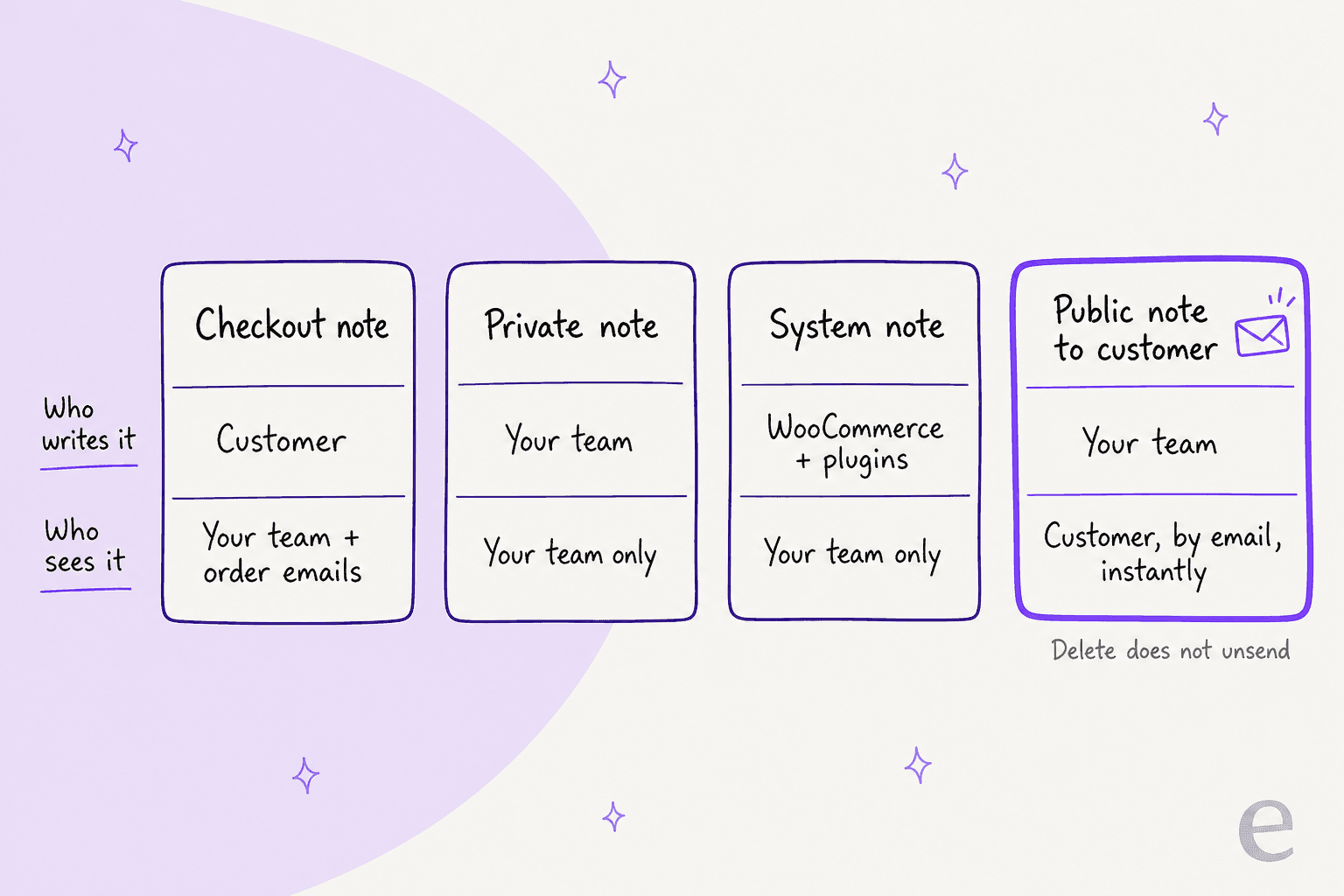
Die Verwechslung ist wichtig, weil die beiden „Kunden"-Notizen in entgegengesetzte Richtungen laufen, und die meisten E-Commerce-Support-Fehler, die ich bei WooCommerce sehe, fangen hier an. Die eine ist der Kunde, der mit Ihnen spricht. Die andere ist, dass Sie mit dem Kunden sprechen, per E-Mail, ohne Rückgängig-Funktion. Wenn Sie sich nur eine Sache aus diesem Beitrag merken, dann diese.
Wo taucht die Checkout-Notiz des Kunden auf?
Auf dem Bearbeitungsbildschirm der Bestellung, unter den Versanddetails, mit der Bezeichnung Customer provided note, und in Ihren Bestell-E-Mails als Zeile Note. Sie erscheint nicht im Bestellnotizen-Panel rechts, dem Ort, an dem die meisten Leute zuerst nachsehen.
Im klassischen Checkout ist das Feld eine Textbox mit der Bezeichnung Order notes und dem Platzhaltertext „Notes about your order, e.g. special notes for delivery." Der Checkout-Code fügt sie nur hinzu, solange die Option für Bestellkommentare aktiv ist, was standardmäßig der Fall ist, und speichert, was der Kunde eingegeben hat, mit set_customer_note(). Der Block-Checkout zeigt ein Kontrollkästchen, Add a note to your order, das dieselbe Art von Box öffnet. Ihr Platzhaltertext lässt den Liefer-Hinweis weg, wenn im Warenkorb nichts versendet wird.
Drei Dinge zu dieser Notiz überraschen Support-Teams:
- Sie ist bearbeitbar. Die Bestelldaten-Box hat ein Textfeld Customer provided note. Jeder mit Bestellzugriff kann ändern, was der Kunde gesagt hat, und nichts protokolliert die Bearbeitung. Wird die Notiz zum Streitfall („Ich habe gesagt, Sie sollen sie beim Nachbarn abgeben"), machen Sie einen Screenshot, bevor jemand sie anfasst.
- Sie erscheint in E-Mails, standardmäßig nicht auf Lieferscheinen. Die Bestelldetails-E-Mail-Vorlage druckt sie, also tragen sowohl die Kunden- als auch Ihre Neue-Bestellung-E-Mail sie. Der WooCommerce-Kern druckt überhaupt keine Lieferscheine, also hängt es vom verwendeten Lieferschein-Plugin ab, oder davon, welches Bestellmanagement-Tool die Bestellung abruft, ob Ihr Lager „bitte nicht klingeln" sieht. Prüfen Sie es einmal mit einer Testbestellung.
- Sie kann aus dem Checkout verschwinden. Wenn jemand die Bestellnotizen deaktiviert oder den Bestellnotiz-Block von der Checkout-Seite entfernt hat, können Kunden keine mehr hinterlassen. Lieferanweisungen kommen dann als separate E-Mails an, und so steigt eine Kontaktrate, ohne dass jemand merkt, warum.
Die Lücke beim Lieferschein ist eine alte, und sie kostet immer noch Zeit in Shops, die per Hand kommissionieren:
"In some cases these customer notes are needed for picking the parts. So currently we have to pull up each order and hand write them on the packing list."

Express-Wallets sind eine neuere Falle. Shop-Betreiber auf r/woocommerce berichten, dass Apple Pay- und Google Pay-Buttons die zusätzlichen Checkout-Felder überspringen können, Notizen eingeschlossen, also testen Sie auch eine Wallet-Bestellung:
"unfortunately if the user pays by Apple/Google Pay then these fields go unsaved."
Wenn ein Kunde fragt „Haben Sie meine Lieferanweisungen erhalten?", steht die Antwort auf dem Bestellbildschirm, nicht im Panel. Das ist dieselbe Regel wie bei Fragen zum Bestellstatus: Lesen Sie die Bestellung, bevor Sie antworten. Dorthin würde ich auch jeden Agenten verweisen, ob Mensch oder KI, der Bestellfragen beantwortet.
Was passiert, wenn Sie eine Notiz an den Kunden senden?
WooCommerce versendet sie sofort per E-Mail, fügt sie der Bestellseite des Kunden hinzu und protokolliert, dass die E-Mail hinausging. Das ist der gesamte Ablauf, und nichts davon lässt sich vom Bestellbildschirm aus zurücknehmen.
Hier ist die Abfolge, Schritt für Schritt, aus WooCommerces Dokumentation und dem Bestellcode:
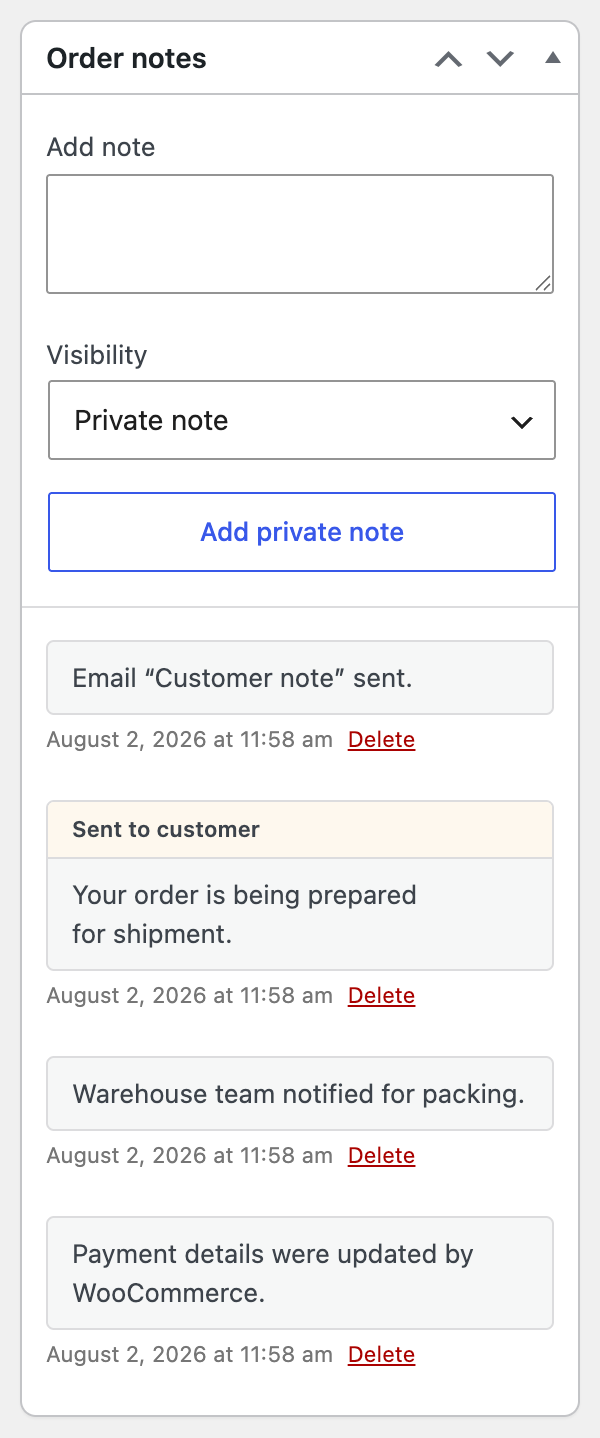
- Sie tippen in Add note, stellen Visibility auf Public note to customer, und der Button ändert sich zu Send note to customer →.
- WooCommerce speichert die Notiz mit einem
is_customer_note-Flag und löst die Kundennotiz-Aktion aus. - Die Kundennotiz-E-Mail geht an die Rechnungs-E-Mail der Bestellung. Sind die neueren E-Mail-Designs aktiv, lautet der Betreff „A note has been added to your order from {site_title}". Der Textkörper zitiert Ihre Notiz und wiederholt darunter die Bestelldetails.
- Die Notiz erscheint auf der Bestellung mit der Kennzeichnung Sent to customer, und eine System-Notiz vermerkt, dass die E-Mail gesendet wurde.
- Die Notiz erscheint unter Order updates auf der Bestellseite in „Mein Konto" des Kunden und auf der Bestellverfolgungsseite, die ein Gast mit seiner Bestellnummer und E-Mail-Adresse erreichen kann (mehr dazu in meinem Leitfaden Gastbestellung verfolgen).
Zwei Teile dieses Ablaufs sind dort, wo es im Support schiefgeht.
Löschen macht es nicht ungeschehen. WooCommerces Dokumentation sagt es klar: „Deleting a customer note does not recall the email." Löschen entfernt die Notiz von der Bestellung und von der Bestellseite des Kunden, aber die E-Mail ist bereits im Postfach. Ging eine private Notiz versehentlich als öffentliche hinaus („Kunde ist schwierig, nur erstatten, wenn er darauf besteht"), ist die Lösung ein ehrliches Follow-up, kein stilles Löschen.
Antworten kommen nicht zur Bestellung zurück. Die E-Mail-Klasse setzt den Reply-to-Header auf Ihre eigene Reply-to-Adresse, falls Sie eine festgelegt haben, oder auf die „Von"-Adresse Ihres Shops, falls nicht. Antwortet der Kunde also „danke, aber können Sie es stattdessen an meine Arbeitsadresse schicken?", landet diese Antwort als neue E-Mail in Ihrem Support-Postfach. WooCommerce verknüpft sie nicht mit der Bestellung, und es gibt keinen Konversationsverlauf auf dem Bestellbildschirm.
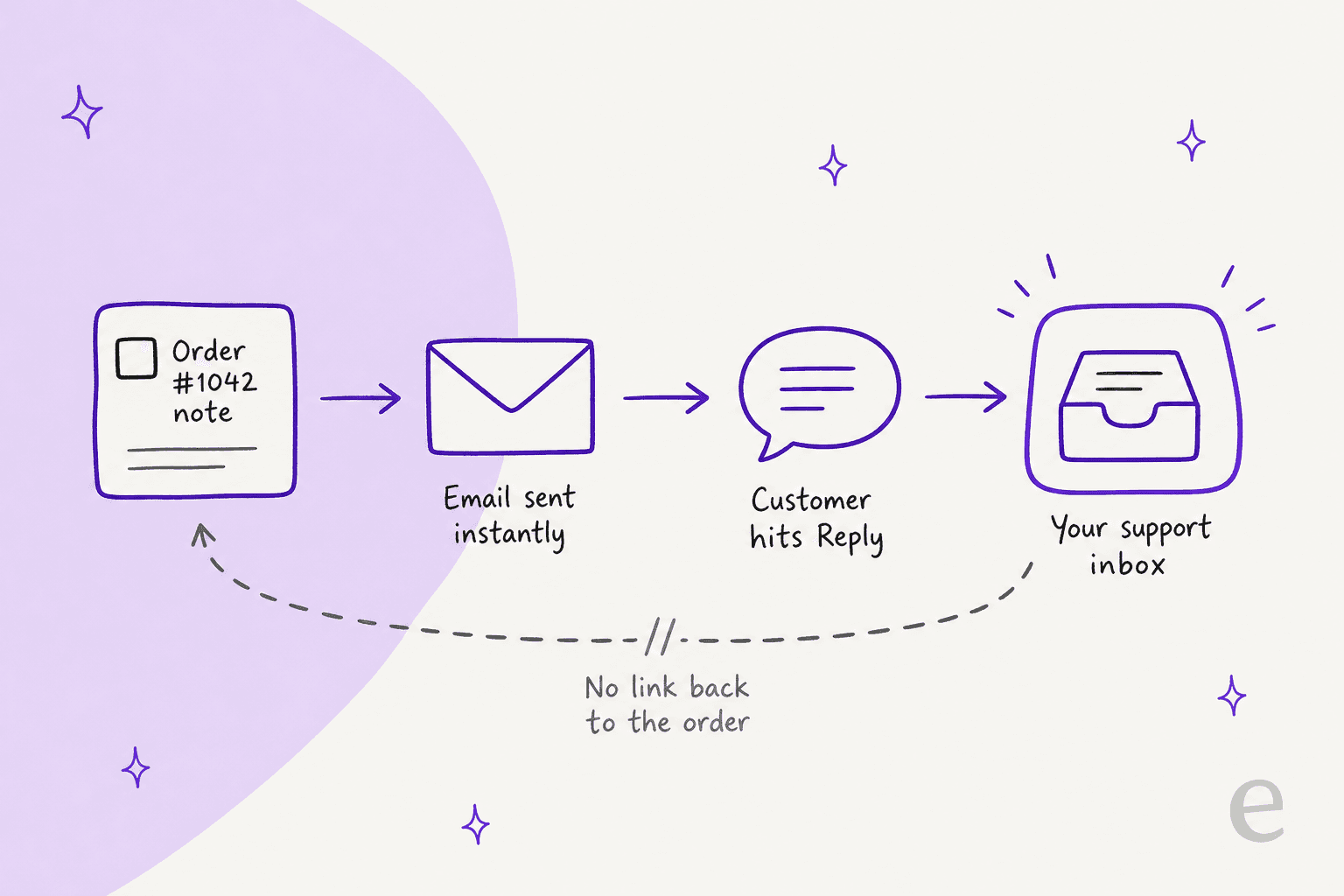
Dieser zweite Punkt ist, warum eine öffentliche Notiz am besten als einseitiges Update funktioniert: eine Sendungsnummer, ein „Ihr Ersatzartikel ist heute versandt worden", eine Bestätigung, dass eine Änderung durchgegangen ist. Für alles, was Hin und Her braucht, starten Sie in Ihrem Helpdesk und setzen Sie eine private Notiz auf die Bestellung, die sagt, wo das Gespräch läuft.
Shops, die personalisierte Produkte verkaufen, stoßen darauf als Erste, weil jede Bestellung ein Gespräch braucht:
"we're trying to implement a system where customers can order the main product - and then we follow-up with them directly to finalise the final design - usually with a little back and forth discussion."
Noch eine Einstellung, die Sie kennen sollten. Die Kundennotiz-E-Mail kann unter WooCommerce > Einstellungen > E-Mails abgeschaltet werden. Die Notiz landet trotzdem auf der Bestellseite des Kunden, auch wenn die E-Mail aus ist, aber nichts sagt ihm, dass er nachsehen soll.
Das ist die übliche Antwort, wenn eine Notiz „nichts bewirkt":
"Additionally, in the "Order Notes" section, when I add a note to the customer, it does nothing."
Die erste Antwort in diesem Thread fragte, ob Enable this email notification bei der Kundennotiz-E-Mail aktiviert war. Prüfen Sie das, bevor Sie irgendetwas anderes debuggen.
Private Notizen vs. System-Notizen: Was liest Ihr Team eigentlich?
Private Notizen sind die, die ein Mensch geschrieben hat, und System-Notizen sind die, die WooCommerce oder ein Plugin geschrieben hat. Beide bleiben vor dem Kunden verborgen, und beide sitzen im selben Panel, neueste zuerst.
Die Notizen-Ansicht trennt sie auf kleine Weise: Eine Notiz von einer Person endet mit „by" und ihrem Anzeigenamen, und eine System-Notiz hat keinen Autor. WooCommerces Dokumentation fügt hinzu, dass System-Notizen einen gedämpften grauen Hintergrund bekommen. Im Hintergrund schreibt der Bestellcode eine Notiz nur einer Person zu, wenn sie eingeloggt ist, Bestellungen bearbeiten kann und die Notiz als von einem Nutzer hinzugefügt markiert wurde. Alles andere wird „WooCommerce" zugeschrieben.
Diese Regel hat einen Nebeneffekt für alles, was Notizen über die API schreibt. Der Order-Notes-Endpunkt der REST-API nimmt customer_note und added_by_user entgegen, und beide sind standardmäßig false. Also sieht eine Notiz von einem Skript, einem Plugin oder einem KI-Tool wie eine System-Notiz aus, wenn sie nicht sagt, wer sie geschrieben hat. Ich würde jede Integration, die Notizen schreibt, von einem n8n-Workflow bis zu einem KI-Agenten, bitten, sie mit ihrem eigenen Namen zu beginnen.
Zendesk-Teams kennen das Muster von internen Notizen aus Triggern. Ein paar Verhaltensweisen, die Sie kennen sollten, bevor Sie einen Prozess auf dem Panel aufbauen:
-
Notizen können nicht bearbeitet werden. Das Panel bietet Delete und nichts sonst. Korrigieren Sie eine falsche Notiz, indem Sie eine Berichtigung hinzufügen, damit der Verlauf lesbar bleibt.
-
Reihenfolge ist neueste zuerst. Bei einer vielbeschäftigten Bestellung schieben die Debug-Notizen eines Zahlungsgateways und Statusänderungen die Notiz einer Person schnell nach unten. Kurze, konkrete Notizen überstehen das besser als lange.
-
Plugins schreiben auch Notizen, manchmal falsch. Ein Shop-Betreiber fand heraus, dass ein Lizenz-Plugin eine Notiz „no license codes available" zu Bestellungen für physische Produkte hinzufügte. Verwirrt eine System-Notiz Ihr Team, finden Sie heraus, welches Plugin sie geschrieben hat, bevor Sie ihr vertrauen.
-
System-Notizen sind Ihr Audit-Trail. „Order status changed from Processing to Completed" sagt Ihnen, wer oder was die Bestellung bewegt hat und wann. Das ist das Erste, was ich prüfe, wenn ein Kunde sagt „Sie haben es als zugestellt markiert, aber es ist nie angekommen", bevor ich irgendein Bestellverfolgungs-Tool öffne.
Welche Art von Notiz sollten Sie verwenden?
Nutzen Sie eine private Notiz für alles über den Kunden, eine öffentliche Notiz für alles an den Kunden, und lassen Sie die Checkout-Notiz in Ruhe. Hier ist die Version, die ich über den Schreibtisch eines neuen Teammitglieds pinnen würde.
| Situation | Verwenden | Warum |
|---|---|---|
| Der Kurier sagt, das Paket liegt im Depot | Private Notiz | Kontext für die nächste Person, nicht die Worte des Kunden |
| Ersatz versandt, hier die Sendungsnummer | Öffentliche Notiz an den Kunden | Einseitiges Update, per E-Mail gesendet und auf der Bestellseite gespeichert |
| Kunde möchte die Lieferadresse ändern | Helpdesk-Antwort, dann eine private Notiz | Braucht Hin und Her, das eine öffentliche Notiz nicht halten kann |
| Erstattung genehmigt, wartet auf das Gateway | Private Notiz, dann eine öffentliche Notiz, sobald es erledigt ist | Versprechen Sie kein Geld, bevor es bewegt wird (siehe manuelle Erstattungen) |
| Die Lieferanweisungen des Kunden waren falsch | Fragen Sie nach, dann eine private Notiz | Das Bearbeiten der Checkout-Notiz überschreibt seine Worte ohne Spur |
| Alles zu Ton, Betrug oder einem Streitfall | Private Notiz, geschrieben, als könnte sie gelesen werden | Jeder mit Bestellzugriff, und jedes Tool, das Sie verbinden, kann sie lesen |
Die letzte Zeile ist die, die Leute auf die harte Tour lernen. Wenn Sie es nicht gut fänden, eine Notiz dem Kunden laut vorzulesen, schreiben Sie sie nicht auf die Bestellung, privat oder nicht.
Was passiert mit Bestellnotizen, wenn ein Kunde die Löschung seiner Daten verlangt?
Entfernt Ihr Shop auf Anfrage personenbezogene Daten aus Bestellungen, löscht WooCommerce jede Notiz auf der Bestellung und lässt eine zurück: „Personal data removed." Diese Einstellung, Remove personal data from orders on request, ist standardmäßig deaktiviert, sodass viele Shops das nie sehen.
Ist sie aktiviert, anonymisiert der Privacy Eraser die Rechnungs- und Versandfelder und löscht dann alle Bestellnotizen, „die PII enthalten können", private, System- und Kundennotizen gleichermaßen. Ihre gesamte Support-Geschichte für diese Bestellung geht damit verloren, einschließlich der System-Notizen, mit denen Sie später eine Rückbuchung oder einen Retourenstreit beantworten würden.
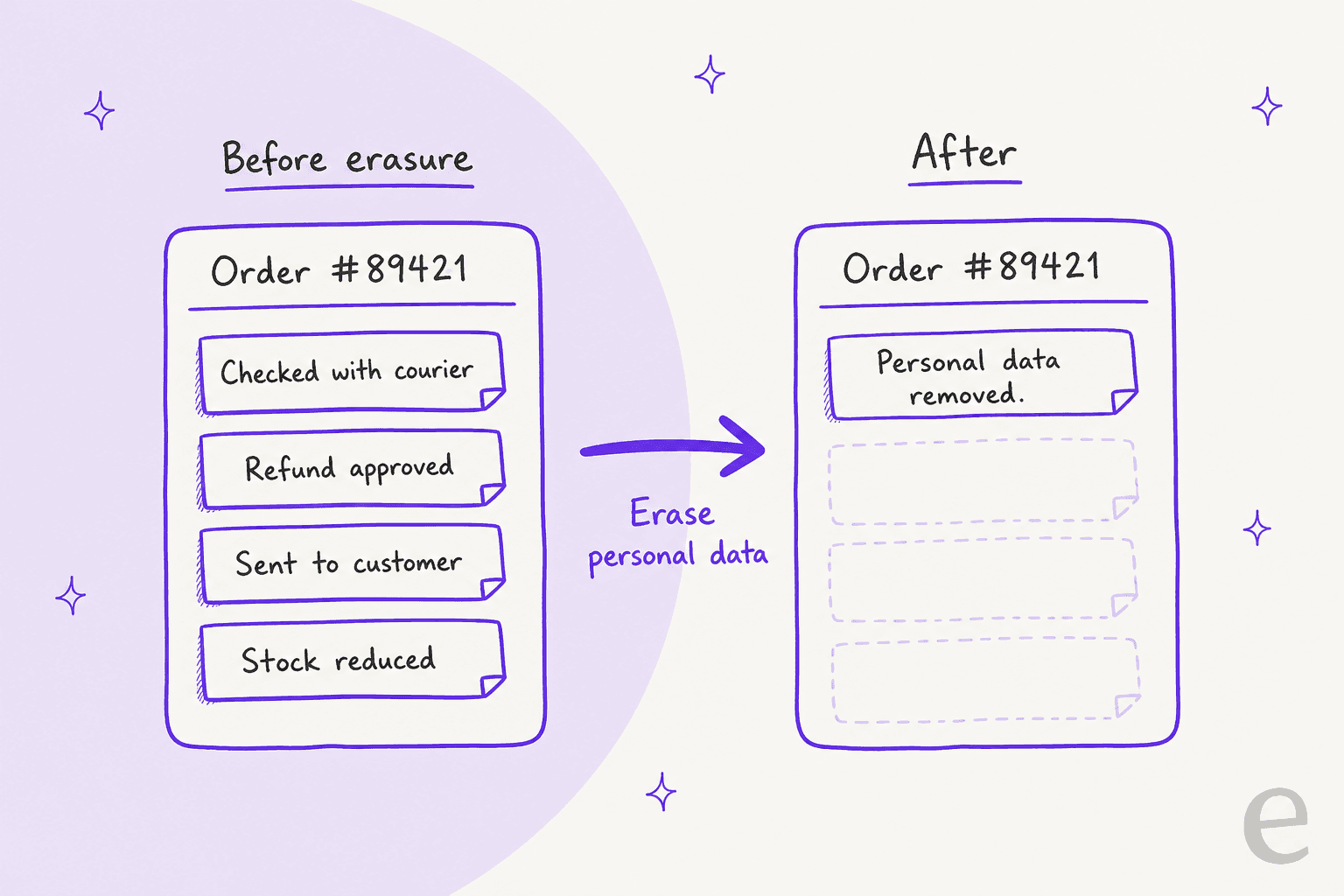
Eine Lücke sollten Sie kennen. Die Checkout-Notiz steht in 11.2.2 nicht auf der Liste der Felder, die der Eraser leert, also bleibt stehen, was der Kunde beim Checkout eingegeben hat, auch auf einer „anonymisierten" Bestellung. Setzen Kunden Namen, Telefonnummern oder Türcodes in dieses Feld, erledigen Sie das von Hand, wenn Sie eine Anfrage bearbeiten. Der Beitrag KI für DSGVO-Anfragen behandelt den breiteren Workflow, und Freshdesks DSGVO-Tools zeigen, wie ein Helpdesk dieselbe Anfrage bearbeitet.
Wie kann ein KI-Agent WooCommerce-Bestellnotizen nutzen?
Er kann sie lesen, bevor er antwortet, und private Notizen für Ihr Team schreiben, was das Notizen-Panel zum Übergabepunkt zwischen dem Agenten und Ihrem Team macht. Das ist der Teil, den ich zuerst automatisieren würde, denn eine leicht falsche Notiz kostet nichts, eine öffentliche E-Mail schon.
Die eesel WooCommerce-Integration verbindet sich über das kostenlose eesel AI-Plugin oder einen REST-API-Schlüssel. Ihre Aktion Look up orders liest eine Bestellung „mit ihren Artikeln, Summen, Status und Notizen", sodass der Agent, wenn ein Kunde nach einer Lieferung fragt, die Kurier-Notiz sieht, die Ihr Kollege gestern hinterlassen hat, statt zu raten. Ihre Aktion Add order note fügt „eine private oder kundenseitige Notiz zu einer Bestellung" hinzu, und wie jede schreibende Aktion kann sie auf die Freigabe einer Person warten.
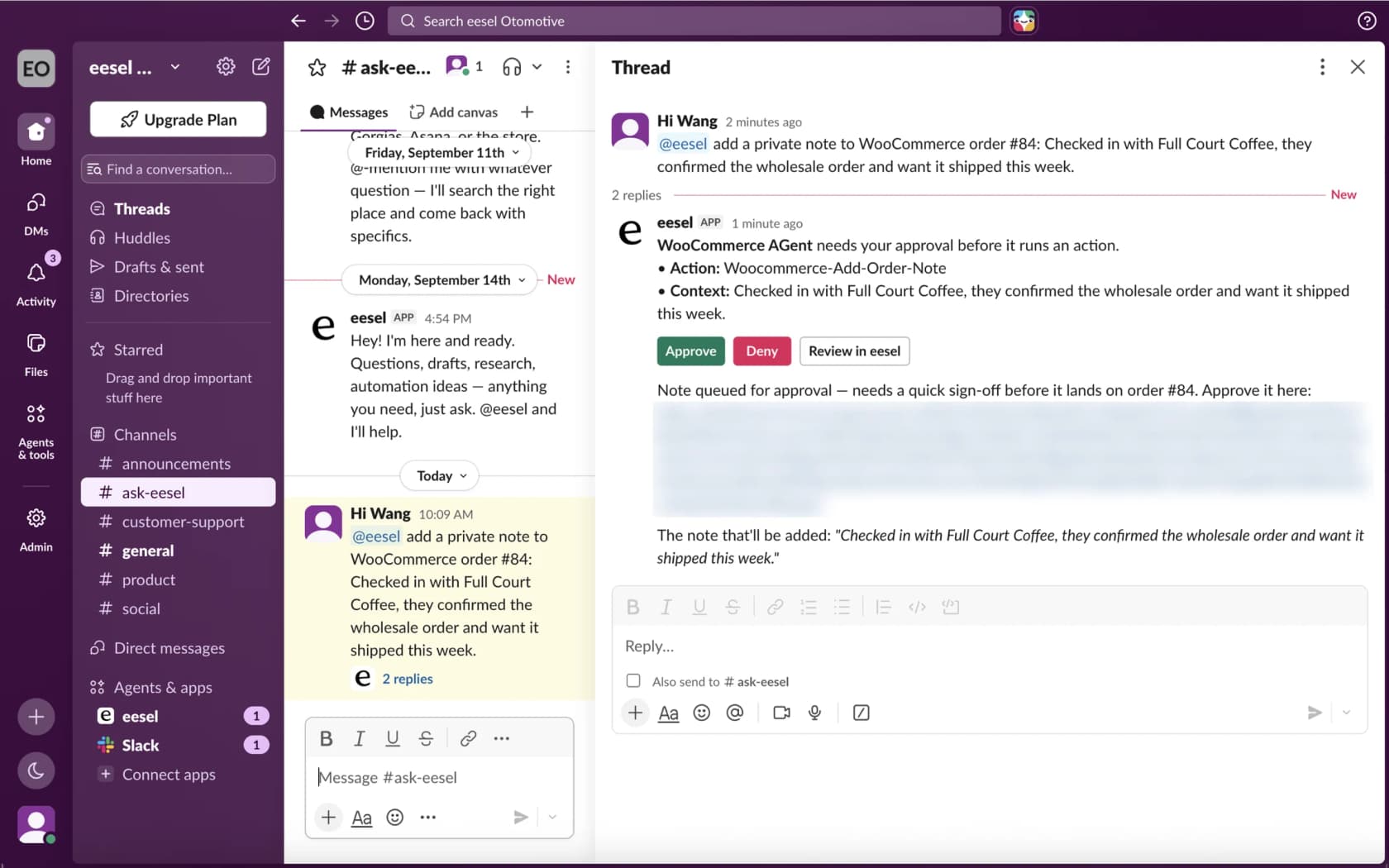
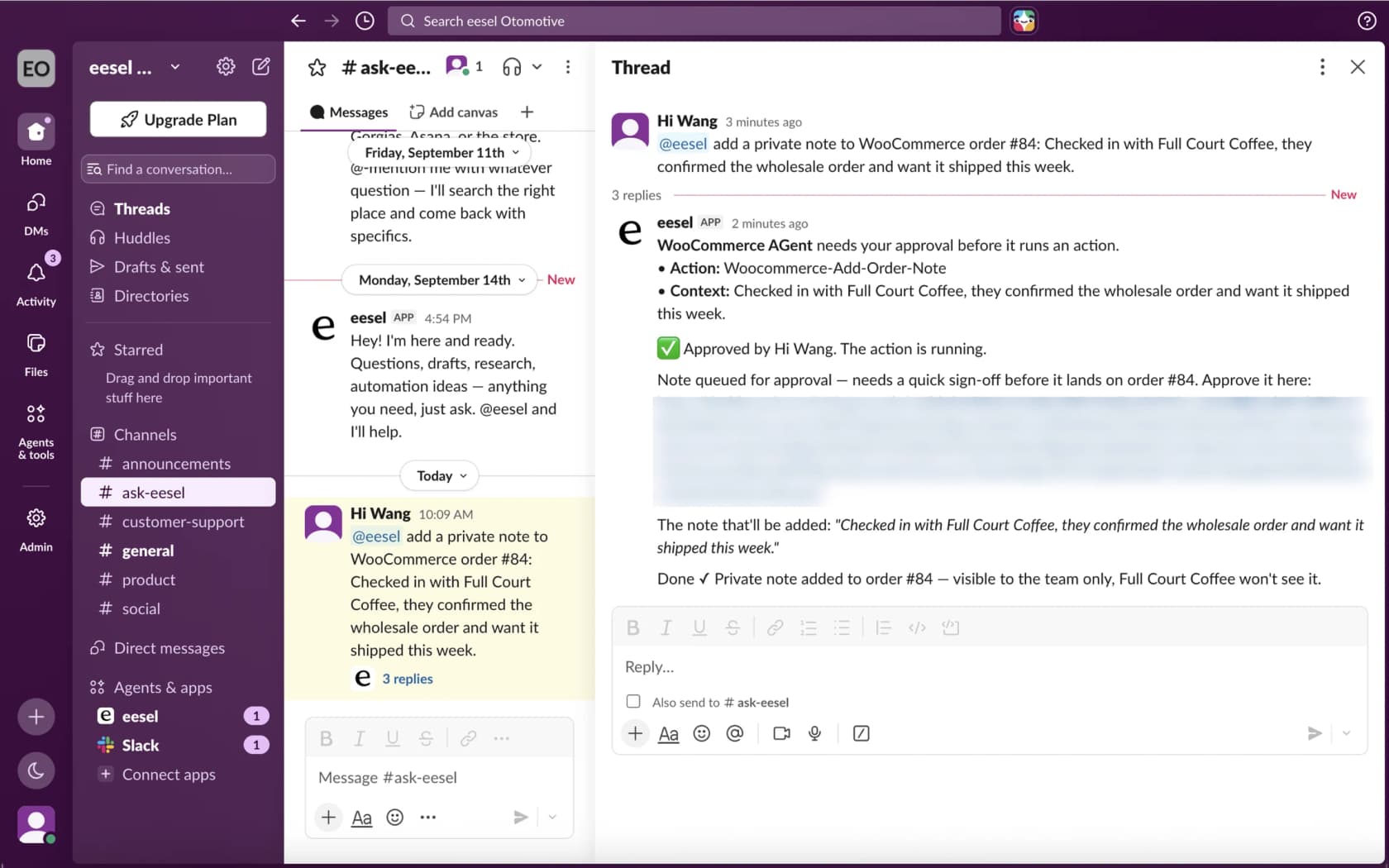
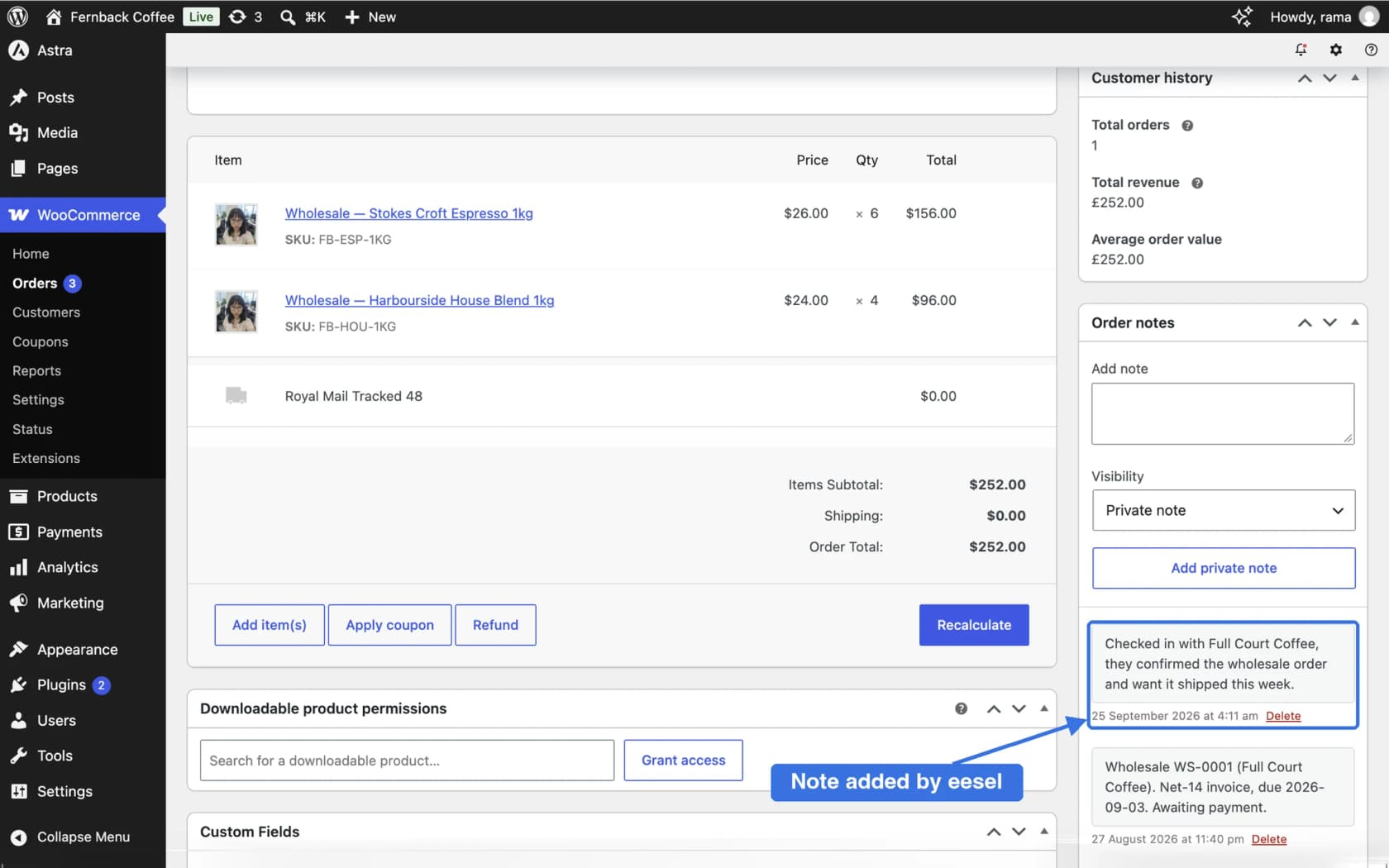
Im Beispiel der Dokumentation bittet ein Teammitglied in Slack um eine private Notiz zu Bestellung 84, gibt sie frei, und die Notiz landet auf der Bestellung, wo der Kunde sie nicht sehen kann. eesels eigene Dokumentation weist auf dieselbe Falle hin wie dieser Beitrag: Kundennotizen „können den Kunden per E-Mail erreichen", also bitten Sie um eine private Notiz, wenn sie nur für Ihr Team ist.
Notizen als Übergabe sind keine WooCommerce-Idee (es ist dasselbe Muster wie Freshdesk private Notizen), so laufen es eesels Kunden in ihren Helpdesks schon. Amagency beantwortet Support für vier Marken aus einem Gorgias-Konto, und eesel hat in einem Monat etwa 900 interne Notizen auf Tickets hinterlassen, jede mit einem Antwortentwurf und den gefundenen Bestelldetails. Es antwortet nie selbst einem Kunden; eine Person sendet. Cape Coffee Beans macht es umgekehrt: Das Team schreibt @eesel in eine interne Zendesk-Notiz, um ein Produkt, ein früheres Ticket oder eine Bestellung aufzurufen, und eesel antwortet mit einer Notiz auf demselben Ticket. Beide halten die Arbeit des Agenten dort, wo das Team schon liest.
Bevor Sie Schreibaktionen aktivieren, lesen Sie meinen Überblick WooCommerce AI. Wenn Sie Optionen vergleichen, geht mein Rundup beste KI für WooCommerce weiter als nur Notizen.
Der Einrichtungsleitfaden behandelt das Verbinden eines Shops, und die WooCommerce-Bewertung behandelt, was der Kern umfasst. Nutzen Sie Gorgias über Ihrem Shop, funktioniert dasselbe Private-Notiz-Muster dort auch. Es funktioniert auch in Help Scout.
Häufige Fehler mit WooCommerce-Bestellnotizen
Das sind die, die ich am häufigsten sehe, ungefähr in der Reihenfolge, wie viel Aufräumarbeit sie verursachen:
- Einen privaten Gedanken als öffentliche Notiz senden. Lesen Sie die Button-Bezeichnung, bevor Sie klicken: Add private note oder Send note to customer →. Die Bezeichnung ist die letzte Warnung, die Sie bekommen.
- Eine öffentliche Notiz löschen, um sie „rückgängig zu machen". Die E-Mail ist schon weg. Senden Sie stattdessen eine Korrektur.
- Auf eine Antwort auf der Bestellung warten. Antworten gehen in Ihr Postfach. Setzen Sie eine private Notiz auf die Bestellung, die sagt, wo das Gespräch läuft.
- Die Checkout-Notiz im Panel suchen. Sie steht unter den Versanddetails als Customer provided note.
- API-Notizen unsigniert lassen. Notizen von Skripten und Tools sehen wie System-Notizen aus. Lassen Sie jede Integration ihre Notizen signieren.
- Notizen schreiben, die Sie nicht vorgelesen haben wollen. Ein falsches Dropdown macht aus einer privaten Notiz eine E-Mail, und ein Makro mit neutraler Formulierung schlägt eine frustrierte Freitext-Notiz.
Nutzt Ihr Team vorformulierte Antworten für die üblichen öffentlichen Notizen (Sendungsverfolgung, Verzögerungen, Ersatzlieferungen), vermeiden Sie das meiste davon auf einen Schlag. Der Leitfaden Versandverzögerung hat Formulierungen, die Sie sich borgen können. Genauso der zu Erstattungsanfragen.
eesel für WooCommerce-Support ausprobieren
Möchten Sie eine KI für WooCommerce, die die Bestellung liest, bevor sie antwortet? eesel ist ein KI-Helpdesk-Teammitglied, das sich über ein kostenloses WordPress-Plugin mit Ihrem Shop verbindet, Status, Artikel und Notizen jeder Bestellung liest und private Notizen für Ihr Team hinterlässt, wobei die Schreibaktionen bis zu Ihrer Freigabe zurückgehalten werden, bis Sie ihnen vertrauen. Es beantwortet Käufer in Ihrer Chat-Bubble, Ihrem Helpdesk oder Slack, und Sie können es an Ihren eigenen Bestellungen kostenlos testen.