WooCommerce-Rückstandseinstellungen: Was jede Option dem Kunden zeigt, und was Sie antworten

Rama Adi

Katelin Teen
Zuletzt bearbeitet 5. November 2026
WooCommerce hat drei Rückstandseinstellungen pro Produkt, und die, die Tickets verursacht, ist das schlichte Erlauben. Es nimmt die Bestellung an, wenn der Bestand bei null liegt, und sagt dem Kunden nichts: kein Hinweis auf der Produktseite, nichts im Warenkorb, keine Zeile "Rückstand" auf seiner Bestellung. Erlauben, aber Kunden benachrichtigen macht alle drei Dinge. Wenn Sie Dinge verkaufen, die Sie noch nicht haben, wählen Sie die Benachrichtigung, und beantworten Sie "Wo ist meine Bestellung?" mit dem Nachlieferungstermin, bevor der Kunde zweimal fragt.
Ein AI-Agent kann das gut beantworten, sobald er die echte Bestellung liest statt zu raten. eesel liest WooCommerce-Bestellungen, Notizen und Lagerbestände, beantwortet die einfachen Fragen nach "ist es vorrätig?" selbst und lässt alles rund um Liefertermine oder Rückerstattungen als Entwurf für Ihr Team liegen.
Was tun die WooCommerce-Rückstandseinstellungen eigentlich?
Sie entscheiden, ob ein Kunde ein Produkt kaufen kann, wenn dessen Bestand bei null oder darunter liegt, und ob ihm das jemand sagt. Sie finden Rückstände erlauben? auf dem Reiter Lagerbestand jedes Produkts, und bei variablen Produkten je Variante. Es erscheint nur, wenn Lagerbestand verwalten? angehakt ist, denn WooCommerce setzt Rückstände auf "nein" zurück, wenn ein Produkt den Bestand nicht führt.
Die drei Optionen, wörtlich aus WooCommerces Code, sind Nicht erlauben, Erlauben, aber Kunden benachrichtigen und Erlauben. Die Dokumentation zu variablen Produkten bringt die Grundidee einfach auf den Punkt: Wenn eine Variante Rückstände erlaubt, "kann der Bestand unter null fallen".
Ich baue bei eesel Integrationen in Shops wie diesen, also bin ich zur Quelle gegangen statt zum Einstellungsbildschirm. Die Bezeichnungen lassen Erlauben und Erlauben, aber benachrichtigen fast identisch klingen. Im Code liegen sie weit auseinander:
| Wo es erscheint | Nicht erlauben | Erlauben, aber Kunden benachrichtigen | Erlauben |
|---|---|---|---|
| Produktseite bei null Bestand | Nicht vorrätig, kann nicht gekauft werden | "Auf Rückstand verfügbar" | Nichts |
| Klassischer Warenkorb | Kann nicht hinzugefügt werden | "Auf Rückstand verfügbar" | Nichts |
| Warenkorb- und Checkout-Blocks | Kann nicht hinzugefügt werden | Rückstands-Badge | Nichts |
| Bestellpositionszeile | nicht zutreffend | "Rückstand: 2" | Nichts |
| Bestellnotiz "Lagerbestand reduziert" | nicht zutreffend | Ja, Bestand geht negativ | Ja, Bestand geht negativ |
| Shop-E-Mail zum Rückstand | nicht zutreffend | Wird versendet, wenn aktiviert | Wird versendet, wenn aktiviert |
Der Text auf der Produktseite kommt aus einer einzigen Zeile: Bei verwaltetem Bestand liefert der Code für die Verfügbarkeit nur dann "Auf Rückstand verfügbar", wenn das Produkt eine Benachrichtigung verlangt, und sonst einen leeren Text. Die klassische Warenkorb-Vorlage und das Store-API-Flag show_backorder_badge des Block-Warenkorbs nutzen dieselbe Prüfung, ebenso der Code, der die Rückstandszeile auf die Bestellposition schreibt.
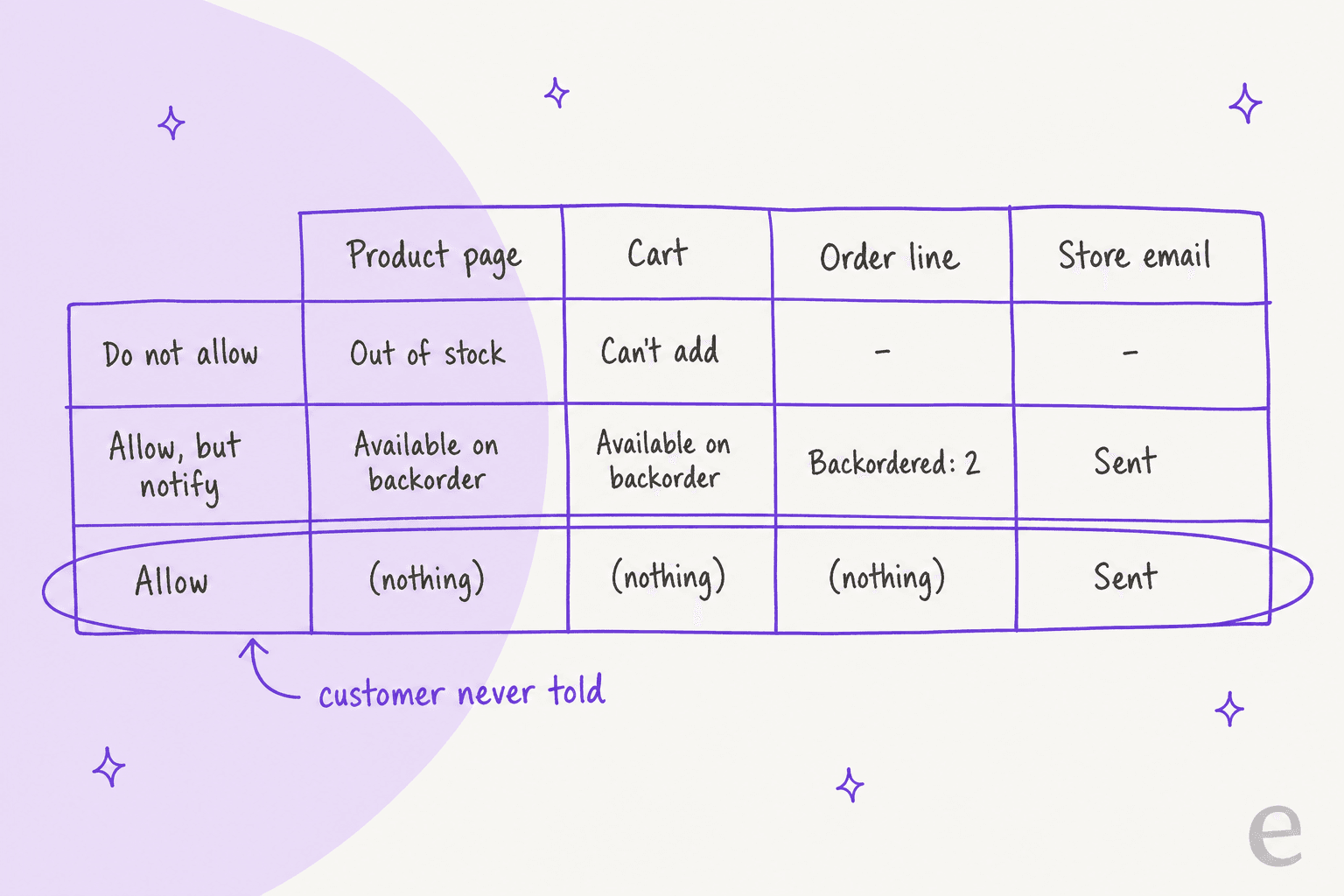
Erlauben ist also ein stiller Rückstand. Die Bestellung geht durch, der Kunde erhält die normale Bestätigung, und die Einzigen, die es wissen, sind diejenigen, die die E-Mail des Shops lesen. Ein Shopbetreiber hatte genau dazu eine Frage:
"I want visitors on my store to see that a product is out of stock but that a backorder is possible with longer lead time. My settings are correct but it still won't show on the product page."

Neun von zehn Mal ist das Erlauben, wo Erlauben, aber Kunden benachrichtigen gemeint war.
Welche Rückstandseinstellung sollten Sie wählen?
Wählen Sie Erlauben, aber Kunden benachrichtigen für alles, was Sie nachliefern, Nicht erlauben für alles, was Sie nicht können, und behalten Sie das schlichte Erlauben nur für den schmalen Fall, in dem die Wartezeit dem Käufer egal ist. Die Entscheidung dreht sich im Grunde darum, wer die Frage "Wo ist es?" beantwortet: die Produktseite oder Ihr Support-Team.
Meine Faustregeln:
- Auf Bestellung gefertigt oder bekannter Nachlieferungstermin: Erlauben, aber benachrichtigen. Ergänzen Sie dann die Kurzbeschreibung des Produkts um die Wartezeit, denn "Auf Rückstand verfügbar" allein nennt keinen Termin.
- Eingestellt, limitierte Auflage oder ein Lieferant, auf den Sie sich nicht verlassen können: Nicht erlauben. Ein Rückstand, den Sie nicht erfüllen können, wird später zum Rückerstattungsticket, und Rückerstattungen kosten Sie mehr Zeit als ein verlorener Verkauf.
- Teile, die ohnehin innerhalb Ihres normalen Versandfensters rausgehen: Erlauben passt. Wenn niemand den Unterschied merken würde, muss ihn niemand erfahren.
- Bundles mit Dutzenden Komponenten: zweimal überlegen. Ein Shopbetreiber, dessen Bundles "fast 80 Produkte" enthalten, bekam "fast 80 E-Mails" pro Bestellung durch den Rückstandshinweis. Seit WooCommerce 11.0 gibt es den E-Mail-Filter
woocommerce_should_send_backorder_notification, mit dem ein Entwickler ihn je Produkt stummschalten kann.
Es gibt keine Grenze, wie weit ein Rückstand gehen kann. WooCommerce lässt den Bestand so negativ werden, wie Kunden bestellen, und diese Lücke zeigt sich in einem Community-Thread, der fragt "Is there a way to limit backorder quantities?" ohne Antwort aus dem Core. Wenn Sie Vorbestellungen in großen Mengen annehmen, ist ein Plugin oder eine manuelle Bestandsobergrenze die einzige Absicherung.
Wählen Sie unten eine Einstellung, um zu sehen, was Ihr Kunde gesehen hat und was Sie ihm schreiben sollten:
Wie erkennen Sie, dass eine Bestellung einen Rückstandsartikel hat?
Schauen Sie zuerst auf die Artikelzeile, dann auf die Bestellnotizen. WooCommerce hat keinen eigenen Bestellstatus "Rückstand", eine bezahlte Bestellung mit einem Rückstandsartikel sitzt also mit allem anderen in In Bearbeitung (der Leitfaden zu Bestellstatus listet die vollständige Liste auf). Das ist eine häufige Klage; ein Shopbetreiber wollte einen eigenen Status, damit seine Versand-App die Bestellung nicht importiert:
"Pirateship imports all orders with the status "processing", but I don't want it to import "backordered" ones."
Hier ist, wo die Belege wirklich liegen, in der Reihenfolge, in der ich sie prüfe:
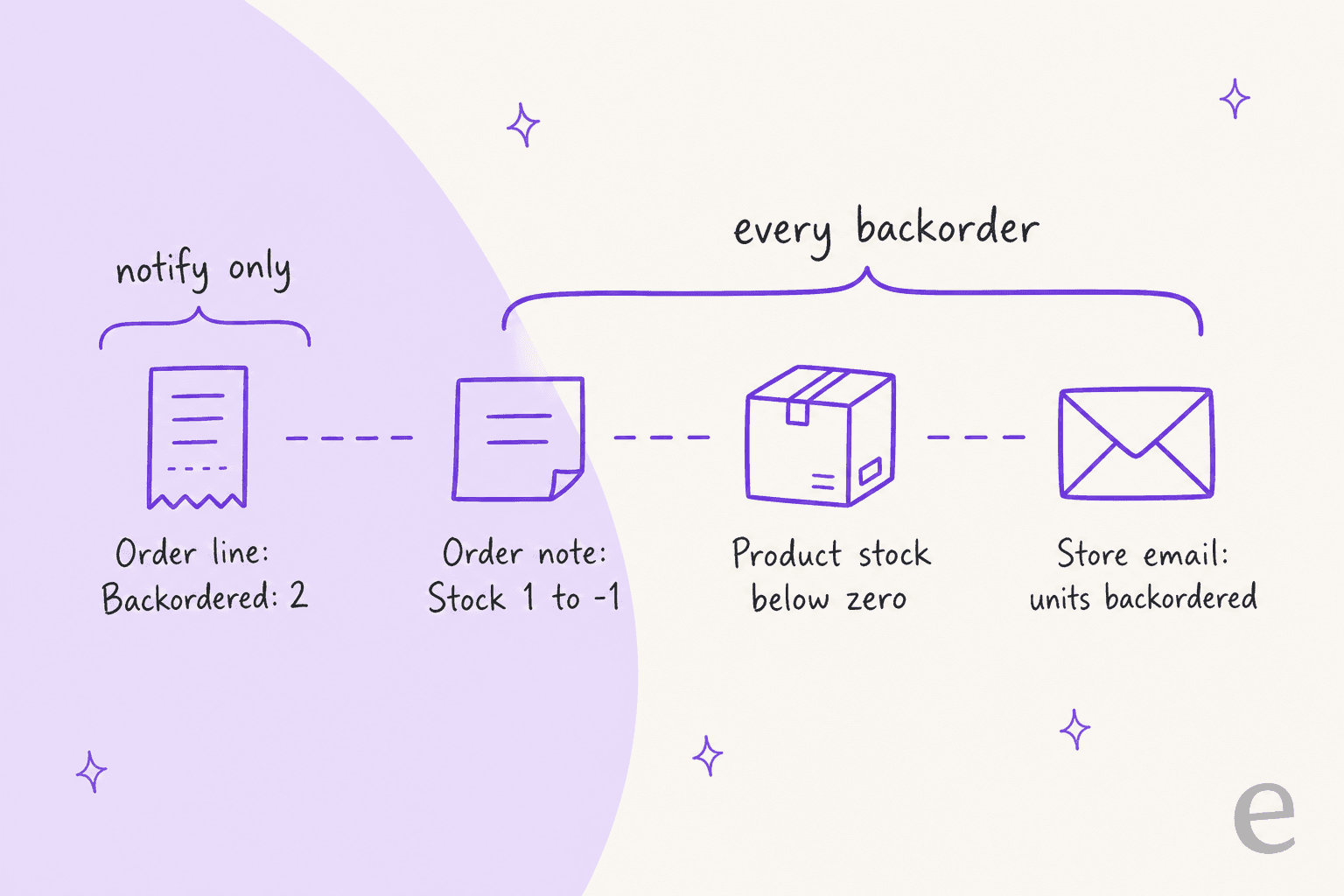
- Die Artikelzeile. Bei Erlauben, aber Kunden benachrichtigen trägt die Position eine Zeile "Rückstand" mit der fehlenden Menge: Bestellung von 3 bei 1 Stück Bestand zeigt 2. Dieselbe Zeile erscheint auf der Bestellseite des Kunden. Reines Erlauben schreibt sie nicht.
- Die Notiz "Lagerbestand reduziert". Jede bestandsgeführte Bestellung erhält eine System-Notiz, die den Bestand jedes Produkts vorher und nachher auflistet, etwa "Hoodie - M (1→-2)". Eine Zahl unter null bedeutet, dass diese Bestellung einen Rückstand angegriffen hat. Das funktioniert für beide Erlauben-Optionen, also ist es die Prüfung, der Sie trauen können. Mein Leitfaden zu Bestellnotizen erklärt, wie sich System-Notizen von denen unterscheiden, die Ihr Team schreibt.
- Der Bestand des Produkts. Eine negative Zahl beim Produkt heißt, dass mehr Einheiten verkauft wurden, als Sie führen. Sie sagt Ihnen aber nicht, welche Bestellungen. Das tun die Bestellnotizen.
- Die E-Mail des Shops. Ist Rückstandsbenachrichtigungen aktivieren eingeschaltet (standardmäßig an), sagt die Dokumentation zu den Lagerbestand-Einstellungen, dass WooCommerce "eine E-Mail zur Rückstandsbenachrichtigung sendet, wenn eine Bestellung einen Rückstand erzeugt". Die E-Mail selbst trägt den Betreff "Product backorder" und lautet "2 units of Hoodie - M have been backordered in order #1234."
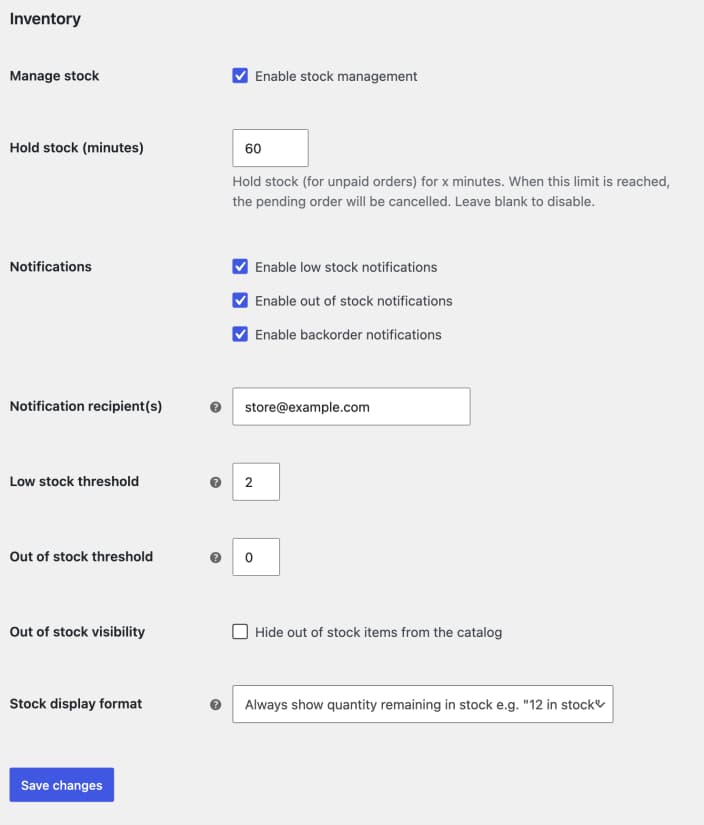
Diese E-Mail geht an das Feld Benachrichtigungsempfänger, nicht an den Kunden. Wenn Kunden sagen, sie erhalten "Product backorder"-E-Mails, hat jemand eine kundenseitige Adresse in dieses Feld eingetragen, oder ein Plugin leitet sie weiter. Ein Team suchte danach unter Einstellungen > E-Mails und fand sie nicht, weil sie stattdessen auf dem Reiter Lagerbestand liegt.
Zwei ungewöhnliche Fälle sind es wert, sie zu kennen, bevor Sie der E-Mail vertrauen. Ein Shopbetreiber erhielt eine Rückstands-E-Mail für eine nicht auffindbare Bestellung, bei einem Produkt, das keine Rückstände erlaubte. Ein anderer sah WooCommerce 2 Einheiten einer letzten Shirt-Größe in Rückstand setzen, obwohl Rückstände aus waren. Beides sind Gründe, die E-Mail nicht allein als Beweis zu nehmen. Wenn die E-Mail und die Bestellliste widersprechen, ist die Bestandsnotiz auf der Bestellung Ihr Schiedsrichter.
Warum sagt ein Produkt Auf Rückstand, obwohl Sie noch Bestand haben?
Ihr Grenzwert für ausverkauft liegt über null. WooCommerce markiert ein bestandsgeführtes Produkt nur dann als Vorrätig, wenn seine Menge über diesem Grenzwert liegt. Bei oder unter dem Wert wird das Produkt zu Auf Rückstand, wenn Rückstände erlaubt sind, oder zu Nicht vorrätig, wenn nicht.
Bei einem Grenzwert von 3 und Erlauben, aber Kunden benachrichtigen zeigt ein Produkt mit 3 Einheiten im Regal also "Auf Rückstand verfügbar". Der Kunde liest das als "Sie haben es nicht", fragt beim Support nach, und Ihr Lager sagt, es steht direkt dort. Shops nutzen den Grenzwert, um ein paar Einheiten für beschädigte Rücksendungen oder Großhandel zurückzuhalten, was fair ist. Nur sollten Sie wissen, dass sich die Bezeichnung an diesem Wert ändert, nicht bei null.
Zwei weitere Einstellungen greifen in Rückstände ein, auf eine Art, die überrascht:
- Nicht vorrätige Artikel aus dem Katalog ausblenden blendet keine Rückstandsprodukte aus. WooCommerce behandelt Auf Rückstand als kaufbar, und die Dokumentation zu variablen Produkten sagt, eine Variante, die Rückstände erlaubt, "bleibt auch sichtbar, wenn der Bestand null erreicht". Der Leitfaden zum Variationslagerbestand zeigt, welche Varianten tatsächlich ausgeblendet werden.
- Shop-Filter behandeln Rückstand als vorrätig. Ein Shop mit der Hälfte seines Katalogs auf Sonderbestellung stellte fest, dass das Filtern nach "Vorrätig" "praktisch meinen gesamten Katalog" zeigte. Wenn Käufer nicht erkennen können, was heute versendet wird, erwarten Sie mehr Fragen vor dem Kauf.
Wenn Sie die Bestandsverwaltung ausschalten und den Status eines Produkts von Hand auf Auf Rückstand setzen, zeigt die Produktseite immer "Auf Rückstand verfügbar". Weil keine Zahl geführt wird, gibt es dabei jedoch keinen Hinweis im Warenkorb, keine Rückstandszeile, keine Bestandsnotiz und keine E-Mail. Der Support hat nichts auf der Bestellung, worauf er sich stützen kann.
Was sollte der Support einem Rückstandskunden antworten?
Geben Sie ihm einen Termin und eine Wahl. Ein Kunde, der einen Rückstandsartikel bestellt hat, will meist drei Dinge wissen: wann es versendet wird, ob der Rest der Bestellung wartet, und wie er aussteigen kann, wenn die Wartezeit zu lang ist. Die schnellsten Antworten klären alle drei in der ersten Nachricht, damit das Ticket nicht zurückkommt.
Was ich je nach Situation in jede Antwort schreiben würde:
| Kunde fragt | Was Sie zuerst prüfen | Was Sie antworten |
|---|---|---|
| "Ist das vorrätig?" vor dem Kauf | Produktbestand und Rückstandseinstellung | Jetzt vorrätig, oder der Nachlieferungstermin und dass er trotzdem bestellen kann |
| "Warum ist meine Bestellung noch nicht versandt?" | Zeile Rückstand oder Bestandsnotiz auf der Bestellung | Welcher Artikel wartet, der erwartete Termin, und ob der Rest zuerst versendet wird |
| "Können Sie versenden, was Sie haben?" | Ihre Richtlinie zu Teillieferungen und das zusätzliche Porto | Ja oder nein, und etwaige Zusatzkosten, bevor Sie es zusagen |
| "Ich will nicht warten" | Bestellstatus und Zahlung | Position stornieren und erstatten, oder einen Tausch gegen etwas Vorrätiges anbieten |
| "Sie haben mein Geld für etwas genommen, das Sie nicht hatten" | Ob das Produkt auf schlichtem Erlauben stand | Entschuldigen, den Termin nennen und Stornierung anbieten; dann das Produkt auf Benachrichtigung umstellen |
Das Aufteilen ist das eine, worin WooCommerce-Core nicht hilft. Ein Shop, dessen Rückstände "mehrere Monate bis zur Ankunft dauern können", wollte Kunden an der Kasse wählen lassen, ob vorrätige Artikel zuerst versendet werden, und der Core hat dafür keine Option. Bis Sie ein Plugin ergänzen, ist das bei jeder Bestellung die Entscheidung eines Menschen.
Kunden hören außerdem nach der Bestellung nichts mehr, selbst mit aktivierter Benachrichtigung. WooCommerce hat keine E-Mail "Ihr Artikel ist in Rückstand" an den Kunden, und ein Shopbetreiber fragte bereits 2018 nach einer solchen. Eine öffentliche Bestellnotiz funktioniert als Übergangslösung, denn WooCommerce mailt sie dem Kunden in dem Moment, in dem Sie sie hinzufügen. Mein Leitfaden zu Bestellnotizen erklärt, wie sich diese Notiz verhält. Für eine Verzögerung, die viele Bestellungen betrifft, hat der Leitfaden Benachrichtigungen bei Versandverzögerung Formulierungen, die Sie sich borgen können, und proaktiver Support begründet, warum man schreibt, bevor Kunden es tun.
Wie kann ein AI-Agent Rückstandsfragen in WooCommerce bearbeiten?
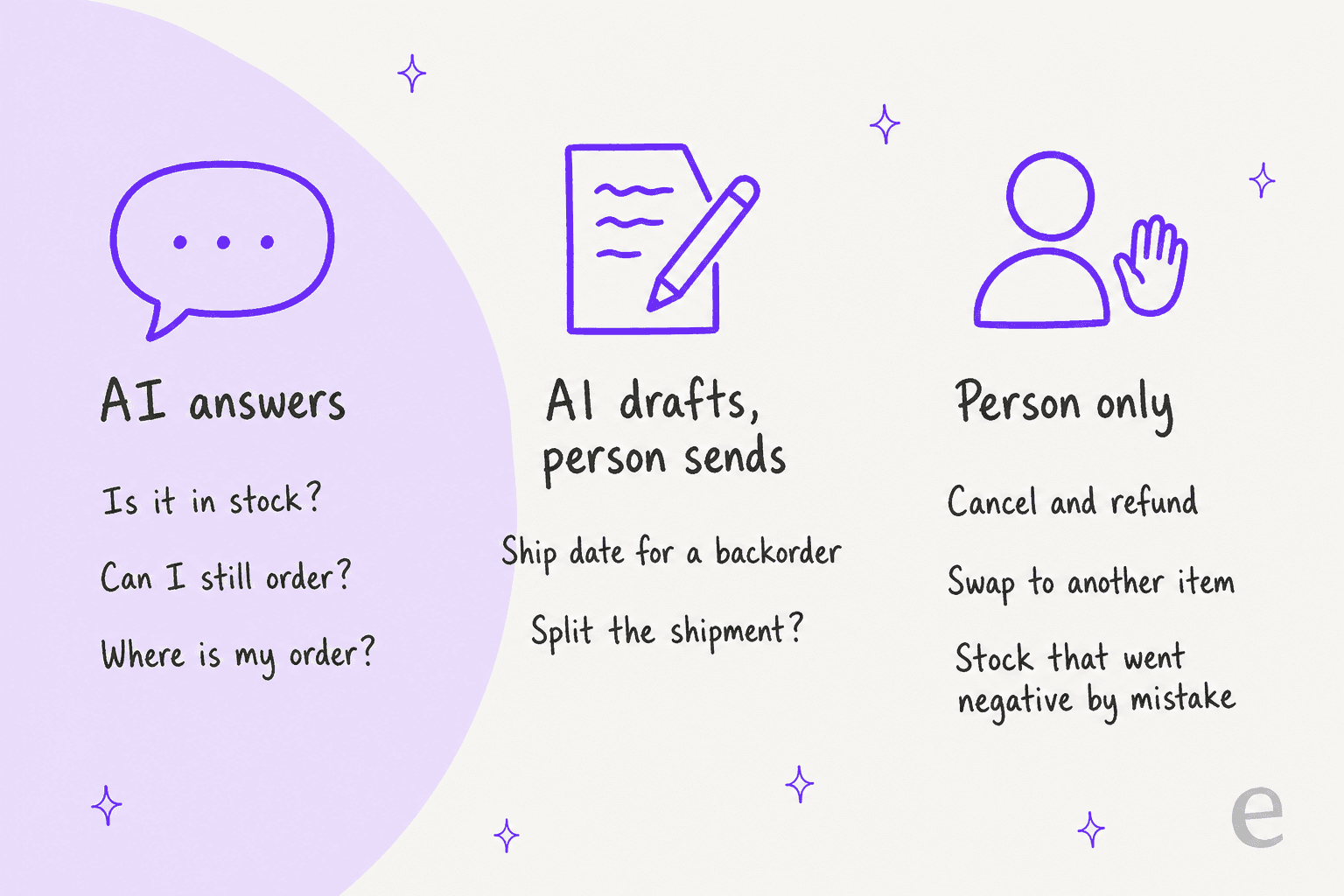
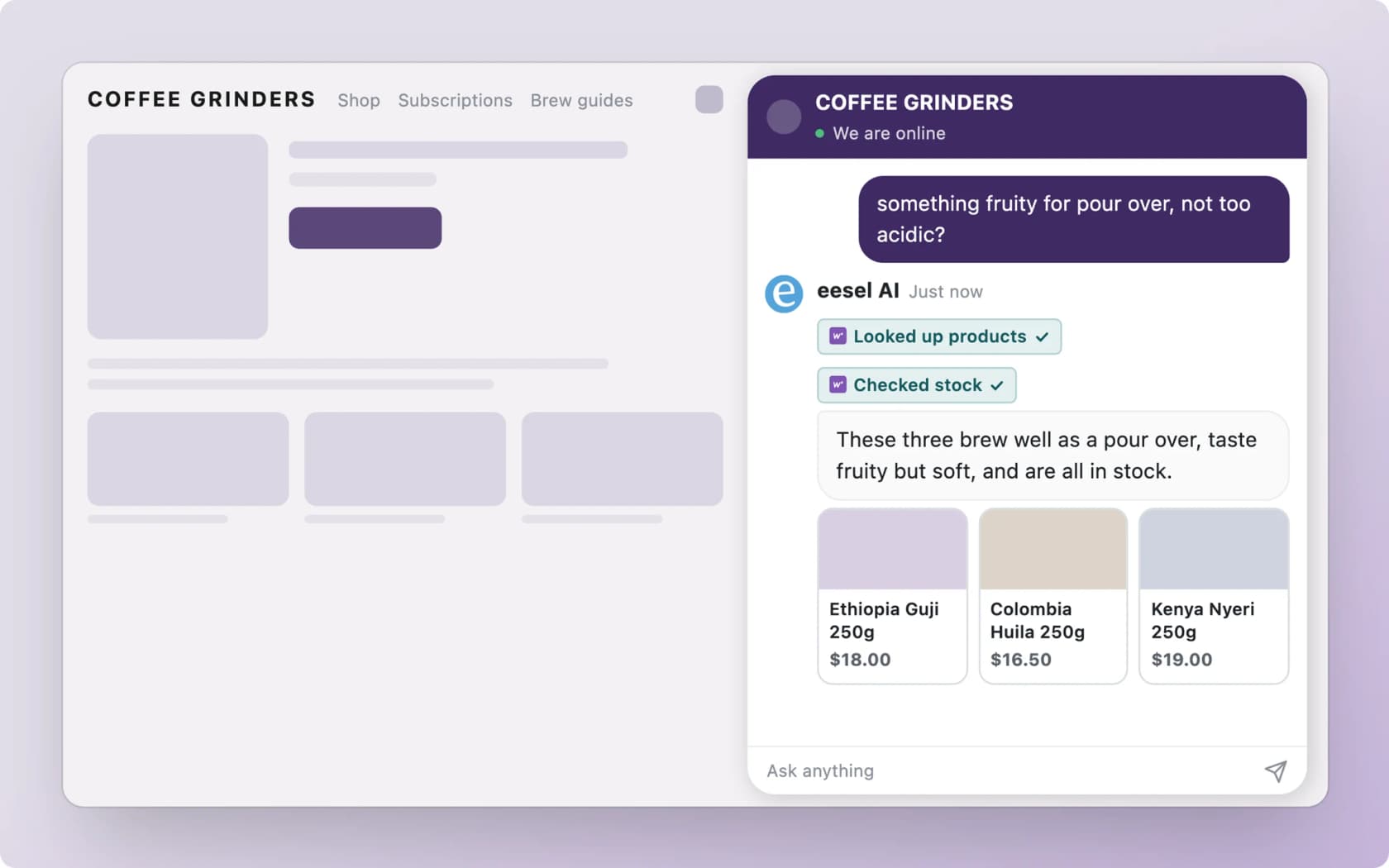
Er kann die Bestandsfragen selbst beantworten und die Terminfragen für einen Menschen entwerfen, solange er die echte Bestellung liest statt einen Hilfeartikel. Rückstände sind ein Fall, in dem eine selbstbewusste falsche Antwort teuer wird, denn "es wird Freitag versendet" wird in dem Moment zum Versprechen, in dem es gesendet wird.
Die eesel WooCommerce-Integration verbindet sich über ein kostenloses WordPress-Plugin oder einen REST-API-Schlüssel. Ihre Quelle Produkte hält "Ihren Katalog, mit SKUs, Preisen, Bestand und Varianten", und ihre Aktion Bestellung nachschlagen liest eine Bestellung "mit ihren Positionen, Summen, Status und Notizen". Wenn ein Kunde also fragt, warum seine Bestellung noch nicht versandt wurde, kann der Agent die Zeile Rückstand und die Notiz "Lagerbestand reduziert" sehen, bevor er antwortet.
Die Aufteilung im Bild oben würde ich einrichten: Den Agenten Bestandsfragen und Bestellabfragen beantworten lassen, alles mit einem Termin entwerfen lassen, und Stornierungen bei Ihrem Team behalten. eesels Schreibaktionen, wie Bestellnotiz hinzufügen und Rückerstattung erstellen, können auf die Freigabe durch einen Menschen warten, sodass eine kundenseitige Rückstandsnotiz erst hinausgeht, wenn jemand den Termin geprüft hat.
So betreibt es Rúngne, eine norwegische Kletterbekleidungsmarke, auf Shopify und Gorgias. Ein eesel-Agent beantwortet nur die Themen, die das Team ausgewählt hat, einschließlich Bestand und Vorbestellungen, und ein anderer prüft den Bestand je Größe im richtigen Lager, bevor er einen Entwurf für einen Menschen hinterlässt. In einem Monat kam das auf etwa 2.100 bearbeitete Tickets, 580 Entwürfe für das Team und 440 versendete öffentliche Antworten. Stornierungen und beschädigte Artikel erreichen den antwortenden Agenten nie. Andere Shop-Plattform, gleiche Aufteilung, und sie lässt sich direkt auf WooCommerce-Rückstände übertragen.
Da ist außerdem die eesel CLI. Mit ihr kann ein AI-Coding-Agent Ihre Nachlieferungsrichtlinie und Rückstands-Antwortvorlagen als Wissen hochladen, dann Testfragen wie "Wann wird mein Rückstands-Hoodie versendet?" stellen und die Antworten prüfen, bevor der Agent live geht. Das Verbinden des Shops selbst braucht trotzdem jemanden mit WordPress-Admin-Zugang, um das Plugin zu installieren oder den API-Schlüssel zu erstellen.
Wenn Sie noch Tools vergleichen, geht mein Rundblick beste AI für WooCommerce-Support weiter, und der Einrichtungsleitfaden führt durch das Verbinden eines Shops. Der Überblick WooCommerce AI behandelt, was eingebaut ist, und wenn Sie Gorgias auf WooCommerce betreiben, funktioniert dasselbe Entwurf-zur-Freigabe-Muster auch dort. Für das größere Thema siehe AI für Lagerverwaltung und WISMO-Automatisierung.
Häufige Fehler bei WooCommerce-Rückständen
Das sind die, die zu Tickets werden, grob nach Häufigkeit geordnet:
- Erlauben benutzen, wenn Benachrichtigung gemeint war. Der Kunde erfährt es dadurch, dass seine Bestellung nicht ankommt. Prüfen Sie jedes Produkt mit Bestand unter null und stellen Sie es auf Erlauben, aber Kunden benachrichtigen, außer die Wartezeit ist wirklich egal.
- "Auf Rückstand" ohne Termin sagen. Die Standardbezeichnung nennt keine Frist. Setzen Sie die erwartete Wartezeit in die Kurzbeschreibung, oder benennen Sie die Bezeichnung um für Produkte auf Bestellung, wie es ein Shop tat.
- Den Grenzwert vergessen. Ein Grenzwert für ausverkauft über null zeigt "Auf Rückstand verfügbar", während noch Einheiten im Regal liegen.
- Annehmen, die Ausblenden-Einstellung deckt Rückstände ab. Das tut sie nicht, Rückstandsprodukte bleiben also im Katalog und in der Suche.
- Vorrätige Artikel versenden, ohne zu fragen. Eine Teillieferung kann Sie ein zweites Porto kosten. Legen Sie die Richtlinie fest und informieren Sie den Kunden, bevor Sie es tun.
- Keine Notiz auf der Bestellung hinterlassen. Wenn Sie einen Termin zusagen, fügen Sie eine private Notiz hinzu, was Sie zugesagt haben. Die nächste Person am Ticket, oder ein AI-Copilot, liest sie, bevor sie antwortet.
Wenn Ihr Team das oft beantwortet, sparen vorformulierte Antworten oder AI-Makros für die drei Antworttypen (Termin, Teilung, Stornierung) den meisten Hin und Her. Das Taggen von Rückstandstickets hilft ebenfalls, damit Sie sehen, welche Produkte sie verursachen; der Leitfaden zum Ticket-Tagging behandelt das. Endet ein Rückstand in einer Stornierung, setzen die Leitfäden Stornierungsrettung und Rücksendungen dort an.
eesel für WooCommerce-Rückstände testen
Sie wollen eine AI für WooCommerce, die einen Rückstand von einem verlorenen Paket unterscheidet? eesel ist ein AI-Helpdesk-Teammate, der die Positionen, den Status und die Notizen jeder Bestellung sowie den Bestand jedes Produkts liest, bevor er antwortet. Er beantwortet "ist es vorrätig?" selbst und entwirft Antworten zu Liefertermin und Rückstandsnotizen für Ihr Team zur Freigabe. Er funktioniert in Ihrer Chatblase, Ihrem Helpdesk oder Slack, und Sie können ihn kostenlos testen, an Ihren eigenen Bestellungen.
