WooCommerce Gastbestellung verfolgen: So finden Gäste ihre Bestellung und was Sie ergänzen sollten

Riellvriany Indriawan

Katelin Teen
Zuletzt bearbeitet November 5, 2026

Kurzfassung
Die Verfolgung von Gastbestellungen in WooCommerce funktioniert, aber nur über ein einziges Formular, das Sie selbst einbauen müssen: den Shortcode [woocommerce_order_tracking]. Er fragt nach Bestell-ID und Rechnungs-E-Mail und zeigt dann den Bestellstatus und Kundenhinweise, keine Sendungsnummer des Versanddienstleisters. Legen Sie das Formular auf eine Seite, die jede Bestell-E-Mail verlinkt, und ergänzen Sie ein Tracking-Plugin, damit eine Nummer erscheint.
Eine „Wo ist meine Bestellung?“-E-Mail von einem Gast ist meist eine Abfrage, die der Kunde nicht abschließen konnte. eesel schließt sie ab: Es liest die Bestellung live und antwortet in Ihrem Chat oder Helpdesk. Mit der eesel CLI kann ein KI-Coding-Agent den Verbindungslink ausgeben, den ein Admin freigibt, und vor dem Go-live Testfragen zu Bestellungen stellen.
Warum Gastbestellungen zu Support-Tickets werden
Ich arbeite im eesel-Support-Team und sehe diese Frage täglich in ihrer rohesten Form: „Wo ist meine Bestellung?“, meist von einer E-Mail-Adresse ohne Konto dahinter. Bei WooCommerce-Shops steckt dieses Muster im System. Wer als Gast bestellt, dem sagt die Einstellungsdokumentation von WooCommerce klar, dass „guest orders are not tied to a WordPress user account.“ Kein Konto heißt keine Seite Mein Konto > Bestellungen, und genau dort würde ein angemeldeter Kunde zuerst nachsehen.
Also tut der Gast das Nächstliegende und schreibt Ihnen.
"we are constantly being emailed from customers who checked out as a guest to either edit their address or because they want to see their order on our website. Is there a way to do this?"

Das Volumen ist real. In unseren eigenen Kundendaten ließ Question Beauty eesel in einem Monat etwa 290 Bestellungen abrufen, bei rund 990 Helpdesk-Tickets, bevor Liefer- und Bestellfragen beantwortet wurden. Der Shop läuft auf Shopify, aber die Frage ist auf jeder Plattform dieselbe: Der Kunde will seine Bestellung, und nur der Shop kann sie finden.
Dasselbe Muster zeigt sich im Leitfaden zur KI-Sendungsverfolgung. Für die größeren Zahlen schlüsseln die Kontaktraten im E-Commerce-Support auf, wie viel der Warteschlange Bestellfragen ausmachen, und WISMO-Automatisierung beschreibt die allgemeine Lösung.
Den Gast-Checkout abzuschalten wirkt wie eine Abkürzung, ist aber keine. Der Einstellungsbildschirm von WooCommerce kennzeichnet Enable guest checkout selbst als „recommended“, und eine Konto-Hürde beim Checkout kostet Umsatz, nur um ein paar E-Mails zu sparen. Besser ist es, Gästen eine Möglichkeit zu geben, die Bestellung selbst nachzuschlagen, und schnell zu antworten, wenn sie trotzdem schreiben. Das ist die Idee hinter den meisten Ansätzen zur Kundenservice-Automatisierung: die Abfrage reparieren, nicht den Kunden.
Was kann ein Gast in WooCommerce ohne Konto sehen?
Ein Gast hat drei Wege zu seiner Bestellung, und jeder verlangt etwas anderes. Keiner davon zeigt in einem Standard-Shop eine Sendungsnummer des Versanddienstleisters.
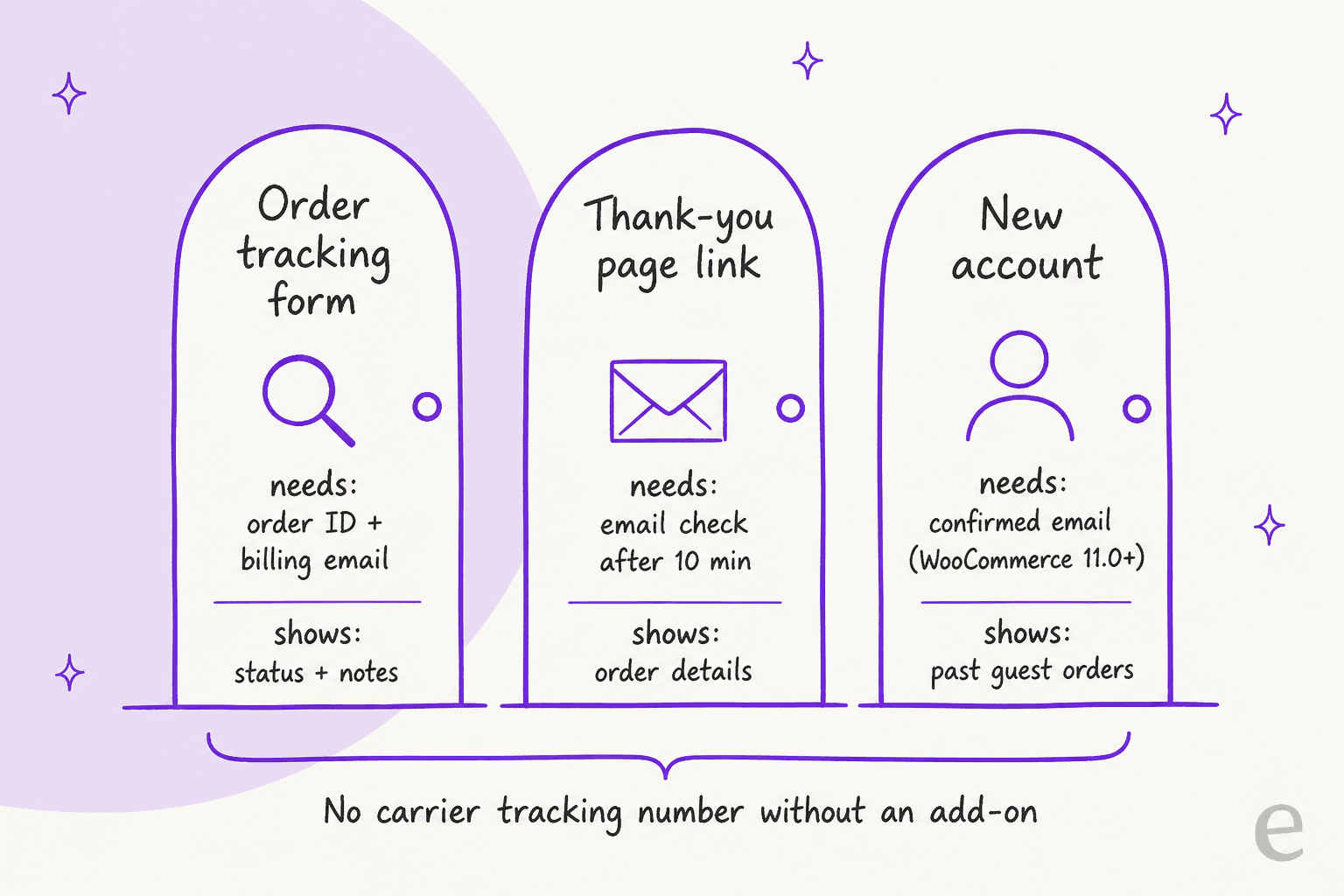
Hier die Einzelheiten zu jedem Weg.
Das Formular zur Bestellverfolgung
Das ist das wichtigste Werkzeug für die Verfolgung von Gastbestellungen in WooCommerce. Fügen Sie den Shortcode [woocommerce_order_tracking] auf einer beliebigen Seite ein, und es erscheint ein Formular mit zwei Feldern: Order ID („Found in your order confirmation email.“) und Billing email („Email you used during checkout.“) (Formularvorlage). Die WooCommerce-Shortcode-Dokumentation listet ihn weiterhin, die Spalte für das Block-Äquivalent steht auf „None“, also fügen Sie ihn bei einem Block-Theme in einen Shortcode-Block ein.
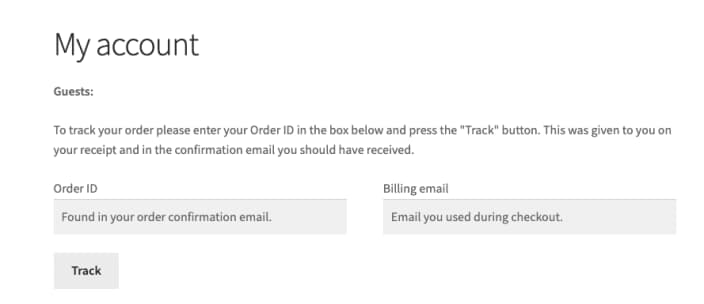
Passt die E-Mail zur Rechnungs-E-Mail der Bestellung, sieht der Gast „Order #X was placed on DATE and is currently STATUS“, eine Liste Order updates mit Kundenhinweisen und die Bestelldetails (Tracking-Vorlage). Passt sie nicht, erhält der Gast: „Sorry, the order could not be found. Please contact us if you are having difficulty finding your order details.“ (Shortcode-Quelltext). Lesen Sie den letzten Satz noch einmal. Die Fehlermeldung schickt den Kunden direkt in Ihr Postfach.
Der Order-received-Link aus der Bestätigungs-E-Mail
Die URL der „Danke“-Seite enthält den Bestellschlüssel und sieht deshalb wie eine dauerhafte Bestellseite aus. Ganz so ist es nicht. Öffnet ein Gast sie mehr als 10 Minuten nach der Bestellung erneut, verlangt WooCommerce, dass er sich anmeldet oder „login or verify the email address associated with the order“, bevor etwas angezeigt wird (Checkout-Quelltext, Karenzzeit). Das ist eine sinnvolle Datenschutzprüfung. Es heißt aber auch, dass der gespeicherte Link am nächsten Tag anders funktioniert, und manche Kunden lesen die Aufforderung zur E-Mail-Bestätigung als „der Link ist kaputt“.
Ein neues Konto, nach der Bestellung angelegt
Das war früher eine Sackgasse. Ein Gast, der sich später registrierte, fand eine leere Bestellhistorie, weil die alte Bestellung weiter auf „Guest“ zeigte.
"The issue is the customer information is only being stored in the order data since no account is created during checkout.Therefore, when the user creates an account, after they've already placed their previous Guest order, their newly created account isn't linked to their previous order."
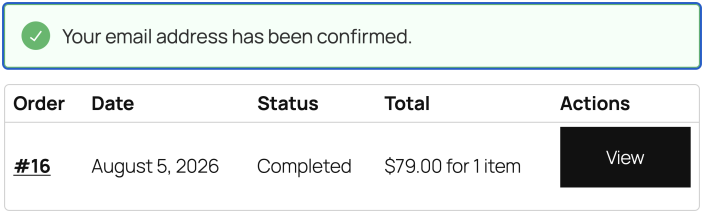
WooCommerce 11.0 hat das geändert. Der Kunde klickt unter Mein Konto > Bestellungen auf Confirm email address, erhält einen einmaligen Link, der 24 Stunden gilt, und frühere Gastbestellungen mit derselben Rechnungs-E-Mail wandern in sein Konto. Ein Admin kann im Benutzerprofil auch Email address confirmed ankreuzen, wodurch die Bestellungen sofort verknüpft werden. Dieses Kontrollkästchen ist eine praktische Lösung für das Ticket „Ich habe ein Konto angelegt und meine Bestellung ist verschwunden“.
Wie richtet man die Verfolgung von Gastbestellungen in WooCommerce ein?
Fünf Schritte, etwa eine Stunde für einen kleinen Shop, der größte Teil davon für Schritt 3.
- Legen Sie eine Seite „Bestellung verfolgen“ an. Fügen Sie eine Seite hinzu, setzen Sie
[woocommerce_order_tracking]ein und veröffentlichen Sie sie unter einer kurzen URL wie/track-order. Verlinken Sie sie in Footer, Hilfecenter und jedem Chatbot für den Bestellstatus, den Sie betreiben. Gäste finden keine Seite, die niemand verlinkt. - Verlinken Sie sie in jeder Kunden-E-Mail. Bearbeiten Sie unter WooCommerce > Einstellungen > E-Mails die E-Mails zu Bestellungen in Bearbeitung und abgeschlossenen Bestellungen so, dass sie auf die Tracking-Seite verweisen und sagen, welche E-Mail-Adresse einzutippen ist. Sagen Sie den Leuten, sie sollen die Adresse nehmen, an die die E-Mail ging. Dieser eine Satz verhindert die meisten Fehler „Bestellung nicht gefunden“.
- Ergänzen Sie Sendungsnummern. Die Standard-Bestell-E-Mails haben kein Feld für Sendungsnummern, wählen Sie also ein Add-on aus der Tabelle unten. Ohne eines bleibt nur der Kundenhinweis an der Bestellung, womit viele kleine Shops anfangen und die Nummern von Hand eintippen.
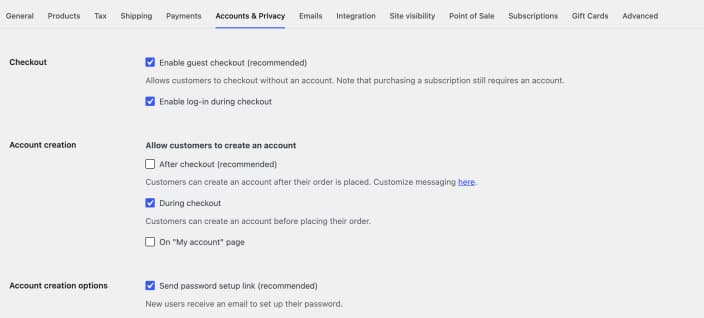
- Prüfen Sie Ihre Konto-Einstellungen. Lassen Sie unter Einstellungen > Konten & Datenschutz Enable guest checkout aktiviert und aktivieren Sie die Kontoerstellung After checkout, damit Gäste ein unaufdringliches Angebot bekommen, die Bestellung in einem Konto zu speichern (Einstellungsdokumentation). Lassen Sie ab 11.0 die E-Mail „Confirm email address“ aktiviert, damit neue Konten alte Gastbestellungen übernehmen können.
- Testen Sie als Gast. Geben Sie in einem privaten Fenster eine Bestellung auf, warten Sie mehr als 10 Minuten und probieren Sie dann jeden Weg: den Link der Dankesseite, das Tracking-Formular mit der richtigen E-Mail und das Tracking-Formular mit einer anderen E-Mail. So sehen Sie genau, was Ihre Kunden sehen, einschließlich der Fehlermeldung.
Wenn Sie abwägen, ob WooCommerce noch die richtige Basis ist, lesen Sie unsere WooCommerce-Alternativen. Wenn Sie noch eine Plattform suchen, zeigen der Vergleich Shopify vs. WooCommerce und die Aufschlüsselung der WooCommerce-Preise, wie viel davon Sie auf jeder Plattform selbst bauen müssten.
Welches Tracking-Add-on sollten Sie für Gäste wählen?
Die Lücke in einem Bild: Das Standard-WooCommerce sagt einem Gast, dass die Bestellung „Completed“ ist. Es sagt ihm nicht, welcher Versanddienstleister sie hat oder wo sie ist.
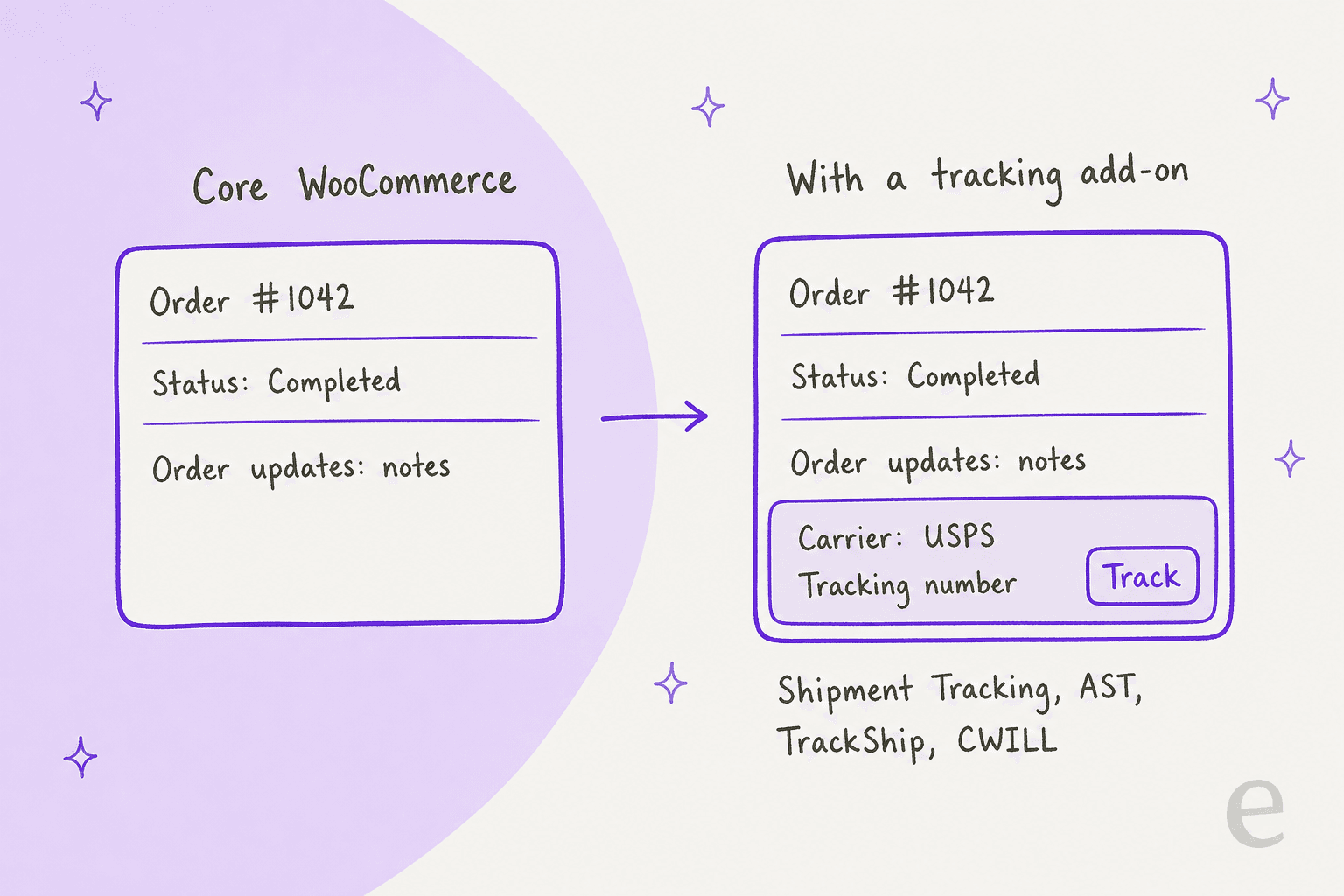
Shop-Betreiber merken das schnell.
"Hey, just a heads up. WooCommerce doesn't send tracking info by default, ever. Pirate Ship was either injecting it into the Completed Order email or sending its own."
Diese Add-ons bringen einem Gast eine Sendungsnummer vor Augen, mit den Preisen von der jeweiligen Anbieterseite:
| Add-on | Preis | Gastabfrage braucht | Wo Gäste das Tracking sehen | Versanddienstleister |
|---|---|---|---|---|
| Shipment Tracking (von Woo) | $59/Jahr | Bestell-ID + Rechnungs-E-Mail (Standardformular) | E-Mails, Standard-Tracking-Seite, Mein Konto | ~15 benannte plus eigene |
| Advanced Shipment Tracking (Zorem) | Kostenlos; PRO $129/Jahr | Tracking-Link in E-Mail, Mein Konto | E-Mail-Widget, Mein Konto | 1010+ |
| TrackShip (arbeitet mit AST zusammen) | Pro ab $7.5/Monat (600 Sendungen/Jahr) | Bestell-ID + E-Mail oder Sendungsnummer | Gestaltete Seite mit Live-Status des Versanddienstleisters | Über TrackShip |
| Orders Tracking / Trakoo (VillaTheme) | Kostenlos; Pro $39 bis $69 | E-Mail, Bestell-ID und/oder Sendungsnummer | Automatisch angelegte Seite Track Order | Über Tracking-Dienst |
| CWILL, früher ParcelPanel | Kostenlos für 20 Bestellungen/Monat | Bestellnummer + E-Mail/Telefon oder Sendungsnummer | Gestaltete Tracking-Seite | 1,500+ |
Meine Empfehlung: Wenn Ihr Versanddienstleister auf der Woo-Liste steht und Sie nur die Nummer in der Versand-E-Mail und im Standardformular brauchen, hat die offizielle Shipment-Tracking-Erweiterung die wenigsten beweglichen Teile. Eine Eigenheit: Das Speichern einer Sendungsnummer versendet nichts. Erst das Markieren der Bestellung als Completed sendet die E-Mail mit dem Tracking. Wenn Sie mit vielen verschiedenen Versanddienstleistern arbeiten, deckt die kostenlose AST-Version 1010+ davon ab, und mit TrackShip bekommen Gäste eine Seite mit Live-Status statt eines Links zum Versanddienstleister.
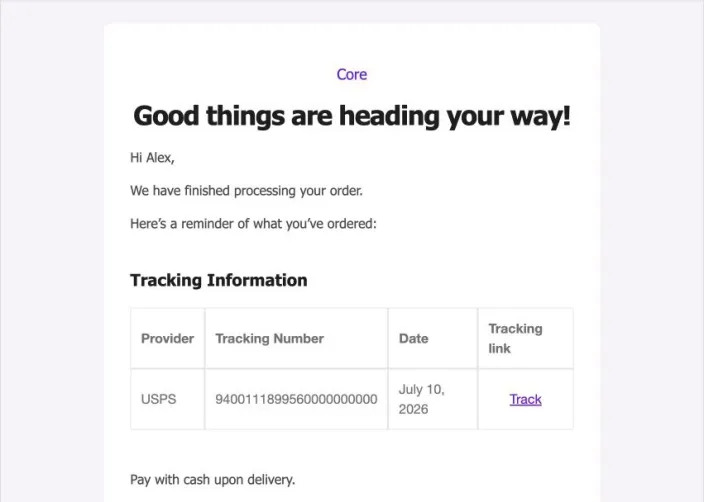
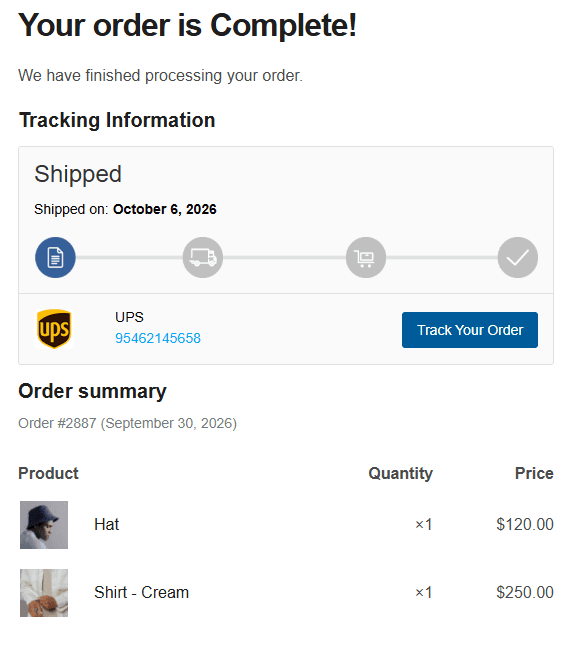
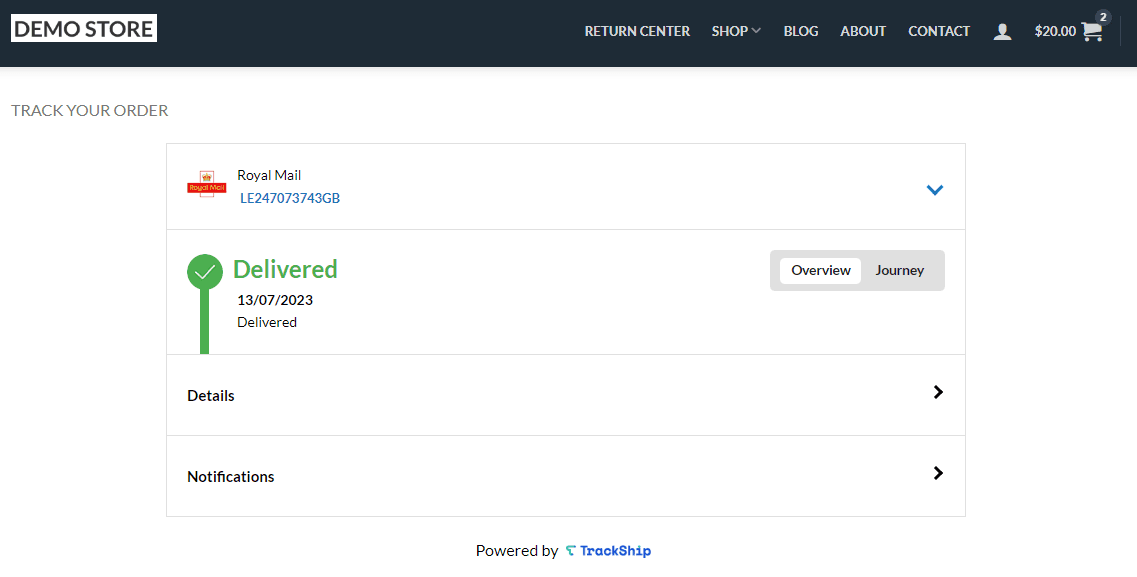
Was ist mit den integrierten Order Fulfillments von WooCommerce?
WooCommerce baut Tracking in den Kern ein. Die Funktion Order Fulfillments ergänzt jede Sendung um Versanddienstleister, Sendungsnummer und Tracking-URL, mit 70+ Anbietern, und schickt dem Kunden eine E-Mail, wenn eine Fulfillment angelegt, geändert oder storniert wird. Sie gilt auch für Gastbestellungen: WooCommerce 10.8 hat eine Lücke geschlossen, durch die Fulfillments von Gastbestellungen über die REST-API ohne Anmeldung lesbar waren.
Der Haken ist ihr Status. Sie ist seit 10.2 in stabilen Releases enthalten, aber weiterhin eine Beta, standardmäßig deaktiviert, per WP-CLI-Befehl einzuschalten und ohne Schalter in den Einstellungen. Die aktuelle Version ist 11.2.2, und ich habe keine Ankündigung gefunden, dass sie die Beta verlässt. Ich würde sie auf einem Staging-System testen und im Live-Shop ein Plugin behalten, bis Woo ihr einen richtigen Schalter gibt.
Warum scheitern Abfragen von Gastbestellungen trotzdem?
Selbst mit einer Tracking-Seite kommen manche Gäste nicht durch. Diese vier Ursachen tauchen immer wieder auf:
- Die E-Mail passt nicht. Das Formular vergleicht die eingegebene E-Mail mit der Rechnungs-E-Mail. Wer mit einer Firmenadresse bestellt hat und von einer privaten schreibt, bekommt jedes Mal „could not be found“.
- Der Bestätigungslink verlangt eine E-Mail-Prüfung. Nach 10 Minuten will die Dankesseite die E-Mail der Bestellung, bevor sie etwas zeigt. Gut für den Datenschutz, verwirrend für einen Kunden, der seine Bestellung erwartet hat.
- Das Tracking liegt dort, wo der Gast es nicht sieht. Wenn ein Lager oder ein Label-Tool das Tracking in eine private Bestellnotiz schreibt, sieht der Gast es nie.
"Tracking info is getting pushed to the comment section of an order and it says "to customer", but I've been fielding calls all day of people who aren't getting their tracking info emails."
- Schweigen wirkt wie Betrug. Wenn zwischen „Bestellung eingegangen“ und dem Paket nichts ankommt, nehmen manche Kunden das Schlimmste an. Ein Betreiber auf Hacker News beschrieb, wie Kunden den Support bei zwei Tagen Verzögerung mit „this-site-is-a-scam-where-is-my-order“ überfluteten. Das ist allgemeiner E-Commerce, nicht WooCommerce, aber die Lösung ist dieselbe: eine Versand-E-Mail mit funktionierender Nummer.
Retouren werfen eine Woche später dieselbe Frage auf, die der Leitfaden zu KI für das Retourenmanagement behandelt. Der Leitfaden zu Benachrichtigungen bei Lieferverzögerung beschreibt, was Sie bei Verspätung senden, und betrugsbezogener Support erklärt, was zu tun ist, wenn aus „Wo ist es?“ eine Rückbuchung wird.
Wie sollte der Support auf eine Gast-E-Mail „Wo ist meine Bestellung?“ antworten?
Jedes Mal gleich, und genau deshalb lohnt es sich, es aufzuschreiben. Die ganze Aufgabe besteht darin, die richtige Bestellung zu finden und dann das eine zu sagen, was für ihren Status zählt.
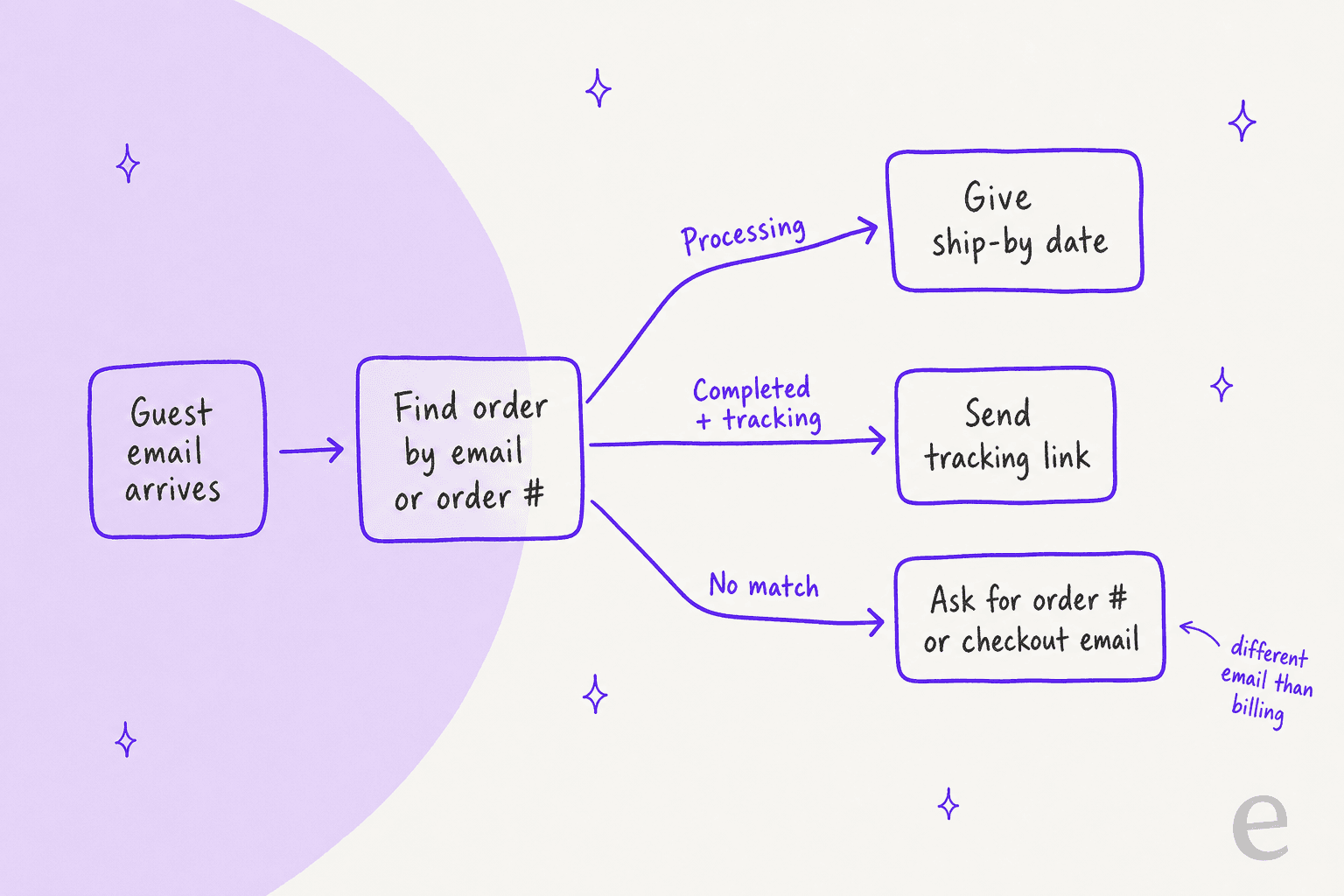
- Finden Sie die Bestellung. Suchen Sie unter WooCommerce > Bestellungen nach der E-Mail des Absenders oder der Bestellnummer. Wenn Sie zusätzlich ein separates Bestellverwaltungssystem betreiben, prüfen Sie, welches das Tracking enthält. Kommt nichts zurück, hat der Gast beim Checkout wahrscheinlich eine andere Adresse benutzt.
- Lesen Sie den Status, nicht nur das Datum. Processing heißt, es ist nicht versandt: Nennen Sie das Versanddatum laut Ihrer Versandrichtlinie. Completed mit Tracking heißt, den Link zu senden, keinen Absatz. Completed ohne Tracking heißt, vor der Antwort die Bestellnotizen und Ihr Lager zu prüfen.
- Fragen Sie bei keinem Treffer nach genau einer Sache. „Können Sie mir die Bestellnummer aus Ihrer Bestätigungs-E-Mail schicken oder die E-Mail, die Sie beim Checkout benutzt haben?“ Eine Frage, kein Formular.
- Beheben Sie die Ursache. Lag das Tracking in einer privaten Notiz, senden Sie es erneut als Kundenhinweis, damit es die E-Mail und das Tracking-Formular erreicht.
Wenn Sie aus einem geteilten Postfach statt aus einem Helpdesk antworten, lohnt sich an diesem Punkt ein E-Mail-Ticketsystem, denn Gast-E-Mails brauchen die Bestellnummer am Thread.
Wenn Ihr Team in einem Helpdesk arbeitet, ist die Bestellabfrage der langsame Teil, weil man dafür das Ticket verlassen und ins WordPress-Admin wechseln muss. Genau diesen Schritt versuchen die meisten E-Commerce-Helpdesks in die Ticketansicht zu holen.
Bei Zendesk AI oder Freshdesk AI liegt die Abfrage weiterhin außerhalb des Tickets, solange nichts sie hineinholt.
Die Leitfäden zu Gorgias mit WooCommerce und KI für Support zur Sendungsverfolgung gehen bei diesem Aufbau weiter ins Detail.
Wie Tools im Hintergrund eine Gastbestellung finden
Für alle, die einen Helpdesk, Chatbot oder ein Skript anbinden: Bei Gastbestellungen steht customer_id in der WooCommerce-REST-API auf 0. Man kann sie nicht „nach Kunde“ abrufen. Man sucht sie mit GET /wp-json/wc/v3/orders?search= plus Rechnungs-E-Mail oder Bestellnummer und liest dann kundensichtbare Notizen aus /orders/<id>/notes?type=customer. Sendungsnummern liegen in den eigenen Daten des Tracking-Plugins, nicht in den Kernfeldern der Bestellung, also braucht ein Tool die API dieses Plugins (oder den Fulfillments-Endpunkt), um eine Nummer zu nennen. Das ist der Teil, den die meisten Chatbots zur Sendungsverfolgung für Sie erledigen. Ob KI Bestellungen verfolgen kann, hängt vor allem an diesem Datenzugriff.
Kann KI Fragen zu Gastbestellungen in einem WooCommerce-Shop beantworten?
Ja, solange sie die Live-Bestellung liest und prüft, wer fragt. Die Anleitung zum Automatisieren der Sendungsverfolgung mit KI beschreibt den allgemeinen Aufbau. Der zweite Teil zählt bei WooCommerce mehr, als man erwartet. Es ist dieselbe Überlegung wie beim Support zur Kontowiederherstellung: Ein Gast hat keinen Login, also ist „die E-Mail, von der diese Nachricht kam“ oder „die E-Mail, die Sie mir nennen“ die einzige Identität, die es gibt. WooCommerce selbst zeigt eine alte Gastbestellung nicht ohne die Rechnungs-E-Mail, und ein KI-Agent sollte dieselbe Linie halten: bestätigen, dass Bestellnummer und Checkout-E-Mail zusammenpassen, bevor er eine Adresse oder den Bestellinhalt nennt.
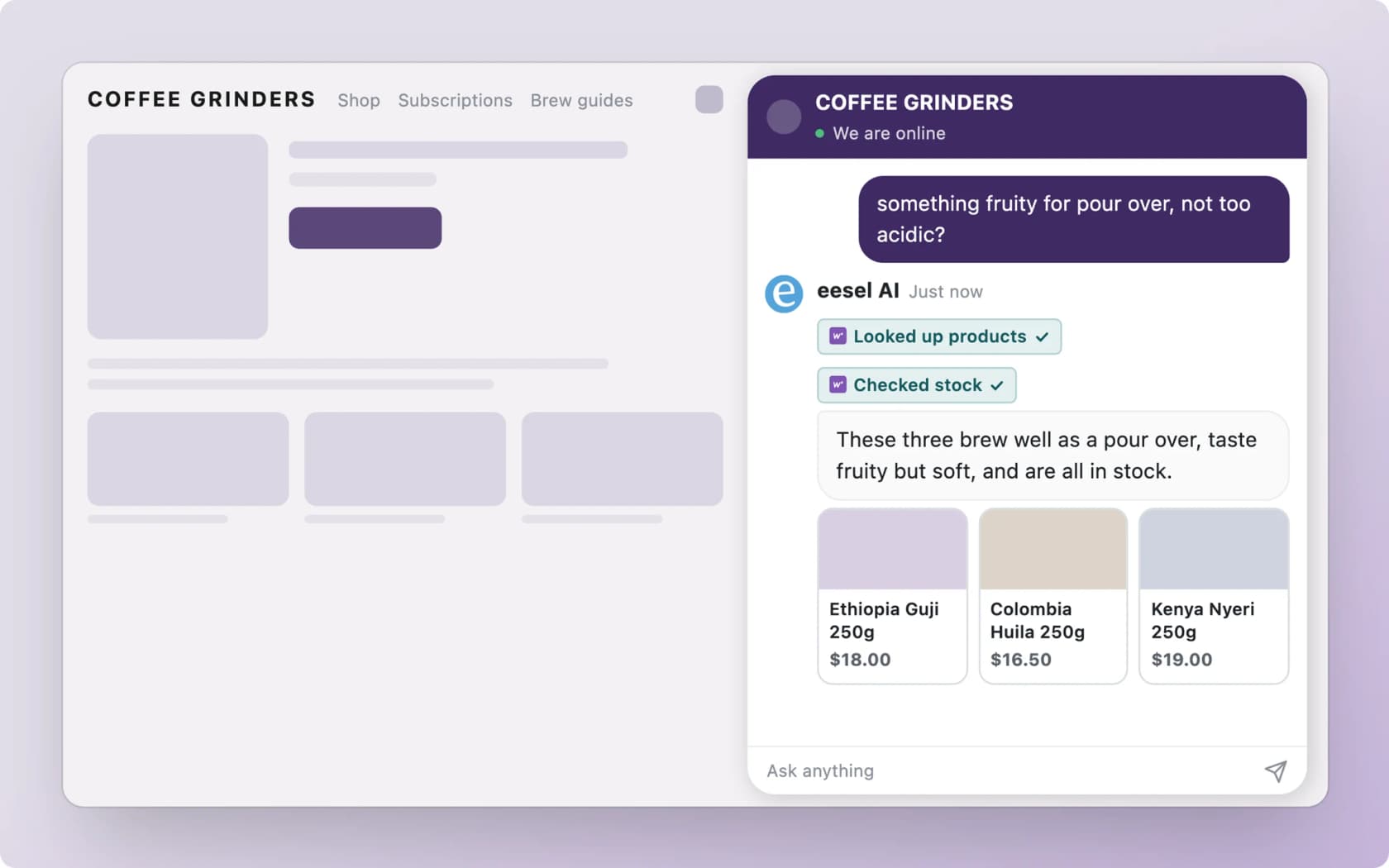
So geht eesel damit um. Es ist ein KI-Teammitglied für Ihren Helpdesk und verbindet sich bei WooCommerce über das kostenlose eesel-AI-Plugin oder einen REST-API-Schlüssel (Setup-Doku) und ruft dann Bestellungen und Kunden live ab: Artikel, Summen, Status und Notizen. Ein Gast fragt in der Chat-Blase in Ihrem Shop (denken Sie an Live-Chat-Software, die Bestellungen lesen kann) oder schreibt Ihrem Helpdesk, und eesel findet die Bestellung und antwortet, wo sie steht. Alles, was die Bestellung ändert, etwa eine Erstattung, eine Statusänderung oder eine Nachricht an den Kunden, folgt den von Ihnen festgelegten Freigaberegeln, und eine Person kann es im Dashboard oder in einem Slack-Thread freigeben.
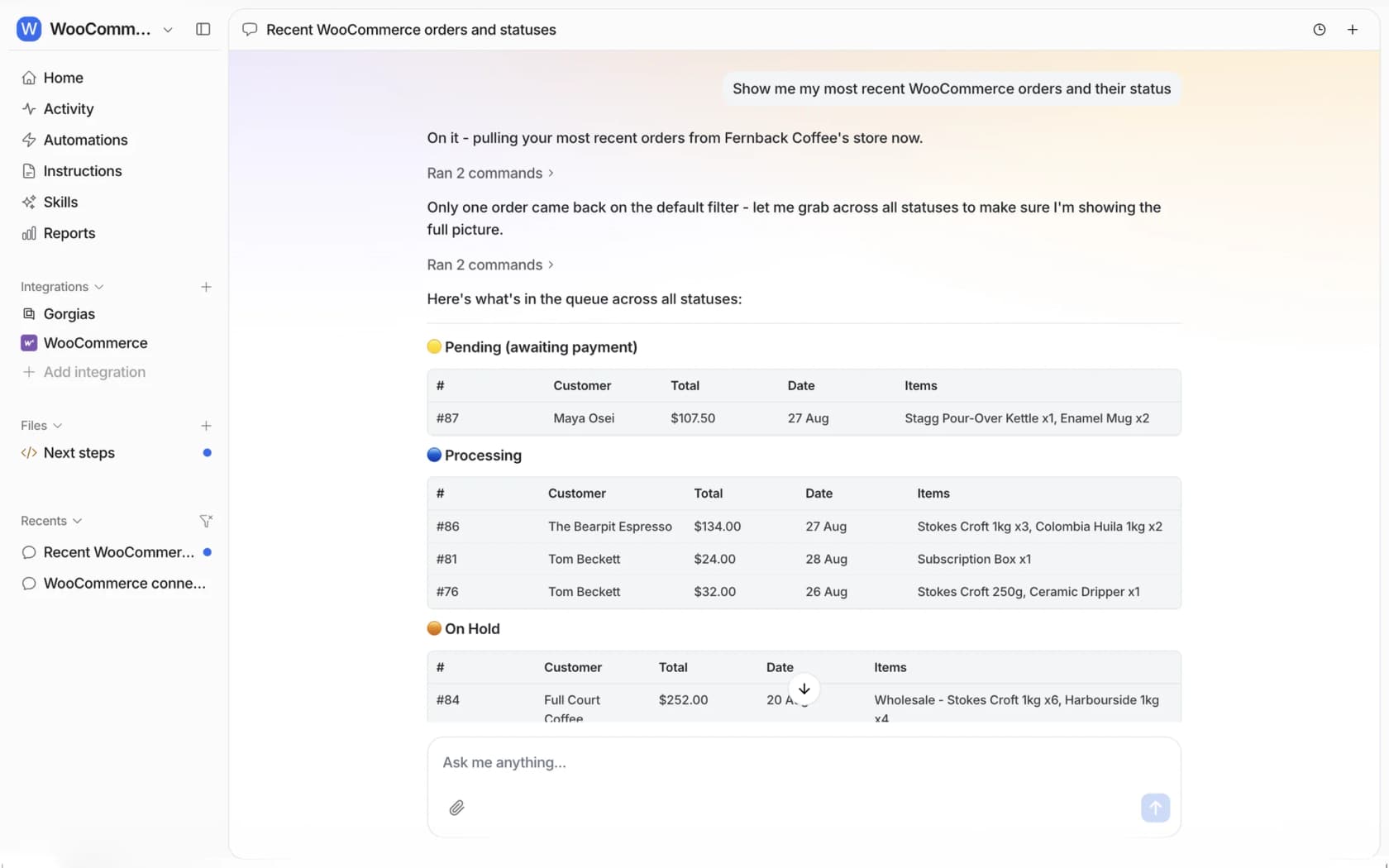
Keiner dieser beiden Kunden nutzt WooCommerce, aber beide zeigen das Muster. Beautek betreibt den Ablauf „prüfen, dann nachschlagen“ in seinem eigenen Bestellsystem: eesel fragt nach der E-Mail des Kunden, führt eine kurze Identitätsprüfung durch und liest dann Bestellnummer, Datum, Status, Sendungsnummer und Versanddatum. ClutchLoop setzt eesel als Chat in seinem Shopify-Shop ein, wo es Fragen zu Bestellstatus, Retouren und Produkten beantwortet und ein Gorgias-Ticket eröffnet, wenn ein Chat eine Person braucht.
Shops auf Gorgias können das mit Gorgias AI order tracking vergleichen, das auf Shopify ausgerichtet ist.
Ein paar ehrliche Grenzen. WooCommerce hat in eesel keine Trigger, also startet nichts in Ihrem Shop von selbst ein Gespräch: Das Gespräch kommt aus dem Chat, Ihrem Helpdesk oder Slack. Ihre Versand- und Retourenrichtlinien liegen nicht in WooCommerce, also verbinden Sie zusätzlich Ihre Website. Und eesel liest Sendungsnummern dort, wo Ihr Shop sie bereitstellt. Landet das Tracking also nur in einer privaten Notiz, beheben Sie zuerst das. Mit der eesel CLI kann ein KI-Coding-Agent wie Claude Code eesel integrations connect woocommerce ausführen, um den Verbindungslink auszugeben, und dann Testfragen zu Bestellungen stellen und die Antworten prüfen. Eine Person mit WordPress-Admin-Zugang muss die Shop-Verbindung weiterhin freigeben.
Wenn Sie Optionen vergleichen, decken die Übersichten beste KI für WooCommerce und KI-Chatbots für WooCommerce das Feld ab, und WooCommerce AI erklärt, was Woo nativ mitbringt.
Für einen weiteren Blick geht beste KI für E-Commerce-Support über Woo hinaus, und KI zu WooCommerce hinzufügen führt durch die Einrichtung.
eesel in Ihrem WooCommerce-Shop testen
Fragen zu Gastbestellungen sind die am leichtesten abzugebenden Tickets, solange wer antwortet die Bestellung sehen kann. eesel verbindet sich mit WooCommerce über das kostenlose WordPress-Plugin, ohne API-Schlüssel zum Kopieren, sucht die Bestellung des Gastes per Nummer oder Checkout-E-Mail und antwortet mit dem echten Status in Ihrem Chat oder Helpdesk, während Erstattungen und Statusänderungen auf das OK Ihres Teams warten. Testen Sie eesel kostenlos in Ihrem eigenen Shop.
Häufig gestellte Fragen
Können Gäste ihre Bestellung in WooCommerce ohne Konto verfolgen?
[woocommerce_order_tracking]. Er fragt nach Bestell-ID und Rechnungs-E-Mail und zeigt dann den Bestellstatus und alle Kundenhinweise. Sie müssen ihn selbst auf einer Seite einbinden, und er zeigt keine Sendungsnummer des Versanddienstleisters, es sei denn, ein Add-on liefert sie. Der WooCommerce-Test beschreibt, was der Kern sonst noch auslässt.