WooCommerce-Gutschein-Nutzungsbeschränkungen: was jede Regel wirklich prüft

Riellvriany Indriawan

Katelin Teen
Zuletzt bearbeitet 5. November 2026
WooCommerce-Gutschein-Nutzungsbeschränkungen legen fest, für welche Warenkörbe ein Code funktioniert, und Nutzungslimits legen fest, wie oft. Die meisten Tickets zu „mein Gutschein funktioniert nicht" stammen von drei Regeln, die sich anders verhalten, als der Einstellungsbildschirm vermuten lässt: ein einzelner Sale-Artikel im Warenkorb blockiert einen ganzen Fixed-Cart-Gutschein, unbezahlte und erstattete Bestellungen verbrauchen weiterhin das Nutzungslimit eines Gutscheins, und Gäste werden beim Checkout über die Rechnungs-E-Mail gezählt. Lesen Sie die genaue Fehlermeldung, die der Kunde erhalten hat, und Sie wissen, welche Regel ausgelöst hat. eesels WooCommerce-Agent beantwortet das anhand der Bestellung plus Ihrer geschriebenen Gutschein-Regeln, und die eesel CLI lässt einen Coding-Agenten diese Antworten zuerst testen.
Was prüft jede WooCommerce-Gutschein-Einschränkung?
Jedes Feld auf den Tabs Usage restriction und Usage limits ist ein Test, den der Warenkorb bestehen muss. Schlägt ein Test fehl, lehnt WooCommerce den Code ab und zeigt eine Fehlermeldung.
Ich arbeite in eesels Support-Warteschlange und verbringe viel Zeit in den E-Commerce-Helpdesks, die eesel-Kunden betreiben. Tickets zu Rabattcodes sind ihr eigenes kleines Genre: Der Kunde steckt mitten im Checkout, ist leicht genervt und hält einen Code in der Hand, der ihm versprochen wurde. Teams, mit denen ich spreche, stellen „warum wurde mein Rabatt nicht angewendet" direkt neben „wo ist meine Bestellung" auf die Liste der Fragen, die sie jeden Tag beantworten. Für diesen Beitrag habe ich daher WooCommerces Dokumentation zur Gutscheinverwaltung gelesen und danach den Gutschein-Code selbst auf GitHub, weil die beiden nicht immer übereinstimmen.
Wenn Sie noch einen Plan wählen, deckt meine Aufschlüsselung zu WooCommerce-Preisen ab, was im Kern enthalten ist. Gutscheine liegen unter Marketing > Coupons, sobald Enable the use of coupon codes unter WooCommerce > Settings > General aktiviert ist. Jeder Gutschein hat drei Tabs:
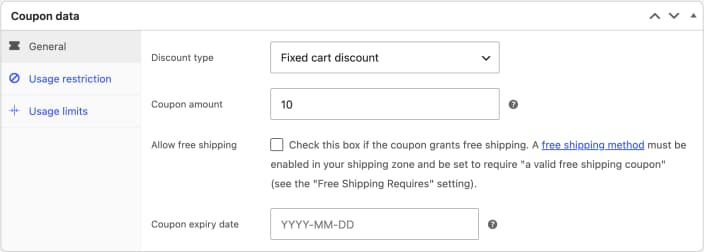
Hier sind alle Einschränkungen und Limits, was sie prüfen und die Standardmeldung, die ein Kunde bei einem Fehlschlag sieht. Die Meldungen stammen aus der Discounts-Klasse und der Coupon-Klasse:
| Einstellung | Was sie prüft | Standardfehler, den der Kunde sieht |
|---|---|---|
| Minimum spend | Artikelsumme im Warenkorb vor Gutscheinen, ohne Versand oder Gebühren | "The minimum spend for coupon "%1$s" is %2$s." |
| Maximum spend | Dieselbe Summe, als Obergrenze | "The maximum spend for coupon "%1$s" is %2$s." |
| Individual use only | Kein weiterer Gutschein im Warenkorb | "Sorry, coupon "%s" has already been applied and cannot be used in conjunction with other coupons." |
| Exclude sale items | Keine Sale-Artikel (Fixed Cart) oder sie werden übersprungen (Percent, Fixed Product) | "Sorry, coupon "%s" is not valid for sale items." |
| Products, categories, brands | Berechtigte Artikel liegen im Warenkorb | "Sorry, coupon "%s" is not applicable to selected products." |
| Exclude products, categories | Ausgeschlossene Artikel liegen nicht im Warenkorb (Fixed Cart) | "Sorry, coupon "%1$s" is not applicable to the products: %2$s." |
| Allowed emails | Rechnungs- oder Konto-E-Mail stimmt mit der Liste überein | "Please enter a valid email to use coupon code "%s"." |
| Usage limit per coupon | Gesamtnutzungen über alle Kunden hinweg | "Usage limit for coupon "%s" has been reached." |
| Usage limit per user | Nutzungen durch diese Benutzer-ID oder Rechnungs-E-Mail | Dieselbe Meldung, oder eine Version mit Verweis auf My account |
| Limit usage to X items | Wie viele Artikel einen Prozent- oder Fixed-Product-Rabatt erhalten | Kein Fehler, der Rabatt stoppt einfach |
| Expiry date | Das Ablaufdatum hat noch nicht begonnen | "Coupon "%s" has expired." |
Zwei Hinweise, bevor Sie das in ein KI-Makro einfügen. %s ist der Gutscheincode und %2$s ist der Betrag oder die Produktliste. Und Shops können diese Texte über eine Übersetzung oder ein Plugin ändern, prüfen Sie also, was Ihr eigener Checkout tatsächlich anzeigt.
In welcher Reihenfolge prüft WooCommerce einen Gutschein?
In einer festen Reihenfolge, und der Kunde sieht immer nur den ersten Fehlschlag. Die Validierungsreihenfolge läuft so: der Gutschein existiert, das Gesamtnutzungslimit, das Limit pro Nutzer, Ablauf, Mindestbetrag, Höchstbetrag, enthaltene Produkte und Kategorien, ausgeschlossene Artikel, Sale-Artikel und zuletzt erlaubte E-Mails.
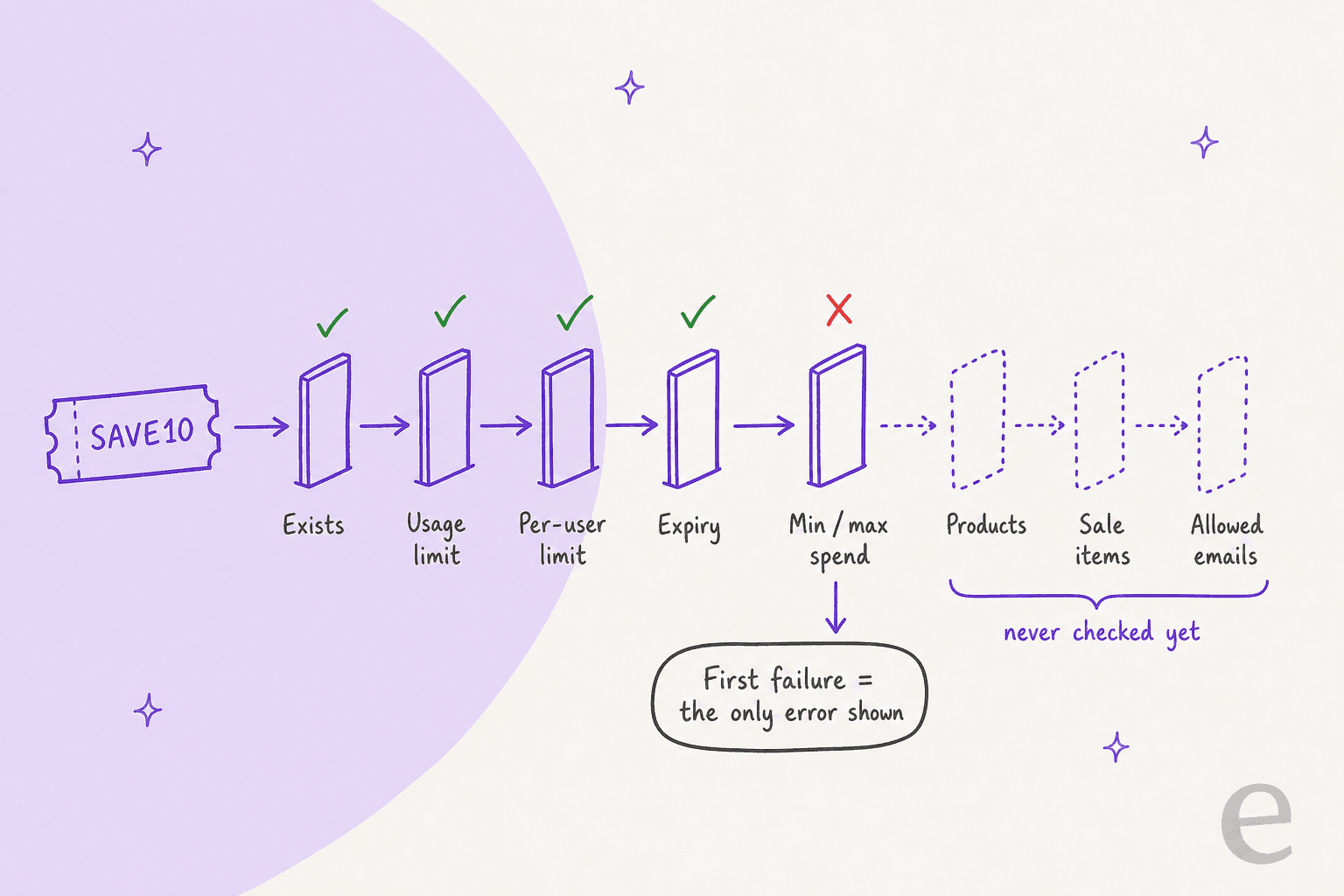
Diese Reihenfolge erklärt ein Ticket-Muster, das ich oft sehe. Einem Kunden wird gesagt, der Mindestbetrag liege bei 50 $, er legt einen Sale-Artikel dazu, um darauf zu kommen, und bekommt dann einen zweiten, anderen Fehler zu Sale-Artikeln. Am Gutschein hat sich nichts geändert. Er ist nur an der ersten Hürde vorbeigekommen und auf die nächste gestoßen. Wenn Sie für einen Kunden eine Einschränkung beheben, testen Sie den ganzen Warenkorb, nicht nur den gemeldeten Fehler.
WooCommerce führt die Prüfungen außerdem bei jedem Laden von Warenkorb und Checkout erneut aus. Ein Gutschein, der vor einer Minute noch bestanden hat, kann jetzt scheitern (der Warenkorb hat sich geändert, das Datum ist umgeschlagen), und der Kunde sieht: "Sorry, it seems the coupon "%s" is invalid - it has now been removed from your order." Diese Meldung nennt überhaupt keine Regel, weshalb sie so viele E-Mails wie „Ihr Code ist defekt" erzeugt, und jede davon erhöht Ihre Kontaktrate.
Warum blockiert „Exclude sale items" einen Fixed-Cart-Gutschein?
Weil der Code bei Fixed-Cart-Gutscheinen überhaupt auf einen Sale-Artikel prüft. In der Discounts-Klasse durchläuft validate_coupon_sale_items den Warenkorb und markiert den Gutschein als ungültig, sobald es einen Artikel im Sale findet. Diese Prüfung läuft nur für Gutscheine, die keine produktbasierten Gutscheine sind, also Fixed Cart.
Prozent- und Fixed-Product-Gutscheine verhalten sich so, wie es die meisten erwarten. Sie überspringen die Sale-Artikel, rabattieren alles andere und schlagen nur fehl, wenn nichts Berechtigtes übrig bleibt.
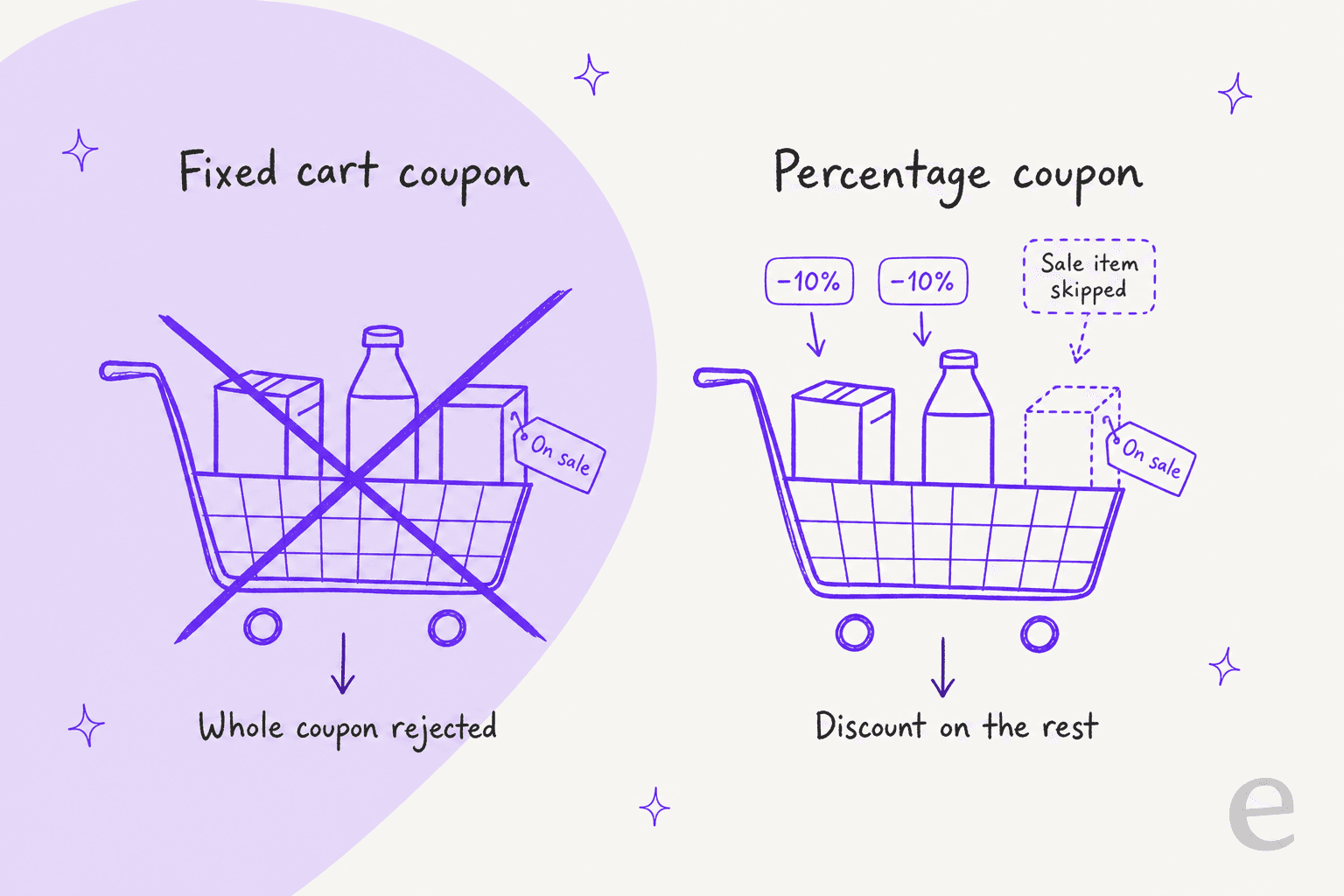
Hier liegt der Haken. WooCommerces Dokumentation beschreibt die Einstellung anders: "A fixed cart discount can still apply when the cart contains eligible items that are not on sale." Der Hilfetext des Admin-Felds sagt etwas Ähnliches. Im Trunk-Code, den ich am 6. November 2026 gelesen habe, passiert das nicht. Ein Sale-Artikel lehnt den gesamten Fixed-Cart-Gutschein ab, mit "Sorry, coupon "%s" is not valid for sale items."
Ausgeschlossene Produkte und Kategorien funktionieren bei Fixed-Cart-Gutscheinen genauso: Ein ausgeschlossener Artikel im Warenkorb lässt den Gutschein scheitern und nennt die Produkte.
Die Lösung hängt davon ab, was Sie eigentlich wollten:
- Sie wollten „10 $ Rabatt, aber nicht auf Sale-Ware": Nutzen Sie einen Prozent- oder Fixed-Product-Gutschein, die Sale-Artikel überspringen.
- Sie wollten „gar keinen Gutschein, wenn Sale-Ware im Warenkorb liegt": Behalten Sie den Fixed-Cart-Gutschein und schreiben Sie das so in die Aktionsbedingungen.
- In jedem Fall: Testen Sie einen Warenkorb mit einem Sale-Artikel, bevor Sie den Code an Ihre ganze Liste verschicken.
Ein Shop-Betreiber bei r/woocommerce ist genau darauf gestoßen:
"I'm trying to set up a coupon that will give a $10 discount when $40 of full price products are in the cart. However when I set up the coupon code and select exclude sale items it invalidates the coupon if there is any sale item in the cart regardless of the total amount of full price items in the cart."

Wie funktioniert „Usage limit per user" bei Gästen?
Es zählt über die Benutzer-ID bei angemeldeten Kunden und über die Rechnungs-E-Mail bei Gästen. Der Hilfetext in der Coupon-Data-Meta-Box sagt es direkt: "Uses billing email for guests, and user ID for logged in users." Die Dokumentationsseite erwähnt Gäste gar nicht, das ist also gut zu wissen.
Was der Code tatsächlich tut, passiert zu drei Zeitpunkten:
- Wenn ein angemeldeter Kunde den Code einlöst, prüft WooCommerce die bisherigen Nutzungen seiner Benutzer-ID.
- Wenn ein Gast den Code einlöst, wird noch nichts geprüft. Der Gast hat noch keine E-Mail-Adresse angegeben.
- Beim Checkout und wenn die Bestellung erstellt wird, prüft WooCommerce erneut mit der Rechnungs-E-Mail und zählt Nutzungen über diese Rechnungs-E-Mail, die Konto-E-Mail und jedes Konto, dessen Rechnungs-E-Mail übereinstimmt, zusammen. Diese letzte Prüfung erfasst einen Kunden, der den Code als Gast genutzt und sich danach angemeldet hat. Er sieht: "You have used this coupon %s in another transaction during this checkout, and coupon usage limit is reached. Please remove the coupon and try again."
Ein Gast kann also einen Einmal-pro-Kunde-Code einlösen, den Rabatt im Warenkorb sehen und ihn erst verlieren, wenn er seine E-Mail-Adresse angibt. Rechnen Sie mit einem Ticket, das mit „es hat vor einer Sekunde noch funktioniert" beginnt. Das ist eine Zeile in Ihren Makro-Vorlagen wert.
Die andere Seite: Eine neue E-Mail-Adresse ist für dieses Limit ein neuer Kunde. Einmal-pro-Kunde-Gutscheine stoppen beiläufige Wiederholungen, nicht jemanden mit fünf Gmail-Aliassen. Wenn Gutschein-Missbrauch in Ihrer Warteschlange auftaucht, behandelt mein Beitrag zu betrugsbezogenen Support-Tickets, wie man das ohne Verdächtigung echter Kunden triagiert.
Shop-Betreiber wissen das, weshalb immer wieder dieselbe Frage kommt:
"This coupon code will be a huge discount, like get your first meal free, or your first month for 50% off. But we don't want people using different email addresses and claiming this discount over and over."
Warum zeigt ein Gutschein an, dass sein Nutzungslimit erreicht ist, obwohl ihn niemand genutzt hat?
Weil unbezahlte Bestellungen mitzählen. wc_update_coupon_usage_counts läuft bei diesen Statusänderungen und fügt eine Nutzung hinzu oder entfernt sie, je nachdem, wo die Bestellung landet:
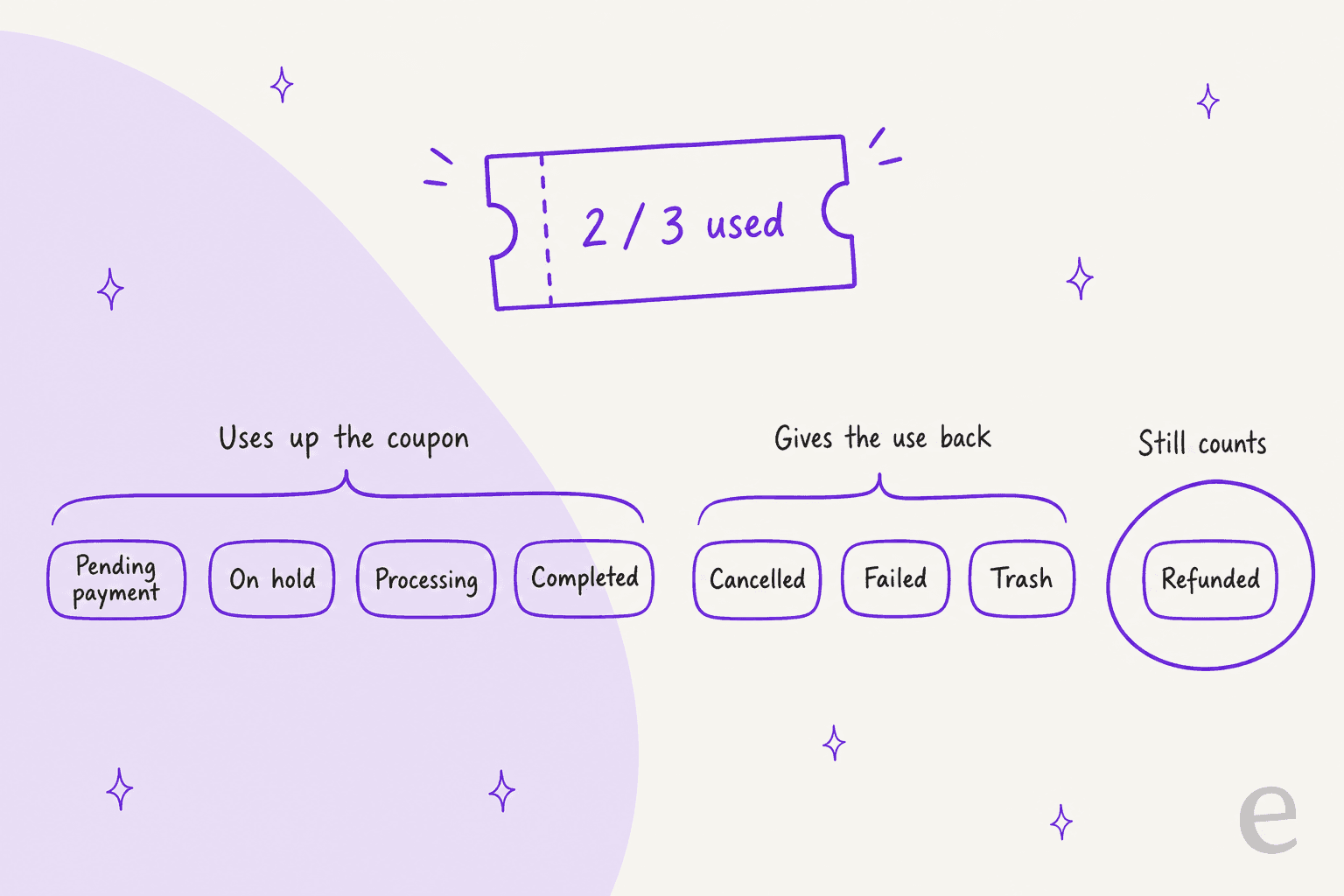
- Verbraucht den Gutschein: Zahlung ausstehend, In Wartestellung, In Bearbeitung, Abgeschlossen.
- Gibt die Nutzung zurück: Storniert, Fehlgeschlagen, Papierkorb.
- Zählt weiterhin: Erstattet. Eine Erstattung gibt den Gutschein nicht frei, ein Kunde, den Sie erstattet haben, kann also bei seiner erneuten Bestellung keinen Einmal-pro-Kunde-Code noch einmal nutzen. Mein Leitfaden zu manuellen Erstattungen behandelt, was eine Erstattung tatsächlich ändert.
Zusätzlich reserviert der Checkout den Gutschein kurz, solange die Bestellung bezahlt wird. Die Reservierung dauert so lange wie Ihre Einstellung Hold stock (minutes), mit einem Minimum von 1 Minute. In diesem Zeitfenster ist ein Gutschein mit 100 Nutzungen bei 99 Nutzungen plus einer Reservierung voll. Ein angemeldeter Kunde, der darauf trifft, sieht eine Meldung, die vorschlägt, es erneut zu versuchen oder die Bestellung über die Kontoseite zu stornieren. Ein Gast sieht: "Usage limit for coupon "%s" has been reached. Please try again after some time, or contact us for help."
Diese Reservierung steckt hinter einem Ticket, das ein Shop so beschrieben hat:
"Recently we noticed that when we have single use coupons (per user) that if the checkout process fails, the customer would not be able to complete checkout with their coupon. This functionality appears to be linked to a _maybe_used_by_ coupon meta containing the user's email address."
Die übliche Ursache für ein „Limit erreicht"-Ticket ist ein Stapel von ausstehenden Zahlungen aus abgebrochenen Kartenversuchen. WooCommerce storniert diese automatisch (und gibt den Gutschein frei) nur, wenn die Lagerbestandsverwaltung aktiv und die Reservierungszeit gesetzt ist. Andernfalls belegen sie weiterhin Plätze, bis jemand sie storniert. Mein Leitfaden zu Bestellstatus behandelt ausführlicher, was Pending und Hold stock bewirken.
Wann läuft ein WooCommerce-Gutschein ab?
Um 00:00:00 zu Beginn des Ablaufdatums, in der Zeitzone Ihres Shops. Der Admin-Tooltip sagt es: "The coupon will expire at 00:00:00 of this date." Die Dokumentation formuliert es so, dass Gutscheine "expire/cannot be used on the date that is set."
Ein Black-Friday-Code mit Ablauf am 1. Dezember funktioniert also nicht mehr, sobald der 1. Dezember beginnt, nicht erst an seinem Ende. Wenn die Aktion „gültig bis 30. November" sagt, setzen Sie das Ablaufdatum auf den 1. Dezember. Und weil WooCommerce den Warenkorb bei jedem Laden erneut prüft, verliert ein Kunde, der den Code um 23:58 Uhr eingelöst hat und um 00:01 Uhr bezahlt, ihn beim Checkout.
Kunden in anderen Zeitzonen spüren das am stärksten, genauso wie bei E-Mails zur Gastbestellverfolgung, die zur Shop-Zeit versendet werden. Ein Shop in Sydney-Zeit lässt Gutscheine mitten am US-Nachmittag ablaufen, was viele Nachrichten wie „die E-Mail sagte, er sei heute noch gültig" erzeugt.
Wie funktionieren „Allowed emails" und „Individual use only"?
Allowed emails begrenzt einen Gutschein auf eine Liste von Adressen. Die Dokumentation sagt, das werde "verified against customer's billing email" und unterstütze Wildcards, sodass *@university.edu eine ganze Domain abdeckt. Der Code prüft zweimal: beim Einlösen des Codes (gegen die Konto-E-Mail oder die gespeicherte Rechnungs-E-Mail) und erneut beim Checkout gegen die Rechnungs-E-Mail, die der Kunde eingegeben hat. Scheitert die Prüfung beim Checkout, wird der Gutschein entfernt mit "Please enter a valid email to use coupon code "%s"." Ein Student, der sich mit seiner Uni-Adresse anmeldet, beim Checkout aber eine private Gmail-Adresse eingibt, verliert den Rabatt im letzten Schritt.
Individual use only verhindert das Stapeln, ist dabei aber einseitig. Laut WC_Cart::apply_coupon:
- Lösen Sie einen Einzelnutzungs-Gutschein als zweiten ein, entfernt er lautlos jeden bereits im Warenkorb liegenden Gutschein und zeigt dann "Coupon code applied successfully." Kein Hinweis, dass der erste weg ist.
- Lösen Sie irgendeinen Gutschein nach einem Einzelnutzungs-Gutschein ein, wird der neue abgelehnt. Der Fehler nennt den bereits vorhandenen Gutschein.
Ein Kunde mit einem 10 %-Willkommenscode und einem Gratisversand-Code kann also am Ende nur einen von beiden haben, ohne zu wissen, warum. Wenn Sie gestapelte Aktionen anbieten, sagen Sie Kunden in der Aktions-E-Mail, welcher Code gewinnt. Wenn Sie noch zwischen Plattformen abwägen, behandelt mein Vergleich Shopify gegen WooCommerce die weiteren Unterschiede.
Noch ein Detail zum Stapeln: Ist Calculate coupon discounts sequentially aktiviert, löst WooCommerce 11.2 und neuer Gleichstände zwischen Gutscheinen derselben Priorität nach der Reihenfolge auf, in der der Kunde sie eingegeben hat, laut der Gutschein-Dokumentation. Gutscheine rühren außerdem nie den Versand an, außer der Gutschein gewährt Gratisversand.
Was sollte der Support einem Kunden sagen, dessen Gutschein nicht funktioniert?
Passen Sie die Antwort an den Fehler an, den der Kunde gesehen hat, und sagen Sie, was er ändern muss. Eine vage Antwort wie „Codes können Einschränkungen haben" bekommt jedes Mal eine zweite E-Mail. Das ist die Tabelle, die ich jedem Agenten geben würde, ob Mensch oder KI, in einer WooCommerce-Warteschlange:
| Was der Kunde sah | Was es bedeutet | Antwort |
|---|---|---|
| "The minimum spend for coupon X is $50" | Artikelsumme unter 50 $, vor Rabatten und Versand | "Ihre Artikel kommen auf 42 $ vor Versand. Legen Sie noch 8 $ dazu, und der Code funktioniert." |
| "...is not valid for sale items" | Fixed-Cart-Gutschein mit einem Sale-Artikel im Warenkorb | "Dieser Code funktioniert nicht, wenn ein Sale-Artikel im Warenkorb liegt. Entfernen Sie [Artikel], dann wird er angewendet, oder kaufen Sie ihn separat." |
| "...is not applicable to selected products" | Keine berechtigten Artikel, oder ausgeschlossene | Nennen Sie die Produkte oder die Kategorie, die der Code abdeckt |
| "Usage limit ... has been reached" | Alle Nutzungen verbraucht, oder durch unbezahlte Bestellungen reserviert | Prüfen Sie zuerst auf eine eigene ausstehende Bestellung des Kunden, dann an eine Person übergeben |
| "...has expired" | Das Ablaufdatum hat begonnen | Nennen Sie das Datum, an dem er ablief. Ein Kulanz-Code ist Sache einer Person |
| "Please enter a valid email..." | Rechnungs-E-Mail nicht auf der erlaubten Liste | "Dieser Code ist an [Domain]-Adressen gebunden. Nutzen Sie diese E-Mail beim Checkout." |
| "...it has now been removed from your order" | Etwas hat sich seit dem Einlösen geändert | Fragen Sie, was jetzt im Warenkorb liegt, und prüfen Sie erneut |
Die letzte Spalte ist der Ort, an dem der meiste Aufwand steckt. Jede dieser Antworten ist ein Abgleich mit einer Regel, die Sie bereits schriftlich festgehalten haben. Was kein Abgleich ist, ist die Kulanz: ein zusätzlicher Code, eine verlängerte Gültigkeit, ein manueller Rabatt auf die Bestellung. Das ist eine Entscheidung über Geld, wie Store-Guthaben oder ein Abrechnungsstreit, und sie sollte über eine ordentliche Übergabe an eine Person gehen.
So teilen die Shops, mit denen ich arbeite, das auf. STIL Classics, eine Planer-Marke auf Gorgias und Shopify, lässt eesel 320 Tickets im Monat als Antwortentwürfe vorbereiten, nach dem Nachschlagen von etwa 230 Bestellungen. Ihre Regel bei Rabatten ist unmissverständlich: Kulanz ist eine menschliche Entscheidung, und der Entwurf bietet nie Gutschriften oder Rabattcodes an. Das Team fügt sie hinzu, wenn es das möchte. SE Ranking hat dieselbe Linie im Live-Chat über drei Produkte und 4.650 Gespräche im Monat gesetzt: sofort antworten, aber nie einen Rabatt versprechen, den das Team nicht genehmigt hat. Keiner von beiden nutzt WooCommerce, und die Regel gilt unverändert weiter: Der Agent erklärt die Einschränkung, eine Person entscheidet über die Ausnahme. Mein Leitfaden zu Freigabe-Workflows behandelt, wo diese Grenze zu ziehen ist.
Wie eesel WooCommerce-Gutschein-Fragen behandelt
eesel verbindet sich mit WooCommerce über das kostenlose eesel AI-Plugin oder einen REST-API-Schlüssel und antwortet in Ihrer Chat-Bubble, Ihrem Helpdesk (zum Beispiel Gorgias auf WooCommerce) oder Slack. Bei Gutschein-Tickets ist hier, was der Agent sehen kann und was nicht, laut der WooCommerce-Integrationsdokumentation:
- Look up orders liest eine Bestellung „mit ihren Artikeln, Summen, Status und Notizen". Nach dem Kauf prüft der Agent damit, ob ein Rabatt angekommen ist oder ob eine ausstehende Bestellung eines Kunden eine Gutscheinnutzung blockiert.
- Look up products and categories liest Ihren Katalog live aus. Wenn ein Kunde die Artikel in seinem Warenkorb nennt, kann der Agent prüfen, welche im Sale sind oder außerhalb der Kategorie des Gutscheins liegen. Den Warenkorb selbst kann er nicht sehen.
- Ihre Gutschein-Regeln stammen aus Ihrer Dokumentation. Die dokumentierten Quellen sind Produkte, Bestellungen und Kunden, nicht Gutscheine. Ich würde deshalb die Bedingungen jeder laufenden Aktion (Mindestbetrag, ausgeschlossene Artikel, Ablauf, einmal pro Kunde) auf einer Aktionsseite oder in einem Dokument festhalten und Ihre Website verbinden, damit der Agent sie lernt. Ohne das kann er Ihre Regeln nicht kennen, und er sollte nicht raten. Das ist dieselbe Schutzmaßnahme gegen Halluzinationen, die ich für jede Richtlinienfrage einrichten würde.
- Keine Gutscheinerstellung. Die dokumentierten Schreibaktionen sind Bestellnotizen, Statusänderungen, Erstattungen, Bestellungen, Kunden, Produkte und Abonnements, jeweils hinter den von Ihnen festgelegten Freigaben. Ein Kulanzcode ist Sache einer Person.
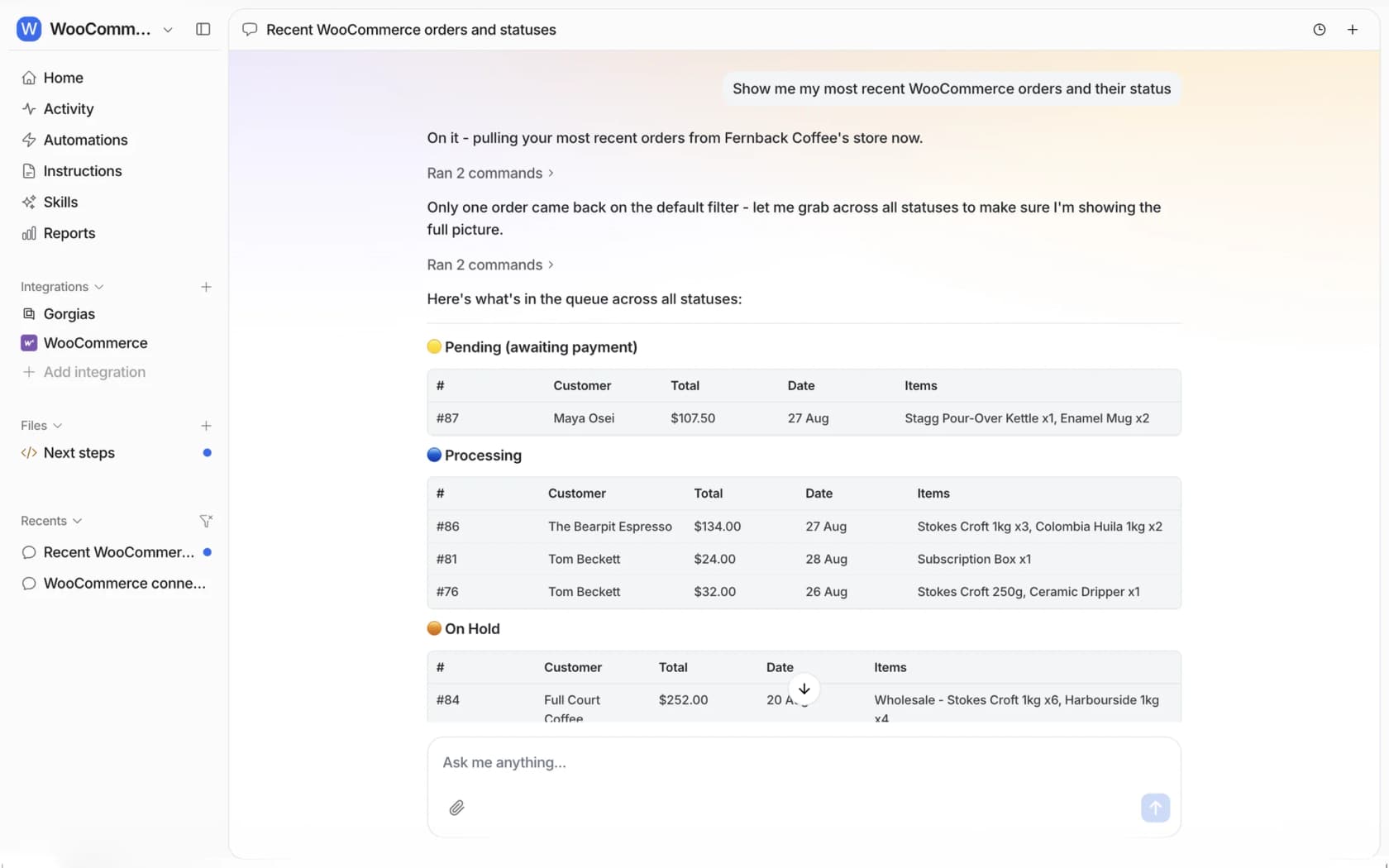
Diese Ansicht ausstehender Bestellungen ist auch für Gutschein-Limits praktisch. Fragen Sie den Agenten im Dashboard oder in Slack nach Ihren Bestellungen mit ausstehender Zahlung, und Sie sehen die abgebrochenen, die möglicherweise Gutscheinnutzungen blockieren, bevor Sie etwas stornieren.
Wenn ein Kunde eine Person braucht, kann der Agent eine private Bestellnotiz hinterlassen mit dem, was gefragt wurde und welche Regel ausgelöst hat, damit, wer sie übernimmt, nicht von vorn anfangen muss. Mit angebundenem Slack wartet diese Notiz im Thread mit den Schaltflächen Approve und Deny auf Freigabe.
Wenn Sie das lieber vom Terminal aus einrichten, lässt die eesel CLI Claude Code oder Cursor eesel integrations connect woocommerce ausführen, um den Connect-Link auszugeben, Ihre Aktionsbedingungen als Wissen hochzuladen und Testfragen wie „warum funktioniert SAVE10 nicht mit einem Sale-Artikel in meinem Warenkorb?" zu stellen, um die Antworten zu prüfen, bevor etwas live geht. Ein Shop-Admin öffnet diesen Link trotzdem selbst und genehmigt die Verbindung auf WooCommerces eigenem Bildschirm.
Wo eesel nicht die richtige Wahl ist: Wenn Ihre Rabatte aus einem Gutschein-Plugin mit eigenen Regeln stammen (BOGO, automatische Anwendung, URL-Gutscheine), weiß der Agent nur, was Sie darüber schriftlich festhalten. Und ein Shop mit einer Aktion pro Jahr braucht dafür wahrscheinlich gar keine KI. Für einen breiteren Blick siehe meinen Leitfaden zum WooCommerce-Chatbot und meine Übersicht zu WooCommerce-KI-Optionen.
Testen Sie eesel an Ihren WooCommerce-Gutschein-Tickets
Möchten Sie, dass „warum funktioniert mein Code nicht?" mit der tatsächlichen Regel beantwortet wird statt mit „Codes können Einschränkungen haben"? eesel ist ein KI-Helpdesk-Teammitglied, eine der besten KI-Lösungen für E-Commerce-Support, das sich in wenigen Minuten mit WooCommerce verbindet, die Bestellung und Ihren Katalog liest, Ihre Aktionsbedingungen von Ihrer Website lernt und dem Kunden genau sagt, was er in seinem Warenkorb ändern muss. Kulanzcodes bleiben bei Ihrem Team. Der kostenlose Plan umfasst 100 Credits, kostenpflichtige Pläne starten bei 299 $ im Monat auf der Preisseite.
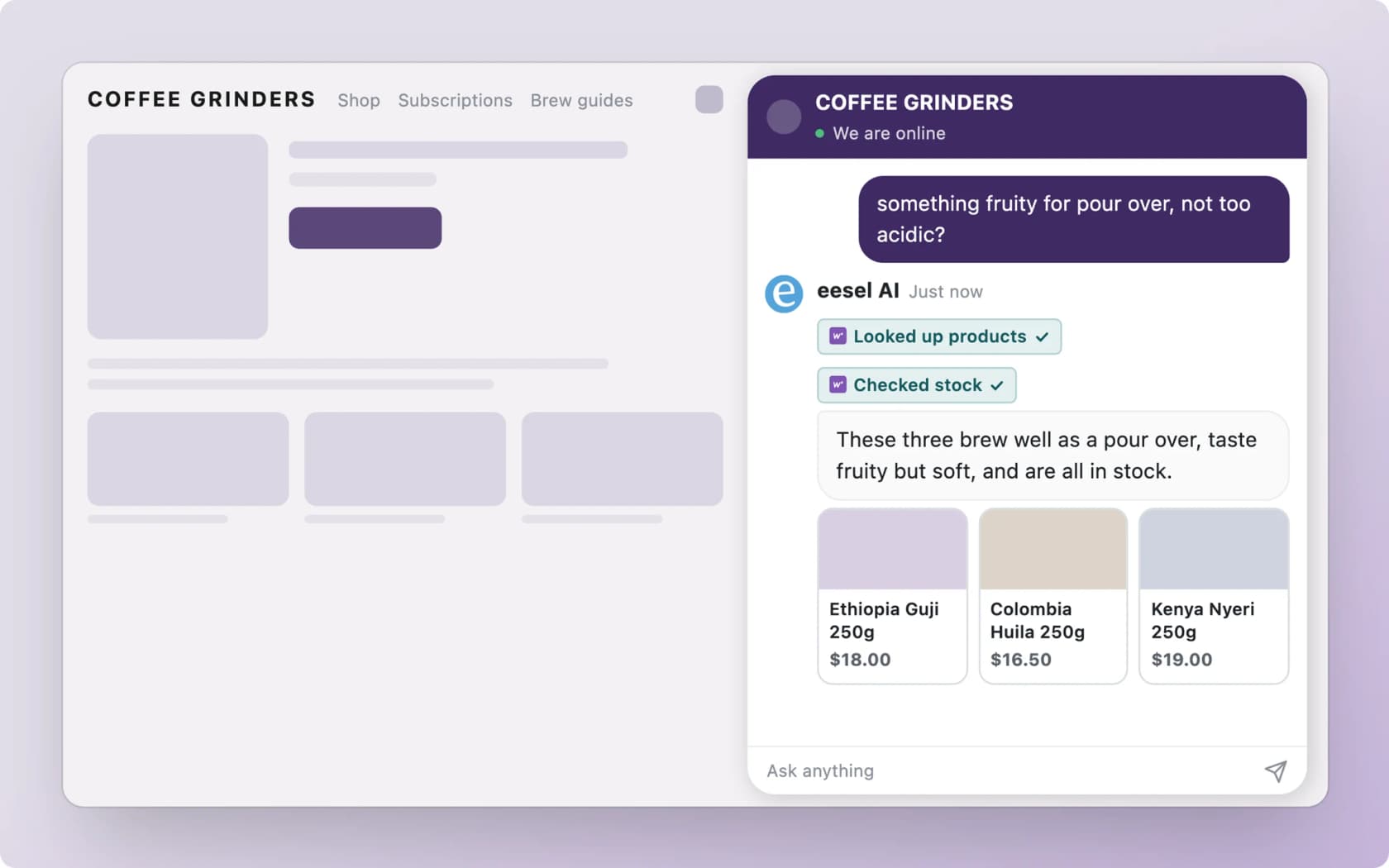
Testen Sie eesel in Ihrem Shop, und lassen Sie es dann an den Gutschein-Tickets des letzten Monats arbeiten, bevor es mit einem Kunden spricht.
Häufig gestellte Fragen
Was sind Nutzungsbeschränkungen bei einem WooCommerce-Gutschein?
Wie funktioniert das WooCommerce-Nutzungslimit pro Nutzer bei Gästen?
Warum zeigt mein WooCommerce-Gutschein an, dass das Nutzungslimit erreicht ist?
Warum ist mein WooCommerce-Gutschein nicht gültig für Sale-Artikel?
Zu welcher Uhrzeit läuft ein WooCommerce-Gutschein ab?
Coupon "%s" has expired.