WooCommerce Checkout-Block lokale Abholung: Einrichtung, Fallen und Supportantworten

Kira

Katelin Teen
Zuletzt bearbeitet 5. November 2026
Die lokale Abholung im WooCommerce Checkout-Block ist eine eigene Funktion, getrennt von der alten „Lokale Abholung"-Versandmethode. Sie existiert nur, wenn Ihre Checkout-Seite den Checkout-Block nutzt, ignoriert Versandzonen und zeigt sich jedem Kunden, egal wo, berechnet an jedem Standort denselben Preis und besteuert am Abholort. Fehlt sie also, prüfen Sie zuerst die Checkout-Seite und den Warenkorb, dann erst Ihre Zonen. Auch die Tickets verschieben sich, hin zu „ich habe aus Versehen Abholung gewählt" und „ist sie fertig?", denn der Kern hat keine Abhol-E-Mail. eesel beantwortet Wo-und-wann aus Ihrer Abholseite und der Bestellung und übergibt Wechsel und Rückerstattungen an Ihr Team.
Was ist lokale Abholung im WooCommerce Checkout-Block?
Es ist eine Versandmethode, mit der der Kunde an der Kasse Abholung statt Versand wählt und dann einen Ihrer Standorte auswählt. Die WooCommerce-Dokumentation listet auf, was sie bietet: keine Versandadresse nötig, Wegbeschreibung oder Abholhinweise pro Standort, und Steuern anhand des Abholorts statt der Shop-Adresse.
Der verwirrende Teil ist der Name. WooCommerce hat zwei Funktionen namens „Lokale Abholung", und sie verhalten sich unterschiedlich genug, dass die Hälfte der „sie wird nicht angezeigt"-Threads von der falschen handelt:
- Abholung im Checkout-Block ist die Methode mit der ID
pickup_locationim Quellcode. Sie richten sie einmal ein, unter ihrem eigenen Tab Lokale Abholung in den Versandeinstellungen. - Klassische (ältere) lokale Abholung ist die Methode mit der ID
local_pickup. Sie fügen sie innerhalb einer Versandzone hinzu, wie Pauschalversand oder kostenlosen Versand, und ihr Code sagt, dass sie Versandzonen unterstützt.
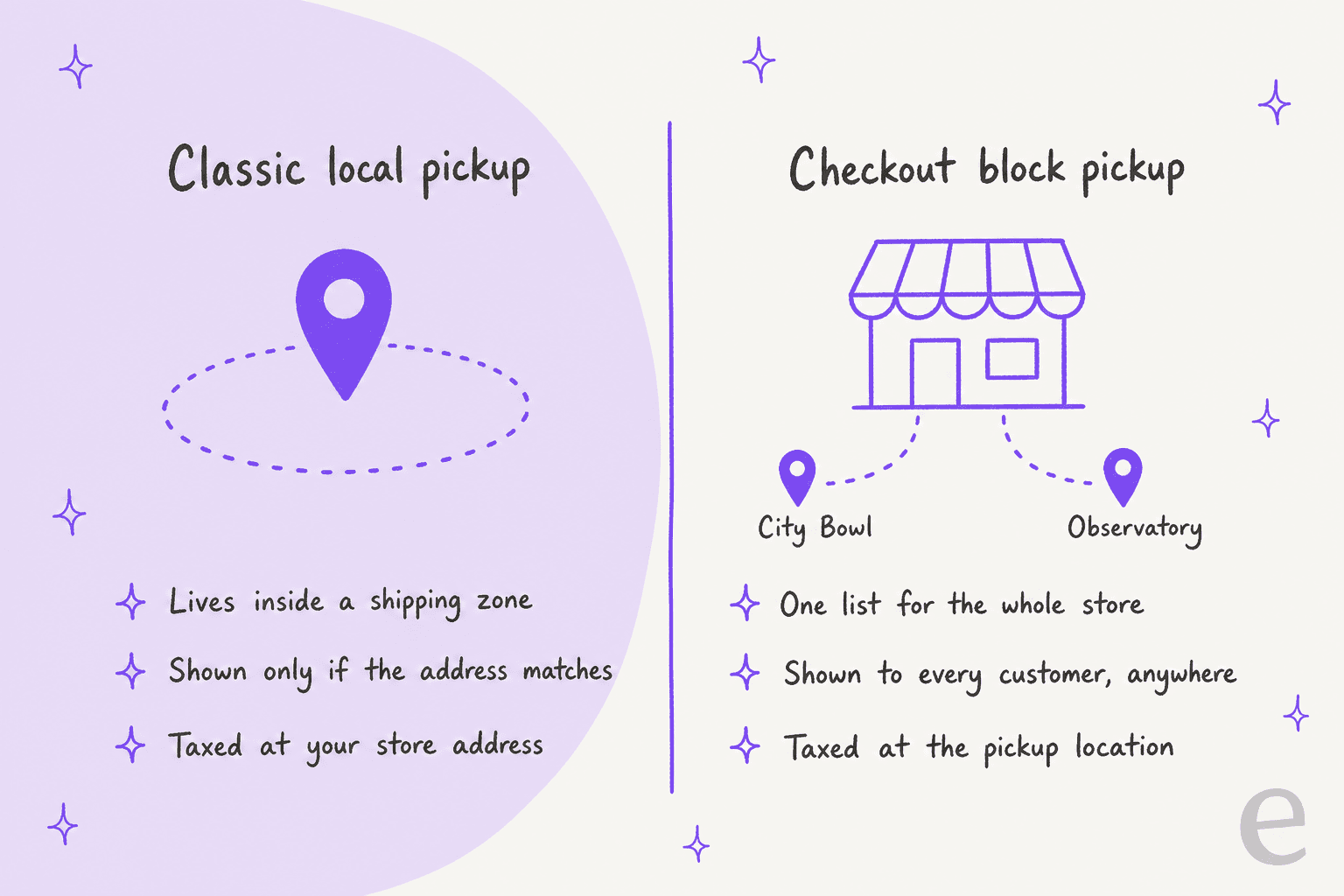
Ich baue bei eesel Features und KI-Agenten, und wenn sich eine Einstellung merkwürdig verhält, ist meine Gewohnheit, den Code zu lesen, der sie ausführt. Das Detail, das die meiste Verwirrung um die Abholung erklärt, ist eine Zeile im ShippingController: Die Block-Abholmethode wird nur registriert, wenn die Checkout-Seite (oder die Checkout-Vorlage, bei einem Block-Theme) den Checkout-Block enthält. Bei einem Checkout, der noch mit dem Shortcode [woocommerce_checkout] aufgebaut ist, existiert die Methode nicht, egal wie Sie sie einrichten.
So stehen die beiden im direkten Vergleich:
| Abholung im Checkout-Block | Klassische lokale Abholung | |
|---|---|---|
| Wo Sie es einrichten | Tab Versand > Lokale Abholung | Innerhalb einer Versandzone |
| Funktioniert bei | Nur Checkout-Block | Klassischem Checkout und Checkout-Block |
| Wer sie sieht | Jeder Kunde, jede Adresse | Nur Adressen, die zur Zone passen |
| Standorte | Eine Liste, jeweils mit Name, Adresse und Details | Keine, der Kunde sieht nur den Methodentitel |
| Preis | Ein optionaler Preis für alle Standorte | Pro Zonenmethode, für den ganzen Warenkorb |
| Besteuerung anhand von | Dem gewählten Abholort | Ihrer Shop-Basisadresse |
| Gespeichert in der Bestellung | Name, Adresse und Details des Standorts | Nur der Methodentitel |
Wenn Sie neu auf der Plattform sind, decken meine WooCommerce-Bewertung, der Vergleich Shopify vs. WooCommerce und mein Leitfaden zu WooCommerce-Preisen ab, was der Kern vor Erweiterungen bietet.
Wenn Sie lieber einen KI-Coding-Agenten auf Ihre Support-Einrichtung ansetzen, lässt die eesel CLI Claude Code oder Cursor Ihre Abholseite und Ihre Abholrichtlinie als Wissen hochladen, dann Testfragen wie „kann mein Bruder Bestellung 1042 abholen?" stellen und die Antworten prüfen, bevor der Agent mit einem Käufer spricht. Die Anbindung des Shops selbst braucht trotzdem einen WordPress-Admin, der sie auf WooCommerces eigenem Bildschirm genehmigt.
Wie richten Sie Abholorte im Checkout-Block ein?
Vier Schritte, alle aus der Blocks-Dokumentation zur lokalen Abholung:
- Nutzen Sie den Checkout-Block. Ihre Checkout-Seite muss die Block-Version sein. Ist sie es nicht, zeigt sich nichts von dem Folgenden.
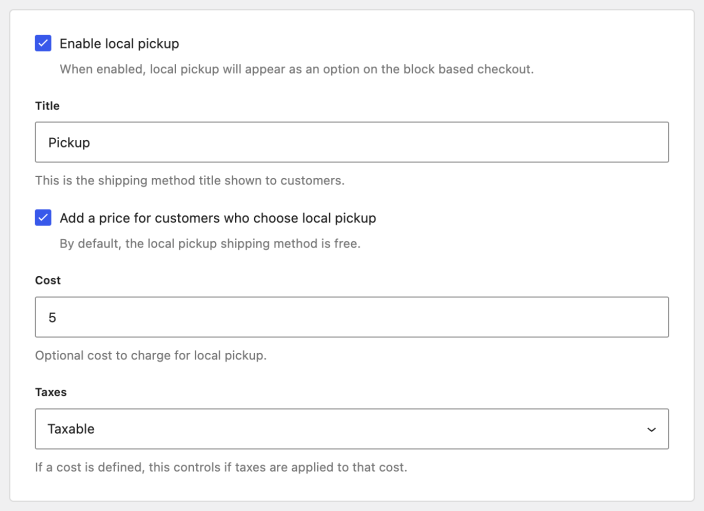
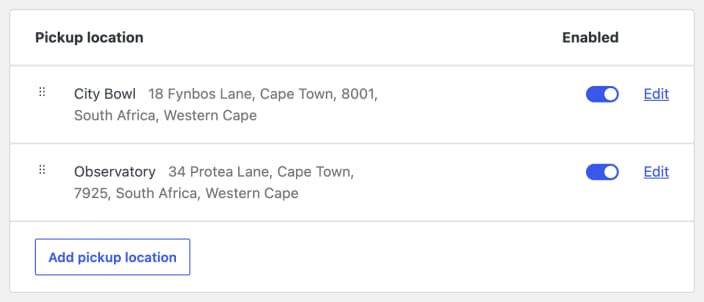
- Schalten Sie sie ein. Gehen Sie zu WooCommerce > Einstellungen > Versand > Lokale Abholung und aktivieren Sie Lokale Abholung aktivieren. Benennen Sie den Titel um, falls „Abholung" nicht zu Ihrem Shop passt.
- Legen Sie, falls gewünscht, einen Preis fest. Aktivieren Sie Preis für Kunden festlegen, die lokale Abholung wählen, um ein Kostenfeld und eine Steuereinstellung zu erhalten. Standardmäßig ist die Abholung kostenlos.
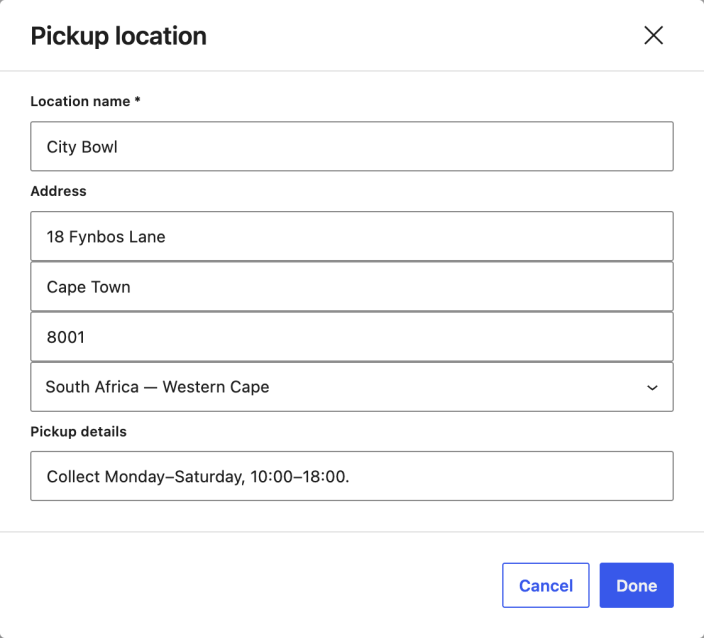
- Fügen Sie mindestens einen Standort hinzu. Ohne einen zeigt WooCommerce die Abholung an der Kasse gar nicht an.
Jeder Standort erhält einen Namen, eine vollständige Adresse und ein Feld Abholdetails, und die Dokumentation sagt klar, dass alle drei für den Kunden sichtbar sind. Das Detailfeld ist das, das Ihnen Tickets erspart. Hier gehören Öffnungszeiten hin, „Abholung an der Seitentür" und „Bestellnummer mitbringen", und es reist mit der Bestellung mit (mehr dazu weiter unten).
Standorte stehen in einer Liste mit jeweils einem Schalter Enabled. Ein deaktivierter Standort wird beim Erstellen der Tarife übersprungen, was praktisch ist für einen Laden, der für zwei Wochen schließt: schalten Sie ihn aus, statt ihn zu löschen.
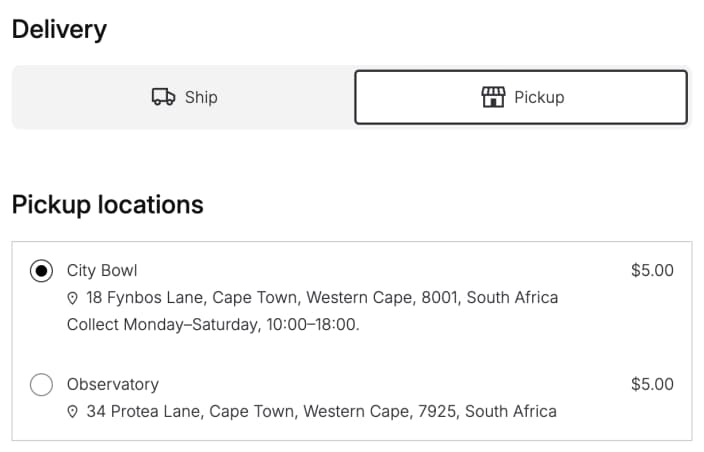
An der Kasse sieht der Kunde einen Schritt Delivery mit den Buttons Ship und Pickup. Wählt er Pickup, zeigen sich Ihre Standorte mit Adresse, Details und Preis. Im Editor sind das drei getrennte innere Blöcke (Delivery, Shipping Options und Pickup Method), und Sie können die Beschriftungen „Ship" und „Pickup" durch Anklicken umbenennen.
Warum wird die lokale Abholung an der Kasse nicht angezeigt?
Weil eine aus einer kurzen Liste von Bedingungen nicht erfüllt ist, und fast keine davon hat mit Versandzonen zu tun. Der Schritt Ship/Pickup im Checkout-Block wird nur dann angezeigt, wenn Versand aktiviert ist, der Warenkorb Versand benötigt, jeder Artikel abgeholt werden kann, lokale Abholung aktiviert ist und mindestens eine normale Versandmethode existiert. Gehen Sie das in dieser Reihenfolge durch:
Warum wird Pickup nicht angezeigt? Prüfen Sie dies in dieser Reihenfolge
Öffnen Sie jede Frage. Die erste, die mit „nein" antwortet, ist meist Ihre Lösung.
1Nutzt Ihre Checkout-Seite den Checkout-Block?
2Ist „Lokale Abholung aktivieren" angehakt, mit mindestens einem eingeschalteten Standort?
3Ist Versand in den allgemeinen Einstellungen eingeschaltet?
4Enthält der Warenkorb mindestens ein physisches Produkt?
5Kann jeder Artikel im Warenkorb abgeholt werden?
6Haben Sie mindestens eine normale Versandmethode?
7Nutzen Sie stattdessen die klassische Methode Lokale Abholung?
Ein paar davon verdienen noch einen Satz mehr.
Gemischte Pakete. Der Paketfilter kennt nur alles oder nichts. Die Dokumentation sagt dasselbe: Ist ein Paket „nicht abholbar", wird die lokale Abholung deaktiviert. Der Kern legt den ganzen Warenkorb in ein Paket, also steckt hier meist ein Multi-Vendor- oder Split-Shipping-Plugin hinter.
Reine Abholshops. Haben Sie außer der Abholung keine Versandmethoden, wird die Umschaltung durch die Prüfung shipping_methods_exist() versteckt, und der Standardtarif wird der erste Abholtarif. Shopbetreiber, die einen großen Pickup-Button erwarten, lesen das als „Abholung wird nicht angezeigt". Testen Sie eine vollständige Bestellung, bevor Sie etwas ändern.
„Versandkosten verstecken, bis eine Adresse eingegeben wurde". Mit dieser Einstellung entfernt der Checkout-Block jeden Tarif außer der Abholung, bis die Adresse vollständig ist. Die Abholung bleibt sichtbar, aber WooCommerce wählt sie nicht automatisch aus. Die Dokumentation listet das als bekannte Einschränkung: Der Kunde muss Pickup und einen Standort selbst wählen.
Beide Versionen gleichzeitig aktiv. Ist die Block-Abholung aktiviert, zählen klassische local_pickup-Tarife ebenfalls als abholbar, also wandern sie in die Pickup-Liste, neben Ihre benannten Standorte. WooCommerce zeigt dann einen Hinweis auf der Einstellungsseite Lokale Abholung, und die Dokumentation warnt, dass beide zusammen „Kunden verwirren können". Ich würde mich für eine entscheiden.
Folgt die lokale Abholung im Checkout-Block Versandzonen?
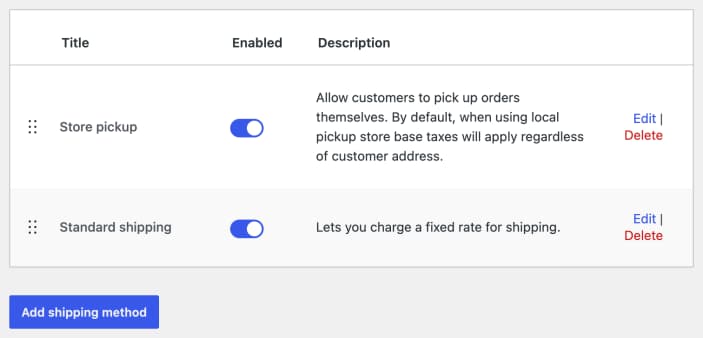
Nein, und das ist der Teil, der Ihre Support-Warteschlange verändert. Die Dokumentation sagt, die Block-Abholung „wird an der Kasse unabhängig vom Standort des Kunden verfügbar sein", und dass Sie für eine Beschränkung auf Zonen die klassische Methode nutzen sollen. Dazwischen gibt es keine Einstellung.
Zwei Konsequenzen folgen daraus, und beide landen in Ihrem Postfach:
- Jeder kann Abholung wählen. Ein Kunde drei Bundesländer weiter sieht denselben Pickup-Button wie Ihr Nachbar. Ist die Abholung kostenlos und der Versand nicht, tippen manche aus Versehen darauf, oder um zu sehen, ob es die Summe senkt, und schreiben dann, warum keine Tracking-Nummer da ist. Diese Irrtümer werden zu Vorverkaufsfragen oder, schlimmer, zu nachträglichen Wechseln.
- Abholung funktioniert, wo Versand nicht funktioniert. Ist das Land des Kunden unter Versandziel(e) nicht erlaubt, berechnet WooCommerce trotzdem Tarife für die lokale Abholung, weil „diese nicht versendet werden". Fair genug für einen Touristen, der persönlich abholt, aber es bedeutet auch, dass ein Kunde, zu dem Sie nicht versenden können, eine völlig gültige Abholbestellung aufgeben kann.
Die Lösung für beides ist Formulierung, nicht Code. Setzen Sie die Stadt in den Standortnamen („Kapstadt, City Bowl" liest sich für jemanden aus Durban besser als „City Bowl"), und schreiben Sie „persönlich, an dieser Adresse" in die Abholdetails. Brauchen Sie die Abholung wirklich nur in einer Region, ist die klassische Methode der dokumentierte Weg, und Sie geben dafür die Standortliste und die standortbasierte Besteuerung auf.
Kostenloser Versand hat eine Wechselwirkung, die Sie kennen sollten. Mit Versandtarife ausblenden, wenn kostenloser Versand verfügbar ist behält WooCommerce kostenlosen Versand und Abholung und entfernt alles andere. Die Abholung verschwindet also nie, wenn ein Warenkorb für kostenlosen Versand qualifiziert. Das steht auch in der Troubleshooting-Dokumentation: „Local pickup remains available".
Wie viel kostet die lokale Abholung, und wie wird sie besteuert?
Die Abholung ist standardmäßig kostenlos, und Sie können einen Preis hinzufügen, der für jeden Standort gilt. Im Code bekommt jeder aktivierte Standort seinen eigenen Tarif, beschriftet als „Pickup (City Bowl)", aber jeder davon nutzt dieselbe Kosteneinstellung. Ein kostenloser Schalter in Ihrem Hauptladen und ein kostenpflichtiges Abholfach anderswo ist also etwas, das der Kern nicht kann.
Bei der Besteuerung zeigt die Block-Version ihren Wert. Wählt der Kunde einen Standort, tauscht WooCommerce die steuerbare Adresse gegen Land, Bundesland, Postleitzahl und Stadt dieses Standorts, und liest später den Steuerort der Bestellung aus einer beim Kauf gespeicherten Kopie der Adresse. Die klassische Methode nutzt stattdessen Ihre Shop-Basisadresse, was ihre eigene Beschreibung klarstellt: „store base taxes will apply regardless of customer address".
| Abholung im Checkout-Block | Klassische lokale Abholung | |
|---|---|---|
| Standardpreis | Kostenlos | Kostenlos |
| Preisoptionen | Ein Preis für jeden Standort | Ein Preis pro Zonenmethode |
| Steuer auf die Abholgebühr | Steuerpflichtig oder keine | Steuerpflichtig oder keine |
| Steuer auf die Bestellung | Die Adresse des gewählten Standorts | Ihre Shop-Basisadresse |
Die Support-Version: Ein Kunde, der für denselben Warenkorb bei zwei Ihrer Shops eine unterschiedliche Steuerzeile sieht, schaut nicht auf einen Fehler. Verkaufen Sie über Bundesland- oder Kreisgrenzen mit unterschiedlichen Sätzen, schreiben Sie das auf Ihrer Abholseite auf, bevor jemand fragt.
Was sieht der Kunde nach der Bestellung?
Die Block-Abholung speichert drei Werte auf der Versandzeile der Bestellung: pickup_location, pickup_address und pickup_details, im Admin beschriftet als „Pickup location", „Pickup address" und „Pickup details". Dann passieren zwei Dinge bei jeder kundenseitigen Ansicht der Bestellung:
- Die Versandzeile wird zu einem Abholhinweis. WooCommerce schreibt sie um zu „Collection from City Bowl:", dann die Adresse, dann Ihre Abholdetails, dann „Pickup cost: $5.00", falls Sie Gebühren verlangen. Diese Zeile ist Teil der Bestellsumme, die auf der Danke-Seite, in Bestell-E-Mails und in Mein Konto genutzt wird.
- Die Versandadresse verschwindet. Eine Bestellung, deren Versandmethoden ausschließlich Abholmethoden sind, braucht keine Versandadresse, also wird sie nicht angezeigt.
Deshalb würde ich das Feld Abholdetails als Text behandeln, nicht als Konfiguration. Was auch immer Sie dort eintippen, Öffnungszeiten, Parken, „Ausweis mitbringen", landet in der Bearbeitungs-E-Mail, die der Kunde auf dem Weg dorthin noch mal liest. Ein leeres Detailfeld ist ein „wann habt ihr geöffnet?"-Ticket, das nur darauf wartet, zu passieren. Die Bestellung selbst, und wo sie in den WooCommerce-Bestellstatus steht, ist das, was Gäste über die Gast-Bestellverfolgung prüfen.
Eine Lücke: Die klassische Methode speichert davon nichts. Ihre Bestellungen tragen nur den Methodentitel, also sagt die Bestellung allein Ihrem Support nicht, zu welchem Schalter er den Kunden schicken soll, wenn Sie mehrere Läden mit klassischer Abholung betreiben.
Warum gibt es keine „abholbereit"-E-Mail?
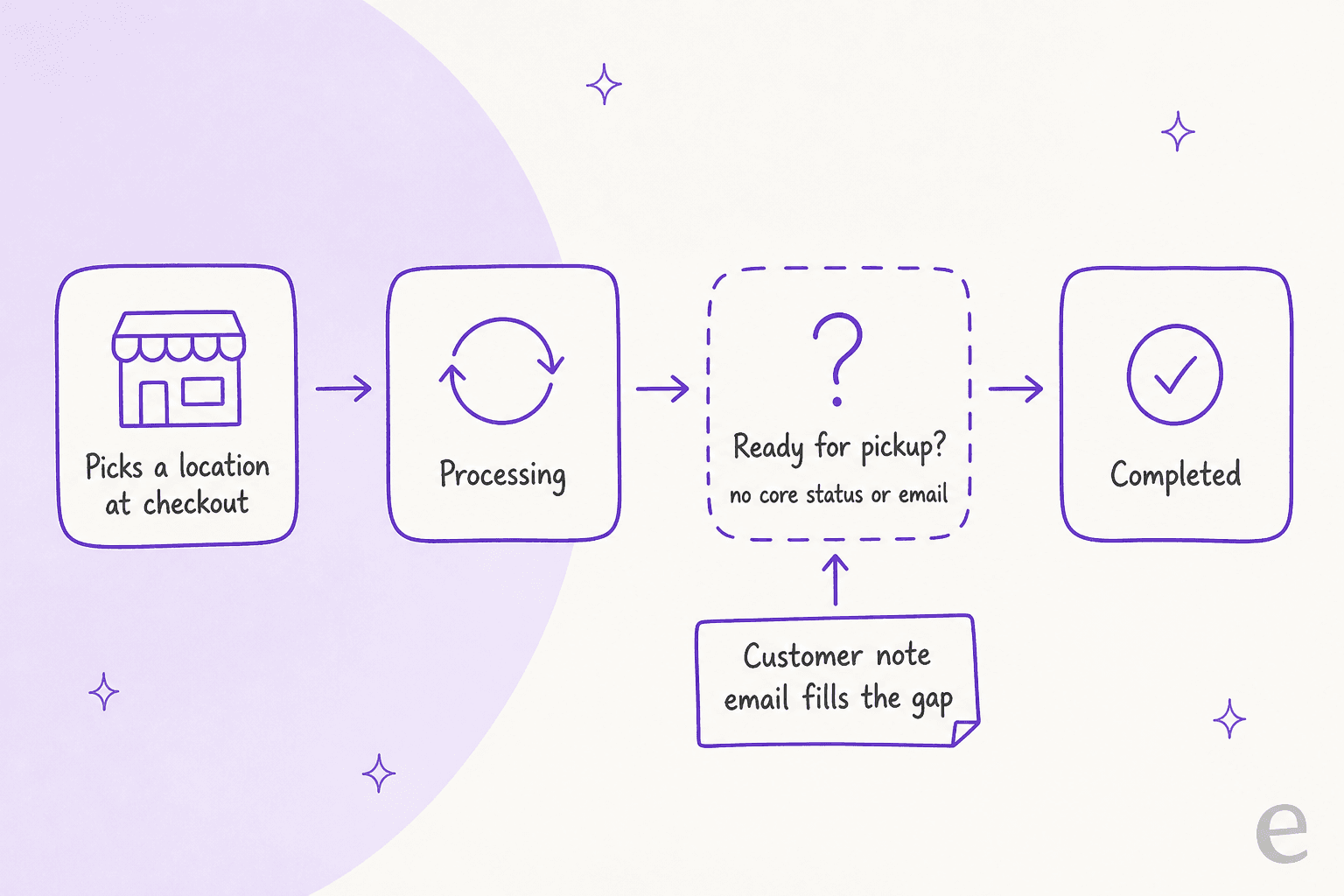
Weil der Kern von WooCommerce überhaupt keinen Schritt „abholbereit" hat. Schauen Sie sich die Liste der Kern-E-Mails an, und da steht nichts zur Abholung. Eine Abholbestellung geht von Processing zu Completed wie eine versendete, und „Completed" ist eine seltsame Nachricht, solange das Paket noch am Schalter steht.
Das kam vor einem Monat auf WooCommerces eigenem Tracker auf. Issue #69458 bat um einen Status Ready for pickup und eine Kunden-E-Mail, und wurde am nächsten Tag als nicht geplant geschlossen. Die Antwort des Maintainers:
"I'd rather not add a dedicated order status in core. If pickup readiness is added, it would fit better as part of the Fulfillments work, so I'm closing this for now and we can look at it again when that work picks up."
Ein Folge-Issue, #69574, schlägt „Ready for pickup" und „Picked up" innerhalb von Order Fulfillments vor und merkt an, dass heute „jeder Teil der Funktion einen Spediteur voraussetzt". Es ist noch offen, während ich das schreibe. Also funktioniert im Kern heute Folgendes:
- Eine kundenseitige Bestellnotiz. Eine Notiz mit Sichtbarkeit für den Kunden löst die Customer-note-E-Mail aus. „Ihre Bestellung liegt bei City Bowl bereit. Bringen Sie Ihre Bestellnummer mit." ist eine Abholbereit-E-Mail in allem außer dem Namen.
- Completed, wenn sie abgeholt wurde, nicht, wenn sie verpackt wurde. Dann bedeutet „Completed" das, was der Kunde denkt, dass es bedeutet.
- Ein Plugin oder eigener Status, falls Sie einen richtigen Status in der Bestellliste wollen. Das liegt außerhalb des Kerns, also prüfen Sie, wie er bezahlte Status, Lagerbestand und Berichte behandelt, bevor Sie ihm vertrauen.
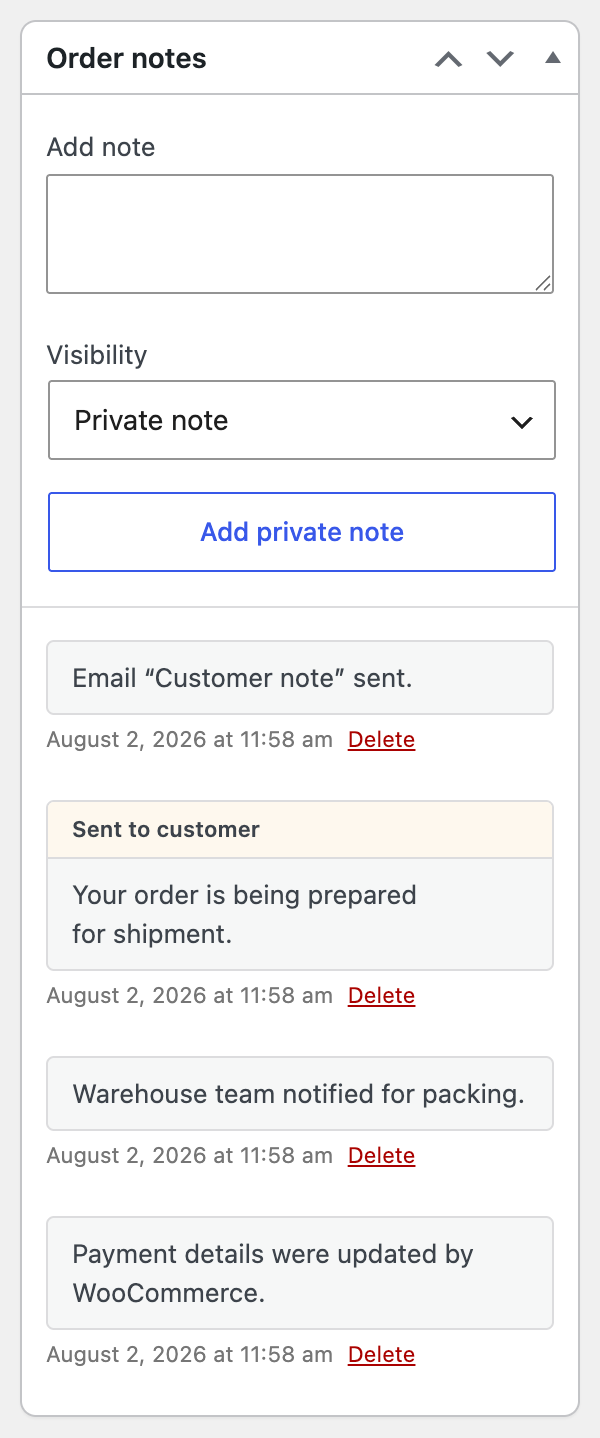
Lassen Sie alle drei weg, erwarten Sie das häufigste aller Abholtickets: „ist meine Bestellung schon fertig?". Es ist der Abhol-Cousin von wo ist meine Bestellung, und genauso repetitiv.
Worüber fragen Kunden den Support zur lokalen Abholung?
Das meiste davon ist ein Nachschlagen oder eine Seite, die Sie schon geschrieben haben. Sehr wenig davon braucht Urteilsvermögen, und die Teile, die es brauchen, haben mit Geld oder einer Person am Schalter zu tun.
| Was sie fragen | Wo die Antwort liegt | Wer antworten sollte |
|---|---|---|
| „Wo hole ich ab, und wann habt ihr geöffnet?" | Die Adresse und die Abholdetails des Standorts | KI, aus Ihrer Abholseite |
| „Welchen Laden habe ich gewählt?" | pickup_location auf der Bestellung | KI, aus der Bestellung |
| „Ist meine Bestellung schon fertig?" | Was Ihr Team festhält: eine Notiz, ein Status | KI, falls erfasst, sonst eine Person |
| „Kann mein Partner für mich abholen?" | Ihre Abholrichtlinie | KI erklärt, eine Person notiert es an der Bestellung |
| „Ich habe aus Versehen Abholung gewählt, bitte versenden Sie es" | Admin-Bestellbearbeitung plus Versandgebühr | Eine Person |
| „Ich habe für Versand bezahlt, kann ich stattdessen abholen?" | Admin-Bestellbearbeitung plus Rückerstattung des Versands | Eine Person |
| „Ich bin im Laden, und sie ist nicht hier" | Ihr Personal, sofort | Eine Person, dringend |
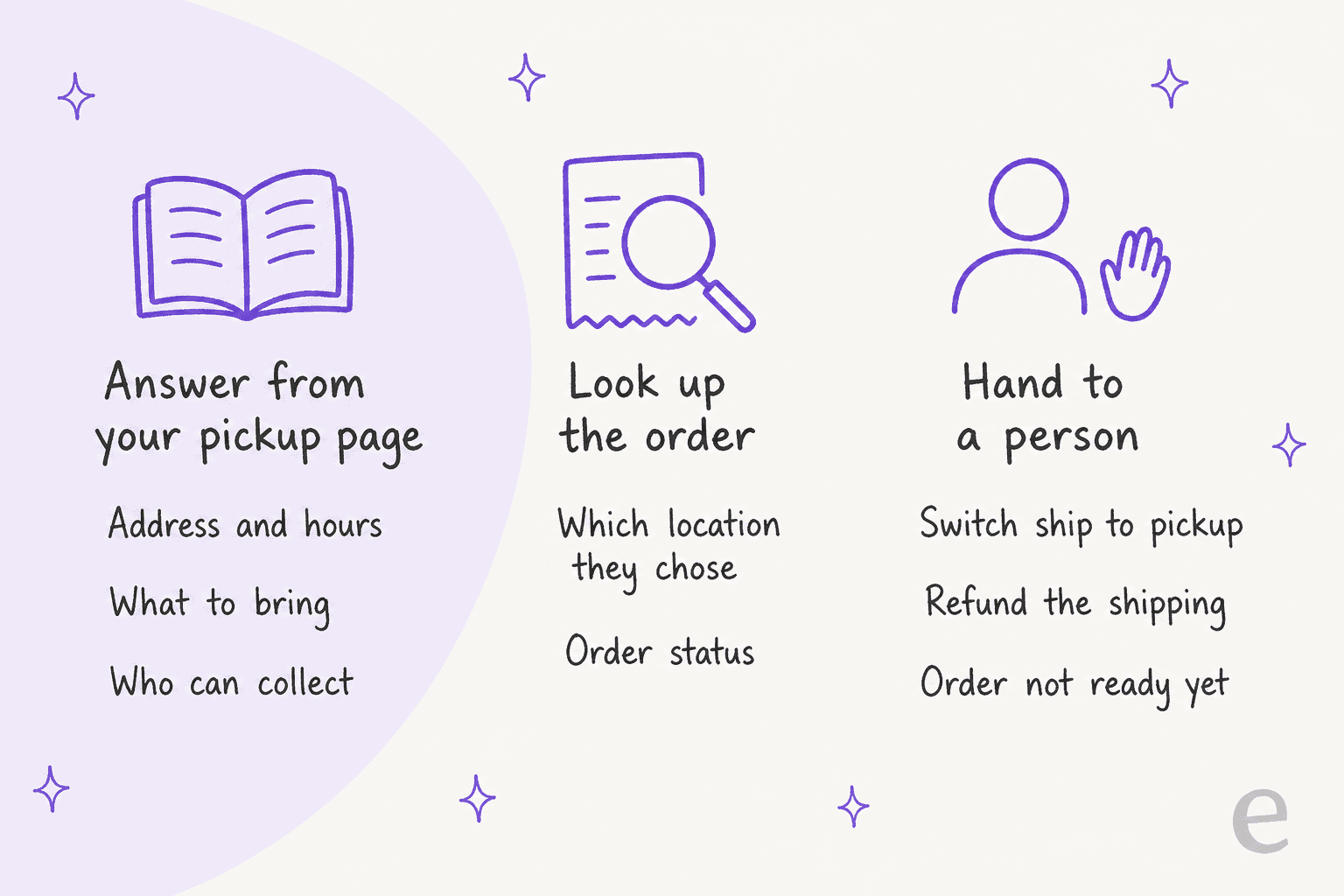
Die Wechsel verdienen besondere Sorgfalt. Es gibt für den Kunden selbst keinen Weg, die Methode nach der Zahlung zu ändern. Ihr Personal kann die Versandzeile der Bestellung im Admin bearbeiten, mit einem Dropdown für die Methode und bearbeitbaren Metadaten, aber der Text „Collection from" stammt aus den Metadaten, die der Checkout gespeichert hat, also zeigt eine von Hand bearbeitete Zeile keinen Standort, es sei denn, jemand fügt ihn hinzu.
Dann ist da das Geld: Für Abholbestellungen bezahlter Versand ist eine Rückerstattungsanfrage, und eine erfasste Rückerstattung in WooCommerce bewegt nicht immer Geld. Lassen Sie das bei einer Person, hinter einer richtigen Übergabe.
Das „Ich bin im Laden"-Ticket ist jenes, das ich anders routen würde als alles andere. Es ist die einzige Abholfrage, bei der eine langsame Antwort Sie einen Kunden im Regen kostet, also gehört es in welchen Kanal auch immer Ihr Ladenpersonal wirklich im Blick hat. Restaurants kennen dasselbe Muster bei Take-away-Bestellungen, und mein Beitrag zu KI für den Restaurant-Kundenservice zeigt, wie man diese Bahnen trennt.
Der Rest ist klassische FAQ-Entlastung, und passt gut zu Makro-Vorlagen für Versandfragen, wenn ein menschliches Team sie beantwortet.
Für einen Shop mit Ladenfläche kommen Abholfragen auf die üblichen E-Commerce-Supportkontakte hinzu, und meine Übersicht zum KI-Kundenservice im Einzelhandel deckt die Tools ab, die für Shops mit Ladentheke gebaut sind.
Was kann ein KI-Support-Agent zur Abholung beantworten?
Die Wo-und-wann-Fragen, aus zwei Quellen: Ihrer geschriebenen Abholseite und der Bestellung. Die Entscheidungen bleiben bei Menschen. Diese Aufteilung ist, wie die Shops, mit denen ich arbeite, es bereits handhaben.
Cape Coffee Beans verkauft Spezialitätenkaffee und Zubehör online in ganz Südafrika und betreibt einen kleinen Laden in Claremont, Kapstadt. Das Team erwähnt eesel in Zendesk-Tickets, um ein Produkt, ein früheres Ticket oder eine Bestellung nachzuschlagen, und jede Antwort verlinkt die Quelle, die sie nutzte. Bestätigt nichts eine Antwort, sagt eesel das und bittet das Team zu prüfen, statt die Lücke zu füllen. In einem Monat wurde eesel bei 23 Tickets hinzugezogen und führte etwa 120 Wissenssuchen durch. STIL Classics, eine Planer- und Papeteriemarke auf Gorgias, lässt eesel die Bestellung prüfen, bevor es irgendetwas entwirft: etwa 230 Bestellungen über 320 Tickets in einem Monat nachgeschlagen, mit jedem Entwurf zur Freigabe für eine Person belassen. Keiner der beiden Shops nutzt WooCommerce, und das Muster übertragt sich direkt: die Bestellung nachschlagen, aus dem antworten, was Sie veröffentlicht haben, die Urteilsfragen beim Team lassen.
Wie eesel WooCommerce-Abholfragen handhabt
eesel verbindet sich mit WooCommerce über das kostenlose eesel AI Plugin oder einen REST-API-Schlüssel und antwortet in Ihrer Chat-Bubble, Ihrem Helpdesk (etwa Gorgias bei WooCommerce) oder Slack. Hier ist, was das für die Abholung bedeutet, laut den WooCommerce-Integrationsdokumenten:
- Bestellungen nachschlagen liest eine Bestellung „mit ihren Artikeln, Summen, Status und Notizen". Abholort, -adresse und -details liegen auf der Versandzeile der Bestellung in WooCommerce, also prüfen Sie mit dem Agenten eine echte Abholbestellung, bevor Sie sich darauf verlassen, dass er den richtigen Laden nennt.
- Ihre Abholregeln kommen aus Ihren Texten. eesels Dokumentation sagt, geschriebene Inhalte wie Ihre Versandrichtlinie liegen nicht in WooCommerce, verbinden Sie also Ihre Website. Setzen Sie Öffnungszeiten, was mitzubringen ist und wer abholen darf für jeden Standort auf eine Abholseite. Ohne sie sollte der Agent nicht raten, was derselbe Halluzinations-Schutz ist, den ich für jede Richtlinienfrage einstellen würde.
- Bestellnotiz hinzufügen schreibt eine private oder kundenseitige Notiz. Das ist der Abholbereit-Workaround von oben, gemacht aus Slack: Ein Teammitglied sagt „Bestellung 1042 liegt bei City Bowl im Regal", und eesel fügt die kundenseitige Notiz hinzu, die WooCommerces Customer-note-E-Mail auslöst. Mit aktivierten Freigaben wartet es zuerst auf einen Klick auf Approve.
- Es sieht nicht Ihren Checkout oder Ihre Einstellungen. Sagt ein Käufer „ich finde die Abholung nicht", kann der Agent erklären, was Ihre Seite zur Abholung sagt, und ein wahrscheinliches Shop-Problem ans Team weitergeben, aber nicht Ihren Checkout-Block diagnostizieren.
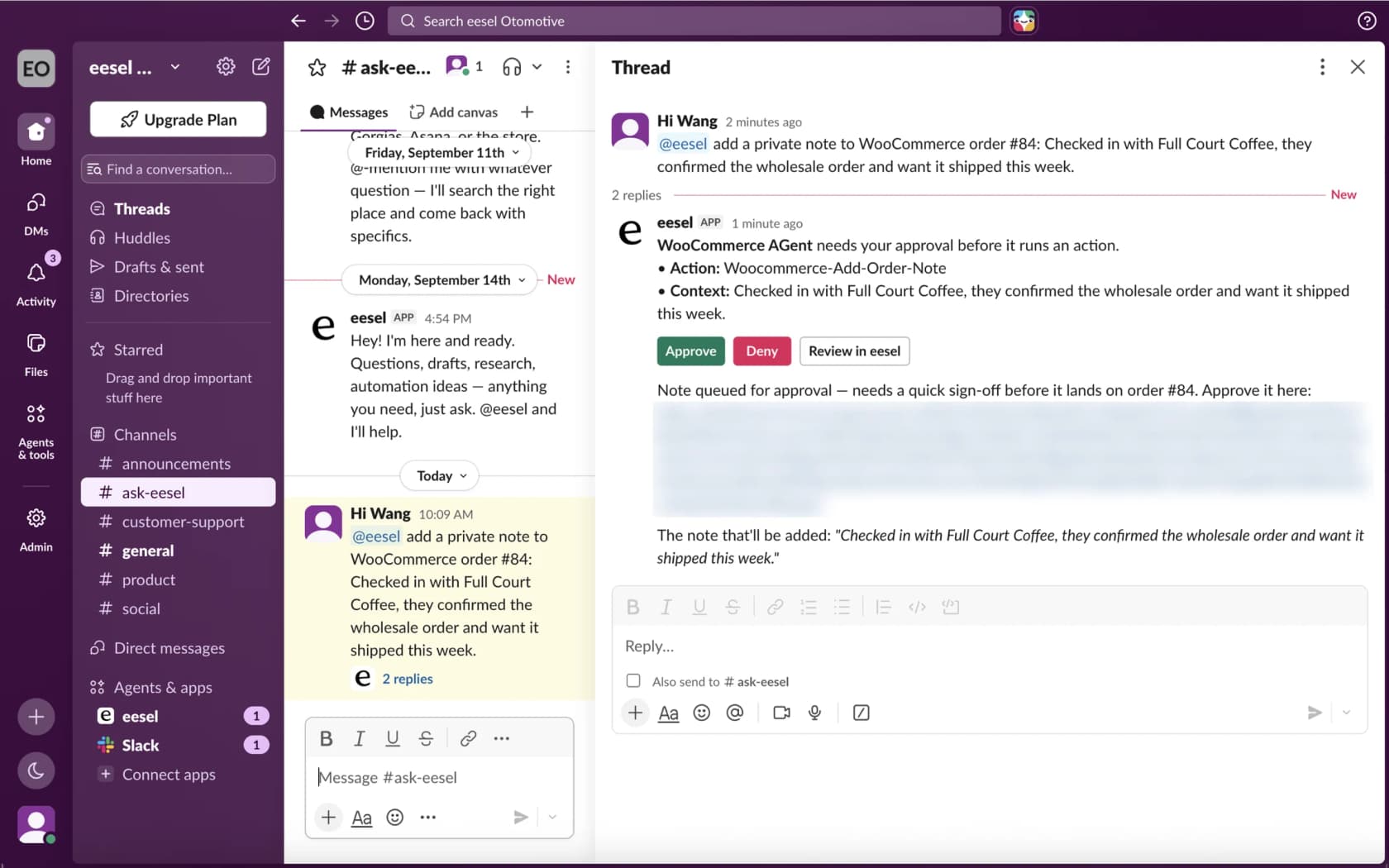
Derselbe Agent beantwortet die übrigen Bestellfragen, die ein WooCommerce-Shop bekommt, von der Bestellverfolgung bis zu Gutschein-Einschränkungen und Lagerbestand bei Variationen.
Mit angebundenem Slack kann Ihr Ladenpersonal es zu einer Bestellung fragen, ohne das WordPress-Admin zu öffnen.
Wo eesel nicht die richtige Wahl ist: Macht die Abholung nur einen kleinen Anteil Ihrer Bestellungen aus und beantwortet Ihr Abholdetails-Feld die Öffnungszeiten-Frage bereits, erledigt die Bearbeitungs-E-Mail das meiste davon. Und läuft Ihre Abholung über ein Buchungs-Plugin mit Zeitfenstern, kennt der Agent nur, was Sie zu den Zeitfenstern aufschreiben, nicht welche frei sind. Für einen weiteren Blick siehe meinen WooCommerce-Chatbot-Leitfaden, wie Sie KI zu WooCommerce hinzufügen, und meine Übersicht zu WooCommerce-KI-Tools.
Testen Sie eesel an Ihren WooCommerce-Abholtickets
Möchten Sie, dass „wo hole ich ab?" und „ist sie fertig?" mit dem echten Laden und den echten Öffnungszeiten beantwortet werden, statt mit „bitte prüfen Sie Ihre Bestätigungs-E-Mail"? eesel ist ein KI-Helpdesk-Teammitglied, eines der führenden WooCommerce-Support-Tools, das in wenigen Minuten an WooCommerce angebunden ist, die Bestellung liest, Ihre Abholseite lernt und die Abholbereit-Notiz sendet, wenn Ihr Team es sagt. Wechsel und Versandrückerstattungen bleiben bei Ihrem Team. Der kostenlose Plan umfasst 100 Credits, kostenpflichtige Pläne starten bei 299 $ im Monat auf der Preisseite.
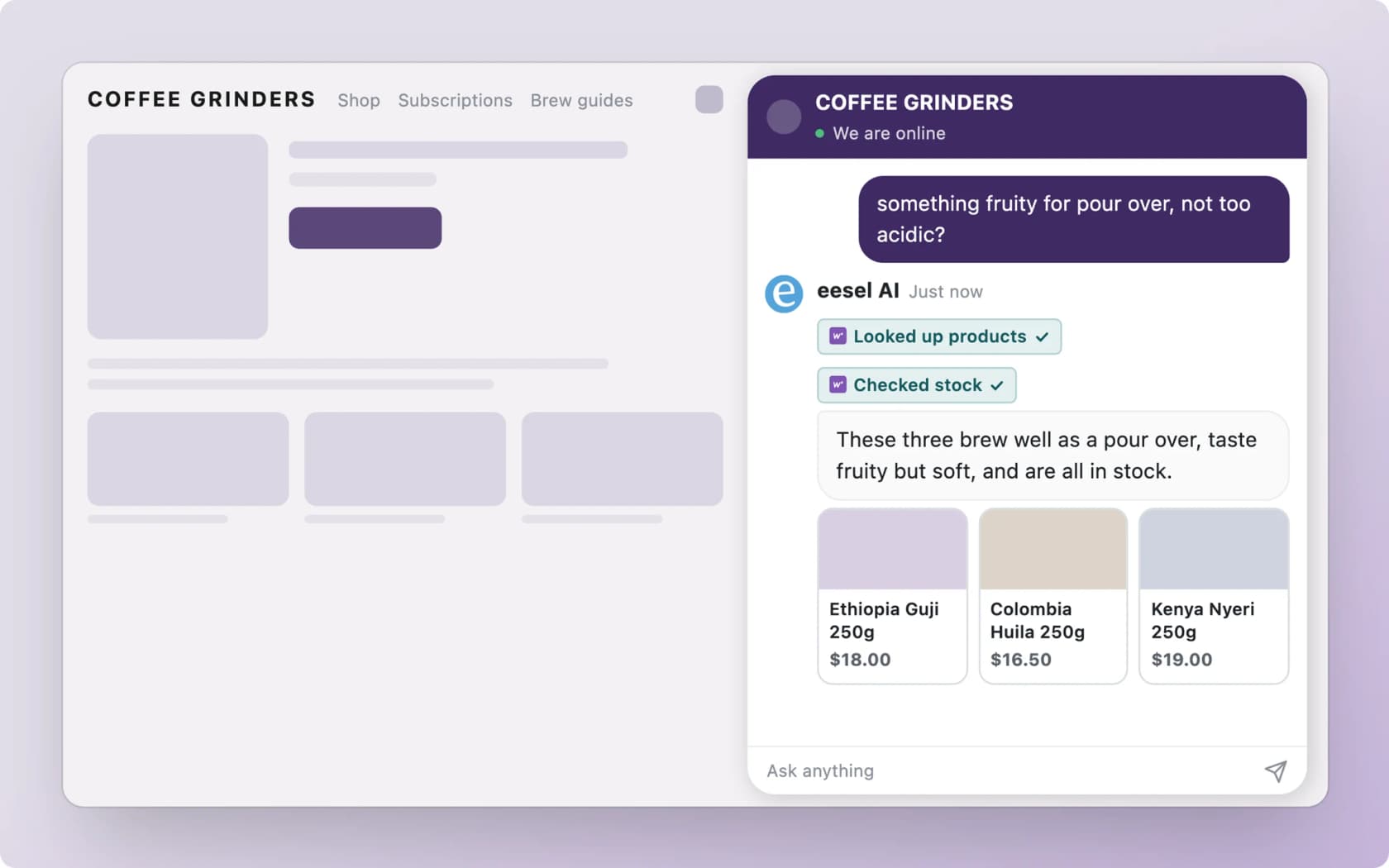
Testen Sie eesel an Ihrem Shop, und testen Sie es dann an den Abholtickets des letzten Monats, bevor es mit einem Käufer spricht.