WooCommerce-Bestellwiderrufs-E-Mails: was sie senden und wann

Riellvriany Indriawan

Katelin Teen
Zuletzt bearbeitet 8. November 2026
WooCommerce Core hat ein optionales Bestellwiderrufsformular ab Version 11.1, und seit 11.2.0 sind seine zwei E-Mails unter WooCommerce > Einstellungen > E-Mails bearbeitbar: „Bestellwiderrufsanfrage erhalten“ geht an die Kundschaft und „Bestellwiderrufsanfrage“ geht an Sie. Die Funktion ist standardmäßig aus, und eine Anfrage ändert keinen Bestellstatus und erstattet nichts, sodass die eigentliche Arbeit in Ihrer Support-Warteschlange landet. eesels KI-Teammitglied liest die zugehörige Bestellung und entwirft die Antwort, während Ihr Team die Rückerstattungsentscheidung behält, und die eesel CLI lässt einen Coding-Agent Ihre Widerrufsrichtlinie hochladen und seine Antworten testen, bevor etwas live geht.
Was sind WooCommerces Bestellwiderrufs-E-Mails?
Es sind die zwei Benachrichtigungen, die zu Bestellwiderruf gehören, einer Funktion im Core von WooCommerce selbst, nicht einer kostenpflichtigen Erweiterung. Eine Kundin oder ein Kunde öffnet ein öffentliches Formular unter /my-account/withdraw-order/ ohne Anmeldung, trägt Name, E-Mail und Bestellnummer ein, bestätigt, und WooCommerce schickt beiden Seiten eine E-Mail. Die Kundschaft bekommt eine Bestätigung. Sie bekommen eine Benachrichtigung, die sagt, ob die Anfrage zu einer echten Bestellung passte.
Ich habe den ausgelieferten 11.2.2-Quellcode und die offizielle Anleitung gelesen, um das hier zu schreiben, weil die Funktion neu genug ist, dass das meiste, was rankt, Plugin-Marketing ist. Eine Widerrufs-E-Mail ist keine Rückerstattungs-E-Mail und keine Stornierungs-E-Mail. Sie ist eine Quittung für eine Anfrage, und dieser Unterschied prägt alles Folgende. Wenn Sie die Liste der Bestellstatus schon kennen: Diese Funktion fügt ihr keinen neuen Status hinzu.
| E-Mail an die Kundschaft | E-Mail an den Händler | |
|---|---|---|
| Name in den Einstellungen | Bestellwiderrufsanfrage erhalten | Bestellwiderrufsanfrage |
| Gesendet an | Die im Formular eingegebene Adresse | Feld Empfänger, standardmäßig Ihre Admin-E-Mail |
| Standardbetreff | Wir haben Ihre Widerrufsanfrage erhalten | [{site_title}]: Bestellwiderrufsanfrage für Bestellung {order_number} |
| Standardüberschrift | Wir haben Ihre Widerrufsanfrage erhalten | Bestellwiderrufsanfrage erhalten |
| Standard-Schlusstext | Wir prüfen Ihre Anfrage und melden uns zu den nächsten Schritten, einschließlich einer etwaigen Rückerstattung. | Prüfen Sie die Anfragedetails und kontaktieren Sie die Kundschaft zu den nächsten Schritten. |
| Aufgeführte Details | Eingereicht, Name, E-Mail-Adresse, Bestellnummer, Widerruf betrifft, Zusätzliche Angaben | Dasselbe, plus eine Treffer-Zeile, ein Link Zugehörige Bestellung ansehen und die 14-Tage-Warnung, wenn sie zutrifft |
| Platzhalter | {order_number}, {order_billing_name} | {order_number}, {order_billing_name} |
Beide E-Mails lassen sich ein- oder ausschalten und in Betreff, Überschrift und zusätzlichem Inhalt bearbeiten, laut der WooCommerce-Anleitung. Nur die Händler-E-Mail hat ein Empfängerfeld.
Welche WooCommerce-Version hat die E-Mails hinzugefügt?
Das Formular kam am 3. September 2026 mit WooCommerce 11.1.0, und die beiden E-Mails wurden mit 11.2.0 am 7. Oktober 2026 zu bearbeitbaren Einstellungspunkten. Die offizielle Anleitung sagt, Bestellwiderruf sei „ab WooCommerce 11.1 verfügbar“, während ein offener Fehlerbericht sagt, der Endpunkt sei „in 11.2 hinzugefügt“ worden. Beide haben teilweise recht, und ich habe die Release-Tags geprüft, um zu sehen, warum.
| Release | Datum | Was sich änderte |
|---|---|---|
| 11.1.0 | 3. Sep. 2026 | Öffentliches Formular und Prüfschritt, Bestellnotiz und Inbox-Benachrichtigung für zugehörige Anfragen. Noch keine registrierten E-Mail-Klassen im Code |
| 11.2.0 | 7. Okt. 2026 | Beide E-Mails erscheinen unter WooCommerce > Einstellungen > E-Mails mit bearbeitbarem Betreff, Überschrift, Inhalt und einem Empfängerfeld (PR 67799) |
| 11.2.2 | 4. Nov. 2026 | Die aktuellste stabile Version, die ich geprüft habe. Gleicher Funktionsumfang |
Wenn Sie auf 11.1.x sind, behandeln Sie die E-Mails als feste Standardwerte, die Sie nicht bearbeiten können. Wenn Sie den Einstellungsbildschirm wollen, aktualisieren Sie auf 11.2 oder höher. Für das größere Bild, wie ein WooCommerce-Shop zusammenhängt, deckt meine WooCommerce-Bewertung die Plattform selbst ab.
Wie schalten Sie die E-Mails ein?
Aktivieren Sie Bestellwiderruf unter WooCommerce > Einstellungen > Erweitert > Funktionen, prüfen Sie dann beide E-Mails unter WooCommerce > Einstellungen > E-Mails. Die Funktion ist standardmäßig deaktiviert, und sie ist nicht als experimentell gekennzeichnet.
- Gehen Sie zu WooCommerce > Einstellungen > Erweitert > Funktionen, aktivieren Sie Bestellwiderruf und speichern Sie.
- Optional: Ändern Sie unter Erweitert > Seiteneinrichtung den Endpunkt Bestellwiderruf (zum Beispiel
cancel-order), was das Formular nach/my-account/cancel-orderverschiebt. Sie müssen die Permalinks nicht neu speichern. - Öffnen Sie WooCommerce > Einstellungen > E-Mails, wählen Sie Verwalten neben jeder Widerrufs-E-Mail, und setzen Sie den Empfänger bei der Händler-E-Mail.
- Testen Sie auf einem Staging-Shop mit einer fiktiven Bestellung und einer Inbox, die Sie kontrollieren. Ein erfolgreicher Test schickt eine echte E-Mail.
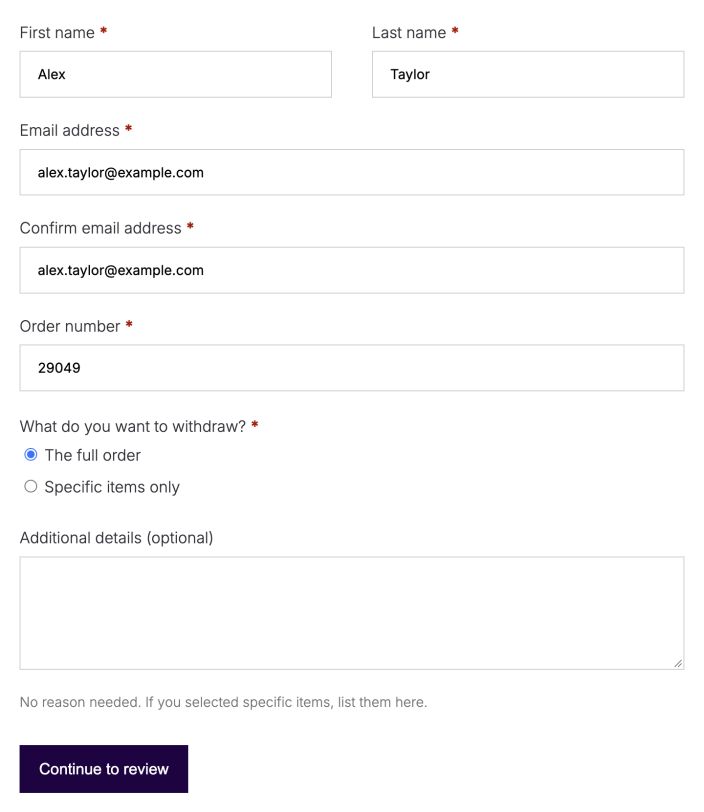
So sieht es Ihre Kundschaft. Der erste Bildschirm sammelt die Angaben, mit einer Wahl zwischen der ganzen Bestellung oder einzelnen Artikeln.
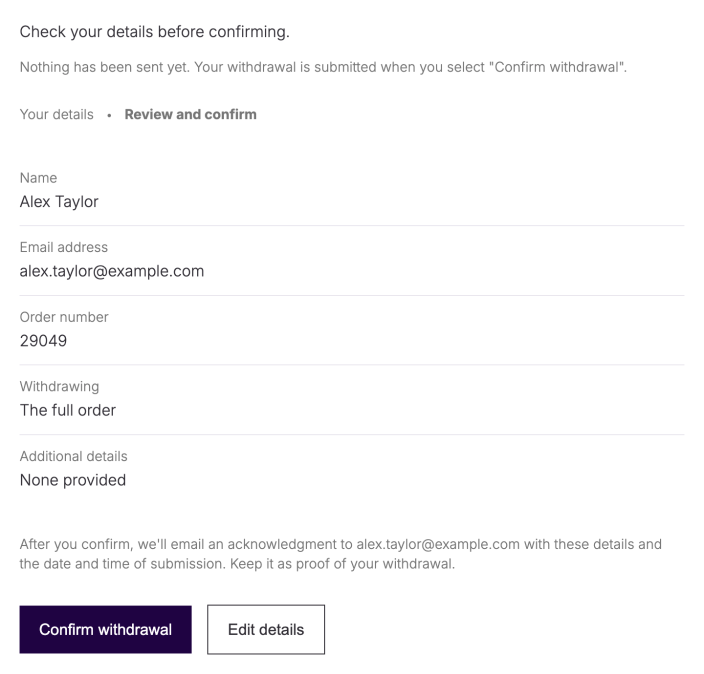
Der zweite Bildschirm ist ein Prüfschritt. Nichts wird gesendet, bis die Kundschaft Widerruf bestätigen wählt, und der Bildschirm sagt, eine Bestätigung gehe an ihre Adresse „mit diesen Angaben und Datum und Uhrzeit der Einreichung“.
Was passiert, nachdem eine Kundin oder ein Kunde das Formular abschickt?
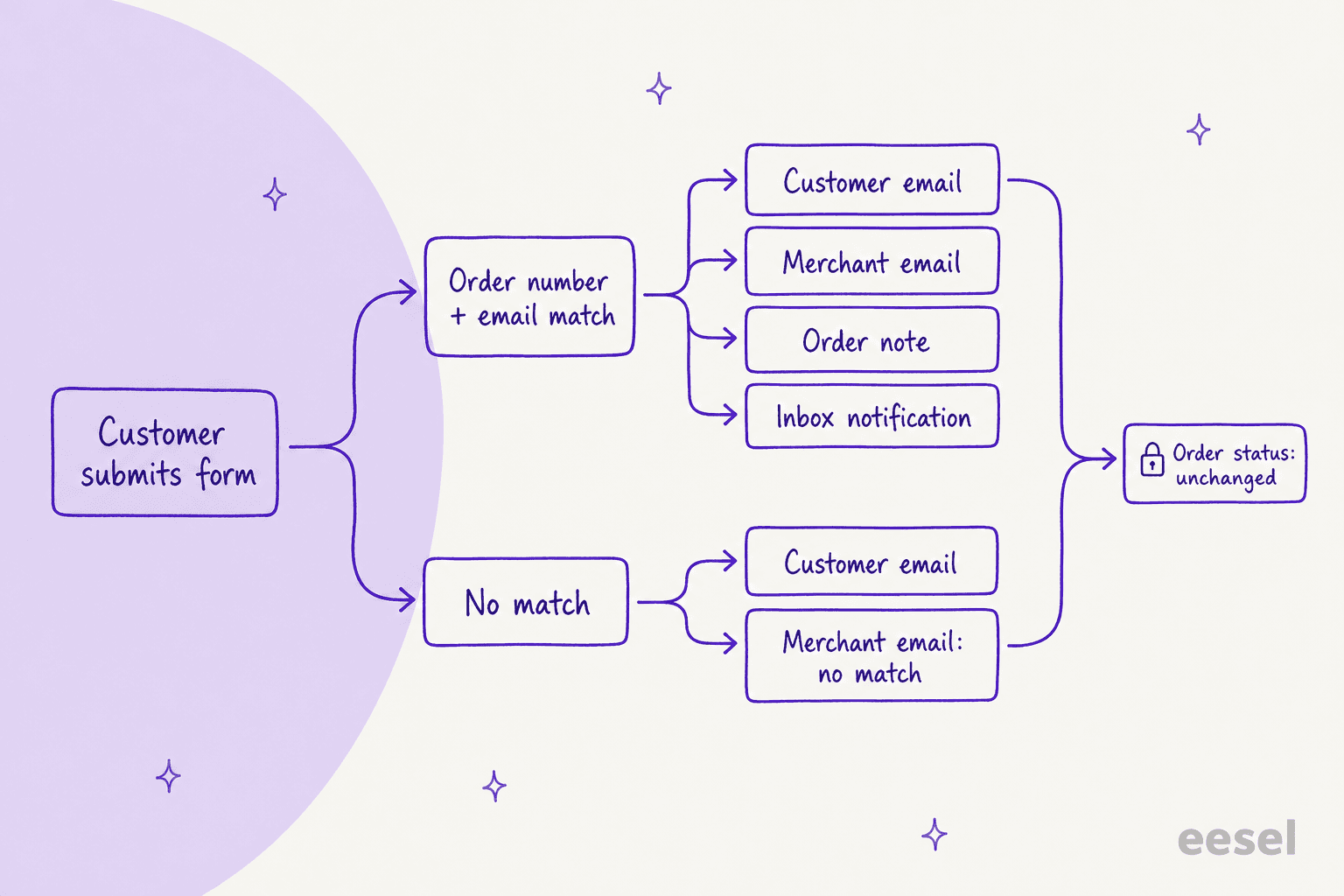
WooCommerce versucht, Bestellnummer und Rechnungs-E-Mail mit einer echten Bestellung abzugleichen, und sendet dann in jedem Fall die E-Mails. Ein Treffer fügt eine Bestellnotiz und eine WooCommerce-Inbox-Benachrichtigung hinzu. Ein Fehlschlag wird trotzdem angenommen, aber die einzige Spur ist die Händler-E-Mail.
| Zugehörige Anfrage | Nicht zugehörige Anfrage | |
|---|---|---|
| E-Mail an die Kundschaft | Gesendet | Gesendet, identisch |
| Händler-E-Mail | Gesendet, mit Link Zugehörige Bestellung ansehen | Gesendet, sagt, WooCommerce konnte sie nicht zuordnen und keine Notiz hinzufügen |
| Bestellnotiz | Hinzugefügt: „Bestellwiderruf angefragt. Art des Widerrufs: ...“ | Keine |
| Inbox-Benachrichtigung | Hinzugefügt auf dem WooCommerce-Startbildschirm, selbst wenn die Händler-E-Mail aus ist | Keine |
Diese letzte Zeile ist die Falle. Wenn Sie die Händler-E-Mail deaktivieren, hinterlässt eine zugehörige Anfrage noch eine Notiz und einen Inbox-Eintrag, aber eine Anfrage mit Tippfehler oder anderer E-Mail hinterlässt gar nichts. Ich würde die Händler-E-Mail an lassen.
Drei kleinere Verhaltensweisen, die man kennen sollte, alle aus der offiziellen Anleitung:
- Eine Anfrage pro Bestellung. Eine Wiederholung zeigt „Für diese Bestellung wurde bereits eine Widerrufsanfrage eingereicht“, und Sie werden über den Versuch nicht informiert.
- Eine Einreichung alle 30 Sekunden pro E-Mail-Adresse und pro IP-Adresse.
- Ein fehlgeschlagener Versand blockiert den Abschluss. Schlägt eine aktivierte E-Mail fehl, sieht die Kundschaft einen Fehler „konnte nicht eingereicht werden“, und ein erneuter Versuch kann eine E-Mail noch einmal schicken, die schon raus war.
Was tut eine Widerrufsanfrage nicht?
Sie ändert nicht den Bestellstatus, storniert nicht die Bestellung und löst keine Rückerstattung aus. Die Anleitung ist da deutlich: Das Einreichen einer Anfrage lässt alle drei unangetastet, und was Sie als Nächstes tun, liegt bei Ihnen.
- Keine Statusänderung. Eine abgeschlossene Bestellung bleibt abgeschlossen. Die hinzugefügte Bestellnotiz steht neben den Kunden- und privaten Notizen, die Sie schon nutzen.
- Keine Rückerstattung. Das Erstatten bleibt ein manueller Schritt, und eine manuelle Rückerstattung hält die Rückerstattung ebenfalls nur fest, ohne Geld zu senden.
- Keine Altersprüfung. Das Formular nimmt Bestellungen jeden Alters an, und es gleicht Bestellungen in jedem Status ab, einschließlich storniert, erstattet und fehlgeschlagen.
Die E-Mail ist also der Anfang eines Tickets, nicht sein Ende.
Warum zeigt die 14-Tage-Warnung so früh?
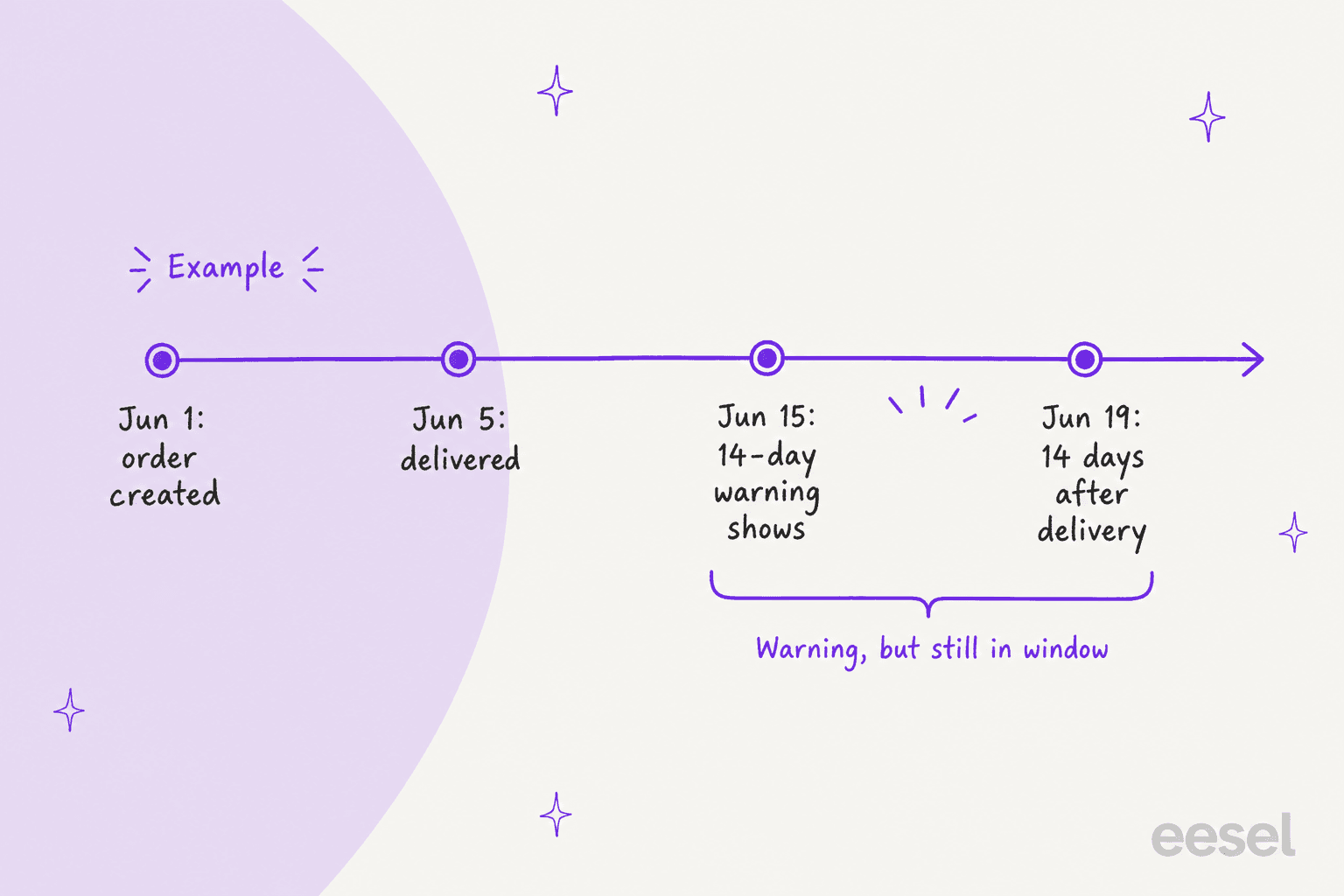
Weil WooCommerce die 14 Tage vom Bestelldatum an misst, da kein Lieferdatum vorliegt, auf das es schauen könnte. Ist eine zugehörige Bestellung älter als 14 Tage, fügen sowohl die Inbox-Benachrichtigung als auch die Händler-E-Mail diese Zeile hinzu: „Diese Bestellung ist älter als 14 Tage. Nur Bestellungen innerhalb von 14 Tagen nach Lieferung sind widerrufsberechtigt.“
Die WooCommerce-Anleitung nutzt dasselbe Beispiel: Eine am 1. Juni erstellte und am 5. Juni gelieferte Bestellung kann die Warnung zeigen, bevor seit der Lieferung 14 Tage vergangen sind. Die Warnung ist nur informativ. WooCommerce lehnt die Anfrage nicht ab, hält sie nicht zurück und storniert sie nicht, und die E-Mail an die Kundschaft bleibt unverändert. Die Warnung ist also eine Aufforderung, das Lieferdatum zu prüfen, kein Urteil.
Macht das WooCommerce-Shop EU-konform?
Nicht allein, und WooCommerce sagt das selbst. Die Anleitung erklärt, die Funktion „garantiert keine Konformität“, und rät EU-Verkäufern, eine qualifizierte Rechtsberatung zu konsultieren.
Die zugrunde liegende Regel ist Artikel 11a der Richtlinie (EU) 2023/2673, die die Mitgliedstaaten ab dem 19. Juni 2026 anwenden. Sie verlangt von Online-Verkäufern eine Widerrufsfunktion und einen Bestätigungsschritt, dann eine Bestätigung auf einem dauerhaften Datenträger, die Inhalt sowie Datum und Uhrzeit der Einreichung enthält. So reiht sich das ein, was ich an der ausgelieferten Funktion überprüfen konnte.
| Artikel 11a verlangt | Was ich in WooCommerce überprüfen konnte |
|---|---|
| Eine Widerrufsfunktion, bezeichnet als „hier vom Vertrag zurücktreten“ oder gleichwertig | Ein öffentliches Formular existiert. Bezeichnung und Platzierung des Links auf Ihrer eigenen Seite liegen bei Ihnen, und ich konnte keinen Standard bestätigen |
| Eine Bestätigungsfunktion, bezeichnet als „Widerruf bestätigen“ oder gleichwertig | Der Button des Prüfschritts lautet Widerruf bestätigen |
| Bestätigung auf einem dauerhaften Datenträger, mit Inhalt sowie Datum und Uhrzeit | Die Kunden-E-Mail führt eine Zeile „Eingereicht“ plus die Anfragedetails auf |
| Verfügbar während der ganzen Widerrufsfrist | Das Formular nimmt Bestellungen jeden Alters an und funktioniert ohne Anmeldung |
Diese Tabelle ist meine Lesart, keine Rechtsberatung.
Wenn Sie eine separate Lösung wollen, listet WooCommerce.com eine EU-Widerruf-Erweiterung und WordPress.org führt ein kostenloses Plugin, aber die Core-Funktion braucht keines von beiden. Und wenn Sie auch KI Kundschaft in der EU antworten lassen, decken meine Notizen zum EU-KI-Gesetz und zu DSGVO-Anfragen den Rest des Konformitätsbilds ab.
Welche Ecken sind noch offen?
Ein paar, Stand 8. November 2026, und alle sind öffentlich in WooCommerces eigenem Repository:
- Eine Crawler-Falle. Das Formular rendert mit HTTP 200 für jeden angehängten Pfad nach dem Slug. Issue 70270 meldet es, und PR 70692 schlägt vor, für diese URLs einen 404 zurückzugeben. Es war noch offen, als ich prüfte.
- Freitext-Artikel. Kundschaft tippt, welche Produkte sie zurückgeben will, statt Zeilen anzukreuzen. Issue 68974 bittet um eine Checkbox-Liste mit Mengen.
- E-Mail-Adressen auf der Seite. PR 70193 ist offen, um Adressen auf Widerrufsseiten unverändert anzuzeigen.
Das Freitextfeld zählt am meisten für den Support. Bis dieses Issue ausgeliefert ist, kommt eine Anfrage zu „bestimmten Artikeln“ oft als Satz wie „der blaue Hoodie und die Kappe“ an, und jemand muss das von Hand auf Bestellpositionen abbilden.
Was sollte Ihr Support-Team tun, wenn eine ankommt?
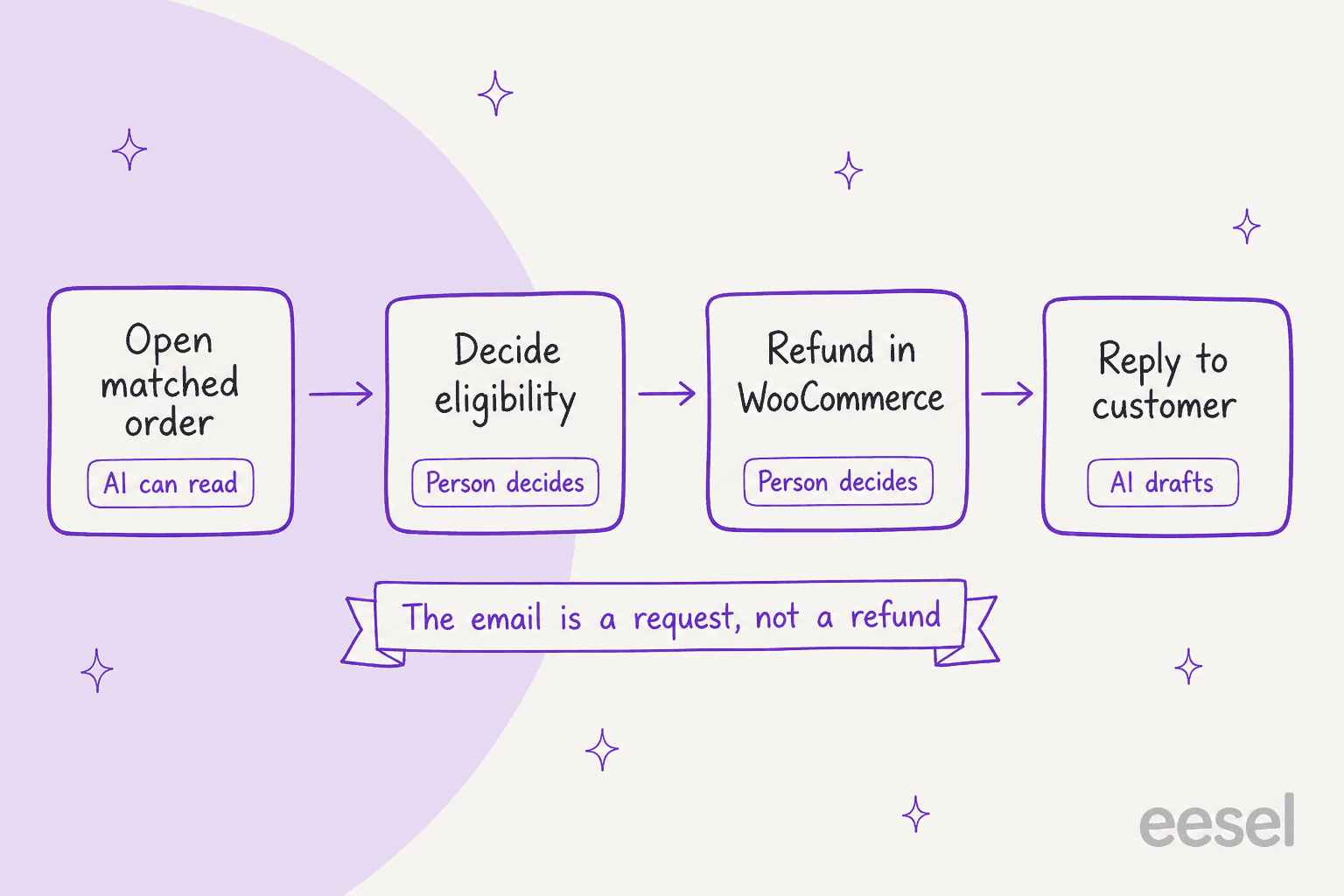
Öffnen Sie die zugehörige Bestellung, prüfen Sie das Lieferdatum, entscheiden Sie über die Berechtigung, erstatten Sie in WooCommerce, falls zutreffend, und antworten Sie dann. Das sind vier Schritte, und nur der erste und der letzte sind Routine.
Hier ist der Aufbau, den ich nutzen würde, aus Sicht der Support-Warteschlange geschrieben:
- Richten Sie Empfänger auf Ihre Helpdesk-Adresse. Die Händler-E-Mail trägt den Namen, die Bestellnummer und einen Link zur Bestellung. Wenn Ihr Helpdesk diese Mailbox in Tickets verwandelt, ist jede Anfrage verfolgbar und zuweisbar statt in einer Admin-Inbox vergraben, und Ticket-Routing kann sie an die Person schicken, der Retouren gehören.
- Schreiben Sie die Antwort einmal. Ein Textbaustein für „wir haben Ihre Anfrage erhalten, so geht es weiter“ spart viel Tippen. Widerrufsanfragen erhöhen auch Ihre Support-Kontaktrate. Meine Anleitungen zu E-Mail-Vorlagen und Rückerstattungs- und Retouren-Textbausteinen bieten Ausgangspunkte.
- Behalten Sie die Rückerstattungsentscheidung bei einer Person. Die Berechtigung hängt von Lieferdaten und Ausnahmen ab, die nur Ihr Team kennt, und der Workflow für Rückerstattungsanfragen sollte das widerspiegeln. Meine Rückerstattungs-Genehmigungsmatrix zeigt, wie man diese Grenze zieht.
- Bearbeiten Sie die nicht zugehörigen von Hand. Suchen Sie nach Name und E-Mail aus der Händler-E-Mail, denn die Bestellung kann unter einer anderen Adresse liegen.
eesels Team hat Jahre damit verbracht, KI-Agenten auf echte Support-Warteschlangen zu setzen, und das Muster hält sich bei jedem Rollout: Die KI ist exzellent beim Nachschlagen und dem ersten Entwurf, und eine Person sollte die Geldentscheidung behalten. Koffer.ch, ein Schweizer Online-Koffergeschäft, zeigt die Form. Retouren, fehlende Rechnungen und Lieferfragen hatten als Freshdesk-Textbausteine schon feste Antworten, also entwarf eesel zuerst aus diesen Textbausteinen, auf Deutsch, Französisch, Englisch oder Italienisch (dieselbe Idee wie mehrsprachiger E-Commerce-Support), und eine Person las und sendete jede Antwort. Zwischen dem 8. August und dem 8. September 2026 entwarf es rund 100 Antworten über etwa 60 Tickets. Es läuft auf Freshdesk statt WooCommerce, und das Team nennt es frühe Tage, aber die Aufteilung ist genau die, die eine Widerrufs-Warteschlange braucht. Nordbutiker betreibt aus demselben Grund einen eigenen Bot pro Marke und Land: Die Kundschaft soll eine Antwort in ihrer eigenen Sprache über ihren eigenen Shop erhalten.
Wie geht eesel mit WooCommerce-Widerrufsanfragen um?
eesel verbindet sich mit WooCommerce über das kostenlose eesel AI-Plugin oder einen REST-API-Schlüssel und liest die Bestellung so, wie Sie es auch täten. Die WooCommerce-Integration kann eine Bestellung „mit ihren Artikeln, Summen, Status und Notizen“ nachschlagen, sodass sie die Widerrufsnotiz sieht, die das Formular hinzugefügt hat. Sie kann auch eine private Bestellnotiz hinzufügen, und sie kann eine Rückerstattung hinter den Berechtigungen und Genehmigungen erstellen, die Sie festlegen.
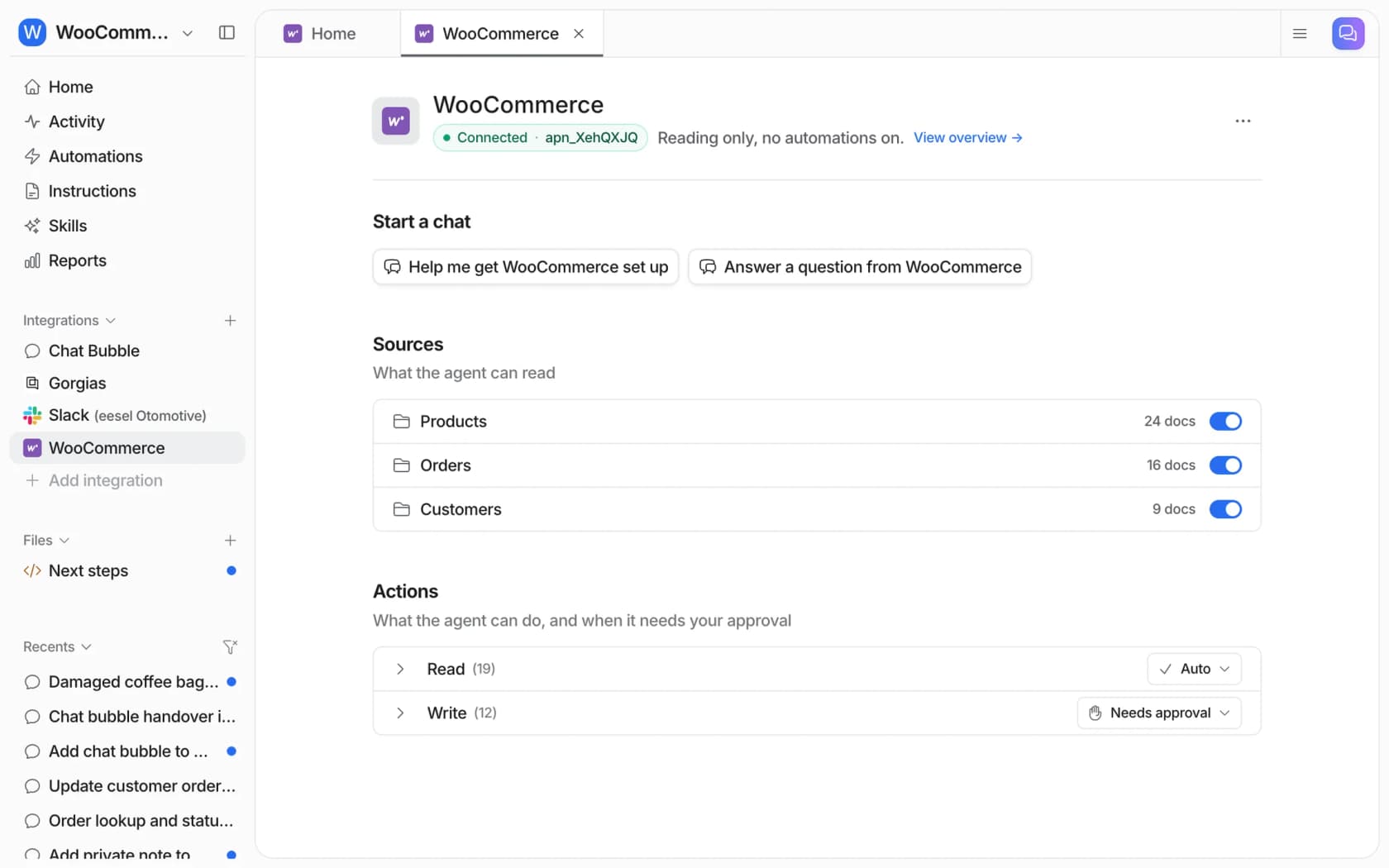
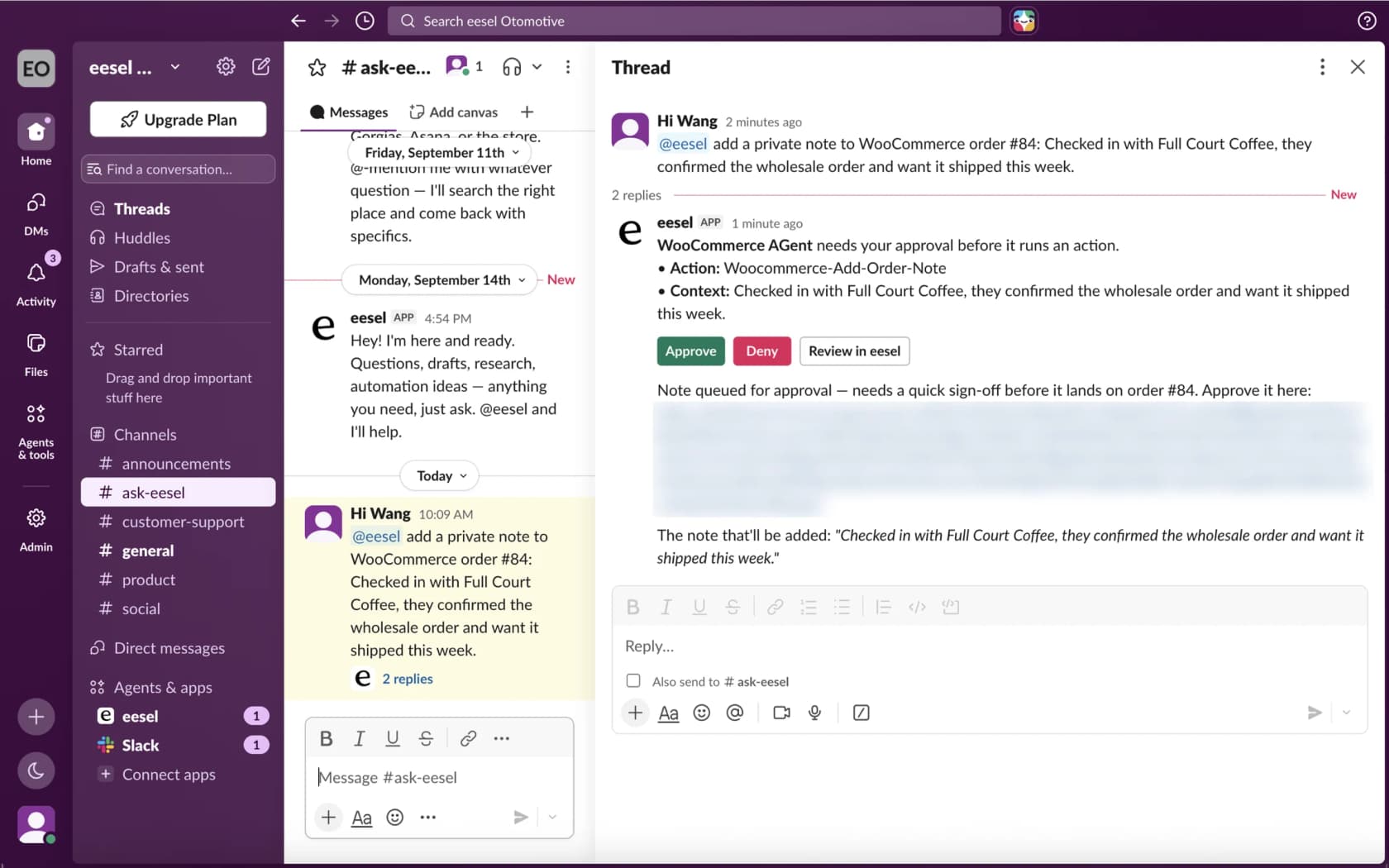
Für ein Widerrufsticket heißt das, der Agent öffnet die zugehörige Bestellung, prüft das Lieferdatum gegen die 14-Tage-Linie und entwirft eine Antwort, die sagt, worum die Kundschaft gebeten hat und was als Nächstes passiert. Er entscheidet nicht für Sie über die Berechtigung. Braucht eine Aktion eine Person, postet eesel eine Genehmigungskarte in Slack mit den Buttons Genehmigen, Ablehnen und In eesel prüfen, sodass die Rückerstattung auf ein Teammitglied wartet. Das ist dieselbe Regel hinter meinen Anleitungen zur Automatisierung von Rückerstattungen und Retouren, und die Übergabe sollte den Bestellkontext mitführen. Dieselbe Bestellabfrage treibt auch Antworten zur Sendungsverfolgung.
Wo eesel nicht die richtige Wahl ist: Es ersetzt nicht WooCommerces eigene Benachrichtigungs-E-Mails, die WooCommerce selbst versendet, und es sieht nur, was die Bestellung zeigt. Wenn Ihre Widerrufe außerhalb von WooCommerce abgewickelt werden, beheben Sie zuerst diese Synchronisierung, und testen Sie den Agenten an vergangenen Tickets vor dem Go-Live. Für die Einrichtung sind meine Anleitungen zum Hinzufügen von KI zu WooCommerce und zur besten KI für WooCommerce-Support die richtigen Startpunkte.
Testen Sie eesel an Ihren WooCommerce-Widerrufstickets
Wollen Sie, dass Widerrufsanfragen anhand der echten WooCommerce-Bestellung beantwortet werden statt mit einer kopierten Vorlage? eesel ist ein KI-Helpdesk-Teammitglied, das sich in wenigen Minuten mit Ihrem Shop verbindet (sehen Sie meinen E-Commerce-Helpdesk-Überblick für das breitere Feld), liest Artikel, Status und Notizen jeder Bestellung und entwirft die Antwort, dieselbe, die hinter meiner WooCommerce-Chatbot-Anleitung steht. Rückerstattungen bleiben bei Ihrem Team, sodass Sie Retouren-Tickets beschleunigen können, ohne die Auszahlung zu automatisieren. Der kostenlose Plan enthält 100 Credits, und bezahlte Pläne starten bei 299 $ pro Monat auf der Preisseite.
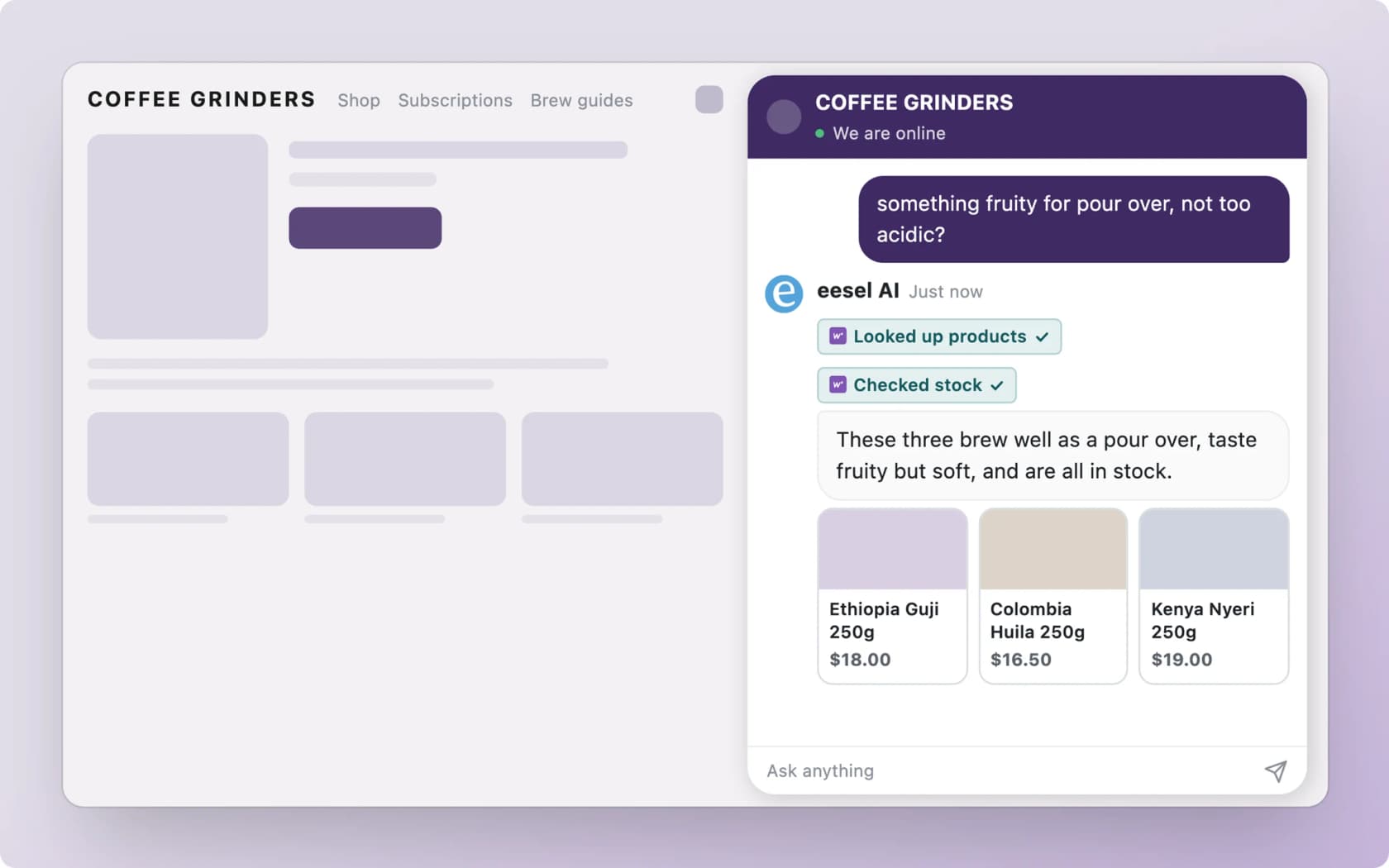
Testen Sie eesel in Ihrem Shop und lassen Sie es gegen Ihre letzten Retouren- und Stornierungstickets laufen, bevor Sie es nahe an Kundschaft lassen.