WooCommerce Versandzonen-Zuordnung: wie WooCommerce eine Zone auswählt

Rama Adi

Katelin Teen
Zuletzt bearbeitet 5. November 2026
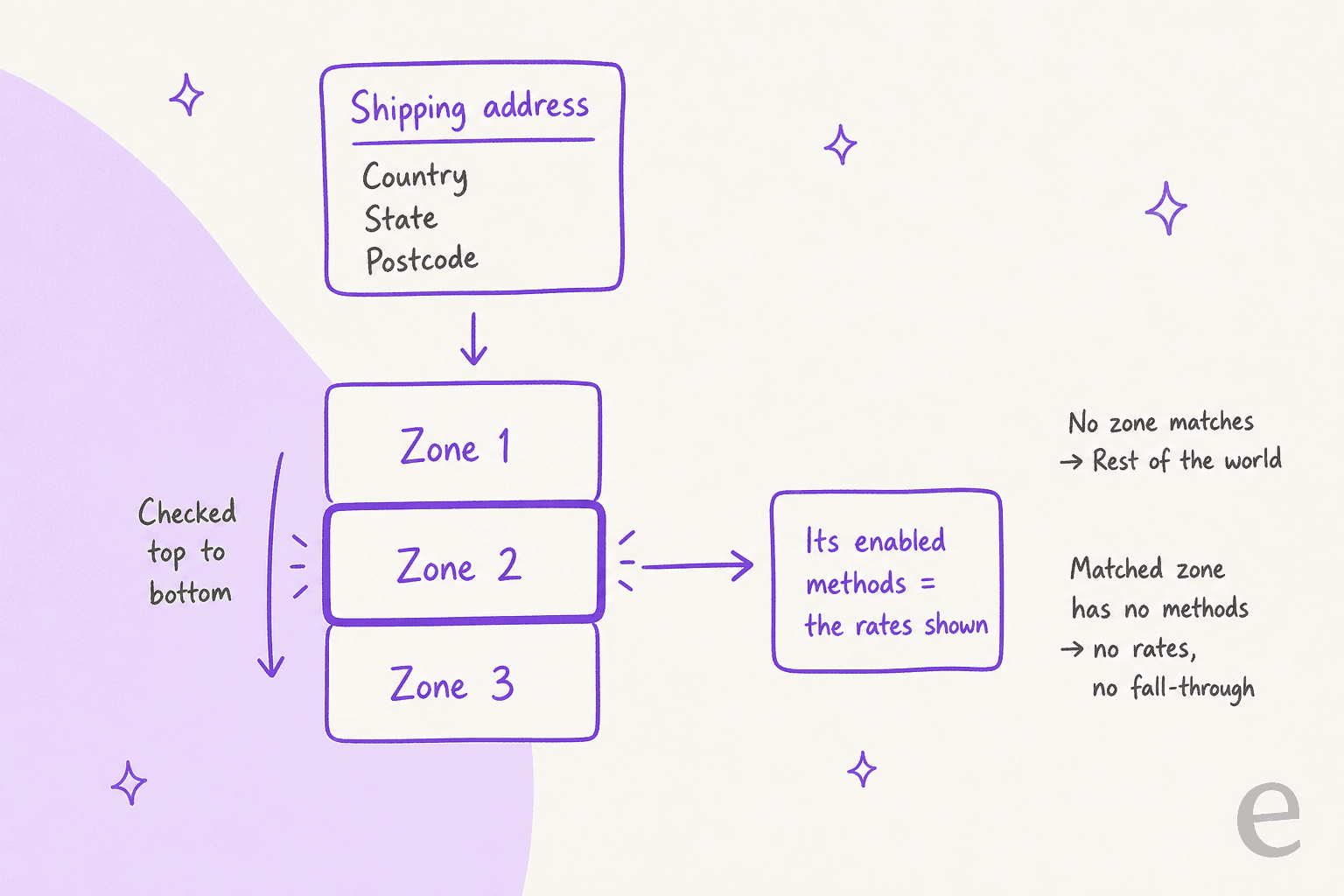
Die Versandzonen-Zuordnung in WooCommerce ist einfach, sobald man die Regel kennt: Es nimmt Land, Bundesland und Postleitzahl aus der Lieferadresse des Kunden und prüft Ihre Zonen von oben nach unten in der Liste, wobei die erste Übereinstimmung gewinnt. Die Stadt wird nie geprüft. Eine passende Zone ohne Versandmethoden zeigt „keine Versandoptionen verfügbar“ an, statt zur nächsten Zone weiterzugehen, und US-Kunden, die einen ZIP+4-Code eingeben, verpassen exakte Regeln und Postleitzahl-Bereiche. Die meisten Tickets zu „falschem Versand“ sind daher ein Problem der Zonenreihenfolge oder des Postleitzahlformats, und der Support kann sie allein anhand der Adresse beantworten. eesel kann das Käufern erklären, wenn Sie Ihre Zonenregeln dort niederschreiben, wo es sie lesen kann.
Wie ordnet WooCommerce einen Kunden einer Versandzone zu?
WooCommerce vergleicht die Lieferadresse des Kunden mit jeder Zone, in der Reihenfolge, in der Ihre Zonen aufgelistet sind, und stoppt bei der ersten, die passt. Die Dokumentation zu Versandzonen bringt es in einem Satz auf den Punkt: Zonen werden „von oben nach unten in der Liste“ abgeglichen, und ein Kunde bekommt nur die Methoden aus genau dieser einen Zone.
Ich baue bei eesel Integrationen, auch die für WooCommerce, und der schnellste Weg, den ich gefunden habe, um Diskussionen darüber zu beenden, was WooCommerce „eigentlich“ tun sollte, ist, die Funktion zu lesen, die es tatsächlich tut. Hier ist das get_zone_id_from_package() im WooCommerce-Core, und sie tut der Reihe nach fünf Dinge:
- Bereinigt die Adresse. Land und Bundesland werden in Großbuchstaben geschrieben. Die Postleitzahl wird in Großbuchstaben geschrieben, und jedes Leerzeichen und jeder Bindestrich wird entfernt, sodass
cb2 3aazuCB23AAwird. Der Kontinent wird aus dem Land abgeleitet. Stadt und Straße werden überhaupt nicht verwendet. - Prüft die Region. Eine Zone besteht, wenn eine ihrer Regionen übereinstimmt: das Land, das Bundesland oder der Kontinent. Kontinent, Land und Bundesland haben untereinander keine Rangfolge.
- Prüft Postleitzahlen. Hat eine Zone Postleitzahlregeln und keine davon passt, fällt sie heraus. Eine Zone ohne Postleitzahlregeln bleibt davon unberührt.
- Wählt die erste verbleibende Zone. Zonen werden nach ihrer Position in der Liste sortiert, und die oberste gewinnt. Teilen sich zwei Zonen eine Position, gewinnt die zuerst erstellte.
- Fällt zurück. Passt nichts, bekommt der Kunde Zone 0, die im Backend Übrige Welt heißt.
Erst danach lädt WooCommerce die aktivierten Methoden der Zone. Der Zuordnungsschritt schaut sich die Methoden nie an, und das ist die nützlichste einzelne Tatsache in diesem Beitrag, auf die ich noch zurückkomme.
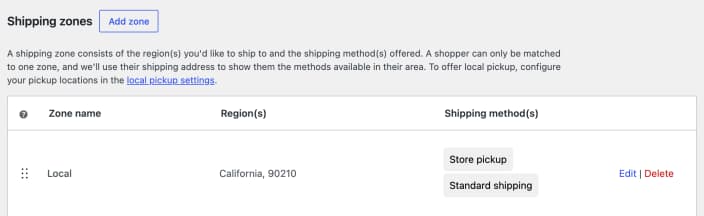
Der Zonen-Bildschirm sagt dasselbe mit eigenen Worten: Ein Käufer kann immer nur einer Zone zugeordnet werden, und WooCommerce nutzt seine Lieferadresse, um die Methoden in diesem Gebiet anzuzeigen.
Wenn Sie mit dem Rest der Shop-Einrichtung noch nicht vertraut sind: Meine WooCommerce-Review, der Vergleich Shopify vs. WooCommerce und der WooCommerce-Preisleitfaden zeigen, was Sie im Core bekommen, bevor Sie Erweiterungen hinzufügen.
Worauf kann eine Versandzone abgleichen?
Vier Dinge, und nur vier: Kontinent, Land, Bundesland und Postleitzahl. Hier ist, was jedes davon in der Praxis bewirkt.
| Zonenregion | Wie sie abgeglichen wird | Worauf zu achten ist |
|---|---|---|
| Kontinent | Wird aus dem Land des Kunden abgeleitet | „Europa“ schließt das Vereinigte Königreich ein, sodass eine UK-Adresse darauf passt |
| Land | Exakter Ländercode | Muss zusätzlich unter Versandziel(e) erlaubt sein |
| Bundesland | Land plus Bundesland, gespeichert wie US:CA | Nur für Länder, für die WooCommerce eine Liste von Bundesländern hat |
| Postleitzahl | Exakt, Platzhalter * oder Bereich ... | Engt eine Zone ein, weitet sie nie aus |
Postleitzahlen sind der einzige Weg, unterhalb der Bundesland-Ebene zu gehen. Deshalb stolpern Leute über Liefer-Zonen für Städte: WooCommerce hat im Zonen-Editor kein Feld für die Stadt, und die vom Kunden eingegebene Stadt wird ignoriert. Ein Shop-Betreiber in den VAE stellte fest, dass jeder Kunde den Dubai-Tarif bekam:
"In checkout, all customers are charged with the "Dubai" shipping method (since its the first option row in backend so wc prioritizes it) Is there a solution to this?"

Ohne Postleitzahlen zur Eingrenzung passte jede Zone auf das Land, und die erste gewann. Die Lösung in diesem Thread war ein Plugin, das benutzerdefinierte Bundesländer hinzufügt.
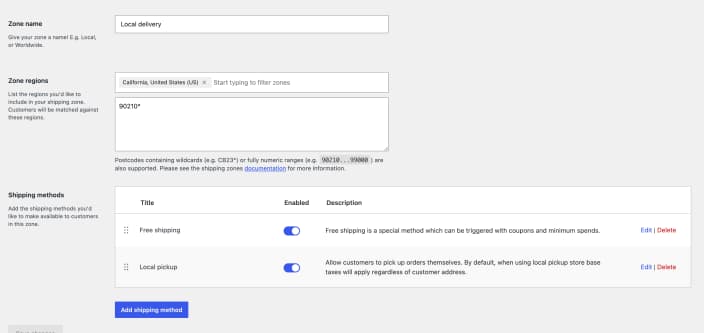
Das Postleitzahlfeld akzeptiert drei Formate, laut der Dokumentation zu Versandzonen und dem Abgleich-Code:
- Exakt:
90210oderCB2 3AA. WooCommerce vergleicht sie mit der Postleitzahl des Kunden, mit und ohne das im Land übliche Leerzeichen oder Bindestrich, sodasscb23aaimmer noch aufCB2 3AApasst. - Platzhalter: ein nachgestelltes
*, wie902*oderCB2*. Es passt auf alles, was mit dem Text davor beginnt. Ein*in der Mitte (9*10) passt nie. - Bereich: zwei Werte mit drei Punkten, wie
90210...99000. Numerische Bereiche werden als Zahlen verglichen. Die Dokumentation sagt klar, dass Platzhalter in Bereichen, wie902*...990*, nicht unterstützt werden.
Ein nützliches Denkmodell: Die Region bringt den Kunden in die Zone, und Postleitzahlen können ihn nur ausschließen. Eine Zone mit Kalifornien und 902* passt auf eine Kalifornien-Adresse, die mit 902 beginnt, nicht auf jede Adresse, die mit 902 beginnt.
Warum nimmt eine breite Zone einer engeren Zone die Kunden weg?
Weil die erste Übereinstimmung gewinnt, und eine Kontinent- oder Länderzone alles innerhalb davon trifft. Steht „Europa“ über „Vereinigtes Königreich“, passt ein UK-Kunde zuerst auf Europa und erreicht die UK-Zone nie. Das ist das häufigste Ticket zu einem falschen Tarif, das ich in den r/woocommerce-Threads sehe, und eine stetige Quelle für Support-Kontakte im E-Commerce, und es dauert Tage, es zu finden, weil beide Zonen für sich genommen richtig aussehen.
"I added all EU countries separately, instead of just the whole of Europe option, and it has fixed the issue. Thank you so much for your help! It was such a simple fix, yet I spent days and days trying to figure it out"
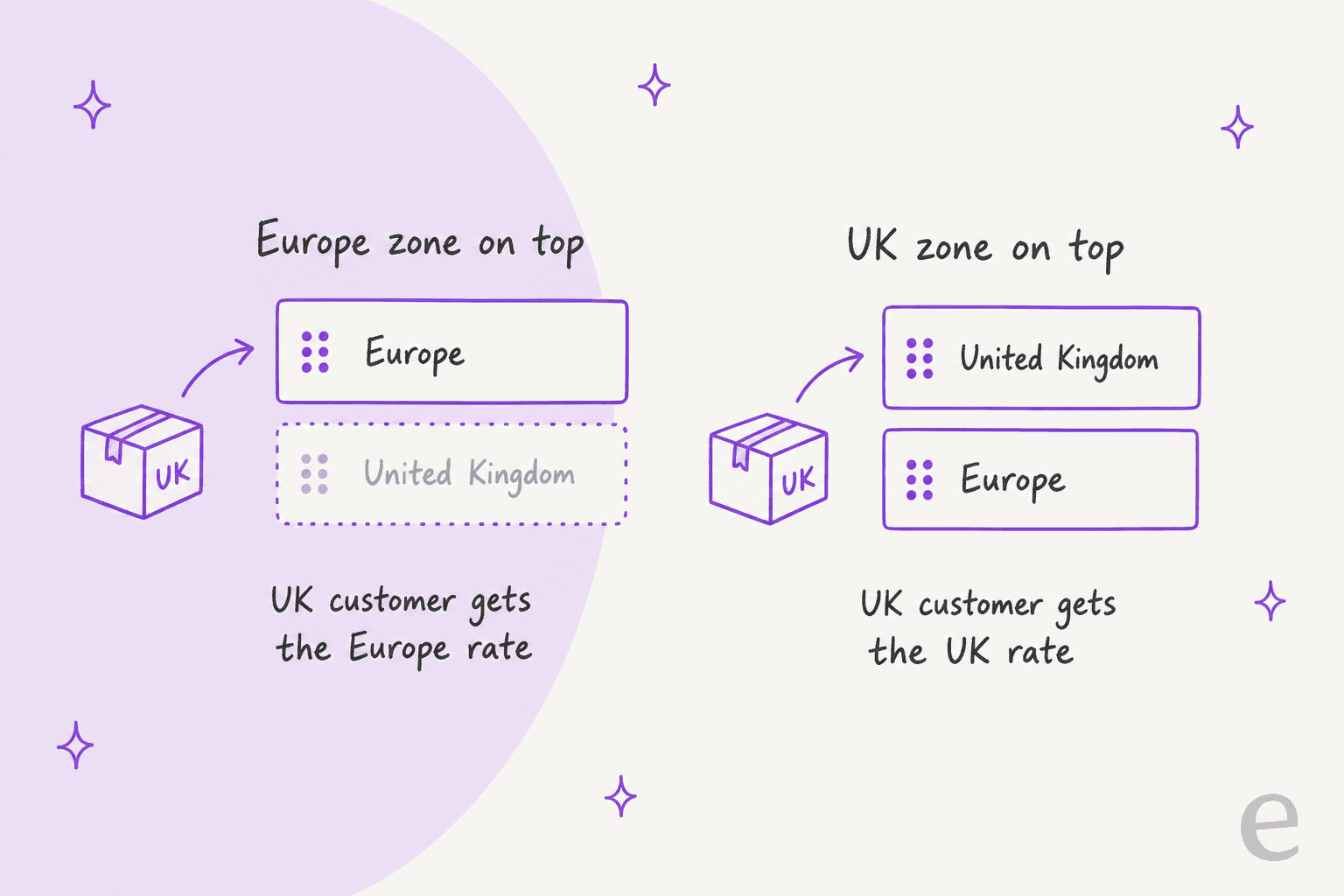
Es gibt zwei Lösungen, und die mit der Reihenfolge ist meist die saubere:
- Die enge Zone über die breite ziehen. Erst lokale Lieferung, dann Bundesland, dann Land, dann Kontinent. Die Beispielliste in der Dokumentation selbst läuft in dieser Reihenfolge.
- Oder die Überlappung aus der breiten Zone nehmen, so wie OutdoorG es tat, indem die EU-Länder einzeln aufgelistet wurden statt „Europa“.
Seit WooCommerce 11.1 hilft der Zonen-Bildschirm hier weiter. Er markiert eine Zone, die von einer früheren Zone vollständig abgedeckt wird, mit dieser Meldung:
This zone will not be matched because "%1$s" covers the same region earlier in the list. Move this zone above "%1$s" to make it available.
Der Haken ist, dass es nur Kontinente, Länder und Bundesländer vergleicht. Nutzt die frühere Zone Postleitzahlen, warnt es nie. Die Troubleshooting-Dokumentation ist dabei ehrlich: keine Warnung bedeutet nicht keine Überlappung. Testen Sie also nach jeder Änderung weiterhin eine Adresse pro Zone.
Auch Postleitzahl-Zonen können sich überlappen. Ein Shop teilte eine Stadt per Postleitzahl-Bereich auf zwei Zonen auf, jede mit der Liefermethode eines anderen Produkts, und stieß auf das hier:
"The problem is, that the postcodes overlap in the two different zones. So if select variation B, and enter a postcode that exists in variation A's area, it says that shipping is not possible."
Das ist wieder die Zonenreihenfolge: Die erste Zone gewann, und sie hatte nichts für Variante B. Bei Zonen geht es darum, wo ein Kunde ist. Hängt das, was Sie versenden, vom Produkt ab, gehört das in Versandklassen innerhalb einer Zone, nicht in eine zweite Zone. Dieselbe „es hängt vom Produkt ab“-Verwechslung taucht bei Fragen zum Lagerbestand von Varianten auf.
Warum greifen Postleitzahlregeln bei US-ZIP+4-Codes nicht?
Weil WooCommerce den Bindestrich entfernt. Ein Kunde, der 90210-1234 eingibt, wird als 902101234 abgeglichen, was nicht gleich 90210 ist und als Zahl verglichen nicht zwischen 90210 und 99000 liegt. Die Recherche für diesen Beitrag hat das gegen den Postleitzahl-Code in PHP 8 geprüft: Sowohl die exakte als auch die Bereichsregel greifen daneben, und nur ein Platzhalter wie 902* oder 90210* fängt es auf.
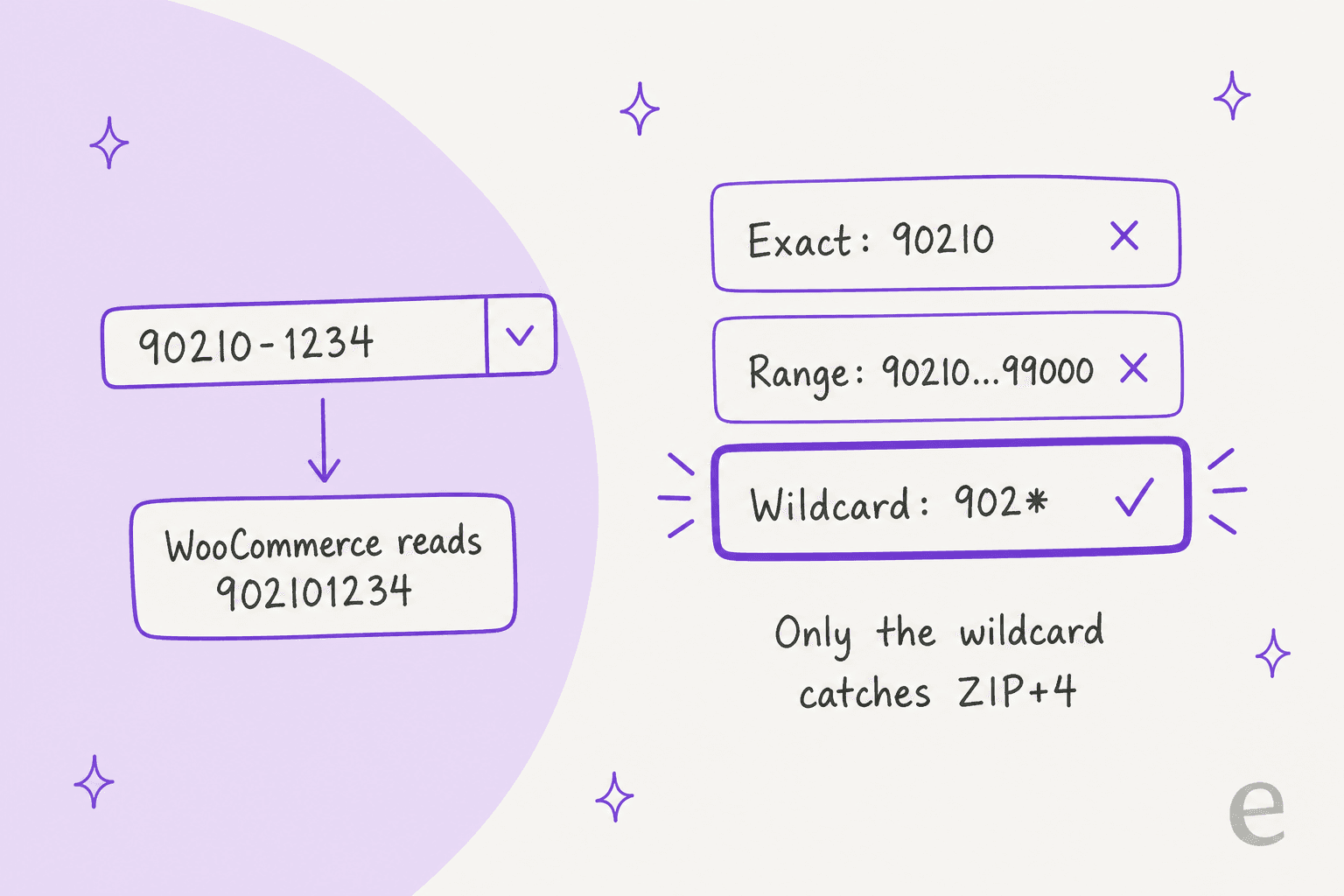
Die Dokumentation zeigt ein Beispiel mit 902*, das eine ZIP+4-Adresse auffängt, warnt aber nicht, dass exakte Regeln und Bereiche das nicht tun. Verfehlen sie, fällt der Kunde auf die nächste Zone darunter, meist Ihren nationalen Tarif oder „Übrige Welt“, und niemand bekommt einen Fehler. Das Ticket kommt also als „Warum habe ich 15 $ Versand bezahlt, während mein Nachbar 5 $ bezahlt hat?“ an, nicht als Bug, und landet in Ihrem E-Commerce-Helpdesk, wo es wie eine Abrechnungsfrage aussieht.
Wenn Sie in den USA versenden, würde ich für jede lokale Zone Platzhalter verwenden oder ein paar aktuelle Bestellungen prüfen, um zu sehen, wie oft Kunden die zusätzlichen vier Ziffern eingeben.
Warum sieht ein Kunde "keine Versandoptionen verfügbar"?
Vier Ursachen decken fast jeden Fall ab, und die erste überrascht die Leute am meisten.
1. Die Zone passt, hat aber keine aktivierten Methoden. WooCommerce wählt zuerst die Zone und lädt danach ihre Methoden. Eine Zone ohne Methoden, oder nur mit deaktivierten, gewinnt trotzdem, zeigt keine Tarife an und schickt den Kunden nicht zur nächsten Zone oder zu „Übrige Welt“ weiter. WooCommerce nutzt das absichtlich: Die Dokumentation schlägt vor, eine leere Zone hinzuzufügen, um den Versand in eine Region zu stoppen. Praktisch, bis jemand eine Methode für einen Tag deaktiviert und es vergisst. So ein verlorener Verkauf im Checkout wird zu Vorverkaufsfragen in Ihrem Postfach.
2. Die einzige Methode hat eine Bedingung, die der Warenkorb nicht erfüllt. Eine Zone mit nur kostenlosem Versand und einem Mindestbestellwert von 50 $ zeigt einem Warenkorb mit 40 $ nichts an. Dasselbe gilt für Gewichtsstufen, die eine Lücke lassen:
"Have you set up shipping methods with weights? If so make sure your weight marry up. I can across this when methods had been set 0-5kg and then 5.5kg+ the weight of the product was between the two."
3. Das Land ist überhaupt nicht erlaubt. Bevor überhaupt eine Zone geprüft wird, vergleicht WooCommerce das Land mit Versandziel(e) in den allgemeinen Einstellungen. Ist es nicht erlaubt, wird nur die lokale Abholung berechnet, ganz egal, was Ihre Zonen sagen.
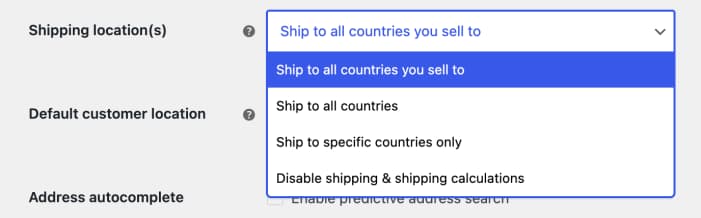
4. Die Adresse ist noch nicht vollständig. Der Checkout rechnet neu, während der Kunde tippt, sodass die Meldung mitten in der Adresse aufblitzen kann. Ist Versandkosten ausblenden, bis eine Adresse eingegeben wurde aktiviert, wird keine Zone abgeglichen, bis Land und jedes erforderliche Bundesland und Postleitzahl ausgefüllt sind. Echte Kunden lesen das als „Sie liefern nicht an mich“:
"if you entered the zip code, but have not entered the city yet, it will show "No shipping options available". Then after entering the city it will select the matching shipping method and the error message disappears. [...] we have had customers message us that they can't order because of it"
Diese Einstellung kann auch eingeloggte Kunden mit einer gespeicherten Adresse erfassen. Ein Shop-Betreiber auf WooCommerce 10.7 sah Versandoptionen für ausgeloggte Kunden, aber keine für eingeloggte, und die Lösung war, die Einstellung auszuschalten (Thread).
Der genaue Wortlaut sagt Ihnen, auf welchem Checkout der Kunde ist, was wichtig ist, weil die Troubleshooting-Seite nur die Blocks-Version zitiert. Das sind die aktuellen Strings im Core:
| Wo | Was der Kunde sieht | Bedeutet meist |
|---|---|---|
| Klassischer Warenkorb | "No shipping options were found for [address]." | Zone passt, keine Tarife |
| Klassischer Checkout | "There are no shipping options available. Please ensure that your address has been entered correctly, or contact us if you need any help." | Zone passt, keine Tarife |
| Klassischer Checkout | "Unfortunately, we do not ship to [country]. Please enter an alternative shipping address." | Land nicht unter Versandziel(e) |
| Klassischer Checkout | "Please enter an address to continue." | Adresse unvollständig, Kosten ausgeblendet |
| Checkout-Block | "No shipping options are available for this address. Please verify the address is correct or try a different address." | Zone passt, keine Tarife |
| Checkout-Block | "Enter a shipping address to view shipping options." | Adresse noch nicht vollständig |
| Checkout-Block | "Sorry, we do not ship orders to the selected country" | Land nicht erlaubt |
| Checkout-Block | "Sorry, this order requires a shipping option." | Bestellt ohne gewählten Tarif |
Die klassischen Strings kommen aus cart-shipping.php und class-wc-checkout.php. Im klassischen Checkout können Sie die ersten beiden mit den Filtern woocommerce_no_shipping_available_html und woocommerce_cart_no_shipping_available_html entschärfen, was ein Kommentator vorschlug, um die Panik zu stoppen (Kommentar).
Verwendet WooCommerce die Rechnungs- oder die Lieferadresse?
Immer die Lieferadresse. Die Dokumentation und der Warenkorb-Code stimmen darin überein. Die Rechnungsadresse spielt nur eine Rolle, wenn sie hineinkopiert wird: wenn der Kunde Lieferung an eine andere Adresse nicht aktiviert lässt, oder wenn Sie Versand an die Rechnungsadresse des Kunden erzwingen wählen. Dann kopiert der klassische Checkout jedes Rechnungsfeld in die Lieferfelder, und die Zuordnung läuft auf diesen.
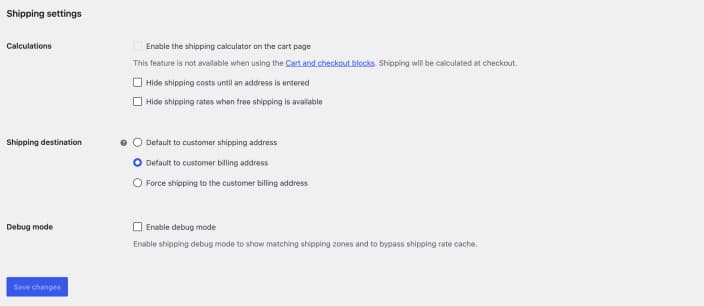
Die Support-Version davon: Wenn ein Kunde sagt „Ich habe mein Land geändert, und der Preis hat sich nicht geändert“, fragen Sie, welche Adresse er geändert hat. Geschenkbestellungen sind der klassische Fall, Rechnung in einem Land, Lieferung in ein anderes.
Zwei weitere Dinge auf diesem Bildschirm sind es wert, bekannt zu sein. Versandrechner auf der Warenkorb-Seite aktivieren gilt nicht für die Warenkorb- und Checkout-Blöcke. Und wenn Sie die Blocks-Version der lokalen Abholung nutzen, ist sie überhaupt nicht an eine Zone gebunden: Sie wird „unabhängig vom Standort des Kunden“ angezeigt. Die ältere Methode der lokalen Abholung ist eine normale Zonenmethode und benötigt eine passende Zone.
Warum zeigt sich meine Korrektur nicht sofort?
Meistens doch. WooCommerce hält die berechneten Tarife jedes Kunden in dessen Sitzung, aber die gespeicherten Tarife sind verknüpft mit der Adresse, dem Warenkorbinhalt, Coupons und einer Versandeinstellungs-Version, die sich ändert, wenn Sie die Versandeinstellungen speichern. Auch der Zonen-Lookup-Cache wird zurückgesetzt, wenn sich Zonen ändern. Ein veralteter Tarif nach einer Änderung kommt also meist von außerhalb von WooCommerce: Die Troubleshooting-Dokumentation nennt Seiten-Caching von Warenkorb, Checkout und Mein Konto als Ursache.
Um zu sehen, was eine Test-Adresse abgeglichen hat, aktivieren Sie Debug-Modus aktivieren. Er überspringt die gespeicherten Tarife und zeigt eine Meldung wie Customer matched zone "Local". Zwei Eigenheiten:
- Sie wird nicht angezeigt im Checkout, bei AJAX-Updates oder verlässlich in den Warenkorb- und Checkout-Blöcken. Die klassische Warenkorb-Seite ist die einfachste Stelle, um sie zu lesen.
- Gewinnt die Fallback-Zone, nennt die Meldung sie mit ihrem internen Namen „Locations not covered by your other zones“, nicht „Übrige Welt“. Dieselbe Zone, anderes Label.
Stimmt die Zone, ändert sich der Tarif aber trotzdem nicht mit dem Land, prüfen Sie den Checkout selbst. Eine Antwort in einem Thread vom September 2026 schlug einen Test vor, den ich übernehmen würde:
"I'd first try testing it with the classic WooCommerce checkout instead of the Checkout Block. If the shipping cost changes correctly there, then you can probably narrow it down to the Checkout Block or a plugin/theme compatibility issue."
Warum sieht ein Kunde keinen kostenlosen Versand?
Kostenloser Versand ist eine Methode innerhalb einer Zone, der Kunde muss also zuerst dieser Zone zugeordnet werden. Ein Kunde in „Übrige Welt“ sieht den kostenlosen Versand, den Sie in „Vereinigte Staaten“ eingerichtet haben, nicht, egal wie groß sein Warenkorb ist.
Dann muss die eigene Regel der Methode zutreffen. Laut der Dokumentation zu kostenlosem Versand kann sie nichts, einen Coupon, einen Mindestbetrag, einen Mindestbetrag oder einen Coupon, oder beides benötigen. Der Mindestbetrag wird nach Coupon-Rabatten gemessen, außer Sie aktivieren Mindestbestellregel vor Coupon-Rabatt anwenden. Ein Warenkorb über 55 $ mit einem 10-$-Code ist für kostenlosen Versand also ein Warenkorb über 45 $, und das wird zum Ticket. Es ist das Versand-Pendant zu den Fallen in meinem Leitfaden zu WooCommerce-Coupon-Einschränkungen.
Zuletzt: Versandtarife ausblenden, wenn kostenloser Versand verfügbar ist ist seit WooCommerce 9.9 eine Core-Einstellung. Qualifiziert sich kostenloser Versand, behält sie kostenlosen Versand und lokale Abholung und entfernt alles andere. Praktisch, aber wenn ein Kunde fragt, warum der Express-Versand verschwunden ist, nachdem sein Warenkorb 50 $ überschritten hat, liegt es daran. (Die separate Dokumentation zum Ausblenden anderer Methoden sagt immer noch, Sie bräuchten Code oder ein Plugin. Brauchen Sie nicht, ab 9.9.)
Zonen entscheiden nur den Tarif vor dem Kauf. Danach werden die Tickets zu „Wo ist meine Bestellung“, was meine Beiträge zu WISMO-Automatisierung, WooCommerce-Bestellverfolgung für Gäste und KI für Versandverzögerungen abdecken.
Wie sollte der Support ein Ticket zur Versandzone prüfen?
Fragen Sie nach drei Feldern, und gehen Sie dann die Liste durch. Jede Zonen-Antwort kommt aus Land, Bundesland und Postleitzahl der Lieferadresse, sodass Sie die meisten Tickets ohne Login als Kunde beantworten können.
| Schritt | Was zu fragen oder zu prüfen ist | Warum |
|---|---|---|
| 1 | Land, Bundesland und Postleitzahl der Lieferadresse, exakt wie eingegeben | Das ist alles, was die Zuordnung nutzt. Die Stadt zählt nicht |
| 2 | Hat der Kunde „Lieferung an eine andere Adresse“ aktiviert? | Wenn nicht, wurde seine Rechnungsadresse verwendet |
| 3 | Die genaue Meldung, Wort für Wort | Sagt Ihnen, ob klassisch oder Blocks, und welche Ursache |
| 4 | Gehen Sie Ihre Zonen von oben nach unten durch | Die erste Zone, deren Region und Postleitzahl passen, ist die Antwort |
| 5 | Hat diese Zone eine aktivierte Methode, für die dieser Warenkorb qualifiziert? | Leere oder bedingte Zonen zeigen nichts |
| 6 | Testen Sie die Adresse mit Debug-Modus auf der klassischen Warenkorb-Seite | Bestätigt die Zone, überspringt gespeicherte Tarife |
Die Antwort ist fast immer ein Lookup, und eine gute, die Sie als eines Ihrer Makros für Versandprobleme speichern sollten.
Was kein Lookup ist, ist die Wiedergutmachung: die Differenz zurückerstatten, wenn ein Kunde zu viel bezahlt hat, oder den Versand bei einem Nachversand erlassen. Das ist eine Geldentscheidung, wie jede Rückerstattungsanfrage, und sie sollte über eine ordentliche Übergabe an eine Person gehen.
So ziehen die Shops, mit denen ich arbeite, die Grenze. Rúngne, eine norwegische Kletterbekleidungsmarke, die US-Bestellungen aus einem US-Lager und alles andere aus Norwegen versendet, betreibt eesel auf Gorgias und Shopify über 2.100 Tickets im Monat. Sein Entwurfs-Agent prüft den Lagerbestand im richtigen Lager, aber ein Lieferproblem bekommt eine Entschuldigung und eine Eskalation, nie eine Vermutung darüber, wo das Paket ist. Koffer.ch, ein Schweizer Koffer-Shop auf Freshdesk, verweist eesel auf seine Lieferseite neben seinen AGB und FAQ, sodass Versand-Antworten aus dem kommen, was der Shop veröffentlicht hat. Keiner von beiden betreibt WooCommerce, und die Einrichtung überträgt sich unverändert: die Regel aufschreiben, den Agenten sie erklären lassen, das Geld bei einer Person behalten. Mein Leitfaden zu Genehmigungsworkflows zeigt, wo diese Grenze zu ziehen ist.
Wie eesel WooCommerce-Versandfragen handhabt
eesel verbindet sich mit WooCommerce über das kostenlose eesel AI-Plugin oder einen REST-API-Schlüssel und antwortet in Ihrer Chat-Bubble, Ihrem Helpdesk (zum Beispiel Gorgias auf WooCommerce) oder Slack. Für Tickets zu Versandzonen: Hier ist, was es sehen kann und was nicht, laut der WooCommerce-Integrationsdokumentation:
- Bestellungen nachschlagen liest eine Bestellung „mit ihren Artikeln, Summen, Status und Notizen“. Nach dem Kauf prüft es damit, was einem Kunden berechnet wurde und wo die Bestellung steht, neben dem Bestellstatus.
- Produkte und Kategorien nachschlagen liest Ihren Katalog live, sodass es einem Käufer vor dem Kauf sagen kann, was auf Lager ist.
- Ihre Zonenregeln kommen aus dem, was Sie schreiben. Die dokumentierten Quellen sind Produkte, Bestellungen und Kunden, nicht Versandzonen. eesels eigene Dokumentation sagt, dass geschriebener Inhalt wie Ihre Versandrichtlinie nicht in WooCommerce liegt, verbinden Sie also Ihre Website. Ich würde jede Zone in klaren Worten auf Ihrer Versandseite aufschreiben: welche Postleitzahlen lokale Lieferung bekommen, den Mindestbetrag für kostenlosen Versand und ob er vor oder nach Coupons gilt, welche Länder Sie nicht bedienen. Ohne das kann der Agent Ihre Regeln nicht kennen, und er sollte nicht raten. Das ist dieselbe Hallucination-Guardrail, die ich für jede Richtlinienfrage einrichten würde.
- Es sieht den Warenkorb oder den Zonen-Bildschirm nicht. Sagt ein Käufer „es zeigt keine Versandoptionen“, kann der Agent nach Land, Bundesland und Postleitzahl fragen, sie gegen die Regeln prüfen, die Sie geschrieben haben, und ihm sagen, welche Zone das ist oder dass Sie dorthin nicht liefern.
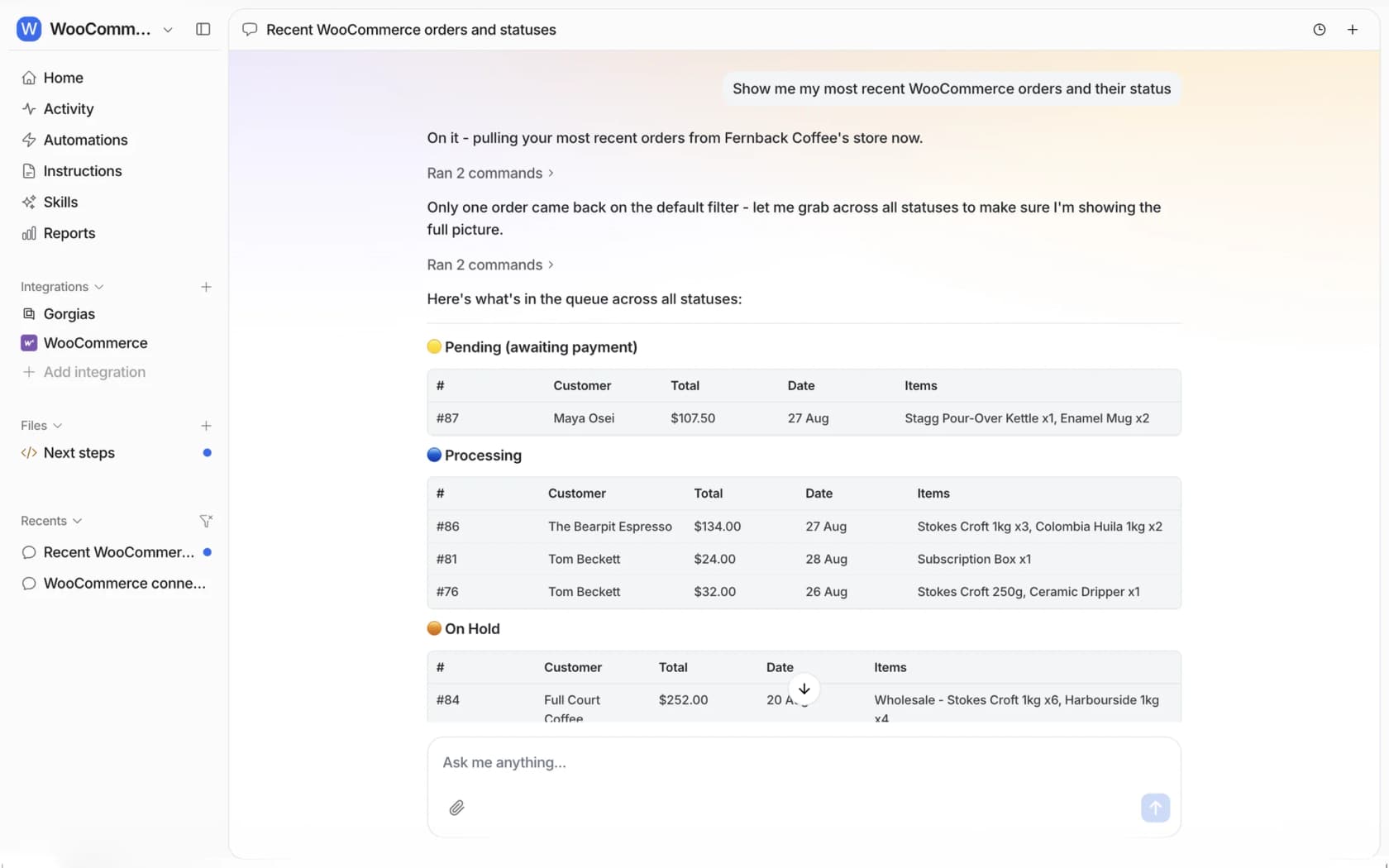
Braucht ein Käufer eine Person, etwa für eine Versand-Rückerstattung, kann der Agent eine private Bestellnotiz mit der angegebenen Adresse und der angewendeten Regel hinterlassen, sodass, wer sie übernimmt, nicht von vorne anfangen muss. Mit angebundenem Slack wartet diese Notiz im Thread mit den Schaltflächen Genehmigen und Ablehnen auf eine Entscheidung.
Wenn Sie das lieber von einem Terminal aus einrichten, lässt die eesel CLI Claude Code oder Cursor eesel integrations connect woocommerce ausführen, um den Verbindungslink auszugeben, Ihre geschriebenen Zonenregeln und Versandrichtlinie als Wissen hochzuladen und Testfragen wie „liefert ihr lokal an 90210-1234?“ zu stellen, um die Antworten zu prüfen, bevor etwas live geht. Ein Shop-Admin öffnet diesen Link trotzdem und genehmigt die Verbindung auf WooCommerces eigenem Bildschirm.
Wo eesel nicht die richtige Wahl ist: Wenn Ihre Tarife von einem Live-Carrier-Plugin oder einer Tabellen-Tarif-Erweiterung mit Dutzenden Regeln kommen, weiß der Agent nur, was Sie darüber schreiben, kann also die Richtlinie erklären, aber keinen exakten Tarif nennen. Und ein Shop, der ein Land zu einem Festtarif versendet, braucht dafür wahrscheinlich überhaupt keine KI. Für einen breiteren Blick siehe meinen WooCommerce-Chatbot-Leitfaden, wie man KI zu WooCommerce hinzufügt, und meine Übersicht zu WooCommerce-KI-Optionen.
eesel für Ihre WooCommerce-Versandtickets testen
Wollen Sie „Warum kann ich nicht zur Kasse gehen?“ mit der tatsächlichen Zonenregel beantwortet haben statt mit „bitte prüfen Sie Ihre Adresse“? eesel ist ein KI-Helpdesk-Teammitglied, eines der führenden WooCommerce-Support-Tools, das sich in wenigen Minuten mit WooCommerce verbindet, die Bestellung und Ihren Katalog liest, Ihre Versandregeln von Ihrer Website lernt und dem Käufer sagt, was seine Adresse getroffen hat. Versand-Rückerstattungen bleiben bei Ihrem Team, genauso wie bei einer manuellen Rückerstattung. Der kostenlose Plan enthält 100 Credits, und kostenpflichtige Pläne starten bei 299 $ im Monat auf der Preisseite.
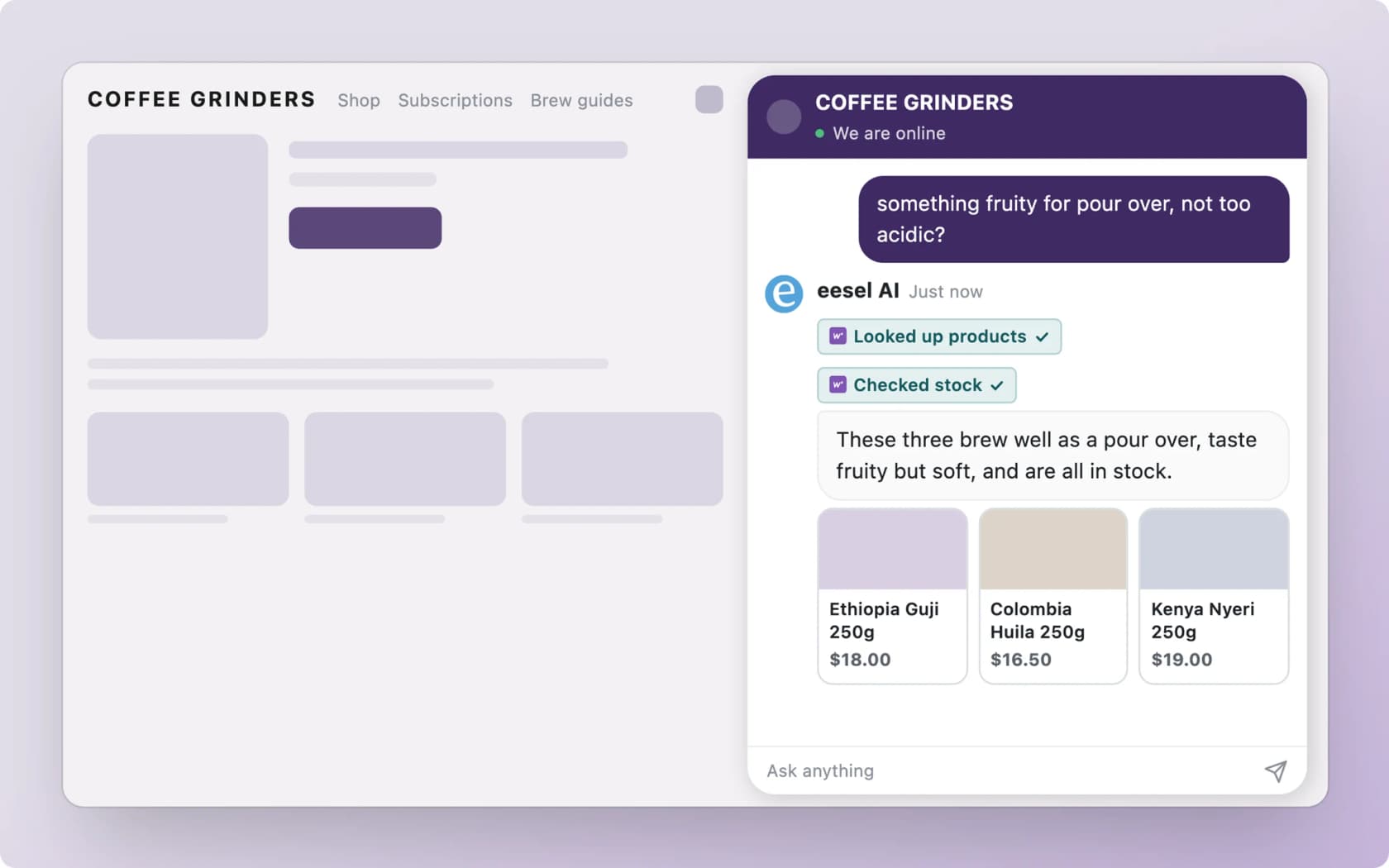
eesel ausprobieren in Ihrem Shop, und es dann gegen die Versandtickets des letzten Monats laufen lassen, bevor es mit einem Käufer spricht.
Häufig gestellte Fragen
Wie funktioniert die Versandzonen-Zuordnung in WooCommerce?
Kann ein Kunde auf mehr als eine WooCommerce-Versandzone passen?
Warum sagt WooCommerce, dass keine Versandoptionen verfügbar sind?
Wie funktionieren Postleitzahl-Bereiche und Platzhalter in WooCommerce-Versandzonen?
* passt auf jede Postleitzahl, die mit dem Text davor beginnt, sodass 902* auf 90210 passt. Drei Punkte bilden einen Bereich, wie 90210...99000, der Zahlen vergleicht. Platzhalter innerhalb von Bereichen werden nicht unterstützt. US-Kunden, die einen ZIP+4-Code wie 90210-1234 eingeben, verpassen exakte Regeln und Bereiche, weil WooCommerce das als 902101234 liest, verwenden Sie also einen Platzhalter, wenn Ihre Kunden ZIP+4 eingeben.Verwendet WooCommerce die Rechnungs- oder die Lieferadresse zur Zonenauswahl?
Kann ich eine WooCommerce-Versandzone für eine Stadt einrichten?
Wie sehe ich, welche Versandzone ein Kunde getroffen hat?
Customer matched zone. Er erscheint nicht während des Checkouts, bei AJAX-Updates oder in den Warenkorb- und Checkout-Blöcken, testen Sie dort also mit Vorsicht, und schalten Sie ihn danach wieder aus.