WooCommerce gruppierte Produkte und Bestellungen: warum die Gruppe nie auftaucht

Kira

Katelin Teen
Zuletzt bearbeitet 5. November 2026
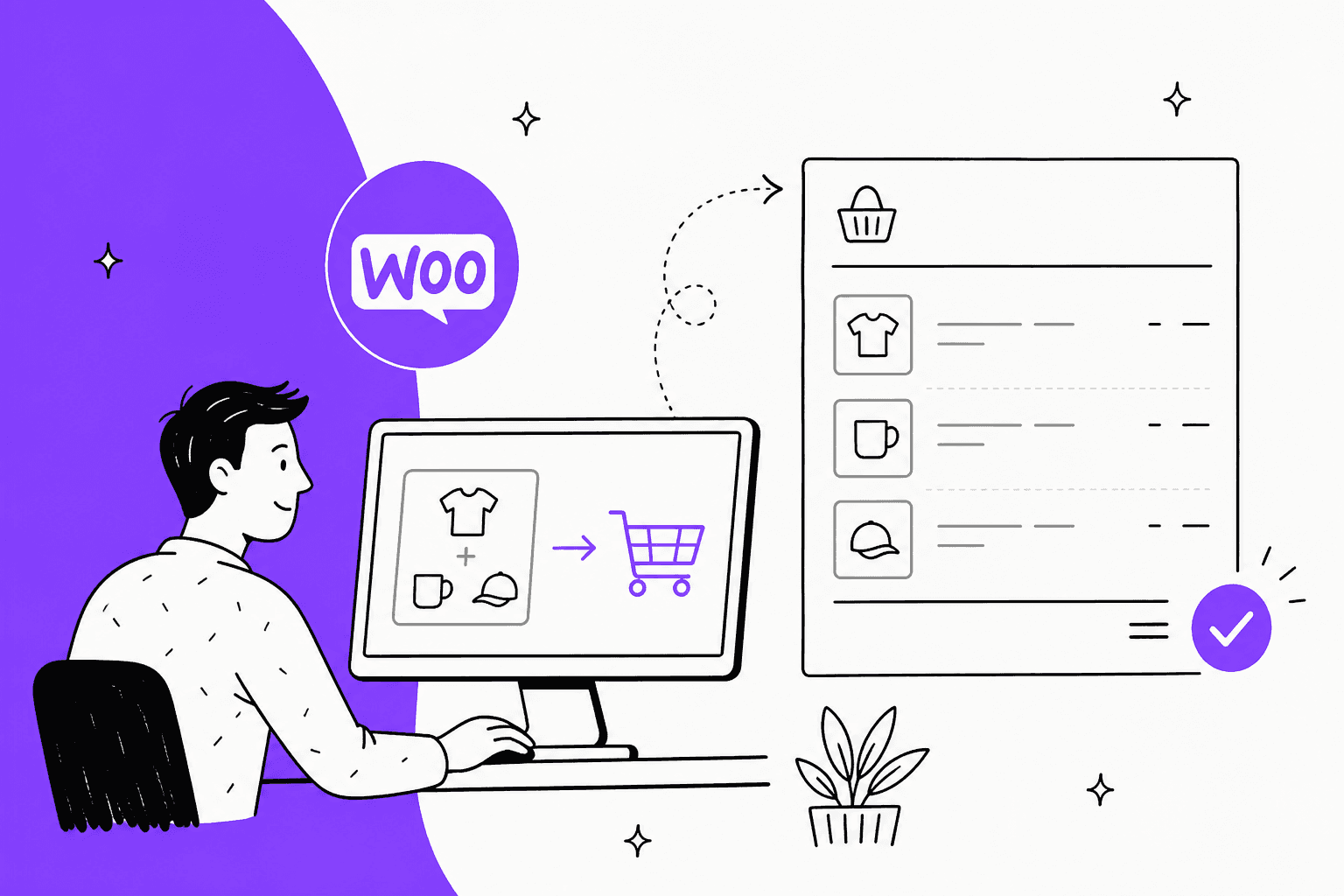
Ein gruppiertes WooCommerce-Produkt kommt nie auf der Bestellung an. Die Bestellung enthält nur die vom Kunden ausgewählten Kindprodukte, jedes als eigene Position zum eigenen Preis, ohne jede Verknüpfung zurück zur Gruppenseite. Zwei Dinge bringen Support-Teams ins Stolpern: ein Artikel, der die Bestandsprüfung nicht bestanden hat, fällt weg, während der Rest durchgeht, und es gibt keinen festgelegten Preis, gegen den man erstatten könnte. eesel liest jede Bestellung Zeile für Zeile, sodass es einem Kunden genau sagen kann, welche Artikel er gekauft hat. Mit der eesel CLI kann ein Coding-Agent Ihre "Set"-Richtlinie hochladen und Antworten testen, bevor sie live geht.
Was ist ein gruppiertes Produkt in WooCommerce?
Es ist eine Produktseite, die andere Produkte aufführt, und nichts weiter. WooCommerces eigene Dokumentation sagt, dass gruppierte Produkte "keine eigenen Preise oder Lagerbestände haben, da sie im Wesentlichen Listen anderer Produkte in Ihrem Shop sind". Ich baue Funktionen für eesels Agenten, und ich lese Code, bevor ich einer Doku-Seite vertraue. Für diesen Leitfaden habe ich daher WooCommerces Dokumentation zu gruppierten Produkten und den Quellcode von 11.2.2 durchgesehen. Alles hier wurde am 2026-11-06 überprüft, als 11.2.2 die aktuelle stabile Version war.
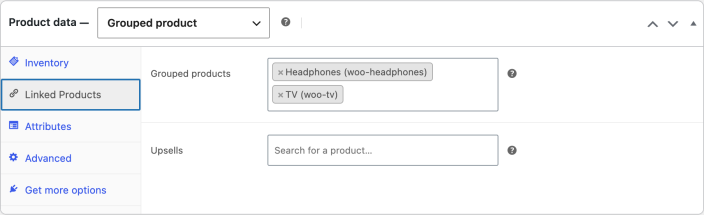
Sie erstellen eines, indem Sie im Feld Produktdaten Gruppiertes Produkt auswählen und dann im Feld Gruppierte Produkte auf dem Tab Verknüpfte Produkte die Kinder auswählen. Die Preisfelder verschwinden, wenn Sie den Typ wechseln, was WooCommerces Dokumentation "normal" nennt.
Auf der Shop-Seite zeigt die Gruppenseite eine Tabelle: eine Zeile pro Kind, jeweils mit einem Mengenfeld (leer, Platzhalter 0), seinem Namen und seinem Preis. Der eigene Preis der Gruppe ist nur eine Spanne. Die Klasse für gruppierte Produkte ermittelt das günstigste und das teuerste Kind und zeigt "4 $ - 39 $" an, oder einen einzelnen Preis, wenn beide übereinstimmen. Auf Shop- und Kategorieseiten lautet die Schaltfläche Produkte ansehen, nicht In den Warenkorb.
WooCommerces Bundling-Leitfaden ist offen darüber, wofür das gedacht ist: gruppierte Produkte dienen "eher der Produktdarstellung" und beinhalten "keine abweichenden Kaufregeln". Das Beispiel ist ein Möbelgeschäft, das ein Sofa, ein Schlafsofa, einen Sessel und einen Hocker aus einer Reihe auf einer Seite zeigt. Das ist das richtige Denkmodell für den E-Commerce-Support: eine Gruppe ist ein Regal, keine Kiste.
Wie sieht eine Bestellung mit einem gruppierten Produkt aus?
Es sieht so aus, als hätte der Kunde jede Kindseite besucht und sie einzeln hinzugefügt. Die Gruppe hat keine Zeile, keinen Preis und keine Erwähnung auf der Bestellung.
Der Grund steckt in einer Zeile Code. Die Klasse für gruppierte Produkte setzt is_purchasable() auf false, sodass die Gruppe selbst nie in einen Warenkorb gelangen kann. Wenn ein Kunde auf der Gruppenseite auf In den Warenkorb klickt, durchläuft der Formular-Handler die Mengenfelder, überspringt alles bei null und ruft für jedes Kind mit einer Menge das normale Hinzufügen-zum-Warenkorb auf. Was im Warenkorb und dann auf der Bestellung landet, ist eine Liste gewöhnlicher Produkte.
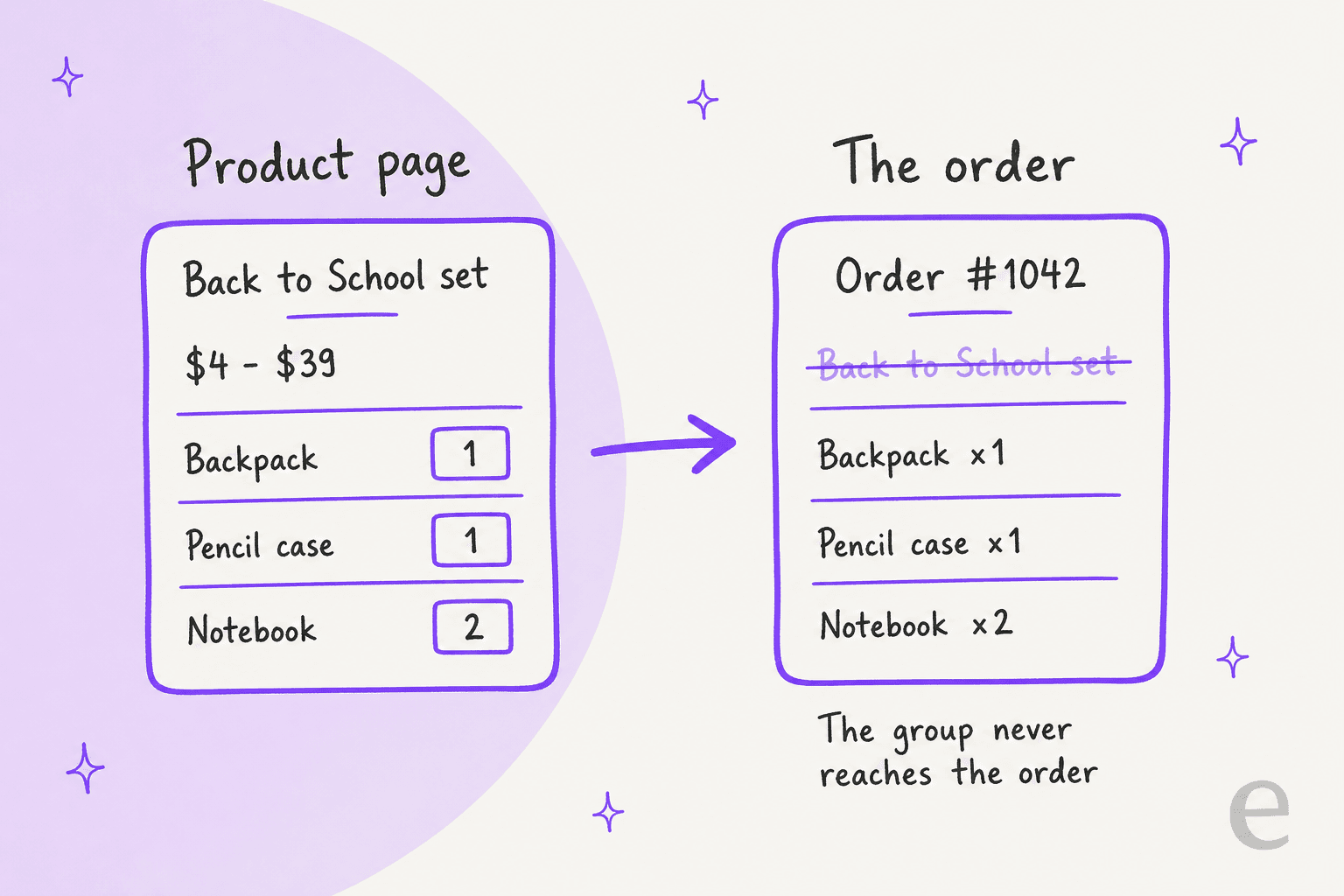
Wenn also ein Kunde schreibt "Ich habe das Back-to-School-Set gekauft, wo ist der Rest?", sehen Sie auf dem Bestellbildschirm tatsächlich Folgendes:
- Einzelne Positionen. Rucksack x1, Federmäppchen x1, Notizbuch x2. Jede mit eigenem Preis, eigener Steuer und eigenem Erstattungsfeld.
- Kein Gruppenname irgendwo. Nicht auf der Bestellung, nicht in den Bestell-E-Mails, nicht auf der Bestellverfolgungsseite des Kunden.
- Normale Lagerbewegung. Der Bestand wird bei jedem Kind abgezogen, denn dort liegt der Bestand. Die Gruppe hat keinen, den sie reduzieren könnte.
Die nützliche erste Antwort ist eine einfache Liste: "Ihre Bestellung enthält diese drei Artikel." Die meisten "Wo ist der Rest"-Tickets kommen von einem Kunden, der ein festes Set erwartet und stattdessen eine freie Auswahl gekauft hat, oder von jemandem, dessen Artikel aus dem Warenkorb gefallen ist, was der nächste Abschnitt behandelt.
Kann man erkennen, aus welcher Gruppe ein Bestellartikel stammt?
Nein, und die Bestellung lässt sich nachträglich nicht dazu bringen, es zu verraten. Seit WooCommerce 3.0 speichert die Gruppe die Liste ihrer Kinder, und ein Kind kann zu einer beliebigen Anzahl von Gruppen gehören. Ein Produkt weiß nicht, in welchen Gruppen es steckt, und eine Warenkorbzeile merkt sich nicht, von welcher Seite sie kam.
Das war eine bewusste Entscheidung. Als ein Entwickler nach einer Möglichkeit fragte, die Gruppe eines Kindes zu finden, antwortete ein Core-Entwickler von WooCommerce im GitHub-Issue:
"The whole idea is to make this a many to 1 relationship. There is not way to determine the parent, because there can be multiple parents."
Drei Folgewirkungen für Support und Reporting:
- Verkäufe landen bei den Kindern. Ein weiteres GitHub-Issue weist darauf hin, dass die Gesamtverkaufszahl der Gruppe selbst bei null bleibt, weil sie nicht gekauft werden kann. Ihr meistverkauftes "Set" wird nicht als Bestseller auftauchen.
- Gutscheine brauchen die Kind-IDs. WooCommerces Gutschein-Prüfung vergleicht die eigene ID der Warenkorbposition und ihre übergeordnete ID. Ein auf das gruppierte Produkt beschränkter Gutschein trifft auf nichts, da die Gruppe nie in den Warenkorb gelangt. Beschränken Sie ihn stattdessen auf die Kinder oder eine Kategorie (mehr dazu in meinem Leitfaden zu Gutschein-Einschränkungen).
- Ihr Team kann nicht beantworten "aus welchem Set war das?" Wenn dasselbe Notizbuch in einem Schulset und einem Büroset liegt, kann die Bestellung nicht sagen, welche Seite es verkauft hat. Wenn das für die Lagerkommissionierung oder eine Aktion wichtig ist, brauchen Sie eine Bundle-Erweiterung, dazu unten mehr.
Warum fehlen manchmal gruppierte Artikel auf der Bestellung?
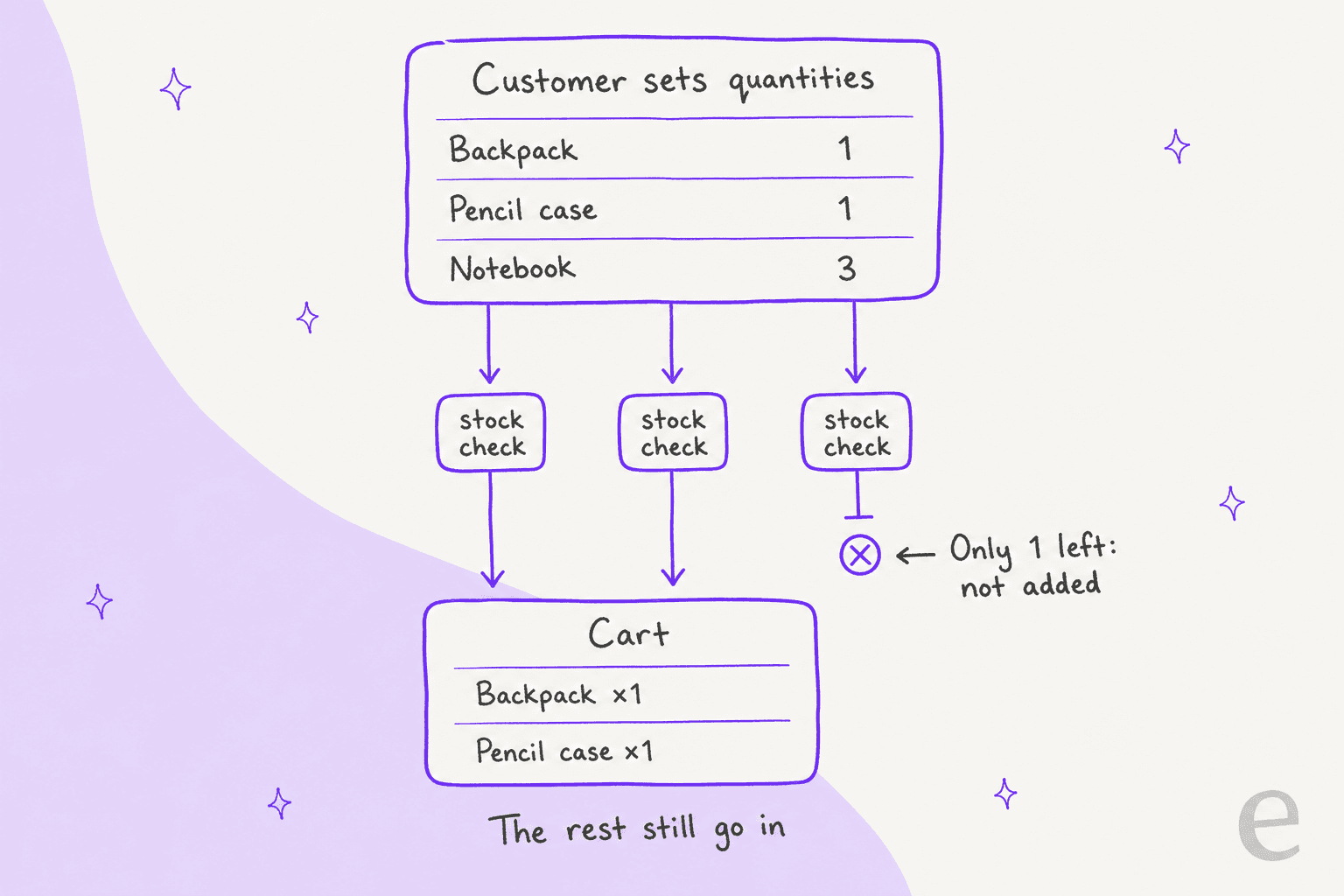
Weil jedes Kind einzeln geprüft wird, und ein Kind, das durchfällt, übersprungen wird, während der Rest durchgeht. Nichts stoppt den Checkout, sodass ein Kunde für zwei von drei Artikeln bezahlen kann, ohne es zu merken.
Hier ist der klassische Ablauf auf der Produktseite aus dem Formular-Handler und dem Warenkorb-Code:
- Der Kunde gibt Mengen neben jedem Kind ein und klickt einmal auf In den Warenkorb.
- WooCommerce führt für jedes Kind einzeln eine Validierung und Bestandsprüfung durch.
- Ein Kind, das durchfällt, zeigt einen Fehler wie "You cannot add that amount of "Notebook" to the cart because there is not enough stock (1 remaining)."
- Jedes Kind, das die Prüfung bestanden hat, landet trotzdem im Warenkorb, und die Erfolgsmeldung listet nur diese.
Auf einer belebten Seite mit einem Mini-Warenkorb, der sich beim Hinzufügen öffnet, ist der Fehler leicht zu übersehen. Die neuere, blockbasierte Produktseite hatte eine schärfere Version desselben Problems. Ein GitHub-Issue aus 2025 zum Block Add to Cart with Options stellte fest, dass der Fehler nur angezeigt wurde, wenn jedes Kind durchfiel. Wenn mindestens ein Kind hinzugefügt wurde, fiel der Fehler für das durchgefallene Kind weg. Die im Thread vereinbarte Lösung fügt weiterhin die guten Artikel hinzu und zeigt den Fehler zusätzlich an, sodass ein teilweises Hinzufügen weiterhin das erwartete Verhalten ist, nur lauter.
Zwei weitere Wege, auf denen ein Kind nie in die Kiste kommt:
- Es ist von der Gruppenseite aus gar nicht kaufbar. Im Gruppen-Template bekommen ein ausverkauftes Kind, ein Kind mit Auswahloptionen (wie einer Größe) und ein nicht kaufbares Kind eine eigene Schaltfläche statt eines Mengenfelds. Diese führen zur Seite des Kindes, und viele Kunden kommen nie zurück. Es ist derselbe Fallstrick wie bei Variations-Lagerbestand bei einem einzelnen Produkt.
- Es ist nicht sichtbar. Die Gruppe listet nur Kinder auf, die der Käufer sehen darf. Stellen Sie ein Kind auf privat oder Entwurf, und es verschwindet stillschweigend von der Gruppenseite.
Prüfen Sie bei "Sie haben mein Notizbuch vergessen" also zwei Dinge, bevor Sie dem Lager die Schuld geben. Steht das Notizbuch überhaupt auf der Bestellung? Falls nicht, war es an dem Tag vorrätig? Eine fehlende Position ist meist ein Warenkorb, der sie nie enthielt, kein Kommissionierfehler.
Wie funktionieren Rückerstattungen und Rücksendungen bei Bestellungen mit gruppierten Produkten?
Zeile für Zeile, genau wie bei jeder anderen Bestellung. Sie erstatten die zurückkommenden Artikel, und der Rest bleibt, wie er ist. Es gibt kein Set, das zerbrechen könnte, und keinen Set-Rabatt, den man zurücknehmen müsste, weil es beides nie gab.
Das ist einfacher als ein echtes Bundle, und es lohnt sich, das Kunden zu sagen, die fragen "Verliere ich den Bundle-Preis, wenn ich einen Artikel zurückgebe?" Bei einer Bestellung mit gruppiertem Produkt gab es keinen Bundle-Preis. Jeder Artikel wurde zu dem Preis berechnet, den seine eigene Produktseite angab.
Ein paar praktische Hinweise von der Seite der manuellen Rückerstattung:
- Teilrücksendungen lassen sich leicht erfassen. Geben Sie eine Menge im Erstattungsfeld für die zurückkommende Position ein, aktivieren Sie die Lagerauffüllung, falls sie ins Regal zurückgeht, und lassen Sie den Rest unberührt.
- Versand ist die einzige geteilte Kostenposition. Die Artikel der Gruppe teilen sich die Versandposition der Bestellung, entscheiden Sie also vorab, ob eine Teilrücksendung davon etwas erstattet. Ihre Rückgaberichtlinie sollte das festlegen.
- Eine Erstattung ist nicht immer Geld zurück. Eine Erstattung in WooCommerce zu erfassen, bewegt nur Geld, wenn Ihr Zahlungsanbieter das unterstützt. Dasselbe gilt für Erstattungsanfragen, die von irgendeinem Tool bearbeitet werden.
Gruppiertes Produkt oder Bundle: Was nutzt Ihr Shop?
Prüfen Sie das, bevor Sie eine Preis- oder Erstattungsfrage beantworten, denn die Antwort kippt. Ein gruppiertes Produkt ist im Core kostenlos und zeigt Artikel nebeneinander. Die Bundling-Erweiterungen ändern, was tatsächlich auf der Bestellung landet.
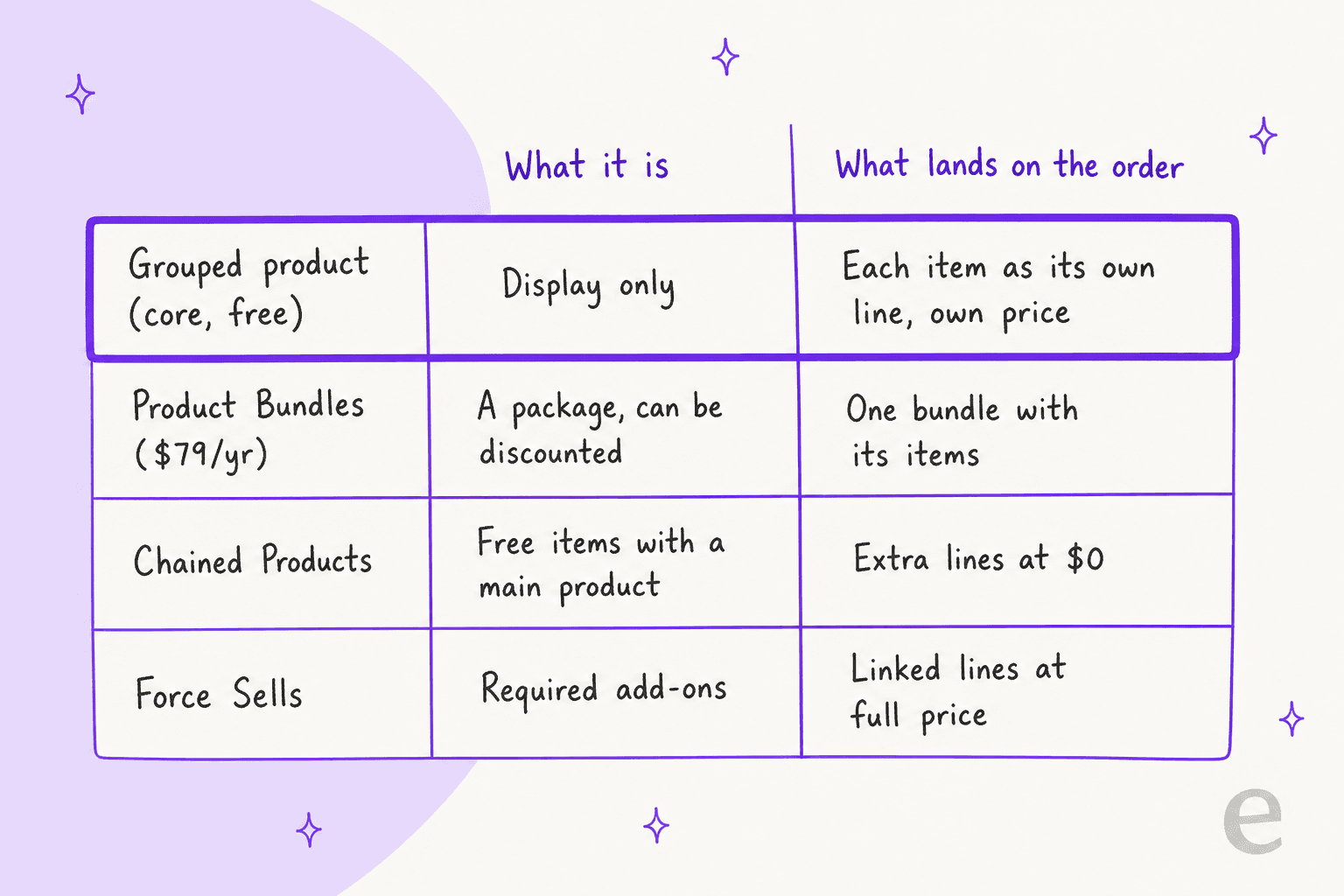
| Option | Wofür | Preis |
|---|---|---|
| Gruppiertes Produkt | Mehrere Produkte aus einer Reihe auf einer Seite zeigen, jedes zum eigenen Preis | Kostenlos, im WooCommerce-Core |
| Product Bundles | "Produktpakete" verkaufen, einschließlich rabattierter Kombis und Pick-and-Mix-Boxen | 79 $ für einen 1-Jahres-Plan |
| Chained Products | Kostenlose Artikel zu einem Hauptprodukt hinzufügen, zum Preis von null | Kostenpflichtige Erweiterung |
| Force Sells | Erforderliche Produkte zusammen mit einem Hauptprodukt in den Warenkorb legen, jedes zu seinem eigenen Preis | Kostenpflichtige Erweiterung |
Die Beschreibungen stammen aus WooCommerces Bundling-Leitfaden. Wenn ein Shop immer wieder Tickets wie "Wo ist mein Set-Preis?" oder "Welches Set habe ich gekauft?" bekommt, ist das ein Zeichen, dass er ein Bundle wollte und eine Gruppe gebaut hat. Shop-Inhaber stoßen darauf, wenn sie versuchen, ein Produkt zu verkaufen, das aus mehreren Lagerartikeln besteht:
"I want to sell a product (Product A) that is composed of 2 different SKUs (Product B and Product C). I only want to display Product A to the customer on the frontend, without them realizing that Product B and Product C are added to their cart when they place the order."

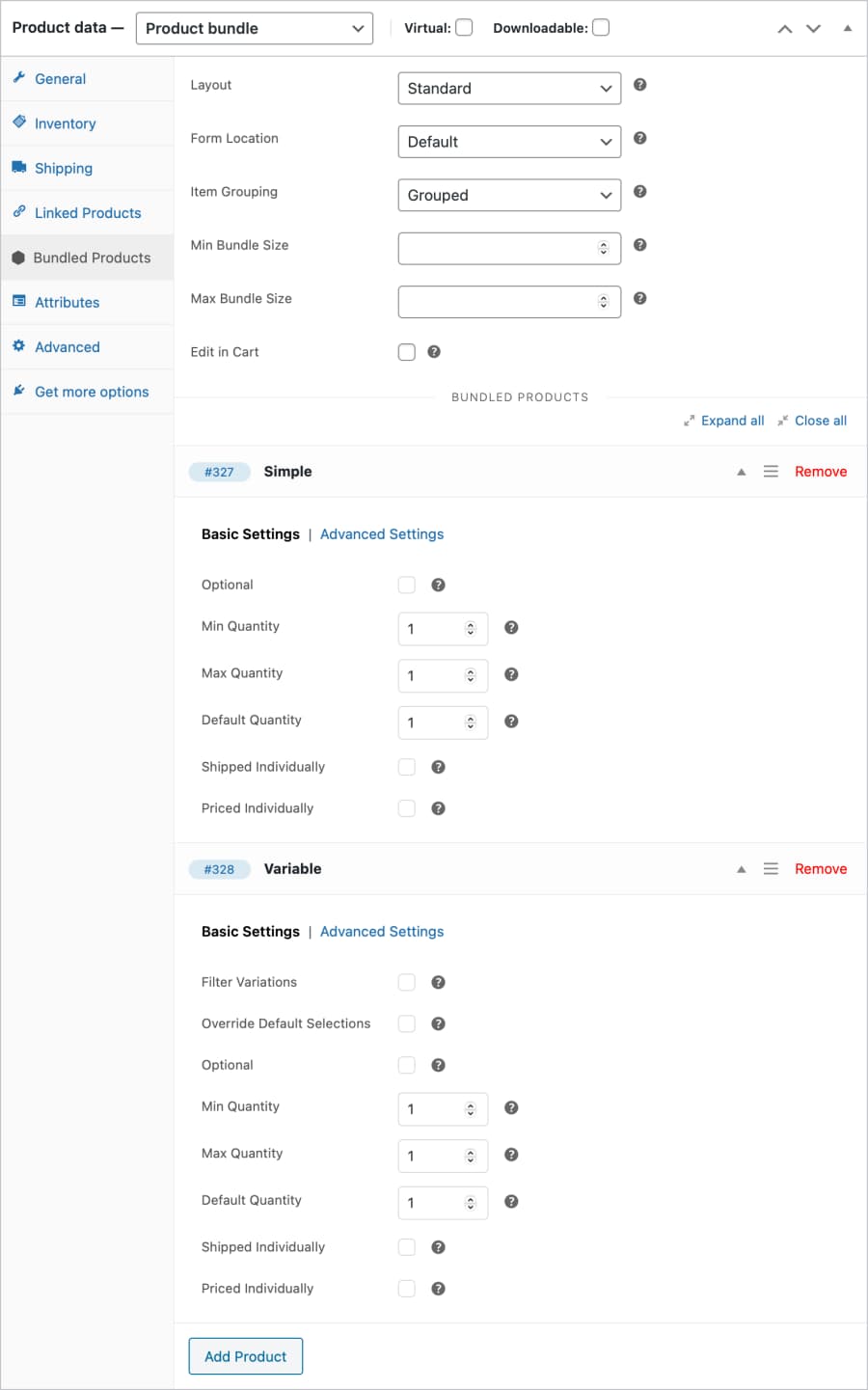
Die erste Antwort war kurz: Product Bundles nutzen. Das ist die richtige Entscheidung. Ein gruppiertes Produkt kann seine Kinder nicht verstecken, denn die Kinder sind das Einzige, was der Kunde jemals kauft.
Wie sollte der Support Fragen zu gruppierten Produkten beantworten?
Beginnen Sie immer bei den Positionen. Hier ist die Kurzfassung, die ich einem neuen Kollegen oder einem KI-Agenten geben würde:
| Kunde sagt | Prüfen | Übliche Antwort |
|---|---|---|
| "Ich habe das Set bestellt, aber nur die Hälfte bekommen" | Welche Kinder stehen auf der Bestellung | Die gekauften Artikel auflisten; anbieten, den fehlenden hinzuzufügen |
| "Ein Artikel ist nie angekommen" | Steht er überhaupt auf der Bestellung? | Falls nicht, ist er wahrscheinlich an der Bestandsprüfung beim Hinzufügen zum Warenkorb gescheitert |
| "Verliere ich den Set-Preis, wenn ich einen zurückgebe?" | Ist es ein gruppiertes Produkt oder ein Bundle? | Gruppiert: kein Set-Preis, nur diesen Artikel erstatten |
| "Ihr Gutschein hat beim Set nicht funktioniert" | Worauf der Gutschein beschränkt ist | Der Gutschein muss auf die Kindprodukte zielen |
| "Aus welchem Set war das?" | Nichts auf der Bestellung sagt es | Fragen, welche Seite genutzt wurde; die Bestellung kann es nicht sagen |
Wenn Ihr Team Textbausteine nutzt, lohnen sich die ersten beiden Zeilen jeweils als gespeicherte Antwort. Sie kommen immer dann vor, wenn bei einer Gruppenseite ein Kind knapp im Bestand ist, was bei den meisten Shops ständig der Fall ist. Sie fließen außerdem direkt in Ihre Kontaktrate ein, deshalb lohnt es sich auch, die Seite selbst zu reparieren: den Lagerbestand bei jeder Kind-Zeile sichtbar halten, was das Template über sein Bestands-HTML bereits tut.
Kann ein KI-Agent Fragen zu gruppierten Produkten beantworten?
Ja, und es passt gut, weil die Antwort immer auf der Bestellung steht. Ein Agent, der Positionen liest, lässt sich nicht von einer Gruppe verwirren, die nicht da ist.
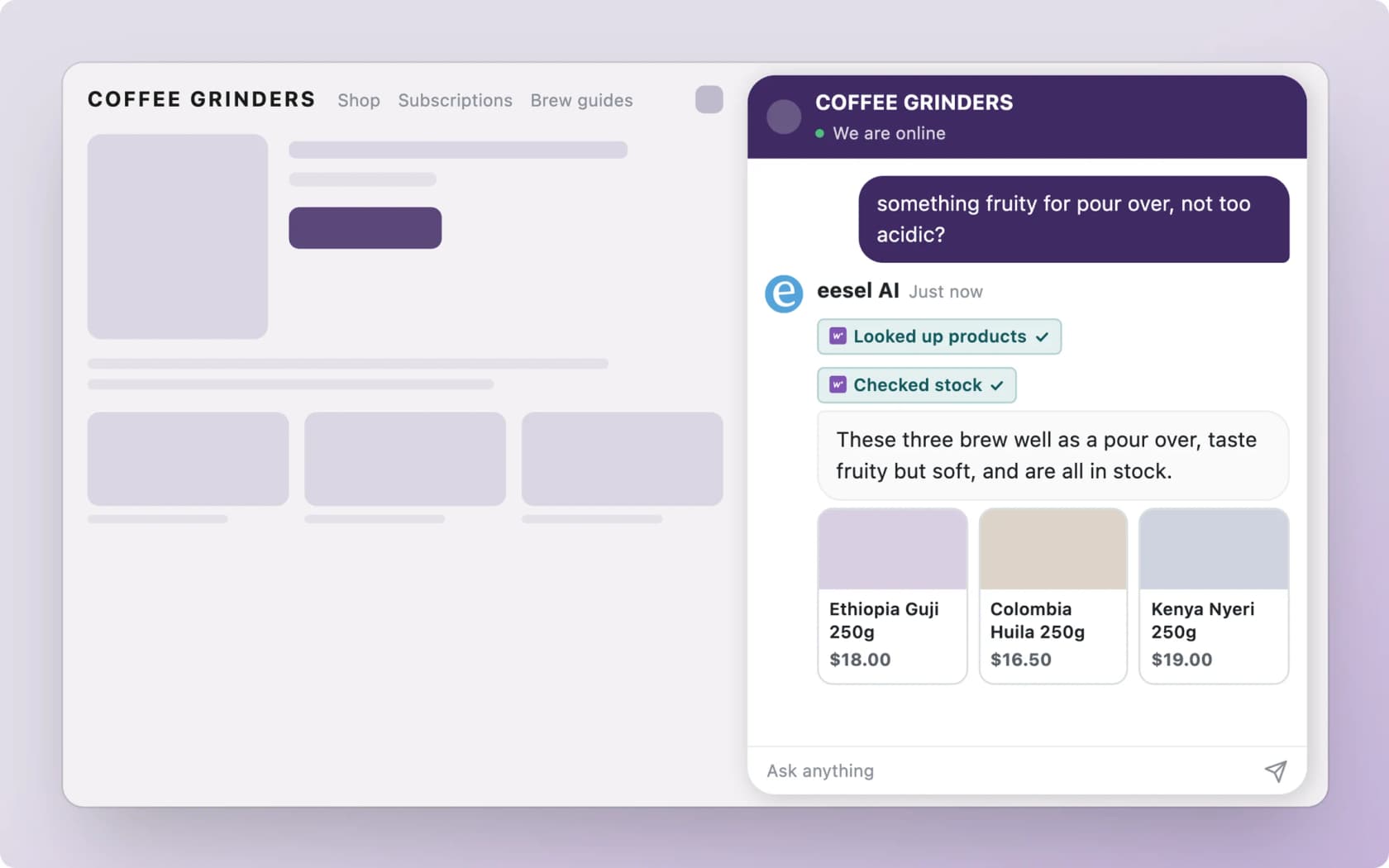
Die eesel-WooCommerce-Integration verbindet sich über das kostenlose eesel-AI-Plugin oder einen REST-API-Schlüssel. Ihre Aktion Bestellungen nachschlagen liest eine Bestellung "mit ihren Positionen, Summen, Status und Notizen", und Produkte und Kategorien nachschlagen liest Ihren Katalog, den die Integration mit SKUs, Preisen, Lagerbestand und Varianten synchronisiert. Wenn ein Kunde also fragt, wo der Rest seines Sets ist, kann der Agent auflisten, was auf der Bestellung steht, den Lagerbestand des fehlenden Kindes prüfen und es klar sagen.
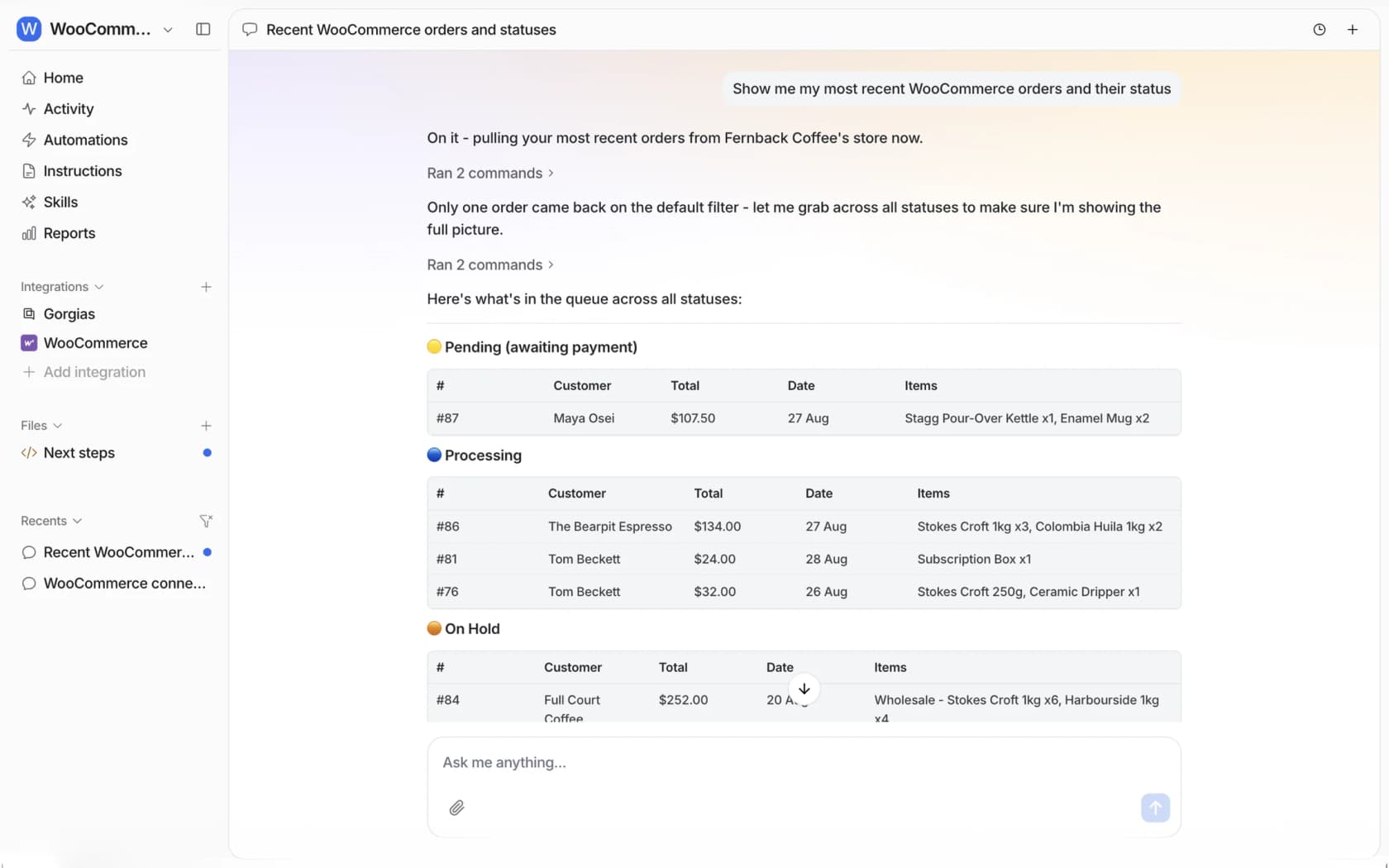
Das Einzige, was er nicht kann, ist das, was WooCommerce selbst auch nicht kann: sagen, von welcher Gruppenseite ein Artikel kam. Schreiben Sie das in die Anweisungen des Agenten, zusammen damit, ob Ihr Shop Gruppen oder Bundles nutzt, damit er keinen Set-Preis verspricht, den es nie gab.
So arbeiten eesels E-Commerce-Kunden bereits. Amagency betreibt den Support für vier Marken aus einem Gorgias-Account, und eesel hat in einem Monat etwa 900 interne Notizen zu Tickets hinterlassen, jede mit einem Antwortentwurf und den gefundenen Bestelldetails, zum Versenden durch eine Person. Bei Cape Coffee Beans lässt das Team @eesel in einer Zendesk-internen Notiz ein Produkt, ein vergangenes Ticket oder eine Bestellung nachschlagen. Beide behalten die Bestellabfrage beim Agenten und das letzte Wort beim Team.
Für die Einrichtung behandeln die Beiträge WooCommerce-Chatbot und Einrichtungsanleitung das Verbinden eines Shops.
Für einen breiteren Blick gibt es die Übersicht Beste KI für WooCommerce und die WooCommerce-Bewertung. Wenn Sie Gorgias auf WooCommerce nutzen, funktionieren dieselben Bestellabfragen auch dort.
Häufige Fehler bei Bestellungen mit gruppierten Produkten
Das sind die, die am meisten Hin und Her verursachen:
- Das Set auf der Bestellung suchen. Es ist nicht da. Die Positionen lesen.
- Annehmen, ein fehlender Artikel sei ein Kommissionierfehler. Prüfen, ob er überhaupt auf der Bestellung stand. Eine gescheiterte Bestandsprüfung beim Hinzufügen zum Warenkorb ist die häufigere Ursache.
- Einen Set-Preis bei Rücksendungen versprechen. Gruppierte Produkte haben keinen. Den zurückgegebenen Artikel zu dem Preis erstatten, den er kostete.
- Einen Gutschein auf die Gruppe beschränken. Er trifft auf nichts. Die Kinder oder eine Kategorie nutzen.
- Eine Gruppe nutzen, wenn ein Bundle gemeint war. Wenn Sie einen Preis, einen Rabatt oder versteckte Bestandteile wollen, sind das Product Bundles, keine Core-gruppierten-Produkte.
- Ein Kind unveröffentlichen, ohne die Gruppe zu prüfen. Es verschwindet von der Gruppenseite, und niemand wird informiert.
Wenn Sie auch den Rest Ihres Bestellablaufs aufräumen, behandeln die Leitfäden zu Kundenbestellnotizen, Versandzonen und Support bei der Bestellverfolgung die nächsten anstehenden Tickets.
eesel für WooCommerce-Support testen
Suchen Sie eine KI für WooCommerce, die weiß, dass ein "Set" tatsächlich drei Positionen sind? eesel ist ein KI-Helpdesk-Teammitglied, das sich über ein kostenloses WordPress-Plugin mit Ihrem Shop verbindet, jede Bestellung Zeile für Zeile zusammen mit Ihrem Produktbestand liest und Käufern in Ihrer Chat-Bubble, Ihrem Helpdesk oder Slack antwortet. Schreibaktionen wie Notizen und Erstattungen warten auf Ihre Freigabe, bis Sie ihnen vertrauen, und Sie können es kostenlos ausprobieren an Ihren eigenen Bestellungen.