HubSpotヘルプデスクのAIスパムフィルタリング:何がスパムを決め、AIはどこに関わるか

Riellvriany Indriawan

Katelin Teen
最終更新 2026年11月23日
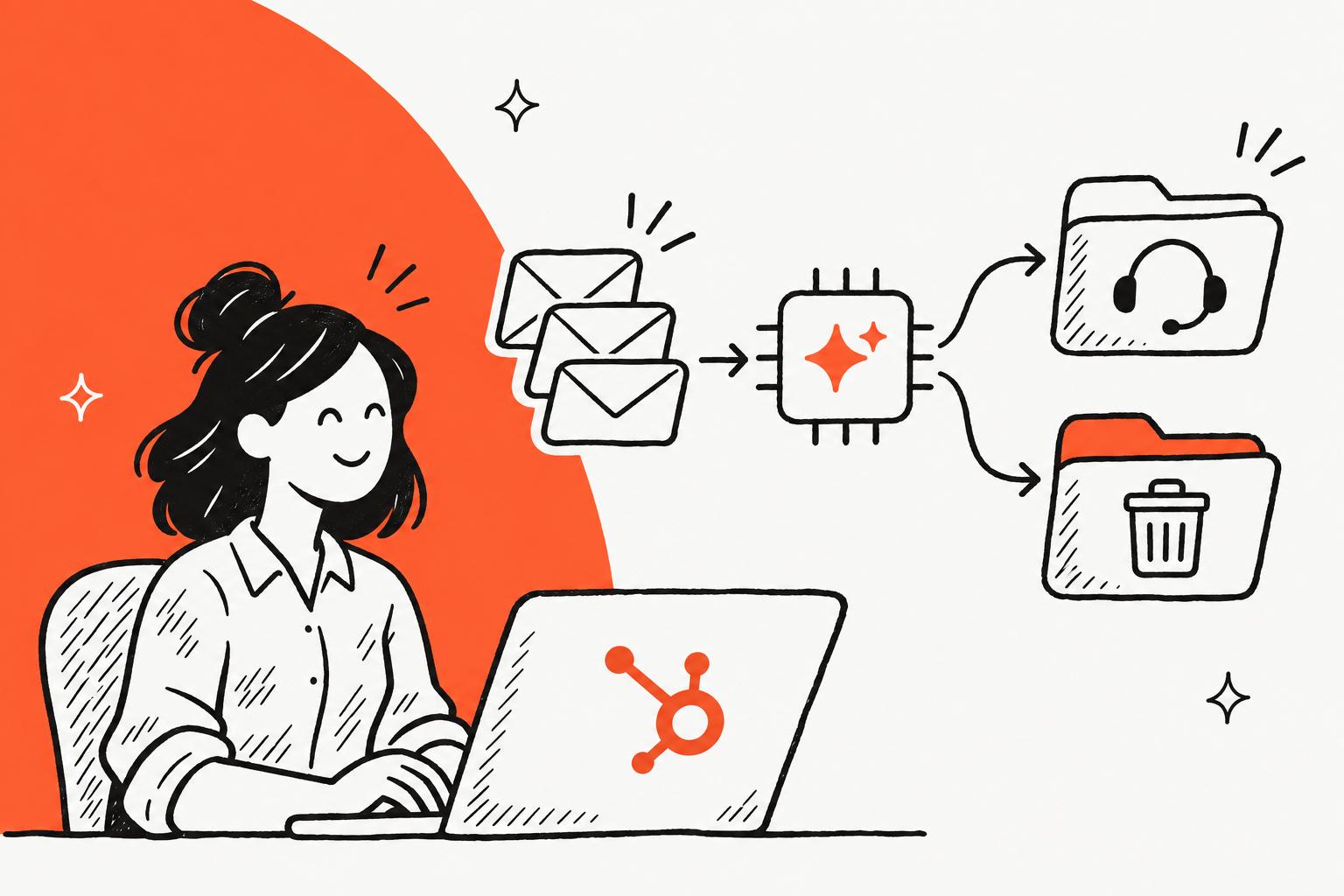
HubSpotのヘルプデスクはAIではなくルールでスパムをフィルタリングします。メールプロバイダーの判定、いくつかの組み込みルール、4つのチェックボックス、そしてAllowとDenyのリストがSpamビューに何が入るかを決め、そこでは90日後に削除されます。Role Based Emailsというチェックボックスは、billing@やinfo@、support@のようなアドレスからのメールをSpamに送るため、会社の共有アドレスから書いてきた新規顧客が、誰にも見られる前にフィルタリングされてしまうことがあります。Mark as spamは1つの会話だけを対象にし送信者をブロックしません。Block senderは今後のメールも捕まえ、チケットを削除できます。AIの選択肢はワークフローの中にあります。Categorize recordアクション(ベータ版、Service Hub Professional、HubSpot Creditsを使う場合あり)はチケットのプロパティからゴミとしてラベル付けし、Edit recordのステップがそれに応じて動作できますが、チケットをSpamに移すワークフローアクションはありません。平易な言葉で書いたルールでゴミを閉じたいなら、eeselのようなHubSpot向けAIエージェントがラベル付けと処理を行い、判断に迷うものにはメモを残せます。
Claude Codeのようなコーディング向けAIエージェントがサポートツールの運用を手伝っているなら、eesel CLIを通じてHubSpot内にeeselチームメイトを設定し、フィルタリングの指示を書いて過去のチケットに対して検証できます。ただしHubSpotの接続自体は、ブラウザで管理者が承認する必要があります。
HubSpotのヘルプデスクはどのようにスパムをフィルタリングしますか?
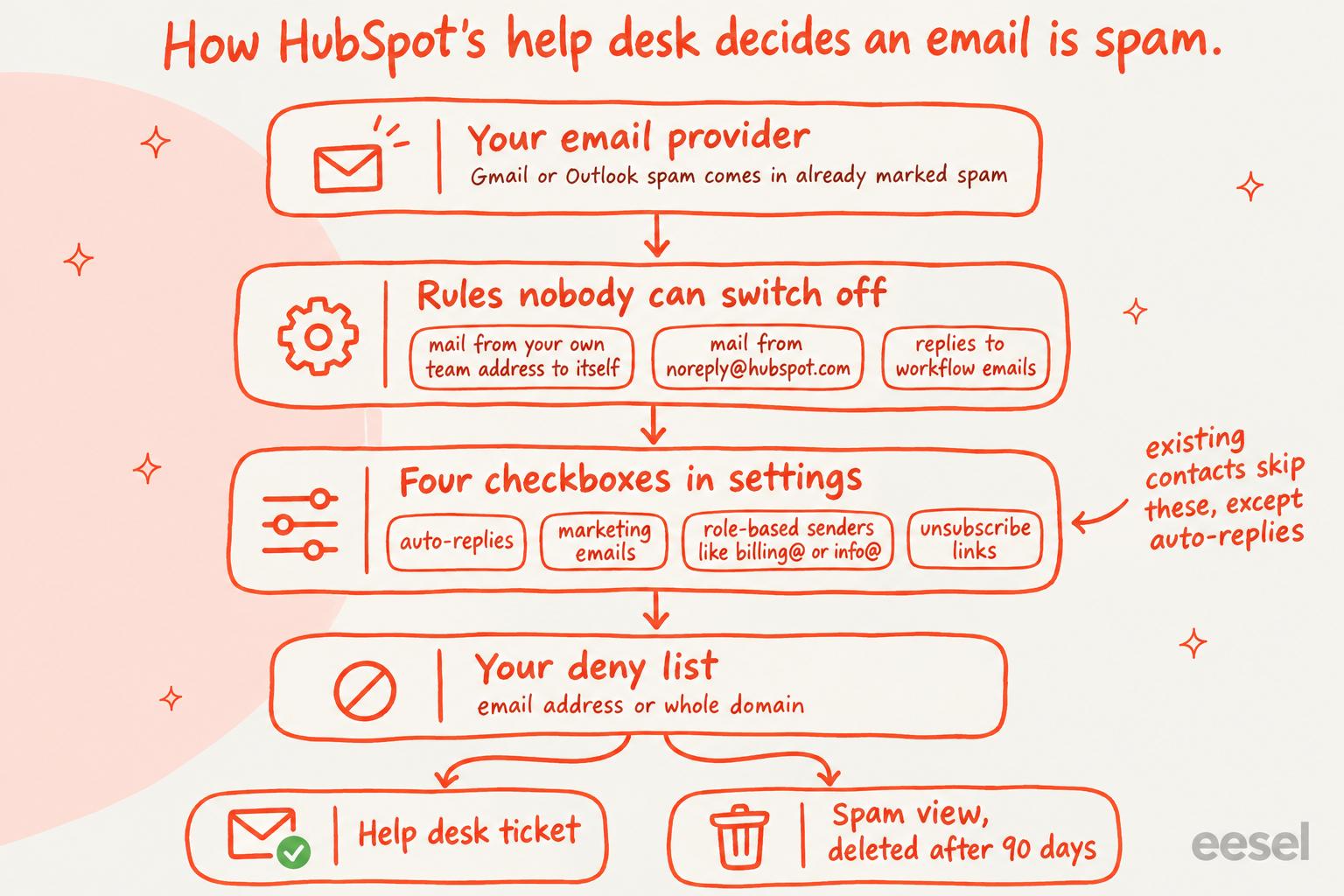
HubSpotのヘルプデスクは、接続済みチャネルに届くすべてのメールに対して実行される一連のルールでスパムをフィルタリングします。私はeeselのサポートチームに所属していますが、HubSpotのコミュニティで読むスパムに関する不満の多くは、ゴミが通り抜けることではなく、本物のメールが消えてしまうことについてです。フィルターの仕組みを読めばそれも納得できます。その大部分は、メールが何を言っているかではなく、誰が送ったかを問題にしているからです。
HubSpotのAllowとDenyのリストの記事がこの層を説明しています。AllowとDenyのリスト自体はすべてのプランにありますが、ヘルプデスクのワークスペースにはService Hub ProfessionalかEnterpriseが必要です。これはHubSpotのヘルプデスクのチケットに関する記事による説明です。
| 層 | 何をするか | 変更できるか |
|---|---|---|
| メールプロバイダー | GmailやOutlookがスパムと判定したメールは、HubSpotでもスパム扱いで届く | HubSpotのAllowリストに送信者を入れた場合のみ、通常のメールとして表示される |
| 組み込みルール | 自分の接続済みチーム用アドレスから自分自身へのメール、noreply@hubspot.comとnoreply@notifications.hubspot.comからのメール、自分のHubSpotアカウントから送られたメール(ワークフローメールなど)、新しいスレッドを始めるワークフローメールへの返信、ブロック済み訪問者からのメールをスパムとして扱う | 不可。HubSpotはAllowリストでもこれらは上書きできないとしている |
| 既存のコンタクト | すでにCRMにいるコンタクトからのメールは、自動返信でない限りスパムとして扱われない | 不可 |
| 4つのチェックボックス | Automated Response Email、Marketing Emails、Role Based Emails、Subscription Link Emails | 可能、設定画面でそれぞれ個別に |
| Denyリスト | メールアドレスまたはドメイン全体からのメールをスパムとして扱う | 可能、Account Access権限があれば |
| Allowリスト | これらの送信者からのメールは決してスパムとして扱われず、プロバイダー側のスパム判定も通常のメールとして表示される。組み込みルールは引き続き適用される | 可能、Account Access権限があれば |
これを、チームから学習するフィルターを動かすHelp Scoutや、判定を完全にメールプロバイダーに任せるFrontと比較してみてください。HubSpotはその中間にあります。プロバイダーを信頼しつつ、自前の送信者ルールをその上に重ねており、FreshdeskのスパムスコアよりもZendeskのメールスパムフィルターに近い動きです。私が読んだHubSpotのスパム関連記事のどれも、チームが付けたマークから学習するフィルターについては触れていません。
マークされたメールがどこへ行くかも重要です。AllowとDenyのリストの記事によると、手動またはフィルタリングルールでスパムとしてマークされた会話は、90日後にSpamビューから永久に削除されます。Spamを四半期に一度しか確認しないなら、誤って入り込んだものを見逃してしまいます。
HubSpotが本物の顧客メールをスパムと判定するのはなぜですか?
HubSpotが本物の顧客メールをスパムと判定するのは、主に4つのチェックボックスが原因です。これらは送信者が何を書いたかではなく、送信者のアドレスや形式でメールを判断します。それぞれが、正しいビジネスの文脈では本来許可したいものまで捕まえてしまいます。
Role Based Emailsは最初に確認すべきものです。HubSpotのロールベースアドレスのリストには、billing、finance、info、sales、support、adminなど43件のエントリが含まれます。billing@やfinance@から書いてくる新規顧客の会社はまだCRMに登録されていないため、既存コンタクトの例外に救われず、メールはSpamに送られます。Conversationsインボックスのガイドはこれをはっきりと述べています:"Any emails received from a role-based email (marketing@, sales@, etc.) will be sent to the Spam view." 顧客が自社の共有インボックスからよく書いてくるB2Bサポートチームにとって、これは初回接触のかなりの割合を占めます。
Marketing Emailsは宣伝メール以外も捕まえます。マーケティングメールをエンゲージメントのチャネルとして使っているあるHubSpot顧客は、それへの返信がSpamに入ってしまうことに気づきました。
"As a result, legitimate customer responses are silently lost. The team only finds them later, if at all, which leads to missed conversations, delayed responses, and a poor experience for contacts who clearly intended to engage."
同じスレッドへの返信は、noreply@hubspot.comから送られるHubSpotのフォーム送信が、チームがサポートをHelp ScoutからHubSpotに移行した後にSpamへ入るようになったことを説明しています。こちらは組み込みルールなので、Allowリストでは対処できません。
Automated Response Emailは、不在時通知や自動返信をスパムとして扱います。これは多くの場合望ましい動作です。HubSpotの記事では、コンタクトが後で本物のメッセージとして返信すれば、スレッドは自動でSpamから戻ってくると述べられています。
Subscription Link Emailsは配信停止リンクを含むものすべてをスパムとして扱います。多くのソフトウェアベンダーは、アカウント通知や請求書をこうしたリンクを付けるシステムから送っています。
対処法は、どのルールが捕まえたかによって異なります。チェックボックスやDenyリストで捕まった送信者はAllowリストに入れられます。組み込みルールで捕まった送信者はそれができないため、唯一の対処法はメールの送り方そのものを変えることです。
HubSpotでMark as spamとBlock senderは何をしますか?
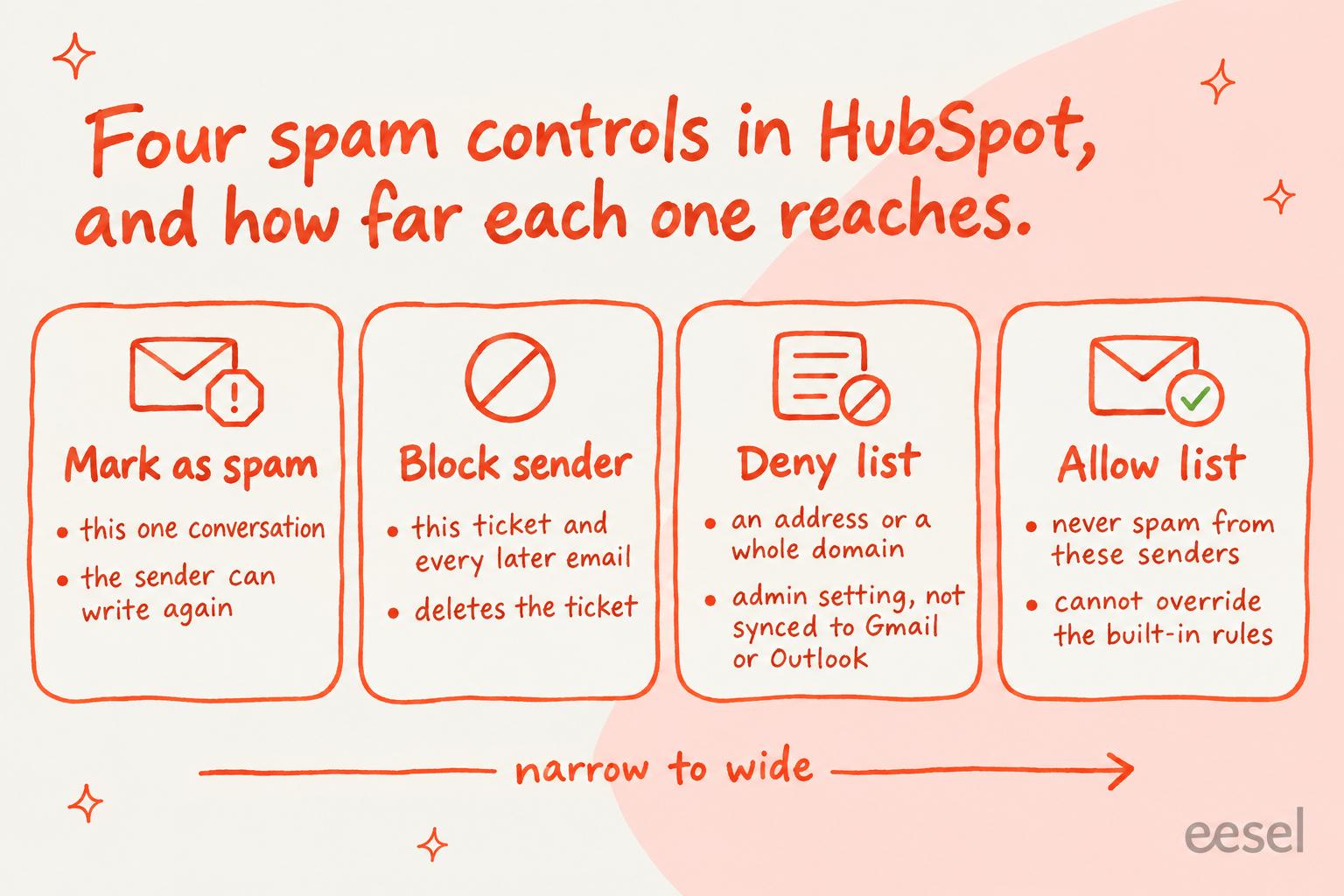
Mark as spamは1つの会話をSpamに移します。Block senderはこの会話と、そのアドレスからの今後のすべてのメールを移します。どちらもヘルプデスクでのDelete ticket権限が必要です(送信元権限とは別の設定です)。これはHubSpotのヘルプデスクのチケットに関する記事による説明です。
Mark as spamは、チケットのActionsメニューにあります(Mark conversation as spam)。チケットに複数の会話がある場合、どれを選ぶか選択できます。すべて選択するとチケット自体が削除されます。会話はSpamビューに入り、90日後に削除されます。送信者は翌日にも再び書き込める可能性があり、それは新しいチケットとして届きます。これはチームが予想していない部分です。
"Our team assumes “Mark as spam” will block that sender going forward, but it doesn’t."
同じ投稿は回避策も説明しています。Spamビューからアドレスをコピーし、Settings > Inbox & Help Desk > Allow & Deny Listの下に追加するというものです。
Block senderは同じActionsメニューにあり、確認ボタンにはその動作がそのまま書かれています:Block and delete ticket。会話はSpamに移り、HubSpotによると、そのチケットのすべての会話がスパムとして扱われた場合にのみコンタクトとチケットが削除されます。そのアドレスからの以降のメールはすべてスパムとして扱われます。元に戻すには、Spamビューでチケットを開き、Unblock senderをクリックします。
DenyリストはBlock senderの管理者版で、ドメイン全体を対象にできる唯一のものです。Account Access権限が必要で、Settings > Inbox & Help Desk > Allow & Deny Listの下にあります。HubSpot自身の例は、ClickUpの通知がコンタクトを作成しなくなるようtasks.clickup.comを追加することです。これは、接続済みインボックスへの未知の送信者からのメールが、デフォルトではコンタクトを作成してしまうことを思い出させてくれます。
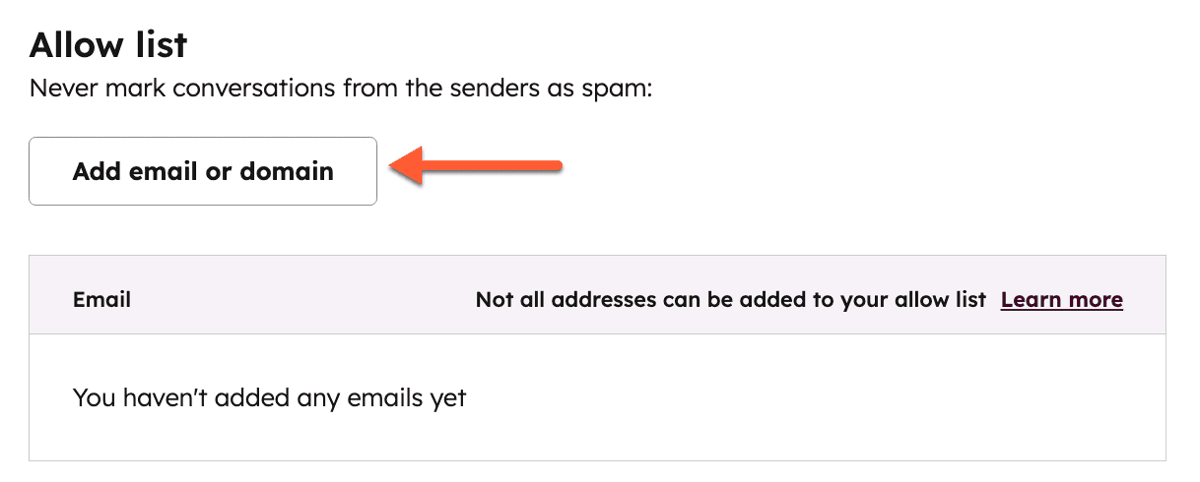
何かを追加する前に、優先順位のルールを知っておく価値があります。Allowリストにあるアドレスは、そのドメインがDenyリストにあっても優先されます。DenyリストにあるアドレスはそのドメインがAllowリストにあっても優先されます。同じエントリが両方のリストにある場合はAllowリストが勝ちます。そしてこれらのどれも自分のメールボックスには届きません。HubSpotによると、Denyリストにある送信者は、接続済みのGmailやOutlookではSpamに送られません。
HubSpotはスパムフィルタリングにAIを使っていますか?
スパムフィルター自体には使っていません。これまで説明してきたのはすべてルールとリストです。HubSpotのAIはワークフロー自動化を通じて関わり、ゴミにラベルを付けることはできますが、スパムとして保存することはできません。(ワークフロー内のBreezeがAIアクションを一覧にしています。)
Categorize recordはService Hub Professionalで利用できるベータ版のワークフローアクションで、HubSpotのCategorize recordの記事によれば、CRMレコードを"based on their properties using AI"で分類します。「Spam or sales pitch」や「Customer request」のようなカテゴリをそれぞれ説明付きで設定すると、このアクションはCategoryとConfidence Scoreを返します。読み取るのは件名や説明などチケットのプロパティだけです。HubSpotは"will not take into account a record's engagements or associations"としているため、メールのスレッド自体は判断に含まれません。HubSpotは0.85のようなしきい値を超えた場合のみ行動することを推奨しています。これらのAI機能の一部はHubSpot Creditsを必要とします。
ワークフローがそのラベルをどう使えるかが落とし穴です。HubSpotのワークフローアクションの一覧にはEdit record(プロパティを設定する、またはチケットをクローズ済みステージに移す)、Delete contact(90日間復元可能)、Data Agent: Custom promptのようなAIアクションがありますが、会話をスパムとして扱ったりチケットを削除したりするアクションはありません。会話ベースのワークフローでは、会話のプロパティは"automatically set by HubSpot and cannot be edited"です。SEO売り込みを自動削除する方法を尋ねたコミュニティメンバーは、HubSpot Hall of Famerからこう回答されました。
"Within HubSpot, workflow can’t directly delete emails / conversation inbox entries, so this would require a custom code workflow action based on the HubSpot API that triggers after the fact."
つまりAI側のやり方は、Spamビューではなくパイプラインのステージでゴミにラベルを付けて閉じる、という形で終わります。これはそれで問題なく、むしろ良い面もあります。クローズされたチケットは、90日で削除されるのではなく検索可能なまま残るからです。HubSpotのAIチケットタグ付けがCategorize recordとCategoryプロパティをより詳しく取り上げています。
HubSpotのCustomer Agentには、スパムに近い設定が1つあります。そのメールチャネル設定には、エージェントが決して返信すべきでないメールやドメインのIgnoreリストがあり、一致する送信者は"will be automatically transferred to a human agent"となります。これによりエージェントがゴミに返信することは防げますが、ゴミは結局人間のところに届きます。
HubSpotのヘルプデスクでスパム対応をどう設定しますか?
まずは何がスパムかを決める設定から始め、次に通過してきたものに対するチームの習慣に取り組みます。私が行う順序は次のとおりです。
- 4つのチェックボックスを見直す。 これらはリストと同じ設定領域、Settings > Inbox & Help Deskの下にあります。顧客が共有の会社アドレスから書いてくる可能性があるなら、Role Based Emailsを外すか、Spamを毎日確認する計画を立ててください。マーケティングメール経由で販売しており顧客がそれに返信してくる場合は、Marketing Emailsを有効にしたままにするかどうかをよく考えてください。
- 既知の共有送信者をAllowリストに追加する。 メールが決してフィルタリングされてはならない顧客、パートナー、ベンダーのドメインを追加してください。これはチェックボックスとDenyリストを上書きします(そのドメインの特定のアドレスがDenyリストにある場合を除く)が、組み込みルールは上書きしません。
- 常習者はドメイン単位でDenyリストに入れる。 ドメイン1件分のエントリは、ローテーションするアドレスに対して20回Block senderをクリックするより効果的です。
- Spamを誰かのルーチンにする。 これはヘルプデスクのサイドバーのMoreの中にあります。90日で削除されることを考えると、週1回の確認は最低限の目安として私は提案します。本物であるものには、Mark as not spam(Spamビューでチェックボックスを選び、Not spam)を使ってください。
- チームに違いを教える。 一度限りのゴミにはMark as spam、常習の送信者にはBlock sender、ドメイン全体には管理者へのDenyリスト依頼を使います。
- スパムではないゴミにAIラベルを追加する。 本物の人間からの売り込みはどのルールにも引っかからず、放っておくとチケットの未処理件数に積み重なっていきます。Categorize recordワークフローやAIチームメイトなら、監査可能なラベルでそれらを閉じられます。
Conversationsインボックスからチャネルを移行する場合、チャネル接続のガイドが何が変わるかを取り上げており、カスタムビューはAIが閉じたゴミを抜き取り確認するためのビューをチームに用意できます。
HubSpotのスパムで何がうまくいかないのですか?
問題の大部分は、ゴミが通り抜けることではなく、メールが静かに消えてしまうことです。
Spamビューは忘れられやすい
HubSpotコミュニティのあるスレッドのユーザーは、ヘルプデスクのSpamビューがMoreメニューの裏に隠れていて、中に何件あるかの件数も表示されなくなったと述べています。
"Yes, spam used to display the count of tickets and was very useful to know that spam folder had been reviewed for false positives."
これに90日での削除を組み合わせると、誰にも見られることなく本物のメールが消えてしまうことがあります。
救済したメールが古いチケットとして届く
メールをnot spamとしてマークし、チケットの自動作成が有効になっている場合、HubSpotは"based on when the email was originally received, not when the email was marked as not spam"というタイムスタンプでチケットを作成します。これはAllowとDenyのリストの記事による説明です。新しいチケットが作られるのは、自動でスパムとしてマークされたメールだけです。つまり、1週間待たされた顧客は、SLAの目標に対して1週間前のチケットとして現れてしまい、手動でスパムとマークしていたものについては、そのチケットを新たに作る必要があります。
Block senderは思っている以上に多くを削除する
確認ボタンにはBlock and delete ticketと表示されます。ヘルプデスクでは、チケットのすべての会話がスパムとして扱われるとHubSpotはチケットとコンタクトを削除し、Conversationsインボックスのガイドでも、そこでのブロックは関連するチケットを永久に削除すると述べられています。実は本物だった送信者を誰かがブロックしてしまうと、チケットの履歴がレコードの関連付けとともに消えてしまいます。確信がないときは、Mark as spamのほうが安全な最初の一手です。
CRMにスパムのコンタクトが積み重なる
接続済みインボックスへの未知の送信者は、Denyリストが先に止めない限りコンタクトになります。別のHubSpotコミュニティスレッドのあるユーザーは、その後片付けをこう説明しています。
"Otherwise our contact / companies list would be junked up with 25-50 spam per day at least!"
HubSpotのAIによるデータクリーンアップガイドがクリーンアップ側を取り上げています。Delete contactワークフローアクションは、スパムとラベル付けしたコンタクトを削除できます。
HubSpotのリストはメールボックスまでは届かない
AllowとDenyのリストが変えるのはHubSpotだけです。GmailやMicrosoft 365は依然として最初に自分自身の判定を行い、そのスパム判定は、送信者がHubSpotのAllowリストにない限りHubSpotにまで引き継がれます。キーワードベースのゴミについては、上で引用した同じコミュニティの回答が、代わりにプロバイダー側での検疫ルールを提案していました。
どの種類のゴミに、どのHubSpot設定が対応しますか?
ゴミの種類ごと、そして誤って捕まった本物のメールの種類ごとに、HubSpotでの対処法は異なります。自分が扱っているものを選んで、どこで対応すればよいかを確認してください。
あなたのヘルプデスクに届いているもの、または消えてしまっているものを選んで、それに対応するHubSpotの設定を確認してください。
AIチームメイトはHubSpotのスパムをフィルタリングできますか?
はい、ヘルプデスクに届くメールについては可能で、ルールが残してしまう隙間、つまり一見正当に見える送信者からのゴミをカバーします。送信者ではなく内容を判断するため、うまく機能する組み合わせは、より緩めた送信者ルール(たとえばRole Based EmailsとMarketing Emailsを外した状態)と、メールを一件ずつ読んでゴミを閉じるAIです。eeselはAIチームメイトとしてHubSpotに参加します。eeselのHubSpotドキュメントによれば、顧客がメッセージを送信するか新しいチケットが作成されたときに実行され、何かを行う前にチケットとそのパイプライン、ステージ、そこにあるすべての会話を読み取ります。
あなたは、新しいチームメイトに指示するのと同じように、平易な言葉でどのチケットを処理すべきか、残りをどう扱うべきかを説明します。「冷たい営業の売り込みやリンクビルディングの勧誘はカテゴリをJunkに設定したクローズ済みステージで閉じて。billing@のような共有アドレスからのメールが来たら顧客として扱って。確信が持てないときは、理由を説明する内部コメントを付けてチケットを開いたままにして。」eeselはこれを、人間が使うのと同じアクションで行います。Update ticketでプロパティを設定したりクローズ済みステージに移したりし、本物のチケットには内部コメントか返信ドラフトを付けます。スキップされたチケットは理由付きでActivityページに一覧表示されるため、忘れられてしまうSpamビューはありません。これは、人間がキューの先頭で行っている自動トリアージのステップを一度だけ書き起こしたもので、チケットルーティングが本物を振り分ける前に実行されます。
最も近い公開事例は、サポートをすべてHubSpot Service Hubで運用しているフランスのオンライン学習プラットフォームMentorShowです。同社のeeselエージェントは新しいメッセージをすべて読み取り、その指示には、PayPalの通知、不在時の返信、アンケートの回答、Trustpilotのレビュー、お礼のメッセージなど、意図的に手を付けない9種類のチケットが指定されています。2026年8月8日から9月8日の間に、同社のためにHubSpotの会話とチケットを約1,200件読み取り、チームのために432件の返信ドラフトを書きました。
各アクションは単独で実行することも、先に人の確認を求めることも、オフのままにすることもできます(アクションと承認)。私なら、最初の1週間はクローズ処理をask-firstのままにしてその判断を読み、AIサポートの会話をレビューするのと同じように新しいものがないか確認します。
HubSpotと組み合わせてeeselを試す
HubSpotのゴミの多くが、どの送信者ルールも捕まえられないメール(本物の人間からの売り込みやベンダーの通知)である一方、本当の心配事が、送信者ルールがSpamに送ってしまった顧客メールであるなら、ルールベースのフィルターは一般的なケースが示すとおり、両方を間違え続けます。送信者ルールを緩め、代わりにチームメイトに内容を判断させましょう。eeselは、あなたが平易な言葉で指示するチームメイトとして、HubSpotヘルプデスクの内部で動作します。監査可能なラベルでノイズを閉じ、顧客である可能性のある相手はすべて顧客として扱い、確信が持てないものにはメモを残します。そのうちどれを単独で行わせるかは、あなたが決めます。

コストについては、eeselの料金ページは500クレジットで月額299ドルから始まり、チケットまたはチャット1件が1クレジットなので、これのために追加で購入すべきシートはありません。これをHubSpot自身のAIと比較しているなら、Service Hub AIの価値がそのトレードオフを取り上げており、このガイドのGorgias版も他の場所で同じパターンを示しています。1つのHubSpotインボックスでeeselを試して、その判断を信頼できるようになるまでクローズ処理をask-firstのままにしてください。