


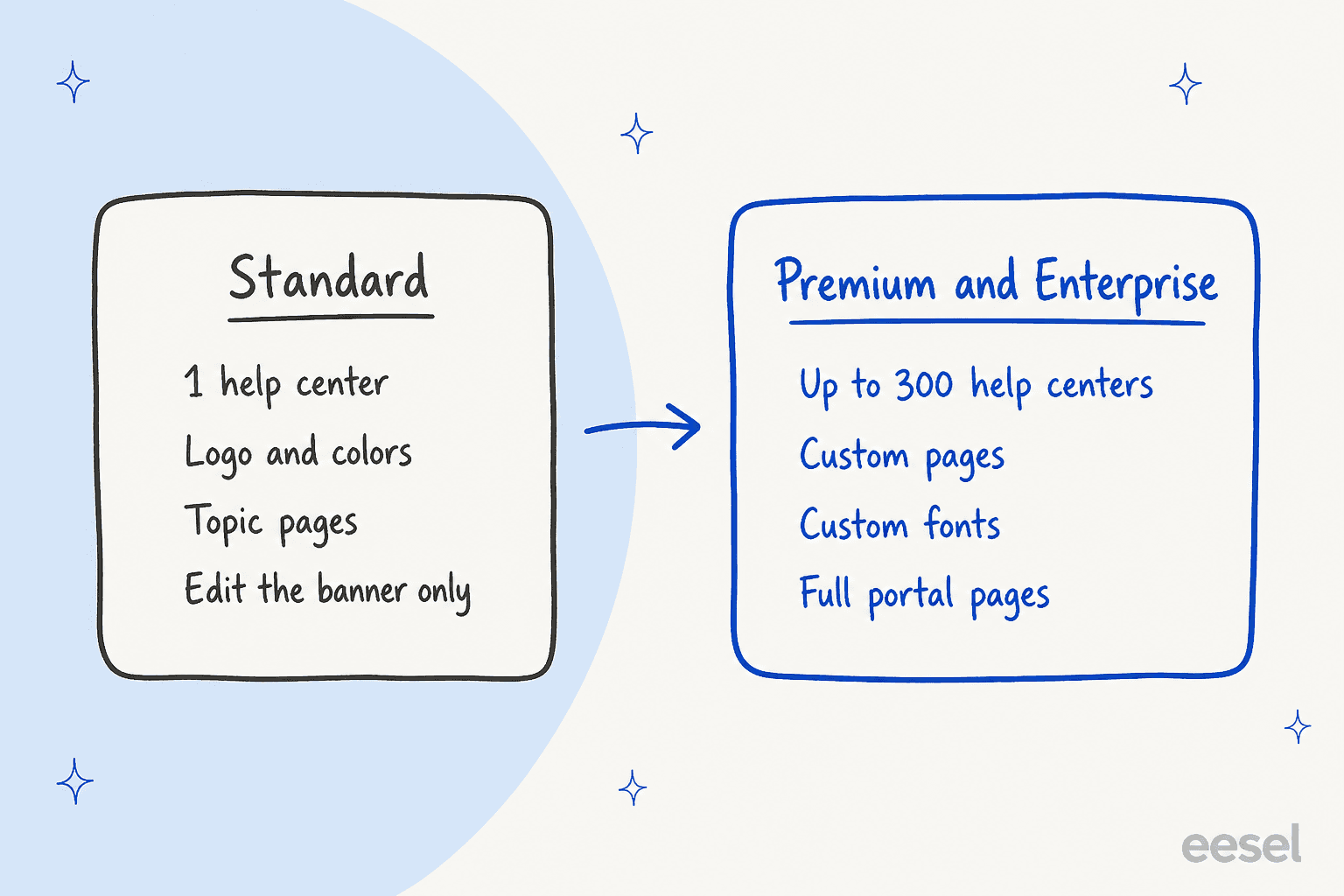
Le help center de Jira Service Management est la porte d'entrée de marque qui se situe au-dessus de tes service spaces : il cherche dans leurs formulaires de demande et articles de base de connaissances en un seul endroit, et le portail de chaque space y est une page. Standard a un help center avec ton logo, tes couleurs et des pages de thèmes. Premium et Enterprise ajoutent jusqu'à 300 help centers, des pages personnalisées, des polices propres et l'édition complète des pages de portail, donc c'est la question de forfait à régler en premier. Atlassian propose désormais deux versions, Modern et Legacy, et la voie de l'IA diffère entre elles : un agent Rovo sur Modern, l'agent de service virtuel sur Legacy. eesel, un coéquipier IA pour ton bureau, peut se placer derrière le help center et rédiger à partir des mêmes articles pendant que tes agents gardent chaque décision.
Je travaille sur les intégrations et les API d'eesel, donc je lis un help center comme le ferait un intégrateur : quels réglages décident de ce qu'un client peut voir, et qui peut les changer. Pour ce guide, j'ai parcouru la documentation help center et base de connaissances d'Atlassian ainsi que la page des tarifs. Avec la CLI eesel, un agent de code IA peut téléverser des connaissances approuvées, comme des articles exportés et tes consignes sur les types de demande, puis poser des questions de test et vérifier les réponses avant que quoi que ce soit ne passe en direct. Connecter le site Jira lui-même demande toujours l'approbation d'un admin Jira.
Qu'est-ce que le help center de Jira Service Management ?
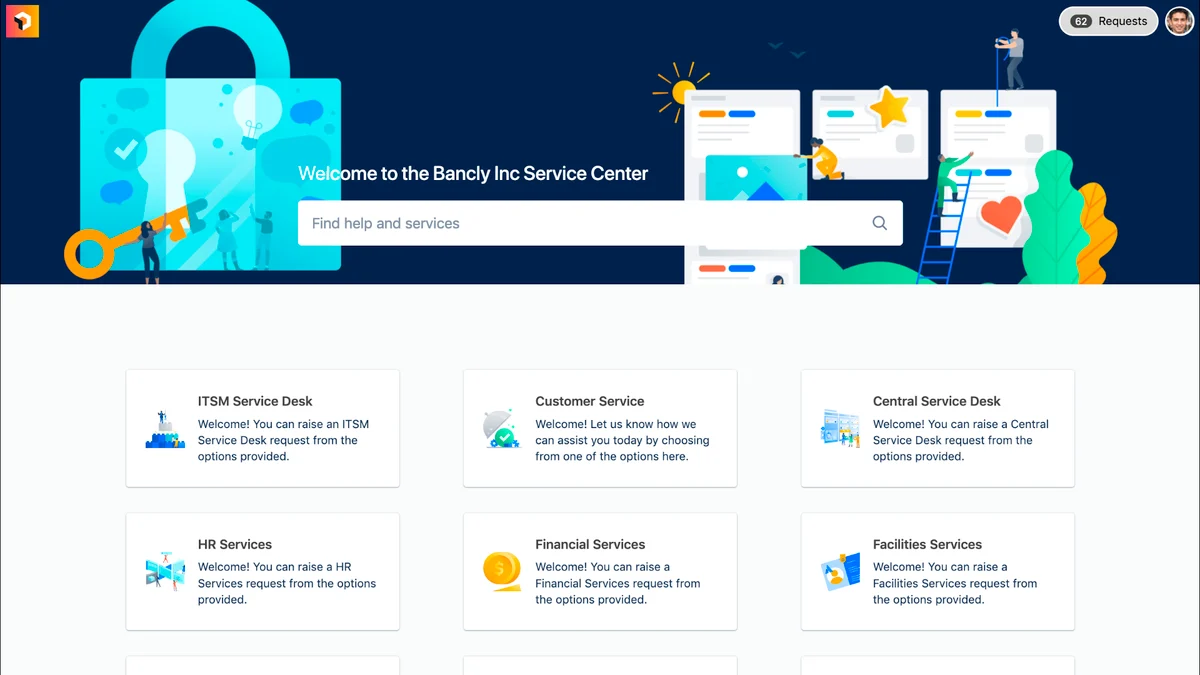
C'est le site côté client où les gens cherchent de l'aide et déposent des demandes pour toutes les équipes que tu gères. Atlassian le décrit comme un seul endroit où les clients cherchent dans les formulaires de demande et les articles de base de connaissances de chaque service space lié. Ton site reçoit un help center par défaut à l'adresse de ton site suivie de /helpcenter/ et d'un slug, et tu peux en ajouter d'autres.
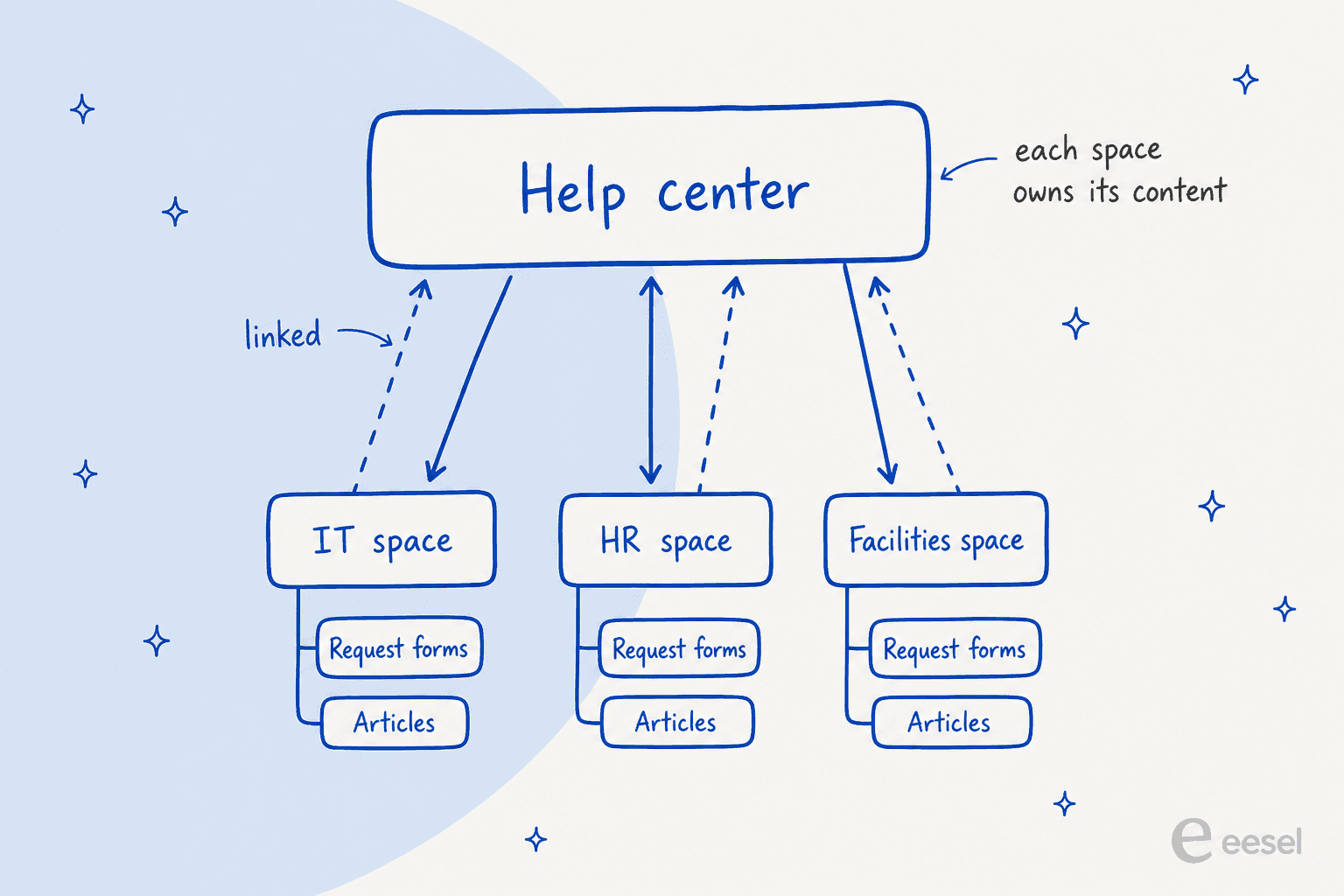
La partie qui crée de la confusion, c'est la propriété. Le help center ne stocke pas ton contenu. Selon Atlassian, les service spaces restent propriétaires de leurs portails, types de demande, groupes de portail et articles, et le help center ne montre que ce que tu lies. C'est pourquoi un help center peut servir l'IT, les RH et les installations à la fois sans que personne ne déplace un formulaire.
Si tu pèses encore le produit lui-même, mon avis sur Jira Service Management et la comparaison avec Freshservice couvrent le tableau d'ensemble. Pour la différence entre service desk et help desk, vois help desk contre service desk.
Quelle est la différence entre un portail et un help center ?
Un portail appartient à un service space, et un help center se situe au-dessus de plusieurs d'entre eux. Dans un help center Modern, chaque space lié reçoit une page de portail où les clients trouvent les formulaires de demande, articles et ressources externes de ce space, comme l'explique le document des pages de portail d'Atlassian. Le help center ajoute la page d'accueil partagée, la barre de recherche, la navigation et le thème.
| Portail | Help center | |
|---|---|---|
| Appartient à | Un service space | Tout le site, plusieurs spaces |
| Contient | Les formulaires de demande, articles et ressources de ce space | Une page d'accueil, des pages de thèmes, des pages personnalisées, des pages de portail |
| Image de marque | Hérite du thème du help center | Logo, couleurs, polices et navigation |
| Qui modifie la mise en page | Admins Jira et du site | Seulement les admins Jira et du site |
| Combien | Un par space | 1 en Standard, jusqu'à 300 en Premium et Enterprise |
Deux détails valent d'être connus. Les formulaires de demande sur une page de portail sont regroupés selon les groupes de portail que tu définis dans le space, donc pour les réordonner tu changes le space, pas le help center. Et l'éditeur du help center est réservé aux admins : Atlassian dit qu'on ne peut pas donner accès à d'autres personnes pour en modifier un. Si un chef d'équipe veut changer une bannière, un admin le fait pour lui.
Pour le côté demandes de ce space, mes guides sur les approbations, les assets et les pages de statut montrent comment les autres pièces se connectent, et le guide du système de ticketing JSM couvre le côté file d'attente.
Mon help center est-il Modern ou Legacy ?
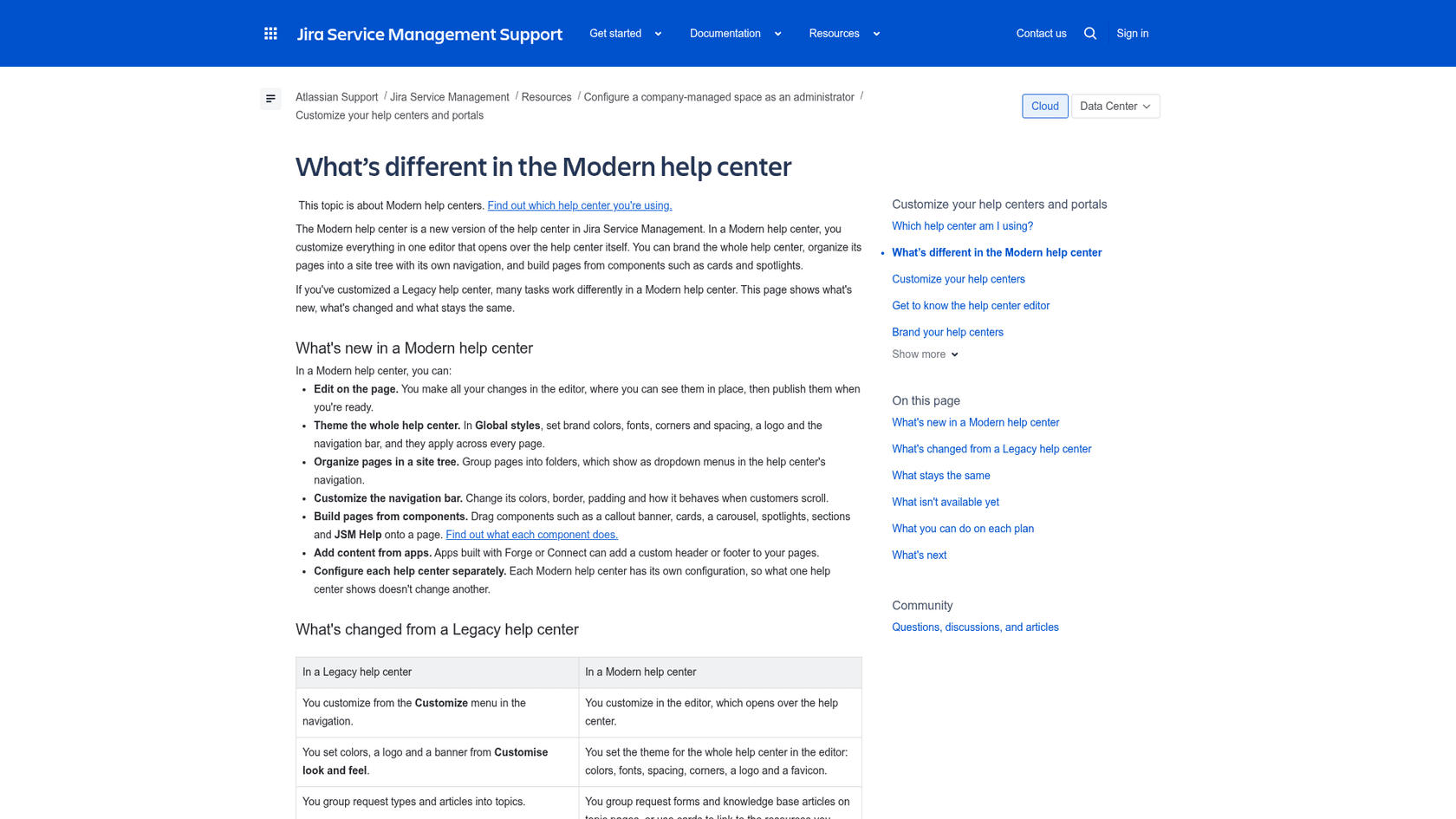
Regarde l'étiquette à côté du titre Help centers. La page d'Atlassian quel help center j'utilise dit que chaque help center est étiqueté Modern ou Legacy, et qu'un site peut avoir les deux à la fois.
- Modern : sélectionne Help centers dans la barre latérale gauche. C'est là que tu personnalises dans un éditeur qui s'ouvre par-dessus la page elle-même.
- Legacy : va dans Settings, puis Jira apps, puis Help center permissions, puis View all help centers. Tu personnalises depuis un menu Customise.
Les nouveaux help centers sont toujours Modern, y compris celui par défaut sur un nouveau site. Les existants restent Legacy jusqu'à ce que tu les mettes à jour, et quand tu le fais, tu obtiens une copie Modern à vérifier. Jusqu'à ce que tu publies cette copie, les clients continuent d'utiliser la version Legacy, ce qui rend la migration sûre à faire lentement.
Tout n'a pas encore fait le voyage. Atlassian liste deux manques : les sections peuvent être supprimées mais pas masquées, et les annonces ne sont pas disponibles. Si ton équipe s'appuie sur les annonces pour publier des avis de panne, prévois un autre endroit pour elles avant de mettre à jour.
Comment je configure un help center dans Jira Service Management ?
Tu dois être admin Jira, et l'assistant a trois étapes. Le document de création et gestion d'Atlassian les décrit pour un help center Modern :
- Sélectionne Help centers dans la barre latérale gauche, puis Create help center.
- Sur Add details, saisis un Help center name et une Help center URL. L'URL est l'adresse de ton site, puis
/helpcenter/, puis ton slug. - Sur Link spaces, choisis au moins un service space. Les spaces liés montrent leurs formulaires et articles dans le help center.
- Sur Rovo agents, choisis un agent que tu as construit dans Studio, ou passe cette étape.
- Sélectionne Create help center, puis continue à éditer.
L'étape de liaison est là où un help center trouve son audience. Le document de liaison des spaces d'Atlassian dit que c'est particulièrement utile pour plusieurs help centers visant des audiences différentes, parce que tu contrôles quel contenu chacun montre. Il y a un interrupteur Link all new spaces to this help center dans l'onglet Spaces, que je désactiverais dès que tu as une audience distincte, comme des prestataires externes qui ne devraient pas voir les formulaires RH.
Au moins un space doit rester lié, pour qu'un help center ne se retrouve jamais vide. Si tu gères des demandes à travers plusieurs équipes, le guide de ticketing ITSM et ma note sur l'automatisation du service desk montrent ce qui se passe généralement ensuite.
Comment je personnalise un help center Modern ?
Tu fais tout dans un seul éditeur. Ouvre-le depuis Help centers avec l'icône crayon sur la carte, et une barre d'outils flotte en bas de la page. Le guide de l'éditeur d'Atlassian liste ses parties :
- Components ouvre le panneau des blocs que tu glisses sur une page, comme une bannière d'info, des cartes, un carrousel, des mises en avant, des sections et un bloc JSM Help.
- Global styles contient le thème : couleurs de marque, logo et coins dans Branding, la barre du haut dans Navigation, et Fonts.
- Pages ouvre l'arborescence du site, où un nouveau help center commence avec Home et les dossiers Portals et Topics.
- Publish met les changements en ligne. Unpublished changes s'affiche jusqu'à ce que tu le fasses, et Restore help center les annule.
Les clients ne voient rien jusqu'à ce que tu publies, ce qui est le meilleur atout de l'éditeur pour une équipe nerveuse à l'idée d'une page d'accueil à moitié finie. Quelques règles de page comptent. La page d'accueil ne peut pas être déplacée ni supprimée, et les pages de login et de portail peuvent être déplacées mais pas supprimées. Les dossiers de l'arborescence deviennent des menus déroulants dans la barre de navigation.
Si tu as utilisé la version Legacy, la correspondance est simple. Topics devient des pages de thèmes, Manage topics and portals devient le composant JSM Help, et les landing pages deviennent des pages personnalisées. L'écran Legacy Customise look and feel, avec ses sélecteurs de bannière et de couleur, est remplacé par le thème. La page brand your help center d'Atlassian parcourt les couleurs et le logo.
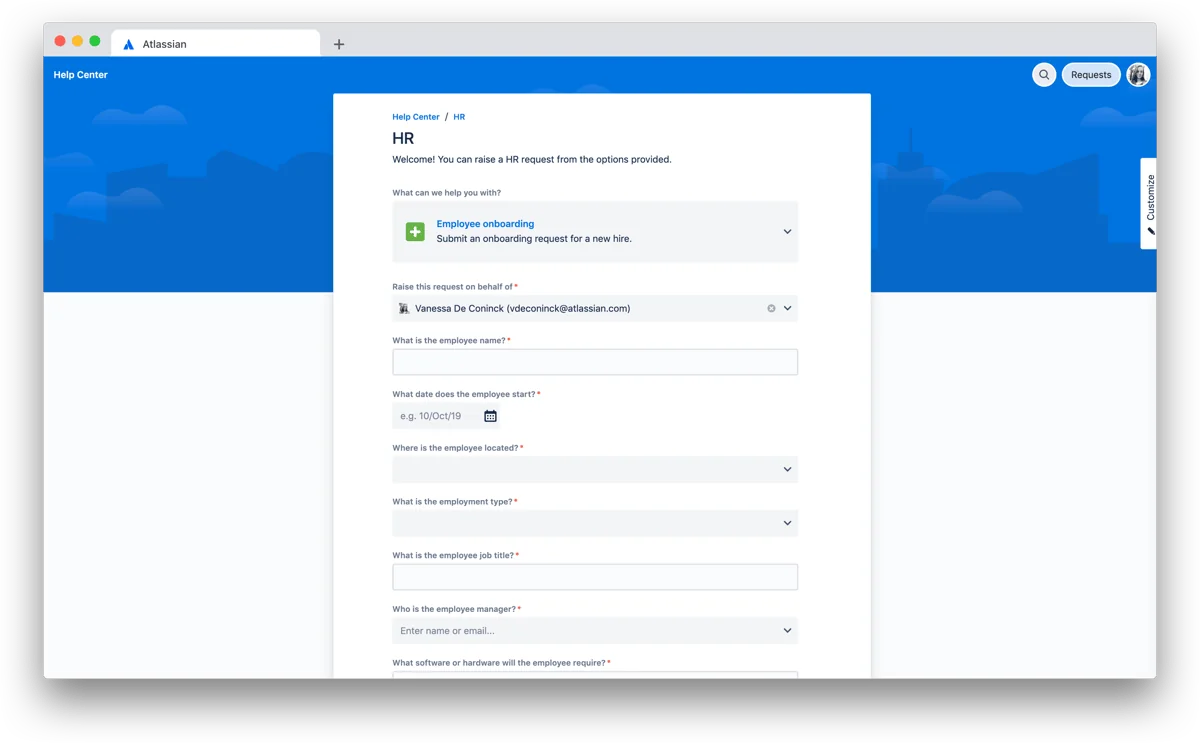
Une chose que je ne négligerais pas, c'est le formulaire lui-même. Regarde la page RH ci-dessus : un sélecteur de demande, puis champ après champ. C'est un réglage du space, pas du help center, et c'est là que le libre-service échoue en silence. Mon guide des workflows d'approbation couvre l'autre bout de ce formulaire.
Quel forfait Jira Service Management me faut-il pour un help center ?
Standard suffit pour un help center de marque, et c'est avec Premium que commence la vraie personnalisation. La documentation d'Atlassian fait cette distinction, et la page des tarifs est d'accord : Free a des portails de service illimités, Standard ajoute une marque personnalisée avec l'URL de ton entreprise, et Premium ajoute plusieurs help centers.
| Fonction du help center | Standard | Premium et Enterprise |
|---|---|---|
| Nombre de help centers | 1 | Jusqu'à 300 par site |
| Logo et couleurs | Oui | Oui |
| Polices propres et theming avancé | Non | Oui |
| Pages de thèmes | Oui | Oui |
| Pages personnalisées | Non | Oui |
| Pages de portail | Modifier seulement la bannière d'info | Changer, ajouter et supprimer des composants |
| Composants | Tous les composants standard, dont JSM Help | Tous, y compris ceux qui se connectent aux données de ton organisation |
Le tableau est la comparaison des forfaits d'Atlassian pour les help centers Modern, avec juste ma mise en forme ajoutée.
Côté coût, la page des tarifs affichait 21,50 $ par agent et par mois pour Standard et 55,28 $ pour Premium quand j'ai vérifié le 13 novembre 2026, avec Enterprise sur devis commercial. Ce sont des tarifs mixés à la valeur par défaut du calculateur de 75 agents, et Atlassian indique que le prix est progressif par tranche de postes, donc une petite équipe paiera un chiffre différent. Mon analyse des tarifs détaille les tranches.
Voici une façon rapide de choisir. Réponds à tes deux questions.
Quel forfait mon help center a-t-il besoin ?
Choisis ce qui décrit ta configuration. La réponse suit le tableau des forfaits d'Atlassian ci-dessus.
Comment je lie une base de connaissances au help center ?
Lie une base de connaissances à chaque service space, puis lie ces spaces au help center. La page d'Atlassian pour configurer la base de connaissances dit que le but est de laisser les clients chercher des articles plutôt que déposer une demande, et de laisser les agents partager des articles pendant qu'ils travaillent. Les articles vivent dans Confluence, c'est pourquoi la base de connaissances est l'endroit où se trouvent la plupart des surprises.
Interne ou externe. Le document interne contre externe d'Atlassian dit que les articles externes sont accessibles depuis le help center, le portail et l'agent de service virtuel, tandis que les articles internes, comme les runbooks, ne s'affichent qu'à l'intérieur du space. L'option interne n'est pas disponible sans licence Confluence, et les bases internes n'ont pas de support de brouillons, de catégories ni de dé-liaison en masse. Pour en savoir plus sur cette distinction, vois mon article sur la base de connaissances interne.
Qui peut lire quoi. Dans Space settings, Channels & self-service, Knowledge base, le menu déroulant Who can view a des options par space lié :
- Only Confluence users limite les articles aux personnes ayant accès dans Confluence.
- All logged-in users les ouvre à tout le monde connecté sur ton service space, même sans licence Confluence. Atlassian prévient que cela les rend aussi visibles aux utilisateurs Atlassian actifs sur Confluence.
- Anyone rend les articles publics, mais seulement avec un forfait Confluence payant, Standard ou au-dessus, alimentant la base de connaissances, et le portail lui-même doit être réglé sur « Anyone can send a request via the portal ».
Les restrictions de page Confluence vont plus loin. Les articles masqués aux clients affichent un cadenas rouge et restent lisibles par ton équipe sur les work items, selon la page de restriction d'accès d'Atlassian.
Plus d'une source. Une base de connaissances peut lier un space Confluence sur le même site, un space sur un autre site de la même organisation, un seul dossier Confluence, ou un dossier tiers comme Google Drive ou SharePoint. La page des sources multiples d'Atlassian dit que le contenu lié apparaît dans l'onglet Articles, la recherche du help center, la recherche de l'agent de service virtuel et la vue issue. Cela peut prendre quelques secondes pour apparaître dans la recherche.
Dévier avant le formulaire. Dans Space settings, Knowledge base, le réglage article suggestions montre des articles pendant qu'un client tape le champ Summary, et des labels restreignent lesquels apparaissent. Cela ne fonctionne pas quand la base de connaissances est liée à des spaces sur un autre site Confluence, une limite qui vaut d'être vérifiée avant de promettre cette déviation.
Tu pars de zéro ? Dès Standard avec Rovo activé, Create with Rovo rédige une série d'articles à partir du contexte de ton space, et tu les révises avant d'enregistrer ou de publier. Un skill /manage-knowledge-base transforme plus tard les tickets résolus en brouillons. Mes notes sur les bases de connaissances IA, la base de connaissances d'Atlassian et Confluence IA vont plus loin, et un audit de ta base de connaissances est la première étape la moins chère.
Quelles options d'IA a le help center ?
Deux, selon la version que tu utilises, et la documentation d'Atlassian le dit clairement. L'agent de service virtuel est documenté comme réservé à Legacy pour les help centers. Sur Modern, la voie de l'IA est un agent Rovo que tu ajoutes depuis Customize puis Rovo agent.
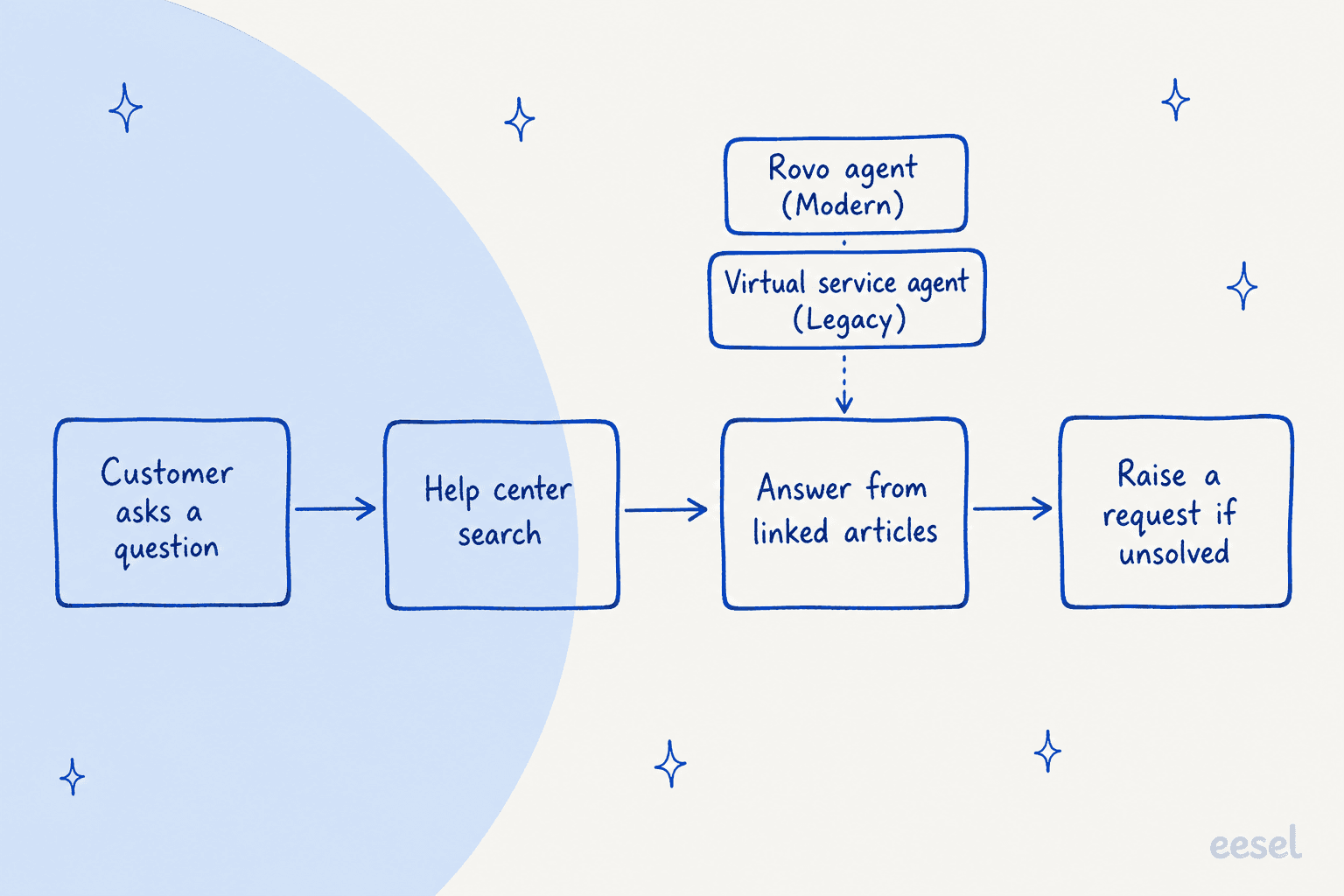
| Agent de service virtuel | Agent Rovo | |
|---|---|---|
| Version de help center | Legacy seulement | Modern ou Legacy |
| Où tu le construis | Space, puis réglages du help center | Studio |
| Répond à partir de | Base de connaissances liée via AI answers, plus des intents | Help centers que tu ajoutes comme connaissance |
| Qui peut l'utiliser | Visiteurs du help center | Comptes Atlassian connectés sur Modern |
| Forfait | Premium et Enterprise | Rovo dès Standard, voir ci-dessous |
Agent de service virtuel. Il résume les articles des spaces liés et peut utiliser plusieurs spaces dans une seule réponse. Les intents, ses flux de conversation scriptés, ne peuvent pas être créés pour un help center et doivent être construits au niveau du space. Un admin du site ou de l'organisation l'active.
Agent Rovo. Tu le crées dans Studio, tu diriges sa connaissance vers Jira Service Management et tes help centers, et tu ajoutes jusqu'à cinq skills. La page de création d'un agent d'Atlassian nomme un skill Raise a Request qui automatise la création de tickets pour jusqu'à 50 spaces avec routage vers les types de demande et des champs pré-remplis. Sur Modern, seuls les comptes Atlassian connectés peuvent utiliser l'agent, donc un client anonyme ne l'aura pas.
Le coût est là où les pages se contredisent. La page de création d'un agent dit qu'il te faut un forfait Standard, Premium ou Enterprise, tandis que la page d'ajout d'un agent dit Service Collection Premium ou Enterprise. La page des tarifs liste les Rovo Agents dès Standard et l'agent de service virtuel comme non inclus en Free et Standard, avec 1 000 conversations assistées par mois en Premium et Enterprise et 0,30 $ par conversation assistée au-delà. Les crédits Rovo sont de 250, 700 et 1 500 par utilisateur et par mois en Standard, Premium et Enterprise, et Atlassian dit que l'agent en libre-service les consomme. Je demanderais à ton contact Atlassian de confirmer ce qui s'applique à ton site avant de construire quoi que ce soit autour. Mon évaluation de l'IA JSM et mes notes sur les tarifs Rovo détaillent les crédits.
Que disent les vrais utilisateurs du portail et du help center ?
Le portail est loué pour sa simplicité, et les plaintes portent sur la configuration, pas sur l'outil. Une personne gérant un service desk interne de 18 personnes a écrit :
"The request portal is simple for employees: they pick a request type, fill in a short form and can see the status without chasing anyone by email or phone."

Un demandeur de l'autre côté du même portail a confirmé mon point précédent sur les formulaires :
"The overall experience depends a lot on how the organization has configured the service portal. Some request forms ask for a lot of information, even for simple issues, so submitting a ticket can sometimes take longer than I’d expect."
Ce que j'en retiens, c'est qu'un bon help center est moitié thème, moitié conception de formulaire. Traite les deux comme faisant partie du même projet, et garde les horloges de SLA en tête, comme l'expliquent mes bonnes pratiques SLA.
Où eesel se place-t-il à côté d'un help center ?
Derrière la barre de recherche, sur la file que tes agents travaillent déjà. eesel ne remplace pas le help center, et un admin continue d'approuver la connexion à Jira. Ce qu'il ajoute, c'est un coéquipier IA qui lit les nouvelles demandes, répond à partir de la même connaissance que tu as liée, et laisse une note interne qu'une personne peut approuver. Mon guide sur l'IA pour Jira Service Management et le comparatif de la meilleure IA pour JSM comparent les options, et ajouter de l'IA à JSM couvre la voie d'installation. eesel lit aussi Confluence, là où tes articles vivent déjà.
Le schéma se confirme sur un bureau technique. Une entreprise d'automatisation industrielle fait tourner eesel sur sa bibliothèque de documentation : les ingénieurs posent des questions à un chat qui répond uniquement à partir des documents et nomme la section, et chaque ticket de support arrive avec une réponse rédigée et un niveau de confiance qu'un ingénieur modifie. Le volume hebdomadaire a à peu près doublé dans ses premiers mois, et bien plus du double des questions atteignent le chat plutôt que le bureau de support. C'est le libre-service qui fait son travail. Chez Orosoft, l'équipe de support mentionne eesel sur un ticket Freshdesk et obtient un brouillon basé sur environ 6 100 tickets passés, et le brouillon indique quel ticket ou article il a utilisé. C'est un helpdesk différent de Jira, mais c'est la même approche que j'utiliserais sur un bureau JSM, avec une personne qui approuve.
Tu peux tester la configuration d'abord contre des demandes passées avec la simulation de support IA, et mon guide de revue de sécurité couvre les niveaux d'accès. Si la question concerne toute l'IT, mes notes sur l'IA pour l'ITSM, les help desks IT avec IA et IA et ITIL montrent où chacune s'intègre.
Que configurerais-je en premier ?
Commence petit et dans cet ordre :
- Vérifie ton forfait. Règle Standard contre Premium avant de concevoir une page personnalisée, puisque les pages personnalisées demandent Premium.
- Trouve ta version. Cherche l'étiquette Modern ou Legacy, et note si tu dépends des annonces.
- Lie les bons spaces. Lie seulement ce que chaque audience devrait voir, et désactive la liaison automatique si tu as des audiences séparées.
- Mets ta marque. Définis logo, couleurs et, en Premium, polices dans Global styles, puis publie.
- Façonne les formulaires. Réduis les formulaires de demande aux champs dont tu as vraiment besoin.
- Définis la visibilité des articles. Choisis qui peut voir chaque base de connaissances, et utilise les restrictions de page pour les articles internes.
- Active les suggestions. Utilise article suggestions sur tes principaux formulaires de demande.
- Ajoute l'IA en dernier. Choisis un agent Rovo ou l'agent de service virtuel, puis vérifie ton forfait et tes crédits.
D'autres lectures pendant que tu fais ça : l'escalade de tickets sur qui est impliqué, mes notes sur l'automatisation IA dans Jira et le comparatif des add-ons Jira. Si tu compares des plateformes, vois la comparaison avec Zendesk, la comparaison avec Freshdesk et les alternatives à JSM.
Essaie eesel pour Jira Service Management
Si ton help center est configuré mais que tes agents répondent encore aux mêmes questions à la main, eesel fonctionne comme une nouvelle recrue qui se branche sur ton bureau Jira Service Management. Il lit les nouvelles demandes, rédige des réponses à partir de ta base de connaissances et des tickets passés, et laisse une note quand il n'est pas sûr, pendant que ton équipe garde chaque approbation. Gratuit à essayer.
Comment je personnalise un help center de Jira Service Management ?