


Une approbation Jira Service Management est une étape sur un statut du workflow : la demande s'y arrête jusqu'à ce que les approbateurs désignés l'approuvent ou la refusent. Les approbateurs n'ont pas besoin de licence agent, ils doivent seulement être clients de l'espace de service, et ils peuvent répondre depuis le centre d'aide, un email, Slack ou Teams. Un administrateur Jira construit l'étape dans un espace géré par l'entreprise, et la page des tarifs d'Atlassian ne liste les approbations multi-utilisateurs et de groupe que sur Premium et Enterprise, alors que les pages d'aide sur les approbations ne donnent aucune indication d'offre. Vérifiez cela avec un essai avant de vous appuyer là-dessus. Un coéquipier IA comme eesel peut se tenir de l'autre côté de la file, en répondant à « où est ma demande ? » et en rédigeant des réponses, mais il n'a aucune action d'approbation ou de refus dans Jira, donc chaque approbation reste chez votre équipe.
J'aborde ce sujet depuis la recherche, donc je lis la documentation comme arrivent les questions d'un acheteur : qui peut approuver, un groupe peut-il approuver, puis-je le faire depuis Slack. Tout ce qui suit vient des pages d'aide et de la page des tarifs d'Atlassian elles-mêmes, et là où elles se contredisent, je le dis. Avec la CLI eesel, un agent IA de développement peut charger des connaissances approuvées, comme votre politique d'approbation et la liste de qui valide quoi, puis poser des questions tests et vérifier les réponses avant que quoi que ce soit ne passe en production. Connecter le site Jira lui-même demande toujours à un administrateur Jira de l'approuver.
Comment fonctionnent les approbations dans Jira Service Management ?
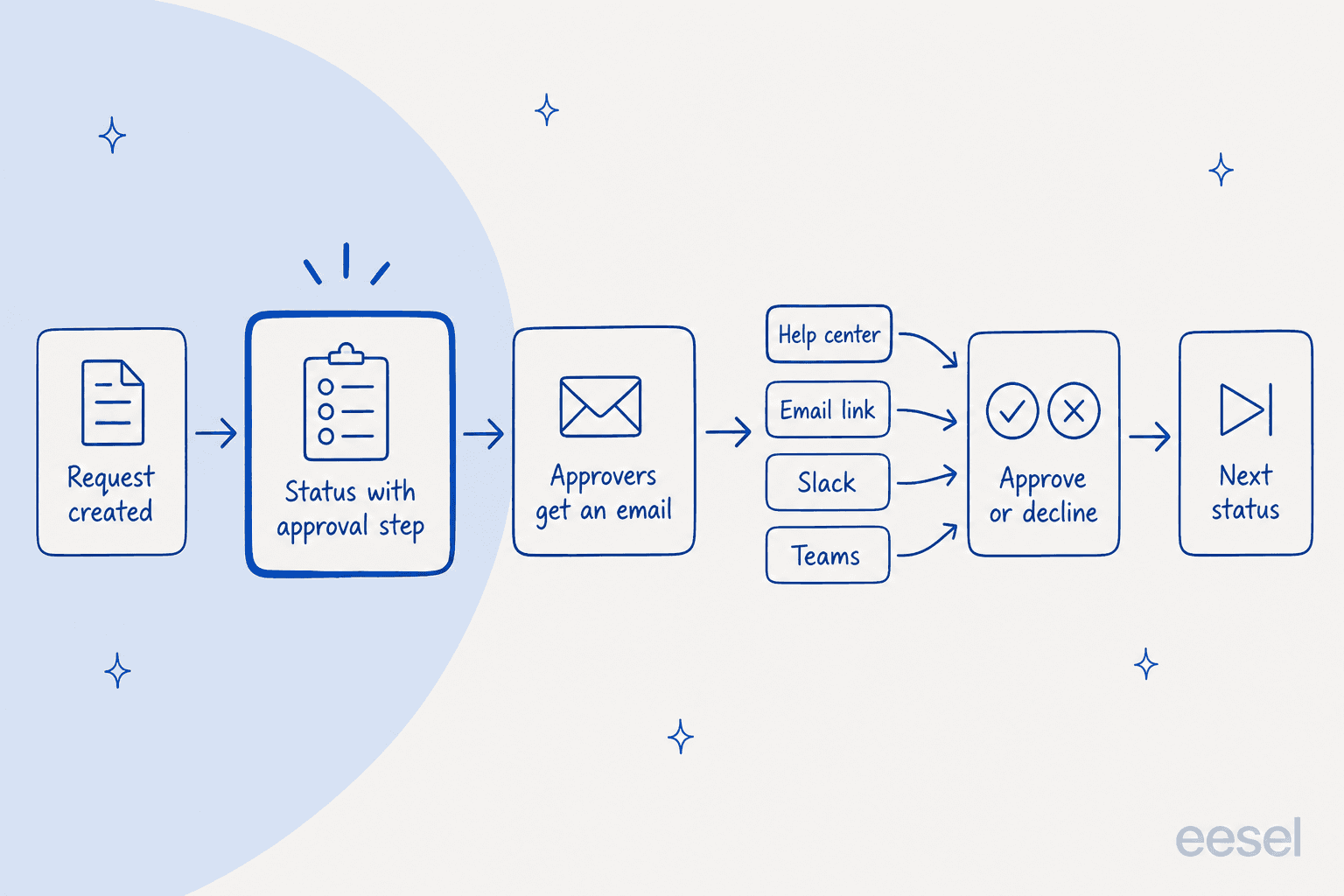
Une demande atteint un statut qui a une étape d'approbation, les approbateurs sont prévenus, ils décident, et la demande avance. L'aperçu des approbations d'Atlassian donne la séquence : quelqu'un crée une demande, elle passe à un statut avec une étape d'approbation, les approbateurs désignés reçoivent un email, ils approuvent ou refusent « depuis le centre d'aide, directement depuis l'email, ou dans Slack ou Microsoft Teams », et la demande passe au statut suivant. La personne qui l'a créée est notifiée de tout commentaire ajouté par l'approbateur.
Les exemples d'Atlassian montrent l'étendue : un nouveau compte système approuvé par un manager IT, un achat de téléphone au-delà d'un certain montant approuvé par la sécurité de l'information, l'IT et la finance ensemble, et des demandes de congé approuvées par le manager direct. Vous pouvez ajouter l'étape à n'importe quel statut dans le workflow de n'importe quel type de demande, ce qui explique pourquoi la même fonctionnalité couvre les demandes d'accès, les achats et les changements.
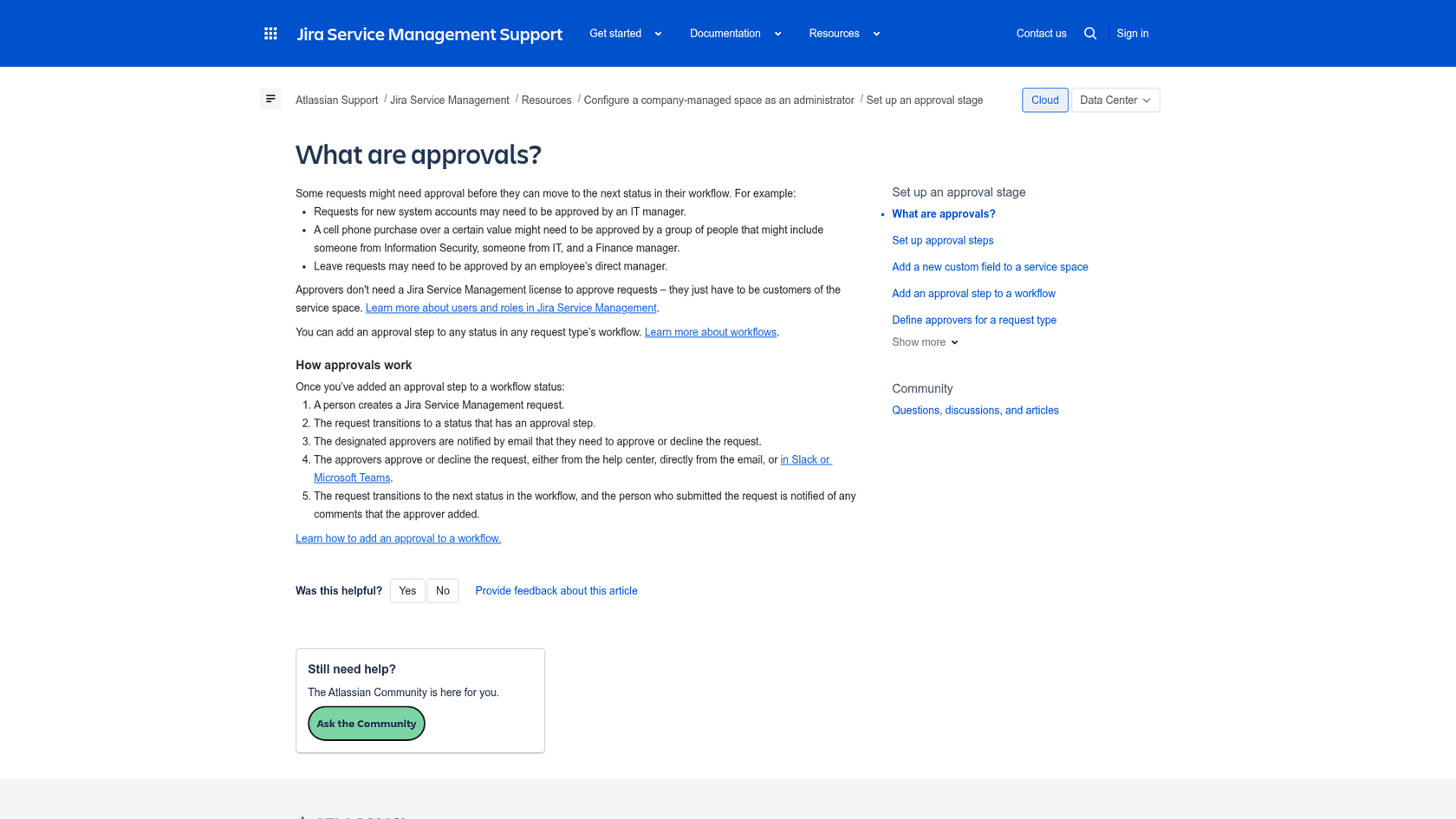
Le détail qui surprend se trouve sur la même page : les approbateurs n'ont pas besoin d'une licence Jira Service Management, ils doivent juste être clients de l'espace de service. Dans un outil tarifé par agent, cela veut dire qu'un manager finance qui se contente de cliquer sur Approuver n'ajoute pas de siège. Un utilisateur de G2 qui utilise l'outil du côté demandeur décrit l'autre moitié de la valeur :
"I can always see whether a ticket is waiting for approval, assigned to someone, in progress, or completed."

Si vous pesez encore le produit dans son ensemble, mon test de Jira Service Management couvre le reste. Pour ce schéma en dehors de Jira, voyez les workflows d'approbation en support client.
Quelle offre Jira Service Management inclut les approbations ?
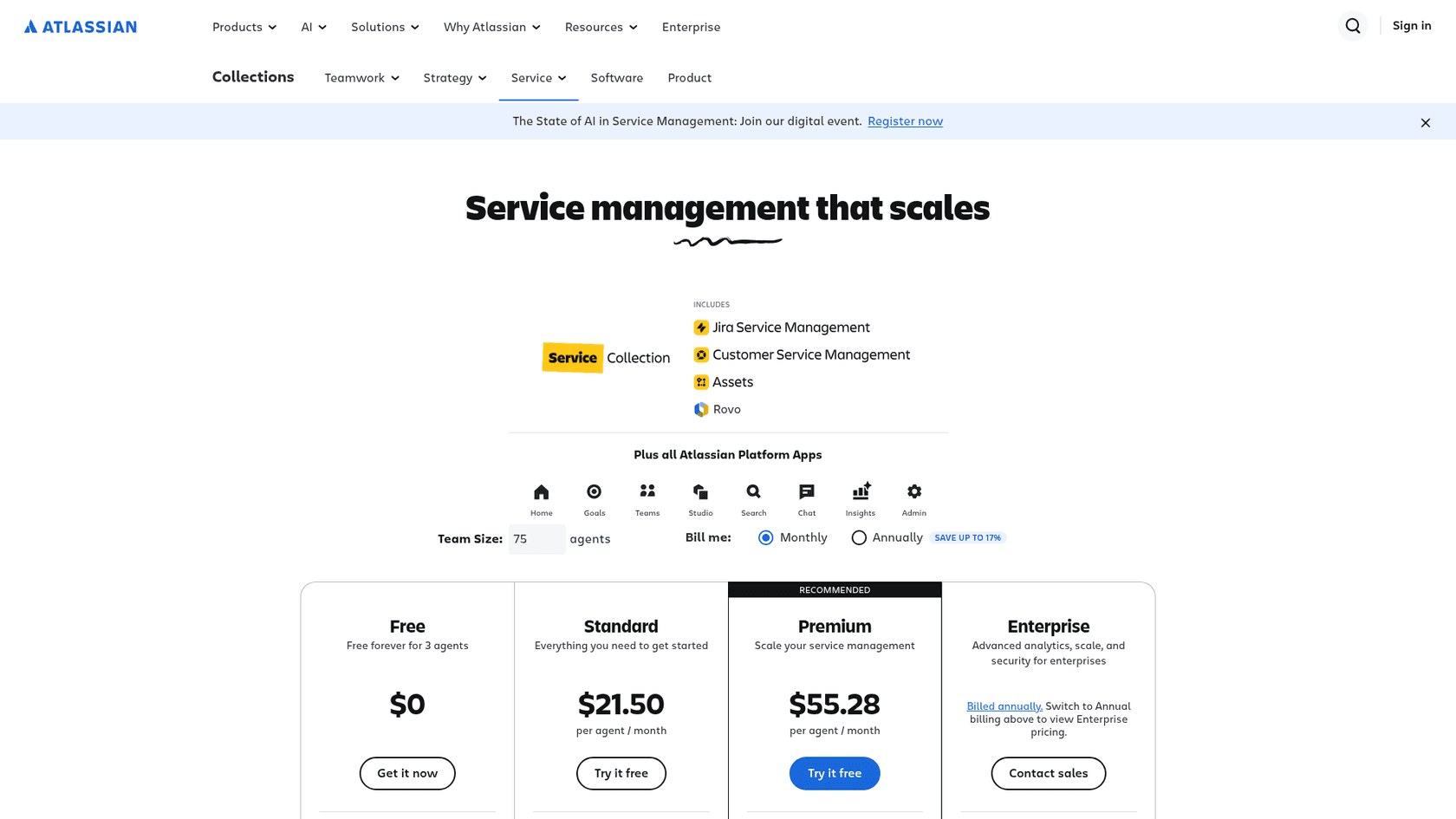
Atlassian ne le dit pas sur les pages d'aide sur les approbations, et la page des tarifs dit Premium et Enterprise. C'est le premier de plusieurs points où les sources ne s'accordent pas, donc voici exactement ce que dit chacune.
| Point | Free | Standard | Premium | Enterprise |
|---|---|---|---|---|
| Approbations (multi-utilisateurs et groupe) | Non | Non | Oui | Oui |
| Évaluation du risque de changement | Non | Non | Oui | Oui |
| Chat dans Slack et Teams | Oui | Oui | Oui | Oui |
| Exécutions de règles d'automatisation | 500 par mois | 5 000 par mois | 1 000 par utilisateur et par mois | Illimité |
| Prix par agent, mensuel | $0 | $21.50 | $55.28 | Contacter les ventes |
Ces lignes viennent de la page des tarifs d'Atlassian, telle que je l'ai lue le 12 novembre 2026. Les prix Standard et Premium sont les tarifs moyennés par le calculateur pour une équipe par défaut de 75 agents, et Atlassian indique que la tarification mensuelle est progressive, donc votre propre chiffre dépend du nombre d'agents. La formulation de la ligne compte : elle dit « approbations multi-utilisateurs et de groupe selon vos pratiques de gestion des changements ». Je n'ai trouvé aucune page Atlassian qui dise ce qu'obtient un site Standard pour une simple demande à un seul approbateur, donc testez-le dans un essai avant de le promettre à quiconque.
Les approbations de changement ont leur propre histoire : la page sur les informations de risque d'Atlassian dit que la gestion des changements est passée de Standard à Premium le 16 octobre 2024. Mon guide de gestion des changements couvre ce côté, y compris l'étape du CAB.
Comment ajouter une étape d'approbation à un workflow ?
Modifiez le workflow dans les paramètres de l'espace, cochez Inclure une étape d'approbation sur un statut, et choisissez qui approuve. La page pour ajouter une étape d'approbation d'Atlassian dit qu'il faut être administrateur Jira, et que cela ne s'applique qu'aux espaces gérés par l'entreprise. L'étape est ajoutée aux workflows dont le type de tâche est utilisé par un type de demande.
Préparez d'abord :
- Créez un champ personnalisé sélecteur d'utilisateurs (plusieurs utilisateurs) ou sélecteur de groupes (plusieurs groupes) pour les approbations, et ajoutez-le au type de demande.
- Si vous voulez des approbateurs issus de services concernés, créez un service avec des approbateurs de changement et ajoutez le champ Services concernés au type de demande.
Ensuite :
- Depuis votre espace de service, ouvrez Paramètres de l'espace, puis Workflows, et modifiez le workflow.
- Passez à la vue Diagramme et sélectionnez le statut qui a besoin d'une approbation.
- Cochez Inclure une étape d'approbation. Cela n'apparaît que si le statut a au moins deux transitions, une pour Approuver et une pour Refuser.
- Sélectionnez Modifier, puis définissez le Nombre d'approbateurs et la Source des approbateurs.
- Choisissez les statuts vers lesquels passer quand la demande est approuvée ou refusée.
- Sous Exclure les approbateurs de, choisissez les champs dont les utilisateurs ne doivent pas pouvoir approuver.
- Sélectionnez Ajouter, puis Publier le brouillon.
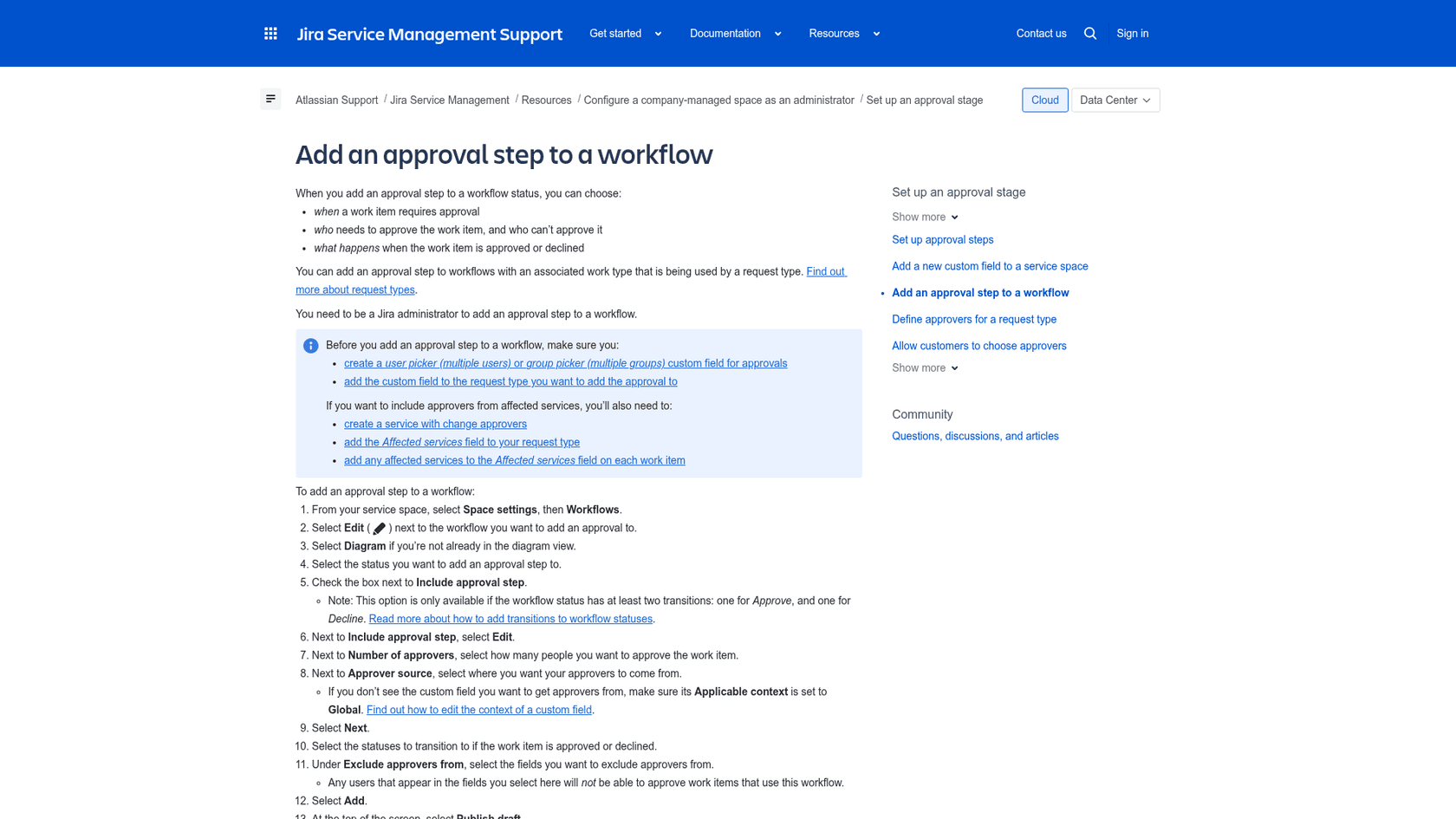
Un piège se cache à l'étape 4 : si votre champ personnalisé n'apparaît pas comme source d'approbateurs, son Contexte applicable doit être réglé sur Global. L'aperçu de configuration d'Atlassian présente toute la tâche en deux parties, les champs pour saisir les approbateurs et l'étape sur un statut, et je les construirais dans cet ordre.
Combien d'approbations une demande nécessite-t-elle ?
Vous le choisissez dans le paramètre Nombre d'approbateurs, et la page ne détaille pas les options. La phrase est « sélectionnez combien de personnes vous voulez pour approuver l'élément de travail », sans liste de choix comme tous, un minimum ou un pourcentage. Je ne peux pas vous dire, à partir du texte d'Atlassian, ce que propose le menu déroulant, donc regardez-le dans votre propre workflow avant de concevoir une règle deux-sur-trois. Ce que la documentation confirme, c'est que plusieurs approbateurs, c'est normal : l'action d'automatisation qui approuve ou refuse une demande fonctionne « quel que soit le nombre d'approbateurs nécessaires pour avancer dans le workflow ».
Qui peut approuver, et comment choisir les approbateurs ?
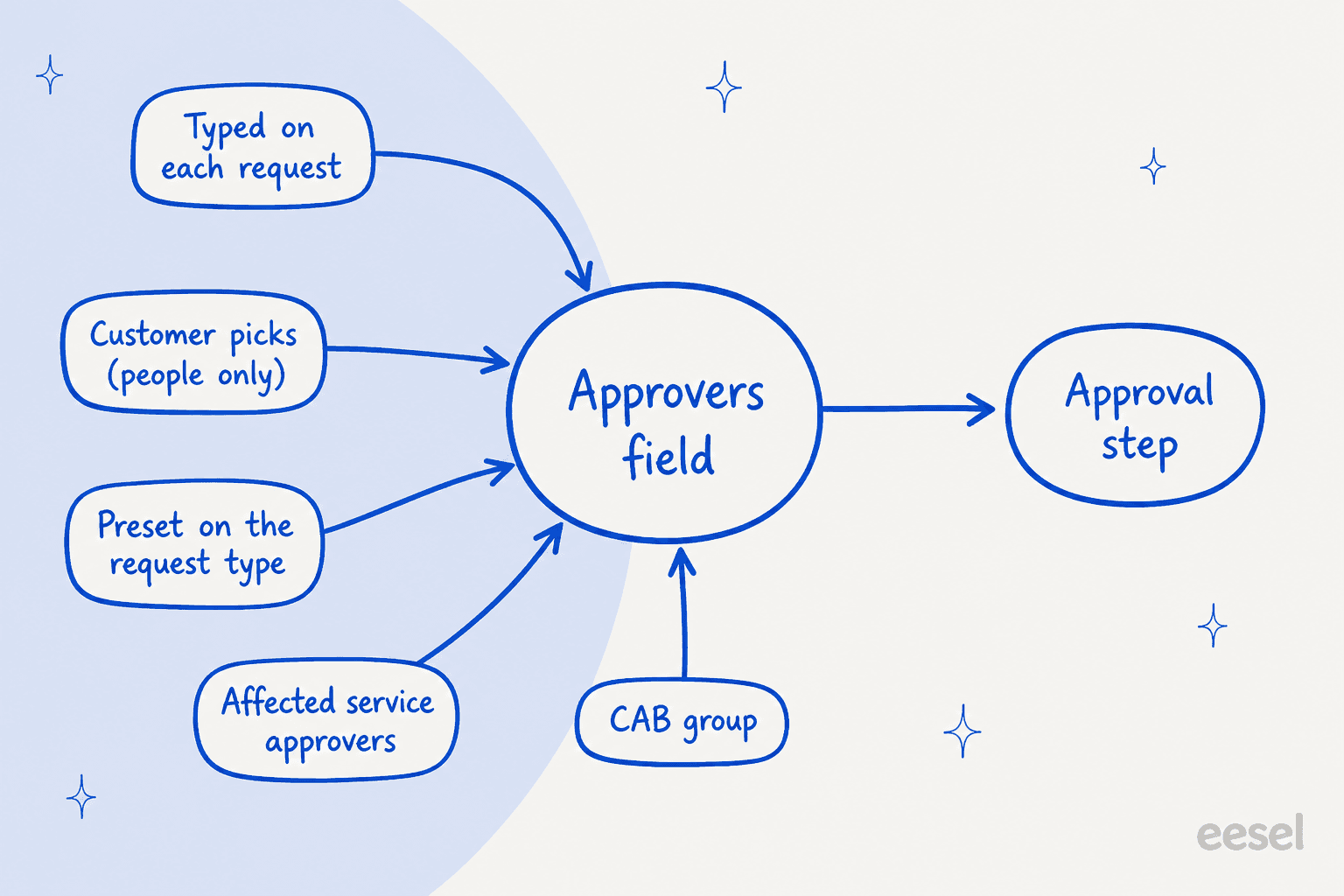
Quiconque se trouve dans le champ approbateurs que vous choisissez comme source, que ce soit des personnes, un groupe, ou les approbateurs attachés à un service. Atlassian décrit quatre façons de remplir ce champ, et la bonne dépend de qui connaît la réponse.
- Saisis à chaque demande. Les agents saisissent des personnes ou des groupes à la main. Par défaut, un espace ITSM arrive avec un champ Approbateurs pour les individus et un champ Groupes d'approbateurs pour les groupes.
- Choisis par le client. Ajoutez le champ Approbateurs au formulaire de demande. La page sur les approbateurs choisis par le client d'Atlassian dit que les clients ne peuvent pas ajouter de groupes, qu'un administrateur d'espace doit le configurer, et que l'espace doit permettre aux clients de se chercher entre eux.
- Préréglés sur le type de demande. Cochez Utiliser une valeur préréglée et masquer du portail et saisissez des personnes ou des groupes. La page sur les approbateurs préréglés dit qu'il faut un administrateur Jira pour cela, et que les approbateurs sont masqués pour les clients alors que les agents les voient toujours.
- Service concerné. Choisissez Services concernés comme source et les approbateurs attachés au service sont requis.
- Un CAB. La page d'approbation du CAB d'Atlassian propose trois voies : des membres individuels dans un champ personnalisé, un groupe CAB dans un champ de groupe, ou les mêmes membres pour chaque demande d'un type.
Voici un petit sélecteur que j'ai construit pour transformer ces règles en un choix. Il ne suit que les pages ci-dessus, rien d'autre.
D'où devrait venir la liste des approbateurs ?
Choisissez qui connaît les approbateurs et si un groupe entier doit pouvoir approuver.
Un groupe peut-il approuver une demande ?
Oui, via un champ sélecteur de groupes, avec un piège côté chat. Le champ par défaut Groupes d'approbateurs contient des groupes, et la page CAB d'Atlassian utilise un groupe comme approbateur permanent. Mais dans les paramètres de chat Slack, Atlassian dit que si une demande est assignée à un groupe d'approbateurs, « ils ne recevront pas de notification dans Slack » et doivent agir depuis l'email ou Jira Service Management. Si votre équipe vit dans Slack, nommez des personnes, pas seulement un groupe.
Comment empêcher les gens d'approuver leur propre demande ?
Utilisez Exclure les approbateurs de dans la configuration de l'étape. Tout utilisateur qui apparaît dans les champs que vous sélectionnez là ne pourra pas approuver des éléments de travail sur ce workflow, selon la page pour ajouter une approbation. La documentation ne propose pas d'interrupteur prêt à l'emploi « pas d'auto-approbation », vous le construisez donc en excluant le champ où se trouve le demandeur ou le propriétaire du changement.
Comment les gens approuvent-ils par email, le portail, Slack ou Teams ?
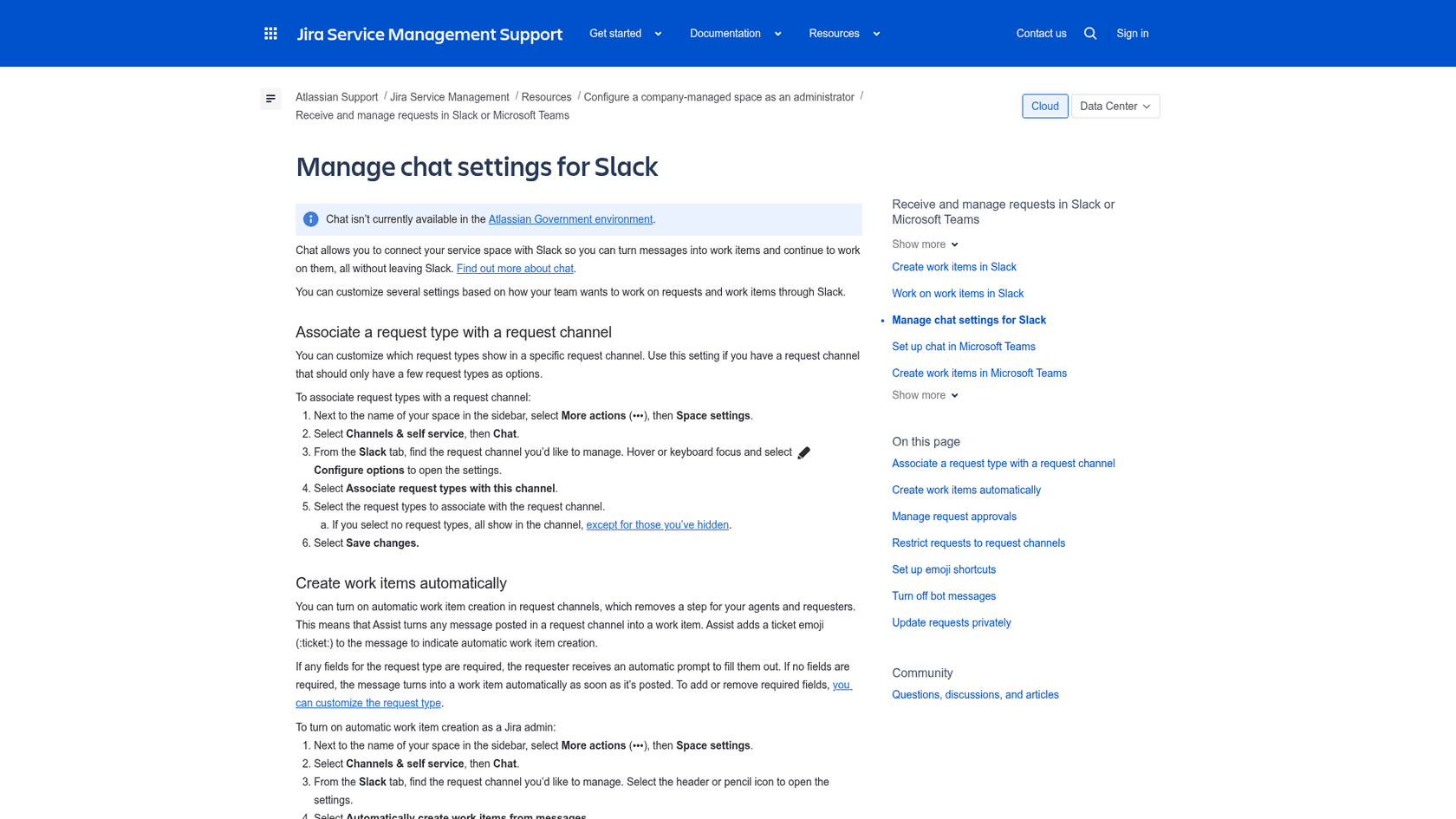
N'importe lequel des quatre, pour autant que l'approbateur soit client de l'espace. L'aperçu liste le centre d'aide, l'email lui-même, Slack et Microsoft Teams. Si votre portail est la porte d'entrée, mes notes sur les logiciels de portail en libre-service montrent à quoi ressemble du bon travail. Le chat est celui qui demande une configuration : Qu'est-ce que le chat ? explique que l'espace de service se connecte à Slack ou Teams via une appli appelée Atlassian Assist, et que si un type de demande avec une étape d'approbation est configuré avec le chat, Assist envoie aux approbateurs un message direct avec l'option d'approuver ou de refuser.
Les détails qui comptent :
- Activé par défaut. Les approbations dans le chat sont actives par défaut. Pour les désactiver, allez dans Paramètres de l'espace, puis Canaux et libre-service, puis Chat, et désactivez Approbations dans le chat sur l'onglet Paramètres.
- La décision est enregistrée. Après avoir approuvé ou refusé dans Slack, le message affiche une note horodatée de votre décision, et Teams fonctionne de la même façon.
- Limites par tenant. Un site Jira peut se connecter à plusieurs espaces de travail Slack mais à un seul tenant Microsoft Teams, et le chat n'est pas disponible dans l'environnement Atlassian Government.
- Champs non pris en charge. Si un type de demande a un champ obligatoire que le chat ne prend pas en charge, vous ne pouvez pas utiliser ce type de demande dans le chat.
- Offre. La page des tarifs indique le Chat sur les quatre offres, donc le canal lui-même n'est pas ce que vous payez en passant à Premium.
Pour les service desks qui fonctionnent déjà sur le chat, mes notes sur l'IA pour le support Slack couvrent le côté assistant.
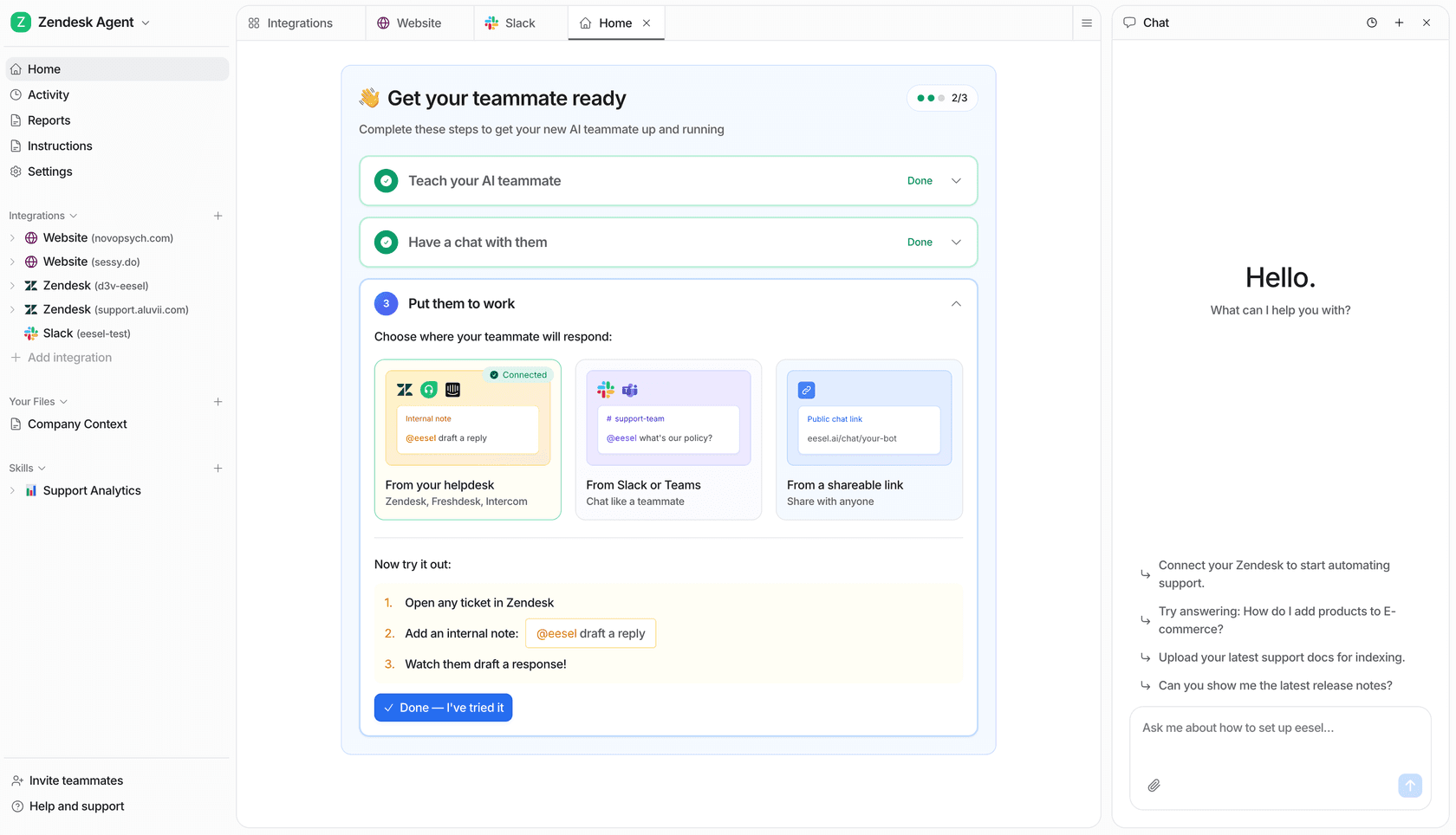
Sur Teams, l'IA dans Microsoft Teams fait la même chose. eesel a aussi des intégrations Slack et Microsoft Teams.
Comment l'automatisation fonctionne-t-elle avec les approbations ?
L'automatisation Jira a deux déclencheurs d'approbation et une action d'approbation, tous réservés à Jira Service Management. La page des déclencheurs d'Atlassian les définit :
- Approbation requise s'exécute quand un élément de travail nécessitant une approbation est créé ou mis à jour, ou quand de nouveaux approbateurs sont ajoutés.
- Approbation terminée s'exécute quand une étape d'approbation est acceptée ou refusée.
La page des actions ajoute Approuver/Refuser la demande, qui approuve ou refuse une demande en attente. Elle dit que vous pouvez l'utiliser sur des éléments en attente d'approbation sur le statut actuel, et que les approbations sont gérées via le workflow. Les smart values ne sont pas disponibles dans cette action.
Mes propres idées pour ces déclencheurs, pas celles d'Atlassian : publier dans un canal quand Approbation requise se déclenche, ajouter un commentaire quand Approbation terminée se déclenche, ou escalader vers un approbateur de remplacement après un délai. Ce sont des règles ordinaires, elles comptent donc dans le quota mensuel d'automatisation de votre offre dans le tableau ci-dessus. Sur Standard, c'est 5 000 exécutions par mois, ce qu'une file d'approbation active peut épuiser plus vite que prévu. Mes notes d'automatisation Jira et mon guide d'automatisation de service desk couvrent l'ensemble plus large des règles.
Où la documentation Atlassian se contredit-elle ?
Cinq endroits, et ils comptent si vous scriptez ou documentez cela pour votre équipe :
- Offre. La page des tarifs place les approbations multi-utilisateurs et de groupe sur Premium et Enterprise, alors que les pages d'aide sur les approbations n'ont aucune indication d'offre. Les approbations de gestion des changements sont passées de Standard à Premium en octobre 2024, et rien de ce que j'ai trouvé ne dit si les approbations simples ont suivi.
- Page en double. La page intitulée « demander l'approbation d'approbateurs associés à un service » renvoyait le même texte que « Ajouter une étape d'approbation à un workflow », donc la logique des approbateurs de service n'a pas de page propre.
- Quels champs existent. L'aperçu de configuration dit qu'un espace ITSM arrive avec les champs Approbateurs et Groupes d'approbateurs. La page d'ajout d'une approbation vous dit de créer d'abord un champ personnalisé sélecteur d'utilisateurs ou de groupes, et la page du CAB mentionne un champ Approbations de groupe. C'est peut-être la même chose sous trois noms, mais les pages ne le disent pas.
- Slack pour les groupes. Qu'est-ce que le chat ? dit qu'Assist envoie aux approbateurs un message direct. La page des paramètres de chat dit que les groupes d'approbateurs ne reçoivent aucune notification Slack.
- Nombre d'approbateurs. La page nomme le paramètre mais pas ses choix possibles.
Je traiterais l'écran d'administration comme l'autorité, et les pages d'aide comme un guide. Il existe aussi deux arborescences de documentation pour le même article, l'une sous jira-service-desk-cloud et l'autre sous jira-service-management-cloud, donc un lien que vous enregistrez peut différer de celui qu'enregistre un collègue.
Qu'est-ce qui dysfonctionne le plus souvent avec les approbations ?
Surtout la configuration, pas la fonctionnalité. Voici ce que je vérifierais avant de blâmer l'outil :
- Pas d'option d'approbation sur le statut. La case a besoin de deux transitions, Approuver et Refuser. Sans les deux, Inclure une étape d'approbation n'apparaît pas.
- Champ manquant comme source. Si le contexte applicable du champ personnalisé n'est pas Global, il ne sera pas proposé comme source d'approbateurs.
- Mauvais type d'espace. Les pages de configuration des approbations sont marquées uniquement pour les espaces gérés par l'entreprise. Je n'ai trouvé aucune page équivalente pour les espaces gérés par équipe.
- Les clients ne peuvent pas choisir de groupes. Si votre formulaire attend un groupe depuis le portail, cela ne fonctionnera pas.
- Changements réservés à l'admin. Ajouter l'étape et définir des approbateurs préréglés demande un administrateur Jira, donc un administrateur d'espace seul peut bloquer le processus.
- Groupes et Slack. Un approbateur de groupe ne reçoit pas le message Slack, la demande reste donc en attente jusqu'à ce que quelqu'un vérifie l'email.
- Exclusions. Si le demandeur peut approuver sa propre demande, vérifiez Exclure les approbateurs de.
- Quota d'automatisation. Une file d'approbation active peut épuiser les exécutions mensuelles d'une offre Free ou Standard.
Si vous voulez le contexte autour des approbations, les bonnes pratiques SLA expliquent pourquoi une demande qui attend un approbateur a quand même une horloge qui tourne, et l'escalade de ticket couvre qui intervient quand un approbateur est absent.
Où l'IA se situe-t-elle à côté des approbations ?
Du côté de la demande, en répondant et en rédigeant, jamais sur le bouton approuver. La propre évaluation des risques IA d'Atlassian est explicite : elle n'approuve ni ne rejette les changements, et je garderais cette ligne pour n'importe quelle IA. Un commentateur de Hacker News décrit l'échec étrange d'un agent qui lit un ticket et improvise sa propre barrière :
"Somewhere along the way it said that to do that it needs an approval from a company's VP (ticket requester)"

C'est pourquoi la véritable approbation doit vivre dans le workflow, où elle est enregistrée, et non dans la supposition d'un modèle. C'est aussi pourquoi je suis direct sur ce qu'eesel fait ici. eesel est un coéquipier IA qui rejoint votre service desk Jira Service Management, et sa documentation Jira Service Management liste ce qu'il peut faire : répondre au déclarant, laisser une note interne, assigner, étiqueter, mettre à jour des champs et faire transiter des tickets. Il n'a aucune action d'approbation ou de refus, et il ne fonctionne que sur deux déclencheurs, un ticket créé ou commenté, donc un changement de statut comme une approbation terminée ne le déclenche pas.
Il y a aussi un piège de vocabulaire. eesel a ses propres approbations, les boutons Approuver et Rejeter sur une réponse rédigée ou une action qu'il veut entreprendre, contrôlées sous Actions et approbations. Ce n'est pas l'étape d'approbation Jira. Les deux signifient « une personne décide d'abord », mais elles se trouvent à des endroits différents.
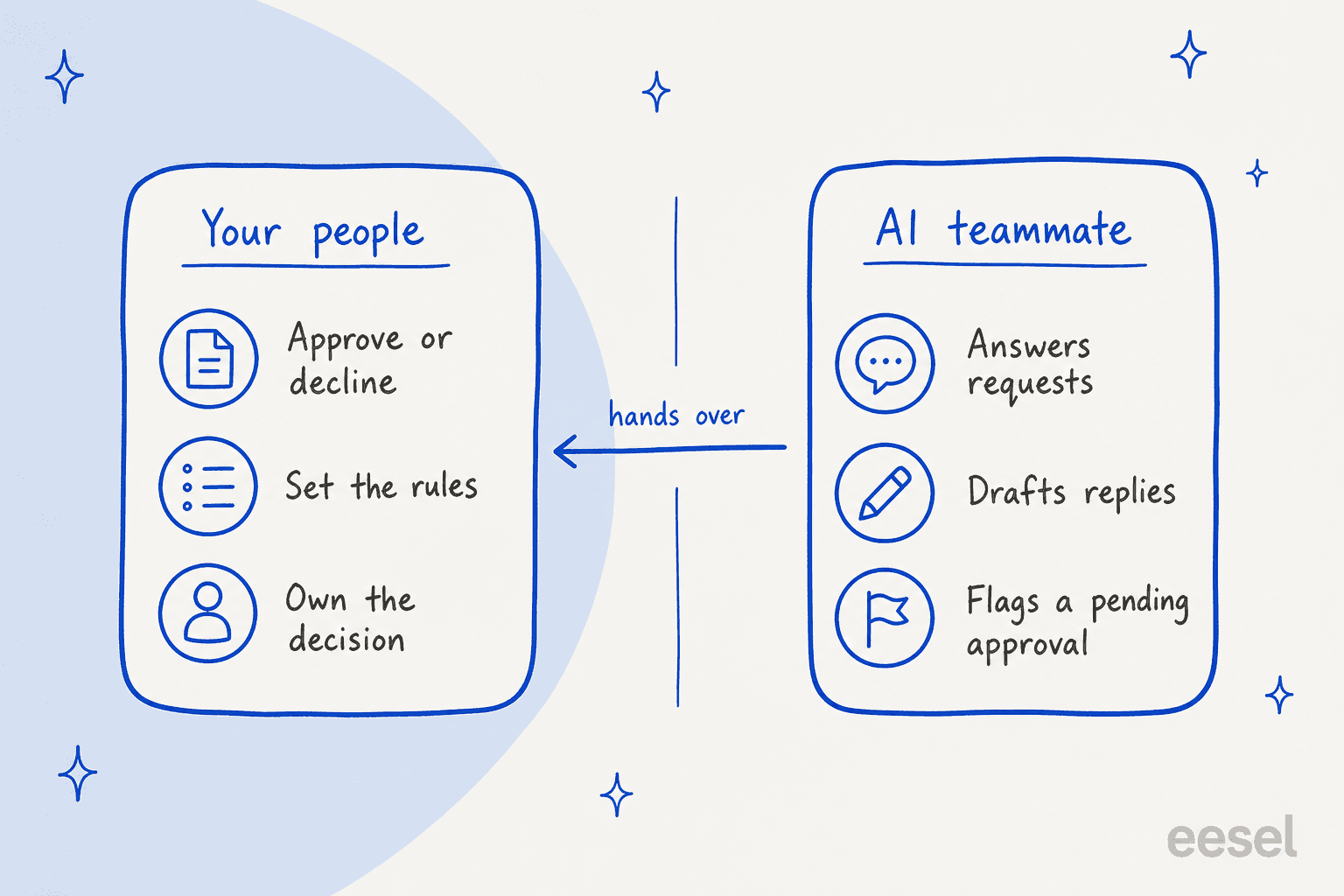
Le même schéma fonctionne sur un autre service desk, et il existe un exemple publié. smava fait tourner eesel sur un Zendesk qui a reçu environ 27 000 tickets en un mois, du 8 août au 8 septembre 2026. La seule sortie de l'agent de rédaction est une réponse en brouillon avec des boutons Approuver et Rejeter, et il a préparé environ 15 300 brouillons de réponse ce mois-là. Les agents approuvent le brouillon ou écrivent @eesel dans une note interne pour demander une autre macro. C'est de la finance réglementée, donc la formulation compte, et la personne décide toujours de ce qui part. C'est un service desk différent de Jira, mais c'est la même répartition que j'utiliserais sur un service desk JSM : eesel rédige et répond, vos approbateurs approuvent.
L'utilité en pratique porte sur le trafic autour d'une approbation, comme « ma demande d'accès a-t-elle été approuvée ? » ou « à qui dois-je demander pour mon achat ? ». Allez plus loin avec ceci :
- IA pour les demandes d'accès couvre le ticket le plus courant à forte charge d'approbation.
- IA pour l'ITSM situe où se place un coéquipier IA dans un service desk.
- IA pour la gestion des changements couvre le côté CAB.
- Ajouter l'IA à JSM compare les voies d'installation.
- La simulation de support IA teste une configuration contre des demandes passées avant sa mise en production.
- Le guide de revue de sécurité couvre les niveaux d'accès.
- IA pour les service desks IT couvre la file IT plus large.
- Meilleure IA pour l'ITSM compare les outils de la catégorie.
- Service desk IA explique le modèle pour les équipes internes.
Si vous choisissez une IA pour Jira lui-même, commencez par IA pour Jira Service Management. Le comparatif meilleure IA pour JSM compare les options.
La voie native d'Atlassian est dans le guide Rovo, et un autre article regarde l'IA intégrée de JSM.
Que mettrais-je en place en premier ?
Commencez avec un type de demande et un approbateur, puis élargissez. Dans cet ordre :
- Confirmez votre offre et votre type d'espace. Vérifiez la ligne de tarif et que l'espace est géré par l'entreprise.
- Construisez le champ approbateurs. Créez ou choisissez un champ sélecteur d'utilisateurs ou de groupes et ajoutez-le au type de demande.
- Ajoutez une étape d'approbation. Choisissez un seul statut, définissez le nombre d'approbateurs, et excluez le champ du demandeur.
- Préréglez les approbateurs. Utilisez un préréglage sur le type de demande pour que personne ne tape de noms à la main.
- Activez le chat. Connectez Slack ou Teams et observez une approbation arriver en message direct.
- Ajoutez deux règles. Une sur Approbation requise pour notifier, une sur Approbation terminée pour commenter.
- Vérifiez le quota. Regardez les exécutions mensuelles de règles après une semaine.
- Mettez l'IA sur la file. Laissez un coéquipier gérer les questions autour des approbations et gardez les décisions chez les humains.
Pour la pile technique autour de ce sujet :
- Le système de tickets ITSM est la lecture de fond sur la catégorie.
- Help desk contre service desk explique la différence.
- La comparaison avec Freshservice met les deux côte à côte.
- Le test de ServiceNow montre l'approche du rival.
Associer les approbations avec des pages de politique Confluence donne à un coéquipier IA les règles qu'il peut citer.
Essayez eesel pour Jira Service Management
Si vos approbations vont bien mais que votre file se remplit de tickets « où est ma demande », eesel fonctionne comme une nouvelle recrue qui se branche sur votre service desk Jira Service Management. Il lit les nouvelles demandes, répond à partir de votre politique et de votre base de connaissances, et laisse une note interne pour que votre équipe la relise, tandis que vos approbateurs gardent chaque approbation et chaque refus. Gratuit à essayer.
Comment fonctionnent les approbations dans Jira Service Management ?