Zendesk AI Agent Einmalpasscode: Einrichtung, Grenzen, Preise

Rama Adi

Katelin Teen
Zuletzt bearbeitet 12. November 2026
Zendesks Einmalpasscode (OTP) lässt einen Messaging-AI-Agent die Identität einer Kundin prüfen, indem er einen 6-stelligen Code per E-Mail schickt, bevor er eingeschränkte Antworten teilt oder eine sensible Aktion ausführt. Du fügst einem Dialog einen E-Mail-Verifizierungsblock hinzu, ganz ohne Entwicklerarbeit, und er funktioniert auf Kanälen wie WhatsApp, die die JWT-Anmeldung nicht abdecken kann. Der Haken: Er belegt nur die Kontrolle über ein Postfach, braucht einen skriptbasierten Dialog und ist bei Essential AI Agents nicht verfügbar. eesels Zendesk-Integration dokumentiert keinen Passcode-Schritt, die Identitätsprüfung bleibt also bei Zendesk, während die eesel CLI einem KI-Coding-Agent erlaubt, die Ticket-Automatisierungen des Helpdesk-Teammitglieds einzurichten und seine Antworten zu testen, bevor irgendetwas live geht.
Was ist der Zendesk AI Agent Einmalpasscode?
Es ist ein Verifizierungsschritt innerhalb einer Messaging-AI-Agent-Konversation. Zendesk kündigte es an am 2. November 2026 als einfachere Alternative zur JWT-Authentifizierung für Messaging, die für die Anmeldung von Nutzern Backend-Entwicklung braucht. Zendesks Einrichtungsleitfaden nennt es „ad-hoc authentication" für Endnutzer, bevor sie bestimmte Daten oder sensible Aktionen erreichen.
Das Problem, das er löst, ist alt. Davor hatte ein AI Agent, der nach einer E-Mail-Adresse fragte, keine Möglichkeit zu wissen, ob die eingegebene Adresse auch der Person gehörte, die sie eingab. Zendesks eigener Artikel zur Messaging-Authentifizierung sagt, dass Nutzer beim Web Widget oder den mobilen Apps als Antwort auf eine AI-Agent-Aufforderung eine E-Mail-Adresse angeben können, und „nichts hindert einen böswilligen Nutzer daran, die E-Mail-Adresse einer anderen Person anzugeben." Ein Passcode schließt diese Lücke, aber nur für die E-Mail-Adresse.
Ein Detail, das viele falsch annehmen: Die Dokumentation beschreibt nur einen E-Mail-Passcode. Ich habe in Zendesks Ankündigung oder Einrichtungsleitfaden keine SMS-Option gefunden.
Zendesk verschiebt seine Kunden außerdem auf seinen Stack für agentenbasierte KI, was dafür zählt, wer das hier nutzen kann. Mein Leitfaden zum neuen AI Agent behandelt die breitere Änderung. AI Agents - Essential ist seit dem 11. Mai 2026 Legacy, bekommt ab dem 31. August 2026 keine Fixes mehr und verschwindet am 10. Dezember 2026. Wenn du zwischen den beiden Stufen noch unentschlossen bist, zeigt mein Vergleich Advanced vs. Essential das ältere Bild, und der Leitfaden zu Advanced AI Agents zeigt, wohin Zendesk steuert.
Wie funktioniert der Ablauf des Einmalpasscodes?
Die Konversation durchläuft laut Zendesks Einrichtungsleitfaden vier Schritte.
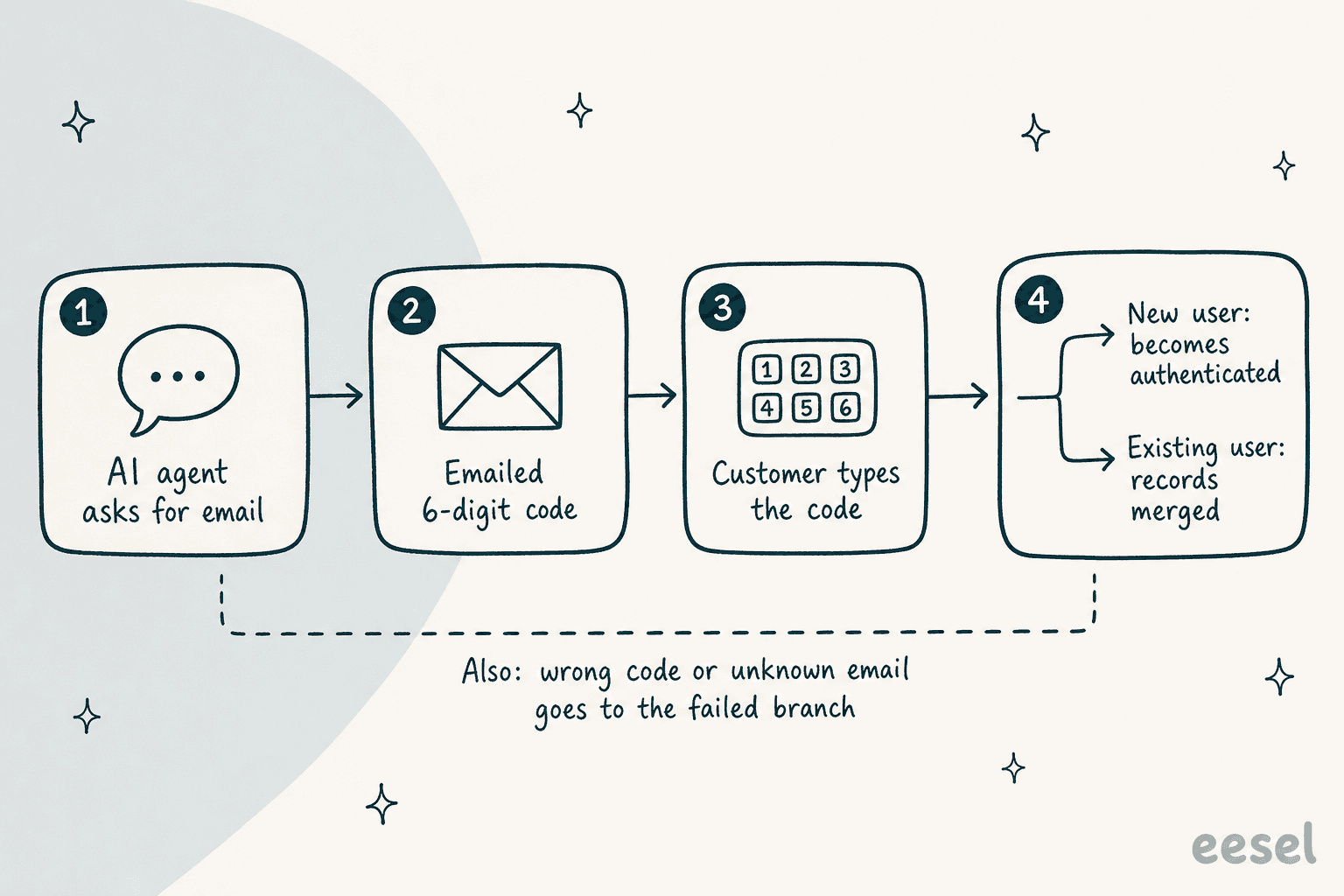
- Der AI Agent fragt die Kundin nach ihrer E-Mail-Adresse.
- Zendesk schickt an diese Adresse einen Passcode, gebunden an den aktuell nicht authentifizierten Nutzer.
- Die Kundin gibt den Passcode aus der E-Mail in die Konversation ein.
- Der AI Agent prüft ihn. Ein brandneuer Nutzer wird zu authentifiziert hochgestuft. Existiert für diese E-Mail bereits ein authentifizierter Nutzer, werden die beiden Datensätze zusammengeführt, ebenso die beiden Messaging-Sitzungen.
Die E-Mail selbst ist fest vorgegeben: „Dein
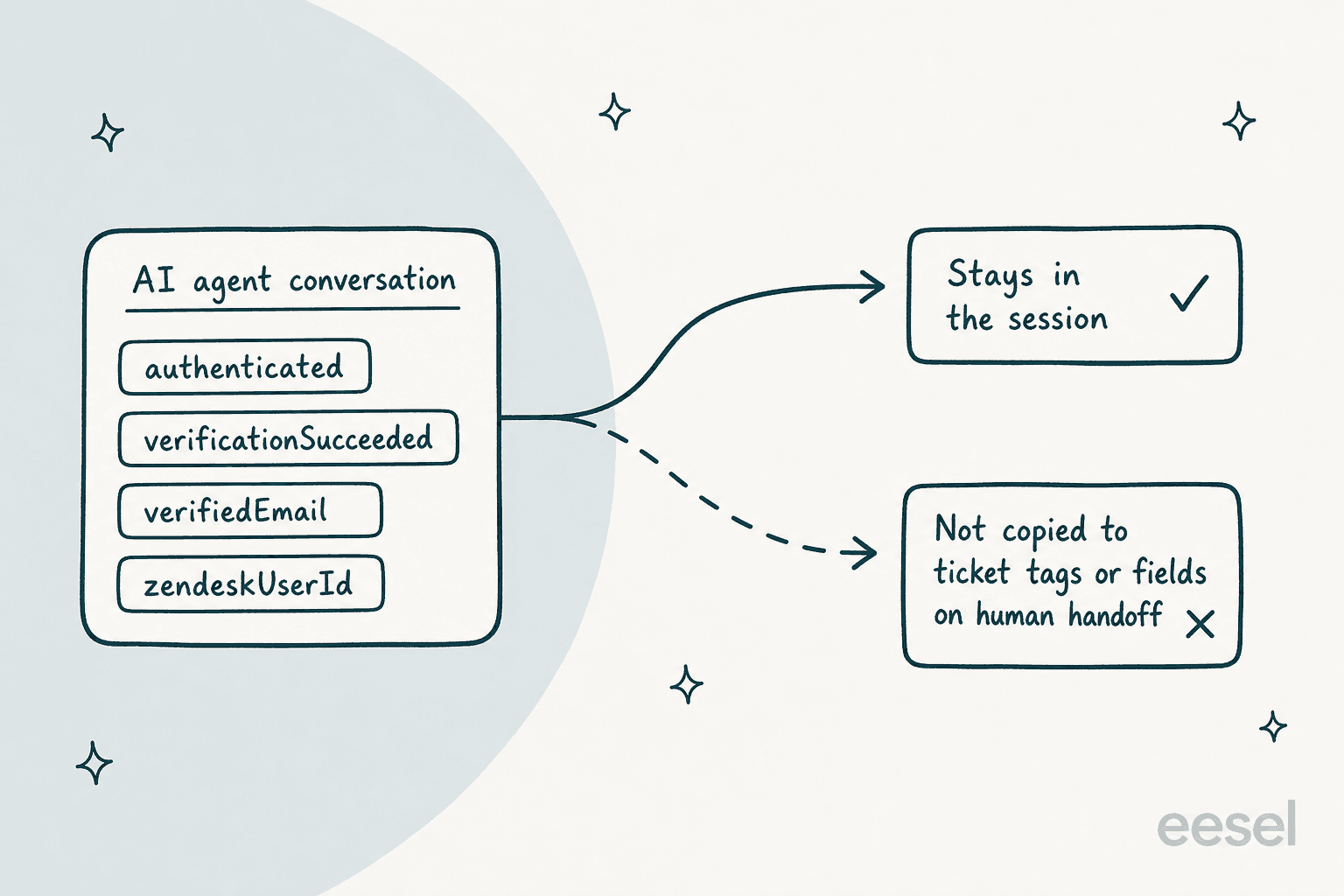
Nach einer erfolgreichen Prüfung fügt Zendesk automatisch vier Sitzungsparameter hinzu: authenticated, verificationSucceeded, verifiedEmail und zendeskUserId. Dieses Detail wird leicht übersehen, und es zählt bei Übergaben, worauf ich weiter unten zurückkomme.
Wie richtest du den E-Mail-Verifizierungsblock ein?
Du fügst einem Dialog einen Block hinzu, Zendesks skriptbasiertem Konversationsablauf. Wenn du den Builder noch nicht genutzt hast, geht mein Leitfaden zum Conversation Flow Builder die anderen Blocktypen durch.
- Erstelle einen neuen Dialog oder öffne einen bestehenden.
- Klicke auf das Plus-Symbol (+) dort, wo die Verifizierung stattfinden soll, und wähle E-Mail-Verifizierung.
- Bearbeite in der Seitenleiste Details die Nachrichten, die der AI Agent sendet, oder lass sie leer, um die Standardwerte zu behalten.
- Füge unter Erfolgreiche Verifizierung die Blöcke hinzu, die die Konversation fortsetzen, etwa eine eingeschränkte Wissenssuche und eine Antwort.
- Füge unter Fehlgeschlagene Verifizierung hinzu, was als Nächstes passiert: eine Wiederholungsnachricht oder eine Eskalation an eine Person.
- Speichere und veröffentliche den Dialog.
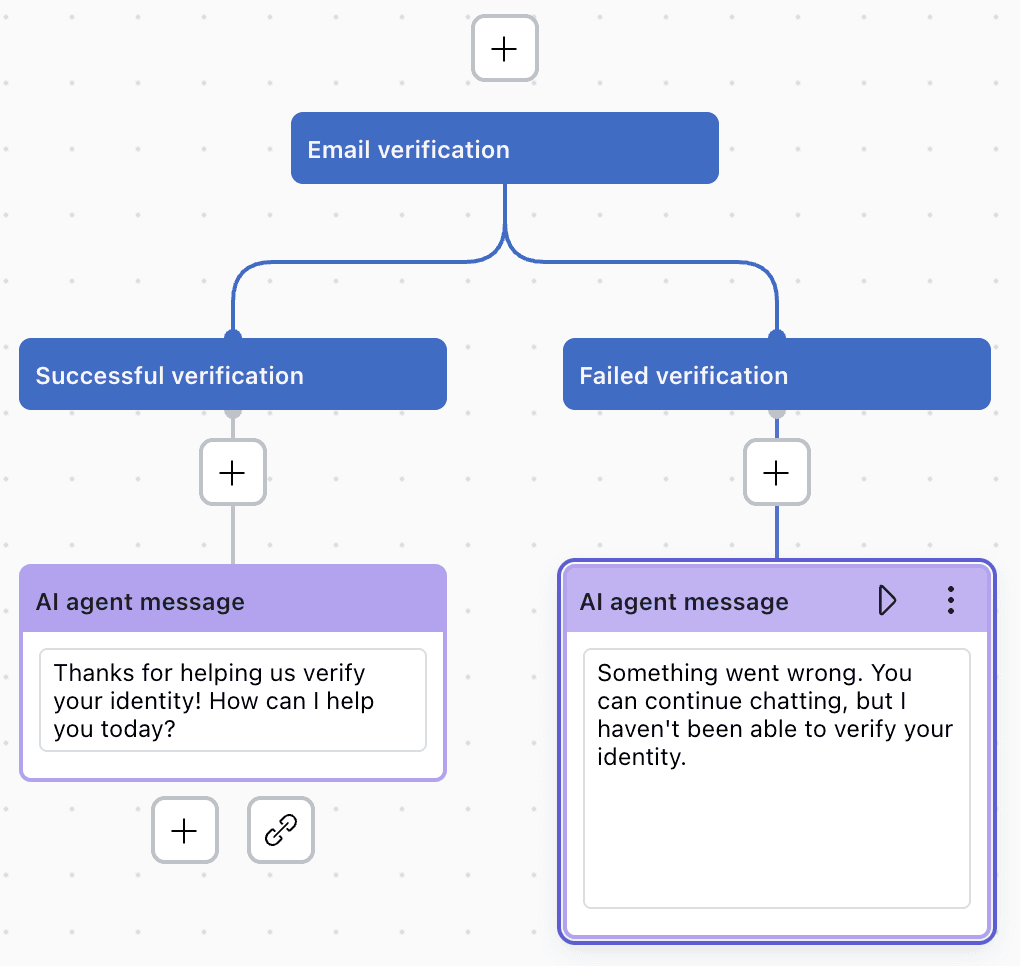
Es gibt sieben Nachrichten, die du anpassen kannst, alle in der Seitenleiste sichtbar, mit diesen Standardwerten:
| Nachricht | Standardtext |
|---|---|
| E-Mail anfordern | Gib deine E-Mail-Adresse ein. |
| Verifizierungscode anfordern | Gib deinen Verifizierungscode ein. |
| Verifizierung erfolgreich | Deine E-Mail-Adresse wurde verifiziert. |
| Ungültiger Code, erneut versuchen | Ungültiger Verifizierungscode. Bitte versuche es erneut. |
| Verifizierung fehlgeschlagen | Ungültiger Verifizierungscode. |
| Code abgelaufen | Dieser Verifizierungscode ist abgelaufen. |
| E-Mail nicht gefunden | Es gibt keinen Nutzer mit dieser E-Mail-Adresse. |
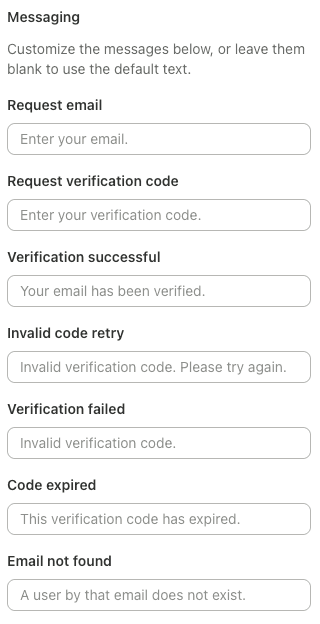
Zendesks Best Practice ist, den Block in die Willkommensantwort des AI Agent zu legen, damit Personen gleich am Anfang verifiziert werden. Den Rest stellst du im Leitfaden zu den erweiterten Einstellungen ein, und kombiniere den Block mit einer Get-user-Aktion, die auf bestehende Verifizierung prüft, sodass wiederkehrende Kundinnen die Aufforderung überspringen, während neue sofort gefragt werden. Prüfe nach dem Launch Fehlschläge in deinen Konversationsprotokollen, und schreibe eine sinnvolle Fallback-Nachricht für den fehlgeschlagenen Zweig. Wenn du Fehlschläge an eine Person weiterleitest, lies zuerst meine Hinweise zum Eskalationsverhalten und zur Einrichtung der Übergabe an Menschen.
Welche Zendesk-Pläne und AI Agents braucht es?
Der OTP-Leitfaden listet alle Suite-Pläne (Team, Growth, Professional, Enterprise, Enterprise Plus) sowie Support Team, Professional und Enterprise. Es gilt nur für Messaging-AI-Agents, also sind der API-Kanal und Voice raus, und Zendesk nennt drei Einschränkungen:
- Es braucht einen skriptbasierten Konversationsablauf, gesteuert durch einen Dialog.
- Es funktioniert nicht mit Essential AI Agents.
- Passcodes können nicht an Mitarbeiterkonten gesendet werden, Agenten und Admins eingeschlossen.
Ich habe keinen separaten Preis für OTP gefunden. Die Funktion liegt innerhalb der AI-Agent-Nutzung, die Zendesk pro automatisierter Lösung abrechnet: eine Anfrage, die der AI Agent löst, ohne an einen Menschen zu eskalieren. Auf der Zendesk-Preisseite kosten automatisierte Lösungen mit Commitment $1.50 pro Stück und pay-as-you-go-Lösungen $2.00 pro Stück. Die enthaltenen Freimengen liegen bei 5 Lösungen pro Agent und Monat auf Support Team und Suite Team, und 10 auf Suite Professional. Suite Team kostet $55 pro Agent und Monat bei jährlicher Abrechnung.
Das hat eine praktische Folge. Nach Zendesks Definition ist eine Konversation, die bei der Verifizierung scheitert und eskaliert wird, keine automatisierte Lösung. Eine, die verifiziert und dann löst, schon. Für das vollständige Kostenbild siehe meinen vollständigen Einrichtungs- und Kostenleitfaden, meinen Zendesk-AI-Agent-Test und den Leitfaden zur Lösungsrate.
Eine Unstimmigkeit in der Dokumentation: Der OTP-Leitfaden listet noch Suite Growth, während die aktuelle Preisseite vier Servicepläne ohne diesen zeigt. Prüfe, was auf deinem eigenen Account liegt, bevor du dich an der Plan-Liste orientierst.
Solltest du einen Passcode oder die JWT-Anmeldung nutzen?
Nutze JWT, wenn du ein Produkt mit Login und einen Entwickler hast. Nutze einen Passcode, wenn das nicht der Fall ist oder der Kanal kein JWT kann. Zendesks eigener Vergleich ist unverblümt bei diesem Trade-off.
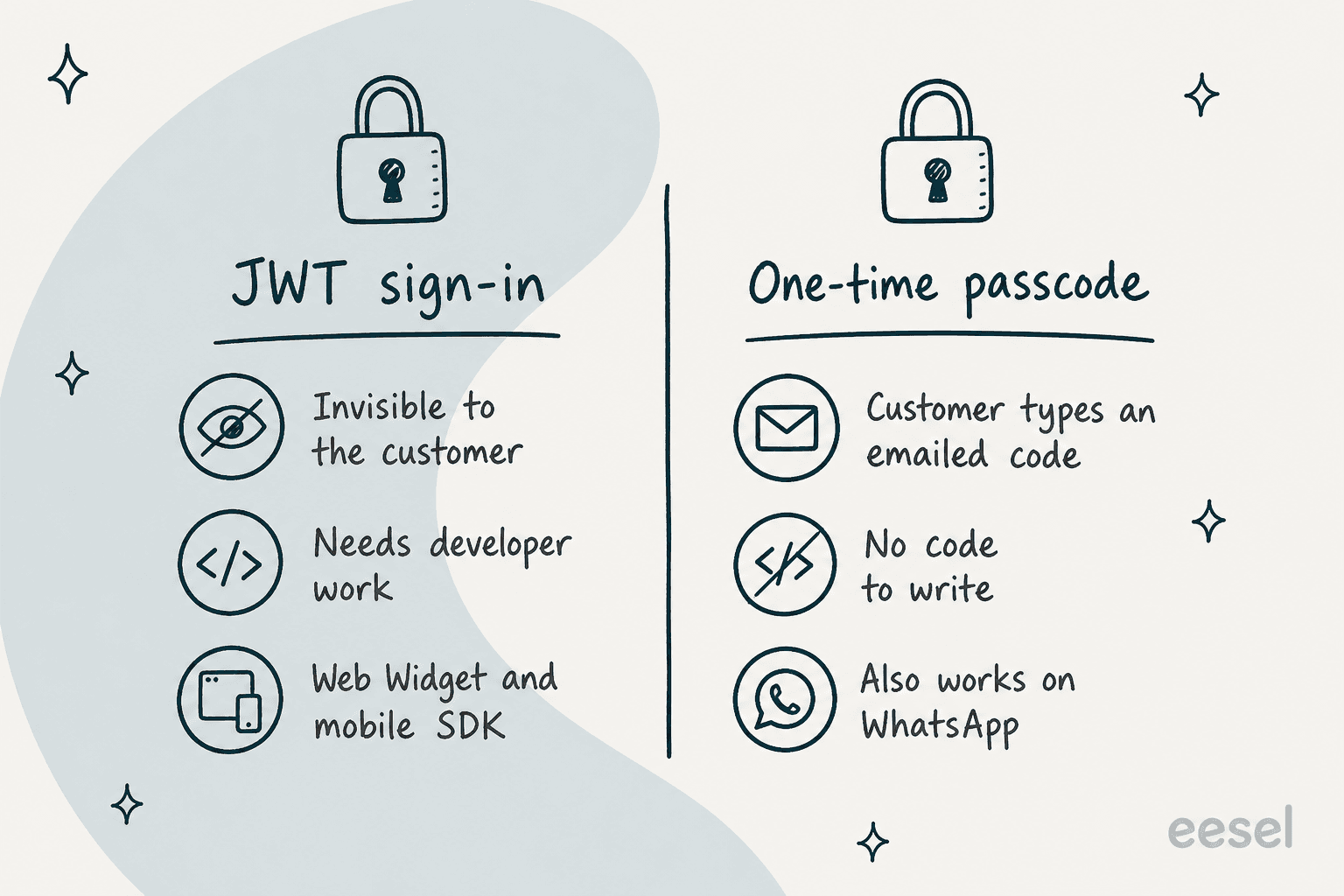
Die JWT-Authentifizierung läuft für die Kundin im Hintergrund. Ein Passcode unterbricht sie mit einem E-Mail-Schritt. JWT ist auf das Web Widget und das mobile SDK beschränkt, während ein Passcode auch Kanäle wie WhatsApp abdeckt (siehe meinen Überblick zu WhatsApp-Support-Plattformen). Zendesk ergänzt, dass JWT „eine stärkere Sicherheitslage bietet", weil es auf den Anmeldemethoden aufbaut, die du bereits nutzt, und dass ein Passcode kein tragfähiger Ersatz ist, wenn du für Kunden-Logins eine Zwei-Faktor-Authentifizierung verlangst. Wenn du den JWT-Weg brauchst, erklärt der Leitfaden zu Sunshine-Conversations-Nutzerdaten, wie Identitäten auf Nutzer abgebildet werden.
Die Nachfrage nach einem einfacheren Weg zeigt sich in Zendesks eigenem Help Center. Im Artikel zu eingeschränkten Inhalten schrieb ein Admin:
"Frankly, the setup instructions for this are overly complex, required extensive trial and error, and give the impression that this functionality was added as an afterthought rather than being a fully integrated feature."
Dieser Kommentar bezieht sich auf die JWT-basierte Einrichtung für eingeschränkte Help-Center-Inhalte, genau den Anwendungsfall, den OTP erleichtern soll.
Was macht ein Einmalpasscode nicht?
Fünf Einschränkungen solltest du kennen, bevor du einem Security-Team etwas versprichst.
Er belegt ein Postfach, kein Konto und keine Bestellung. Wer die E-Mail-Adresse kontrolliert, kommt durch. Ist das Postfach einer Kundin kompromittiert, ist es auch die Prüfung. Kombiniere ihn mit einem Abgleich, der die verifizierte E-Mail-Adresse mit dem Datensatz verknüpft, der dich interessiert, und erfasse Bestellnummern mit Datenerfassung, damit der Abgleich exakt ist.
Er hat einen Sicherheits-Trade-off beim Web Widget. Das Widget speichert die Sitzungs-ID im Browser-localStorage, oder im sessionStorage, wenn du „Verlauf vergessen" wählst, was den Zustand löscht, sobald der Tab schließt. Client-seitiges JavaScript kann beides lesen, sodass ein erfolgreicher Cross-Site-Scripting-Angriff die Messaging-Sitzung offenlegen könnte. Zendesk zeigt im Builder eine Warnung und sagt, JWT zu nutzen, wenn dieses Risiko nicht akzeptabel ist.

Der verifizierte Status folgt der Übergabe nicht. Die Sitzungsparameter werden beim Eskalieren einer Konversation nicht automatisch als Tags oder Felder auf dem Support-Ticket gesetzt. Ein menschlicher Agent, der das Ticket öffnet, sieht keinen „verified"-Tag, es sei denn, du schreibst ihn selbst hinein.
Es gilt nur für Messaging. Der Leitfaden gilt für Messaging-AI-Agents. AI Agents im E-Mail-Kanal und im Webformular bekommen diesen Block nicht.
Die Dokumentation lässt zwei Dinge offen. Die Standardnachricht „Email not found" und das Beispiel für „fehlgeschlagene Verifizierung" legen beide nahe, dass die Adresse zu einem bestehenden Nutzer passen muss, doch Schritt 4 des Ablaufs sagt, dass ein brandneuer Nutzer hochgestuft wird. Ich konnte das aus der Dokumentation nicht auflösen. Separat sagt der ältere Artikel zu eingeschränkten Inhalten weiterhin, dass Messaging für eingeschränkte Help-Center-Antworten JWT braucht, und wurde nicht aktualisiert, um Passcodes zu erwähnen. Teste beides in einer Sandbox, bevor du dich auf eines davon verlässt.
Welche Anfragen solltest du hinter einem Passcode absichern?
Ich habe jeden Anfragetyp auf eine Risikoleiter gesetzt, und ich würde nicht vor alles einen Passcode setzen.
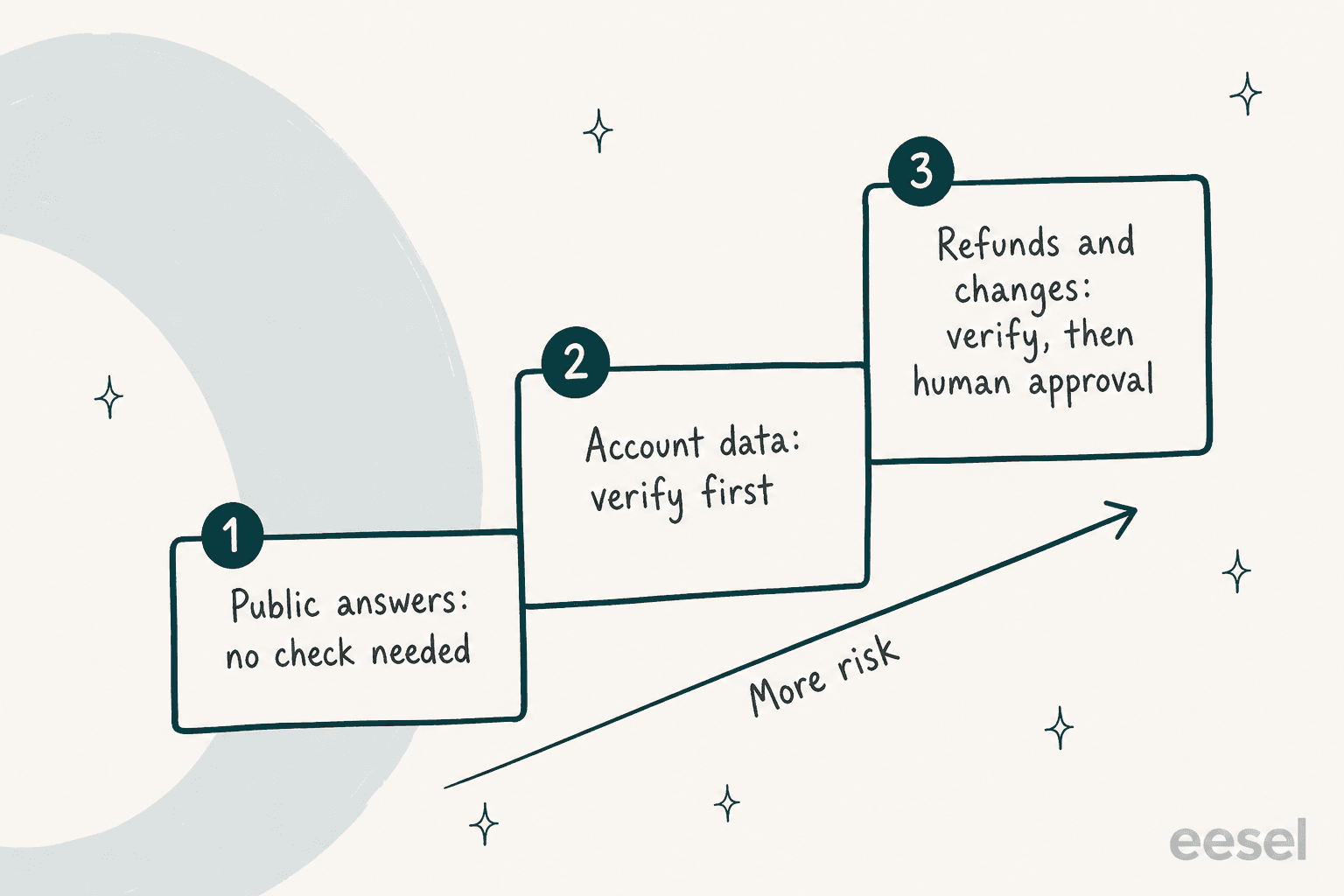
In einem eesel-Vertriebsgespräch fragte mich ein B2B-Käufer, dessen interne Sicherheitsprüfung jede Testphase gatet, ob die Tickets, die wir verarbeiten und die manchmal Kartendaten und Passwörter enthalten, innerhalb ihrer Umgebung bleiben. Das ist die richtige Reihenfolge der Sorgen. Die erste Frage ist nicht „Wie verifizieren wir?" Sie ist „Was könnte dieser AI Agent offenlegen oder ändern, wenn die falsche Person am anderen Ende ist?" Öffentliche Hilfeartikel brauchen keine Prüfung. Bestellstatus und Kontodetails schon. Rückerstattungen und Adressänderungen brauchen eine Prüfung und eine Person. Wähle unten den Anfragetyp für meinen Standard.
Wie handhabt eesel Identitätsprüfungen auf Zendesk?
Ehrlich gesagt liefert eesel keinen Einmalpasscode-Schritt, und das will ich nicht beschönigen. eesels Zendesk-Dokumentation beschreibt ein AI-Helpdesk-Teammitglied, das innerhalb deines Zendesk wie ein weiterer Agent arbeitet: Es liest das Ticket und dein Help Center, deine Makros und vergangenen Tickets, und entwirft oder sendet dann eine Antwort. Ich habe in dieser Dokumentation keine Passcode- oder E-Mail-Code-Verifizierung gefunden.
Was es für identitätssensible Arbeit bietet, ist Kontrolle darüber, was das Teammitglied tun darf. Jede Aktion hat drei Einstellungen, On, Ask first oder Off, laut Actions and Approvals. Eine Look-up-customer-Aktion liest Kundendetails aus Zendesk, und neue Agenten nutzen Send ticket reply auf ask first gesetzt, was eine Ticketantwort zurückhält, bis eine Person sie freigibt. Eine Einschränkung, die du einplanen solltest: Live-Chat-Aktionen, etwa das Antworten im Zendesk Messenger, stehen immer auf On, weil niemand einen Live-Chat anhalten kann, um eine Antwort freizugeben. Im Chat muss dein Gate in den Instructions und in Zendesks Verifizierung liegen, nicht in einem Freigabe-Klick. Und manche Aktionen sind nur für Team-Chat, weil die Dokumentation sagt, dass sie Datensätze anderer Kunden zeigen und nicht beim eigenen Ticket oder Chat einer Kundin laufen sollten. Der Zendesk-Messenger-Leitfaden behandelt das Live-Chat-Widget.
Die Aufteilung, die ich nutzen würde, ist also diese: Lass Zendesks OTP oder JWT entscheiden, wer im Chat ist, setze Grenzen mit Access Control für AI Agents, und lass ein eesel-AI-Helpdesk-Teammitglied nichts über Geld entscheiden, ohne dass eine Person dabei ist.
smava ist ein gutes Beispiel für ein Gate, das aus Daten gebaut ist, die du schon hast. Es betreibt drei eesel-Agenten auf einem Zendesk für rund 27.000 Tickets im Monat in der regulierten Finanzbranche. Der Kategorisierungs-Agent markiert ein Ticket nur dann für eine automatische Antwort, wenn kein Berater zugewiesen ist, und rund 1.100 der 27.000 Tickets qualifizieren sich. Alles andere ist ein Entwurf, den eine Person freigibt. Das ist derselbe Instinkt wie bei einem Passcode: entscheiden, wer eine automatische Antwort bekommt, bevor die Antwort geschrieben wird.
Wenn du Zendesks native KI mit einem Add-on vergleichst, legt Zendesk AI vs. eesel die Unterschiede dar, und meine Datenschutz-Checkliste und mein DSGVO-Leitfaden behandeln, was du mit deinem Security-Team durchgehen solltest. Die Security-Seite listet eesels eigene Sicherheitslage. Für die Anmeldung auf Agentenseite statt auf Kundenseite siehe Zendesk-Zwei-Faktor-Authentifizierung, eine andere Funktion als der Passcode in diesem Beitrag.
Teste eesel für Zendesk
Wenn deine Sorge ist, „was die KI an einem Ticket tun darf", arbeitet eesel innerhalb deines Zendesk wie eine neue Mitarbeiterin: Es lernt dein Help Center und deine Makros, entwirft Antworten zur Freigabe durch eine Person, und sendet nur bei den Routinefällen eigenständig, die du dafür einschaltest. Es ist auf der eesel-Preisseite bepreist, und du kannst mit Entwürfen starten und zusehen, was es schreibt, bevor irgendetwas gesendet wird. Teste eesel zuerst an einer Sandbox-Ticket-Warteschlange, und sieh meinen Leitfaden zu KI für Zendesk oder den Leitfaden zu Event-Triggern dafür, wie Runs starten. Coding-Agents können denselben Workspace über die eesel CLI für Agents steuern.
Häufig gestellte Fragen
Was ist der Zendesk AI Agent Einmalpasscode?
Es ist ein Verifizierungsschritt, bei dem ein Messaging-AI-Agent der Kundin einen 6-stelligen Code per E-Mail schickt und ihn prüft, bevor er eingeschränkte Antworten teilt oder sensible Aktionen ausführt. Zendesk kündigte es am 2. November 2026 an als code-freie Alternative zur JWT-Anmeldung, und oben gehe ich auf den breiteren Kontext der Advanced AI Agents ein.
Wie richte ich den Zendesk AI Agent Einmalpasscode ein?
Füge einem Dialog einen E-Mail-Verifizierungsblock hinzu, bearbeite die Standardnachrichten oder lass sie wie sie sind, baue dann die Zweige für erfolgreiche und fehlgeschlagene Verifizierung und veröffentliche. Starte im Conversation Flow Builder, idealerweise in der Willkommensantwort.
Funktioniert der Einmalpasscode mit Essential AI Agents oder E-Mail-Tickets?
Nein. Zendesk sagt, er brauche einen skriptbasierten Dialog, funktioniere nicht mit Essential AI Agents und gelte nur für Messaging-AI-Agents, sodass AI Agents im E-Mail-Kanal ihn nicht bekommen. Siehe den Vergleich Advanced vs. Essential.
Was kostet die OTP-Verifizierung des Zendesk AI Agent?
Ich habe keine separate OTP-Gebühr gefunden. AI Agents werden pro automatisierter Lösung abgerechnet, mit 1,50 $ bei Commitment oder 2,00 $ pay-as-you-go laut Zendesk-Preisseite. Mein Zendesk-AI-Agent-Test zeigt das vollständige Kostenbild.
Sollte ich einen Einmalpasscode oder die JWT-Authentifizierung nutzen?
Nutze JWT, wenn Kundinnen eingeloggt sind und du Entwicklerzeit hast, denn Zendesk sagt, das biete eine stärkere Sicherheitslage. Nutze einen Passcode, wenn dir die Entwicklerkapazität fehlt oder du einen Kanal wie WhatsApp brauchst. Zendesk weist darauf hin, dass ein Passcode nicht praktikabel ist, wenn du für Kunden-Logins eine Zwei-Faktor-Authentifizierung verlangst.
Erreicht der verifizierte Status den menschlichen Agenten nach einer Übergabe?
Nicht automatisch. Die Sitzungsparameter werden bei der Eskalation nicht als Ticket-Tags oder -Felder gesetzt, also schreibe den Tag selbst. Mein Eskalationsleitfaden und die Best Practices für Übergaben behandeln das Muster.
Kann eesel die Identität einer Kundin in Zendesk mit einem Einmalpasscode verifizieren?
Nein. eesels Zendesk-Dokumentation beschreibt keinen Passcode-Schritt. Behalte Zendesks Prüfung, wer im Chat ist, und nutze eesels Zendesk-Integration mit Ask first für Aktionen, die etwas ändern.