Zendesk Knowledge Connectors: Quellen, Tarife, Grenzen, Setup 2026

Rama Adi

Katelin Teen
Zuletzt bearbeitet 12. November 2026
Zendesk Knowledge Connectors kopieren Inhalte aus Tools wie Confluence, SharePoint, Google Drive und Notion in Zendesk Knowledge, damit KI-Agenten, die Help-Center-Suche und Copilot daraus antworten können. Rechne mit einer Kopie, die etwa alle 24 Stunden aktualisiert wird, nicht mit einer Live-Verbindung, und stelle jede Verbindung auf Für alle sichtbar, sonst nutzen KI-Agenten sie nicht. Auf der Preisseite führen Suite Team (55 $ pro Agent im Monat) und höher das Feature. eesel deckt dieselben Dokumente ab und ergänzt deine bisherigen Tickets und Makros.
Was sind Zendesk Knowledge Connectors?
Sie sind der Teil von Zendesk Knowledge, der externe Inhalte hereinholt. Zendesks Übersichtsartikel unterteilt externe Inhalte in zwei Arten: Websites, die von einem Web-Crawler oder einem API-Aufruf indexiert werden, und Knowledge Connectors, die sich bei einem bestimmten Tool anmelden und synchronisieren, was sie dort finden. Sobald Inhalte eingetroffen sind, macht Zendesk sie an vier Stellen verfügbar: in der Help-Center-Suche, als Schnellantworten im Agent Workspace, in KI-Agent-Antworten und (nur mit dem Copilot-Add-on) als Quellen für Auto Assist.
Ich bringe bei eesel Integrationen live, und die erste Frage, die ich mir bei jedem Zendesk-KI-Setup stelle, ist, wo die echten Antworten eigentlich liegen. Sie stecken selten nur im Help Center. Sie liegen in einem Confluence-Space, einem geteilten Laufwerk, einer Notion-Seite. Genau für diese Lücke gibt es Connectors, und sobald man die Pipeline einmal sieht, ist ihre Funktionsweise simpel.
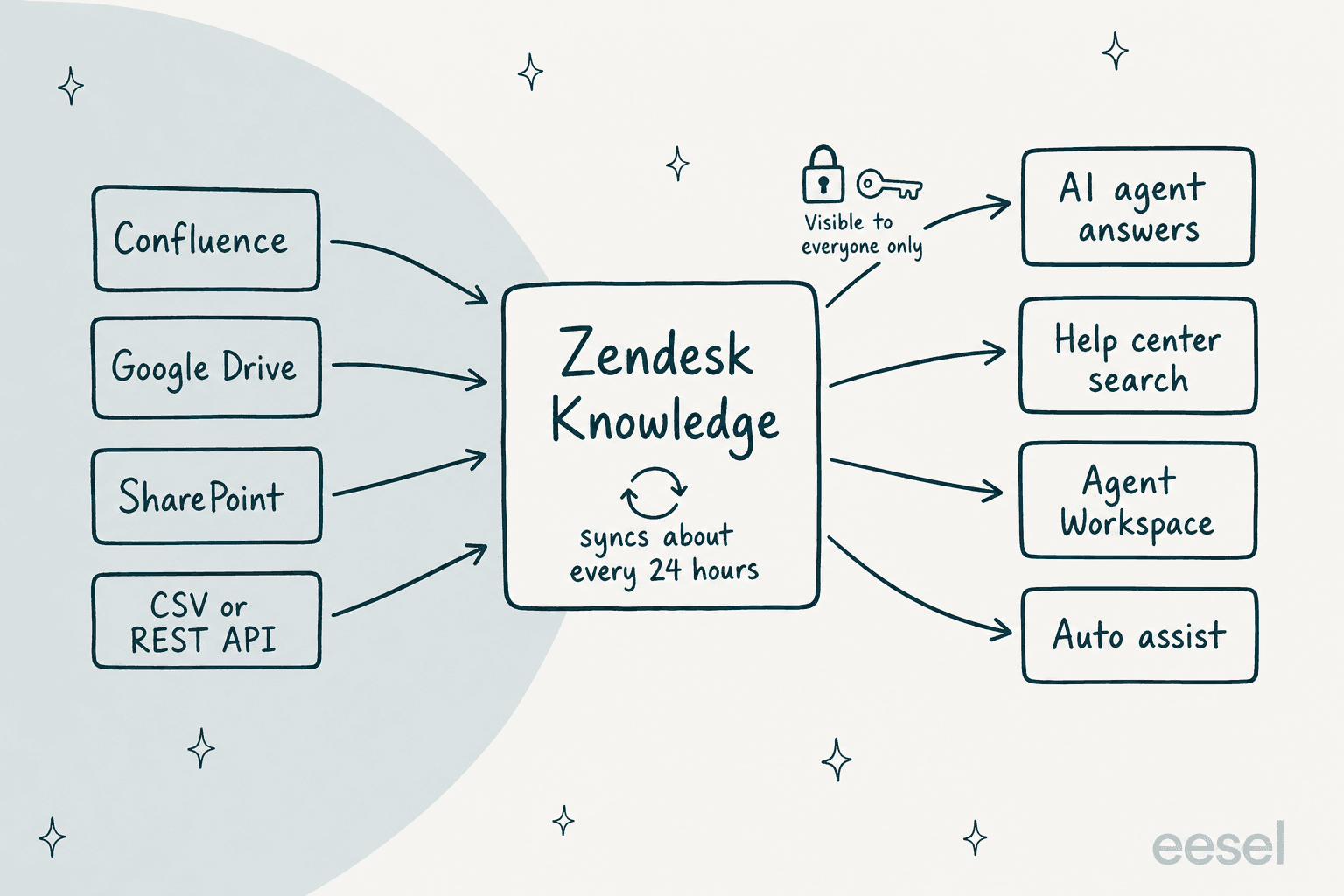
Ein Detail verändert deine Planung: Die Daten sind eine Kopie. Zendesks Artikel zu Wissensquellen sagt, dass ein KI-Agent bei der Suche im Help Center den Inhalt so sieht, wie er in diesem Moment ist, während eine externe Quelle zum Stand der letzten Synchronisierung durchsucht wird, die meist alle 24 Stunden erfolgt. Änderst du eine Richtlinie um 9 Uhr in Drive, zitiert der KI-Agent am Nachmittag womöglich noch die alte Version.
Welche Quellen kann Zendesk anbinden?
Zendesks Authentifizierungsübersicht listet 39 dedizierte Connectors auf, und die Liste externer Quellen, die KI-Agenten nutzen können, ist noch länger. Dedizierte Connectors erscheinen als Kacheln auf der Seite Verbindungen. Ist dein Tool keine Kachel, gibt es zwei Alternativen. Die Kachel Andere ist der universelle Connector, der aus jeder REST-API zieht, die JSON zurückgibt. Dateien hochladen nimmt CSV entgegen.
| Art | Beispiele aus Zendesks Doku | Nennenswerte Grenzen |
|---|---|---|
| Wikis und Dokumentation | Confluence, Notion, Document360, Guru, ReadMe | Confluence: persönliche Spaces nicht erlaubt; Notion: eine Verbindung pro Konto |
| Dateispeicher | Google Drive, SharePoint, Box, Dropbox, Amazon S3 | Drive: nur geteilte Laufwerke, Docs und Sheets; SharePoint: docx, xlsx, md |
| Helpdesks und CRM | Freshdesk, Salesforce, Zendesk, Front, Kustomer, HubSpot | Freshdesk: nur Standardgebietsschema; HubSpot: veröffentlichte Blogbeiträge |
| Arbeitstools | Jira, Linear, Airtable, ServiceNow, Shopify | Jira: Issue-Felder und Kommentare werden synchronisiert |
| Alles andere | Universeller Connector, CSV-Upload | CSV: 10 Dateien pro Upload, je 20 MB |
Drei aktuelle Ergänzungen zeigen, wie schnell sich diese Liste bewegt. SharePoint wurde am 30. April 2026 allgemein verfügbar. Der universelle Connector folgte am 2. September 2026. Helpjuice, WordPress und ReadMe kamen im Oktober-2026-Rückblick hinzu. PDFs sind noch ein Early-Access-Programm: Zendesks Artikel zur PDF-Verarbeitung begrenzt Dateien auf 10 MB und 100 PDFs pro Konto, überspringt verschlüsselte Dateien und extrahiert nur Text.
Besteht dein Inhalt vor allem aus einem Notion-Workspace oder einem Richtlinienordner, würde ich mit dem passenden dedizierten Connector anfangen. Ist es ein Confluence-Space mit PDFs darin, lies die PDF-Grenzen, bevor du jemandem vollständige Abdeckung versprichst. Genau das hat ein Leser Zendesk in den Artikelkommentaren gefragt:
"So if a confluence space includes PDFs, and Word docs, are those documents synced and accessible to the AI?"
Ich habe keine Antwort darauf gefunden. Die ehrliche Antwort heute ist: Word und Excel werden bei manchen Connectors namentlich unterstützt, während PDFs hinter dem Early-Access-Programm stecken.
Welche Zendesk-Tarife enthalten Knowledge Connectors, und was kosten sie?
Das Help Center sagt, das Verbinden externer Inhalte sei in allen Tarifen verfügbar, mit unterschiedlichen Speichergrenzen. Zendesks Preisseite ist strenger: Ihre Vergleichstabelle zeigt für Knowledge Connectors bei Support Team einen Strich, bei Suite Team oder Suite Professional keinen. Enterprise gibt es nur auf Anfrage.
Ich habe keine separate Connector-Gebühr gefunden. Bezahlt wird der Tarif und, wenn ein KI-Agent aus dem Inhalt antwortet, die Resolution.
| Posten | Betrag | Quelle |
|---|---|---|
| Support Team, pro Agent im Monat, jährlich abgerechnet | 19 $ (Connectors als nicht enthalten ausgewiesen) | Preisseite |
| Suite Team | 55 $ | Preisseite |
| Suite Professional | 115 $ | Preisseite |
| Enthaltene automatisierte Resolutions | 5 pro Agent im Monat (Team), 10 (Professional) | Preisseite |
| Zusätzliche Resolution, committed / pay-as-you-go | 1,50 $ / 2,00 $ | Preisseite |
Ein Rechenbeispiel: Ein Suite Team mit 10 Agents zahlt 550 $ im Monat an Sitzplatzgebühren. Löst der KI-Agent 400 Unterhaltungen aus verbundenen Confluence- und Drive-Inhalten, sind 50 davon enthalten, und die übrigen 350 kosten 525 $ zum committed-Satz (700 $ bei pay-as-you-go). Das sind 1.075 $ bis 1.250 $ im Monat vor Add-ons. Mein Beitrag Zendesk Outcome-Based Pricing erklärt, was als Resolution zählt, und der Leitfaden Resolution-Metriken zeigt, wie man das misst.
Die SharePoint-Ankündigung zieht noch eine weitere Grenze: Für einen Advanced-KI-Agent brauchst du das Add-on AI agents Advanced, aber eine SharePoint-Verbindung kannst du in jedem Suite- oder Knowledge-Tarif anlegen. Vergleiche die Stufen in Advanced vs. Essential.
Wie richte ich einen Zendesk Knowledge Connector ein?
Du musst Wissensadministrator sein. Die Schritte stammen aus Zendesks Einrichtungsartikel und seinem Artikel zu KI-Agenten. Du arbeitest sowohl in Knowledge-Admin als auch im KI-Agenten-Arbeitsbereich, behalte also die Rollen im Admin Center im Blick.
- Öffne in Knowledge-Admin Inhalt, dann Externe Inhalte, dann Verbindungen.
- Klicke unter Verfügbare Quellen auf Verbinden bei der gewünschten Kachel.
- Lies die Meldung und klicke auf Weiter.
- Melde dich bei der Quelle mit einem Konto an, das die zu synchronisierenden Inhalte sehen kann. Die Felder unterscheiden sich je Connector: ein API-Token für Freshdesk, eine Site und bis zu 20 aufgelistete Spaces für Confluence, ein Root-Ordner für Box.
- Klicke auf Synchronisierung. Die Verbindung erscheint auf der Seite Verbindungen und beginnt zu synchronisieren.
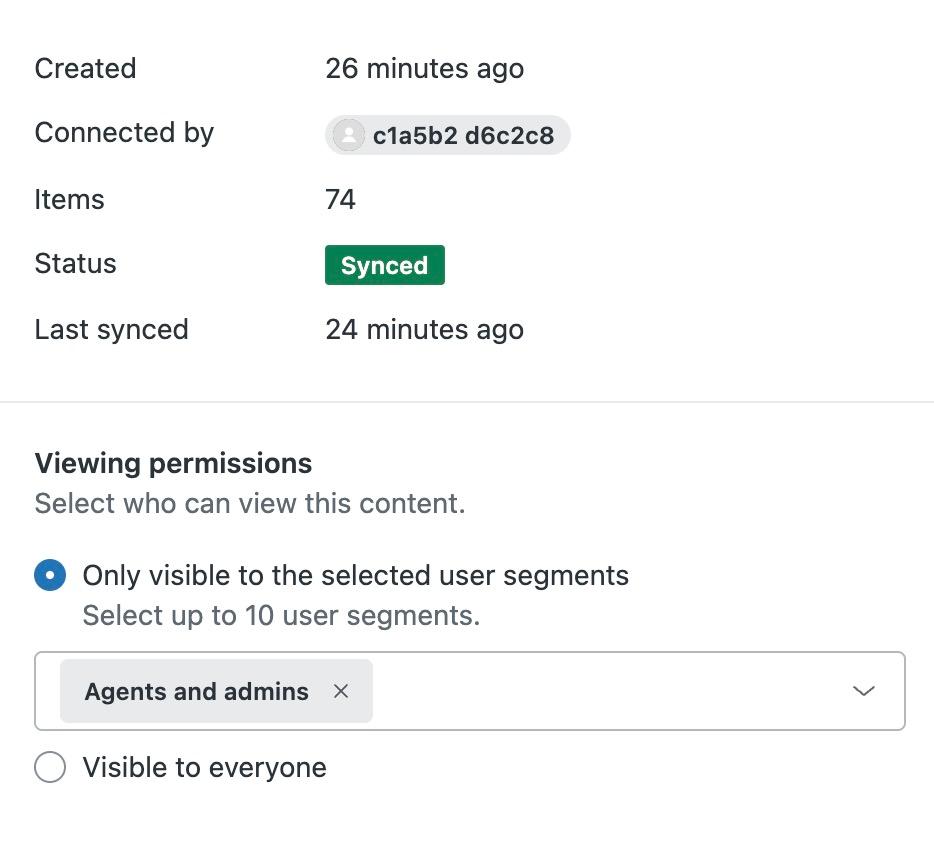
- Lege für die Verbindung die Anzeigeberechtigungen fest (mehr dazu weiter unten).
- Öffne im KI-Agenten-Arbeitsbereich deinen Agenten, gehe zu Erstellen, dann Wissen, dann Wissensquellen, klicke auf Quellen bearbeiten, wähle Externe Inhalte, setze ein Häkchen bei der Quelle und klicke auf Speichern.
Lässt du Schritt 7 aus, passiert nichts. Zendesk warnt außerdem, dass ein Generative-Replies-Block ohne verbundene Wissensquelle einen technischen Fehler auslöst, also verbinde mindestens eine, bevor du den Ablauf testest.
Eine Falle aus den Kommentaren: Importierst du ein Zendesk-Help-Center mit einem API-Token, kommt es auf das URL-Format an:
"I created the API token to import private articles and was getting a bottom-left red callout with the error 'Data source import failed
invalid KB configs'... it worked when I added just https://subdomain.zendesk.com."Pedro, Zendesk help center comment
Zendesks eigener Zendesk-to-Zendesk-Connector ist der Weg, das Help Center eines anderen Kontos zu verbinden, oder ein Produktions-Help-Center in eine Sandbox.
Wo liegen die Grenzen von Zendesk Knowledge Connectors?
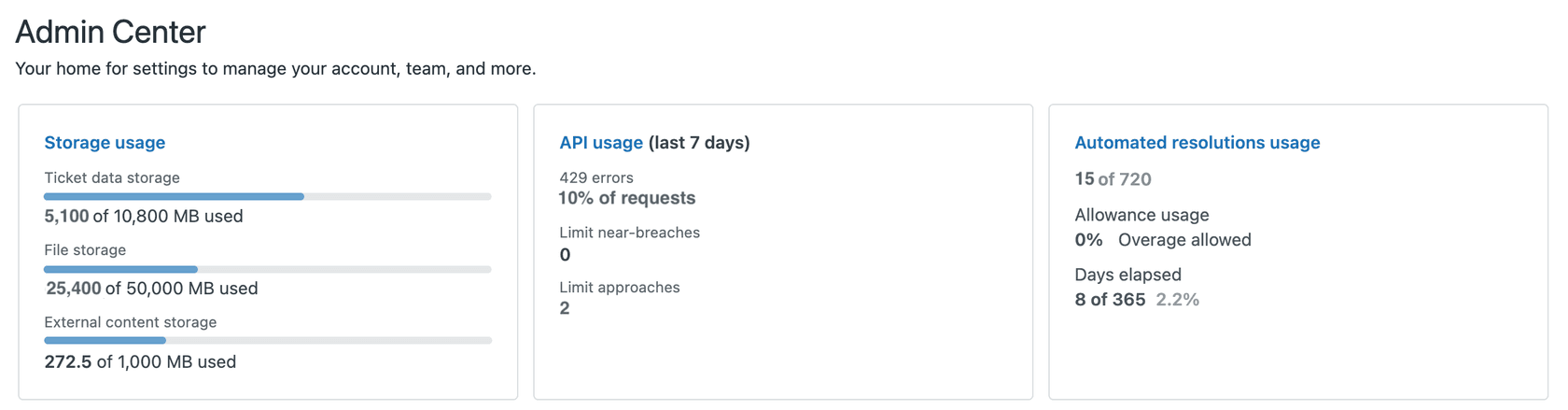
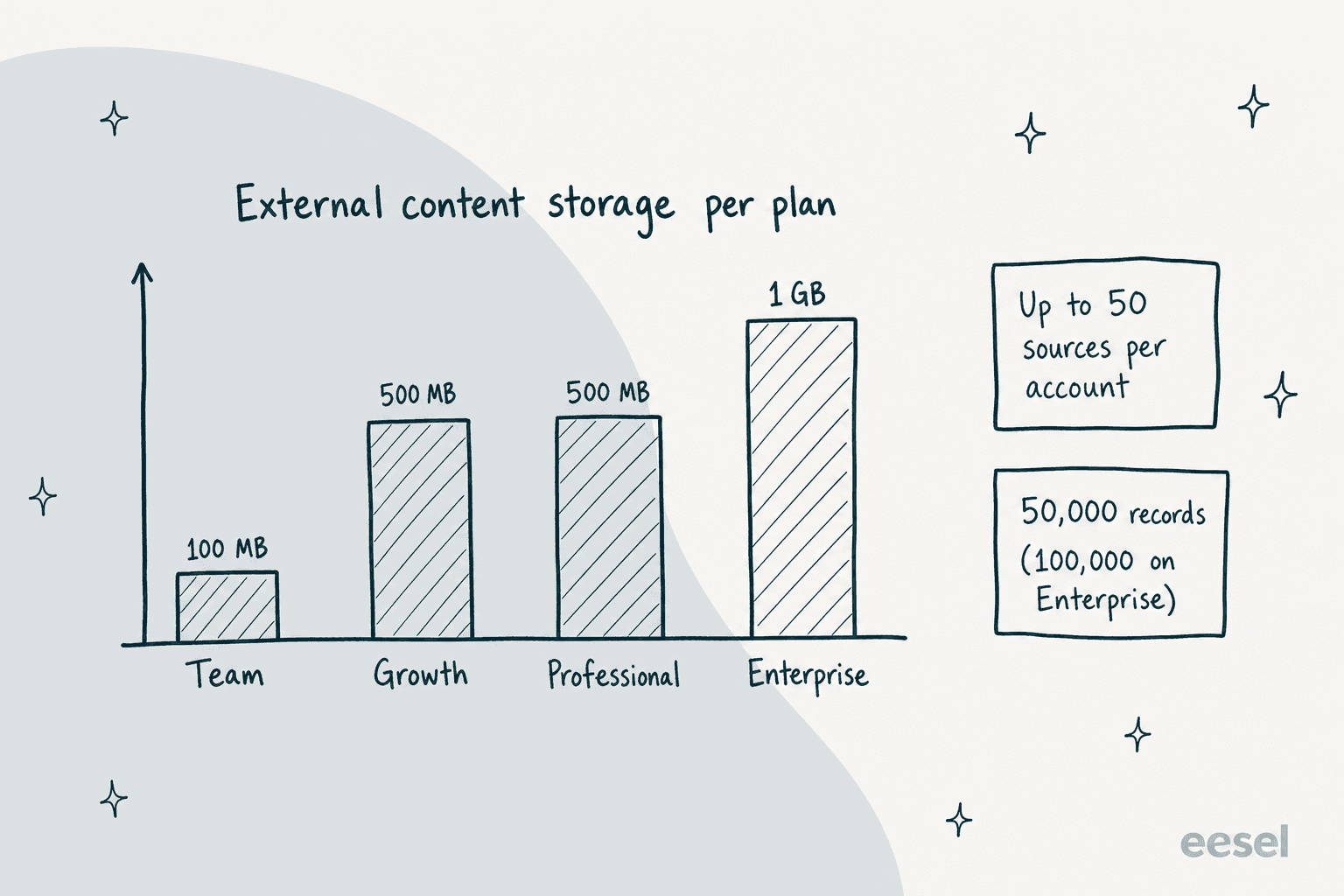
Die Zahlen, die wirklich zuschlagen, sind Speicher, Quellenanzahl und der Sync-Takt. Zendesks Artikel zum Speicher gibt externen Inhalten ein eigenes Kontingent je Tarif, und deine Admin-Center-Startseite zeigt die Nutzung live.
| Grenze | Was Zendesk sagt | Quelle |
|---|---|---|
| Quellen pro Konto | Bis zu 50 externe Inhaltsquellen | Übersichtsartikel |
| Sync-Zyklus | Alle 24 Stunden; manuell per Erneut synchronisieren; Contentful bis zu 6 Stunden | Verwaltungsartikel |
| Externer Speicher | 100 MB Team, 500 MB Growth und Professional, 1 GB Enterprise | Artikel zum Speicher |
| Datensatzanzahl (CSV) | 50.000, bei Enterprise 100.000, über alle Quellen hinweg geteilt | CSV-Artikel |
| Quellen pro KI-Agent | Keine feste Obergrenze, aber zu viele können die Genauigkeit senken und Latenz erhöhen | Artikel zu KI-Agenten |
| Eine Verbindung entfernen | Der gesamte zugehörige Inhalt wird mit entfernt | Verwaltungsartikel |
Die Zeile, die ich unterstreichen würde, steht im Artikel zu KI-Agenten: Mehr Quellen bedeutet nicht mehr Genauigkeit. Zendesk selbst empfiehlt, die Anzahl überschaubar zu halten, und eine schmale, kuratierte Auswahl schlägt alles, was du besitzt. Führe ein Knowledge-Audit durch, bevor du ein ganzes Wiki anbindest, und nutze eine Gap-Analyse, um zu sehen, welche Fragen noch unbeantwortet bleiben.
Wer kann synchronisierte Inhalte sehen?
Das ist die größte Überraschung in der Doku. Zendesks Verwaltungsartikel sagt, dass du die Anzeigeberechtigungen für jede Verbindung in Zendesk selbst festlegst: bis zu 10 Benutzersegmente (mehrere Segmente erfordern Enterprise), etwa angemeldete Benutzer, Agents und Admins, oder ein benutzerdefiniertes Segment. Dann kommt dieser Satz: Damit Inhalte für KI-Agenten sichtbar sind, musst du Für alle sichtbar wählen.
Lies das noch einmal. Berechtigungen werden pro Verbindung innerhalb von Zendesk festgelegt, nicht aus dem Confluence-Space oder dem Drive-Ordner übernommen. Ein eingeschränktes internes Runbook, das du synchronisierst und auf Für alle sichtbar stellst, wird für einen KI-Agenten nutzbar, der mit jedem beliebigen Kunden spricht. Vergleiche das mit einem verbundenen Help Center, wo Berechtigungen auf Artikelebene respektiert werden: angemeldete Kunden können Antworten aus eingeschränkten Artikeln bekommen, anonyme nur aus öffentlichen Artikeln. Synchronisiere bei allem Sensiblen einen kuratierten Ordner, nicht das ganze Laufwerk. Lies vorher Zendesks Hinweise zu Datenschutz bei KI-Agenten und DSGVO-Konformität.
Wo widersprechen sich Zendesks eigene Seiten?
Vier Widersprüche, die ich gefunden habe, damit du sie vor dem Kauf oder der Rollout-Planung prüfen kannst:
- Tarif-Zugang. Der Connector-Artikel sagt, externe Inhalte seien in allen Tarifen verfügbar, aber die Preisseite zeigt für Knowledge Connectors bei Support Team einen Strich, und die eigene Tariftabelle des Artikels sagt, Support brauche Knowledge Professional oder Enterprise.
- Speicher. Der Artikel zum Speicher listet 100 MB für Team, aber die Preisseite zeigt 100 MB, 500 MB und 500 MB für Support Team, Suite Team und Suite Professional. Ein Suite-Team-Käufer sollte klären, welche Zahl gilt.
- Ein Help Center oder mehrere. Der Legacy-Artikel sagt, ein Agent müsse genau ein verbundenes Help Center haben, und dass diese Funktion am 10. Dezember 2026 endet. Der Migrationshinweis sagt, das Verbinden mehrerer Help Center sei inzwischen möglich. Ich vertraue dem neueren.
- Anmeldung beim universellen Connector. Die Ankündigung sagt, du verbindest dich mit einem API-Schlüssel, während der Anleitungsartikel API-Schlüssel oder OAuth 2.0 nennt.
Hat dein Konto AI agents Advanced vor dem 10. März 2026 gekauft, gilt ein Migrationsplan, der bis Ende 2026 läuft. Die Connector-Authentifizierung für Salesforce und Freshdesk wird dabei nicht übernommen, du musst dich also neu authentifizieren, sonst hören diese Quellen auf, sich zu aktualisieren. Auch Web-Crawler ändern sich: Crawl-Tiefe, Seitenlimits und Proxy-Einstellungen sind vorerst nicht mehr konfigurierbar.
Wie schneidet eesel im Vergleich zu Zendesk Knowledge Connectors ab?
Connectors lösen die Dokumenten-Hälfte des Problems. Sie lesen nicht deine bisherigen Tickets, und sie entwerfen keine Antwort aus deinen Makros. Genau da setzt eesel an, innerhalb von Zendesk, statt es zu ersetzen.
Ich sage klar, was der native Weg gut macht. Er bleibt bei einem Anbieter, die Verwaltung bleibt in Knowledge, und für ein Unternehmen, dessen Antworten in einer Handvoll aufgeräumter Dokumente liegen, ist er eine solide Wahl. Ich würde zuerst dazu greifen, wenn du bereits für Suite Professional zahlst und deine Inhalte ordentlich sind.
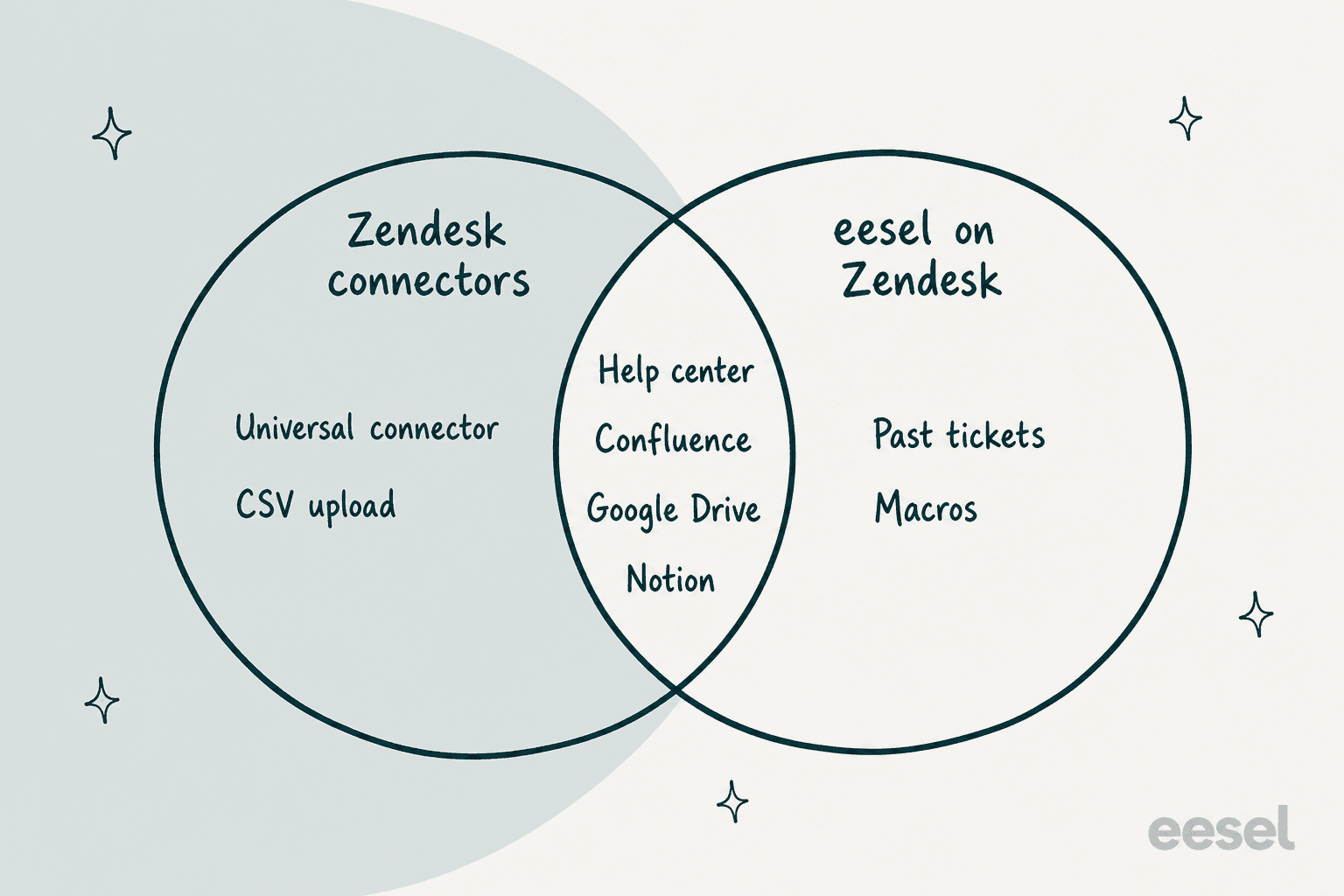
eesel verbindet sich mit Zendesk und lernt aus Help Center, Makros und Tickets, dazu Confluence, Google Docs und Notion. Beautek, ein B2B-Ausrüster in Deutschland, hat Zendesk, Notion, Google Drive und seine Website verbunden, sodass eesel aus rund 6.700 Seiten und Dokumenten antwortet. In einem Monat entwarf es Antworten für rund 110 Zendesk-Tickets fürs Team, das vor dem Versand jede freigibt. Cape Coffee Beans betreibt eesel auf Zendesk, Shopify und Google Drive, und das Team erwähnt es per @mention in einem Ticket, um ein Produkt, ein früheres Ticket oder eine Bestellung nachzuschlagen. smava entwirft aus rund 820 Makros und Help-Center-Artikeln, getrennt nach Marke. Über diesen Ticket-Historie-Ansatz habe ich in meinem Vergleich geschrieben, und die Beiträge zu Notion und Confluence behandeln die Quellenseite.
Ein Support-Team für Bus-Tracking erzählte eesel in einem Sales-Call, dass seine Handbücher in Google Drive liegen, für Administratoren geschrieben, bei rund 200 bis 250 Tickets im Monat. Ein nativer Connector könnte diese Handbücher einlesen. Was er nicht kann: lernen, wie das Team Antworten bereits formuliert hat.
Mit der eesel CLI kann ein KI-Coding-Agent freigegebenes Wissen hochladen, etwa exportierte Confluence-Seiten oder Richtliniendokumente, Anweisungen anpassen und dann Testfragen stellen und die Antworten prüfen, bevor etwas live geht. Die Zendesk-Verbindung selbst genehmigt weiterhin eine Person mit Admin-Zugriff, und hochgeladene Dokumente sind erst fertig, wenn die Testantworten stimmen.
Meine zwei ehrlichen Grenzen: eesel ist keine No-Code-Einstellung innerhalb des Zendesk Admin Center, willst du also alles unter einem Anbietervertrag, gewinnen die Connectors. Und eine dokumentengestützte Antwort ist nur so gut wie das Dokument: Ist eine Richtlinie in Confluence veraltet, wiederholen beide Wege sie. Für weitere Wege siehe meinen Rückblick Zendesk-KI-Alternativen, Zendesk-KI-Suche und Generative Replies, und für die andere Richtung lies Claude für Zendesk.
Teste eesel in deinem Zendesk
Wenn deine Zendesk-Antworten in Confluence, Drive oder Notion liegen, und du willst, dass sie auch aus den Tickets kommen, die dein Team schon gelöst hat: eesel in Zendesk lernt aus allem davon. Starte mit einer Warteschlange, prüfe die Entwürfe an deinen eigenen bisherigen Tickets, und sieh dir eesels Preise an, bevor du skalierst.
Häufig gestellte Fragen
Was sind Zendesk Knowledge Connectors?
Es sind Zendesk-Knowledge-Verbindungen, die Inhalte aus externen Tools wie Confluence, SharePoint, Google Drive oder Notion in dein Konto kopieren. Einmal synchronisiert, können diese Inhalte KI-Agenten, die Help-Center-Suche und Auto Assist füttern. Zendesk beschreibt sie in seinem Artikel zur Connector-Einrichtung.
Welche Quellen unterstützen Zendesk Knowledge Connectors?
Zendesks Authentifizierungstabelle listet knapp 40 dedizierte Connectors, darunter Confluence, Google Drive, SharePoint, Notion, Box, Dropbox, Jira, Salesforce, Freshdesk und Zammad. Alles andere kann über den universellen REST-Connector oder einen CSV-Upload hinein. Nutzt du vor allem Confluence, behandelt mein Zendesk-KI-Confluence-Leitfaden beide Wege.
Wie oft synchronisieren Zendesk Knowledge Connectors?
Laut Zendesk laufen Syncs automatisch alle 24 Stunden, und du kannst eine per Erneut synchronisieren manuell auslösen. Contentful ist die genannte Ausnahme, bei der Änderungen bis zu 6 Stunden brauchen können, bis sie erscheinen. Mein Zendesk-Google-Drive-Leitfaden zeigt, was diese Verzögerung für bearbeitete Dokumente bedeutet.
Kosten Zendesk Knowledge Connectors extra?
In Zendesks Doku habe ich keine separate Connector-Gebühr gefunden. Bezahlt wird dein Tarif, den die Preisseite mit 55 $ pro Agent im Monat für Suite Team und 115 $ für Suite Professional (jährlich abgerechnet) ausweist, plus 1,50 $ bis 2,00 $ pro automatisierter Resolution. Die vollständige Rechnung findest du unter Zendesk-KI-Preise und Zendesk-Suite-Preise.
Können Zendesk-KI-Agenten meine eingeschränkten Confluence- oder Drive-Seiten sehen?
Nicht über Berechtigungen, die aus der Quelle übernommen werden. Zendesk lässt dich für jede Verbindung Anzeigeberechtigungen festlegen, und sagt, dass du Für alle sichtbar wählen musst, damit Inhalte für KI-Agenten sichtbar sind. Plane entsprechend, was du synchronisierst, und lies vorher Zendesks Hinweise zu Sicherheit und Compliance.
Was ist der Unterschied zwischen Zendesk Knowledge Connectors und einem Web-Crawler?
Ein Web-Crawler indexiert öffentliche oder angemeldete Website-Seiten, während ein Connector sich bei einem bestimmten Tool anmeldet und dessen Spaces, Ordner oder Artikel synchronisiert. Zendesk fasst beides als externe Inhaltsquellen zusammen und begrenzt die Gesamtzahl auf 50 pro Konto. Für Ticket-Antworten aus deiner Helpdesk-Historie vergleiche eesel vs. Zendesk AI.
Gibt es einen Weg, Zendesk mit Confluence und Notion ohne Connector-Grenzen zu nutzen?
Ja. eesel bindet sich in Zendesk ein und lernt aus Confluence, Google Docs, Notion, Makros und bisherigen Tickets, und entwirft dann Antworten, die dein Team freigibt. Ein Blick lohnt sich, wenn du eine KI für Zendesk willst, die nicht von einem einzigen 24-Stunden-Sync-Zyklus abhängt.