Teams Approvals app : configuration, licence, signature électronique et limites

Kira

Katelin Teen
Dernière modification 13 novembre 2026

La Teams Approvals app est un hub intégré pour envoyer, répondre et auditer des demandes d'approbation, et elle tourne en coulisses sur Power Automate et Dataverse, donc votre licence et votre environnement comptent plus que l'app elle-même. La documentation Microsoft demande une licence Power Automate, Microsoft 365 ou Dynamics 365, une licence Forms pour créer des modèles, et la signature électronique a besoin d'une licence séparée chez Adobe Sign ou DocuSign. Elle gère la validation, pas les questions autour, et c'est exactement là que je mettrais un coéquipier eesel dans Teams pour répondre « quel modèle dois-je utiliser ? » à partir de vos politiques.
Qu'est-ce que la Teams Approvals app ?
L'Approvals app est une app personnelle, disponible pour tous les utilisateurs de Teams, pour créer, gérer et partager des demandes d'approbation dans Teams. Le guide d'administration de Microsoft dit qu'elle apporte audit, conformité et responsabilité, pour les approbations structurées comme non structurées. Je travaille sur les agents IA d'eesel, et je lis cette app du point de vue d'une équipe qui doit, elle aussi, répondre à des gens dans Teams. Je ne l'ai pas testée sur un tenant réel, donc chaque affirmation ci-dessous vient des pages de Microsoft elles-mêmes, et est en lien là où je l'utilise. Côté eesel, le eesel CLI permet à un agent IA de code d'ajouter des connaissances validées, comme votre politique de notes de frais et des guides de modèles exportés, puis de poser des questions test et de vérifier les réponses avant que rien ne passe en production, même si un admin Teams doit tout de même téléverser l'app eesel.
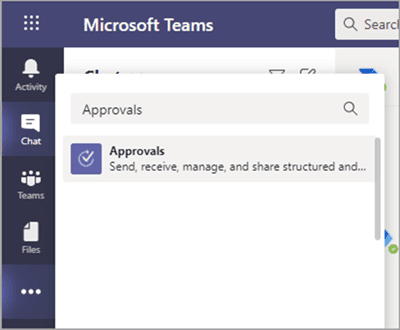
L'aperçu de Microsoft liste les éléments que vous rencontrerez :
- Hub Approvals : chaque approbation envoyée ou reçue, y compris celles terminées. Il affiche aussi les approbations venant de Power Automate, SharePoint et Dynamics 365.
- Approbations depuis le chat : vous envoyez une demande depuis la zone de composition, et seules les personnes de cette conversation peuvent être approbatrices.
- Approbations depuis des modèles : des formulaires prédéfinis comme des demandes de remise ou des notes de frais.
- Approbations de workflow : lancées par un flux, avec un déclencheur parmi les plus de 350 connecteurs que mentionne Microsoft.
- Carte d'approbation : un résumé en direct de qui a répondu.
Il existe aussi une voie via Microsoft Graph. L'API de l'Approvals app vous permet de créer, mettre à jour et lister des approbations depuis vos propres apps, et de recevoir des notifications de réponse. Si votre activité Teams est surtout du support, mes guides sur l'IA dans Microsoft Teams et le bot de support IT Teams montrent où se situent les approbations face à tout le reste.
De quoi avez-vous besoin pour utiliser l'Approvals app ?
Il vous faut une licence, une base de données Dataverse et, pour les modèles, Microsoft Forms. Le guide d'administration liste ces prérequis :
- L'autorisation de créer une base de données Microsoft Dataverse.
- Un compte sur powerautomate.microsoft.com.
- Le rôle d'administrateur dans l'environnement cible.
- Une licence Power Automate, Microsoft 365 ou Dynamics 365.
- Une licence Microsoft Forms pour les utilisateurs qui créent de nouveaux modèles d'approbation.
La première approbation créée depuis l'app déclenche le provisionnement de la solution Approval dans l'environnement Dataverse par défaut. Ensuite, un utilisateur est ajouté au rôle Approvals User dans l'environnement cible dès sa première approbation assignée.
Quelle licence faut-il vraiment ?
Cela dépend de la page Microsoft que vous lisez, et je vérifierais ça sur votre propre tenant avant un déploiement. J'ai trouvé trois formulations différentes.
| Où | Ce que ça dit |
|---|---|
| Guide d'administration, prérequis | Une licence Power Automate, Microsoft 365 ou Dynamics 365 |
| Même guide, paragraphe suivant | « Il vous faut une licence Power Automate » |
| Fiche de l'Approvals app dans le Teams admin center | « Il vous faut une licence F3 ou supérieure » |
La dernière est le texte que voient vos propres admins quand ils ouvrent l'app.
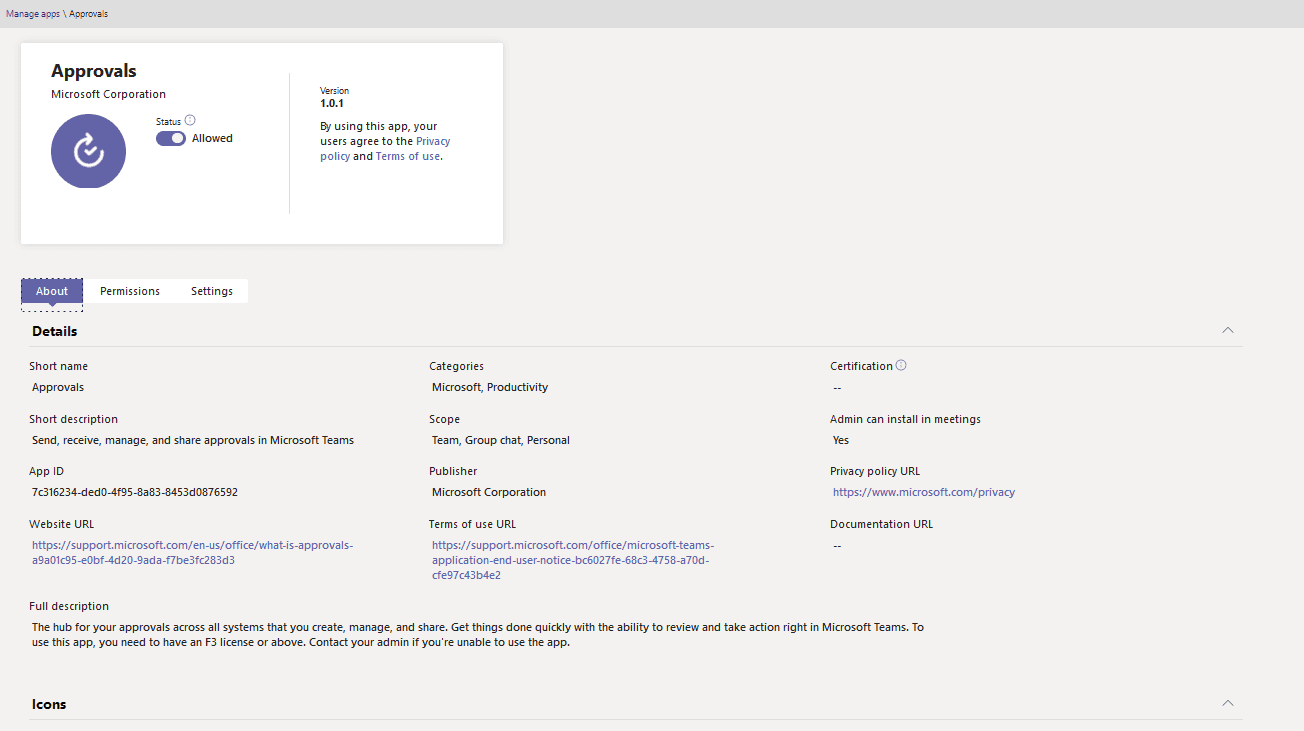
Je n'ai pas trouvé de prix séparé pour l'Approvals app sur les pages Microsoft, donc je n'en citerai pas un. Si le calcul des licences vous pousse à regarder ailleurs, ma liste d'alternatives à Microsoft Teams est un bon point de départ. Le coût, c'est la licence que vous avez déjà ou devez acheter, que mon guide sur les tarifs de Microsoft Teams détaille.
Où vivent les approbations et leurs données ?
Elles vivent à trois endroits, selon le type d'approbation. Cela compte pour la conservation, les sauvegardes et qui peut exporter quoi, et c'est exactement le genre de détail que demande toute checklist de bonnes pratiques ITSM.
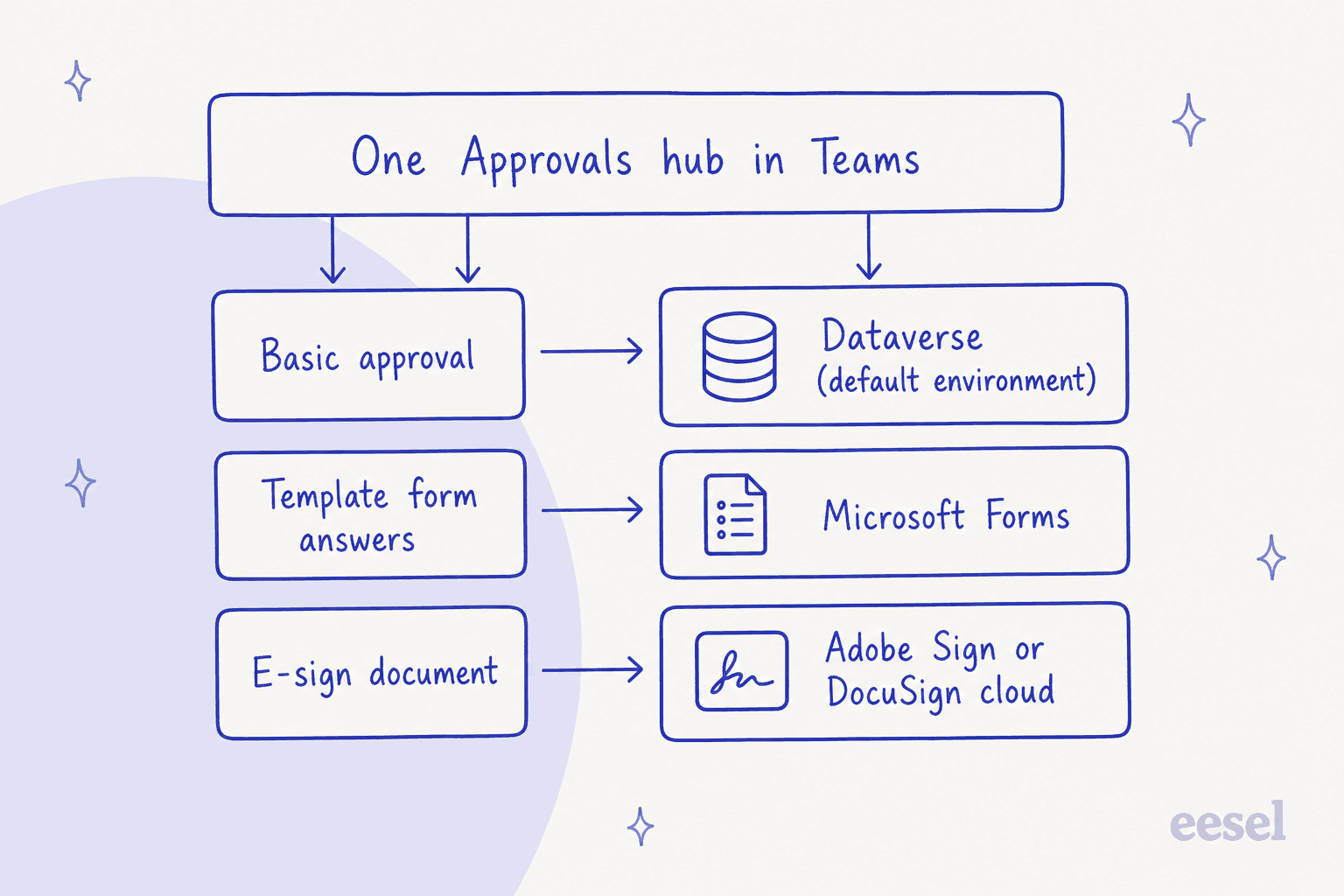
- Dataverse, environnement par défaut : approbations créées depuis l'app, y compris le titre, les détails et l'ID de modèle d'une approbation par modèle. Microsoft dit que cet environnement ne prend pas en charge les sauvegardes pour l'instant, même si les admins peuvent définir des politiques de conservation personnalisées sur les tables.
- Microsoft Forms : les réponses soumises sur une demande basée sur un modèle. Elles ne sont pas supprimées jusqu'à ce que les propriétaires d'équipe les retirent de l'onglet Formulaires supprimés.
- Le fournisseur de signature électronique : les documents Adobe Sign ou DocuSign sont stockés dans le cloud de ce fournisseur, et les exporter signifie aller sur le site du fournisseur.
Deux pièges sur cette même page. Si quelqu'un supprime le formulaire d'un modèle sur le site Microsoft Forms, le modèle d'approbation casse et les utilisateurs voient une erreur « CDB TableNotFound ». Et les modèles à l'échelle de l'organisation vivent aussi longtemps que le tenant, tandis que les modèles à l'échelle d'une équipe vivent aussi longtemps que l'équipe, donc supprimer définitivement une équipe supprime aussi ses modèles. Une note Power Automate ajoute que, pour l'instant, toutes les approbations sont créées dans l'environnement par défaut de votre organisation.
Comment créer une approbation dans Teams ?
Trois points de départ couvrent la plupart des demandes : le hub, un chat ou un canal, et un modèle. Choisissez selon la fréquence de répétition de la demande, de la même façon qu'un portail de self-service sépare les demandes ponctuelles des formulaires standards.
Depuis le hub, les étapes de Microsoft pour créer une approbation sont courtes. Ouvrez Approvals, sélectionnez Nouvelle demande d'approbation, ajoutez le nom, les approbateurs, l'ordre, les détails et une pièce jointe, puis Envoyer. Vous la suivez ensuite dans Envoyées.
Depuis une conversation, le guide du chat dit que vous ne pouvez ajouter que des approbateurs déjà présents dans le chat, et que vous pouvez cocher Tous doivent approuver quand il y en a plus d'un. L'approbation apparaît alors dans le chat et dans le hub. Microsoft note aussi que les observateurs peuvent être des personnes du chat ou du canal, et qu'ils ne peuvent pas agir sur la demande s'ils n'ont pas été désignés approbateurs à la création.
Comment fonctionnent les modèles d'approbation ?
Un modèle est un formulaire réutilisable avec un chemin d'approbation fixe, un peu comme les types de demandes dans un portail de self-service ITSM. La page des modèles de Microsoft liste trois zones de configuration : paramètres de base (icône, nom, description, catégorie), conception du formulaire, et paramètres de workflow pour l'ordre d'approbation, les approbateurs et les réponses personnalisées.
| Qui le crée | Portée qu'il peut choisir |
|---|---|
| Admin | Toute l'organisation, des personnes précises, ou toute l'équipe |
| Propriétaire d'équipe | Toute l'équipe, pour les équipes qu'il possède |
Pour en créer un, les étapes de Microsoft pour les modèles à l'échelle de l'organisation disent d'ouvrir le menu débordant du hub, de sélectionner Gérer les modèles, puis Nouveau modèle, et de prévisualiser avant de publier. Les propriétaires d'équipe et les admins peuvent aussi désactiver des modèles existants qui ne conviennent pas.
Quand un admin crée pour la première fois un modèle à l'échelle de l'organisation, Microsoft crée un nouveau groupe Microsoft Entra avec les admins du tenant, pour qu'ils puissent cogérer les modèles. Les admins qui arrivent plus tard doivent être ajoutés à la main comme propriétaires du groupe, et si quelqu'un supprime le groupe, vous avez un mois pour le restaurer. Conservez aussi le formulaire d'origine sur le site Forms, sinon votre équipe perd l'accès au modèle.
Comment fonctionnent les approbations par signature électronique ?
Elles confient le document à Adobe Sign ou DocuSign, directement depuis Teams. Le guide de signature électronique de Microsoft dit que vous vous connectez à un compte fournisseur, ou démarrez un essai, puis joignez et envoyez le document depuis le hub ou depuis un chat.
| Adobe Sign | DocuSign | |
|---|---|---|
| Joindre | Choisir depuis Adobe Sign, ou téléverser | Choisir depuis DocuSign, téléverser, ou choisir un modèle |
| Rôles des destinataires | Signer ou Approuver | Sign, Get copy ou View |
| Ordre | « Must complete in order » | « Must complete in order » |
| Après l'envoi | Vous ne pouvez plus modifier la demande | Review ouvre DocuSign dans Teams |
Trois limites comptent. Il vous faut une licence chez le fournisseur, que Microsoft dit acheter sur le site du fournisseur. Les approbations via Adobe Sign et DocuSign ne sont pas disponibles en GCC, même si les Approvals classiques dans Teams le sont. Et une fois la demande terminée, une copie signée est envoyée par e-mail à tous les destinataires.
Les admins peuvent contrôler cela. Dans le Teams admin center, allez dans Teams apps, puis Manage apps, ouvrez Approvals et utilisez l'onglet Settings pour activer ou désactiver Adobe Sign et DocuSign. Les deux sont activés par défaut, et désactiver l'un empêche aussi les utilisateurs de voir les demandes de signature électronique faites avec lui.
Comment se connecte-t-elle à Power Automate ?
Les approbations Teams tournent sur l'infrastructure de Power Automate sans qu'un flux soit nécessaire, et un flux ne fait qu'ajouter des étapes personnalisées avant ou après l'approbation. La page Power Automate de Microsoft liste les types d'approbation qu'un flux peut utiliser :
| Type d'approbation | Comportement |
|---|---|
| Approuver/Rejeter, tous doivent approuver | Attend chaque approbateur, ou s'arrête au premier rejet |
| Approuver/Rejeter, premier à répondre | N'importe quelle réponse la termine |
| Réponses personnalisées, attendre tout le monde | Vous définissez les options, tout le monde doit répondre |
| Réponses personnalisées, attendre une réponse | Vous définissez les options, une réponse la termine |
| Séquentiel | Un approbateur à la fois, dans l'ordre |
Vous pouvez assigner des approbations à des utilisateurs invités et à des groupes Microsoft 365. Les invités qui n'ont jamais accepté l'invitation B2B sont retirés de la liste, vérifiez donc l'invitation avant de blâmer le flux. Pour un routage qui va plus loin, mes notes sur l'automatisation du service desk et l'automatisation ITSM montrent le niveau suivant.
Que peuvent contrôler les admins ?
Les admins peuvent désactiver l'app, l'épingler, la restreindre et l'auditer. La plupart des contrôles se trouvent dans le Teams admin center, et Microsoft les liste dans le guide d'administration.
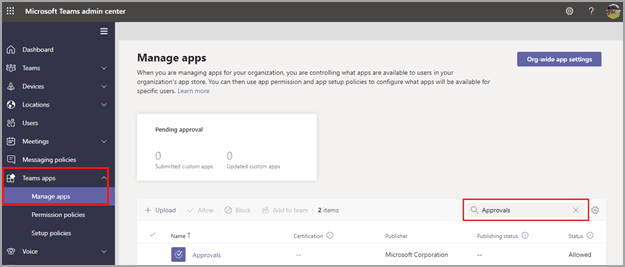
- Désactiver ou épingler : l'app est activée par défaut. Vous pouvez l'épingler avec une politique de configuration d'app, et les utilisateurs avec une licence F la voient épinglée automatiquement par l'expérience frontline adaptée.
- Conditional Access : Approvals prend en charge Continuous Access Evaluation, donc toute politique Conditional Access peut restreindre un utilisateur, une app ou un service.
- Audit : le portail Microsoft Purview enregistre les activités Teams Approvals comme créée, approuvée, rejetée, réassignée, partagée et les événements de signature électronique, ainsi que les changements de modèle. L'audit plus poussé de Power Automate doit être activé dans l'environnement par défaut.
- Sécurité : les utilisateurs ne voient que les approbations qu'ils ont envoyées ou reçues, ou celles où ils sont observateurs ou répondants.
Si vos admins suivent déjà l'historique des changements sur d'autres systèmes, ou le comparent à l'approche de la control tower ServiceNow, la même idée apparaît dans les articles sur la piste d'audit Salesforce et le journal d'audit Gorgias.
Quelles sont les limites de l'Approvals app ?
Les limites sont chiffrées et publiées, planifiez-les donc avant de construire beaucoup de modèles.
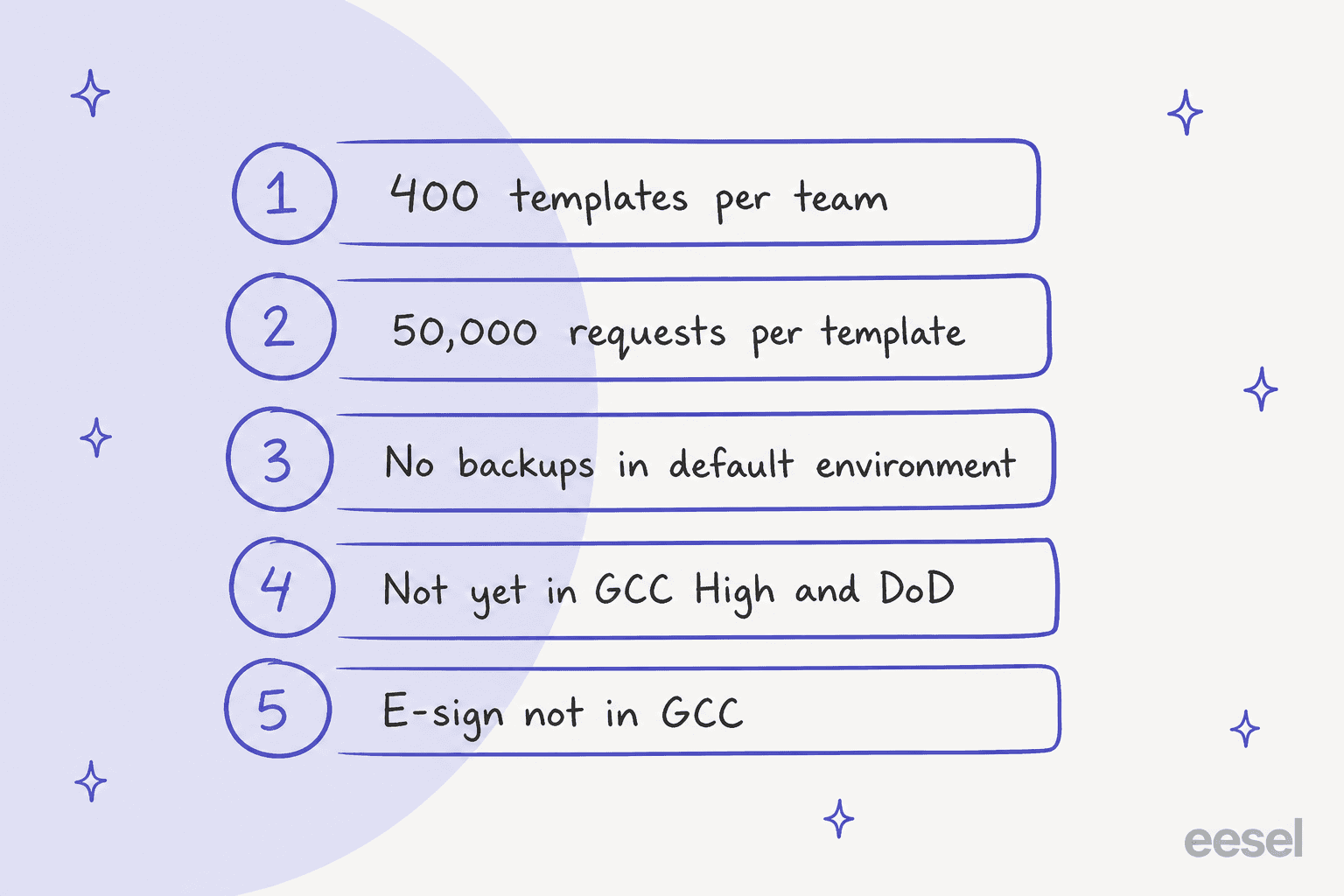
- Modèles : au maximum 400 par équipe, et 50 000 demandes par modèle, selon le guide d'administration.
- Sauvegardes : l'environnement Dataverse par défaut ne prend pas en charge les sauvegardes pour l'instant.
- Clouds gouvernementaux : Microsoft dit que la fonction n'est pas encore sortie pour les utilisateurs GCC High et DoD, et la signature électronique n'est pas en GCC.
- Modification de signature électronique : une demande Adobe Sign ne peut plus être modifiée une fois envoyée.
- Portée du chat : une approbation de chat ne peut aller qu'à des personnes de ce chat.
Un détail plus ancien qui vaut la peine d'être vérifié : l'aperçu de Microsoft décrit encore les approbations comme stockées dans Common Data Service, l'ancien nom de Dataverse. Le guide d'administration utilise Dataverse, donc je traite ça comme une étiquette obsolète plutôt que comme un autre lieu de stockage.
Que dit-on à son sujet ?
Je n'ai trouvé aucune revue approfondie, mais les deux commentaires LinkedIn que j'ai pu vérifier indiquent le même usage : de petites demandes internes qui se répètent. Les deux se trouvent sous un post tutoriel de Lisa Crosbie sur l'app.
"We use this all of the time for time-off requests. It's a really handy tool."

"I've seen this used in a contact centre environment for shift swap requests"
Cela correspond à la forme de l'app. Elle est la plus efficace pour les validations légères et répétables, où une personne dit oui ou non, et c'est souvent là que démarrent les RH et les helpdesks IT.
Face aux outils de ticketing, elle n'a ni file d'attente, ni SLA, ni base de connaissances, ce que mes articles sur les approbations Freshdesk et les approbations Jira Service Management couvrent côté helpdesk.
Où l'Approvals app s'arrête-t-elle ?
Elle s'arrête à la décision. Les pages que j'ai lues décrivent l'envoi des demandes, leur réponse, le suivi du statut et l'audit, et aucune ne décrit la réponse aux questions que les gens posent avant ou après une demande.
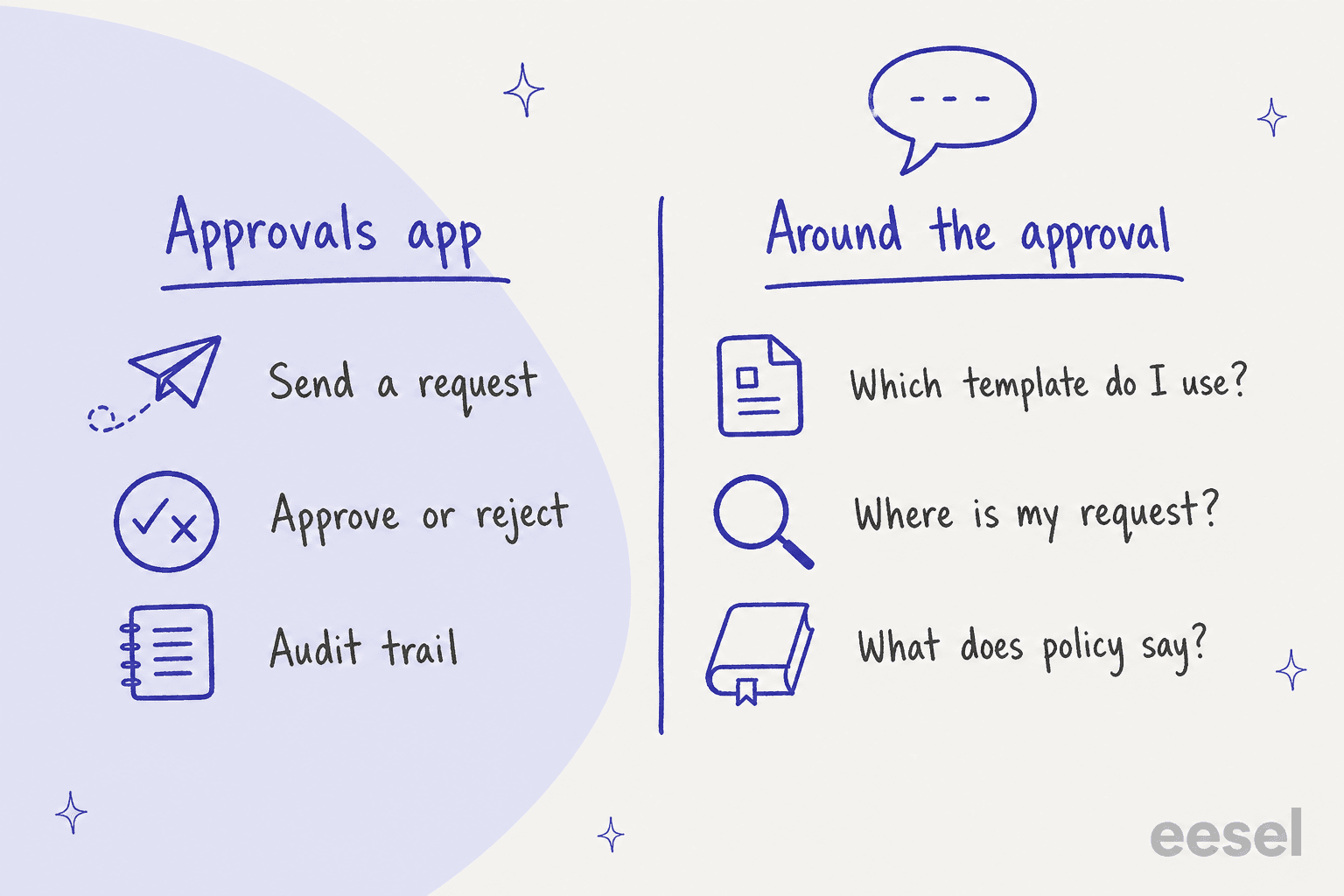
Une nouvelle recrue demande quel modèle couvre un achat de logiciel. Un manager demande si une demande au-dessus d'un certain montant a besoin d'un second approbateur. Quelqu'un demande pourquoi la sienne est encore en attente. Ces questions finissent dans un canal Teams, et une personne y répond. C'est la tâche que je confierais à un coéquipier, et c'est la même idée derrière l'IA de support employés et une base de connaissances interne bien tenue.
Si vous utilisez Freshservice ou Freshdesk à côté de Teams, voir les articles sur l'intégration Freshservice Teams et Freshdesk Teams.
Pour les équipes de gestion des services IT qui veulent du ticketing dans la stack Microsoft, mon guide sur le système de ticketing Microsoft couvre ça, et le comparatif des meilleurs logiciels de helpdesk interne compare les outils faits pour ça.
eesel peut-il créer ou répondre à des approbations Teams ?
Non, pas d'après ce que dit la documentation d'eesel. J'ai vérifié la documentation eesel pour Teams à la recherche d'une action qui crée, lit ou décide d'une demande Teams Approvals, et je n'en ai trouvé aucune. eesel n'approuve pas de demandes dans l'Approvals app.
Ce qu'il fait dans Teams est documenté : les gens le mentionnent dans un canal ou lui écrivent directement, et il répond à partir des connaissances que vous connectez. Il peut lire un fil de canal avant de répondre et chercher des messages récents dans les canaux où il a été ajouté. Si une des actions propres à eesel est réglée pour demander d'abord, il poste sa propre carte d'approbation dans le fil Teams, et seuls les éditeurs de votre espace de travail eesel peuvent l'approuver ou la refuser. C'est l'étape d'approbation propre à eesel, séparée de l'app Microsoft.
Un exemple nommé d'une personne qui reste dans la boucle est Poseidon Animal Health, même si l'entreprise tourne sur Gorgias, pas sur Teams. Son équipe a rédigé environ 610 conversations clients avec eesel en un mois, du 8 août au 8 septembre 2026, et une personne lit et envoie chaque brouillon. Je l'utilise ici parce que le même schéma, un coéquipier qui prépare et une personne qui décide, est exactement comme je configurerais un coéquipier eesel à côté d'Approvals. Mon aperçu de l'agent IA pour helpdesk et l'idée des coéquipiers IA expliquent l'approche.
Essayer eesel dans Teams
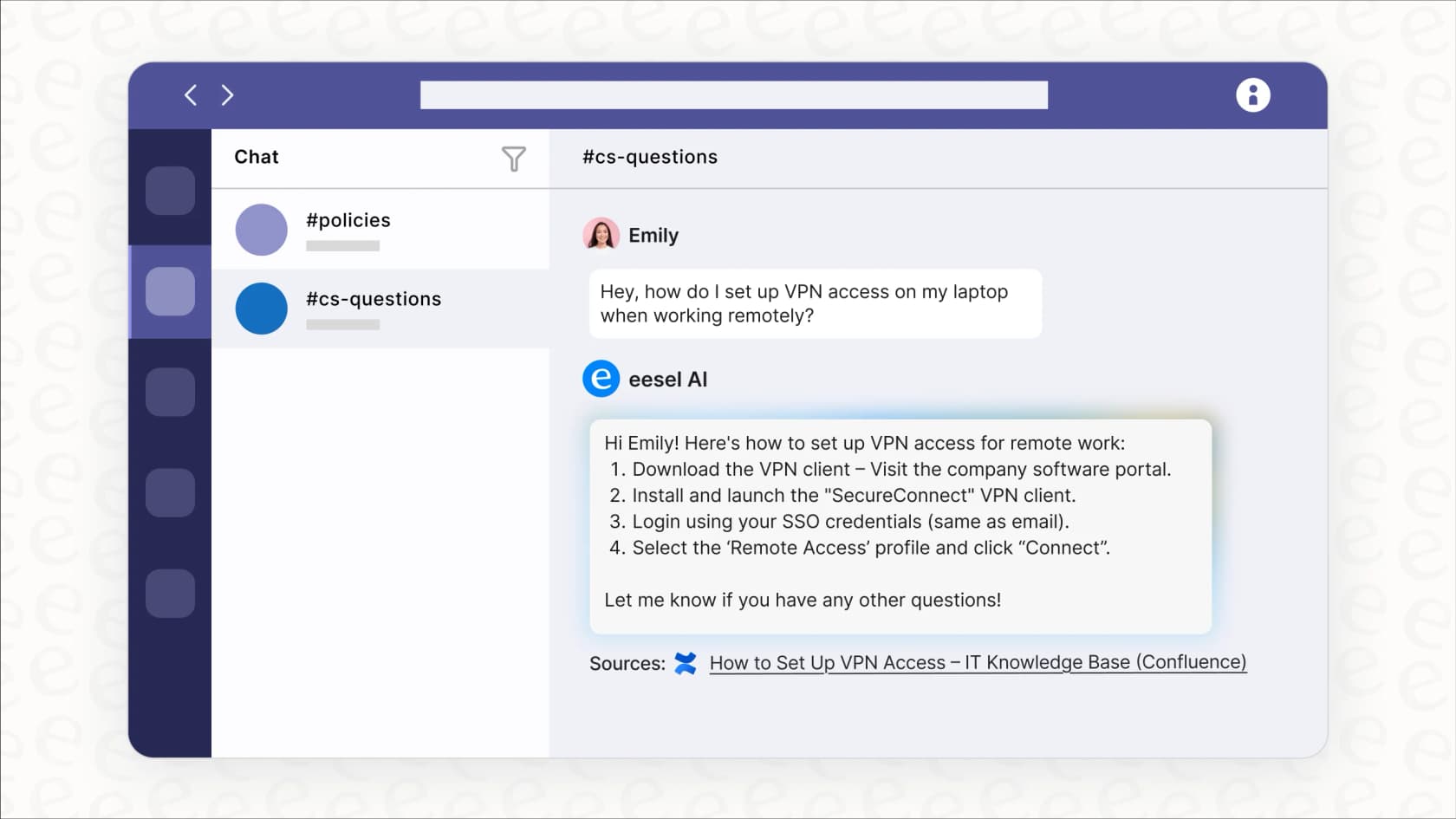
Si votre Approvals app fonctionne mais que les gens continuent de poser des questions autour, un coéquipier eesel dans Teams peut répondre « quel modèle dois-je utiliser ? » à partir de vos documents de politique et mettre la source en lien. Il travaille avec les connaissances que vous connectez à une base de connaissances IA, comme des pages Confluence ou des guides exportés, et reste dans le canal que votre équipe utilise déjà. Voir l'intégration eesel pour Teams pour la configuration.
Questions fréquentes
Qu'est-ce que la Teams Approvals app ?
C'est une app personnelle, disponible pour tous les utilisateurs de Teams, pour créer, envoyer et répondre à des demandes d'approbation sans quitter Teams, selon le guide d'administration de Microsoft. Elle fait partie de l'ensemble plus large Microsoft Teams AI et affiche aussi les approbations lancées depuis Power Automate.
La Teams Approvals app est-elle gratuite ?
Les pages Microsoft que j'ai lues ne listent pas de prix séparé pour elle. Elles listent plutôt des exigences de licence : une licence Power Automate, Microsoft 365 ou Dynamics 365, plus une licence Forms pour créer des modèles. Pour la facture complète, voir mon guide sur les tarifs de Microsoft Teams.
Où trouver l'Approvals app dans Teams ?
Sélectionnez Afficher plus d'applications, cherchez Approvals et ouvrez-la. Si elle manque, Microsoft dit que votre admin Teams l'a probablement désactivée dans le Teams admin center. Si vous déployez d'autres outils Teams, mon guide pour automatiser le support Microsoft Teams couvre cette partie.
La Teams Approvals app peut-elle recueillir des signatures électroniques ?
Oui, via Adobe Sign ou DocuSign, mais il faut votre propre licence chez le fournisseur, et la fonction n'est pas disponible dans Government Community Cloud. Les admins peuvent activer ou désactiver chaque fournisseur séparément. Un workflow d'approbation côté support client a rarement besoin d'une signature, vérifiez donc avant de payer pour ça.
Combien de modèles d'approbation une équipe Teams peut-elle avoir ?
Le guide d'administration de Microsoft dit que chaque équipe peut avoir au maximum 400 modèles d'approbation, et chaque modèle peut recueillir jusqu'à 50 000 demandes. Planifier des approbations pour un helpdesk IT interne ou l'intégration des employés restera bien en dessous de cette limite.
La Teams Approvals app se connecte-t-elle à Power Automate ?
Oui. Les approbations créées dans Power Automate apparaissent dans le même hub, et les approbations Teams tournent sur l'infrastructure de Power Automate. Pour un routage plus poussé, voir mon aperçu de l'IA pour l'automatisation des workflows et l'article sur les intégrations Teams avec n8n.
Un agent IA peut-il approuver des demandes dans la Teams Approvals app ?
Je n'ai rien trouvé dans la documentation d'eesel qui permette à eesel de créer ou d'agir sur des demandes Teams Approvals, donc je ne le promettrais pas. eesel répond aux questions des employés dans Teams, et publie sa propre carte d'approbation quand une de ses actions est réglée pour demander d'abord. Mon comparatif IA pour le support Microsoft Teams compare les options.