
Les équipes de support vivent dans deux mondes : le centre d’assistance où vivent les tickets et les outils de collaboration où se déroulent les conversations. L’intégration Zendesk Microsoft Teams vise à réunir ces deux mondes, vous permettant de gérer les tickets de support sans quitter Teams.
Mais est-ce la bonne solution pour votre équipe ? Décomposons ce que fait réellement cette intégration, comment la configurer et si elle correspond à votre flux de travail.
Qu’est-ce que l’intégration Zendesk Microsoft Teams ?
L’intégration Zendesk pour Microsoft Teams est une application native qui connecte votre centre d’assistance Zendesk directement à Microsoft Teams. Conçue par SoftServe en collaboration avec Zendesk, elle permet aux équipes de support de créer, d’afficher et de mettre à jour des tickets à partir des canaux et des conversations Teams.

L’idée de base est simple : votre équipe passe déjà des heures dans Teams chaque jour. Au lieu de basculer entre Zendesk et Teams, vous pouvez gérer les flux de travail de support là où les conversations ont déjà lieu.
Cette intégration fonctionne à la fois pour le support client et le service interne aux employés (informatique, RH, finances). Lorsqu’un employé pose une question dans un canal Teams, vous pouvez la transformer en ticket, ajouter des notes internes et la résoudre sans jamais quitter la conversation.
Pour les équipes qui envisagent une approche plus moderne, nous proposons un modèle différent. Notre coéquipier IA travaille directement dans Teams, apprenant de vos connaissances existantes pour traiter les demandes de manière autonome au lieu de simplement faire remonter les tickets. Mais examinons d’abord ce que l’intégration Zendesk offre.
Principales fonctionnalités et capacités
Gestion des tickets dans Teams
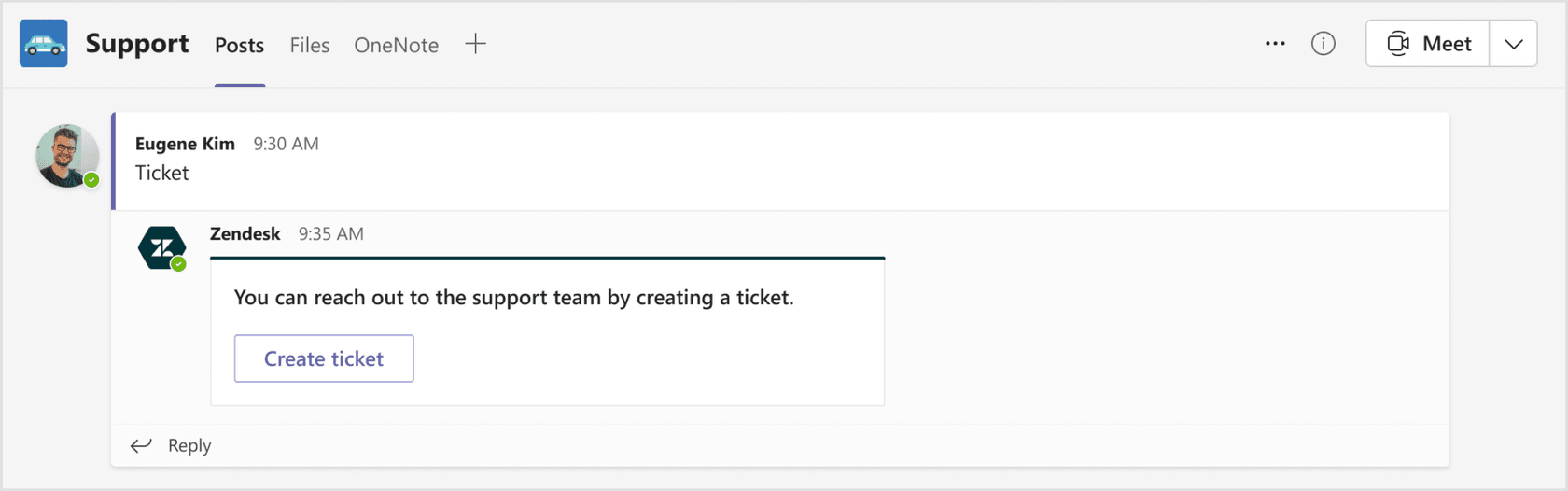
L’intégration vous permet de gérer l’ensemble du cycle de vie des tickets sans changer d’application. Vous pouvez créer de nouveaux tickets à partir des conversations Teams, afficher les tickets existants avec un contexte complet et mettre à jour les champs, l’état et la priorité. Les agents peuvent ajouter des notes internes pour la collaboration en équipe ou publier des réponses publiques aux clients.
Vous pouvez également joindre des fichiers directement depuis Teams et collecter les détails du problème avant de le transmettre à un agent. Ceci est utile pour les équipes informatiques qui traitent les demandes internes : un employé décrit son problème dans un canal Teams, vous créez un ticket avec tout le contexte déjà capturé.
Notifications en temps réel
L’intégration envoie les mises à jour des tickets dans Teams via des notifications personnalisables. Vous pouvez recevoir des alertes dans des canaux spécifiques ou des messages directs en fonction de l’état, de la priorité, du type ou des modifications de champ du ticket.
Cela signifie que les tickets de haute priorité peuvent déclencher des notifications immédiates vers un canal #support-urgent, tandis que les mises à jour de routine peuvent uniquement notifier l’agent affecté via DM. L’objectif est de tenir tout le monde informé sans créer de fatigue de notification.
Answer Bot pour le libre-service
L’Answer Bot de Zendesk apporte des recommandations d’articles basées sur l’IA directement dans Teams. Lorsque quelqu’un pose une question courante, le bot suggère des articles pertinents du centre d’aide avant que le problème ne devienne un ticket.
Cela fonctionne à la fois dans les conversations personnelles et les canaux d’équipe. Pour les équipes de support interne, cela détourne les questions répétitives telles que « Comment réinitialiser mon mot de passe ? » ou « Quel est le code WiFi ? ». Le bot apprend du contenu de votre centre d’aide et améliore ses recommandations au fil du temps.
Visibilité et vues des tickets
L’intégration comprend des vues préinstallées affichant les tickets ouverts et fermés pour tous les utilisateurs. Les agents peuvent importer leurs vues de tickets Zendesk sous forme d’onglets dans Teams, en organisant les tickets par critères tels que la priorité, l’état ou le responsable.
Cela donne aux responsables une visibilité sur l’état de la file d’attente sans se connecter à Zendesk et permet aux agents de travailler à partir de listes de tickets personnalisées dans leur espace de travail Teams.
Exigences de configuration et installation
Prérequis
Avant l’installation, vous aurez besoin de :
- Autorisations d’administrateur dans Microsoft 365 et Zendesk
- Un plan Zendesk pris en charge : Suite Team ou supérieur, ou Support Team ou supérieur
- Azure Active Directory pour l’authentification
L’intégration est gratuite à installer, mais vous avez besoin du bon plan Zendesk pour l’utiliser. Si vous avez un plan de niveau inférieur, vous devrez effectuer une mise à niveau avant que l’intégration ne soit disponible.
Étapes d’installation
La configuration de l’intégration prend environ 10 à 15 minutes si vous disposez des autorisations appropriées :
-
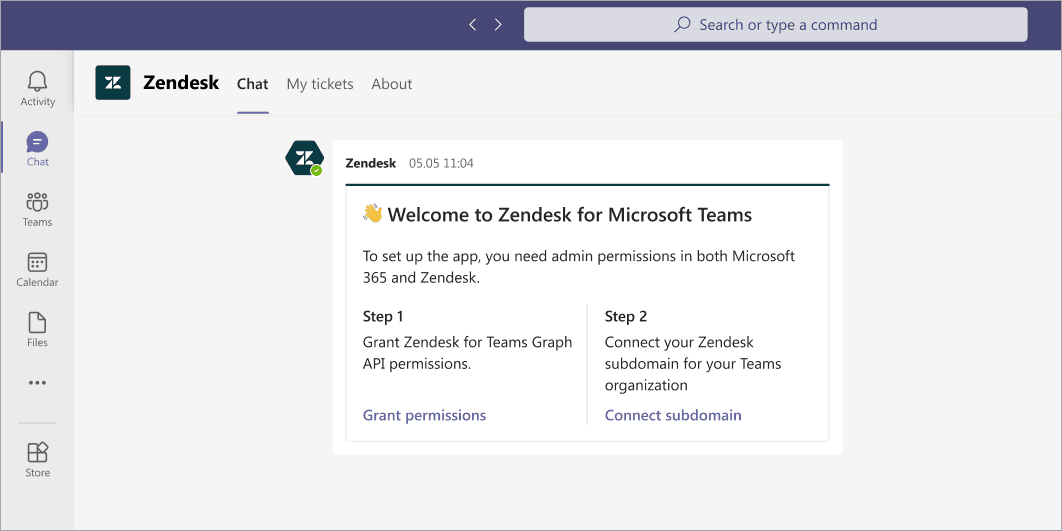
Installer depuis le Teams App Store : Dans Microsoft Teams, accédez à Applications et recherchez « Zendesk ». Cliquez sur Ajouter pour installer.
-
Accorder des autorisations : Cliquez sur « Accorder des autorisations » dans le message de bienvenue. Vous serez redirigé vers Azure AD pour accepter la demande de consentement.
-
Connecter votre sous-domaine : Entrez votre sous-domaine Zendesk (la partie avant .zendesk.com dans votre URL).
-
Se connecter : Entrez vos identifiants d’administrateur Zendesk pour vous authentifier.
-
Configurer : Ajoutez l’application aux équipes et aux canaux pertinents, configurez les préférences de notification et configurez Answer Bot si vous le souhaitez.
Source : Guide d’installation de Zendesk pour Teams
Options de configuration
Une fois installé, les administrateurs peuvent configurer plusieurs options via l’onglet Paramètres :
- Configuration des canaux : Ajoutez l’application à des équipes et des canaux spécifiques où se déroulent les conversations de support
- Answer Bot : Activez les recommandations d’articles et sélectionnez le centre d’aide à partir duquel extraire les informations
- Marques et formulaires : Contrôlez les formulaires de tickets et les marques visibles pour les utilisateurs finaux
- Notifications : Définissez les préférences personnelles pour les alertes de tickets
- Personnalisation : Les administrateurs Teams peuvent modifier l’apparence de l’application (nom, description, couleurs) via le Centre d’administration Teams
Notez que certaines fonctionnalités de l’onglet Paramètres sont actuellement réservées aux administrateurs. Les agents et les utilisateurs finaux voient un espace réservé pour certaines options de configuration.
Tarification et exigences du plan
L’intégration Zendesk pour Teams elle-même est gratuite à installer depuis le Microsoft Teams App Store. Cependant, vous avez besoin d’un plan Zendesk éligible pour l’utiliser.
| Plan | Prix mensuel (annuel) | Accès à l’intégration |
|---|---|---|
| Support Team | 19 $/agent | Disponible |
| Suite Team | 55 $/agent | Disponible |
| Suite Professional | 115 $/agent | Disponible |
| Suite Enterprise | Sur devis (ventes) | Disponible |
Source : Tarification Zendesk
Vous aurez également besoin d’un abonnement Microsoft Teams, qui est généralement inclus dans les plans Microsoft 365 Business. Il n’y a pas de frais supplémentaires par utilisateur spécifiquement pour l’intégration Zendesk.
Comparé aux alternatives, ce modèle de tarification est simple : vous payez séparément pour les postes Zendesk et les licences Microsoft, sans frais d’intégration supplémentaires. Les outils d’automatisation tiers comme Zapier facturent séparément leur plateforme en plus de vos abonnements existants, à partir de 19,99 $/mois pour les automatisations en plusieurs étapes.
Cas d’utilisation et avantages
Support interne aux employés
Les équipes informatiques, RH et financières tirent le meilleur parti de cette intégration. Les employés posent déjà des questions dans les canaux Teams comme #it-help ou #hr-questions. Avec l’intégration, ces conversations deviennent des tickets traçables sans obliger les employés à apprendre un nouveau système.
L’interface Teams familière réduit les frictions pour les employés qui cherchent de l’aide. Ils n’ont pas besoin de se souvenir d’un portail ou d’une connexion séparés. Ils demandent simplement dans le canal qu’ils utilisent déjà.
Résolution collaborative des tickets
Lorsque des problèmes complexes nécessitent la contribution de plusieurs services, l’intégration tient tout le monde informé. Un ticket informatique peut nécessiter l’approbation des finances pour l’achat d’un logiciel. Au lieu de transférer des e-mails ou de copier des personnes sur des tickets, les équipes peuvent collaborer dans le canal Teams où le ticket a été créé.
Les notes internes permettent aux agents de discuter des solutions en privé avant de répondre au demandeur. Ceci est utile pour les problèmes sensibles ou lorsque vous devez vérifier les informations avant de répondre.
Détournement en libre-service
Answer Bot traite automatiquement les questions courantes, ne transmettant aux agents humains que lorsque cela est nécessaire. Pour le support interne, cela détourne une partie importante des demandes de routine.
Le bot fonctionne 24 h/24 et 7 j/7, de sorte que les employés obtiennent des réponses même en dehors des heures de bureau. Les questions simples obtiennent des réponses instantanées à partir des articles de votre centre d’aide. Les problèmes complexes sont acheminés vers le bon agent avec le contexte déjà capturé.
Limites et considérations
L’intégration a quelques contraintes qu’il vaut la peine de connaître avant de vous engager :
-
Configuration dépendante de l’administrateur : Les utilisateurs finaux ne peuvent pas installer eux-mêmes. Vous avez besoin d’autorisations d’administrateur dans les deux systèmes pour commencer.
-
Restrictions de plan : L’intégration ne fonctionne que sur les plans Team de Zendesk et supérieurs. Si vous avez un plan Essential, vous devrez effectuer une mise à niveau.
-
Activation d’Answer Bot : Les recommandations de l’IA ne fonctionnent pas immédiatement. Vous devez activer Answer Bot séparément dans votre centre d’administration Zendesk et le connecter à un centre d’aide.
-
Limitations des paramètres : Certaines options de configuration dans l’onglet Paramètres sont réservées aux administrateurs. Les agents et les utilisateurs finaux voient des espaces réservés pour les fonctionnalités qui ne sont pas encore disponibles pour leur rôle.
-
Gestion des notifications : Sans une configuration minutieuse, vous pouvez vous retrouver avec une surcharge de notifications. Planifiez vos règles de notification avant de déployer pour éviter de spammer les canaux.
Approches alternatives
Automatisation Zapier
Si vous avez besoin de plus de personnalisation que l’intégration native n’en offre, Zapier fournit une automatisation de flux de travail sans code entre Teams et Zendesk. Vous pouvez créer des Zaps qui se déclenchent sur des événements spécifiques et effectuent des actions personnalisées.
Les automatisations populaires incluent la publication de nouveaux tickets dans des canaux Teams spécifiques, la mise à jour des tickets à partir des messages Teams ou la création de canaux pour les problèmes de haute priorité. Zapier offre plus de flexibilité, mais nécessite un plan payant pour les flux de travail en plusieurs étapes (à partir de 19,99 $/mois).
Le compromis est la complexité. L’intégration native fonctionne simplement une fois installée. Zapier vous donne le contrôle, mais nécessite la création et la maintenance d’automatisations.
eesel AI comme alternative moderne
Pour les équipes prêtes à passer de la gestion des tickets au support autonome, nous proposons une approche différente. Notre coéquipier IA travaille directement dans Microsoft Teams, apprenant de vos connaissances existantes et de vos tickets passés pour traiter les demandes sans configuration complexe.
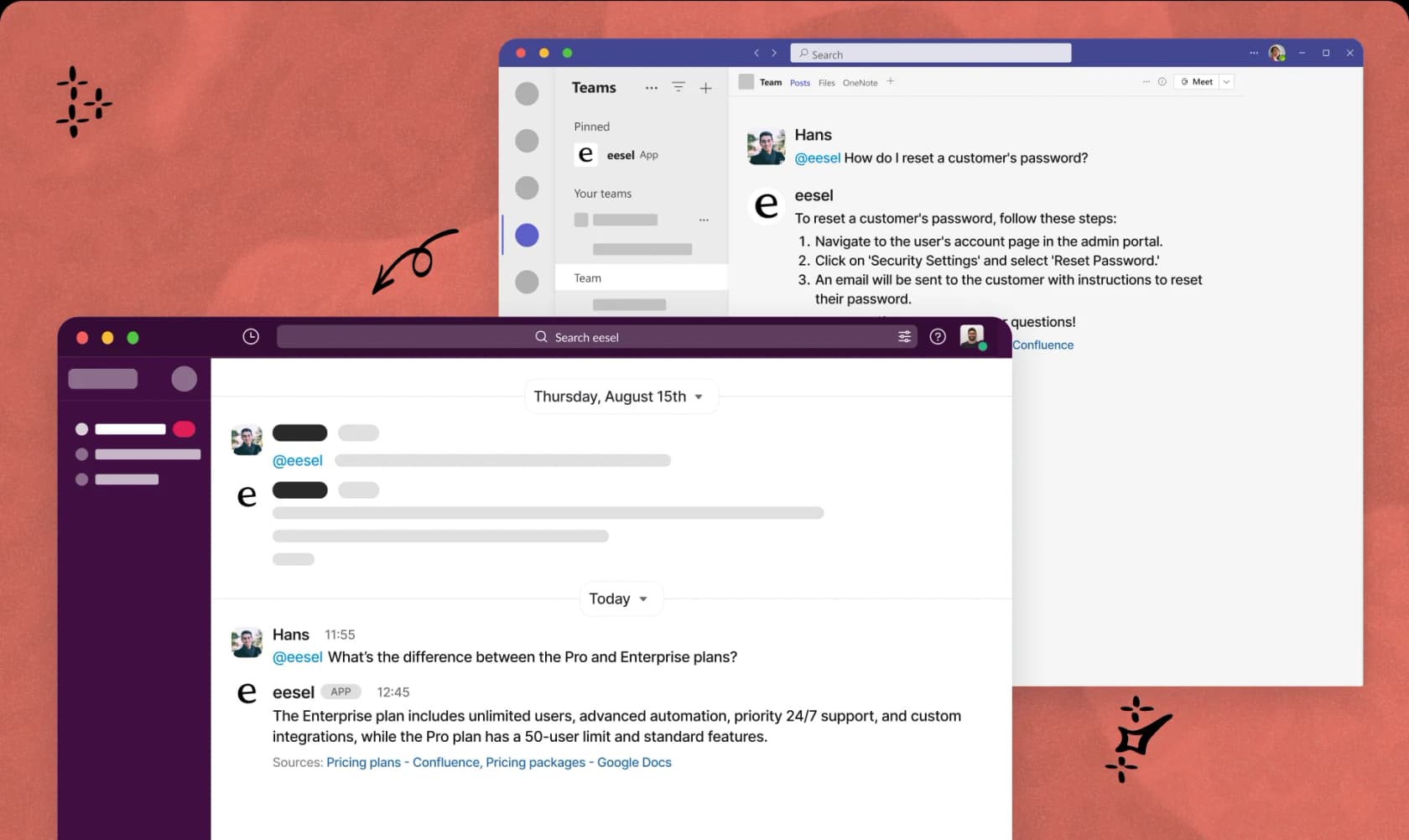
Au lieu de router les tickets, nous les résolvons. L’IA répond aux questions en utilisant les articles de votre centre d’aide, les conversations passées et la documentation connectée. Lorsqu’elle ne peut pas résoudre quelque chose automatiquement, elle transmet avec un contexte complet au bon agent humain.
Principales différences par rapport à l’intégration Zendesk :
- Déploiement progressif : Commencez par l’IA qui rédige des réponses pour examen, puis passez à l’autonomie complète à mesure qu’elle fait ses preuves
- Configuration en langage clair : Dites à l’IA comment traiter les demandes en langage naturel, sans constructeurs de flux de travail ni code requis
- Tests avant la mise en service : Exécutez des simulations sur les tickets passés pour vérifier la qualité avant la mise en service
- Apprentissage continu : L’IA s’améliore grâce aux corrections et aux commentaires, s’améliorant avec le temps
Notre tarification commence à 299 $/mois pour 1 000 interactions avec l’IA, sans frais par poste. Pour les équipes qui traitent des volumes élevés de demandes répétitives, cela peut être plus rentable que de mettre à l’échelle les agents humains.
![Une interface de centre d'assistance affichant un ticket client demandant "Où est ma commande #12345 ?". Le support de première ligne de l'IA a répondu "Votre commande #12345 a été expédiée et devrait arriver mardi. Voici votre lien de suivi : [lien]." Le ticket est marqué comme "Résolu".](/_next/image?url=https%3A%2F%2Fwmeojibgfvjvinftolho.supabase.co%2Fstorage%2Fv1%2Fobject%2Fpublic%2Fwp-uploads%2F2025%2F09%2F05-A-screenshot-showing-autonomous-ticket-resolution-by-an-AI-first-line-support-system.webp&w=1680&q=75)
Choisir la bonne solution pour votre équipe
| Facteur | Intégration native Zendesk | Automatisation Zapier | eesel AI |
|---|---|---|---|
| Complexité de la configuration | Faible | Moyenne | Faible |
| Personnalisation | Limitée | Élevée | Moyenne (langage naturel) |
| Idéal pour | Les équipes qui souhaitent une gestion simple des tickets dans Teams | Les équipes qui ont besoin de flux de travail personnalisés | Les équipes qui souhaitent une résolution autonome |
| Modèle de tarification | Gratuit (nécessite un plan Zendesk) | 19,99 $+/mois + abonnements existants | 299 $+/mois (basé sur l’utilisation) |
| Capacités de l’IA | Answer Bot (recommandations d’articles) | Aucune | Résolution autonome complète |
L’intégration native Zendesk est logique si vous souhaitez une gestion simple des tickets dans Teams sans frais supplémentaires. Elle est idéale pour les équipes informatiques et RH qui utilisent déjà Zendesk et qui souhaitent rencontrer les employés là où ils se trouvent.
Zapier fonctionne mieux lorsque vous avez besoin d’automatisations spécifiques que l’intégration native n’offre pas, comme la création de canaux Teams pour les incidents majeurs ou la synchronisation de champs personnalisés entre les systèmes.
Pour les équipes qui se noient dans les demandes répétitives et qui cherchent à réduire le volume de tickets plutôt qu’à simplement mieux le gérer, un coéquipier IA offre une voie différente. Vous pouvez commencer par notre IA qui rédige des réponses aux côtés de votre configuration Zendesk existante, puis transférer progressivement la résolution à l’IA à mesure qu’elle apprend votre entreprise.
Comment l'intégration Zendesk Microsoft Teams gère-t-elle les notifications ?