
Le support client se fait rarement de manière isolée. Un agent de support peut avoir besoin de l'avis de l'ingénierie sur un bug, de l'approbation juridique sur une exception de politique, ou d'informations d'un fournisseur pour résoudre un ticket. Le défi consiste à maintenir ces discussions internes organisées sans encombrer la conversation principale avec le client.
Les conversations parallèles Zendesk résolvent ce problème. Ce sont des espaces dédiés au sein d'un ticket où les agents peuvent collaborer avec des personnes ou des équipes spécifiques, séparément du fil de discussion principal avec le client. Lorsqu'elles sont bien utilisées, elles permettent de maintenir les flux de travail de support propres et efficaces.
Ce guide couvre tout ce que vous devez savoir sur les conversations parallèles Zendesk : ce qu'elles sont, comment les configurer, les cas d'utilisation pratiques et comment en tirer le meilleur parti. Nous verrons également comment les outils d'IA comme eesel AI peuvent compléter votre flux de travail Zendesk.
Que sont les conversations parallèles Zendesk ?
Une conversation parallèle est essentiellement un fil de discussion distinct lié à un ticket de support. Considérez-la comme une salle privée attachée au dossier du client où les agents peuvent parler avec des collègues, d'autres services ou des contacts externes sans que le client ne voie quoi que ce soit.
Voici comment elles diffèrent des autres méthodes de collaboration dans Zendesk :
- Les notes internes sont des commentaires rapides visibles uniquement par les agents, mais elles sont enfouies dans l'historique principal du ticket et ne sont pas conçues pour les discussions aller-retour.
- Les conversations parallèles créent des fils de discussion autonomes qui peuvent inclure des personnes extérieures à Zendesk, avec leurs propres lignes d'objet et un historique organisé.
- Les tickets enfants (un type de conversation parallèle) créent des tickets entièrement distincts liés au ticket parent.
L'avantage principal est l'organisation. Au lieu de transférer des e-mails ou de mettre des personnes en copie des messages, vous disposez d'un espace dédié pour chaque fil de discussion de collaboration. Tout le contexte reste avec le ticket, mais le client ne voit que ce qu'il est censé voir.
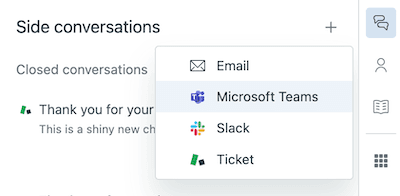
Les conversations parallèles sont disponibles via plusieurs canaux : e-mail, Slack, Microsoft Teams et sous forme de tickets enfants. Chaque canal répond à des besoins de collaboration différents. Selon une enquête TechValidate menée par Zendesk, 80 % des clients bêta ont déclaré que les conversations parallèles avaient contribué à rationaliser la communication entre les équipes.
Comment configurer et activer les conversations parallèles
Avant que les agents puissent utiliser les conversations parallèles, un administrateur doit les activer. Voici ce que vous devez savoir pour démarrer.
Exigences du plan
Les conversations parallèles ne sont disponibles que sur les plans Zendesk Suite : Professional, Enterprise ou Enterprise Plus. Elles ne sont pas incluses dans les plans Support autonomes. Si vous êtes sur un niveau inférieur, vous devrez passer à un niveau supérieur pour accéder à cette fonctionnalité.
Étapes d'activation
Pour activer les conversations parallèles :
- Accédez au Centre d'administration dans Zendesk
- Cliquez sur Espaces de travail dans la barre latérale
- Sélectionnez Outils d'agent > Conversations parallèles
- Activez les canaux que vous souhaitez activer :
- Tickets enfants : pour créer des sous-tickets liés
- E-mails en dehors de la conversation principale : pour les conversations parallèles par e-mail
- Microsoft Teams : pour l'intégration de Teams (nécessite l'application Zendesk pour Microsoft Teams)
- Slack : pour l'intégration de Slack (nécessite l'application Slack pour Zendesk Support)
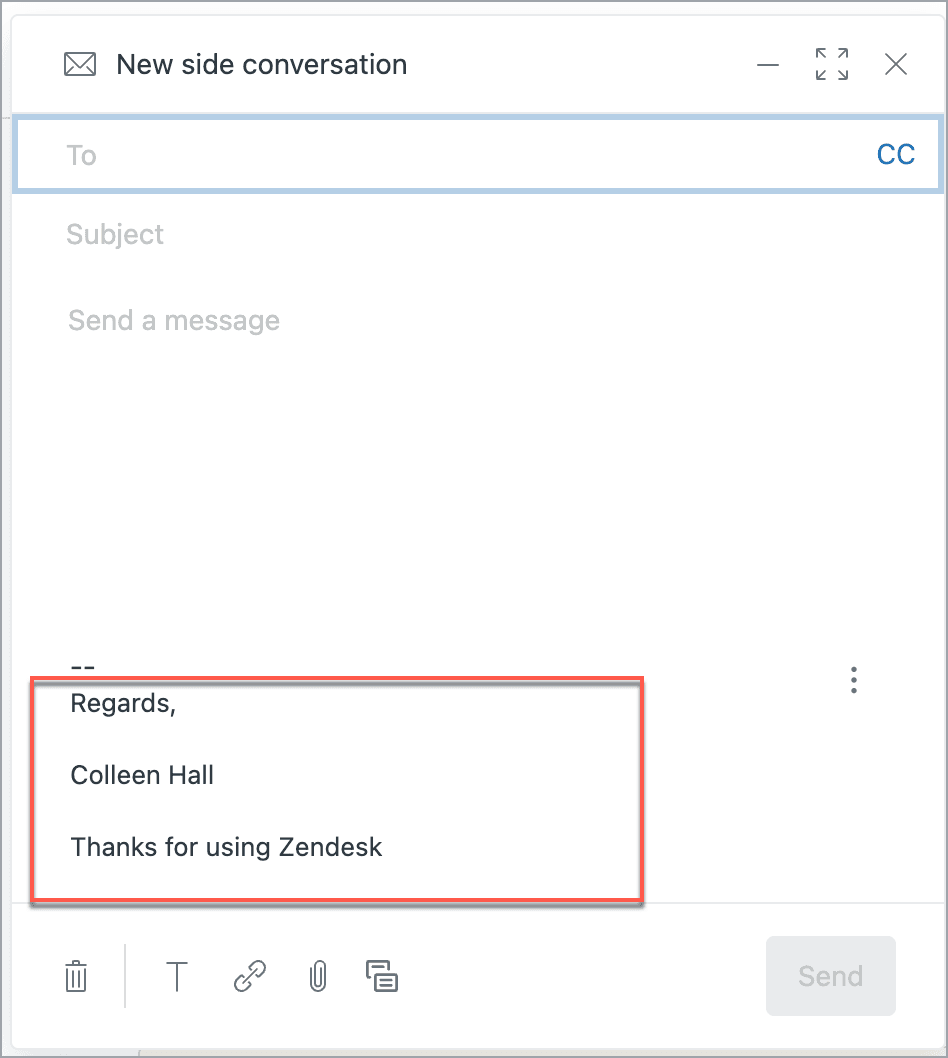
Vous pouvez également configurer l'affichage des adresses e-mail des agents uniquement, activer les signatures et afficher le nombre de conversations parallèles dans le panneau de contexte.

Configuration des déclencheurs
Zendesk recommande de créer des déclencheurs pour les événements de conversation parallèle afin que les agents restent informés. Vous pouvez configurer des notifications lorsque des conversations parallèles sont créées, reçoivent une réponse, sont fermées ou rouvertes. Sans ces déclencheurs, l'agent affecté pourrait manquer l'activité dans une conversation parallèle qu'il gère.
Création et gestion des conversations parallèles
Une fois activées, les agents peuvent créer des conversations parallèles à partir de n'importe quel ticket ouvert ou fermé. Voici comment fonctionne le processus.
Création d'une conversation parallèle par e-mail
L'e-mail est le canal le plus couramment utilisé. Pour en créer une :
- Ouvrez un ticket et cliquez sur l'icône Conversations parallèles dans le panneau de contexte
- Cliquez sur le signe plus (+) et sélectionnez E-mail
- Ajoutez des destinataires dans le champ À (agents, agents light ou adresses e-mail externes)
- Rédigez une ligne d'objet et un message
- Ajoutez des pièces jointes si nécessaire (depuis votre ordinateur ou depuis le ticket)
- Cliquez sur Envoyer
Les conversations parallèles par e-mail peuvent inclure jusqu'à 100 destinataires, dont un maximum de 48 non-agents. Vous pouvez également mettre des destinataires en CC ou CCI. Notez que les destinataires en CCI ne sont pas visibles par les autres destinataires de l'e-mail, mais toute personne pouvant consulter la conversation parallèle dans Zendesk les verra.
Transfert des commentaires de ticket
Vous pouvez inclure des commentaires de ticket existants dans une conversation parallèle sans copier-coller. Passez la souris sur n'importe quel commentaire dans le ticket, cliquez sur le menu à trois points et sélectionnez Transférer par e-mail. Cela crée une conversation parallèle avec le commentaire déjà inclus.
Sinon, lors de la composition d'une conversation parallèle, cliquez sur l'icône des commentaires en bas du message pour sélectionner les commentaires de ticket à inclure.
Gestion de plusieurs conversations parallèles
Un seul ticket peut avoir plusieurs conversations parallèles en cours simultanément. Elles sont toutes répertoriées dans le panneau de contexte, et vous pouvez ouvrir n'importe quel fil de discussion pour voir l'historique complet. Lorsqu'une conversation parallèle est terminée, vous pouvez la marquer comme Terminée pour rester organisé.
Limitations mobiles
L'application mobile Zendesk Support vous permet d'afficher et de répondre aux conversations parallèles, mais vous ne pouvez pas en créer de nouvelles à partir d'un appareil mobile. Pour une fonctionnalité complète, vous devrez utiliser l'interface de bureau.
Cas d'utilisation pratiques des conversations parallèles
Savoir quand utiliser une conversation parallèle est tout aussi important que de savoir comment. Voici des scénarios courants où elles ajoutent de la valeur.
Consultation d'autres services
Lorsqu'un ticket a besoin de l'avis de l'ingénierie, du service juridique, des finances ou d'un autre service, une conversation parallèle maintient cette discussion séparée du fil de discussion avec le client. Par exemple :
- Un agent reçoit un rapport de bug et démarre une conversation parallèle Slack avec l'équipe d'ingénierie pour vérifier le problème.
- Un client pose des questions sur une exception de politique, l'agent crée donc une conversation parallèle par e-mail avec le service juridique pour approbation.
- Une question de facturation nécessite l'avis de l'équipe financière, traitée via une conversation parallèle.
Collaboration avec des fournisseurs externes
Parfois, la résolution d'un ticket nécessite des informations d'un fournisseur ou d'un partenaire tiers. Les conversations parallèles vous permettent d'envoyer des e-mails à des contacts externes directement depuis le ticket sans leur donner accès à Zendesk. L'ensemble de l'échange est enregistré et visible par votre équipe.
Création de tickets enfants pour des tâches spécifiques
Les tickets enfants sont utiles lorsqu'une partie d'un ticket doit être traitée par une équipe ou un agent différent. Par exemple :
- Un client demande un remboursement : l'agent principal gère la communication tandis qu'un ticket enfant achemine le traitement réel du remboursement à l'équipe financière.
- Un problème technique nécessite une récupération de données : un ticket enfant attribue cette tâche spécifique à l'équipe d'infrastructure.
- Un client VIP a besoin d'une recherche de compte : un ticket enfant est envoyé à l'équipe de gestion de compte pour obtenir des informations générales.
Coordination interne avant les réponses aux clients
Pour les problèmes complexes ou sensibles, les agents peuvent avoir besoin de discuter de la meilleure approche en interne avant de répondre au client. Une conversation parallèle offre un espace pour cette discussion sans encombrer le ticket principal avec un débat interne.
Obtention de contexte auprès des ventes ou de la gestion de compte
Avant de répondre à un client important, un agent peut démarrer une conversation parallèle avec l'équipe de vente pour comprendre l'historique du client, les détails du contrat ou le contexte de la relation. Cela conduit à des réponses plus éclairées et personnalisées.
Canaux d'intégration : e-mail, Slack et Microsoft Teams
Chaque canal de conversation parallèle a ses forces. Voici quand utiliser lequel.
L'e-mail est l'option la plus flexible. Il fonctionne avec toute personne ayant une adresse e-mail, à l'intérieur ou à l'extérieur de votre organisation. Utilisez les conversations parallèles par e-mail lorsque :
- Vous devez impliquer des contacts externes (fournisseurs, partenaires, équipes informatiques des clients)
- Le destinataire n'utilise pas Slack ou Teams
- Vous avez besoin d'un fil de discussion formel et documenté
- La discussion pourrait être longue ou nécessiter des pièces jointes
Slack
Les conversations parallèles Slack fonctionnent bien pour les questions internes rapides avec les équipes actives dans Slack. Elles sont idéales lorsque :
- Vous avez besoin d'une réponse rapide d'une équipe qui vit dans Slack
- La question est simple et n'a pas besoin de documentation formelle
- Vous voulez des échanges aller-retour en temps réel sans les délais de l'e-mail
Pour utiliser les conversations parallèles Slack, vous devez avoir l'application Slack pour Zendesk Support installée et configurée.
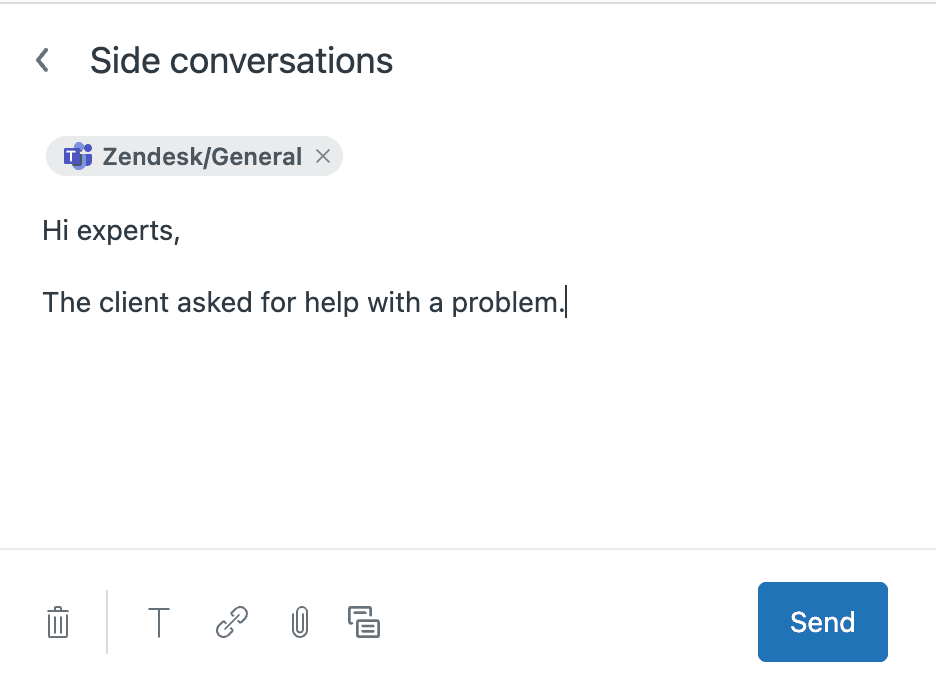
Microsoft Teams
L'intégration de Teams sert des objectifs similaires à Slack, mais pour les organisations utilisant l'écosystème de Microsoft. Notez que l'application Zendesk pour Microsoft Teams est développée par un tiers, pas directement par Zendesk.
Certaines limitations à connaître :
- Les messages directs ne sont pas pris en charge (uniquement les conversations de canal)
- Les @mentions ne fonctionnent pas dans les conversations parallèles Teams
- Les pièces jointes envoyées directement dans Teams n'apparaissent pas dans Zendesk (et vice versa)
- Les réactions emoji et les indicateurs de frappe ne sont pas pris en charge
Tickets enfants
Les tickets enfants créent des tickets distincts et liés plutôt que des fils de discussion. Ils sont préférables lorsque :
- Une tâche distincte a besoin de sa propre affectation et de son propre suivi
- Une autre équipe doit être responsable d'une partie de la résolution
- Vous voulez des SLA ou des priorités distincts pour la sous-tâche
Les tickets enfants peuvent être acheminés par l'acheminement omnicanal comme les tickets réguliers.
Bonnes pratiques pour des conversations parallèles efficaces
Le respect de quelques directives permet de s'assurer que les conversations parallèles améliorent votre flux de travail plutôt que de le compliquer.
La personne affectée doit être responsable de la conversation parallèle. L'agent affecté au ticket principal doit créer et gérer toutes les conversations parallèles nécessaires. Cela maintient la responsabilité claire et facilite la configuration des déclencheurs.
Utilisez des lignes d'objet claires et spécifiques. Un sujet comme « Approbation juridique nécessaire pour une exception de remboursement » est plus utile que « Question sur le ticket. » De bons sujets facilitent la recherche de conversations ultérieurement.
Fournissez le contexte dès le départ. Lorsque vous démarrez une conversation parallèle, expliquez brièvement le problème du ticket et ce dont vous avez besoin du destinataire. Ne supposez pas qu'il lira l'historique complet du ticket.
Configurez des notifications de déclencheur. Créez des déclencheurs pour notifier la personne affectée lorsque les conversations parallèles reçoivent des réponses. Sans cela, les agents pourraient manquer des réponses et retarder la résolution du ticket.
Soyez prudent avec les destinataires externes. Vérifiez bien qui vous incluez, surtout lorsque vous transférez des commentaires de ticket. Assurez-vous que les discussions internes ne soient pas accidentellement envoyées à des clients ou des fournisseurs qui ne devraient pas les voir.
Sachez quand ne pas les utiliser. Pour les notes internes simples qui n'ont pas besoin de réponse ou de fil de discussion distinct, les commentaires internes réguliers fonctionnent bien. Réservez les conversations parallèles aux discussions réelles qui ont besoin de leur propre espace.
Limitations et considérations
Les conversations parallèles sont puissantes, mais elles ont certaines contraintes qu'il vaut la peine de comprendre.
Restrictions du plan. Comme mentionné, les conversations parallèles nécessitent Suite Professional ou supérieur. Elles ne sont pas disponibles sur les plans Support autonomes ou les niveaux Suite inférieurs.
Gestion des pièces jointes. Les pièces jointes fonctionnent différemment selon les canaux. Dans les conversations parallèles par e-mail, les destinataires reçoivent le fichier réel. Pour Slack et Teams, les pièces jointes envoyées directement dans ces applications n'apparaissent pas automatiquement dans Zendesk (et vice versa). Il existe une solution de contournement utilisant le bot Teams pour le téléchargement de fichiers, mais c'est une étape supplémentaire.
Lacunes de notification. Les participants aux conversations parallèles ne reçoivent pas automatiquement de notifications concernant les mises à jour du ticket principal. Cela peut créer des problèmes de visibilité lorsque les équipes collaborent entre les outils.
Limitations d'entreprise de Teams. Certains utilisateurs signalent que l'intégration de Microsoft Teams nécessite des autorisations d'application étendues qui peuvent ne pas correspondre aux politiques de sécurité de l'entreprise. Si votre instance Teams restreint l'accès aux applications, les réponses peuvent ne pas être synchronisées avec Zendesk à moins que chaque message ne commence par @zendesk.
Limitations de création mobile. Vous ne pouvez pas créer de nouvelles conversations parallèles à partir de l'application mobile, seulement afficher et répondre à celles qui existent déjà.
Améliorer la collaboration avec eesel AI
Les conversations parallèles résolvent le problème d'organisation de la collaboration, mais elles n'éliminent pas le besoin de conversations elles-mêmes. C'est là que l'IA peut aider.
eesel AI est un coéquipier IA qui s'intègre à Zendesk pour gérer les tâches de support de manière autonome. Alors que les conversations parallèles aident les agents à collaborer, eesel AI peut réduire complètement le besoin de certaines de ces conversations.

Voici comment nous complétons les flux de travail Zendesk :
AI Copilot rédige des réponses pendant que les conversations parallèles recueillent le contexte. Pendant que vous attendez l'avis de l'ingénierie via une conversation parallèle, AI Copilot d'eesel AI peut rédiger des réponses basées sur votre base de connaissances et vos tickets passés. Lorsque la conversation parallèle fournit les détails techniques, vous pouvez affiner et envoyer.
AI Triage achemine les tickets plus précisément. AI Triage d'eesel AI lit les tickets entrants et les achemine en fonction du contenu et de l'intention. Cela signifie que les tickets atteignent la bonne équipe dès le départ, réduisant ainsi le besoin de conversations parallèles pour réaffecter ou clarifier l'acheminement.
Apprentissage continu à partir de l'historique des tickets. eesel AI apprend de vos tickets passés, de vos conversations parallèles et de vos résolutions. Au fil du temps, il s'améliore dans la suggestion de solutions qui nécessitaient auparavant une consultation d'équipe.
Les actions API personnalisées réduisent les demandes inter-équipes. eesel AI peut se connecter à vos autres systèmes via API pour rechercher l'état des commandes, traiter les remboursements ou vérifier les détails du compte. Les tâches qui nécessitaient auparavant une conversation parallèle avec une autre équipe peuvent se produire automatiquement.
Si vous utilisez intensivement les conversations parallèles Zendesk, l'ajout de l'intégration Zendesk d'eesel AI peut réduire les frais généraux de collaboration de votre équipe tout en améliorant les temps de réponse. Vous pouvez également explorer l'AI Agent d'eesel AI pour une résolution de ticket entièrement autonome.
Tirer le meilleur parti des conversations parallèles Zendesk
Les conversations parallèles Zendesk sont un outil solide pour organiser la collaboration interne et externe autour des tickets de support. Elles maintiennent la communication avec le client propre tout en permettant le travail d'équipe nécessaire pour résoudre les problèmes complexes.
Pour en tirer le meilleur parti :
- Activez les canaux que vos équipes utilisent réellement (n'activez pas Teams si tout le monde est dans Slack)
- Configurez des notifications de déclencheur afin que les agents ne manquent pas l'activité des conversations parallèles
- Formez votre équipe sur quand utiliser les conversations parallèles par rapport aux notes internes
- Créez des modèles ou des macros pour les types de conversations parallèles courants
- Surveillez si les conversations parallèles réduisent réellement les temps de résolution
Les conversations parallèles fonctionnent mieux lorsqu'elles font partie d'une stratégie de collaboration plus large. Combinez-les avec des chemins d'escalade clairs, des processus bien documentés et des outils qui réduisent le besoin de coordination manuelle.
Si vous cherchez à faire progresser votre flux de travail Zendesk, réfléchissez à la façon dont l'IA pourrait vous aider. Les outils comme eesel AI peuvent gérer les tâches de routine, rédiger des réponses et acheminer les tickets intelligemment, libérant ainsi votre équipe pour qu'elle se concentre sur les problèmes complexes qui ont réellement besoin d'une collaboration humaine.
Prêt à voir comment l'IA peut améliorer votre flux de travail de support ? Explorez l'intégration Zendesk d'eesel AI ou essayez eesel AI gratuitement.





Comment configurer les notifications pour l'activité des conversations parallèles ?