Si vous essayez de comprendre comment donner aux partenaires l'accès aux tickets dans Zendesk, vous avez probablement découvert quelque chose de frustrant : il n'existe pas une seule façon de le faire. Selon ce que signifie « partenaire » dans votre contexte et le type d'accès dont ils ont besoin, Zendesk propose quatre approches complètement différentes.
Analysons cela. Peut-être avez-vous besoin que des fournisseurs externes voient les tickets dans votre compte Zendesk. Ou peut-être voulez-vous restreindre vos propres agents afin qu'ils ne voient que les tickets de marques spécifiques. Vous pourriez avoir besoin que les clients suivent leurs propres tickets via un portail. Ou vous pourriez chercher à partager des tickets avec une autre entreprise qui utilise également Zendesk.
Chaque scénario nécessite une fonctionnalité différente. Voici la version courte de ce que couvre ce guide :
| Méthode | Cas d'utilisation | Plan requis |
|---|---|---|
| Espaces de service | Restreindre les agents à des marques spécifiques | Enterprise |
| Partage de tickets | Collaborer avec des comptes Zendesk externes | Professional+ |
| Organisations partagées | Permettre aux utilisateurs de voir les tickets des autres | Tous les plans |
| Portail client | Accès en libre-service pour l'utilisateur final | Tous les plans |
Examinons chaque méthode en détail afin que vous puissiez choisir celle qui convient à votre situation.
Ce que signifie réellement « accès aux tickets du portail partenaire Zendesk »
Recherchez « accès aux tickets du portail partenaire Zendesk » et vous trouverez des informations fragmentées. C'est parce que le terme couvre plusieurs fonctionnalités distinctes. Avant de vous lancer dans les étapes de configuration, vous devez comprendre quel problème vous essayez réellement de résoudre.
Les espaces de service résolvent le contrôle d'accès interne. Si vous gérez plusieurs marques dans un seul compte Zendesk et que vous voulez que les agents ne voient que les tickets de leurs marques attribuées, c'est ce dont vous avez besoin.
Le partage de tickets résout la collaboration externe. Lorsque votre partenaire, fournisseur ou client a son propre compte Zendesk et que vous devez collaborer sur des tickets ensemble, cela crée un pont entre les deux systèmes.
Les organisations partagées résolvent la visibilité interne. Les utilisateurs au sein de la même entreprise peuvent consulter les tickets des autres sans avoir besoin d'un accès complet d'agent.
Le portail client résout le libre-service. Les clients ou partenaires externes peuvent soumettre et suivre des tickets via un centre d'aide personnalisé sans accéder à votre espace de travail interne Zendesk.
La confusion est compréhensible. Les quatre fonctionnalités impliquent de donner à quelqu'un l'accès aux tickets, mais elles servent des objectifs complètement différents, nécessitent différents niveaux de plan et fonctionnent de manière fondamentalement différente.
Méthode 1 : Espaces de service pour le contrôle d'accès multimarque
Les espaces de service (officiellement appelés « restriction de l'accès des agents aux tickets par marque ») vous permettent de contrôler les tickets que vos agents peuvent consulter en fonction de leur appartenance à une marque. Ils sont conçus pour les entreprises qui gèrent plusieurs marques dans un seul compte Zendesk et qui ont besoin de segmenter l'accès.

Quand utiliser les espaces de service
Cette fonctionnalité est judicieuse lorsque :
- Vous exploitez plusieurs marques à partir d'un seul compte Zendesk
- Les agents ne doivent traiter que les tickets de marques spécifiques
- Vous devez empêcher la visibilité des données entre les marques pour des raisons de confidentialité ou opérationnelles
- Vous gérez différentes gammes de produits ou divisions régionales
Exigences du plan
Les espaces de service nécessitent un plan Enterprise. Ils sont disponibles sur les suites Enterprise et Enterprise Plus, et nécessitent spécifiquement Zendesk Support Enterprise.
Source : Documentation d'aide de Zendesk
Comment configurer les espaces de service
Étape 1 : Vérifiez votre plan Vérifiez que vous avez un plan Enterprise. Cette fonctionnalité n'apparaîtra pas dans le Centre d'administration sur les niveaux inférieurs.
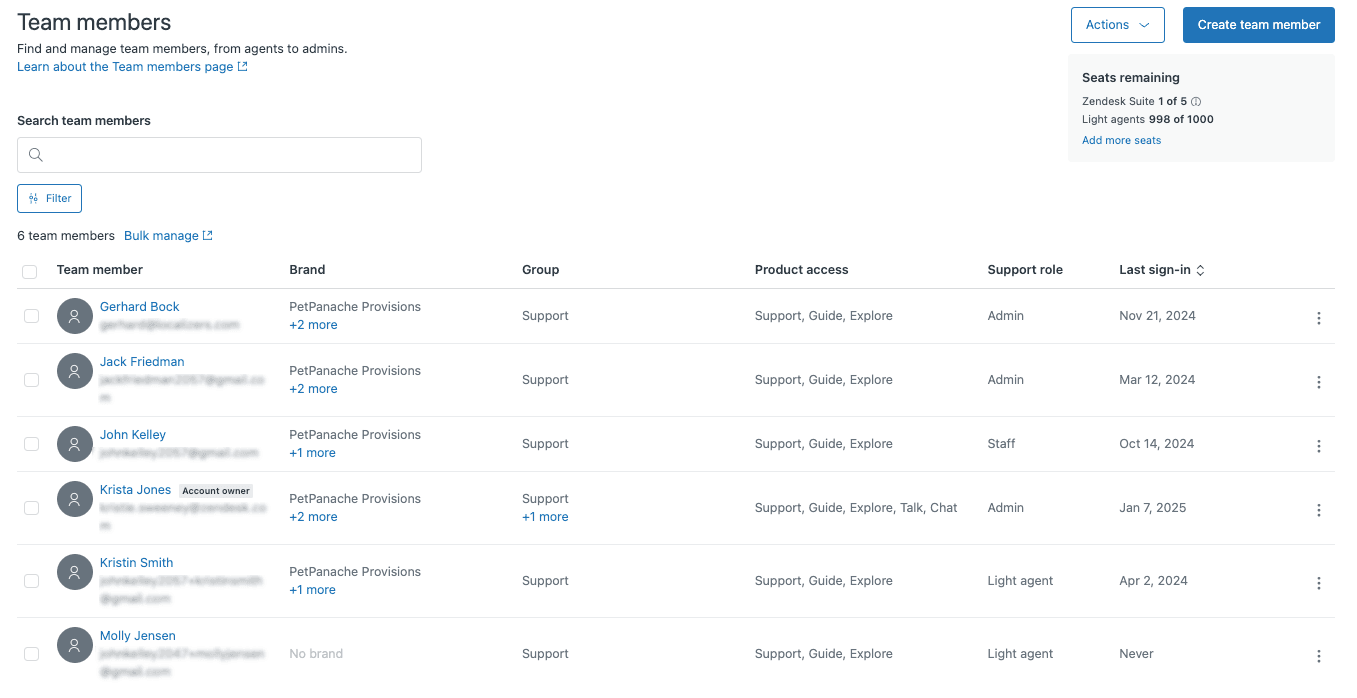
Étape 2 : Attribuez des agents aux marques Accédez à Centre d'administration > Personnes > Équipe > Membres de l'équipe. Sélectionnez les agents que vous voulez restreindre, puis cliquez sur « Gérer l'appartenance à la marque ». Choisissez les marques auxquelles chaque agent peut accéder.
Étape 3 : Configurez les paramètres par défaut Accédez à Centre d'administration > Compte > Gestion de la marque > Marques > Gérer les paramètres. Ici, vous contrôlez la façon dont les nouveaux membres de l'équipe sont affectés aux marques par défaut. Vous pouvez les configurer pour qu'ils soient affectés manuellement, affectés à toutes les marques ou affectés en fonction de l'appartenance précédente pour les utilisateurs mis à niveau.
Étape 4 : Exigez la sélection de la marque Pour éviter que des tickets ne soient créés sans marque (ce qui les rendrait invisibles aux agents restreints), configurez vos formulaires de ticket pour exiger la sélection de la marque avant l'enregistrement.
Limitations importantes
Les espaces de service ont des contraintes importantes que vous devez connaître :
- Ils ne peuvent pas être utilisés avec la messagerie héritée via Chat ou les plans Talk hérités
- Les déclencheurs peuvent toujours attribuer des tickets à des agents qui n'ont pas accès à la marque (l'agent verra une erreur d'accès)
- Les agents mis à niveau n'appartiennent initialement à aucune marque et nécessitent une affectation manuelle
- Les tickets partagés via un lien direct sont inaccessibles si l'agent n'est pas membre de la marque de ce ticket
- Les administrateurs ne peuvent pas être supprimés des marques ; ils ont toujours accès à tous les tickets
En résumé ? Les espaces de service sont puissants pour la segmentation multimarque, mais ils nécessitent une configuration minutieuse pour éviter les problèmes d'accès.
Méthode 2 : Partage de tickets pour la collaboration avec des partenaires externes
Le partage de tickets vous permet de collaborer sur des tickets avec un autre compte Zendesk. Si votre partenaire, fournisseur ou client utilise Zendesk et que vous devez travailler ensemble sur des problèmes de support, cela crée une relation de partage formelle entre les deux comptes.
Quand utiliser le partage de tickets
Cette méthode fonctionne mieux lorsque :
- Votre partenaire externe utilise également Zendesk
- Vous devez collaborer sur des tickets spécifiques ensemble
- Les deux parties doivent voir les mises à jour et les commentaires
- Vous voulez maintenir des instances Zendesk distinctes tout en partageant des tickets sélectionnés
Exigences du plan
Le partage de tickets nécessite un plan Professional ou Enterprise. Si vous voulez automatiser le partage avec des déclencheurs (fortement recommandé pour la mise à l'échelle), vous aurez besoin d'Enterprise.
Source : Documentation d'aide de Zendesk
Comment configurer le partage de tickets
Étape 1 : Créez un accord de partage Accédez à Centre d'administration > Canaux > Partage de tickets. Cliquez pour envoyer une invitation d'accord de partage au sous-domaine Zendesk de votre partenaire (la partie avant « .zendesk.com » dans son URL).
Étape 2 : Attendez l'acceptation Votre partenaire reçoit une notification pour accepter ou refuser l'accord. Vous pouvez vérifier l'état à tout moment dans votre liste d'accords de partage (en attente, accepté, refusé ou inactif).
Étape 3 : Configurez les autorisations Une fois accepté, configurez ce qui se synchronise entre les comptes :
- Synchronisation des commentaires (commentaires publics et/ou privés)
- Synchronisation de l'état (Ouvert, En attente, Résolu)
- Synchronisation des champs (quels champs personnalisés sont transférés)
- Synchronisation des balises
Soyez réfléchi ici. Le partage de commentaires privés avec des partenaires externes pourrait exposer des notes internes que vous ne voulez pas qu'ils voient.
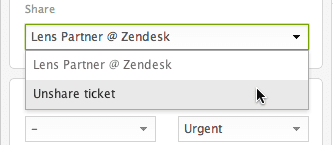
Étape 4 : Partagez des tickets Les agents peuvent maintenant partager des tickets individuels en ouvrant un ticket et en sélectionnant « Partager le ticket avec » dans le panneau des propriétés du ticket. Choisissez le compte partenaire et soumettez la mise à jour.
Étape 5 : Configurez l'automatisation (Enterprise uniquement) Pour le partage à volume élevé, créez des déclencheurs qui partagent automatiquement les tickets en fonction des conditions. Par exemple, partagez automatiquement tout ticket étiqueté « escalade_fournisseur » avec votre partenaire de fabrication.
Le problème du ticket orphelin
Voici un piège essentiel : lorsque vous cessez de partager un ticket, il ne disparaît pas du compte de réception. Il devient un ticket « orphelin » qui existe indépendamment dans leur système. Ils devront le gérer séparément à partir de ce moment.
N'oubliez pas non plus que les accords de partage sont unidirectionnels par défaut. Si vous voulez un partage bidirectionnel, votre partenaire doit envoyer un accord distinct de son côté.
Méthode 3 : Organisations partagées pour la visibilité interne
Les organisations dans Zendesk regroupent les utilisateurs, représentant généralement des entreprises ou des services. Lorsque vous activez le partage au sein d'une organisation, les utilisateurs peuvent consulter les tickets des autres. C'est complètement différent du partage de tickets ; il s'agit de la visibilité interne au sein de votre propre compte Zendesk.
Quand utiliser les organisations partagées
Cette approche convient lorsque :
- Les utilisateurs de la même entreprise veulent voir les tickets des autres
- Vous avez besoin d'une visibilité interne sans donner aux utilisateurs un accès complet d'agent
- Vous voulez une affectation automatique de l'organisation en fonction des domaines de messagerie
- Les équipes doivent suivre l'historique de support collectif
Exigences du plan
Les organisations fonctionnent sur tous les plans Zendesk. Cependant, la possibilité pour les utilisateurs d'appartenir à plusieurs organisations (jusqu'à 300) nécessite les plans Professional ou Enterprise.
Source : Documentation d'aide de Zendesk
Comment configurer les organisations partagées
Étape 1 : Créez une organisation Accédez à Centre d'administration > Personnes > Organisations. Cliquez sur « Ajouter une organisation » et donnez-lui un nom clair.
Étape 2 : Ajoutez des domaines de messagerie Ajoutez des domaines de messagerie à l'organisation pour l'affectation automatique. Tout utilisateur qui soumet un ticket avec un courriel correspondant à ce domaine est automatiquement ajouté à l'organisation.
Étape 3 : Configurez les paramètres de partage Définissez le niveau d'accès de l'organisation :
- Les utilisateurs peuvent consulter uniquement leurs propres tickets
- Les utilisateurs peuvent consulter tous les tickets de l'organisation
Étape 4 : Ajoutez des utilisateurs existants Vous pouvez ajouter des utilisateurs manuellement ou par importation CSV en masse pour les contacts existants.
Étape 5 : Configurez les champs d'organisation (facultatif) Créez des champs d'organisation personnalisés pour suivre des données supplémentaires comme le niveau de compte, la date de renouvellement ou le gestionnaire de compte attribué.
Organisations vs. partage de tickets
Ne confondez pas ces deux fonctionnalités. Les organisations gardent tout au sein de votre compte Zendesk unique. Le partage de tickets traverse les limites du compte vers des instances Zendesk externes. Si votre « partenaire » n'est en fait qu'un autre service de votre entreprise, utilisez les organisations. S'il s'agit d'une entreprise distincte avec son propre Zendesk, utilisez le partage de tickets.
Méthode 4 : Portail client pour le libre-service de l'utilisateur final
Le Centre d'aide Zendesk (souvent appelé portail client) est un portail de libre-service personnalisé où les utilisateurs finaux soumettent des tickets, suivent l'état et accèdent aux articles de la base de connaissances. C'est ce que la plupart des gens imaginent lorsqu'ils pensent à un « portail partenaire ».
Quand utiliser un portail client
Cette solution fonctionne lorsque :
- Les clients ou partenaires externes doivent soumettre et suivre des tickets
- Vous voulez fournir un libre-service via une base de connaissances
- Les partenaires n'ont pas besoin de voir l'espace de travail interne de l'agent ou les tickets d'autres clients
- Vous voulez des options de personnalisation de la marque et d'authentification
Exigences du plan
Le Centre d'aide est disponible sur tous les plans Zendesk : Team, Growth, Professional, Enterprise et Enterprise Plus.
Source : Documentation d'aide de Zendesk
Comment configurer l'accès au portail client
Étape 1 : Choisissez votre modèle d'accès Zendesk offre trois configurations d'accès :
- Ouvert : Tout le monde peut voir votre centre d'aide et soumettre des tickets
- Fermé : Seuls les utilisateurs que vous ajoutez à votre compte peuvent se connecter et soumettre des tickets
- Restreint : Seuls les domaines de messagerie approuvés peuvent soumettre (les autres sont rejetés)
Étape 2 : Configurez les options d'inscription Décidez si les utilisateurs doivent s'inscrire avant de soumettre des tickets. L'inscription exige que les utilisateurs fournissent leur nom et leur adresse de messagerie avant de pouvoir créer des tickets ou se connecter.
Étape 3 : Configurez l'authentification (facultatif) Pour une sécurité accrue, configurez l'authentification unique via SAML, OAuth ou JWT. Vous pouvez également activer la connexion sociale via Google, Microsoft et d'autres fournisseurs.
Étape 4 : Personnalisez la marque Appliquez la marque de votre entreprise au Centre d'aide, y compris les couleurs, les logos et les thèmes personnalisés.
Étape 5 : Organisez le contenu Structurez votre base de connaissances avec des catégories et des sections. Activez la recherche basée sur l'IA pour aider les utilisateurs à trouver rapidement des réponses.
Le point idéal de l'accès restreint
Pour les portails partenaires en particulier, l'option d'accès « restreint » fonctionne souvent le mieux. Elle vous permet de spécifier quels domaines de messagerie peuvent soumettre des tickets (comme « @entreprisepartenaire.com ») tout en permettant la visibilité publique du contenu de votre centre d'aide. Cela établit un équilibre entre l'ouverture et le contrôle.
Choisir la bonne méthode d'accès aux tickets du portail partenaire Zendesk
Avec quatre approches différentes disponibles, comment choisir ? Voici un cadre de décision :
Choisissez les espaces de service si : Vous êtes une seule entreprise qui gère plusieurs marques et vous devez restreindre la visibilité des agents par marque.
Choisissez le partage de tickets si : Vous collaborez avec un partenaire externe qui utilise également Zendesk et vous devez travailler ensemble sur des tickets spécifiques.
Choisissez les organisations partagées si : Vous voulez que les utilisateurs au sein de la même entreprise voient les tickets des autres pour la visibilité et la continuité.
Choisissez le portail client si : Vous avez besoin d'un portail client pour la soumission de tickets et le libre-service.
Pour plus de détails sur le partage de tickets en particulier, consultez notre guide complet sur le partage de tickets d'organisation Zendesk.
Rationaliser le support partenaire avec l'IA
La gestion de l'accès des partenaires aux tickets n'est qu'un élément du puzzle du support. Une fois que vous avez configuré votre accès aux tickets du portail partenaire Zendesk, vous pourriez vous retrouver confronté à de nouveaux défis : acheminer les tickets vers la bonne équipe, maintenir des réponses cohérentes entre les partenaires ou faire évoluer le support à mesure que le volume de partenaires augmente.
C'est là qu'un coéquipier IA peut vous aider. Chez eesel AI, nous avons créé un agent de support IA qui s'intègre directement à Zendesk pour gérer les tâches les plus lourdes.

Voici comment cela fonctionne : vous connectez eesel AI à votre compte Zendesk, et il apprend de vos tickets passés, des articles du centre d'aide et des macros. En quelques minutes, il comprend le contexte de votre entreprise et peut commencer à traiter les tickets. Vous commencez avec eesel qui rédige des réponses pour examen, puis vous passez à des réponses autonomes complètes à mesure qu'il fait ses preuves.
Pour le support partenaire en particulier, eesel AI peut :
- Acheminer les tickets partenaires vers la bonne équipe en fonction de l'analyse du contenu
- Rédiger des réponses basées sur votre base de connaissances spécifique aux partenaires
- Maintenir un ton et une politique cohérents dans toutes les interactions avec les partenaires
- Escalader les problèmes complexes vers des humains avec un contexte complet
Le résultat ? Votre équipe passe moins de temps sur les demandes répétitives des partenaires et plus de temps sur les relations stratégiques. Les déploiements matures atteignent jusqu'à 81 % de résolution autonome avec une période de récupération typique de moins de deux mois.
Si vous configurez l'accès partenaire dans Zendesk et que vous voulez rendre l'expérience plus fluide pour toutes les personnes impliquées, invitez eesel AI dans votre équipe. Il fonctionne en parallèle de votre configuration Zendesk existante, y compris les espaces de service, le partage de tickets et les portails clients.