
Faire parvenir rapidement les tickets aux bons agents est l'une des choses les plus importantes que vous puissiez faire pour votre service de support. Lorsque les clients attendent des heures pour une réponse parce que leur ticket est resté dans la mauvaise file d'attente, ou lorsque les agents perdent du temps à sélectionner les tickets au lieu de travailler sur ce qu'ils font le mieux, tout le monde en souffre.
C'est là que le routage de groupe Zendesk entre en jeu. Il vous permet de diriger automatiquement les tickets entrants vers des groupes d'agents spécifiques en fonction de critères tels que l'organisation du client, l'adresse e-mail de support qu'il a utilisée, ou même le contenu de son message.
Dans ce guide, nous allons examiner trois façons de configurer le routage de groupe dans Zendesk : le mappage de groupe simple pour le routage simple basé sur l'organisation, le routage basé sur des déclencheurs pour la logique conditionnelle, et le routage omnicanal pour les besoins avancés tels que l'affectation basée sur les compétences et la gestion de la capacité. Nous verrons également comment notre tri IA peut vous aider lorsque le routage basé sur des règles commence à être limitatif.
Comprendre les groupes et les organisations dans Zendesk
Pour configurer efficacement le routage, vous devez comprendre la différence entre les groupes et les organisations. Ce sont deux concepts distincts qui fonctionnent ensemble.

Les groupes sont des ensembles d'agents. Vous pouvez créer des groupes en fonction de l'expertise (support technique, facturation), de la géographie (Amériques, EMEA) ou des gammes de produits. Chaque agent dans Zendesk doit appartenir à au moins un groupe, et vous pouvez désigner un groupe comme groupe par défaut de votre compte pour les nouveaux agents.
Les organisations sont des ensembles d'utilisateurs finaux (vos clients). Vous pouvez organiser les clients par nom d'entreprise, niveau d'abonnement ou région. Dans les plans Team, chaque utilisateur ne peut appartenir qu'à une seule organisation. Dans les plans Professional et Enterprise, les utilisateurs peuvent appartenir à un maximum de 300 organisations.
Voici le lien essentiel : le routage fonctionne en reliant les organisations aux groupes. Lorsqu'un ticket arrive d'un utilisateur de l'organisation A, Zendesk peut automatiquement le router vers le groupe B. Cela se fait soit par le biais d'un mappage de groupe direct (disponible sur Professional+) soit par le biais de règles de déclenchement (disponible sur tous les plans).
Méthode 1 : Mappage de groupe pour l'affectation automatique
Le mappage de groupe est l'approche la plus simple. Vous mappez une organisation directement à un groupe, et tous les tickets des utilisateurs de cette organisation sont automatiquement routés vers ce groupe. Aucun déclencheur n'est nécessaire.
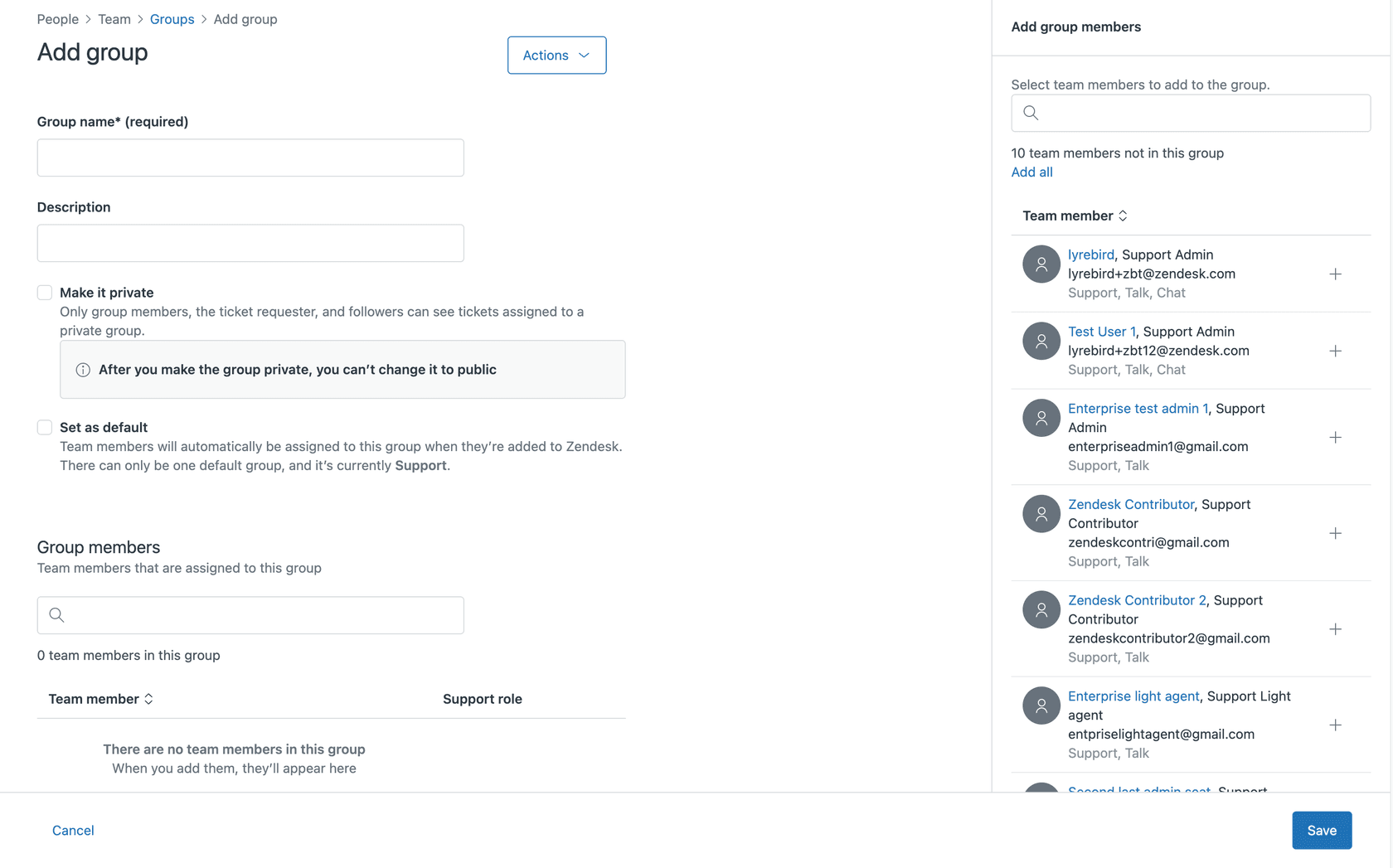
Étape 1 : Créez votre groupe d'agents
Accédez à Centre d'administration > Personnes > Équipe > Groupes et cliquez sur « Ajouter un groupe ». Donnez-lui un nom clair comme « Support Enterprise » ou « Équipe de facturation ». Ajoutez les agents qui doivent recevoir les tickets dans ce groupe.
Étape 2 : Configurez l'organisation
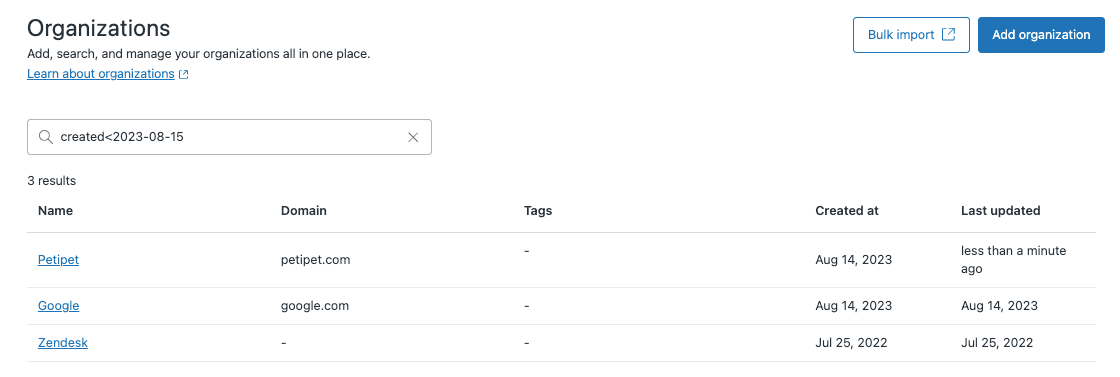
Accédez à Centre d'administration > Personnes > Configuration > Organisations. Créez une nouvelle organisation ou ouvrez-en une existante. Assurez-vous que les utilisateurs que vous souhaitez router sont membres de cette organisation.
Étape 3 : Configurez le mappage de groupe
Dans les paramètres de l'organisation, recherchez le champ « Groupe » sous « Affectation de ticket ». Sélectionnez le groupe que vous avez créé à l'étape 1. Enregistrez l'organisation.
C'est tout. Désormais, chaque fois qu'un utilisateur de cette organisation soumet un ticket, il sera automatiquement affecté à votre groupe mappé.
Quand utiliser cette méthode : Le mappage de groupe fonctionne mieux pour les scénarios de routage simple 1:1. Si Acme Corp doit toujours s'adresser à votre équipe de support Enterprise, c'est parfait. Il ne nécessite aucune maintenance des déclencheurs et s'exécute avant le déclenchement de la plupart des déclencheurs, il n'entrera donc pas en conflit avec d'autres automatisations.
Méthode 2 : Routage basé sur des déclencheurs pour la logique conditionnelle
Les déclencheurs vous offrent plus de flexibilité que le mappage de groupe. Vous pouvez router en fonction de plusieurs conditions, pas seulement de l'appartenance à une organisation. Ceci est disponible sur tous les plans Zendesk.
Étape 1 : Accédez à la page des déclencheurs
Accédez à Centre d'administration > Objets et règles > Règles métier > Déclencheurs. Vous verrez une liste de vos déclencheurs existants. Cliquez sur « Créer un déclencheur » pour commencer.

Étape 2 : Créez le déclencheur de routage
Donnez à votre déclencheur un nom descriptif comme « Router Acme Corp vers le support Enterprise ». Ensuite, configurez vos conditions et vos actions.
Pour le routage basé sur l'organisation, vos conditions peuvent ressembler à ceci :
- Ticket | Est | Créé
- Demandeur | Organisation | Est | Acme Corp
Votre action serait :
- Groupe | Support Enterprise
Pour le routage basé sur l'e-mail (routage basé sur l'adresse de support à laquelle le client a envoyé un e-mail) :
- Ticket | Est | Créé
- Reçu à | Est | billing@yourcompany.com
Action :
- Groupe | Équipe de facturation
Étape 3 : Organisez l'ordre des déclencheurs
Les déclencheurs s'exécutent de haut en bas, et les déclencheurs ultérieurs peuvent écraser les précédents. Ceci est important pour le routage. Si vous avez un déclencheur général « Router tous les tickets vers le niveau 1 » en haut, et un déclencheur spécifique « Router les clients VIP vers le niveau 2 » en dessous, le routage VIP ne fonctionnera pas. Le déclencheur général affectera le ticket en premier.
Utilisez les catégories de déclencheurs pour organiser vos déclencheurs de routage. Créez une catégorie appelée « Routage » et placez-y tous les déclencheurs de routage. Dans cette catégorie, placez vos déclencheurs les plus spécifiques en haut et vos déclencheurs généraux en bas.
Cas d'utilisation courants :
- Routage par adresse e-mail de support (billing@, support@, sales@)
- Routage des clients VIP avec escalade de priorité automatique
- Routage conditionnel basé sur le formulaire de ticket ou les champs personnalisés
- Routage basé sur la langue à l'aide des paramètres régionaux du demandeur
Pour plus de détails sur le routage d'organisation basé sur des déclencheurs, consultez notre guide sur la définition de groupes par organisation à l'aide de déclencheurs.
Méthode 3 : Routage omnicanal pour les besoins avancés
Le routage omnicanal est le système de routage le plus sophistiqué de Zendesk. Il affecte les tickets en fonction de la disponibilité des agents, des limites de capacité et des compétences. Ceci nécessite les plans Professional ou Enterprise.
Étape 1 : Activez le routage omnicanal
Tout d'abord, assurez-vous que l'espace de travail d'agent est activé (il est requis pour le routage omnicanal). Ensuite, accédez à Centre d'administration > Objets et règles > Routage omnicanal et activez-le.
Pour que les tickets d'e-mail entrent dans la file d'attente omnicanale, ils ont besoin de la balise auto_routing. Configurez un déclencheur qui ajoute cette balise aux tickets entrants en fonction de vos critères.
Étape 2 : Configurez les statuts des agents et les règles de capacité
Le routage omnicanal utilise un statut d'agent unifié sur tous les canaux. Les agents se définissent comme En ligne, Absent ou Hors ligne. Les agents en ligne peuvent recevoir des tickets de n'importe quel canal. Les agents absents ne reçoivent que les tickets d'e-mail.
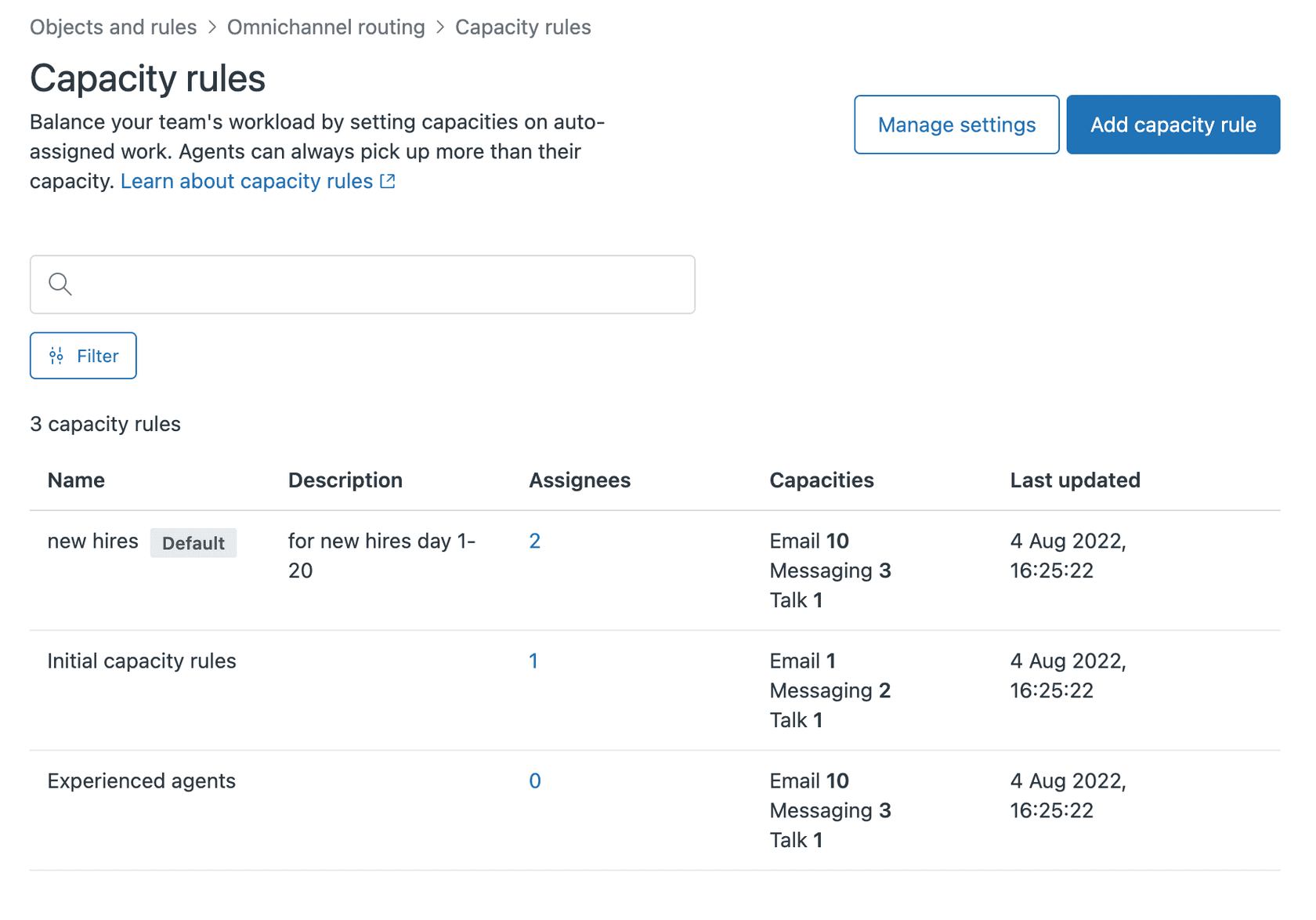
Configurez les règles de capacité pour limiter le nombre de tickets que chaque agent peut traiter à la fois. Accédez à Centre d'administration > Objets et règles > Routage omnicanal > Règles de capacité. Vous pouvez définir différentes limites pour les e-mails, la messagerie et les appels. Vous pouvez également choisir de mesurer la capacité comme un nombre fixe ou un pourcentage de la charge de travail maximale.
Étape 3 : Configurez le routage basé sur les compétences (facultatif)
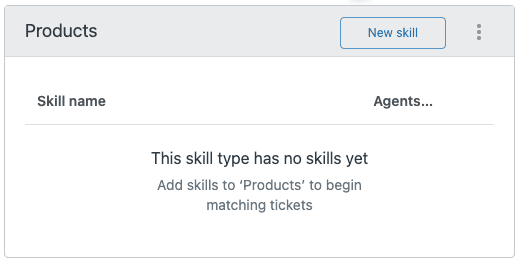
Dans les plans Professional et Enterprise, vous pouvez créer des compétences et les affecter aux agents. Les compétences peuvent inclure les langues (espagnol, allemand), l'expertise produit (API, application mobile) ou les certifications (support de niveau 2).
Lorsqu'un ticket arrive, les déclencheurs peuvent affecter les compétences appropriées. Le routage omnicanal met ensuite en relation les tickets avec les agents qui possèdent ces compétences.
Étape 4 : Configurez les files d'attente personnalisées (facultatif)
Les files d'attente personnalisées vous permettent de créer des chemins de routage spécialisés. Par exemple, vous pouvez créer une « File d'attente VIP » qui route d'abord vers vos agents seniors, puis déborde vers votre équipe générale si aucun agent senior n'est disponible.
Les tickets dans les files d'attente personnalisées sont prioritaires par rapport à la file d'attente standard. Vous pouvez configurer des groupes primaires et secondaires pour chaque file d'attente, créant ainsi un mécanisme de débordement.
Quand utiliser cette méthode : Le routage omnicanal vaut la complexité lorsque vous avez besoin d'une affectation basée sur les compétences, que vous souhaitez empêcher la sélection des agents ou que vous avez besoin d'un routage de débordement entre les équipes. Il est également essentiel si vous traitez des volumes élevés sur plusieurs canaux (e-mail, chat, téléphone) et que vous souhaitez un équilibrage unifié de la charge de travail.
Choisir la bonne méthode de routage pour les membres du routage de groupe Zendesk
Avec trois approches disponibles, comment décider laquelle utiliser ? Voici une comparaison rapide :
| Facteur | Mappage de groupe | Déclencheurs | Omnicanal |
|---|---|---|---|
| Complexité de la configuration | Faible | Moyenne | Élevée |
| Flexibilité | Faible | Moyenne | Élevée |
| Routage basé sur les compétences | Non | Non | Oui |
| Gestion de la capacité | Non | Non | Oui |
| Exigence de plan | Professional+ | Tous les plans | Professional+ |
Guide de décision rapide :
- Si vous avez des besoins simples de routage organisation-groupe, utilisez le mappage de groupe. C'est la solution la plus propre sans maintenance des déclencheurs.
- Si vous avez besoin d'une logique conditionnelle, de plusieurs critères ou d'un routage basé sur l'e-mail, utilisez les déclencheurs. Ils vous offrent la flexibilité nécessaire pour gérer des scénarios complexes.
- Si vous avez besoin d'une affectation basée sur les compétences, de limites de capacité, d'un routage de débordement ou d'un équilibrage unifié de la charge de travail sur les canaux, utilisez le routage omnicanal.
Problèmes de routage courants et comment les résoudre
Même avec la meilleure configuration, des problèmes de routage surviennent. Voici les problèmes les plus courants et comment les résoudre.
Conflits d'ordre des déclencheurs : Si les tickets ne sont pas routés comme prévu, vérifiez l'ordre de vos déclencheurs. N'oubliez pas que les déclencheurs s'exécutent de haut en bas, et les déclencheurs ultérieurs peuvent écraser les affectations de groupe précédentes. Placez les déclencheurs de routage spécifiques au-dessus des déclencheurs généraux.
Organisations multiples : Lorsqu'un utilisateur appartient à plusieurs organisations, Zendesk utilise son organisation principale pour les décisions de routage. Assurez-vous que l'organisation principale est celle à partir de laquelle vous souhaitez router. Dans les plans Professional et Enterprise, vous pouvez définir les organisations principales par utilisateur.
Tickets créés par l'API : Les tickets créés via l'API manquent parfois de données d'organisation, même si le demandeur appartient à une organisation. Assurez-vous que vos appels d'API incluent le paramètre organization_id, ou configurez un déclencheur de secours qui route les tickets non affectés vers un groupe par défaut.
Routage de secours : Créez toujours un déclencheur général en bas de votre catégorie de routage. Si un ticket passe à travers tous vos déclencheurs de routage spécifiques sans être affecté, ce déclencheur doit l'affecter à un groupe par défaut. Cela empêche les tickets de rester non affectés dans votre système.
Aller plus loin avec le routage avec eesel AI
Le routage basé sur des règles fonctionne bien pour les scénarios clairs. Mais que se passe-t-il lorsque votre logique de routage devient complexe ? Lorsque vous avez des douzaines de déclencheurs, des conditions conflictuelles et des cas extrêmes qui ne rentrent pas parfaitement dans les règles « si ceci, alors cela » ?
C'est là que le tri basé sur l'IA peut vous aider. Au lieu d'écrire manuellement des conditions de déclenchement pour chaque scénario, vous pouvez entraîner une IA sur vos tickets historiques. Elle apprend des modèles dans vos données : quels types de tickets sont allés à quels groupes, combien de temps ils ont mis à être résolus et quels résultats ils ont produits.

Notre tri IA s'intègre à Zendesk et gère les décisions de routage nuancées qui sont difficiles à capturer dans les déclencheurs. Vous pouvez lui donner des instructions en langage naturel comme « Router les litiges de facturation vers l'équipe des finances, mais seulement s'ils dépassent 500 $ et que le client est avec nous depuis plus d'un an ». Aucune logique de déclenchement complexe n'est requise.
Vous pouvez également tester la précision du routage avant de passer en direct. Exécutez l'IA sur vos tickets passés et voyez où elle les aurait routés. Comparez cela à l'endroit où ils sont réellement allés et à la façon dont ils ont été résolus. Cela vous permet d'affiner la logique de routage sans expérimenter sur de vrais clients.
Si vous souhaitez explorer comment l'IA peut compléter votre routage Zendesk, consultez notre intégration Zendesk.
Commencez à optimiser votre routage de groupe Zendesk dès aujourd'hui
Maintenant que vous comprenez les trois méthodes de routage, voici vos prochaines étapes :
-
Vérifiez votre configuration actuelle. Examinez vos déclencheurs et vos affectations de groupe existants. Y a-t-il des conflits ? Les tickets sont-ils routés là où vous vous y attendez ?
-
Mettez en œuvre des catégories de déclencheurs. Si ce n'est pas déjà fait, organisez vos déclencheurs de routage dans une catégorie dédiée. Classez-les du plus spécifique au plus général.
-
Créez des déclencheurs de secours. Assurez-vous que chaque ticket est affecté à un groupe, même s'il ne correspond à aucun de vos critères de routage spécifiques.
-
Planifiez des examens mensuels. Les besoins en matière de routage évoluent à mesure que votre entreprise évolue. Définissez un rappel récurrent pour examiner votre configuration de routage et l'ajuster au besoin.
-
Envisagez le tri IA lorsque les règles deviennent trop complexes. Si vous vous retrouvez à écrire des déclencheurs de plus en plus compliqués pour gérer les cas extrêmes, il est peut-être temps d'explorer le routage basé sur l'IA.
Bien configurer le routage demande un peu de travail initial, mais les avantages sont importants. Les agents passent moins de temps à chercher des tickets et plus de temps à résoudre des problèmes. Les clients obtiennent des réponses plus rapides d'agents qui sont réellement équipés pour les aider. Et vous passez moins de temps à réaffecter manuellement les tickets mal routés.
Comment gérer les utilisateurs qui appartiennent à plusieurs organisations ?