Cómo configurar el enrutamiento de grupos de Zendesk para tu equipo de soporte

Stevia Putri
Última edición February 25, 2026
Conseguir que los tickets lleguen rápidamente a los agentes correctos es una de las cosas más impactantes que puedes hacer por tu operación de soporte. Cuando los clientes esperan horas por una respuesta porque su ticket se quedó en la cola equivocada, o cuando los agentes pierden el tiempo seleccionando tickets en lugar de trabajar en lo que mejor saben hacer, todos sufren.
Aquí es donde entra en juego el enrutamiento de grupos de Zendesk. Te permite dirigir automáticamente los tickets entrantes a grupos de agentes específicos en función de criterios como la organización del cliente, la dirección de correo electrónico de soporte que utilizaron o incluso el contenido de su mensaje.
En esta guía, repasaremos tres formas de configurar el enrutamiento de grupos en Zendesk: mapeo simple de grupos para el enrutamiento directo basado en la organización, enrutamiento basado en disparadores para la lógica condicional y enrutamiento omnicanal para necesidades avanzadas como la asignación basada en habilidades y la gestión de la capacidad. También veremos cómo nuestra priorización con IA puede ayudar cuando el enrutamiento basado en reglas comienza a sentirse limitante.
Comprender los grupos y las organizaciones en Zendesk
Para configurar el enrutamiento de manera efectiva, debes comprender la diferencia entre grupos y organizaciones. Estos son dos conceptos distintos que trabajan juntos.

Los grupos son colecciones de agentes. Puedes crear grupos basados en la experiencia (Soporte Técnico, Facturación), la geografía (Américas, EMEA) o las líneas de productos. Cada agente en Zendesk debe pertenecer a al menos un grupo, y puedes designar un grupo como el predeterminado de tu cuenta para los nuevos agentes.
Las organizaciones son colecciones de usuarios finales (tus clientes). Puedes organizar a los clientes por nombre de la empresa, nivel de suscripción o región. En los planes Team, cada usuario solo puede pertenecer a una organización. En los planes Professional y Enterprise, los usuarios pueden pertenecer a hasta 300 organizaciones.
Aquí está la conexión clave: el enrutamiento funciona vinculando organizaciones a grupos. Cuando llega un ticket de un usuario en la Organización A, Zendesk puede enrutarlo automáticamente al Grupo B. Esto sucede a través del mapeo directo de grupos (disponible en Professional+) o a través de reglas de disparador (disponible en todos los planes).
Método 1: Mapeo de grupos para la asignación automática
El mapeo de grupos es el enfoque más simple. Mapeas una organización directamente a un grupo, y todos los tickets de los usuarios en esa organización se enrutan automáticamente a ese grupo. No se necesitan disparadores.
Paso 1: Crea tu grupo de agentes
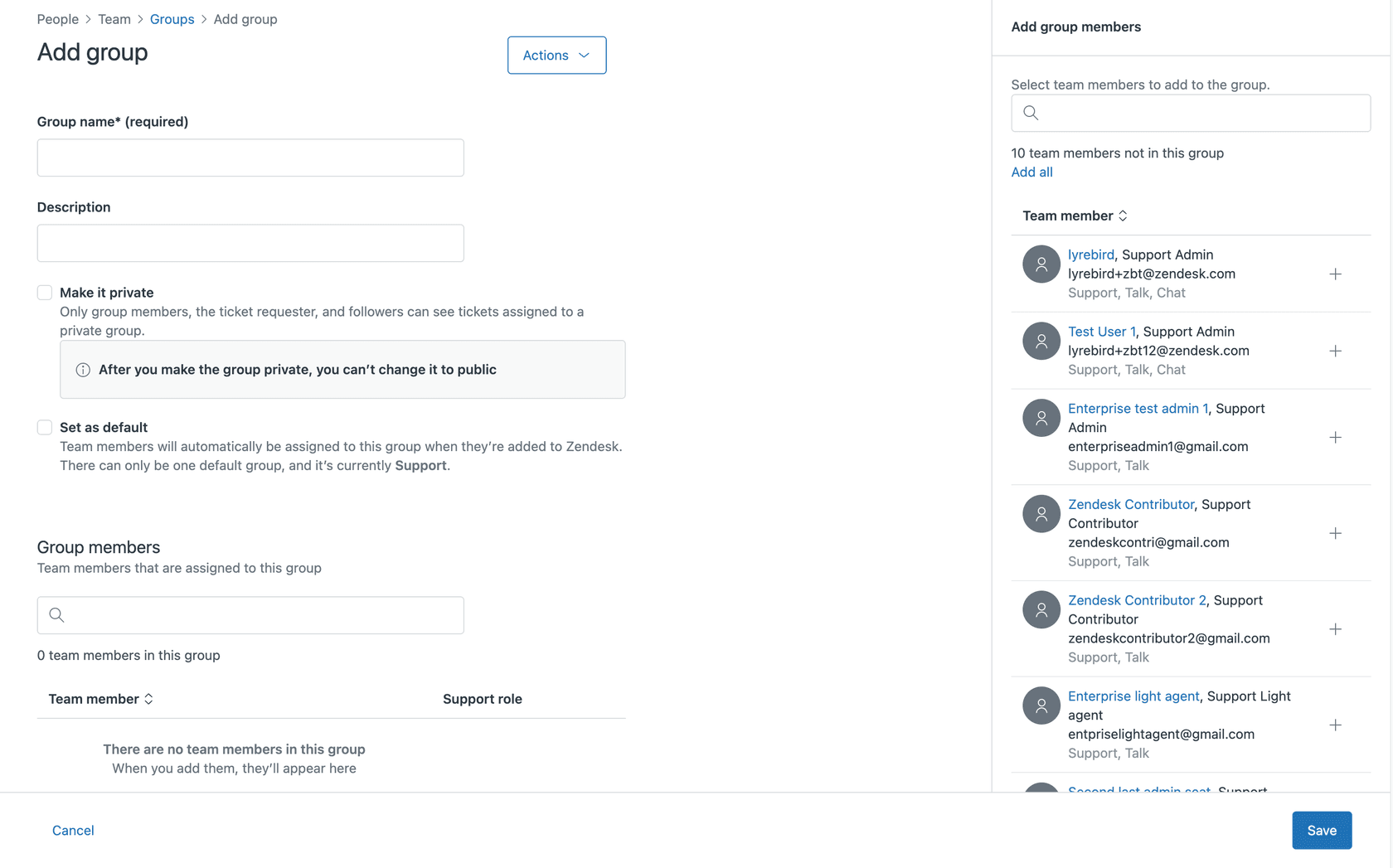
Navega a Centro de administración > Personas > Equipo > Grupos y haz clic en "Agregar grupo". Dale un nombre claro como "Soporte Empresarial" o "Equipo de Facturación". Agrega los agentes que deben recibir tickets en este grupo.
Paso 2: Configura la organización
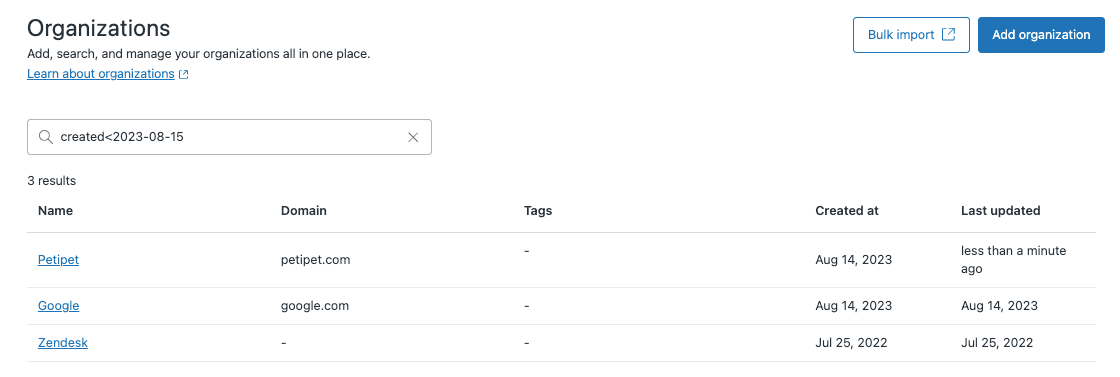
Ve a Centro de administración > Personas > Configuración > Organizaciones. Crea una nueva organización o abre una existente. Asegúrate de que los usuarios que deseas enrutar sean miembros de esta organización.
Paso 3: Configura el mapeo de grupos
En la configuración de la organización, busca el campo "Grupo" en "Asignación de tickets". Selecciona el grupo que creaste en el Paso 1. Guarda la organización.
Eso es todo. Ahora, cada vez que un usuario de esta organización envíe un ticket, se asignará automáticamente a tu grupo mapeado.
Cuándo usar este método: El mapeo de grupos funciona mejor para escenarios de enrutamiento simple 1:1. Si Acme Corp siempre necesita ir a tu equipo de Soporte Empresarial, esto es perfecto. No requiere mantenimiento de disparadores y se ejecuta antes de que se activen la mayoría de los disparadores, por lo que no entrará en conflicto con otra automatización.
Método 2: Enrutamiento basado en disparadores para la lógica condicional
Los disparadores te brindan más flexibilidad que el mapeo de grupos. Puedes enrutar en función de múltiples condiciones, no solo la membresía de la organización. Esto está disponible en todos los planes de Zendesk.
Paso 1: Accede a la página de disparadores
Navega a Centro de administración > Objetos y reglas > Reglas de negocio > Disparadores. Verás una lista de tus disparadores existentes. Haz clic en "Crear disparador" para comenzar.

Paso 2: Crea el disparador de enrutamiento
Dale a tu disparador un nombre descriptivo como "Enrutar Acme Corp a Soporte Empresarial". Luego, configura tus condiciones y acciones.
Para el enrutamiento basado en la organización, tus condiciones podrían verse así:
- Ticket | Es | Creado
- Solicitante | Organización | Es | Acme Corp
Tu acción sería:
- Grupo | Soporte Empresarial
Para el enrutamiento basado en correo electrónico (enrutamiento basado en la dirección de soporte a la que envió el cliente):
- Ticket | Es | Creado
- Recibido en | Es | facturacion@tuempresa.com
Acción:
- Grupo | Equipo de Facturación
Paso 3: Organiza el orden de los disparadores
Los disparadores se ejecutan de arriba a abajo, y los disparadores posteriores pueden sobrescribir los anteriores. Esto importa para el enrutamiento. Si tienes un disparador general de "Enrutar todos los tickets al Nivel 1" en la parte superior, y un disparador específico de "Enrutar clientes VIP al Nivel 2" debajo de él, el enrutamiento VIP no funcionará. El disparador general asignará el ticket primero.
Usa categorías de disparadores para organizar tus disparadores de enrutamiento. Crea una categoría llamada "Enrutamiento" y coloca todos los disparadores de enrutamiento allí. Dentro de esa categoría, coloca tus disparadores más específicos en la parte superior y tus disparadores generales en la parte inferior.
Casos de uso comunes:
- Enrutamiento por dirección de correo electrónico de soporte (facturacion@, soporte@, ventas@)
- Enrutamiento de clientes VIP con escalada de prioridad automática
- Enrutamiento condicional basado en el formulario de ticket o campos personalizados
- Enrutamiento basado en el idioma utilizando la configuración regional del solicitante
Para obtener más detalles sobre el enrutamiento de la organización basado en disparadores, consulta nuestra guía sobre cómo configurar grupos por organización utilizando disparadores.
Método 3: Enrutamiento omnicanal para necesidades avanzadas
El enrutamiento omnicanal es el sistema de enrutamiento más sofisticado de Zendesk. Asigna tickets en función de la disponibilidad del agente, los límites de capacidad y las habilidades. Esto requiere planes Professional o Enterprise.
Paso 1: Habilita el enrutamiento omnicanal
Primero, asegúrate de que Agent Workspace esté activado (es necesario para el enrutamiento omnicanal). Luego, ve a Centro de administración > Objetos y reglas > Enrutamiento omnicanal y actívalo.
Para que los tickets de correo electrónico entren en la cola omnicanal, necesitan la etiqueta auto_routing. Configura un disparador que agregue esta etiqueta a los tickets entrantes según tus criterios.
Paso 2: Configura los estados de los agentes y las reglas de capacidad
El enrutamiento omnicanal utiliza un estado de agente unificado en todos los canales. Los agentes se establecen como En línea, Ausente o Fuera de línea. Los agentes en línea pueden recibir tickets de cualquier canal. Los agentes ausentes solo reciben tickets de correo electrónico.
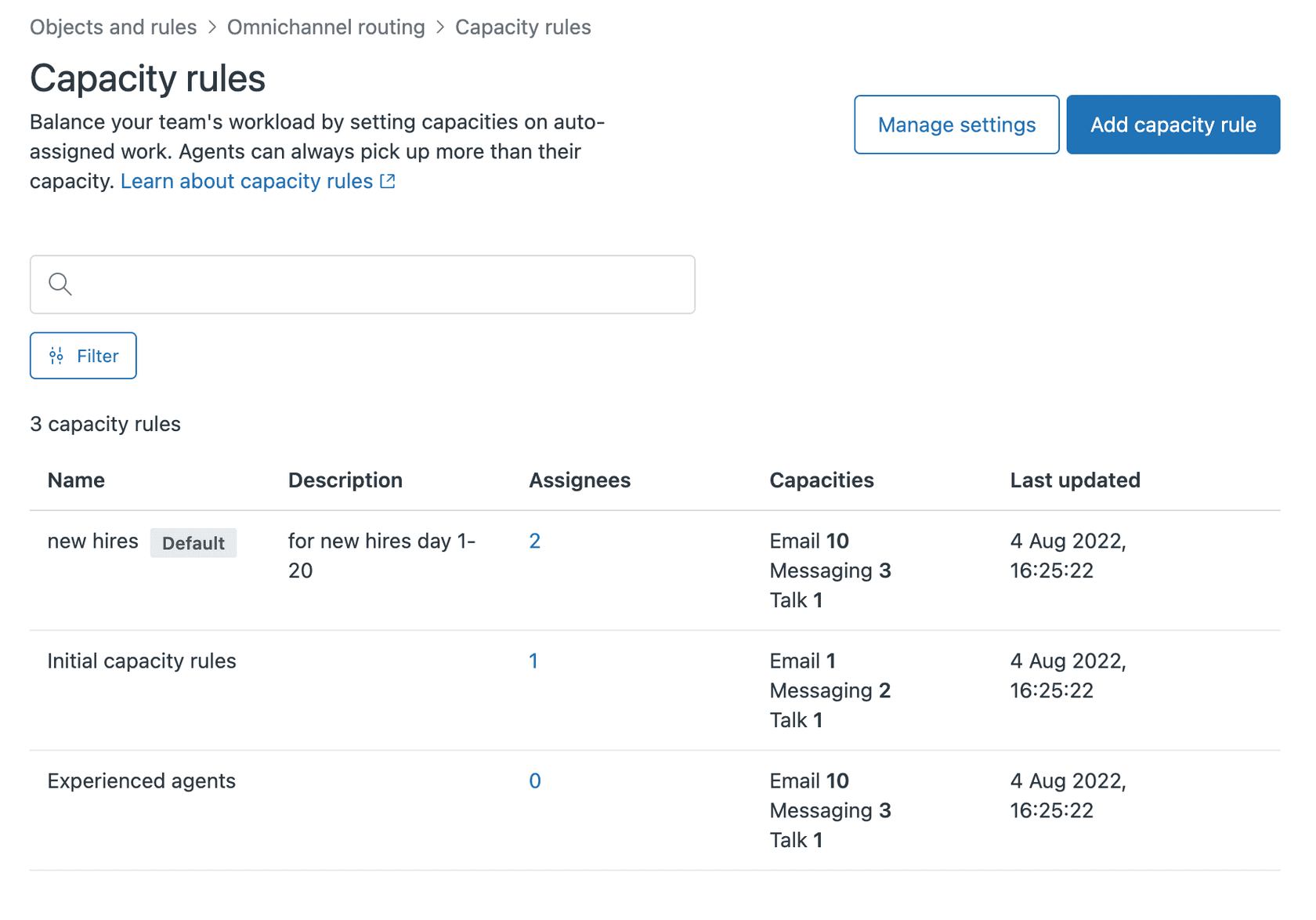
Configura las reglas de capacidad para limitar la cantidad de tickets que cada agente puede manejar a la vez. Ve a Centro de administración > Objetos y reglas > Enrutamiento omnicanal > Reglas de capacidad. Puedes establecer diferentes límites para correo electrónico, mensajería y llamadas. También puedes elegir si deseas medir la capacidad como un número fijo o como un porcentaje de la carga de trabajo máxima.
Paso 3: Configura el enrutamiento basado en habilidades (opcional)
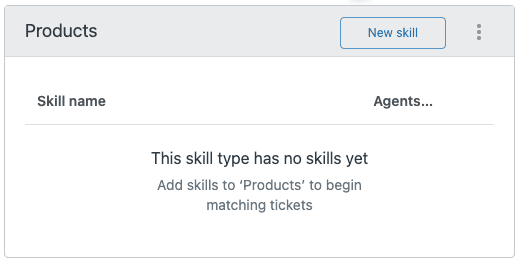
En los planes Professional y Enterprise, puedes crear habilidades y asignarlas a los agentes. Las habilidades pueden incluir idiomas (español, alemán), experiencia en productos (API, aplicación móvil) o certificaciones (Soporte de nivel 2).
Cuando llega un ticket, los disparadores pueden asignar las habilidades apropiadas. El enrutamiento omnicanal luego empareja los tickets con los agentes que tienen esas habilidades.
Paso 4: Configura colas personalizadas (opcional)
Las colas personalizadas te permiten crear rutas de enrutamiento especializadas. Por ejemplo, puedes crear una "Cola VIP" que se enrute primero a tus agentes senior y luego se desborde a tu equipo general si no hay agentes senior disponibles.
Los tickets en colas personalizadas tienen prioridad sobre la cola estándar. Puedes configurar grupos primarios y secundarios para cada cola, creando un mecanismo de desbordamiento.
Cuándo usar este método: El enrutamiento omnicanal vale la pena por su complejidad cuando necesitas asignación basada en habilidades, deseas evitar la selección de tickets por parte de los agentes o necesitas enrutamiento de desbordamiento entre equipos. También es esencial si estás manejando grandes volúmenes en múltiples canales (correo electrónico, chat, teléfono) y deseas un equilibrio de carga de trabajo unificado.
Elegir el método de enrutamiento adecuado para los miembros del enrutamiento de grupos de Zendesk
Con tres enfoques disponibles, ¿cómo decides cuál usar? Aquí hay una comparación rápida:
| Factor | Mapeo de grupos | Disparadores | Omnicanal |
|---|---|---|---|
| Complejidad de la configuración | Baja | Media | Alta |
| Flexibilidad | Baja | Media | Alta |
| Enrutamiento basado en habilidades | No | No | Sí |
| Gestión de la capacidad | No | No | Sí |
| Requisito del plan | Professional+ | Todos los planes | Professional+ |
Guía de decisión rápida:
- Si tienes necesidades simples de enrutamiento de organización a grupo, usa el mapeo de grupos. Es la solución más limpia sin mantenimiento de disparadores.
- Si necesitas lógica condicional, múltiples criterios o enrutamiento basado en correo electrónico, usa disparadores. Te brindan la flexibilidad para manejar escenarios complejos.
- Si necesitas asignación basada en habilidades, límites de capacidad, enrutamiento de desbordamiento o equilibrio de carga de trabajo unificado en todos los canales, usa el enrutamiento omnicanal.
Problemas comunes de enrutamiento y cómo solucionarlos
Incluso con la mejor configuración, los problemas de enrutamiento ocurren. Estos son los problemas más comunes y cómo resolverlos.
Conflictos de orden de los disparadores: Si los tickets no se enrutan como se espera, verifica el orden de tus disparadores. Recuerda que los disparadores se ejecutan de arriba a abajo, y los disparadores posteriores pueden sobrescribir las asignaciones de grupo anteriores. Coloca los disparadores de enrutamiento específicos por encima de los generales.
Múltiples organizaciones: Cuando un usuario pertenece a múltiples organizaciones, Zendesk utiliza su organización principal para las decisiones de enrutamiento. Asegúrate de que la organización principal sea la que deseas enrutar. En los planes Professional y Enterprise, puedes establecer organizaciones primarias por usuario.
Tickets creados por API: Los tickets creados a través de la API a veces carecen de datos de la organización, incluso si el solicitante pertenece a una organización. Asegúrate de que tus llamadas a la API incluyan el parámetro organization_id, o configura un disparador de respaldo que enrute los tickets no asignados a un grupo predeterminado.
Enrutamiento de respaldo: Siempre crea un disparador general en la parte inferior de tu categoría de enrutamiento. Si un ticket pasa por todos tus disparadores de enrutamiento específicos sin ser asignado, este disparador debe asignarlo a un grupo predeterminado. Esto evita que los tickets permanezcan sin asignar en tu sistema.
Llevar el enrutamiento más allá con eesel AI
El enrutamiento basado en reglas funciona bien para escenarios claros. Pero, ¿qué sucede cuando tu lógica de enrutamiento se vuelve compleja? ¿Cuándo tienes docenas de disparadores, condiciones conflictivas y casos extremos que no encajan perfectamente en las reglas de "si esto, entonces aquello"?
Aquí es donde la priorización impulsada por IA puede ayudar. En lugar de escribir manualmente las condiciones de los disparadores para cada escenario, puedes entrenar una IA en tus tickets históricos. Aprende de los patrones en tus datos: qué tipos de tickets fueron a qué grupos, cuánto tiempo tardaron en resolverse y qué resultados produjeron.

Nuestra priorización con IA se integra con Zendesk y maneja las decisiones de enrutamiento matizadas que son difíciles de capturar en los disparadores. Puedes darle instrucciones en lenguaje natural como "Enrutar las disputas de facturación al equipo de Finanzas, pero solo si superan los $500 y el cliente ha estado con nosotros durante más de un año". No se requiere lógica de disparador compleja.
También puedes probar la precisión del enrutamiento antes de ponerlo en marcha. Ejecuta la IA en tus tickets pasados y mira a dónde los habría enrutado. Compara eso con a dónde fueron realmente y cómo se resolvieron. Esto te permite refinar la lógica de enrutamiento sin experimentar con clientes reales.
Si estás interesado en explorar cómo la IA puede complementar tu enrutamiento de Zendesk, consulta nuestra integración de Zendesk.
Comienza a optimizar el enrutamiento de grupos de Zendesk hoy mismo
Ahora que comprendes los tres métodos de enrutamiento, estos son tus próximos pasos:
-
Audita tu configuración actual. Observa tus disparadores y asignaciones de grupo existentes. ¿Hay conflictos? ¿Los tickets se enrutan a donde esperas?
-
Implementa categorías de disparadores. Si aún no lo has hecho, organiza tus disparadores de enrutamiento en una categoría dedicada. Ordénalos de más específico a más general.
-
Crea disparadores de respaldo. Asegúrate de que cada ticket se asigne a un grupo, incluso si no coincide con ninguno de tus criterios de enrutamiento específicos.
-
Programa revisiones mensuales. Las necesidades de enrutamiento cambian a medida que evoluciona tu negocio. Establece un recordatorio recurrente para revisar tu configuración de enrutamiento y ajustarla según sea necesario.
-
Considera la priorización con IA cuando las reglas se vuelvan demasiado complejas. Si te encuentras escribiendo disparadores cada vez más complicados para manejar casos extremos, podría ser el momento de explorar el enrutamiento impulsado por IA.
Hacer bien el enrutamiento requiere un poco de trabajo inicial, pero la recompensa es significativa. Los agentes pasan menos tiempo buscando tickets y más tiempo resolviendo problemas. Los clientes obtienen respuestas más rápidas de los agentes que están realmente equipados para ayudarlos. Y pasas menos tiempo reasignando manualmente los tickets mal enrutados.


Preguntas Frecuentes
Share this article

Article by
Stevia Putri
Stevia Putri is a marketing generalist at eesel AI, where she helps turn powerful AI tools into stories that resonate. She’s driven by curiosity, clarity, and the human side of technology.



