Como configurar o roteamento de grupo do Zendesk para sua equipe de suporte

Stevia Putri
Última edição February 25, 2026
Fazer com que os tickets cheguem aos agentes certos rapidamente é uma das coisas mais impactantes que você pode fazer para sua operação de suporte. Quando os clientes esperam horas por uma resposta porque seu ticket ficou na fila errada, ou quando os agentes perdem tempo escolhendo tickets em vez de trabalhar no que são melhores, todos sofrem.
É aqui que o roteamento de grupo do Zendesk entra em ação. Ele permite que você direcione automaticamente os tickets recebidos para grupos de agentes específicos com base em critérios como a organização do cliente, o endereço de e-mail de suporte que eles usaram ou até mesmo o conteúdo de sua mensagem.
Neste guia, vamos percorrer três maneiras de configurar o roteamento de grupo no Zendesk: mapeamento de grupo simples para roteamento direto baseado na organização, roteamento baseado em gatilhos para lógica condicional e roteamento omnichannel para necessidades avançadas, como atribuição baseada em habilidades e gerenciamento de capacidade. Também veremos como nossa triagem de IA pode ajudar quando o roteamento baseado em regras começa a parecer limitante.
Entendendo grupos e organizações no Zendesk
Para configurar o roteamento de forma eficaz, você precisa entender a diferença entre grupos e organizações. Estes são dois conceitos distintos que trabalham juntos.

Grupos são coleções de agentes. Você pode criar grupos com base em experiência (Suporte Técnico, Cobrança), geografia (Américas, EMEA) ou linhas de produtos. Todo agente no Zendesk deve pertencer a pelo menos um grupo, e você pode designar um grupo como o padrão da sua conta para novos agentes.
Organizações são coleções de usuários finais (seus clientes). Você pode organizar os clientes por nome da empresa, nível de assinatura ou região. Nos planos Team, cada usuário só pode pertencer a uma organização. Nos planos Professional e Enterprise, os usuários podem pertencer a até 300 organizações.
Aqui está a conexão principal: o roteamento funciona vinculando organizações a grupos. Quando um ticket chega de um usuário na Organização A, o Zendesk pode roteá-lo automaticamente para o Grupo B. Isso acontece por meio de mapeamento de grupo direto (disponível no Professional+) ou por meio de regras de gatilho (disponível em todos os planos).
Método 1: Mapeamento de grupo para atribuição automática
O mapeamento de grupo é a abordagem mais simples. Você mapeia uma organização diretamente para um grupo, e todos os tickets de usuários nessa organização são roteados automaticamente para esse grupo. Não são necessários gatilhos.
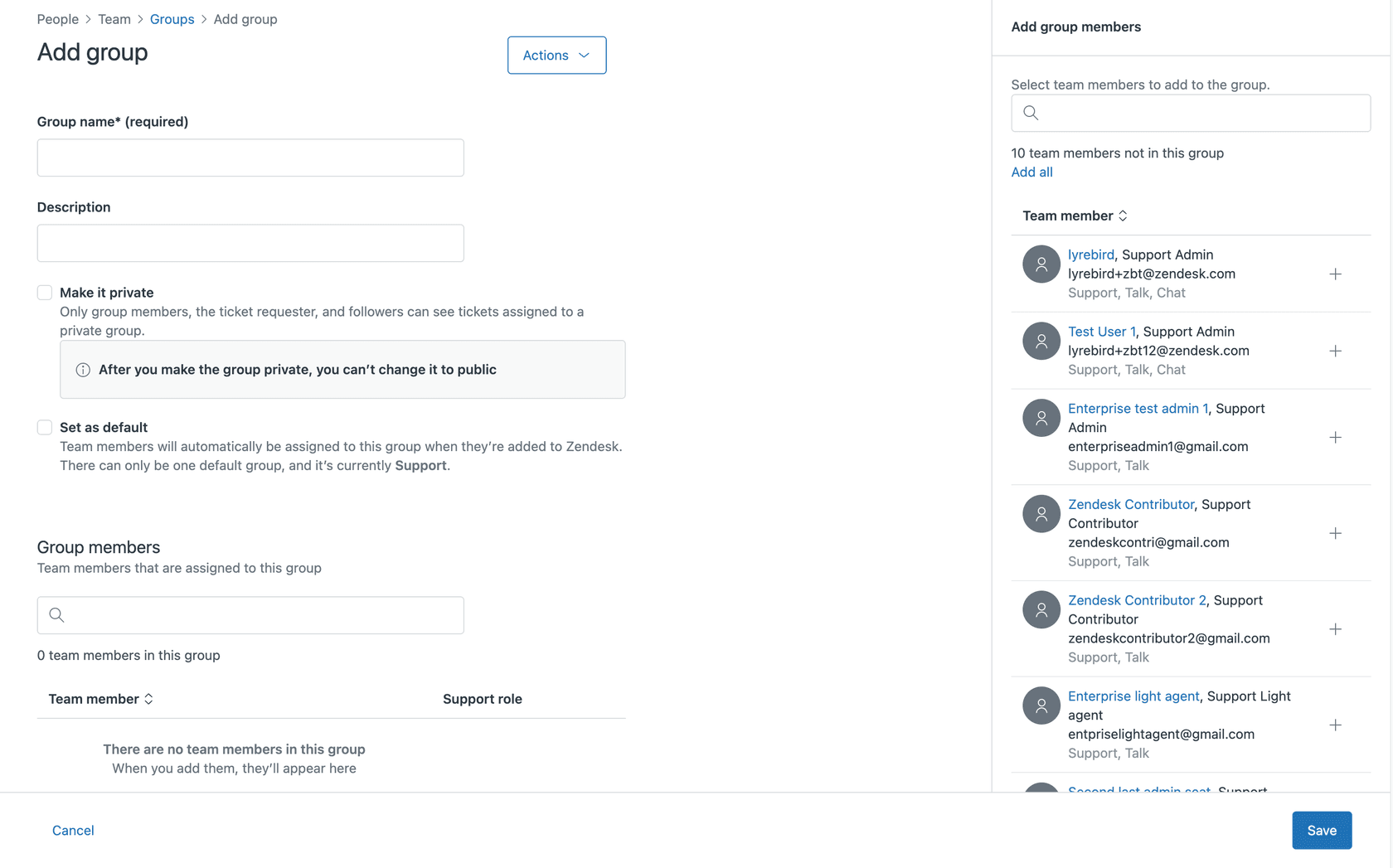
Passo 1: Crie seu grupo de agentes
Navegue até Central de administração > Pessoas > Equipe > Grupos e clique em "Adicionar grupo". Dê a ele um nome claro como "Suporte Empresarial" ou "Equipe de Cobrança". Adicione os agentes que devem receber tickets neste grupo.
Passo 2: Configure a organização
Vá para Central de administração > Pessoas > Configuração > Organizações. Crie uma nova organização ou abra uma existente. Certifique-se de que os usuários que você deseja rotear sejam membros desta organização.
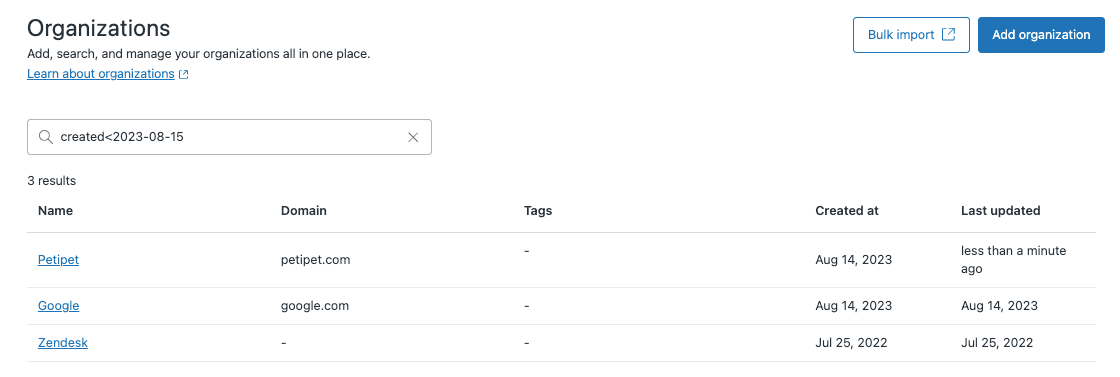
Passo 3: Configure o mapeamento de grupo
Nas configurações da organização, procure o campo "Grupo" em "Atribuição de ticket". Selecione o grupo que você criou no Passo 1. Salve a organização.
É isso. Agora, sempre que um usuário desta organização enviar um ticket, ele será automaticamente atribuído ao seu grupo mapeado.
Quando usar este método: O mapeamento de grupo funciona melhor para cenários de roteamento 1:1 simples. Se a Acme Corp sempre precisar ir para sua equipe de Suporte Empresarial, isso é perfeito. Não requer manutenção de gatilho e é executado antes que a maioria dos gatilhos sejam acionados, então não entrará em conflito com outras automações.
Método 2: Roteamento baseado em gatilhos para lógica condicional
Os gatilhos oferecem mais flexibilidade do que o mapeamento de grupo. Você pode rotear com base em várias condições, não apenas na associação à organização. Isso está disponível em todos os planos do Zendesk.
Passo 1: Acesse a página de gatilhos
Navegue até Central de administração > Objetos e regras > Regras de negócios > Gatilhos. Você verá uma lista de seus gatilhos existentes. Clique em "Criar gatilho" para começar.

Passo 2: Crie o gatilho de roteamento
Dê ao seu gatilho um nome descritivo como "Roteie Acme Corp para Suporte Empresarial". Em seguida, configure suas condições e ações.
Para roteamento baseado na organização, suas condições podem ser:
- Ticket | É | Criado
- Solicitante | Organização | É | Acme Corp
Sua ação seria:
- Grupo | Suporte Empresarial
Para roteamento baseado em e-mail (roteamento com base em qual endereço de suporte o cliente enviou um e-mail):
- Ticket | É | Criado
- Recebido em | É | billing@suaempresa.com
Ação:
- Grupo | Equipe de Cobrança
Passo 3: Organize a ordem dos gatilhos
Os gatilhos são executados de cima para baixo, e os gatilhos posteriores podem substituir os anteriores. Isso é importante para o roteamento. Se você tiver um gatilho geral "Roteie todos os tickets para o Nível 1" na parte superior e um gatilho específico "Roteie clientes VIP para o Nível 2" abaixo dele, o roteamento VIP não funcionará. O gatilho geral atribuirá o ticket primeiro.
Use categorias de gatilho para organizar seus gatilhos de roteamento. Crie uma categoria chamada "Roteamento" e coloque todos os gatilhos de roteamento lá. Dentro dessa categoria, coloque seus gatilhos mais específicos na parte superior e seus gatilhos gerais na parte inferior.
Casos de uso comuns:
- Roteamento por endereço de e-mail de suporte (billing@, support@, sales@)
- Roteamento de clientes VIP com escalonamento automático de prioridade
- Roteamento condicional com base no formulário de ticket ou campos personalizados
- Roteamento baseado em idioma usando a localidade do solicitante
Para mais detalhes sobre o roteamento de organização baseado em gatilhos, consulte nosso guia sobre como definir grupos por organização usando gatilhos.
Método 3: Roteamento omnichannel para necessidades avançadas
O roteamento omnichannel é o sistema de roteamento mais sofisticado do Zendesk. Ele atribui tickets com base na disponibilidade do agente, limites de capacidade e habilidades. Isso requer planos Professional ou Enterprise.
Passo 1: Ative o roteamento omnichannel
Primeiro, certifique-se de que o Espaço de trabalho do agente esteja ativado (é necessário para o roteamento omnichannel). Em seguida, vá para Central de administração > Objetos e regras > Roteamento omnichannel e ative-o.
Para que os tickets de e-mail entrem na fila omnichannel, eles precisam da tag auto_routing. Configure um gatilho que adicione esta tag aos tickets recebidos com base em seus critérios.
Passo 2: Configure os status do agente e as regras de capacidade
O roteamento omnichannel usa um status de agente unificado em todos os canais. Os agentes se definem como Online, Ausente ou Offline. Agentes online podem receber tickets de qualquer canal. Agentes ausentes só recebem tickets de e-mail.
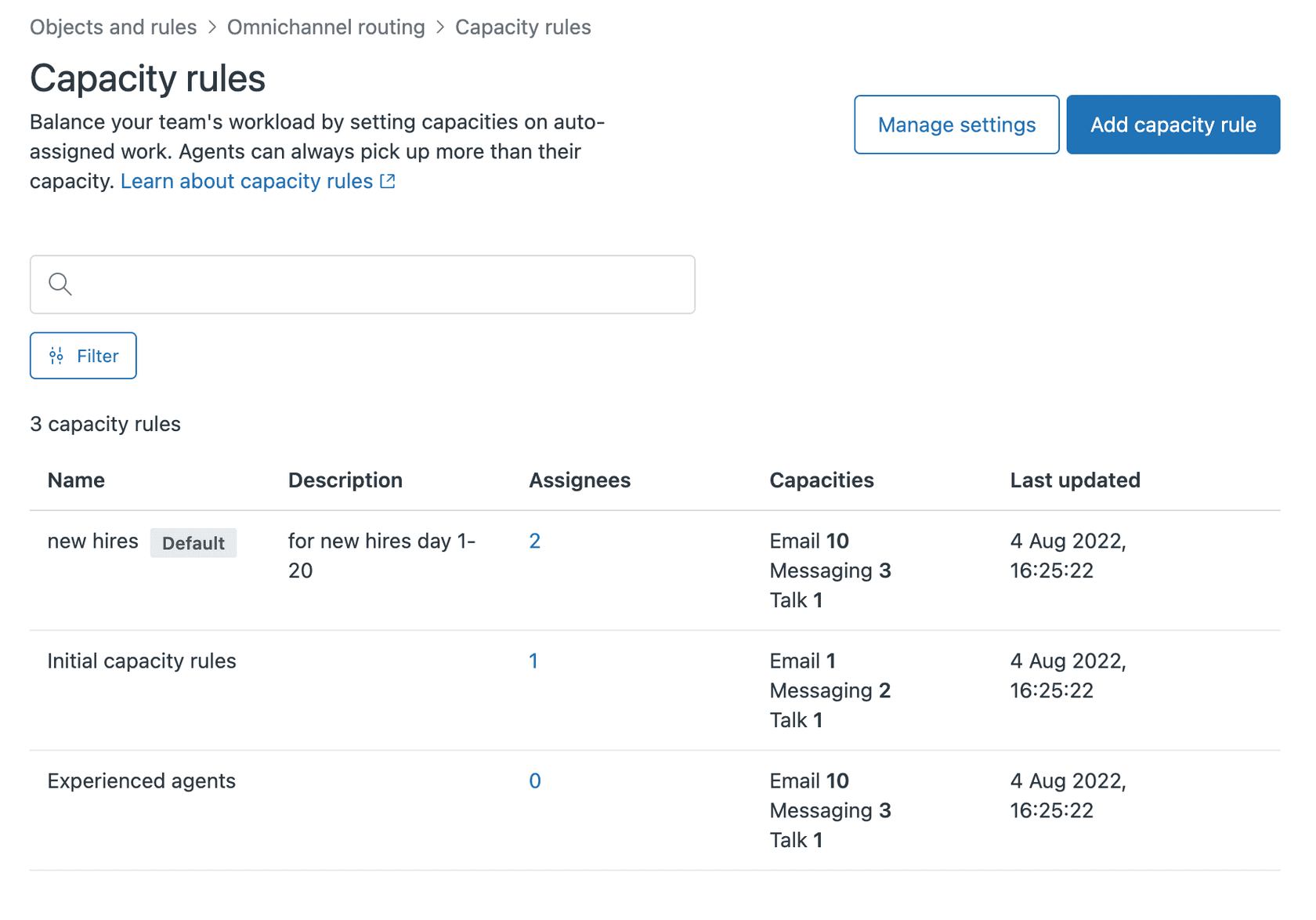
Configure regras de capacidade para limitar quantos tickets cada agente pode lidar de uma vez. Vá para Central de administração > Objetos e regras > Roteamento omnichannel > Regras de capacidade. Você pode definir limites diferentes para e-mail, mensagens e chamadas. Você também pode escolher se deseja medir a capacidade como um número fixo ou uma porcentagem da carga de trabalho máxima.
Passo 3: Configure o roteamento baseado em habilidades (opcional)
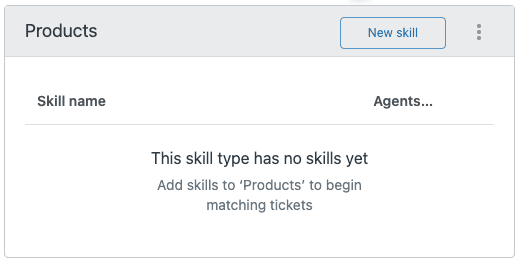
Nos planos Professional e Enterprise, você pode criar habilidades e atribuí-las aos agentes. As habilidades podem incluir idiomas (espanhol, alemão), experiência em produtos (API, aplicativo móvel) ou certificações (Suporte de Nível 2).
Quando um ticket chega, os gatilhos podem atribuir as habilidades apropriadas. O roteamento omnichannel então combina tickets com agentes que possuem essas habilidades.
Passo 4: Configure filas personalizadas (opcional)
Filas personalizadas permitem que você crie caminhos de roteamento especializados. Por exemplo, você pode criar uma "Fila VIP" que roteia para seus agentes seniores primeiro e, em seguida, transborda para sua equipe geral se nenhum agente sênior estiver disponível.
Os tickets em filas personalizadas são priorizados em relação à fila padrão. Você pode configurar grupos primários e secundários para cada fila, criando um mecanismo de overflow.
Quando usar este método: O roteamento omnichannel vale a complexidade quando você precisa de atribuição baseada em habilidades, deseja evitar a escolha de tickets pelo agente ou precisa de roteamento de overflow entre equipes. Também é essencial se você estiver lidando com altos volumes em vários canais (e-mail, chat, telefone) e deseja um balanceamento de carga de trabalho unificado.
Escolhendo o método de roteamento certo para membros do roteamento de grupo do Zendesk
Com três abordagens disponíveis, como você decide qual usar? Aqui está uma comparação rápida:
| Fator | Mapeamento de Grupo | Gatilhos | Omnichannel |
|---|---|---|---|
| Complexidade de configuração | Baixa | Média | Alta |
| Flexibilidade | Baixa | Média | Alta |
| Roteamento baseado em habilidades | Não | Não | Sim |
| Gerenciamento de capacidade | Não | Não | Sim |
| Requisito de plano | Professional+ | Todos os planos | Professional+ |
Guia de decisão rápida:
- Se você tiver necessidades simples de roteamento de organização para grupo, use o mapeamento de grupo. É a solução mais limpa, sem manutenção de gatilho.
- Se você precisar de lógica condicional, vários critérios ou roteamento baseado em e-mail, use gatilhos. Eles oferecem a flexibilidade para lidar com cenários complexos.
- Se você precisar de atribuição baseada em habilidades, limites de capacidade, roteamento de overflow ou balanceamento de carga de trabalho unificado entre canais, use o roteamento omnichannel.
Problemas comuns de roteamento e como corrigi-los
Mesmo com a melhor configuração, problemas de roteamento acontecem. Aqui estão os problemas mais comuns e como resolvê-los.
Conflitos de ordem de gatilho: Se os tickets não estiverem sendo roteados como esperado, verifique a ordem do seu gatilho. Lembre-se de que os gatilhos são executados de cima para baixo, e os gatilhos posteriores podem substituir as atribuições de grupo anteriores. Coloque gatilhos de roteamento específicos acima dos gerais.
Várias organizações: Quando um usuário pertence a várias organizações, o Zendesk usa sua organização primária para decisões de roteamento. Certifique-se de que a organização primária seja aquela da qual você deseja rotear. Nos planos Professional e Enterprise, você pode definir organizações primárias por usuário.
Tickets criados por API: Tickets criados via API às vezes carecem de dados da organização, mesmo que o solicitante pertença a uma organização. Certifique-se de que suas chamadas de API incluam o parâmetro organization_id ou configure um gatilho de fallback que roteie tickets não atribuídos para um grupo padrão.
Roteamento de fallback: Sempre crie um gatilho geral na parte inferior da sua categoria de roteamento. Se um ticket passar por todos os seus gatilhos de roteamento específicos sem ser atribuído, este gatilho deve atribuí-lo a um grupo padrão. Isso evita que os tickets fiquem não atribuídos em seu sistema.
Levando o roteamento adiante com a eesel AI
O roteamento baseado em regras funciona bem para cenários claros. Mas o que acontece quando sua lógica de roteamento se torna complexa? Quando você tem dezenas de gatilhos, condições conflitantes e casos extremos que não se encaixam perfeitamente nas regras "se isso, então aquilo"?
É aqui que a triagem com tecnologia de IA pode ajudar. Em vez de escrever manualmente condições de gatilho para cada cenário, você pode treinar uma IA em seus tickets históricos. Ela aprende com padrões em seus dados: quais tipos de tickets foram para quais grupos, quanto tempo levaram para serem resolvidos e quais resultados produziram.

Nossa triagem de IA se integra ao Zendesk e lida com as decisões de roteamento sutis que são difíceis de capturar em gatilhos. Você pode dar a ela instruções em linguagem natural como "Roteie disputas de cobrança para a equipe de Finanças, mas apenas se forem acima de US$ 500 e o cliente estiver conosco há mais de um ano". Nenhuma lógica de gatilho complexa é necessária.
Você também pode testar a precisão do roteamento antes de entrar em operação. Execute a IA em seus tickets anteriores e veja para onde ela os teria roteado. Compare isso com para onde eles realmente foram e como foram resolvidos. Isso permite que você refine a lógica de roteamento sem experimentar em clientes reais.
Se você estiver interessado em explorar como a IA pode complementar seu roteamento do Zendesk, confira nossa integração com o Zendesk.
Comece a otimizar o roteamento de grupo do Zendesk hoje mesmo
Agora que você entende os três métodos de roteamento, aqui estão seus próximos passos:
-
Audite sua configuração atual. Examine seus gatilhos e atribuições de grupo existentes. Existem conflitos? Os tickets estão sendo roteados para onde você espera?
-
Implemente categorias de gatilho. Se ainda não o fez, organize seus gatilhos de roteamento em uma categoria dedicada. Ordene-os do mais específico ao mais geral.
-
Crie gatilhos de fallback. Certifique-se de que cada ticket seja atribuído a um grupo, mesmo que não corresponda a nenhum dos seus critérios de roteamento específicos.
-
Agende revisões mensais. As necessidades de roteamento mudam à medida que sua empresa evolui. Defina um lembrete recorrente para revisar sua configuração de roteamento e ajustar conforme necessário.
-
Considere a triagem de IA quando as regras se tornarem muito complexas. Se você se encontrar escrevendo gatilhos cada vez mais complicados para lidar com casos extremos, pode ser hora de explorar o roteamento com tecnologia de IA.
Acertar o roteamento exige algum trabalho inicial, mas a recompensa é significativa. Os agentes gastam menos tempo procurando tickets e mais tempo resolvendo problemas. Os clientes obtêm respostas mais rápidas de agentes que estão realmente equipados para ajudá-los. E você gasta menos tempo reatribuindo manualmente tickets roteados incorretamente.


Perguntas Frequentes
Share this article

Article by
Stevia Putri
Stevia Putri is a marketing generalist at eesel AI, where she helps turn powerful AI tools into stories that resonate. She’s driven by curiosity, clarity, and the human side of technology.





